9 лучших аналогов Paint для Mac: от простого рисования до обработки фото
Paint привычен как редактор для быстрых действий: обрезать скриншот, провести стрелку, закрасить фрагмент, добавить подпись, собрать простую схему и сохранить результат без сложной подготовки. На Mac тот же рабочий процесс распределён между встроенным «Просмотром» и сторонними редакторами. В этом рейтинге собраны девять решений именно для macOS — от предельно простых инструментов до программ со слоями, ретушью и полноценным цифровым рисованием. Мы оцениваем их не по числу функций, а по тому, насколько быстро они закрывают реальные задачи контент-команды, маркетолога, дизайнера и пользователя, которому нужен понятный заменитель Paint.
Для быстрой навигации полезно сразу разделить задачи на четыре класса. Первый — разметка скриншотов и простые подписи. Второй — обрезка, изменение размера и подготовка изображения к публикации. Третий — рисование кистями и работа со слоями. Четвёртый — более глубокая обработка фотографий, где важны цвет, локальные исправления, маски и аккуратный экспорт. Внутри каждого класса победитель разный, поэтому один «самый похожий на Paint» редактор не закрывает весь диапазон работы с визуальным контентом.
Чем заменить Paint на Mac: быстрый ответ
Самый короткий выбор выглядит так: ФотоМАСТЕР удобен, когда исходник — фотография или готовое изображение и его нужно быстро привести к публикации; «Просмотр» закрывает разметку и базовые операции без отдельного редактора; Paintbrush ближе других к классической логике Paint; Pinta добавляет к простоте слои и историю действий; Krita, FireAlpaca и Tayasui Sketches ориентированы на рисование; GIMP подходит для сложной растровой обработки; Pixelmator Pro объединяет фото, графику, текст и рисование в среде, глубоко встроенной в macOS.
Если работа начинается со снимка, а заканчивается баннером, иллюстрацией для статьи или карточкой в презентации, полезно сначала определить объём изменений. Для кадрирования и подписи достаточно лёгкого инструмента. Для замены фона, точной коррекции цвета или ретуши нужен фоторедактор. Для иллюстрации с несколькими объектами — редактор со слоями. Для рисунка от руки — приложение с развитой системой кистей и поддержкой планшета. Такой подход снижает время на освоение интерфейса и уменьшает число лишних действий в каждом конкретном процессе.
Как мы сравнивали редакторы
Рейтинг построен вокруг задач, которые обычно выполняют в Paint и соседних инструментах: открыть изображение, выделить область, обрезать, изменить размер, нарисовать линию или фигуру, добавить текст, исправить отдельный фрагмент и сохранить файл в распространённом формате. Для профессиональной работы добавлены ещё три критерия: слои, предсказуемость экспорта и пригодность для повторяемых операций над серией материалов. Такая матрица важнее абстрактного количества эффектов: команда получает пользу только от тех функций, которые реально входят в её процесс.
- Скорость базовой правки: сколько действий требуется, чтобы открыть файл, внести простое изменение и сохранить результат.
- Работа с разметкой: линии, фигуры, стрелки, кисти, выделение и текст.
- Слои и обратимость: насколько удобно менять отдельные элементы без разрушения остальной композиции.
- Работа с фотографиями: цвет, локальные исправления, ретушь, кадрирование и подготовка серии снимков.
- Рисование: набор кистей, настройка штриха, поддержка стилуса и организация художественного проекта.
- Экспорт: распространённые растровые форматы, прозрачность там, где она нужна, и контроль размера изображения.
- Порог освоения: насколько быстро пользователь добирается до результата без изучения профессиональной терминологии.
- Пригодность для контент-процесса: повторяемость действий, единый результат в серии изображений и понятная проверка перед публикацией.
Для контентной команды полезен отдельный принцип: не выбирать тяжёлый редактор только ради одной функции. Например, для разметки скриншота полноценная система слоёв и масок чаще замедляет задачу, а для сложной композиции отсутствие слоёв уже становится ограничением. Похожая логика работает с фотографиями: базовое кадрирование выполняется почти в любом редакторе, но локальная цветокоррекция, удаление объектов и согласование серии материалов требуют более специализированного инструмента. Подробный порядок от кадрирования до экспорта разобран в большом руководстве по редактированию фотографий.
Рейтинг аналогов Paint для Mac
Ниже программы расположены по практической полезности для типичных задач Xeon Live: сначала универсальная подготовка готовых изображений, затем встроенная разметка и простые «рисовалки», после них — художественные и более сложные растровые редакторы. Такая последовательность не означает, что первая программа сильнее остальных во всех дисциплинах. У каждой позиции указан профиль, где она рациональнее, а также ограничения, из-за которых стоит выбрать соседний вариант.
1. ФотоМАСТЕР — для быстрой обработки фотографий и готовых изображений
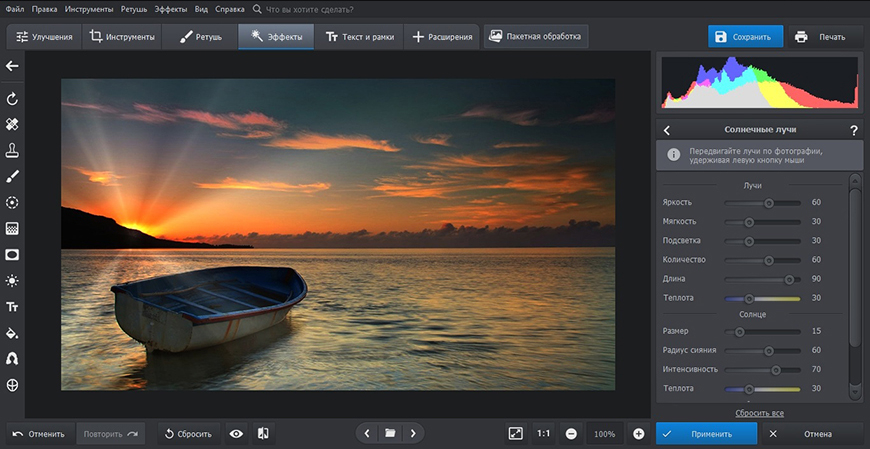
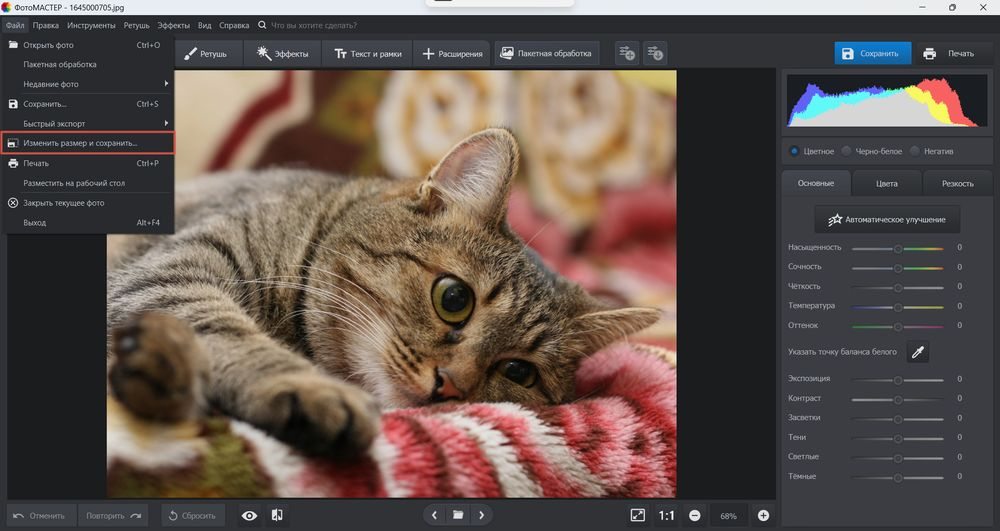
ФотоМАСТЕР на Mac ориентирован прежде всего на обработку фотографий, а не на свободное рисование с нуля. Это важное отличие от Paint: программа не стремится повторять минималистичный холст с набором примитивов, зато закрывает задачи, которые возникают после получения снимка — кадрирование, коррекцию света и цвета, ретушь, эффекты, работу с текстом и рамками, изменение размера и подготовку серии файлов. Для контент-команды такой профиль полезен, когда Paint использовался не как «рисовалка», а как быстрый промежуточный редактор перед публикацией изображения.
Версия для macOS работает начиная с macOS 12 и поддерживает компьютеры Apple Silicon семейств M1, M2 и M3. В редакторе открываются HEIC и HEIF, доступна работа с RAW, цвет можно корректировать кривыми и через HSL. Эти возможности заметно выходят за рамки классического Paint и делают программу более уместной для фотографий из камеры и iPhone, особенно когда нужно привести несколько материалов к единой визуальной подаче.
Для типового рабочего процесса достаточно держать в голове простой порядок: сначала привести композицию к нужному кадру, затем исправить экспозицию и баланс цвета, после этого выполнить локальные правки, добавить текстовые или декоративные элементы и только в конце менять размер под площадку. Такой порядок снижает риск повторного масштабирования и лишней потери качества. Для точного изменения габаритов изображения полезно сверяться с отдельной инструкцией по изменению размера фотографий.
Что умеет
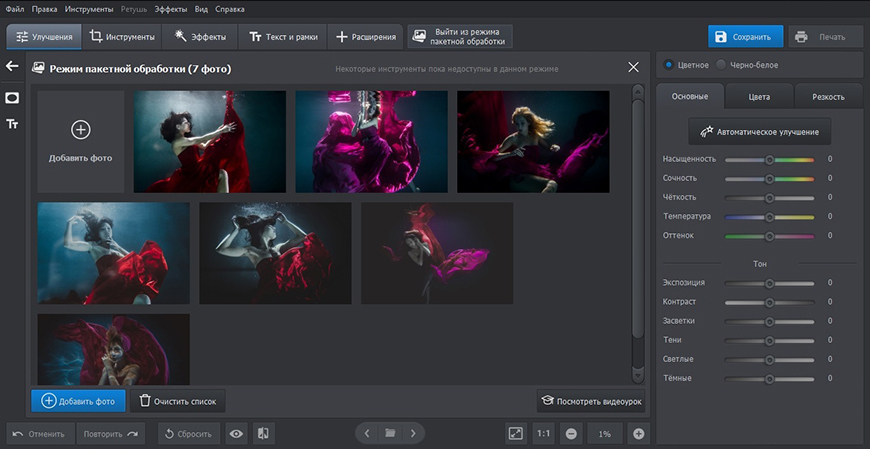
В ФотоМАСТЕРе есть автоматическое улучшение, ручная коррекция экспозиции и цвета, ретушь, удаление лишних объектов, эффекты, текст и рамки. Пакетный режим рассчитан на одновременную работу с несколькими изображениями. Для рутинного производства контента особенно полезна последовательность «единая коррекция — единый размер — единый экспорт»: она помогает не собирать серию визуально разнородных картинок вручную.
Для рабочих задач
Сильный сценарий — подготовка фотографий для статьи, корпоративного блога, презентации или карточки продукта, когда исходные кадры сняты в разных условиях. Сначала выравниваются базовые параметры света и цвета, затем выполняются точечные исправления и только после этого формируется финальный размер. Для контроля результата стоит сохранить исходник отдельно и сравнивать готовые кадры не по эффектности, а по читаемости деталей, естественности цвета и одинаковой плотности визуальной обработки в серии.
Плюсы
- Русскоязычный интерфейс и логика, ориентированная на работу с готовой фотографией.
- Поддержка macOS 12 и новее, а также компьютеров на Apple Silicon M1, M2 и M3.
- Поддержка HEIC, HEIF и RAW наряду с обычными форматами изображений.
- Кривые, HSL, ретушь, эффекты и локальные исправления собраны в одном редакторе.
- Пакетная обработка помогает привести серию изображений к общему виду без повторения одинаковых операций вручную.
Минусы
- Основной профиль — фотография и готовая растровая картинка, а не цифровая живопись с развитой системой художественных кистей.
- Для сложного многослойного композитинга и иллюстрации удобнее редакторы, изначально построенные вокруг слоёв, масок и рисования.
- По смыслу это расширенная замена Paint для обработки изображений, а не близкая копия классического интерфейса Paint.
Кому подойдёт
Маркетологам, авторам, специалистам по контенту и пользователям Mac, которые чаще редактируют фотографии, чем рисуют с чистого листа. Программа рациональна для подготовки готовых изображений к публикации, выравнивания серии материалов, ретуши и коррекции цвета. Для схем, пиксельного рисования и иллюстрации с большим числом отдельных объектов лучше выбрать Paintbrush, Pinta, Krita или другой редактор из следующих позиций.
2. «Просмотр» — встроенный вариант для разметки и базовых правок
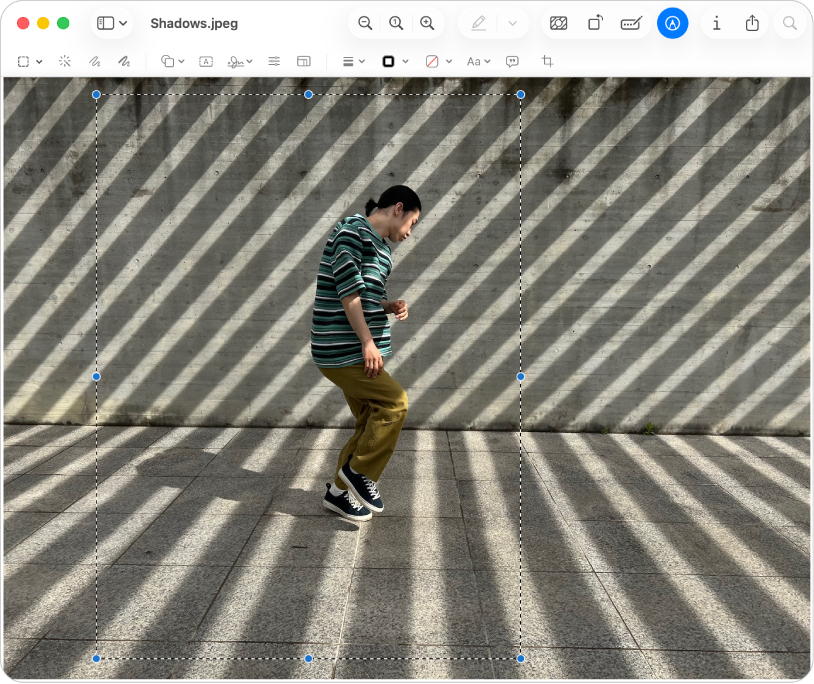
«Просмотр» входит в macOS и закрывает значительную часть «офисных» задач Paint без установки отдельной программы. В нём открываются изображения и PDF, доступна панель разметки, прямоугольное выделение, кадрирование, изменение размеров, поворот, текст и фигуры. Важное преимущество — скорость: файл уже открывается стандартным средством системы, а нужная правка выполняется рядом с просмотром, без создания отдельного проекта.
Для скриншотов это один из самых практичных сценариев. Можно выделить область, обрезать лишнее, добавить прямоугольник, стрелку, лупу или текстовую подпись, а затем сохранить изображение. Отдельная функция изменения размеров задаёт ширину и высоту, что удобно перед загрузкой картинки в статью или презентацию. Приложение поддерживает распространённые форматы HEIC, JPEG, JPEG 2000, OpenEXR, PDF, PNG и TIFF и умеет конвертировать изображение в другой поддерживаемый тип файла.
Что умеет
Панель разметки содержит инструменты рисования, фигур, текста и выделения. Отдельно доступны обрезка, поворот и изменение размеров. Для работы с готовым скриншотом этого набора хватает, чтобы выделить проблемную область, поставить визуальный акцент и привести картинку к нужным габаритам. При этом приложение остаётся просмотрщиком: оно не превращает каждую правку в сложный дизайнерский проект.
Для рабочих задач
Лучший сценарий — служебная иллюстрация: объяснить шаг интерфейса, отметить область на скриншоте, обрезать лишний край, уменьшить изображение и вставить его в документ. Для команды это уменьшает операционную нагрузку: не нужно запускать тяжёлый редактор ради стрелки и подписи. При подготовке серии скриншотов полезно заранее задать общий размер и одинаковую толщину визуальных отметок, чтобы инструкция выглядела цельно. Правила аккуратного кадрирования собраны в руководстве по кадрированию фотографий.
Плюсы
- Уже встроен в macOS и быстро открывает изображения без отдельного рабочего процесса.
- Подходит для текста, фигур, стрелок, выделения, обрезки, поворота и изменения размера.
- Удобен для скриншотов, инструкций, комментариев к макетам и простых служебных изображений.
- Поддерживает несколько распространённых форматов и конвертацию между ними.
Минусы
- Нет полноценной художественной системы кистей, характерной для специализированных программ рисования.
- Нет привычной для растровых редакторов многослойной композиции для сложных макетов.
- Фотокоррекция и ретушь заметно проще, чем в специализированных фоторедакторах.
Кому подойдёт
Тем, кому Paint был нужен прежде всего для скриншотов и быстрых исправлений. «Просмотр» рационален для сотрудников, которые готовят инструкции, презентации и комментарии к макетам, но не строят сложные композиции. Это базовый вариант, от которого стоит отталкиваться: отдельное приложение имеет смысл подключать тогда, когда появляются слои, сложная ретушь, пиксельная работа или художественное рисование.
3. Paintbrush — самый близкий по идее к классическому Paint
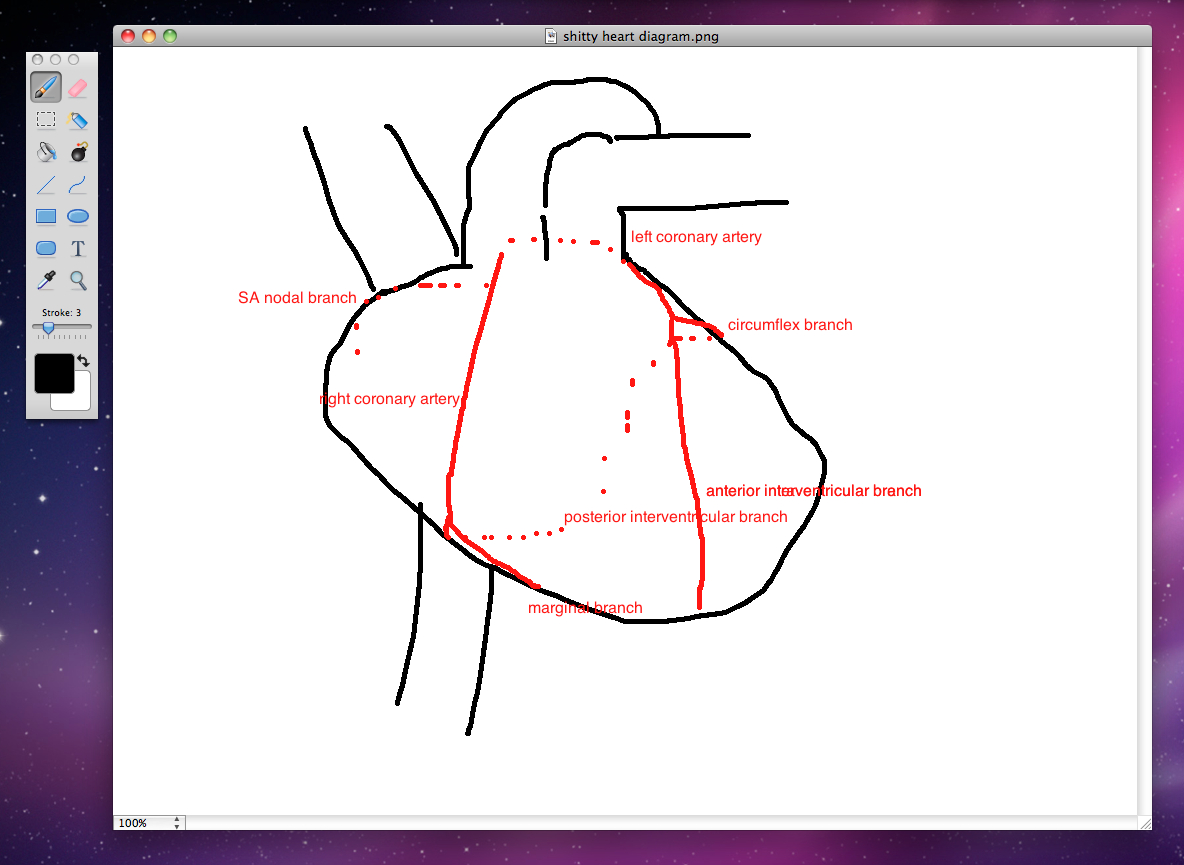
Paintbrush создавался как простой редактор изображений для macOS и сохраняет философию классического Paint: чистый холст, базовые инструменты и минимум отвлекающих панелей. Он подходит для небольших рисунков, схем, ручных пометок и ситуаций, когда важнее немедленно начать редактирование, чем строить сложную структуру документа. В отличие от более профессиональных программ, Paintbrush не заставляет пользователя сначала разбираться со слоями, масками и режимами смешивания.
По набору сценариев Paintbrush удобен для пиксельной и простой растровой работы: нарисовать линию, сделать набросок, добавить несложный текст, закрасить участок, поправить изображение вручную. Именно поэтому он воспринимается как наиболее прямой идейный наследник Paint на Mac. При этом публичная страница проекта сохраняет минималистичную модель развития и не даёт детальной матрицы совместимости со всеми современными выпусками macOS, поэтому для корпоративной среды его лучше оценивать как лёгкий вспомогательный инструмент, а не как единственный стандарт графической работы.
Что умеет
Paintbrush рассчитан на быстрое создание и редактирование небольших растровых изображений. Его ценность не в глубине обработки, а в предсказуемости: пользователь видит холст и набор привычных инструментов и сразу начинает работу. Это удачный формат для простых схем, грубых макетов, пометок поверх картинки и рисунков, которым не нужна сложная постобработка.
Для рабочих задач
В маркетинговой и редакционной работе Paintbrush полезен как «черновой стол»: быстро набросать расположение элементов, обозначить область на скриншоте, сделать простую иконку-заглушку или показать идею дизайнеру. Финальные брендовые макеты лучше собирать в редакторе со слоями и точными настройками, но для коммуникации внутри команды минимализм Paintbrush часто оказывается преимуществом: меньше времени уходит на подготовку файла и интерфейса.
Плюсы
- Логика работы ближе всего к классическому Paint: холст и базовые инструменты без тяжёлой профессиональной среды.
- Быстро осваивается пользователями, которым не нужны сложные слои и маски.
- Подходит для простых рисунков, схем, пометок и небольших правок растрового изображения.
- Проект распространяется с открытым исходным кодом.
Минусы
- Набор функций заметно уже, чем у Pinta, GIMP и современных фоторедакторов.
- Нет развитой многослойной структуры для сложных композиций.
- Публичная информация о совместимости не описывает отдельно каждый современный выпуск macOS.
Кому подойдёт
Пользователям, которым нужен именно простой «Paint-подобный» холст без профессионального интерфейса. Paintbrush уместен для быстрых схем, учебных рисунков, внутренних пояснений и черновых правок. Если задача регулярно выходит за пределы одного слоя и простых инструментов, переход на Pinta даст больше контроля без резкого роста сложности.
4. Pinta — простота Paint со слоями и историей действий
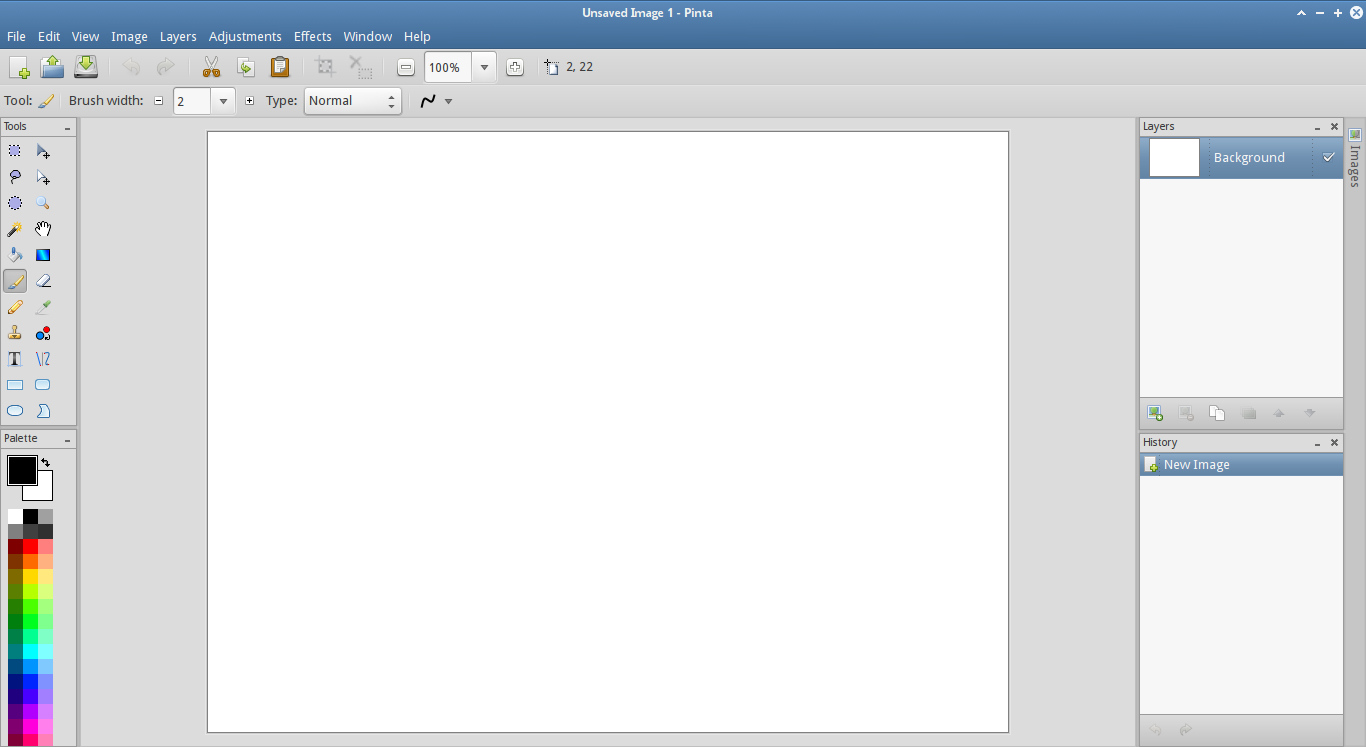
Pinta занимает промежуточную позицию между простым Paint и полноразмерным растровым редактором. Программа доступна на Mac и построена вокруг понятных инструментов рисования и редактирования, но при этом поддерживает слои, историю изменений, эффекты и настройку рабочего пространства. Именно слои меняют характер работы: текст, фон, стрелки и отдельные элементы можно разносить по разным уровням и исправлять независимо, не переделывая всю картинку.
Для пользователя Paint это естественный следующий шаг. Базовые действия — рисование, изменение размера, поворот, выделение и эффекты — остаются понятными, а слои добавляют запас на более сложные макеты. Pinta полезна, когда обычный скриншот постепенно превращается в композицию из фона, изображения, подписи и нескольких отметок. История действий помогает экспериментировать и возвращаться назад без ручного восстановления файла.
Что умеет
Pinta поддерживает рисование и базовое редактирование, слои, эффекты, выделения, изменение размера и поворот. В руководстве проекта отдельно описана работа с активным слоем: изменения затрагивают выбранный уровень, что удобно для независимого редактирования элементов. Для сохранения доступен PNG и другие растровые форматы; PNG особенно полезен для схем, текста и графики, где важно сохранить чёткие края и прозрачность.
Для рабочих задач
Pinta удобна для карточек с пояснениями, простых баннеров, графики для презентаций и скриншотов с несколькими независимыми пометками. Практичный приём — держать исходное изображение на нижнем слое, а текст, стрелки и декоративные элементы размещать выше. Тогда правки не портят исходник, а перед экспортом можно быстро скрыть или заменить отдельный элемент. Для наложения дополнительных изображений полезно заранее продумать композицию; базовые подходы разобраны в инструкции по добавлению изображения поверх фотографии.
Плюсы
- Слои дают больше контроля, чем классический однослойный подход Paint.
- Интерфейс остаётся заметно проще профессиональных растровых редакторов.
- Есть история действий, эффекты, изменение размера, поворот и базовые инструменты рисования.
- Программа бесплатная и распространяется с открытым исходным кодом.
- Есть сборки для macOS, включая актуальные архитектуры Mac.
Минусы
- Для сложной ретуши и глубокого управления цветом возможностей меньше, чем у GIMP и специализированных фоторедакторов.
- Художественная система кистей уступает Krita, FireAlpaca и Tayasui Sketches.
- При крупных многослойных проектах интерфейс и организация документа менее развиты, чем в профессиональных редакторах.
Кому подойдёт
Пользователям, которым Paint уже тесен, но профессиональная графическая среда пока избыточна. Pinta особенно удачна для внутренних схем, скриншотов с несколькими пометками, простых композиций и учебных материалов. Это хороший переходный вариант между минималистичным Paintbrush и более тяжёлыми GIMP или Krita.
5. Krita — для цифрового рисования, иллюстраций и сложных кистей
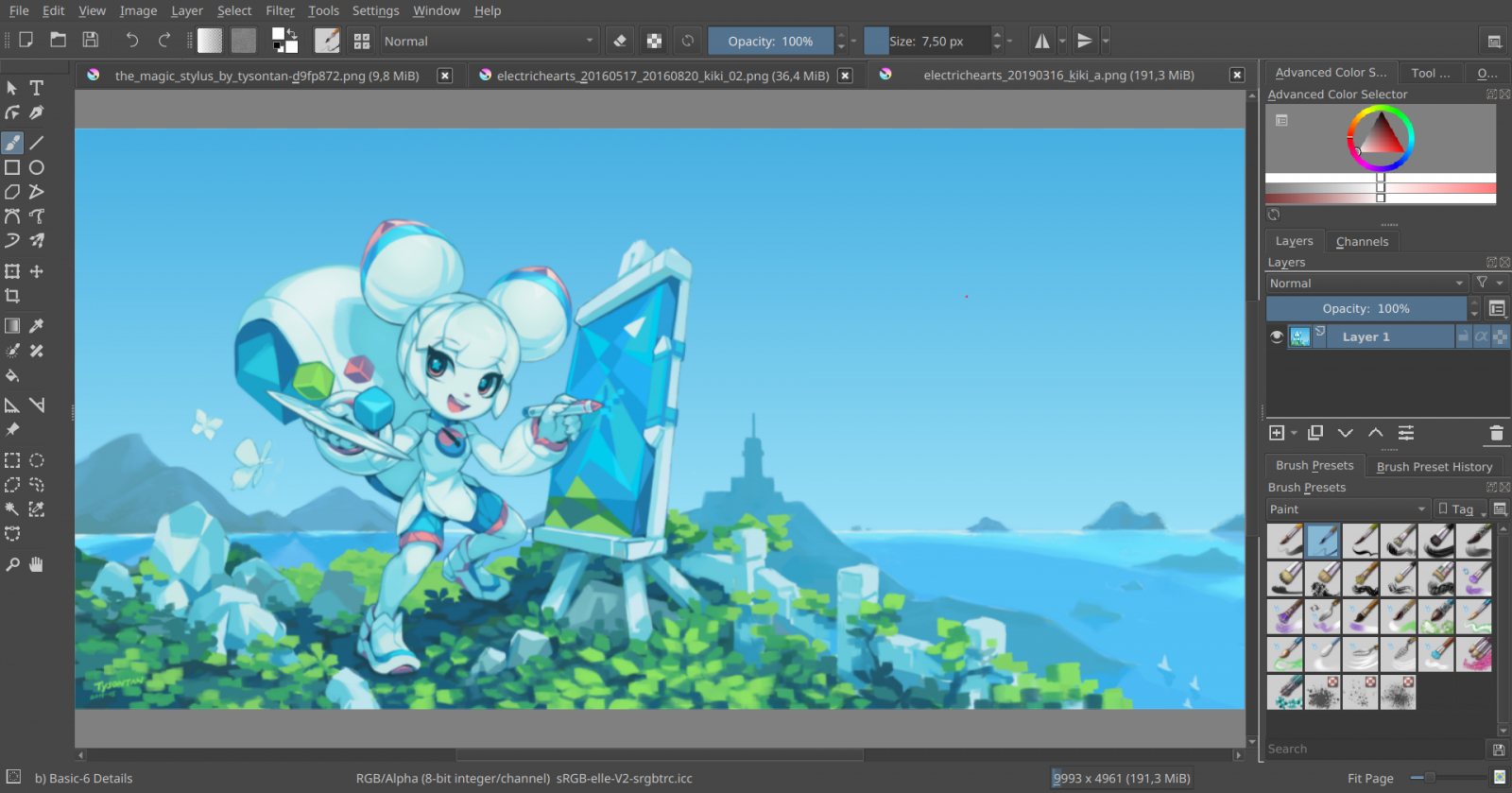
Krita — самостоятельная среда цифровой живописи, а не попытка копировать Paint. Она рассчитана на рисунок, иллюстрацию, работу кистями, слоями, масками и выделениями. Для простого кадрирования скриншота такой набор избыточен, зато при создании иллюстрации с нуля Krita даёт то, чего в классическом Paint не хватает: развитые кисти, гибкую структуру документа, работу с графическим планшетом и инструменты для управления сложной сценой.
В Krita выделения ограничивают область, в которой происходят изменения, а слои разделяют части рисунка. Это позволяет строить иллюстрацию итеративно: фон, персонажи, свет, подписи и корректировки находятся отдельно. Поддержка чувствительности к нажатию особенно важна для тех, кто рисует стилусом, поскольку толщина и характер штриха становятся частью управления кистью. Для контент-команды Krita полезна не как редактор скриншотов, а как инструмент производства уникальной графики.
Что умеет
Основной набор Krita — кисти, слои и маски, выделения, трансформации, работа с планшетами, шаблоны и инструменты для иллюстрации. В программе есть средства анимации, но в этом рейтинге они вторичны: для замены Paint важнее качество рисунка и управление отдельными элементами композиции. Документы можно сохранять в рабочем формате Krita и экспортировать готовый результат в растровые форматы для публикации.
Для рабочих задач
Krita подходит для авторских иллюстраций к статьям, раскадровок, концептов, декоративной графики и визуалов, где стандартных геометрических фигур недостаточно. Командный процесс удобнее строить через шаблон: заранее задать размер холста, безопасные поля, набор кистей и структуру слоёв. Тогда разные материалы сохраняют общую визуальную логику. Перед публикацией полезно отдельно проверить читаемость изображения в уменьшенном размере: сложная иллюстрация часто теряет мелкие детали в превью.
Плюсы
- Сильная специализация на цифровом рисовании и работе кистями.
- Слои, маски и выделения позволяют собирать сложную иллюстрацию без разрушения отдельных элементов.
- Поддержка графических планшетов и чувствительности к нажатию.
- Бесплатное приложение с открытым исходным кодом и подробной документацией.
- Подходит для иллюстраций и художественного контента заметно лучше, чем минималистичные заменители Paint.
Минусы
- Для простой стрелки на скриншоте интерфейс и набор инструментов избыточны.
- Порог освоения выше, чем у «Просмотра», Paintbrush и Pinta.
- Фокус на рисовании означает, что фотопроцесс не так прямолинеен, как в специализированном фоторедакторе.
Кому подойдёт
Иллюстраторам, художникам, авторам визуальных концептов и тем, кто использовал Paint как простую рисовалку, но вырос из его возможностей. Krita разумна для создания оригинальной графики с нуля. Для разметки скриншотов и быстрых фотографических исправлений она остаётся более сложной, чем требуется.
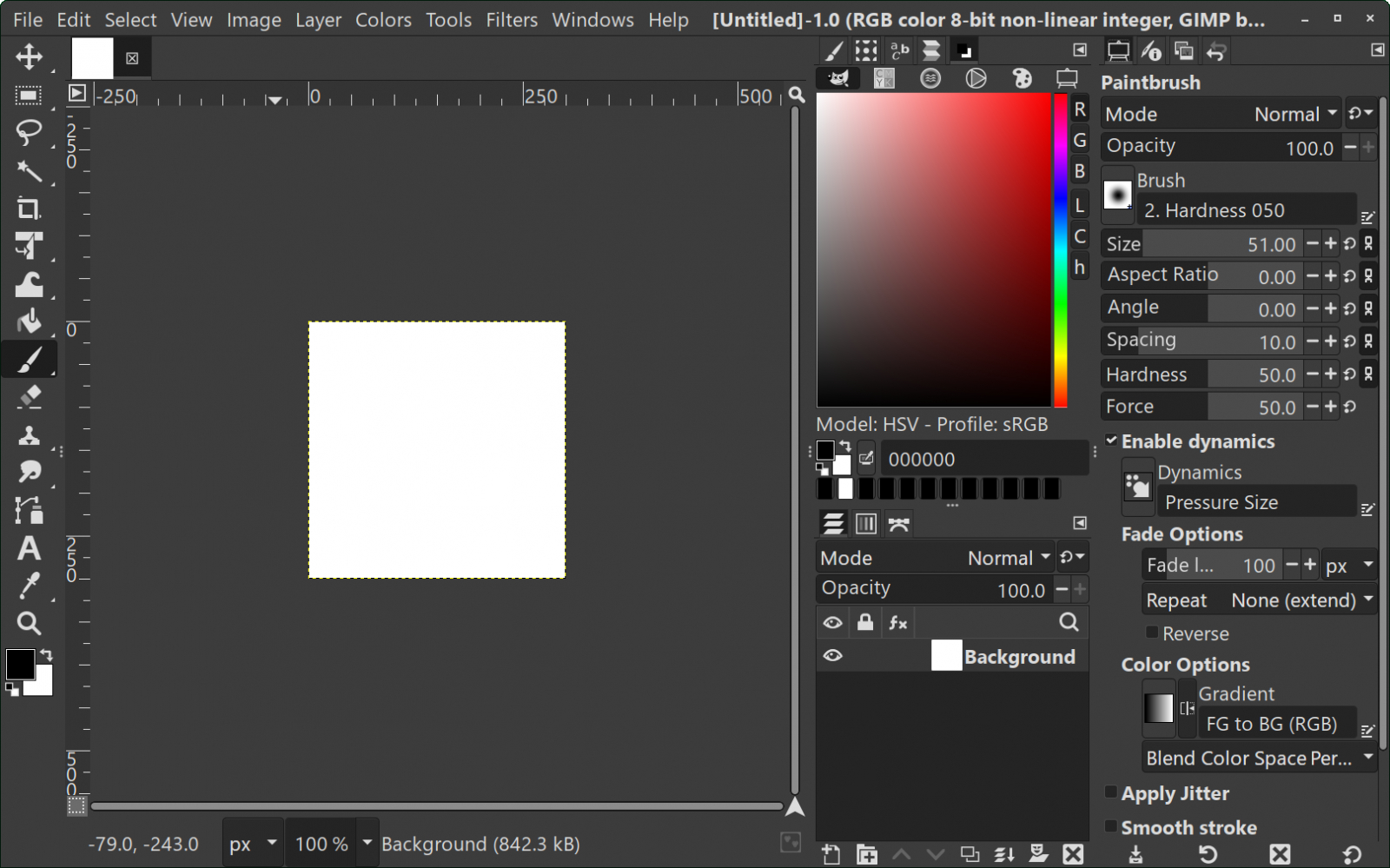
6. GIMP — для сложной растровой обработки и многослойных композиций
GIMP значительно мощнее классического Paint и рассчитан на обработку растровой графики: слои, маски, текст, выделения, трансформации, цветовые операции и широкий набор форматов. В актуальной ветке документации подробно описаны операции со слоями, масштабирование, кадрирование, маски и отдельные инструменты для текста. Для пользователя, которому нужен только быстрый рисунок, это лишняя сложность; для композитинга и точной правки готовых изображений — серьёзный запас возможностей.
Преимущество GIMP проявляется там, где изображение состоит из нескольких независимых частей. Текст создаётся на отдельном слое, маски позволяют скрывать и проявлять участки без грубого стирания, а трансформации применяются к выбранным элементам. Программа поддерживает широкий набор растровых форматов, включая JPEG, PNG, GIF, PSD, TIFF и BMP. Это удобно, когда материалы приходят из разных источников и их нужно свести в единый рабочий файл.
Что умеет
GIMP закрывает базовые действия Paint и добавляет профессиональные механизмы растрового редактирования: слои, маски, выделения разных типов, текстовые слои, масштабирование и поворот, цветовые преобразования, плагины и расширяемый рабочий процесс. Для сложной графики это даёт высокий контроль над результатом. Одновременно возрастает число решений, которые пользователь принимает вручную, поэтому скорость простой правки ниже, чем в лёгких редакторах.
Для рабочих задач
GIMP уместен для монтажа нескольких изображений, подготовки баннеров, очистки фона, работы с прозрачностью, сложной ретуши и адаптации визуала под разные размеры. В командной работе полезно хранить рабочий многослойный файл отдельно от финального экспорта: это позволяет менять текст, фон или один элемент без сборки макета заново. При удалении фона важно проверять края объекта на контрастном фоне; отдельный алгоритм разобран в руководстве по удалению фона с изображения.
Плюсы
- Полноценная работа со слоями, масками, выделениями и текстом.
- Поддержка большого числа растровых форматов и сложных многоэтапных процессов.
- Подходит для композитинга, ретуши, подготовки прозрачности и сложной графики.
- Бесплатная программа с открытым исходным кодом и большой экосистемой документации и дополнений.
Минусы
- Для быстрых задач Paint интерфейс перегружен и требует больше действий.
- Порог освоения выше, чем у Paintbrush и Pinta.
- Художественная логика кистей уступает специализированным программам цифровой живописи, где рисование стоит в центре интерфейса.
Кому подойдёт
Пользователям, которым нужен бесплатный многофункциональный растровый редактор и которые готовы потратить время на освоение слоёв, масок и панелей. GIMP полезен дизайнерам, авторам и техническим специалистам, когда макет уже перестал быть «быстрой картинкой» и требует точной структуры. Для разовой подписи скриншота рациональнее «Просмотр» или Paintbrush.
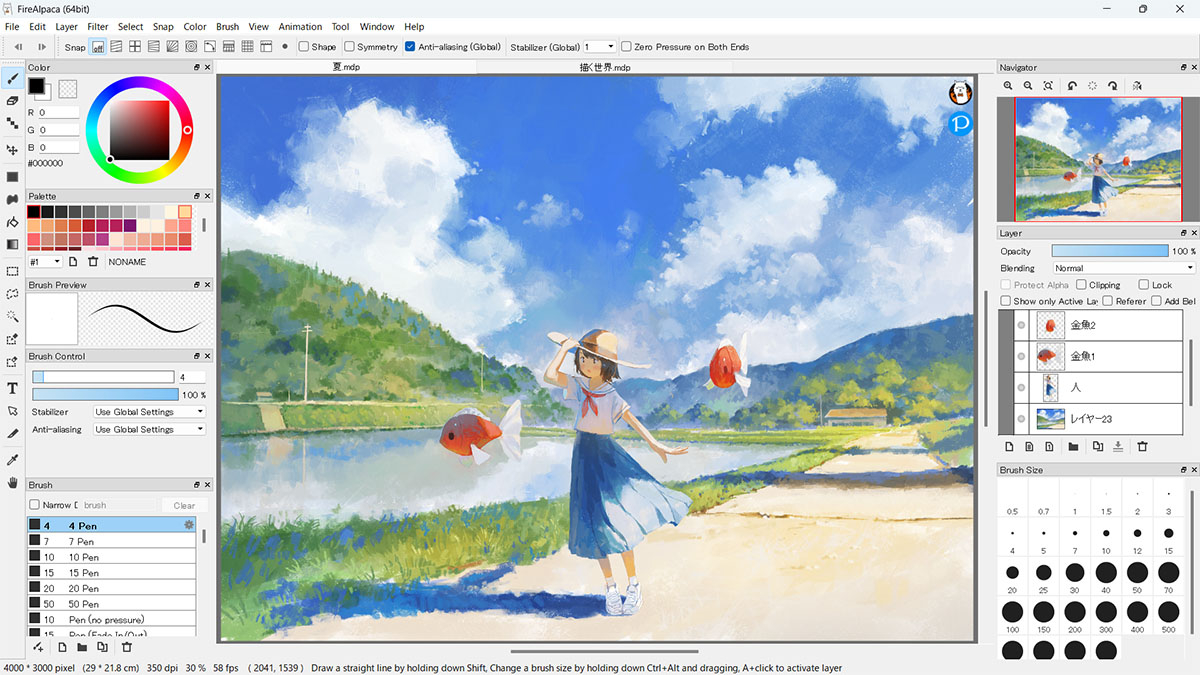
7. FireAlpaca — лёгкая среда для рисунков, иллюстраций и комиксов
FireAlpaca — бесплатный инструмент цифрового рисования для Mac и Windows. В нём акцент сделан на кистях и иллюстрации: на официальной странице проекта демонстрируются художественные кисти, а интерфейс строится вокруг холста, слоёв, палитры и параметров штриха. Для пользователя Paint это переход от простого рисования мышью к более осмысленной художественной работе без масштаба профессионального пакета.
В рабочем процессе FireAlpaca логичнее использовать для создания изображения с нуля, а не для быстрой обработки фотоснимка. Слои позволяют отделять фон, контур, цвет и декоративные элементы, а кисти дают разный характер линии. Поддержка Mac подтверждена разработчиком, интерфейс доступен на нескольких языках. Правообладатель отдельно разрешает публикацию изображений, содержащих интерфейс FireAlpaca, что делает программные скриншоты пригодными для редакционного обзора.
Что умеет
FireAlpaca предоставляет холст, слои, палитру и набор художественных кистей. Разработчики регулярно публикуют дополнительные кисти разных типов — от имитации карандаша и акварели до декоративных узоров. Для задачи «заменить Paint» важен баланс: программа остаётся легче сложного растрового редактора, но даёт больше художественного контроля, чем минималистичный Paintbrush.
Для рабочих задач
Программа подходит для иллюстраций, стилизованных схем, небольших комиксов, персонажей и декоративных элементов для статей. В контентной работе полезно хранить линии, цвет и подписи на разных слоях: тогда адаптация под новый размер или тему не требует перерисовывать всё изображение. Перед экспортом проверяйте контраст тонких линий и мелких деталей на реальном размере публикации, а не только при увеличении холста.
Плюсы
- Бесплатный редактор цифрового рисования с поддержкой macOS.
- Слои, палитра и художественные кисти собраны в сравнительно лёгком интерфейсе.
- Хорошо подходит для рисунков, иллюстраций и декоративной графики.
- Правообладатель прямо допускает публикацию скриншотов интерфейса, что удобно для обучающих и редакционных материалов.
Минусы
- Для глубокой фотообработки набор специализированных инструментов уже, чем у фоторедакторов и GIMP.
- Для простейшей разметки скриншота художественные панели остаются лишними.
- Рабочий процесс ориентирован на рисунок, поэтому пользователю, который совсем не рисует, преимущества программы раскрываются слабее.
Кому подойдёт
Тем, кто ищет лёгкое приложение для рисунка и иллюстрации на Mac и уже перерос возможности классического Paint. FireAlpaca уместна для авторской графики в блоге, комиксов, персонажей и декоративных элементов. Для фотографий и массовой подготовки готовых снимков лучше использовать редактор с фотографическим уклоном.
8. Tayasui Sketches — для естественного рисунка и работы стилусом
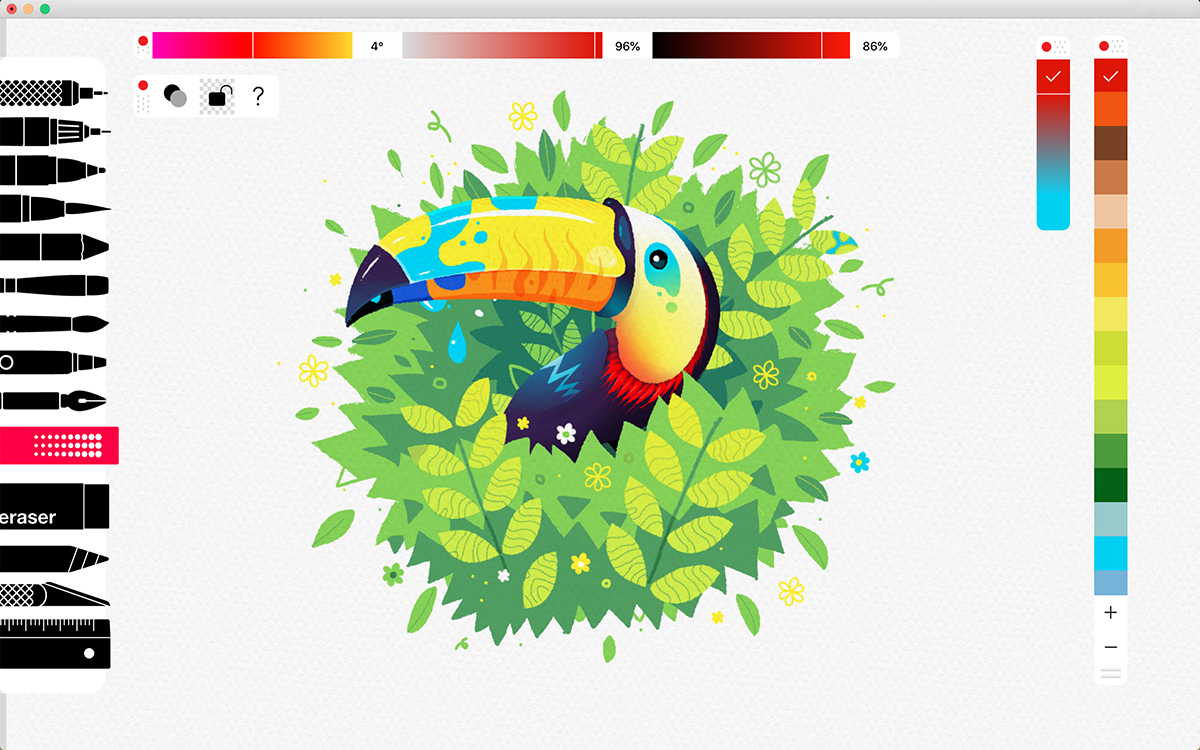
Tayasui Sketches на Mac делает ставку на ощущение традиционного рисунка. Приложение предлагает реалистичные инструменты, слои, смешивание цветов, градиенты, неограниченную отмену действий и готовность к работе со стилусом. По духу это не копия Paint, а более «тактильный» инструмент для набросков и иллюстраций, где важны линия, фактура и быстрый визуальный поиск идеи.
Сильная сторона Sketches — простая художественная среда без ощущения тяжёлого графического пакета. Пользователь работает с кистями и цветом, а слои помогают разнести части рисунка. Для маркетолога или арт-директора это удобно на ранней стадии: быстро зафиксировать идею композиции, нарисовать схему, подобрать цветовые отношения или подготовить авторскую иллюстрацию. Для точной ретуши фото программа подходит хуже, потому что её центральный сценарий — рисование.
Что умеет
В Sketches доступны художественные инструменты, слои, смешивание двух цветов, градиенты и многократная отмена. Поддержка стилуса помогает сделать управление штрихом естественнее. Эти функции важны не для механической правки скриншотов, а для создания рисунка, где визуальная выразительность зависит от кисти и цвета.
Для рабочих задач
Приложение удобно для быстрых концептов, сторибордов, визуальных заметок, набросков упаковки, компоновки будущего баннера и авторской графики. Практичный процесс — начать с грубого слоя композиции, сверху добавить чистовой контур и цвет, а финальный рисунок экспортировать в растровый формат для последующей сборки макета. Такой подход отделяет творческую часть от технической подготовки финального материала.
Плюсы
- Интерфейс ориентирован на естественное рисование, а не на техническую обработку изображения.
- Есть слои, смешивание цветов, градиенты и неограниченная отмена действий.
- Поддержка стилуса делает приложение подходящим для набросков и иллюстраций.
- Низкий визуальный шум интерфейса помогает сосредоточиться на рисунке.
Минусы
- Фотографическая ретушь и сложный растровый монтаж не являются основным профилем приложения.
- Для строгой схемы с большим количеством текста и геометрии удобнее редактор, ориентированный на графические объекты.
- В роли прямой замены Paint приложение подходит прежде всего тем, кто использовал Paint для рисования, а не для технической обработки картинок.
Кому подойдёт
Иллюстраторам, дизайнерам, авторам и всем, кому нужна лёгкая среда для наброска и рисунка на Mac. Tayasui Sketches особенно полезен в начале творческого процесса, когда важнее быстро найти форму и цвет, чем точно настроить пиксельные параметры готового изображения.
9. Pixelmator Pro — универсальный редактор, глубоко встроенный в Mac
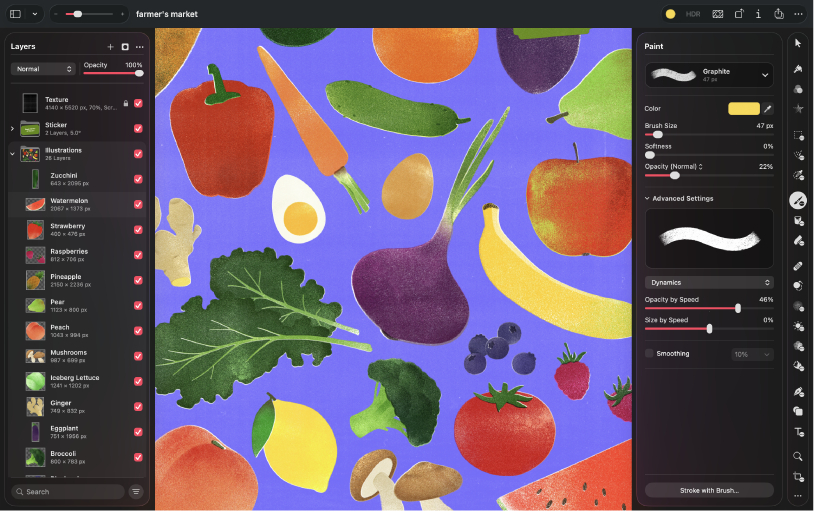
Pixelmator Pro создан для Mac и сочетает фотообработку, слои, текст, формы и рисование. В документации Apple описаны отдельные типы слоёв для текста, фигур, цветовых корректировок и эффектов, поддержка RAW и инструменты заливки и рисования. Это уже полноценная графическая среда, поэтому сравнивать её с Paint корректнее по набору базовых задач: она делает те же операции, но располагает их внутри гораздо более масштабного рабочего процесса.
Для контент-производства особенно полезна неразрушающая организация через слои: можно держать исходное изображение, текст, фигуры и цветовые поправки отдельно. RAW-файл открывается как RAW-слой, а цветовые корректировки применяются к нему с сохранением расширенных данных изображения. В результате программа подходит как для быстрой графики, так и для более серьёзной подготовки фотографий и макетов, хотя за эту универсальность приходится платить более высоким порогом освоения по сравнению с «Просмотром» или Paintbrush.
Что умеет
Pixelmator Pro поддерживает слои разных типов, текст, фигуры, заливки, рисование, цветовые корректировки, эффекты и работу с RAW. Для сложного макета это позволяет разделить содержание и оформление: исходник остаётся отдельно, текст меняется без затрагивания фотографии, а корректировки можно вынести в самостоятельный слой. Такой подход особенно удобен при подготовке нескольких версий одного визуала.
Для рабочих задач
Программа подходит для баннеров, обложек, изображений для сайта, презентаций и композиций, где фотография сочетается с текстом и графикой. Команде полезно работать от шаблона: фиксировать размеры холста, набор направляющих, типографику и структуру слоёв, а затем заменять контент. Перед экспортом стоит проверять не только визуальный вид, но и реальный размер файла и формат. Подробно о преобразовании JPG, PNG, WebP, HEIC и TIFF рассказано в руководстве по конвертации изображений.
Плюсы
- Спроектирован для Mac и объединяет фото, текст, формы, слои и рисование.
- Поддерживает RAW и многослойную организацию проекта.
- Подходит для повторяемых шаблонов, баннеров и визуалов с несколькими независимыми элементами.
- Сочетает базовые действия Paint с инструментами более высокого уровня.
Минусы
- Для одной стрелки или обрезки скриншота интерфейс сложнее встроенного «Просмотра».
- Для чистого цифрового рисования художественные редакторы Krita и Tayasui Sketches предлагают более специализированный процесс.
- Пользователю, который ищет максимально буквальный аналог классического Paint, Paintbrush или Pinta будут понятнее по логике.
Кому подойдёт
Пользователям Mac, которым нужен один универсальный редактор для фотографий, графики, текста и слоёв. Pixelmator Pro особенно уместен в постоянном производстве визуального контента, где макеты регулярно адаптируются под разные форматы. Для эпизодических базовых правок его функциональность избыточна.
Как выбрать редактор под конкретную задачу
Выбор проще делать не по названию программы, а по типу исходного материала и ожидаемому результату. Если исходник уже существует и его нужно только пометить, начинать стоит с «Просмотра». Если требуется классический холст и простое рисование — с Paintbrush. Если в макете появляются независимые элементы — с Pinta. Для художественной иллюстрации логичнее Krita, FireAlpaca или Tayasui Sketches. Для сложного растрового монтажа — GIMP. Для фотографии — ФотоМАСТЕР, а для объединения фото, текста, фигур и нескольких типов слоёв в Mac-среде — Pixelmator Pro.
Сценарий 1. Нужно быстро подписать скриншот
Не усложняйте процесс. Откройте изображение в «Просмотре», включите панель разметки, добавьте стрелку, фигуру или текст и сохраните копию. Для инструкции заранее задайте единый принцип разметки: один цвет акцента, одинаковая толщина линий, одинаковое расположение подписей. Такой визуальный стандарт важнее разнообразия эффектов — читатель быстрее понимает, куда смотреть, а редактор быстрее собирает серию экранов.
Сценарий 2. Нужен простой рисунок или схема
Paintbrush подходит для самого прямого процесса: открыть холст и рисовать. Pinta разумнее, когда схема содержит фон, несколько объектов и подписи, которые придётся менять отдельно. Слои в этом случае экономят время на правках. Для схемы перед экспортом проверяйте контраст линий, размер шрифта и читаемость после уменьшения: рабочий холст почти всегда крупнее того изображения, которое увидит читатель.
Сценарий 3. Нужно подготовить фотографию к статье или презентации
ФотоМАСТЕР рационален, когда основная работа связана со светом, цветом, ретушью и размером. Сначала исправьте композицию и горизонт, затем базовые параметры света, после этого локальные недостатки, а затем оформляйте текстовые элементы. Если кадр требует сложного вырезания, нескольких независимых объектов и масок, переключайтесь на GIMP или Pixelmator Pro. Цветовую коррекцию полезно оценивать не по одному эффектному кадру, а по серии; принципы настройки подробно разобраны в руководстве по цветокоррекции фотографий.
Сценарий 4. Нужна авторская иллюстрация
Для рисунка с нуля выбирайте Krita, FireAlpaca или Tayasui Sketches. Krita даёт наиболее масштабную художественную среду, FireAlpaca сохраняет лёгкость, а Sketches делает акцент на естественном штрихе и цвете. В начале проекта зафиксируйте размеры, сетку и назначение изображения. Иллюстрация для превью, обложки и крупного баннера предъявляет разные требования к деталям: то, что хорошо выглядит на большом холсте, в маленьком превью превращается в визуальный шум.
Сценарий 5. Нужен многослойный макет с текстом и графикой
Pinta подходит для простого макета, GIMP — для сложной растровой композиции, Pixelmator Pro — для универсального процесса на Mac. Разделяйте исходник, текст, декоративные элементы и корректировки по слоям. Названия слоёв должны отражать назначение, а не порядок появления: «фон», «фото», «заголовок», «акцент», «коррекция» читаются лучше, чем «слой 7» и «копия 3». Это простое правило уменьшает время на повторное открытие проекта через несколько дней.
Рабочие сценарии для маркетинга, контента и коммуникаций
У замены Paint в бизнес-процессе есть практический смысл только тогда, когда она сокращает время производства и число ошибок. Поэтому полезно оценивать не «красоту интерфейса», а путь от исходника до финального файла. Ниже — пять типовых процессов, в которых различия между редакторами проявляются особенно хорошо.
Разметка интерфейсов для инструкций и поддержки
Для инструкции важно не просто поставить стрелку, а сделать серию экранов однородной. Сначала определите ширину итогового изображения и масштаб интерфейса, затем вырежьте лишние области, после этого добавьте акценты. Один и тот же цвет используйте только для одного типа действия: например, рамка обозначает область, стрелка — направление, подпись — действие пользователя. «Просмотр» закрывает этот процесс без дополнительной подготовки. Когда пометок становится много и их нужно переставлять отдельно, Pinta со слоями даёт больше контроля.
Подготовка изображений для корпоративного блога
Здесь важны композиция, единый цвет и вес файла. ФотоМАСТЕР удобен для потока фотографий, Pixelmator Pro — когда к снимку добавляются текст и графические элементы, GIMP — когда требуется сложный монтаж. Сначала обрабатывайте исходник в полном размере, затем создавайте публикационную копию. Это сохраняет резерв для повторного экспорта. Обрезка должна учитывать точку внимания, а не только техническое соотношение сторон; отдельная инструкция по обрезке фотографий помогает избежать типичных ошибок с качеством.
Визуалы для презентаций
Презентация редко требует художественной ретуши каждого кадра, зато чувствительна к единообразию. Подготовьте шаблон: одинаковый размер изображений, одинаковый радиус или отсутствие скругления, один принцип подписи, стабильный цвет акцентов. «Просмотр» и Pinta справляются с технической подготовкой, Pixelmator Pro удобен при сложной композиции, а художественные редакторы нужны только для оригинальных иллюстраций. Проверяйте слайд в масштабе показа, а не только в режиме редактирования.
Карточки и изображения для сайта
Для сайта важны размеры, формат и читаемость. Фотография обрабатывается в ФотоМАСТЕРе или Pixelmator Pro, сложная вырезка выполняется в GIMP, простая схема — в Pinta. При наличии прозрачности выбирайте формат, который её поддерживает; для фотографии без прозрачности чаще нужен более компактный формат. После экспорта сравните визуально оригинал и готовый файл при масштабе 100%, а затем проверьте фактические пиксельные размеры. Само по себе большое число пикселей не гарантирует лучшего результата, если картинка на странице всё равно показывается значительно меньше.
Иллюстрации и фирменные визуальные метафоры
Уникальные рисунки лучше создавать в Krita, FireAlpaca или Tayasui Sketches. В корпоративной работе важен не только стиль одной картинки, но и воспроизводимость: одинаковая палитра, характер линий, уровень детализации и композиционный принцип. Сохраните набор кистей и палитру внутри рабочего шаблона, а не пытайтесь повторять их на глаз. При передаче проекта другому человеку приложите исходный многослойный файл и экспорт — это снимает вопрос, какой файл считать финальным и где менять отдельные элементы.
Как измерить, что новый редактор действительно лучше подходит команде
Смена инструмента оправдана, когда результат измерим. Для Paint-подобных задач достаточно провести небольшой внутренний тест на одинаковых исходниках. Возьмите пять повторяющихся операций: обрезка скриншота, добавление подписи, изменение размера, создание простой схемы и подготовка фотографии. Выполните их в двух-трёх кандидатах и зафиксируйте время, число ручных действий, число ошибок на экспорте и необходимость повторного открытия файла. Через несколько циклов станет видно, где интерфейс реально экономит время, а где богатый набор функций только создаёт нагрузку.
- Время до готового файла. Измеряйте от открытия исходника до появления проверенного экспортированного изображения.
- Число возвратов. Сколько раз пришлось отменять действие, искать инструмент или переделывать экспорт.
- Повторяемость. Насколько легко получить одинаковый результат на серии из нескольких изображений.
- Читаемость. Проверяйте готовый файл в реальном размере публикации, а не только на увеличенном холсте.
- Сохранность исходника. Отдельный оригинал и рабочая копия должны оставаться доступны после правок.
- Передаваемость проекта. Другой сотрудник должен понять структуру файла без устного объяснения каждого слоя и настройки.
Для команды из нескольких человек полезно выбрать не один редактор на все случаи, а минимальный набор по ролям. Например, «Просмотр» остаётся базовым инструментом разметки, Pinta — для простых многослойных схем, ФотоМАСТЕР — для регулярной обработки фотографий, а Krita или FireAlpaca — для иллюстраций. Такой стек уменьшает число тяжёлых проектов и позволяет каждому типу задачи проходить по короткому маршруту.
Проверка результата перед публикацией
Независимо от выбранной программы финальный контроль должен быть одинаковым. Первый этап — смысловой: изображение действительно объясняет или усиливает материал, а не просто занимает место. Второй — визуальный: нет случайных обрезанных объектов, грязных краёв, чрезмерной резкости, неестественного цвета и мелкого нечитаемого текста. Третий — технический: правильные пиксельные размеры, формат, прозрачность и имя файла. Четвёртый — редакционный: подпись соответствует изображению, а визуальный акцент не вводит читателя в заблуждение.
- Откройте готовый файл отдельно от редактора и убедитесь, что экспорт действительно завершён, а не сохранён только рабочий проект.
- Посмотрите изображение при масштабе 100% и проверьте края, тонкие линии, мелкий текст и области после удаления фона.
- Уменьшите изображение до приблизительного размера, в котором оно появится в ленте или статье, и оцените, сохранилась ли точка внимания.
- Сравните цвет и яркость с соседними изображениями серии. Один кадр не должен выглядеть случайно более холодным, тёмным или перенасыщенным.
- Проверьте ширину и высоту в пикселях. Избегайте повторного масштабирования уже уменьшенного файла.
- Откройте файл в стандартном просмотрщике macOS. Это помогает заметить проблемы, которые незаметны внутри рабочего проекта.
- Сохраните исходник и редактируемый проект отдельно от публикационной копии, чтобы будущая правка не начиналась с сжатого экспорта.
Типичные ошибки при замене Paint на Mac
Ошибка 1. Выбирать самый функциональный редактор для любой мелочи
Мощность не равна скорости. GIMP, Krita и Pixelmator Pro дают большой контроль, но стрелку на скриншоте быстрее поставить в «Просмотре». Сначала определите минимальный набор действий, а затем выбирайте программу. Чем короче путь до результата, тем ниже вероятность случайно изменить лишний параметр.
Ошибка 2. Путать редактор фотографий и программу рисования
ФотоМАСТЕР и Tayasui Sketches решают разные задачи, хотя обе программы работают с изображениями. Первая ориентирована на готовые фотографии, вторая — на рисунок. Krita и FireAlpaca тоже раскрываются на художественном холсте. Когда назначение инструмента совпадает с задачей, интерфейс ощущается простым; когда не совпадает — даже хорошая программа превращается в набор лишних панелей.
Ошибка 3. Работать поверх единственного оригинала
Для любой важной картинки храните исходник отдельно. Рабочий файл и экспортированная публикационная копия — разные сущности. Такой подход особенно важен после кадрирования, уменьшения размера и удаления фона: эти операции часто трудно качественно обратить после повторного сохранения. В редакторах со слоями исходное изображение удобно оставлять на отдельном нижнем слое и не изменять напрямую.
Ошибка 4. Делать текст и стрелки слишком мелкими
На большом мониторе пометка выглядит крупной, а в ленте или мобильном просмотре превращается в точку. Проверяйте графику после уменьшения. Текст на изображении должен оставаться читаемым, а стрелка — заметной без увеличения. Отдельно следите за контрастом: тонкая линия на сложном фоне теряется даже при достаточном размере.
Ошибка 5. Масштабировать изображение несколько раз подряд
Повторное уменьшение и увеличение ухудшает края и мелкие детали. Держите мастер-файл в исходном размере и создавайте из него отдельные экспортные копии под разные форматы. Для растровой графики это особенно важно: качество ограничено пиксельной сеткой, а повторное пересчитывание не возвращает деталей, которых уже нет.
Ошибка 6. Не фиксировать правила для серии изображений
Если несколько сотрудников готовят визуалы, заранее определите размеры, формат, палитру разметки, толщину линий и принцип подписей. Без этого каждый скриншот или карточка выглядит как отдельный проект. Небольшой шаблон в Pinta, Krita, GIMP или Pixelmator Pro экономит больше времени, чем постоянная ручная попытка повторить предыдущий файл.
Ошибка 7. Экспортировать рабочий формат вместо публикационного
Многослойный проект нужен для редактирования, а читателю — обычное изображение подходящего формата. Перед передачей или публикацией убедитесь, что выбран именно экспорт, а не только сохранение проекта. Для материалов с прозрачностью нужен формат, который её поддерживает; для обычной фотографии стоит выбирать формат с разумным балансом качества и размера.
Частые вопросы о замене Paint на Mac
Итог: какой аналог Paint для Mac выбрать
Единственной замены Paint для всех задач на Mac нет, потому что сами задачи давно разошлись по разным классам. Для фотографии и подготовки готовых изображений в первую очередь подходит ФотоМАСТЕР. Для встроенной разметки — «Просмотр». Для максимально знакомой простоты — Paintbrush. Для простого многослойного редактирования — Pinta. Для цифровой живописи — Krita, FireAlpaca и Tayasui Sketches. Для сложной растровой обработки — GIMP. Для универсальной многослойной работы в Mac-среде — Pixelmator Pro.
Практический выбор сводится к одному правилу: инструмент должен сокращать путь от исходника до проверенного файла. Не переносите в новый редактор привычку использовать одну программу для всего. Базовую правку оставляйте лёгким инструментам, фотографическую обработку — фоторедактору, иллюстрацию — приложению для рисования, а сложный композитинг — среде со слоями и масками. Тогда замена Paint превращается не в поиск знакомой иконки, а в более быстрый и устойчивый визуальный процесс.