Лучшие фоторедакторы онлайн: 21 сервис для обработки фото в браузере
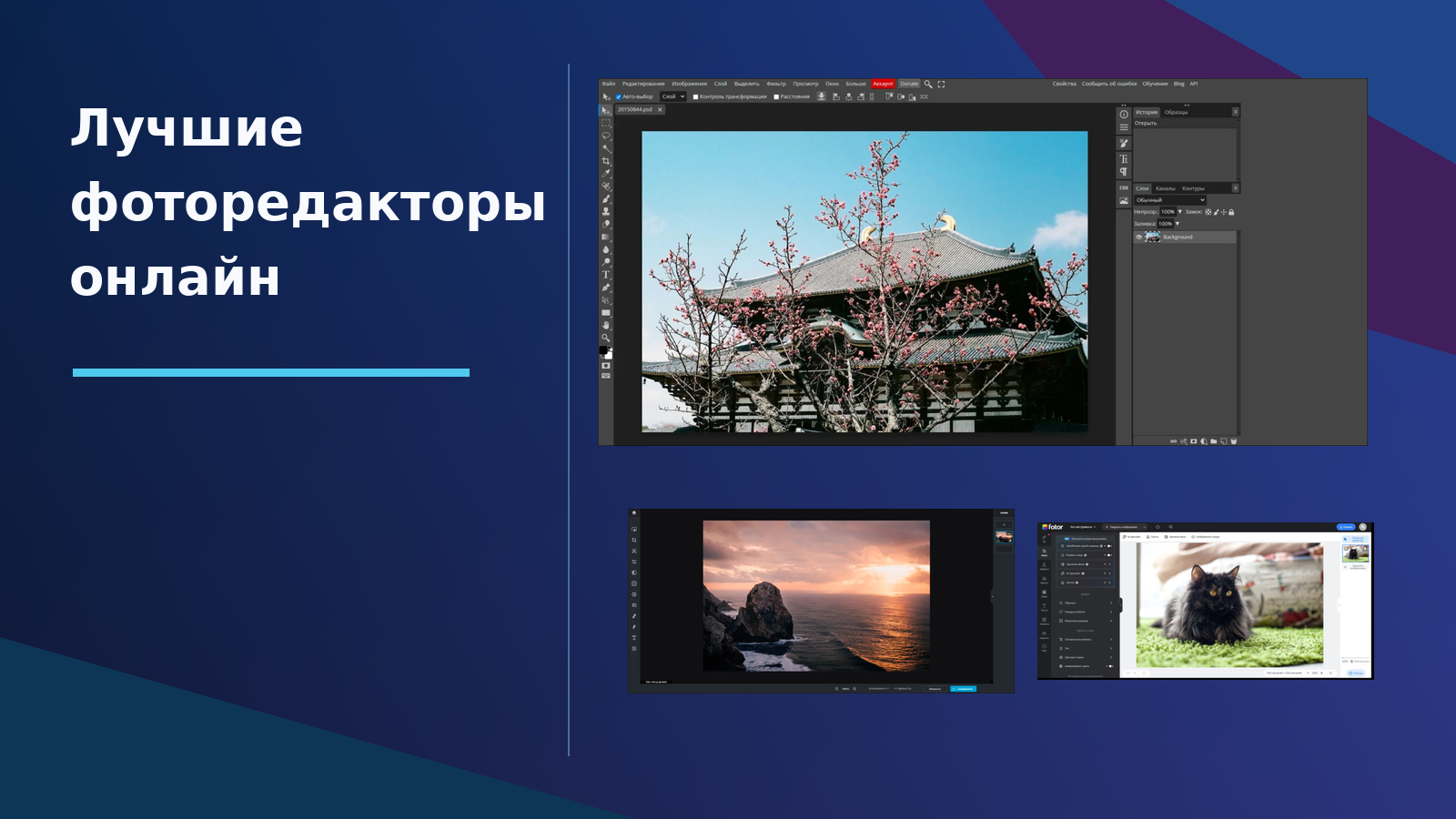
Онлайн-фоторедактор удобен не потому, что заменяет все настольные программы, а потому, что сокращает путь от исходного снимка до готового визуального материала. В этой подборке сравниваем 21 веб-сервис по глубине редактирования, скорости типовых операций, качеству экспорта, удобству для контент-производства и понятности рабочего процесса. Отдельно первым ставим ФотоМАСТЕР как офлайн-ориентир: он помогает увидеть границу, после которой браузер перестает быть самым практичным вариантом.
Для более широкого сравнения браузерных решений можно использовать рейтинг фоторедакторов для браузера на Xeon Live. Здесь фокус уже: только те инструменты, которые реально полезны при подготовке фотографий для сайтов, соцсетей, презентаций, рекламных материалов, карточек товара и повседневных коммуникаций.
Как выбирали лучшие фоторедакторы онлайн
Список не строится вокруг одного показателя. Быстрый редактор с сильным удалением фона и сервис со слоями решают разные задачи, поэтому оценивать их по одной шкале неправильно. Мы используем набор практических критериев, которые отражают реальный путь изображения от исходника до публикации.
- Глубина ручной обработки. Кадрирование, свет, цвет, резкость, локальные правки, слои и маски важнее количества декоративных эффектов.
- Автоматизация. Учитываем удаление фона, объектов, улучшение и другие операции, которые действительно сокращают ручную работу.
- Подготовка контента. Смотрим, насколько удобно добавлять текст, собирать коллажи, адаптировать размеры и превращать фотографию в готовый макет.
- Контроль результата. Важны понятный экспорт, проверка масштаба, отсутствие неожиданных артефактов и прямое сравнение результата с исходником.
- Рабочая нагрузка. Простая одиночная картинка, серия фотографий и тяжелый многослойный макет предъявляют к браузеру разные требования.
- Конфиденциальность. Для клиентских и внутренних изображений учитываем сам факт загрузки файла во внешний сервис и необходимость заранее проверять правила хранения данных.
Короткий выбор по задачам
- Photoshop Document (PSD), слои и маски: Photopea — наиболее прямой выбор для сложной структуры документа.
- Универсальная повседневная обработка: Pixlr и Fotor закрывают ручные правки и быстрые автоматизированные операции.
- Фото плюс готовый дизайн: Canva, Picsart, Adobe Express, PicMonkey и BeFunky удобны, когда результатом должен стать не просто обработанный снимок, а готовый креатив.
- Цвет и стилистика серии: Polarr полезен для согласованной тональной и цветовой подачи.
- Техническая подготовка файлов: IMG2GO и ILOVEIMG сильны в изменении размера, формата и оптимизации.
- Простые разовые правки: iPiccy, Fotostars, Ribbet, FotoFlexer и Pho.to не требуют строить сложный проект.
- Коллажи и развлекательные материалы: piZap и BeFunky быстро собирают композиции с текстом и декоративными элементами.
- Локальная работа без браузерной загрузки: ФотоМАСТЕР остается отдельным настольным сценарием, а не частью онлайн-рейтинга.
Рейтинг: сначала офлайн-ориентир, затем онлайн-сервисы
ФотоМАСТЕР — офлайн-ориентир перед рейтингом онлайн-сервисов
ФотоМАСТЕР стоит первым по условиям подборки, но его важно сразу отделить от браузерных решений: это настольный фоторедактор, а не веб-сервис. В отдельном обзоре ФотоМАСТЕРа на Xeon Live собраны его основные инструменты. Здесь программа нужна как контрольная точка: она показывает, какие задачи удобнее оставлять локальному приложению — работу без сети, последовательную ретушь серии кадров и обработку файлов без отправки исходников в браузер.
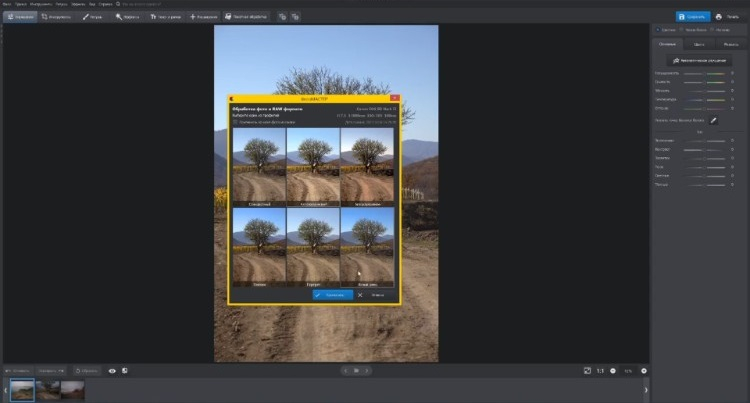
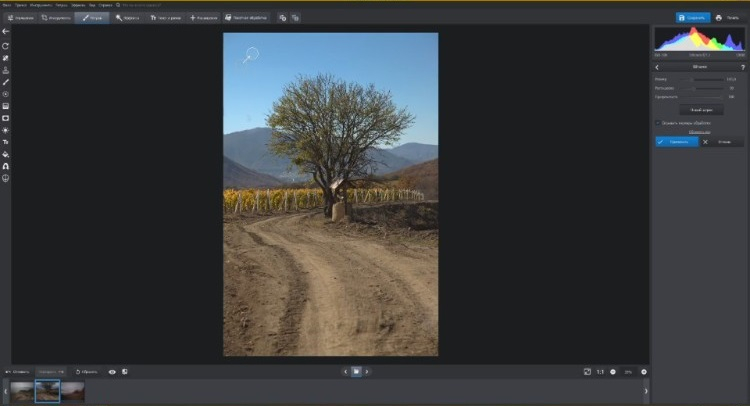
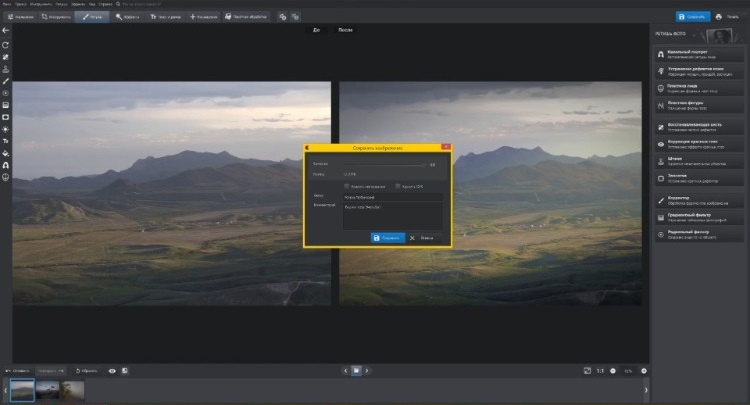
Рабочая область построена вокруг вкладок улучшения, инструментов, ретуши, эффектов, текста и рамок. В официальной справке отдельно описаны пакетная обработка, коллажи, сравнение «до/после», масштабирование и быстрый поиск функций. Для бизнеса такой формат полезен там, где в работе регулярно появляются клиентские фотографии, исходники с ограниченным доступом или большие серии снимков. В браузерном рейтинге ниже этот продукт не учитывается: сравнивать его с веб-сервисами корректнее не по принципу «лучше или хуже», а по модели хранения данных и глубине локальной обработки.
Плюсы
- Локальная обработка не требует загружать рабочие исходники в сторонний веб-сервис.
- Есть ручная цветокоррекция, ретушь, работа с фоном, эффектами и пакетной обработкой.
- Подходит для повторяемого процесса с сериями фотографий и сохранением исходников на компьютере.
Минусы
- Не относится к онлайн-фоторедакторам и требует установки на компьютер.
- Для совместной браузерной работы и быстрого доступа с разных устройств удобнее веб-сервисы из основного рейтинга.
Кому подойдёт
Подходит контент-командам и специалистам, которым важны локальные исходники, стабильная работа без зависимости от браузерной сессии и более традиционный настольный процесс.
Лучшие онлайн-фоторедакторы: 21 веб-сервис
Photopea — для PSD, слоёв, масок и сложных макетов
Photopea — один из наиболее функциональных браузерных редакторов в подборке. Материал о Photopea на Xeon Live помогает отдельно разобраться со слоями, масками и PSD. Сервис сохраняет привычную для настольной графики логику: слева находятся инструменты, сверху — команды, справа — слои и параметры. Это делает его удобным для макетов, где недостаточно одного фильтра или автоматической коррекции.
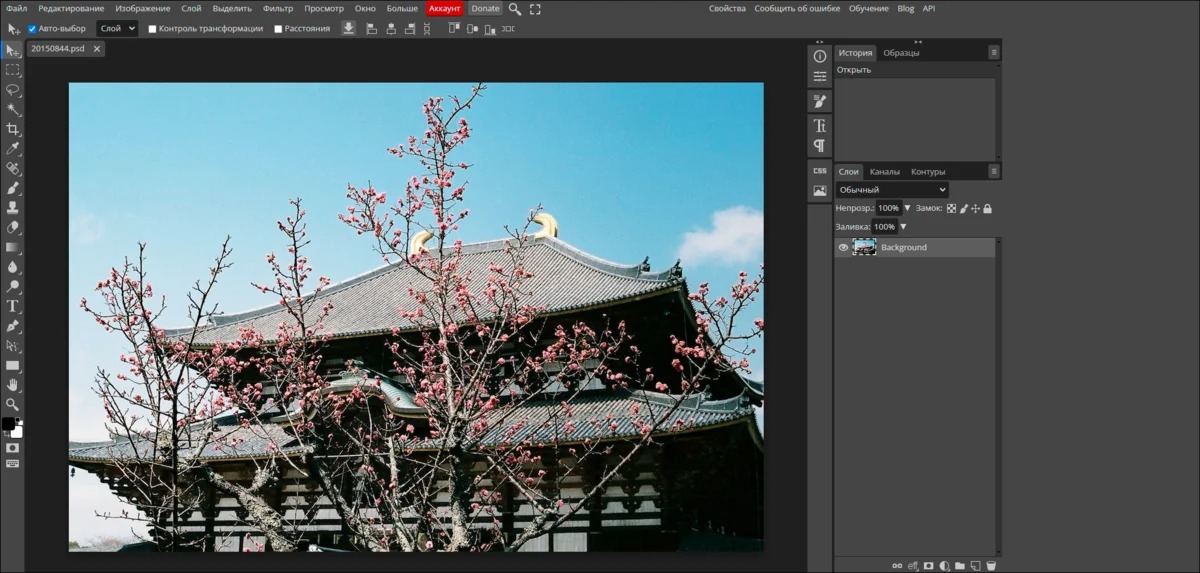
Сильная сторона Photopea — работа со структурой документа. Здесь уместны проекты с несколькими слоями, масками, текстом, трансформациями и локальными правками. Для маркетолога это полезно при адаптации рекламного баннера под несколько форматов, для дизайнера — при разборе PSD-макета, для контент-менеджера — при замене изображения или текста без полного пересборки креатива. При этом браузерная среда требует дисциплины: тяжелые многослойные документы сильнее зависят от памяти устройства и состояния вкладки, чем обычная быстрая ретушь.
Плюсы
- Поддерживает многослойный рабочий процесс, маски и редактирование PSD.
- Интерфейс удобен пользователям, знакомым с классическими графическими редакторами.
- Подходит для локальных правок макета, а не только для готовых фильтров.
Минусы
- Интерфейс сложнее простых редакторов с одной панелью настроек.
- На слабом устройстве большие многослойные документы ощущаются тяжелее, чем небольшие растровые файлы.
Кому подойдёт
Подходит дизайнерам, контент-менеджерам и маркетологам, которые получают PSD или собирают креатив из нескольких слоёв и хотят работать прямо в браузере.
Pixlr — универсальная браузерная обработка и быстрые инструменты искусственного интеллекта
Pixlr сочетает классический редактор и набор быстрых автоматизированных операций. На Xeon Live есть отдельный разбор Pixlr. В рабочей области доступны инструменты кадрирования, клонирования, размытия, выделения и коррекции, а на основной платформе отдельно вынесены инструменты искусственного интеллекта (AI) для фона, генеративной заливки и других быстрых операций.
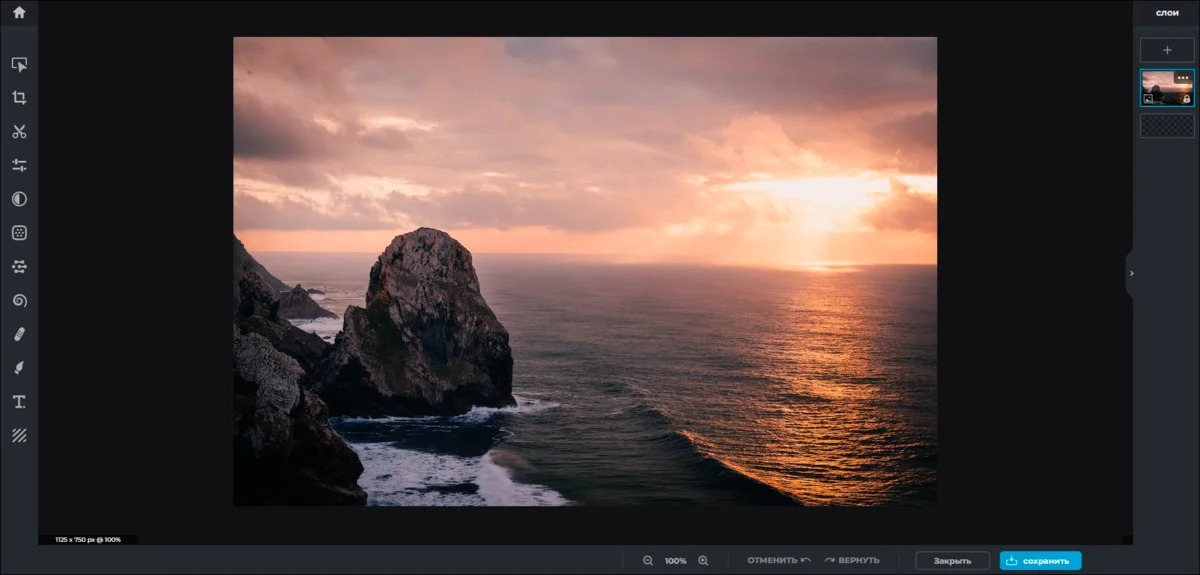
Для повседневного контент-производства Pixlr удобен тем, что закрывает два разных режима. Первый — ручная работа, когда важно точнее настроить кадр, цвет или локальный участок. Второй — ускорение типовой операции, например подготовка изображения с чистым фоном. В маркетинговом процессе сервис логично использовать на этапе оперативной адаптации: сделать несколько размеров, исправить заметный дефект, подготовить обложку или визуал для публикации. Для сложного исходника лучше заранее сохранить копию и проверять границы выделения на масштабе 100%.
Плюсы
- Есть как классические инструменты редактирования, так и автоматизированные функции.
- Подходит для быстрой подготовки рекламных и контентных изображений.
- Интерфейс доступен на русском языке.
Минусы
- Большое количество режимов требует времени на освоение структуры сервиса.
- Автоматические операции по краям объекта нужно проверять на волосах, стекле, мелких деталях и полупрозрачных участках.
Кому подойдёт
Подходит специалистам по контенту и digital, которым нужен один браузерный инструмент для регулярных правок и отдельных автоматизированных операций.
Fotor — ретушь, дизайн и быстрые материалы для контента
Fotor развивает фоторедактор вместе с инструментами дизайна и автоматизированной обработки. В обзоре Fotor на Xeon Live отдельно разобраны ретушь, шаблоны и работа с контентом. В самом редакторе доступны кадрирование, изменение размера, коррекция света и цвета, текст, эффекты, коллажи и операции с фоном.
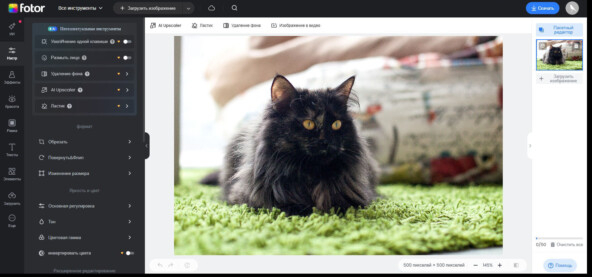
Fotor особенно удобен в сценарии, где фотография — не конечный файл, а основа рекламного материала. После базовой коррекции снимок можно быстро дополнить текстом или использовать в макете. Для карточек товара и социальных публикаций это сокращает число переходов между сервисами. При этом автоматическая обработка не отменяет контроль: после ретуши стоит отдельно проверить текстуру кожи, контуры предмета, мелкие надписи на упаковке и естественность локального контраста.
Плюсы
- Объединяет обработку фотографии и оформление визуального контента.
- Есть базовые ручные настройки, ретушь, эффекты, коллажи и работа с фоном.
- Удобен для быстрых материалов, где фото сразу становится частью макета.
Минусы
- Часть продвинутых функций относится к расширенному набору функций сервиса.
- Из-за большого количества инструментов интерфейс заметно насыщеннее минималистичных редакторов.
Кому подойдёт
Подходит контент-менеджерам, маркетологам и малым командам, которые регулярно превращают исходные фотографии в готовые публикационные материалы.
BeFunky — фото, коллажи и графический дизайн в одном сервисе
BeFunky разделяет работу на Photo Editor, Collage Maker и Graphic Designer. Страница BeFunky на Xeon Live описывает связку фоторедактора, коллажей и шаблонов. Базовые инструменты редактора подходят для коррекции, художественных эффектов, текста и оформления без перехода в отдельное настольное приложение.
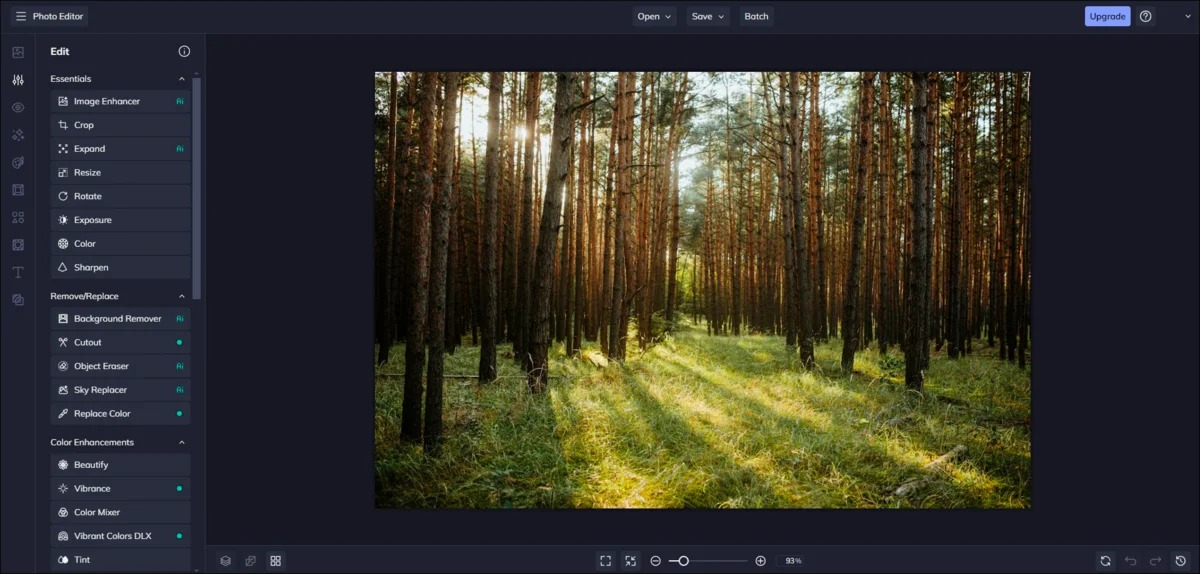
Для коммуникационных задач BeFunky полезен последовательностью «исходное фото — обработка — макет». Фотографию можно привести к единому визуальному стилю, затем собрать коллаж или графику. Это снижает риск того, что команда обработает несколько изображений с разной температурой, контрастом и насыщенностью. Практически лучше сначала сформировать эталонный кадр, зафиксировать параметры и только после этого повторять стилистику на серии материалов.
Плюсы
- В одном продукте объединены редактор фотографий, коллажи и дизайн.
- Базовые функции доступны без обязательной авторизации на старте работы.
- Подходит для создания визуально согласованной серии материалов.
Минусы
- Часть AI-инструментов и расширенного набора функций относится к платному уровню.
- Для точной многослойной работы Photopea дает более привычный профессиональный процесс.
Кому подойдёт
Подходит маркетинговым и контент-командам, которым важны быстрые коллажи, простое оформление и единый визуальный стиль без сложной верстки.
iPiccy — понятная коррекция, эффекты и коллажи
iPiccy объединяет фоторедактор, коллажи и дизайнерский модуль. На Xeon Live есть отдельная карточка iPiccy. В редакторе собраны базовые настройки, эффекты и инструменты для локальной обработки, поэтому сервис остается понятным вариантом для типовых задач без сложного многослойного проекта.
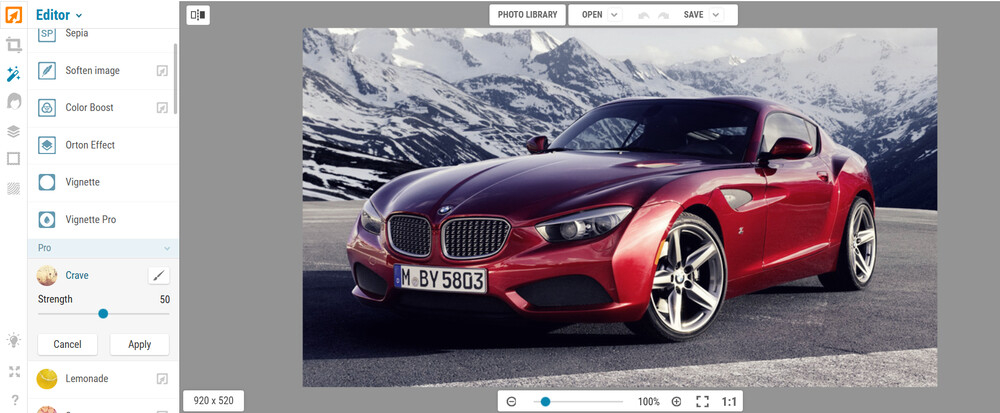
В рабочем процессе iPiccy уместен для фотографий, которые нужно быстро привести в аккуратный вид: выровнять композицию, поправить тон, применить контролируемый эффект и подготовить файл к публикации. Дизайнерский модуль позволяет добавить графику и текст, а коллажи закрывают подборки и сравнительные публикации. Перед массовой обработкой важно проверить формат экспорта и качество на одном тестовом изображении, чтобы не пересобирать серию заново.
Плюсы
- Три режима — редактирование фото, коллаж и дизайн — собраны в одной веб-платформе.
- Подходит для базовой коррекции и быстрых визуальных материалов.
- Интерфейс не перегружен логикой профессиональной препресс-подготовки.
Минусы
- Для сложного PSD и глубокой работы со слоями лучше использовать Photopea.
- Часть привычных современных форматов и продвинутых функций зависит от конкретного режима сервиса.
Кому подойдёт
Подходит авторам публикаций и небольшим командам, которым нужны быстрые правки, коллажи и несложные дизайн-композиции.
LunaPic — необычные эффекты и анимация без тяжелого интерфейса
LunaPic — давно существующий веб-редактор с большим количеством эффектов и инструментов для работы с цветом и анимацией. В обзоре LunaPic на Xeon Live описаны его сильные стороны и старомодная структура меню. Сервис заметно отличается от шаблонных конструкторов: здесь много отдельных команд, а интерфейс больше похож на набор веб-инструментов.
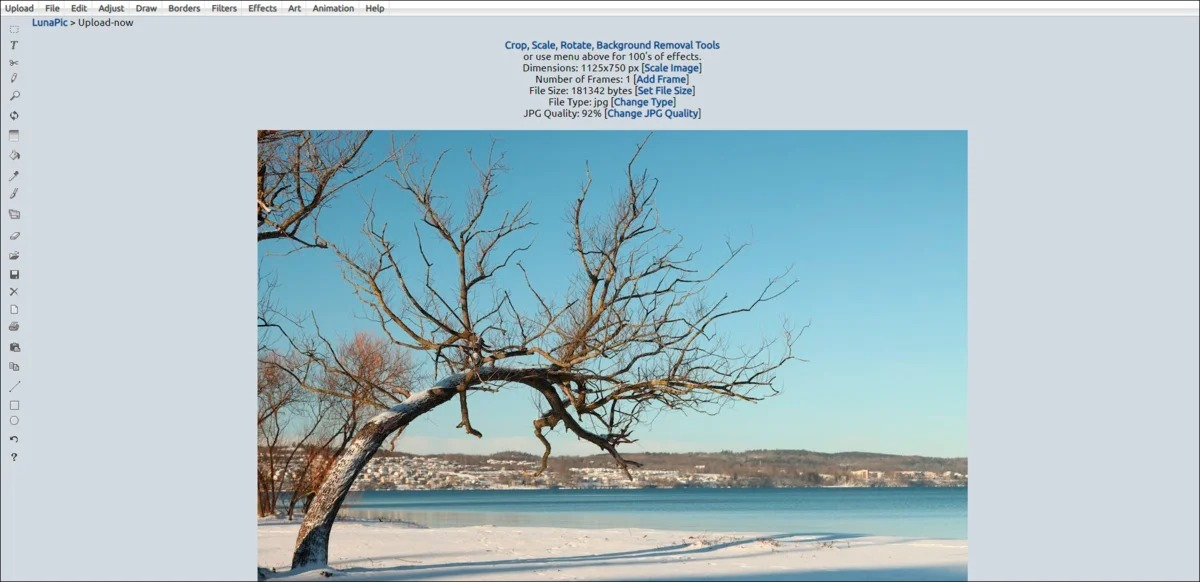
LunaPic полезен там, где нужен конкретный необычный эффект, простая анимация в формате Graphics Interchange Format (GIF) или быстрая преобразующая операция без создания большого проекта. Для регулярного брендированного производства его меню менее удобно: команды распределены по разделам, а визуальная логика не такая современная, как у Pixlr или Fotor. Поэтому сервис лучше использовать точечно и обязательно сохранять исходник отдельно до применения цепочки эффектов.
Плюсы
- Большой выбор эффектов и операций с анимацией.
- Не требует сложного проектного пространства и подходит для точечных браузерных операций.
- Подходит для нестандартной стилизации и быстрых разовых задач.
Минусы
- Интерфейс и структура меню выглядят менее современно, чем у большинства конкурентов.
- Для повторяемого командного процесса сложнее поддерживать единообразие настроек.
Кому подойдёт
Подходит авторам, которым нужны редкие эффекты, простая анимация и экспериментальная обработка без требований к современному дизайн-интерфейсу.
PhotoKit — набор быстрых онлайн-инструментов и редактор
PhotoKit совмещает полноценную веб-рабочую область с отдельными быстрыми операциями. Карточка PhotoKit на Xeon Live помогает увидеть его как универсальный онлайн-инструмент для ретуши, фона и базовой обработки. На актуальной платформе есть редактор и вспомогательные инструменты, в том числе пакетные операции с распространенными форматами.
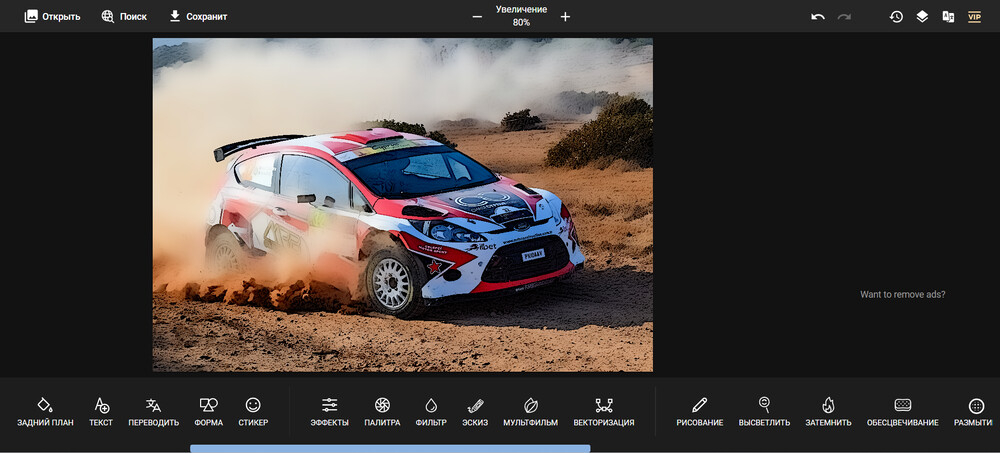
Главный практический плюс PhotoKit — переход между разными типами задач внутри одного семейства инструментов. Контент-менеджер сначала поправляет изображение, затем выполнить отдельную техническую операцию и подготовить результат для сайта. Такой подход удобен, когда важнее скорость, чем сложная структура документа. Для ответственных изображений стоит внимательно проверять результат автоматического удаления объектов и контуры после обработки фона: дефекты часто заметны только на контрастной подложке.
Плюсы
- Есть онлайн-редактор и отдельные инструменты для технической обработки изображений.
- Поддерживает типовые операции с фоном, кадрированием, размером и улучшением.
- Удобен для последовательных задач подготовки контента к публикации.
Минусы
- Интерфейс содержит много отдельных функций, поэтому не все операции воспринимаются как единый проект.
- Автоматическую обработку нужно проверять на сложных контурах и мелких деталях.
Кому подойдёт
Подходит контент-менеджерам, владельцам сайтов и специалистам, которым нужен браузерный набор для частых технических правок изображений.
Picsart — редактор для контента, коллажей и быстрых креативов
Picsart развивает веб-фоторедактор вместе с шаблонами, коллажами и AI-функциями. Обзор Picsart на Xeon Live показывает его как платформу для фото и визуального контента. В браузерной версии доступны кадрирование, улучшение, дизайн-композиции, удаление фона, работа с текстом и другие частые операции.
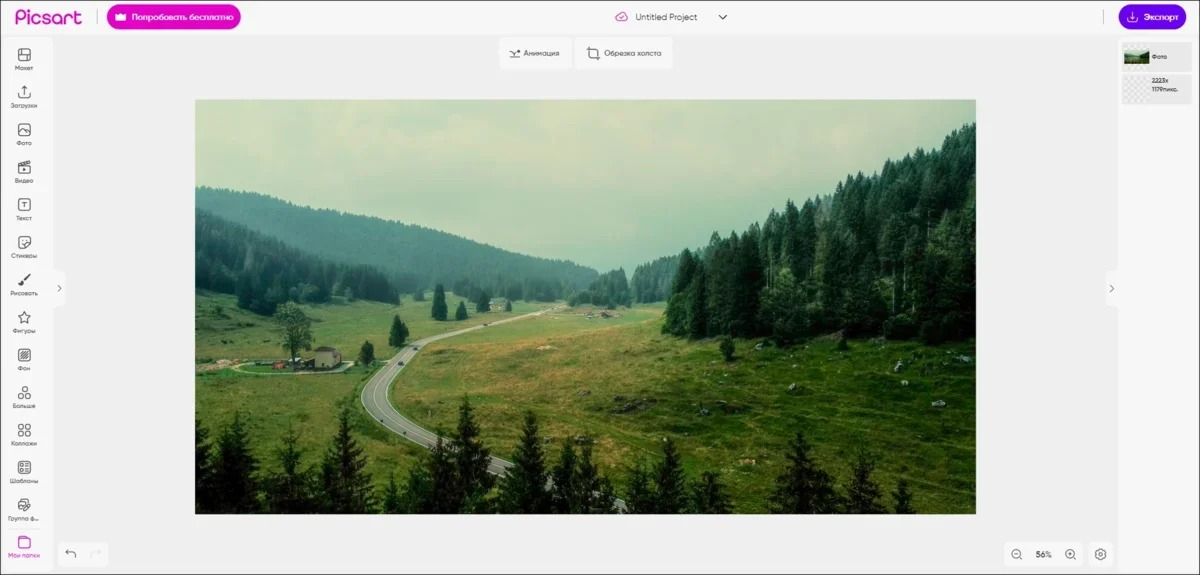
Сервис особенно хорошо вписывается в поток, где из одного исходника нужно получить несколько публикационных вариантов. Фотографию можно скорректировать, поместить в дизайн и адаптировать под разные пропорции. Для команды важно не смешивать художественные эффекты с базовой коррекцией: сначала приводят свет и цвет к нормальному состоянию, затем добавляют стилизацию. Так проще сохранить узнаваемость товара, лица и фирменных цветов.
Плюсы
- Фоторедактирование связано с шаблонами, коллажами и инструментами создания контента.
- Подходит для подготовки нескольких визуальных вариантов из одного исходника.
- Есть быстрые операции с фоном, улучшением и текстом.
Минусы
- Часть расширенных функций доступна только в соответствующих планах сервиса.
- Большое число творческих инструментов легко приводит к избыточной обработке без заранее заданного визуального стандарта.
Кому подойдёт
Подходит специалистам по соцсетям и контенту, которые регулярно собирают публикационные материалы и ценят связку фотообработки с дизайном.
Canva — фотообработка внутри дизайн-конструктора
Canva воспринимается прежде всего как дизайн-конструктор, но в нем есть полноценный браузерный фоторедактор. Материал о Canva на Xeon Live раскрывает шаблоны, презентации и командную работу. Для фотографии доступны кадрирование, коррекция, фильтры, эффекты и интеграция снимка в готовый макет.
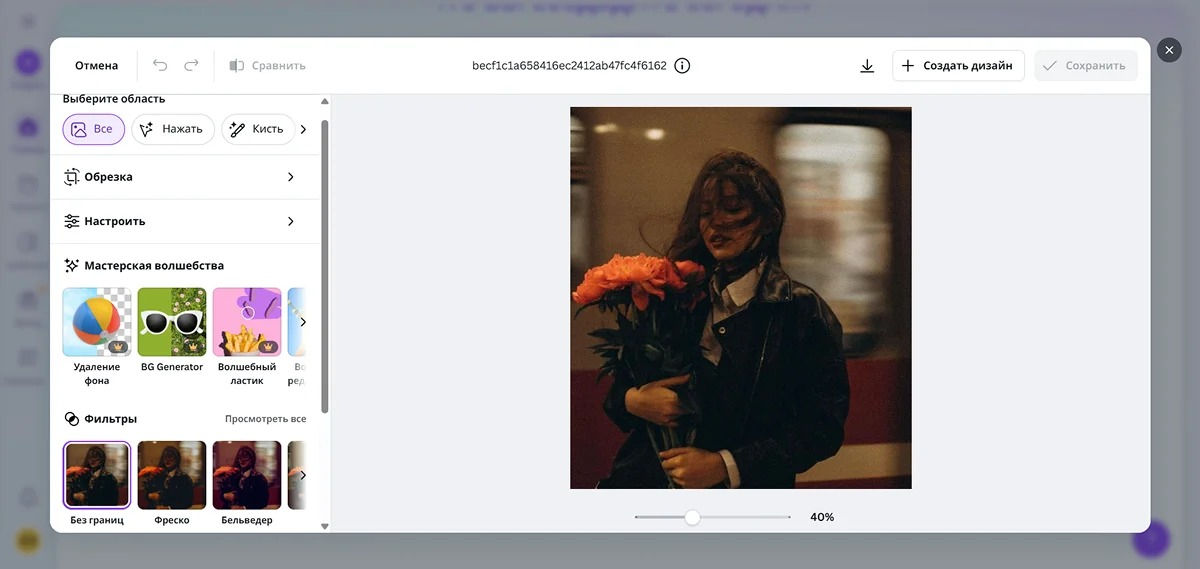
Для маркетингового отдела главное преимущество Canva не глубина ретуши, а скорость превращения обработанного снимка в готовый носитель. Один и тот же кадр легко становится слайдом, баннером, обложкой или карточкой. Это удобно для бренд-системы, где важны повторяемые шрифты, композиции и шаблоны. Сложную предметную ретушь, тонкую работу с масками или PSD логичнее сделать в другом редакторе, а в Canva оставить компоновку и выпуск вариантов.
Плюсы
- Фотообработка встроена в сильную систему шаблонов и макетов.
- Удобен для командной сборки визуальных материалов разных форматов.
- Позволяет быстро адаптировать один снимок под несколько коммуникационных носителей.
Минусы
- Не заменяет специализированный редактор при сложной ретуши и глубокой работе со слоями.
- Часть продвинутых функций зависит от уровня доступа учетной записи.
Кому подойдёт
Подходит маркетинговым командам, дизайнерам общего профиля и предпринимателям, которые выпускают много типовых материалов на основе фотографий.
Polarr — акцент на цвет, фильтры и визуальный стиль
Polarr ориентирован на фотографическую коррекцию и стилизацию. На Xeon Live есть отдельная страница Polarr. В браузерном редакторе удобно работать с тоном, цветом и готовыми стилями, поэтому сервис интересен командам, которым важна узнаваемая визуальная обработка серии снимков.
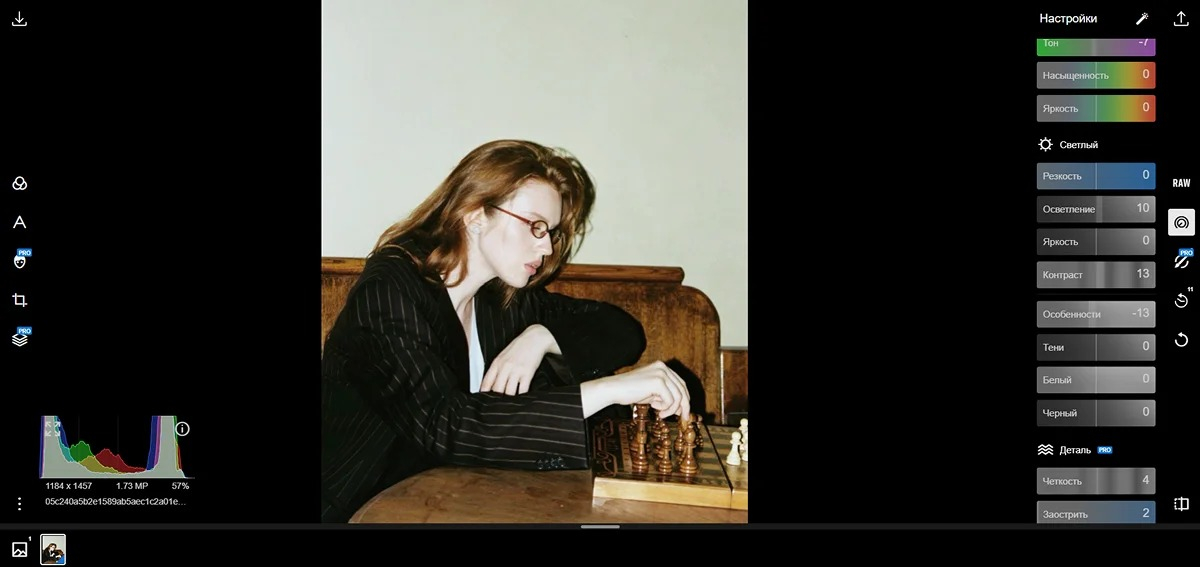
В практическом процессе Polarr разумно ставить после отбора и кадрирования: сначала выравнивается композиция, затем формируется тональная и цветовая подача. Это особенно полезно для серий, где фотографии сделаны в разных условиях, но должны выглядеть как одна публикационная линейка. Перед выпуском серии нужно сравнить несколько кадров рядом: одинаковый фильтр не гарантирует одинаковый результат на фотографиях с разным балансом белого и экспозицией.
Плюсы
- Сильный акцент на цветовой обработке и визуальных стилях.
- Подходит для формирования единой атмосферы серии фотографий.
- Браузерный формат не требует отдельного дизайн-макета для работы с цветом и стилем.
Минусы
- Для многоэлементных рекламных макетов удобнее редакторы с более развитой компоновкой.
- Готовый стиль нельзя применять вслепую ко всей серии без проверки света и баланса белого.
Кому подойдёт
Подходит фотографам, арт-директорам и контент-командам, которым важна согласованная цветовая подача нескольких изображений.
IMG2GO — редактирование вместе с конвертацией и оптимизацией
IMG2GO — это набор браузерных инструментов для редактирования, конвертации и технической подготовки изображений. Карточка IMG2GO на Xeon Live помогает оценить его именно как сервисный набор. Он полезен, когда рядом с визуальной правкой нужно изменить формат, размер или другие технические параметры файла.
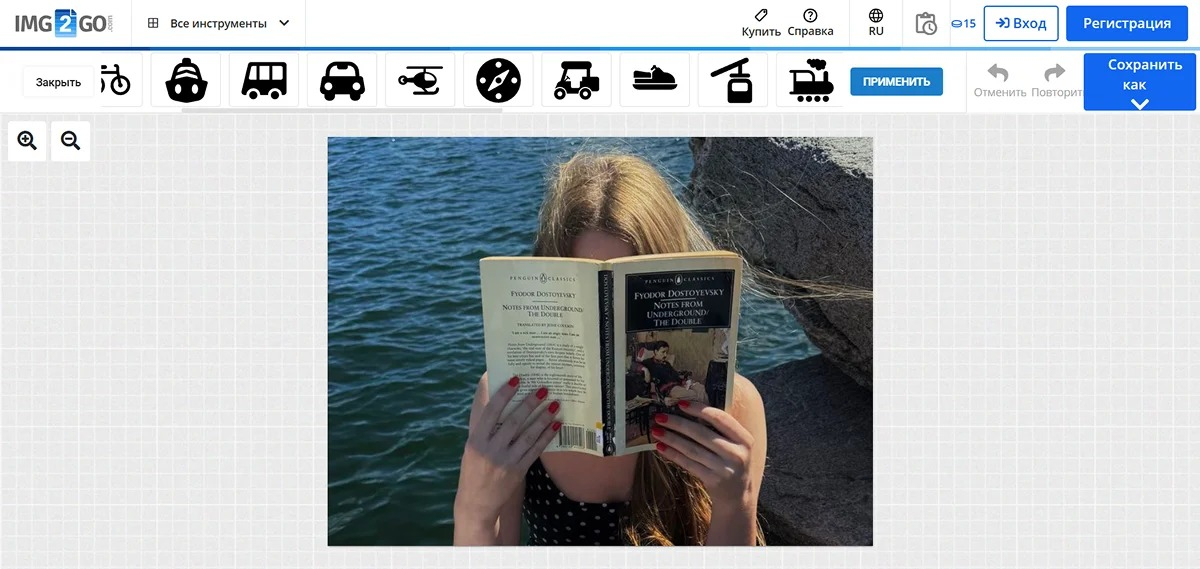
Для веб-публикации это практичный сценарий: сначала изображение приводят к нужной композиции, затем переводят в подходящий формат и контролируют размер файла. Такой процесс особенно актуален для сайтов, рассылок и презентаций, где тяжелая картинка ухудшает загрузку или раздувает документ. IMG2GO менее удобен как единое пространство сложной ретуши, зато хорошо закрывает цепочку технических операций, которые в других сервисах разбросаны по разным разделам.
Плюсы
- Совмещает редактирование с конвертацией, изменением размера и оптимизацией.
- Подходит для подготовки изображений к веб-публикации и документам.
- Полезен как технический этап после визуальной коррекции.
Минусы
- Не ориентирован на глубокую художественную ретушь и сложные многослойные проекты.
- Некоторые операции воспринимаются как отдельные инструменты, а не единый проект.
Кому подойдёт
Подходит веб-редакторам, контент-менеджерам и специалистам, которым регулярно приходится менять формат, размер и технические параметры изображений.
PicMonkey — фоторедактор с упором на дизайн и брендированные материалы
PicMonkey соединяет редактирование фотографий с дизайнерскими инструментами и шаблонами. В обзоре PicMonkey на Xeon Live отмечена его ориентация на ретушь, графику и контент для соцсетей. Логика сервиса подходит для проектов, где фотографию нужно не только исправить, но и встроить в брендированный макет.
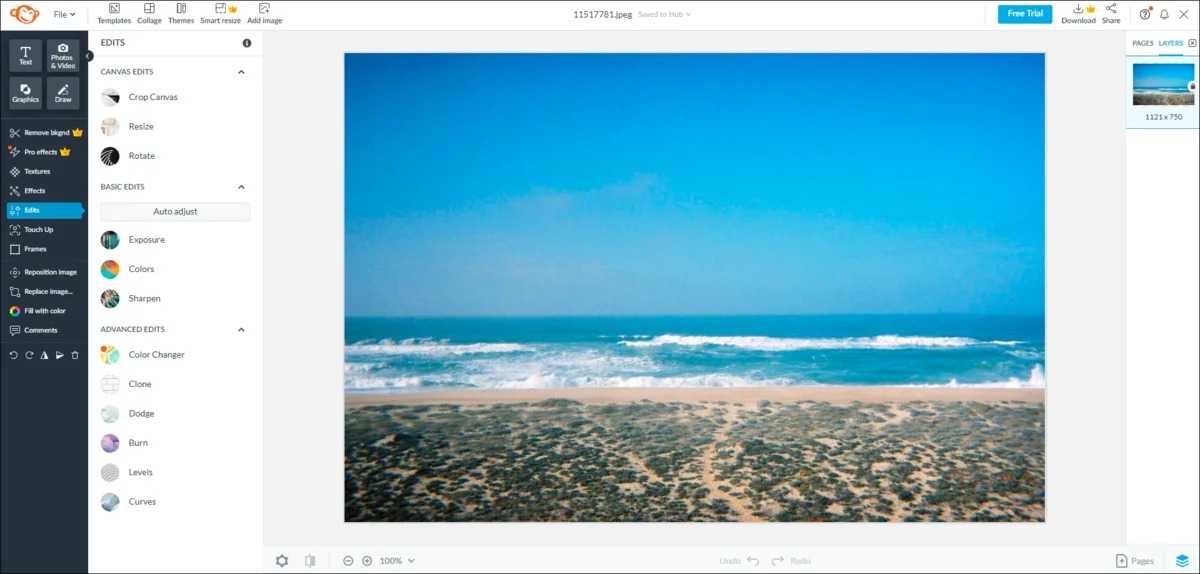
С точки зрения маркетинга PicMonkey удобен для повторяемых креативов: одинаковая композиция, шрифт, отступы и декоративные элементы уменьшают разнобой между публикациями. Фотографическую часть лучше делать сдержанно — выровнять свет, цвет и кадрирование, а затем переходить к дизайну. Для сложной обработки исходника с масками и многослойной структурой Photopea дает больше контроля, тогда как PicMonkey сильнее в быстром выпуске готового визуального материала.
Плюсы
- Связывает ретушь с дизайном и шаблонами.
- Подходит для повторяемых брендированных материалов.
- Интерфейс ориентирован на быстрый выпуск готового креатива.
Минусы
- Для сложной технической обработки фотографии набор инструментов уже, чем у профессионально ориентированных редакторов.
- Экспорт и часть функций завязаны на учетную запись и выбранный план сервиса.
Кому подойдёт
Подходит маркетологам, авторам контента и небольшим брендам, которым важны повторяемые шаблоны и быстрая сборка публикационных визуалов.
Sumo Paint — рисование и слои прямо в браузере
Sumo Paint относится к редакторам, где фотообработка соседствует с рисованием. На Xeon Live есть страница Sumo Paint. Рабочее пространство использует слои, кисти и классическую логику графического редактора, поэтому сервис интересен для иллюстративных правок, коллажей и ручной доработки поверх фотографии.
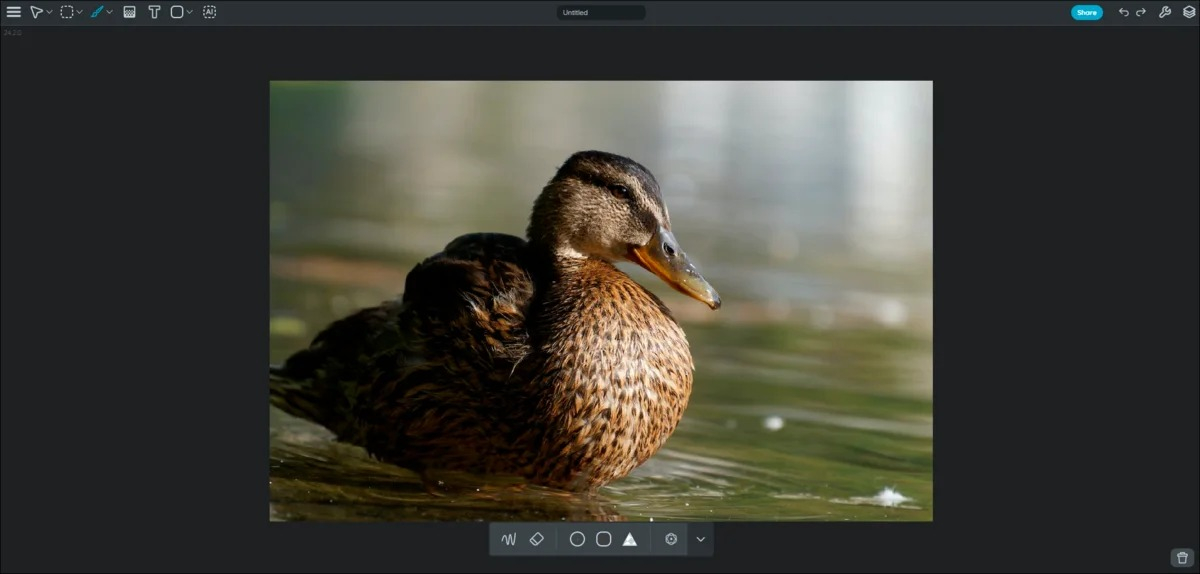
В коммуникационных задачах Sumo Paint уместен, когда фотографию нужно не только скорректировать, но и дорисовать, совместить с графическими элементами или вручную проработать отдельные зоны. Это отличает его от простых редакторов, построенных вокруг фильтров. Для рутинной обработки десятков фотографий интерфейс избыточен, зато для единичного креатива дает больше свободы. Перед экспортом стоит проверить прозрачность, границы слоев и итоговый размер холста.
Плюсы
- Есть слои, кисти и инструменты рисования.
- Подходит для комбинирования фотографии и ручной графики.
- Сохраняет привычную логику растрового редактора прямо в веб-среде.
Минусы
- Для быстрой пакетной подготовки серии фотографий есть более прямолинейные инструменты.
- Большая свобода ручной работы требует аккуратного контроля слоев и композиции.
Кому подойдёт
Подходит иллюстраторам, контент-дизайнерам и авторам креативов, которым нужно рисовать и редактировать растровое изображение в одной браузерной среде.
Фоторика — русскоязычная быстрая обработка на Photo-editor.ai
Фоторика в используемых подборках связана с веб-редактором Photo-editor.ai. Сервис ориентирован на понятные операции: кадрирование, коррекцию, работу с фоном, текстом и оформлением изображения. Для пользователя без опыта в многослойных редакторах такой подход проще, потому что основные действия сгруппированы по назначению и не требуют разбираться в профессиональной терминологии.
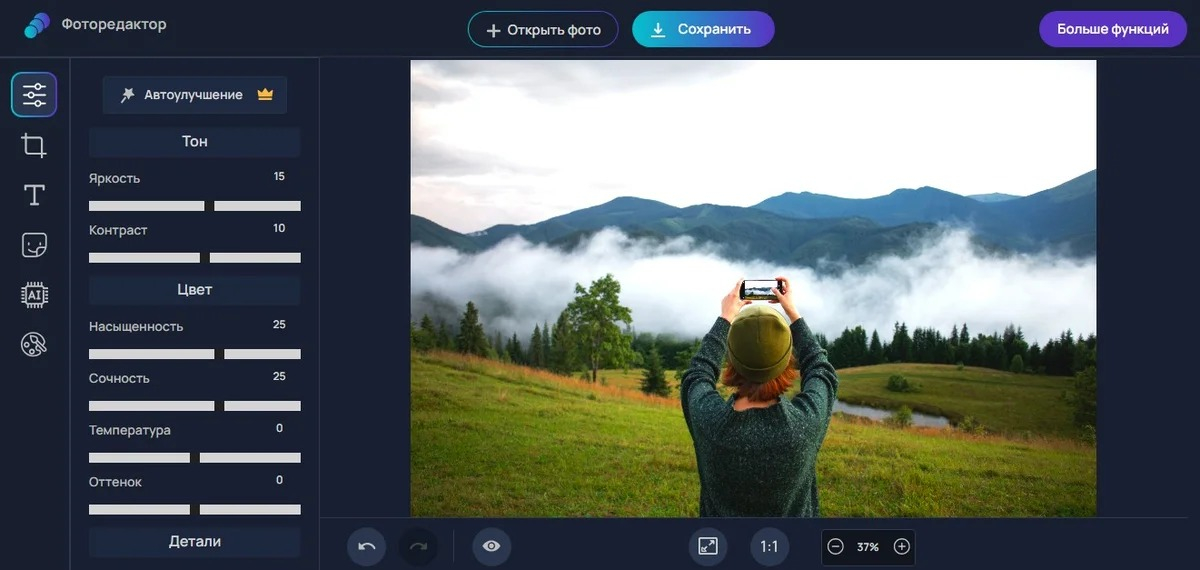
Для бизнеса этот тип редактора удобен в быстрых задачах: привести фотографию к требуемому размеру, убрать визуально мешающий фон, поправить общий вид и подготовить файл к публикации. Он не заменяет глубокую предметную ретушь, зато снижает время на типовые операции. Перед выпуском особенно важно проверить мелкие элементы, текст на упаковке и контуры после автоматической обработки: автоматизация ускоряет процесс, но итоговый контроль остается обязательным.
Плюсы
- Русскоязычный интерфейс и прямолинейная логика быстрых правок.
- Подходит для кадрирования, базовой коррекции и подготовки изображения к публикации.
- Низкий порог входа для пользователей без опыта работы со слоями.
Минусы
- Для сложного многослойного монтажа и точной ручной ретуши лучше использовать специализированный редактор.
- Автоматические операции требуют отдельной проверки краев объекта и мелких деталей.
Кому подойдёт
Подходит предпринимателям, контент-менеджерам и авторам, которым важны понятные быстрые операции без сложной профессиональной рабочей среды.
Ribbet — простой редактор, эффекты и коллажи
Ribbet предлагает браузерный фоторедактор, эффекты и инструменты для коллажей. На Xeon Live есть отдельный обзор Ribbet. Интерфейс строится вокруг понятных групп действий, поэтому сервис подходит для базовой коррекции и декоративного оформления без сложного проектного пространства.
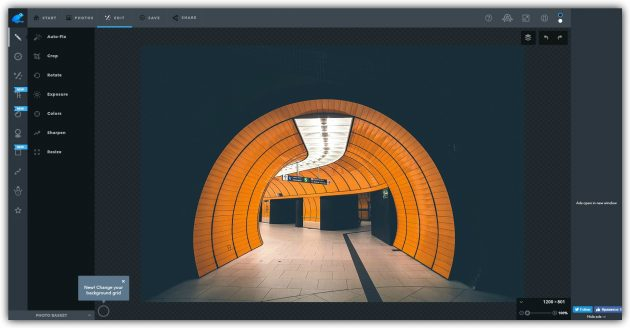
Ribbet логично использовать для единичных публикаций, поздравительных материалов и коллажей, где основная задача — быстро привести кадр в аккуратный вид и добавить оформление. Для производственного потока важнее не количество эффектов, а повторяемость результата: команда должна заранее определить допустимую насыщенность, контраст, тип рамок и размер экспорта. Это предотвращает ситуацию, когда каждый материал выглядит как отдельный эксперимент.
Плюсы
- Простая структура фоторедактора и коллажей.
- Есть базовые коррекции, текстовые и декоративные элементы.
- Подходит для разовых креативов без сложного обучения.
Минусы
- Не рассчитан на тяжелые многослойные PSD-проекты.
- Для строгой бренд-системы требуется заранее ограничить набор декоративных эффектов.
Кому подойдёт
Подходит авторам небольших публикаций, образовательных и событийных материалов, где нужны простая обработка и коллажи.
FotoFlexer — классический бесплатный веб-редактор
FotoFlexer продолжает работать как бесплатный онлайн-фоторедактор. На Xeon Live есть страница FotoFlexer, а текущий сайт сервиса позиционирует его как простой браузерный инструмент. По структуре он ближе к классическим веб-редакторам: пользователь загружает изображение, выбирает операцию и последовательно применяет правки.
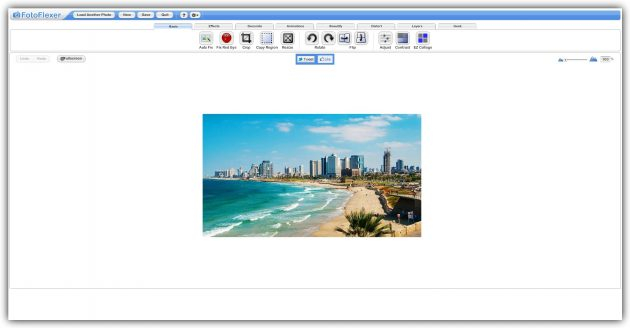
Главная ценность FotoFlexer — простота и отсутствие необходимости строить сложный проект. Такой инструмент уместен для разовой обработки, когда нужен понятный набор коррекций и эффектов. Для современной командной работы интерфейс выглядит менее цельным, чем у Canva или Picsart, а для точной ретуши и слоев удобнее Photopea. Поэтому сервис стоит рассматривать как легкий рабочий вариант, а не центральную платформу визуального производства.
Плюсы
- Ориентирован на простые операции и запускается как веб-редактор.
- Подходит для быстрой разовой обработки без сложной структуры проекта.
- Сохраняет классический подход к эффектам и базовым правкам.
Минусы
- Интерфейс выглядит менее современно, чем у новых контент-платформ.
- Для сложной командной работы и глубокой ретуши инструментов недостаточно.
Кому подойдёт
Подходит пользователям, которым нужен простой веб-редактор для единичной фотографии без требований к сложным шаблонам и многослойным документам.
Fotostars — базовая коррекция и фильтры на русском языке
Fotostars — русскоязычный онлайн-фоторедактор с основными функциями коррекции и оформлением. В текущей веб-версии акцент сделан на простые понятные операции, которые не требуют долгого освоения. Такой формат полезен для небольших изображений, которые нужно быстро привести к аккуратному виду перед публикацией.
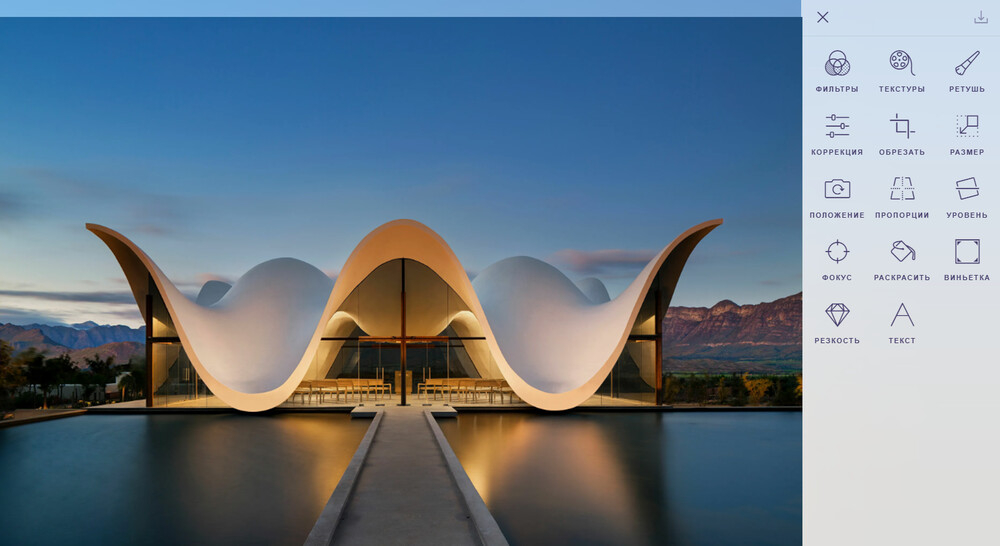
В рабочем процессе Fotostars лучше всего выполняет роль легкого редактора: кадрирование, базовые изменения света и цвета, резкость, фильтры и оформление. Для рекламного макета с несколькими объектами, сложными масками и версиями под разные носители разумнее использовать Photopea, Canva или Picsart. При работе с простым редактором особенно важно сравнивать результат с исходником, чтобы эффект не ухудшил естественность кожи, цвет товара или детализацию.
Плюсы
- Русскоязычная и сравнительно простая рабочая среда.
- Подходит для базовой коррекции и фильтров без сложного обучения.
- Удобен для небольших разовых задач.
Минусы
- Не предназначен для сложных многослойных макетов.
- Набор инструментов уступает универсальным платформам для дизайна и глубокой ретуши.
Кому подойдёт
Подходит пользователям, которым нужна быстрая базовая коррекция фотографии в браузере без сложной структуры проекта.
piZap — быстрый редактор для коллажей, текста и развлекательного контента
piZap остается браузерным редактором и конструктором коллажей. Карточка piZap на Xeon Live показывает его сильную сторону: быстрые материалы с текстом, стикерами, рамками и фильтрами. Это инструмент не для технически сложной ретуши, а для оперативной сборки заметного визуального контента.
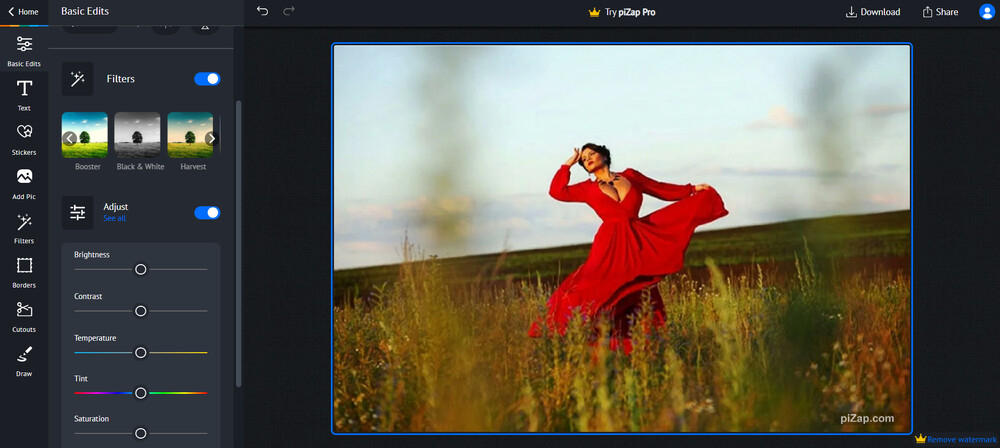
В маркетинговом потоке piZap полезен для быстрых постов, мемов, карточек с короткой надписью и коллажей. Сервис позволяет перейти от фотографии к готовой композиции без отдельного дизайн-редактора. При этом для брендированных коммуникаций важно ограничить декоративные элементы и придерживаться согласованной типографики: большое количество стикеров и эффектов само по себе не делает макет лучше.
Плюсы
- Сильные инструменты для коллажей, текста, стикеров и быстрых оформлений.
- Подходит для оперативного контента и простых дизайн-композиций.
- Работает прямо в браузере.
Минусы
- Не ориентирован на глубокую цветокоррекцию и сложную профессиональную ретушь.
- Избыточное количество декоративных элементов легко нарушает фирменный стиль.
Кому подойдёт
Подходит специалистам по соцсетям и авторам развлекательного контента, которым нужно быстро собрать коллаж, мем или публикационный визуал.
ILOVEIMG — редактор плюс массовые технические операции с файлами
ILOVEIMG известен набором веб-инструментов для изображений, а отдельный Photo Editor позволяет добавлять текст, стикеры, эффекты и фильтры. Страница ILOVEIMG на Xeon Live раскрывает его сильную техническую сторону: сжатие, изменение размера, конвертация, обрезка и пакетные операции.
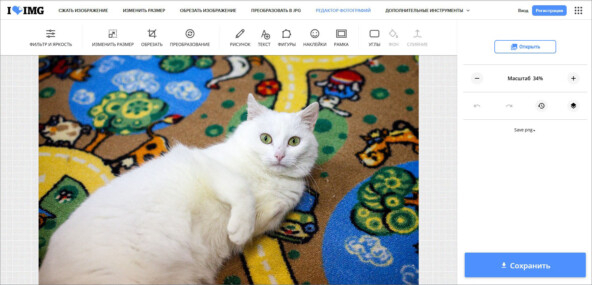
Для контент-производства ILOVEIMG особенно полезен после визуальной обработки. Сервис помогает привести серию файлов к требуемому размеру и формату, уменьшить вес для сайта или подготовить изображения к отправке. Встроенный редактор закрывает простые правки, но для точной ретуши лучше использовать другой инструмент. Сильная модель работы выглядит так: корректировка изображения — проверка — техническая оптимизация — финальный контроль размеров и качества.
Плюсы
- Сильный набор технических операций с изображениями, в том числе пакетные.
- Есть отдельный простой фоторедактор для текста, стикеров, фильтров и базовых правок.
- Удобен как финальный этап подготовки файлов к веб-публикации.
Минусы
- Не заменяет специализированный редактор для сложной ретуши и многослойного монтажа.
- Из-за набора отдельных инструментов рабочий процесс чаще состоит из нескольких последовательных операций.
Кому подойдёт
Подходит веб-редакторам и контент-командам, которым регулярно нужно не только поправить изображение, но и массово изменить размер, формат или вес файлов.
Pho.to — простой редактор, ретушь и фотоэффекты
Editor.Pho.to продолжает работать как браузерный редактор с базовыми операциями, текстом, стикерами, фильтрами и эффектами. В экосистеме Pho.to отдельно развиваются эффекты и автоматизированная обработка, поэтому сервис удобен для быстрых преобразований без сложной рабочей области.
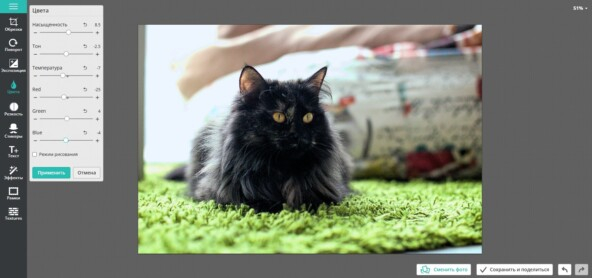
Pho.to уместен для небольших публикационных задач: поправить кадр, применить несложный эффект, добавить подпись или рамку. Для бизнеса такой редактор стоит использовать там, где важна скорость и нет требования к редактируемому многослойному исходнику. На портретах и товарах эффект нужно оценивать на увеличении: слишком сильное сглаживание, насыщенность или контраст снижают достоверность изображения и могут искажать внешний вид продукта.
Плюсы
- Понятный браузерный редактор с базовыми правками и эффектами.
- Есть инструменты для текста, стикеров и быстрого оформления.
- Подходит для разовых изображений без сложной структуры документа.
Минусы
- Не рассчитан на профессиональный многослойный монтаж.
- Автоматические эффекты требуют сдержанной настройки и визуального контроля.
Кому подойдёт
Подходит авторам публикаций и небольшим командам, которым нужен простой редактор для быстрой обработки и оформления одного изображения.
Adobe Express — фотообработка внутри универсального контент-редактора
Adobe Express объединяет онлайн-редактор фотографий с инструментами дизайна, видео и документов. На Xeon Live есть страница Adobe Express. В актуальном веб-фоторедакторе доступны быстрая коррекция, кадрирование, изменение размера, текст, фильтры и операции, связанные с подготовкой контента для разных форматов.
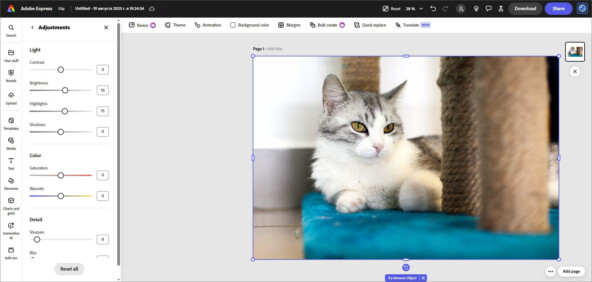
Для маркетинговой команды Adobe Express интересен связкой «обработать фото — собрать макет — адаптировать носитель». Это сокращает путь от исходника до готового креатива и помогает держать в одном проекте визуальные элементы. Для сложной ретуши и детальных масок специализированные редакторы дают больше контроля, но для регулярных коммуникационных материалов Express закрывает значительную часть повседневных задач. Перед публикацией стоит проверять не только изображение, но и читаемость текста после уменьшения макета.
Плюсы
- Фоторедактор связан с инструментами дизайна и другими форматами контента.
- Подходит для быстрой адаптации изображения под коммуникационные материалы.
- Есть базовая коррекция, кадрирование, изменение размера, текст и фильтры.
Минусы
- Глубокая ретушь и сложные многослойные задачи лучше решаются в более специализированных редакторах.
- Часть расширенных функций доступна в зависимости от плана и учетной записи.
Кому подойдёт
Подходит маркетологам, коммуникационным командам и дизайнерам общего профиля, которые собирают готовые материалы из фотографий и графики в одной веб-среде.
Как выбрать онлайн-фоторедактор для маркетинга и контента
Главная ошибка — выбирать сервис по самому эффектному демонстрационному результату. В рабочем процессе важнее повторяемость: редактор должен стабильно решать одну и ту же задачу на десятках разных исходников. Для рекламных материалов это означает предсказуемое кадрирование, одинаковую цветовую подачу, контролируемую резкость, понятный экспорт и быструю проверку результата до публикации.
Для карточек товара и изображений на сайте
В товарном контенте критичны форма предмета, реальный цвет, читаемые надписи на упаковке и чистые края после удаления фона. Автоматическое улучшение не должно превращать материал в иллюстрацию, когда задача — показать продукт достоверно. Полезный процесс выглядит так: сначала корректируется баланс белого и экспозиция, затем фон, после — локальная ретушь пыли и мелких дефектов, в самом конце — изменение размера и оптимизация файла. Для технической части пригодятся правила изменения размера фотографии и руководство по удалению фона.
- Сравните цвет товара на исходнике и на готовом изображении на одном и том же экране.
- Посмотрите границы предмета на контрастном фоне, особенно волосы, мех, стекло, сетку и полупрозрачный пластик.
- Проверьте мелкую печать и логотипы на упаковке после повышения резкости и сжатия.
- Сохраняйте мастер-файл отдельно от уменьшенной веб-версии, чтобы не редактировать уже пережатый результат.
Для соцсетей и регулярных публикаций
Здесь важнее скорость выпуска и единообразие. Canva, Picsart, Adobe Express, PicMonkey и BeFunky удобны тем, что обработанный кадр сразу становится элементом макета. Команде стоит заранее определить один набор пропорций, допустимый контраст, типографику и правила размещения логотипа. Тогда редактор используется как часть системы, а не как источник случайных эффектов.
Для кадрирования полезно сверяться с практическим руководством по обрезке фотографий. Сначала выбирайте композицию под конечный носитель, затем выполняйте детальную ретушь: при обратном порядке часть работы легко оказывается за пределами финального кадра.
Для презентаций и деловых материалов
Презентации и отчеты требуют менее агрессивной обработки, чем рекламные посты. Фотография должна поддерживать смысл слайда и оставлять место под текст. Слишком насыщенный фон ухудшает контраст надписей, а мелкая детализация после уменьшения превращается в визуальный шум. Веб-редакторы с шаблонами помогают быстро собрать композицию, но основная проверка проводится уже в реальном размере слайда.
Для PSD и работы с дизайнером
Когда фотография является частью многослойного исходника, приоритет смещается от шаблонов к структуре документа. Photopea удобен тем, что позволяет продолжать работу со слоями и масками в браузере. В таких проектах важно не растрировать элементы раньше времени, сохранять логичное именование слоев и проверять, что текст, маски и эффекты остаются редактируемыми до финального экспорта.
Для конфиденциальных и клиентских материалов
Любой браузерный редактор означает передачу файла веб-сервису либо обработку внутри его инфраструктуры. Для открытых рекламных изображений это обычный рабочий сценарий, а для материалов с персональными данными, закрытыми продуктами, внутренними документами и изображениями до публичного анонса требуется предварительная проверка политики хранения и условий обработки файлов. При ограничениях со стороны заказчика рациональнее использовать локальный редактор и хранить исходники в контролируемой среде.
Практический алгоритм обработки фотографии в браузере
Универсальный порядок важнее конкретного интерфейса. Он снижает число возвратов и помогает быстро понять, на каком этапе появилась проблема. Для более подробного разбора последовательности можно использовать гайд по обработке фотографий от кадрирования до экспорта.
- Сохраните исходник. Рабочая копия нужна, чтобы в любой момент вернуться к исходному цвету, деталям и композиции.
- Определите конечный формат. До ретуши зафиксируйте пропорции, целевой размер и место публикации.
- Исправьте геометрию. Выровняйте горизонт, кадрируйте, уберите лишние поля и проверьте перспективу.
- Настройте свет. Сначала экспозиция, тени и светлые участки; только после этого оценивается цвет.
- Скорректируйте цвет. Сверьте баланс белого, насыщенность и оттенки. Подробная последовательность есть в материале о цветокоррекции.
- Выполните локальные правки. Удаляйте мелкие дефекты, корректируйте фон и отдельные зоны только после общей настройки кадра.
- Добавьте дизайн-элементы. Текст, рамки и графику размещайте после обработки фотографии, чтобы не искажать их фильтрами.
- Сделайте контрольный просмотр. Проверьте 100% масштаб, уменьшенное превью и контрастный фон.
- Экспортируйте мастер и публикационную копию. Не заменяйте единственный качественный файл уменьшенной или сильно сжатой версией.
- Проверьте итог на целевой площадке. Оцените фактический размер, читаемость и отсутствие нового сжатия после загрузки.
Как измерить качество результата
У фотографии нет одной универсальной метрики «качества». Для рабочего контроля удобнее разделить проверку на геометрию, визуальную достоверность, технический экспорт и соответствие задаче. Такой контроль занимает несколько минут и ловит большинство проблем до публикации.
1. Геометрия и композиция
- Горизонт и вертикали не выглядят случайно наклоненными.
- Главный объект не обрезан по важным деталям и сохраняет визуальный центр.
- Пропорции соответствуют конечному носителю; изображение не будет дополнительно непредсказуемо обрезано платформой.
- После изменения размера круги остаются кругами, лица и предметы не растянуты.
2. Свет и цвет
- В светлых областях не исчезли важные детали, а тени не превратились в сплошные темные пятна.
- Белые и нейтральные объекты не получили случайный цветовой оттенок.
- Цвет товара или фирменного объекта не изменен художественным фильтром без осознанной причины.
- Серия фотографий выглядит согласованно при просмотре рядом, а не только по одной.
3. Ретушь и AI-правки
- На краях после удаления фона нет ореолов, рваных контуров и потерянных мелких деталей.
- После удаления объекта не появились повторяющиеся текстуры, странные тени и деформированные линии.
- Кожа сохраняет естественную текстуру, лицо не выглядит пластмассовым.
- Генеративные и автоматические правки не меняют товар, упаковку, логотип или другие фактически значимые детали.
4. Экспорт
Формат выбирается по назначению: JPEG (Joint Photographic Experts Group) удобен для обычных фотографий, PNG (Portable Network Graphics) — для прозрачности и графики, WebP часто подходит для веб-публикаций. Когда исходный формат не соответствует требованиям площадки, используйте руководство по конвертации изображений и отдельно проверяйте, что после преобразования сохранились цвет и детализация.
- Размер в пикселях соответствует техническому заданию.
- Файл открывается после сохранения и не поврежден.
- Сжатие не создало заметных блоков, цветных ореолов и размытия на контрастных границах.
- Текст на изображении читается в реальном размере публикации.
- Мастер-файл хранится отдельно от оптимизированной копии.
Типичные ошибки при работе с онлайн-фоторедакторами
Большинство неудачных результатов связано не с конкретным сервисом, а с неверной последовательностью работы. Чем быстрее редактор выполняет операцию, тем важнее контроль после нее: автоматизация сокращает время действия, но не берет на себя редакционную ответственность за смысл изображения.
- Редактирование единственной копии. После нескольких операций уже трудно понять, какая правка ухудшила изображение. Исходник должен храниться отдельно.
- Стилизация до базовой коррекции. Фильтр поверх недоэкспонированного или неверно сбалансированного кадра маскирует проблему, но не решает ее.
- Слишком сильная резкость. Контуры становятся грубыми, шум заметнее, а кожа и мелкие детали выглядят искусственно.
- Чрезмерная ретушь лица. Сглаживание уничтожает естественную текстуру и снижает достоверность портрета.
- Слепое удаление фона. Волосы, прозрачные детали и тонкие края требуют просмотра на контрастной подложке.
- Экспорт без проверки реального размера. Изображение выглядит хорошо на большом мониторе, но текст становится нечитаемым в ленте или презентации.
- Повторное сохранение JPEG. Многократное сжатие постепенно ухудшает детали; промежуточную работу лучше вести от качественного исходника.
- Загрузка закрытых материалов без проверки условий. Для конфиденциальных файлов сначала определяется допустимый способ обработки, затем выбирается инструмент.
Рабочая матрица выбора без таблицы
Чтобы не сравнивать 21 сервис заново при каждой задаче, полезно закрепить несколько рабочих ролей. Один инструмент становится основным для сложных макетов, второй — для быстрых публикаций, третий — для технического экспорта. Такой набор уменьшает число смен инструментов и делает результат предсказуемее.
- Сложный документ: Photopea.
- Универсальная правка: Pixlr или Fotor.
- Готовые коммуникационные макеты: Canva, Adobe Express, Picsart, PicMonkey или BeFunky.
- Цветовая стилизация: Polarr.
- Техническая оптимизация: ILOVEIMG или IMG2GO.
- Простые разовые правки: iPiccy, Fotostars, Ribbet, FotoFlexer или Pho.to.
- Коллажи и развлекательный формат: piZap.
- Локальный процесс: ФотоМАСТЕР, когда исходники не должны уходить в браузерный сервис.
Что проверить перед передачей результата
Итоги
Универсального победителя для всех задач нет. Photopea сильнее там, где нужны слои и PSD; Pixlr и Fotor удобны как универсальные редакторы; Canva, Picsart и Adobe Express ускоряют переход от фотографии к готовому креативу; Polarr помогает выстроить цветовую подачу; ILOVEIMG и IMG2GO закрывают техническую подготовку файлов. Простые сервисы сохраняют смысл для единичных быстрых правок, а ФотоМАСТЕР остается отдельным локальным ориентиром для задач, где браузерная загрузка исходников не подходит.
Для постоянной работы лучше выбрать не один «самый мощный» редактор, а короткую связку из двух-трех инструментов с понятными ролями. Такой подход проще стандартизировать, обучить команде и проверять по одинаковому чек-листу. В результате скорость обработки измеряется не количеством эффектов, а временем от получения исходника до готового файла без возврата на исправление.