Лучшие фоторедакторы для компьютера: 18 программ для обработки фото
Фоторедактор для компьютера нужен не только фотографу. В маркетинге через него проходят карточки товаров, изображения для посадочных страниц, пресс-материалы, баннеры, презентации и десятки вариаций одного креатива. Поэтому выбирать программу по числу эффектов бессмысленно: важнее, насколько уверенно она закрывает полный цикл обработки фотографии — от кадрирования и коррекции света до ретуши, локальных правок и экспорта в нужный формат. В этом рейтинге собраны 18 настольных решений с разной логикой работы: универсальные растровые редакторы, более простые программы для повседневной обработки и специализированные RAW-процессоры.
Список не сводится к соревнованию «кто умеет больше». Для контент-менеджера ценность часто заключается в том, чтобы за несколько минут привести серию снимков к единому виду. Дизайнеру важнее слои, маски, точное выделение и возможность собирать композиции. Фотографу нужен неразрушающий RAW-процесс, удобный отбор серии и контроль цвета. Команде — повторяемость результата: пресеты, пакетные операции, понятные правила экспорта и возможность проверить, что после правки не потерялись детали.
Поэтому позиции ниже оцениваются по одинаковой схеме: охват типичных задач, глубина локальной коррекции, работа со слоями и масками там, где они нужны, обработка RAW, серийные операции, контроль цвета, подготовка файлов для других специалистов и сложность освоения. В карточках отдельно отмечены ограничения. Это важно для рабочего выбора: сильная программа может оказаться неудобной именно в вашем процессе, если основная задача — не сложный монтаж, а регулярная подготовка сотен однотипных кадров.
Как устроен рейтинг и по каким критериям сравнивать фоторедакторы
Универсального победителя для всех сценариев нет. Один и тот же макет может пройти через RAW-процессор, растровый редактор и затем попасть в систему верстки. Рациональный выбор начинается с маршрута файла: откуда приходит исходник, какие действия повторяются каждый день, кто принимает результат и в каком виде материал передается дальше. Такая схема лучше отражает реальную работу, чем длинный перечень функций без контекста.
- Скорость типовых правок. Насколько быстро можно выровнять горизонт, обрезать кадр, поправить экспозицию, баланс белого, контраст, насыщенность и резкость без лишних переходов между окнами.
- Локальная обработка. Нужны маски, выделения, кисти, градиенты и другие способы воздействовать только на лицо, товар, фон, небо или отдельный участок изображения.
- Неразрушающий процесс. Для серий и согласований полезно сохранять исходник неизменным, а параметры обработки — отдельно. Тогда вариант можно пересобрать без накопления лишних копий.
- RAW. RAW — это исходные данные, полученные с матрицы камеры до финальной обработки. Для съемок с большим запасом по светам, теням и цвету качество проявки и управление профилями заметно влияют на результат.
- Слои и композитинг. Они нужны для сложной ретуши, коллажей, рекламных макетов, замены фона, наложения графики и тех задач, где разные элементы должны редактироваться независимо.
- Пакетная обработка. В коммерческой работе ценятся профили, пресеты, копирование параметров и массовый экспорт. Они уменьшают число ручных действий и помогают удерживать одинаковый стиль серии.
- Цветовой контроль. Для экранных материалов важна предсказуемость стандартного цветового пространства sRGB, а в более строгом процессе — управление ICC-профилями. ICC расшифровывается как International Color Consortium и задает правила описания цвета для устройств и файлов.
- Передача результата. Нужно заранее понимать, какие форматы получает дизайнер, верстальщик, рекламная система или система управления контентом (CMS), и не разрушает ли экспорт прозрачность, слои, цветовой профиль или требуемые размеры.
Какие задачи должен закрывать фоторедактор в рабочем контуре
Для бизнеса и контент-команд обработка почти всегда состоит из повторяемой цепочки. Сначала снимок приводят к технически корректному виду: выправляют геометрию, экспозицию и цвет. Затем делают смысловые правки — ретушируют объект, убирают отвлекающие детали, отделяют фон, усиливают локальный контраст. После этого формируют версии под разные площадки. Ошибка на раннем этапе размножается на все производные, поэтому удобство проверки не менее важно, чем набор эффектов.
Карточки товаров и изображения для сайта
Для каталога особенно важны одинаковый масштаб объектов, нейтральный цвет, чистые края и повторяемый фон. Обработка должна быть последовательной: сначала геометрия и базовый свет, затем локальная ретушь, после — подготовка размера и формата. Если сразу работать поверх уменьшенной копии, повторный экспорт для другого блока сайта может потребовать переделки. Лучше хранить мастер-файл с максимальным полезным разрешением и создавать производные версии отдельно.
Социальные материалы, баннеры и презентации
Здесь чаще требуется не только исправить фотографию, но и встроить ее в композицию: вырезать объект, заменить фон, добавить мягкое затемнение под текст, сделать несколько соотношений сторон. Поэтому редактор со слоями и масками дает больше свободы. Для простых потоков достаточно программы с качественным удалением фона и локальной коррекцией, если финальная типографика собирается уже в другом инструменте.
Связи с общественностью, мероприятия и оперативный контент
В оперативной публикации ценятся скорость отбора, единый цвет серии и возможность быстро выгрузить несколько десятков кадров. Сложный покадровый композитинг здесь редко оправдан. Полезнее настроить профиль коррекции, применить его к серии, отдельно проверить лица и кадры со сложным светом, затем экспортировать согласованный набор. Такой процесс лучше поддерживают фоторедакторы с каталогом или развитой пакетной обработкой.
Портреты и деловые фотографии
Портретная обработка требует меры. Удаление временных дефектов кожи, коррекция локальной яркости и мягкое выравнивание тона допустимы, но чрезмерное сглаживание быстро делает лицо неестественным. Для специализированных приемов пригодится отдельный разбор редакторов для работы с лицом. В любом инструменте полезно периодически возвращать масштаб 100% и сравнивать результат с исходником: текстура кожи, ресницы, волосы и контуры очков хорошо показывают, не стала ли ретушь слишком агрессивной.
Лучшие фоторедакторы для Windows и macOS
Первая группа объединяет программы, которые доступны на Windows и macOS и подходят для регулярной профессиональной или полупрофессиональной работы. Здесь есть простые и сложные растровые редакторы, каталогизаторы, RAW-процессоры и универсальные среды: от ФотоМАСТЕРа и Fotor до Photoshop, Lightroom Classic, Capture One, DxO PhotoLab и ON1 Photo RAW. Такой разброс позволяет выбирать не по числу функций, а по реальному маршруту файла.
1. ФотоМАСТЕР — для быстрого полного цикла обработки фотографий
ФотоМАСТЕР поставлен первым как наиболее прямой вариант для темы рейтинга и как программа, ориентированная именно на обработку фотографий. Интерфейс разделен на понятные рабочие зоны: «Улучшения», «Инструменты», «Ретушь», «Эффекты», «Текст и рамки». Такая структура помогает идти от технической коррекции к локальным правкам без необходимости собирать рабочее пространство из множества панелей. Для системной работы с цветом полезно заранее определить порядок действий; подробный разбор цветокоррекции фотографии помогает отделить исправление экспозиции и баланса белого от стилизации.
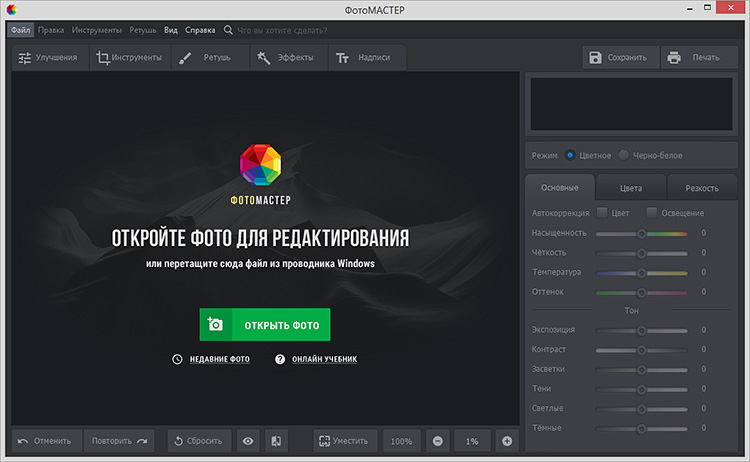
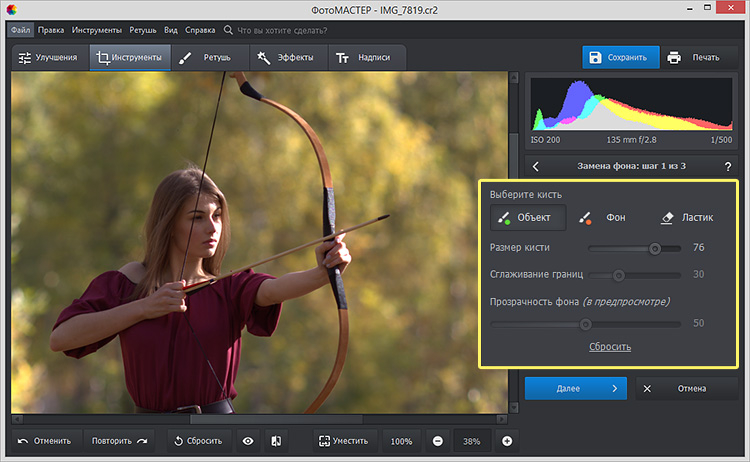
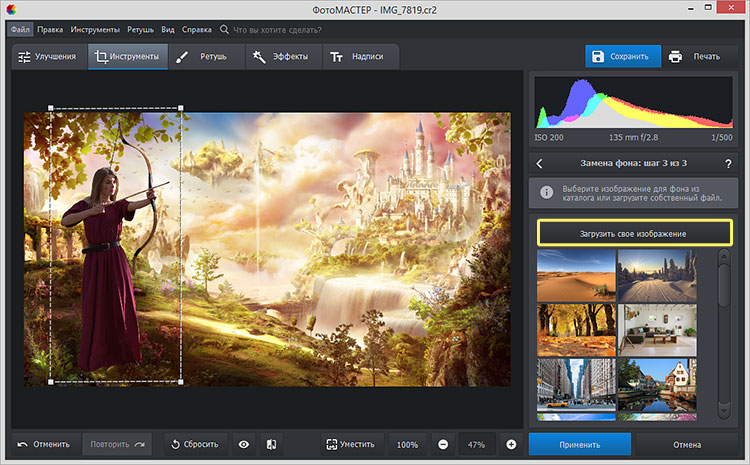
Для повседневной обработки сильная сторона программы — короткая дистанция между задачей и инструментом. Базовые настройки света и цвета находятся в «Улучшениях», геометрические операции и работа с фоном — в «Инструментах», портретная коррекция — в «Ретуши». Это снижает риск, что сотрудник будет искать одну и ту же операцию по нескольким меню. При регулярной подготовке карточек, корпоративных портретов и материалов для публикаций такой подход удобнее сложной универсальной среды, где пользователю сначала приходится формировать собственную систему панелей.
В рабочем потоке имеет смысл разделять автоматические и ручные правки. Автокоррекция пригодна как стартовая точка, но итог нужно оценивать по гистограмме и самому изображению. Если лицо или белый предмет находятся в тени, глобальное повышение экспозиции может пересветить фон. В таком случае лучше переходить к локальной коррекции. Для товарных кадров критично сравнивать цвет объекта с эталоном, потому что визуально приятный теплый тон не всегда соответствует реальному оттенку продукта.
Отдельный практический сценарий — замена фона. На скриншотах видно поэтапное выделение объекта и выбор новой сцены. Для коммерческого изображения после замены нужно проверять не только край объекта, но и световую логику: направление света, насыщенность, резкость и температура переднего плана должны быть согласованы с новым окружением. Иначе даже технически чистое выделение будет выглядеть искусственно. Особенно заметны ошибки вокруг волос, тонких деталей одежды и полупрозрачных объектов.
Для серии снимков полезно заранее сформировать эталон: один кадр с правильной экспозицией, балансом белого и контрастом. После этого обработку остальных кадров сравнивают с ним, а не между собой. Такой метод уменьшает накопление визуальных отклонений. Для каждой итоговой версии следует отдельно проверить размеры, формат и уровень сжатия, поскольку уменьшение изображения и повторное сохранение способны изменить воспринимаемую резкость.
Плюсы
- Понятное деление инструментов по задачам фотографии, поэтому базовый маршрут обработки легко стандартизировать для команды.
- Есть инструменты для света, цвета, ретуши, работы с фоном, эффектов и оформления в одном приложении.
- Подходит для RAW-файлов и обычных растровых форматов, что позволяет начать работу с исходника камеры и завершить экспортом готового изображения.
- Пошаговые операции вроде замены фона снижают порог входа для сотрудников, которым не нужен сложный слойный композитинг.
Минусы
- Для сложных рекламных композиций с большим числом независимых слоев, масок, смарт-объектов и развитой автоматизацией удобнее редакторы, где такой процесс является центральным.
- При массовой производственной обработке все равно требуется заранее описать единый стандарт коррекции и контроля, иначе простота инструментов не гарантирует одинаковый результат у разных сотрудников.
Кому подойдёт
Контент-менеджерам, маркетологам, владельцам небольших проектов, фотографам и специалистам, которым нужен настольный редактор с понятной логикой для регулярной обработки снимков без долгой настройки рабочего пространства. Особенно уместен там, где часто повторяются коррекция света, ретушь, удаление или замена фона, подготовка изображений для сайта и социальных материалов.
2. Adobe Photoshop — для сложной ретуши, композитинга и многоэтапных макетов
Adobe Photoshop остается универсальной растровой средой, когда фотография — только один из элементов будущего макета. Рабочее пространство строится вокруг панели инструментов, документа, панели слоев и дополнительных панелей. Слои позволяют разделить фон, объект, текстуры и корректирующие элементы; маски ограничивают действие правок без удаления исходных пикселей. Для проектов, где нужно собрать человека, предмет, фон и графические элементы в один кадр, пригодятся приемы из руководства по удалению фона, но в Photoshop их можно развить до сложной композиции с независимым контролем каждого компонента.
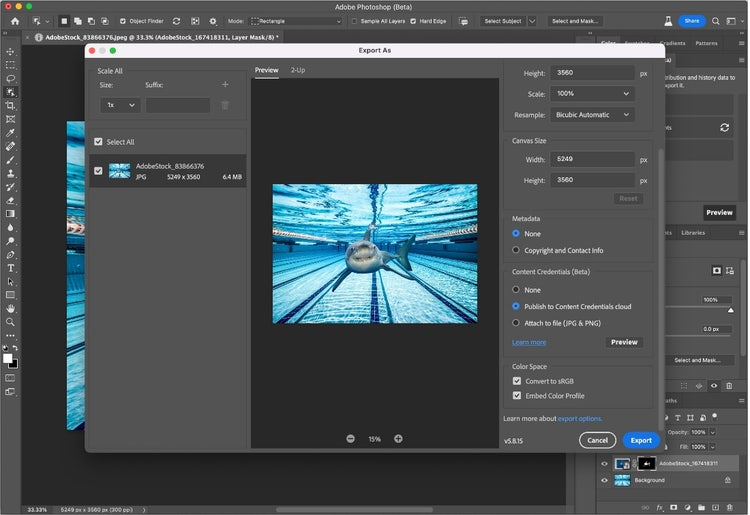
Главное преимущество Photoshop проявляется, когда правка состоит из нескольких зависимых этапов. Корректирующие слои можно держать отдельно от пиксельной ретуши, разные маски — применять к отдельным объектам, а промежуточные элементы — включать и выключать без разрушения основы. Такой подход особенно удобен в рекламных макетах, где клиент может попросить заменить товар, изменить фон или подготовить вторую цветовую версию после уже выполненной ретуши.
Фотографический поток часто начинается в Adobe Camera Raw, после чего кадр переходит в Photoshop для локальной ретуши и композитинга. Это полезно разделять концептуально: сначала привести RAW к технически корректной базе, затем заниматься пиксельными изменениями. Если попытаться компенсировать плохую проявку поздними слоями, растет число коррекций и усложняется контроль. В обратную сторону тоже действует правило: удаление сложных объектов, аккуратная работа с волосами и монтаж нескольких кадров обычно логичнее выполнять после базовой проявки.
Для командной работы важна дисциплина слоев. Названия вроде «Layer 12 copy» быстро превращают файл в неуправляемую конструкцию. Практичнее группировать слои по смыслу: фон, продукт, ретушь, цвет, служебные элементы. Маски следует сохранять там, где ожидаются правки, а необратимые действия — выполнять на копии слоя или отдельном этапе. В результате другой специалист быстрее понимает структуру файла и меньше рискует разрушить готовую работу.
Экспорт тоже стоит считать отдельным этапом. На интерфейсном скриншоте открыто окно Export As: в нем видны размер, масштаб и настройки цветового пространства. Перед выдачей файла нужно сверить пиксельные размеры, наличие прозрачности там, где она нужна, и цветовой профиль. Для веб-публикации чаще используется sRGB; при передаче в печатный процесс требования определяет типография. Нельзя механически переводить все изображения в один профиль без согласованного назначения.
Плюсы
- Глубокая работа со слоями, масками, выделениями и локальной ретушью подходит для сложных рекламных и дизайнерских композиций.
- Корректирующие слои и другие неразрушающие приемы позволяют сохранять редактируемую структуру проекта.
- Большой набор инструментов автоматизации, пакетной обработки и экспорта помогает строить повторяемые производственные процессы.
- Photoshop хорошо вписывается в процессы, где фотография дальше используется в макете, а не остается самостоятельным снимком.
Минусы
- Интерфейс и количество инструментов требуют времени на освоение; без внутренних правил файлы быстро становятся сложными для передачи коллегам.
- Для простого потока «исправить свет — кадрировать — экспортировать» функциональная глубина может добавлять лишние шаги.
- RAW-проявка и растровый монтаж логически разделены между Camera Raw и основным рабочим пространством, поэтому процесс стоит заранее стандартизировать.
Кому подойдёт
Дизайнерам, ретушерам, рекламным командам, агентствам и специалистам по визуальным коммуникациям, которым регулярно нужны сложные выделения, монтаж нескольких изображений, маски, многоэтапная цветокоррекция и редактируемые исходники для последующих итераций.
3. Affinity — для фото, растровой графики и макетов в единой среде
Текущая Affinity объединяет три типа работы — Pixel, Vector и Layout — в одном приложении на Windows и macOS. Для рейтинга фоторедакторов особенно важен режим Pixel: в нем доступны слои, корректировки, маски, живые фильтры, ретушь и RAW-разработка. Смысл такого объединения понятен в маркетинговой работе: фотографию можно обработать, затем добавить векторные элементы и собрать композицию без постоянного перехода между разными программами. При подготовке макетов под несколько площадок все равно полезно заранее определить правильный порядок изменения размера изображения, чтобы не уменьшать рабочий мастер слишком рано.
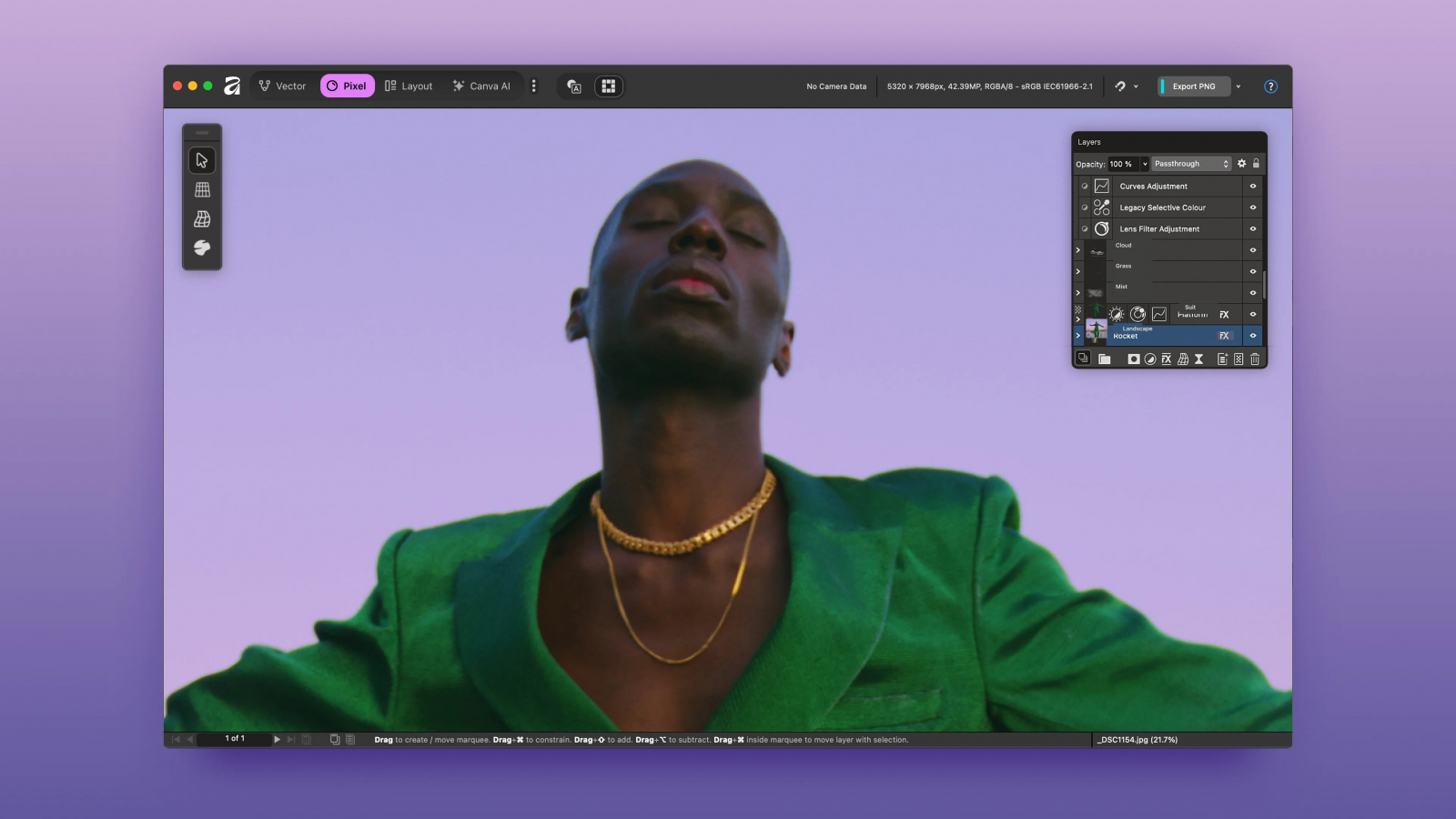
Для ретуши важны не только сами инструменты, но и возможность оставить проект гибким. Корректировки и фильтры, которые сохраняются отдельными элементами, удобнее для согласований: интенсивность можно изменить позже, не возвращаясь к исходнику. Маски позволяют ограничивать эффект конкретной областью. Такой подход снижает риск, что после замечания придется заново восстанавливать участок, уже измененный необратимо.
Объединение растрового и векторного режима полезно при производстве обложек, рекламных карточек и презентационных изображений. Фотография может оставаться растром, а плашки, простые формы и другие графические элементы — сохранять векторную природу. В результате один рабочий файл удобнее адаптировать под несколько размеров. Но дисциплина проекта остается обязательной: слои нужно именовать, повторяемые элементы группировать, а экспортные версии отделять от мастер-композиции.
Перед массовым переходом на Affinity стоит провести совместимость на собственных файлах. Проверять нужно не красивый демонстрационный макет, а типичный сложный документ: текстовые стили, вложенные группы, маски, эффекты, используемые шрифты и экспорт в форматы, которые ожидают коллеги. Поддержка распространенных форматов не означает, что любая сложная структура из другой программы будет вести себя совершенно одинаково. Такой пилот позволяет оценить именно рабочие риски, а не абстрактную совместимость.
Для фотоопераций Affinity лучше всего воспринимать не как каталогизатор съемок, а как редактор отдельного изображения и композиции. Если ежедневная работа начинается с тысяч RAW-файлов, сначала удобнее отбирать и проявлять серию в специализированном RAW-инструменте. Если же задача — довести выбранный кадр, вырезать объект, собрать рекламную сцену и добавить графику, единое приложение становится сильной стороной.
Плюсы
- В одном приложении объединены растровая обработка, векторные задачи и макетирование, что уменьшает число переходов между инструментами.
- Слои, маски, корректировки и живые фильтры подходят для гибкой многоэтапной ретуши.
- RAW-разработка встроена в общий рабочий процесс и может предшествовать дальнейшей пиксельной обработке.
- Подходит для материалов, где фотография должна быстро превратиться в оформленную композицию для публикации.
Минусы
- Для больших съемок с развитым каталогом и быстрым отбором серия специализированных RAW-программ дает более профильный процесс.
- При переносе сложных документов из других экосистем нужно заранее проверять собственные файлы, шрифты, маски и эффекты, а не полагаться только на наличие импорта.
Кому подойдёт
Дизайнерам, фотографам и небольшим креативным командам, которые хотят совмещать ретушь фотографии с векторной графикой и сборкой макета, сохраняя редактируемую структуру в одном приложении.
4. Luminar Neo — для быстрой фотографической коррекции и серий с единым стилем
Luminar Neo построен вокруг фотографического процесса: Catalog для организации изображений, Presets для повторяемого визуального решения и Edit для детальной правки. Программа работает на Windows и macOS и поддерживает неразрушающее редактирование. Для съемки, где важна скорость получения серии с единым характером, такая логика понятна: сначала отобрать кадры, затем задать базовое направление и после этого вручную проверить сложные фотографии. При работе с исходниками полезно отдельно понимать логику обработки RAW, потому что именно на этапе проявки закладываются свет, баланс белого и базовый цвет.
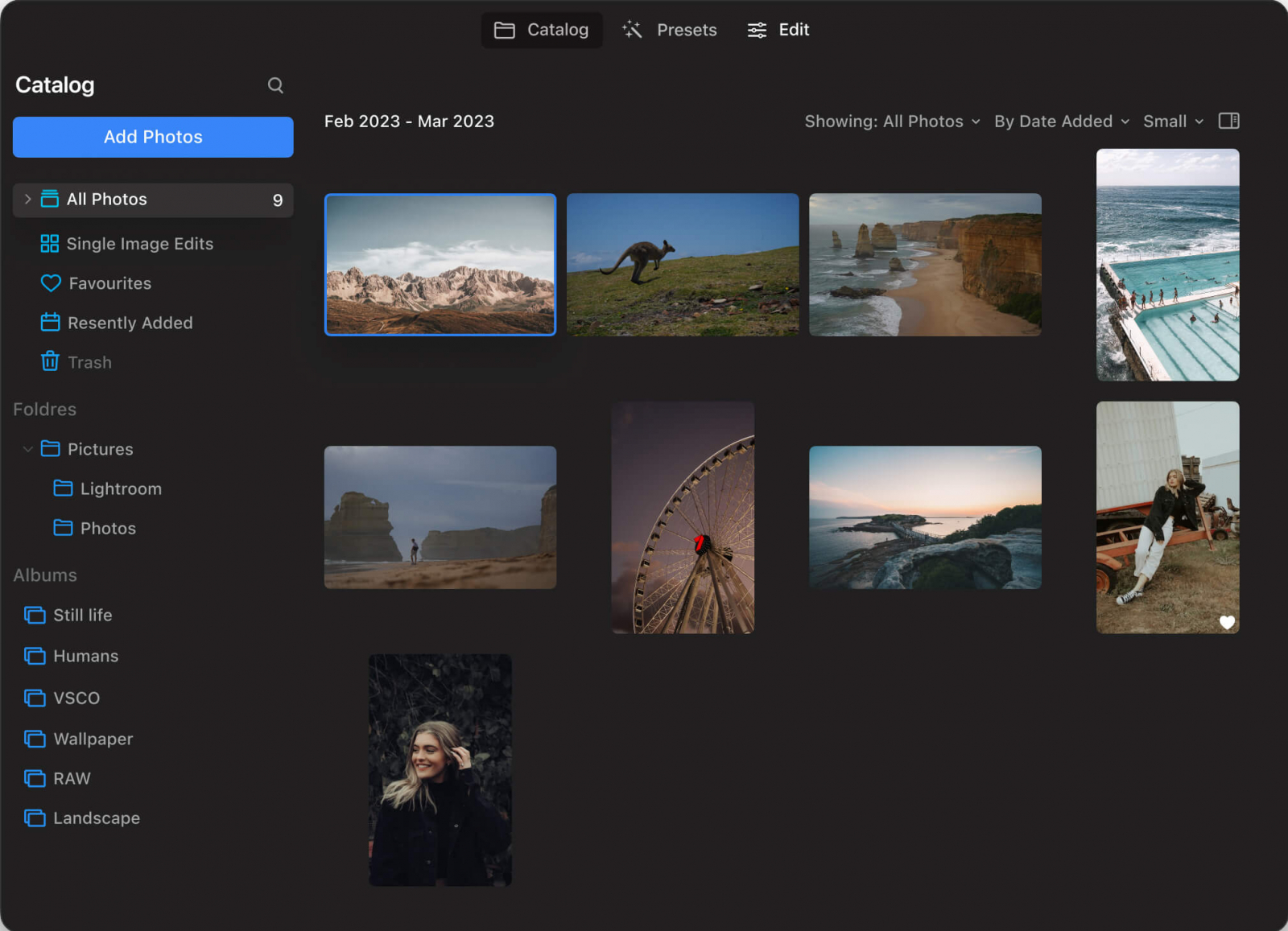
Пресет в производственном процессе полезен как отправная точка, а не как финальный ответ. Один и тот же набор параметров по-разному действует на кадры, снятые при разном освещении. После применения общего стиля нужно отдельно проверить экспозицию, цвет кожи, насыщенность неба, локальный контраст и резкость. Особенно опасно оценивать только миниатюры: на небольшом размере ореолы, шум и чрезмерная детализация могут быть незаметны.
Автоматизированные инструменты ускоряют рутинные операции, но требуют визуального контроля границ. Любая функция, которая распознает небо, лицо или объект, должна проверяться на тонких участках: волосах, ветках, прозрачных тканях, отражениях и сложном контровом свете. Практичная схема — сделать автоматическую правку, затем увеличить проблемные участки и сравнить до/после. Если автоматизация экономит время, но создает артефакты, итоговая экономия исчезает на этапе исправления.
Для маркетинговой серии удобно создавать контрольный набор из нескольких типов кадров: общий план, портрет, предмет на светлом фоне, предмет на темном фоне и сложная сцена с ярким небом. Новый пресет или шаблон обработки сначала прогоняют через этот набор. Так можно увидеть, не завышает ли он насыщенность, не проваливает ли тени и не делает ли кожу слишком теплой. После этого стиль безопаснее применять к большой партии.
Luminar Neo разумно использовать там, где итогом остается фотография или относительно простой визуал. Когда материал превращается в многослойный рекламный макет с большим количеством текста, векторных объектов и сложных масок, удобнее перейти в редактор, ориентированный на композитинг. Это не недостаток фотопроцесса, а разграничение ролей: один инструмент быстро приводит кадр к нужному виду, другой собирает сложную композицию.
Плюсы
- Каталог, пресеты и редактор образуют понятную цепочку от отбора до финальной коррекции.
- Неразрушающий подход позволяет менять параметры без постоянного создания новых растровых копий.
- Автоматизированные инструменты ускоряют типовые фотографические правки при условии последующего визуального контроля.
- Удобен для серий, где нужно быстро удерживать общую стилистику изображения.
Минусы
- Автоматические коррекции нельзя оставлять без проверки на сложных границах, коже, волосах и высококонтрастных участках.
- Для сложного многослойного дизайна и развитой верстки функциональная логика менее подходящая, чем у универсальных композитных редакторов.
Кому подойдёт
Фотографам, контент-командам и маркетологам, которые обрабатывают серии снимков, ценят быстрый отбор и повторяемую стилистику, но не строят каждый кадр как сложный дизайнерский документ.
5. Adobe Lightroom Classic — для каталога, серий и неразрушающей проявки
Adobe Lightroom Classic подходит для процесса, где фотографий много и их нужно не только исправить, но и организовать. Основные стадии разделены между Library и Develop: в Library выполняют импорт, отбор, рейтинги, коллекции и поиск, а в Develop — проявку и локальную коррекцию. Редактирование не перезаписывает исходник, поэтому один RAW можно переработать под другой стиль без цепочки промежуточных копий. Для больших съемок полезно заранее определить, как работать с RAW-файлами и где хранить оригиналы, каталог и экспортные версии.
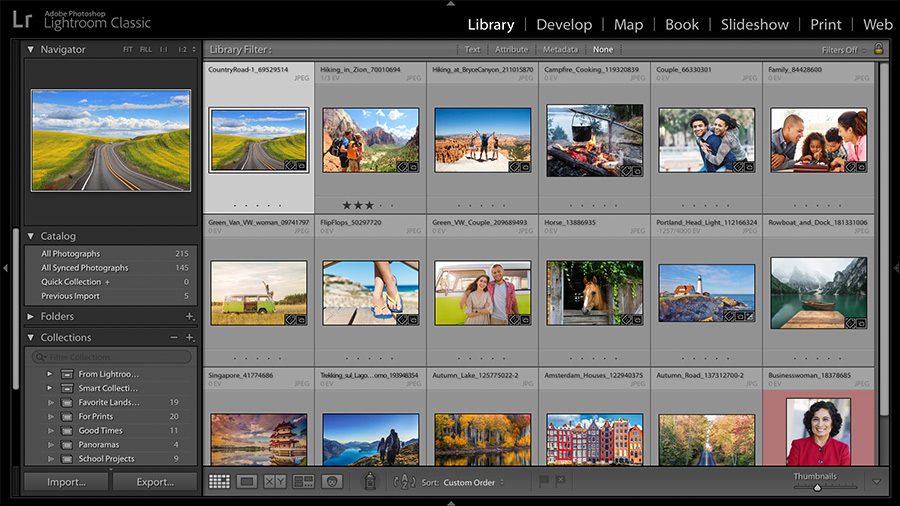
Сильная сторона Lightroom Classic — повторяемость обработки. Базовые параметры одного кадра можно синхронизировать с серией, а затем вручную исправить фотографии, которые выбиваются по экспозиции или балансу белого. Это особенно полезно для событийной съемки, каталога товаров и корпоративных портретов, где результат должен выглядеть единообразно. Массовое применение параметров следует считать первым проходом, а не финальной проверкой.
Каталог требует дисциплины хранения. Если перемещать исходники в файловом менеджере без учета каталога, приложение теряет связь с файлами. Поэтому структуру папок лучше определить до начала проекта и выполнять перемещение средствами самого Lightroom Classic. Резервная копия каталога не заменяет резервную копию фотографий: защищать нужно и базу с правками, и сами исходники.
Для локальных исправлений доступны маски и инструменты коррекции, но Lightroom Classic не является полноценной средой сложного многослойного монтажа. После проявки выбранный кадр можно передать в Photoshop или другой растровый редактор. В рабочем регламенте полезно заранее определить точку передачи: например, базовый цвет и геометрия завершаются в Lightroom Classic, а удаление сложных объектов и рекламный композитинг выполняются далее.
Плюсы
- Каталог, коллекции, рейтинги и модуль проявки объединяют отбор и обработку большой съемки в одном процессе.
- Неразрушающие параметры и синхронизация правок хорошо подходят для серий с единым визуальным стандартом.
- Развитые локальные маски и цветовые инструменты позволяют доводить выбранные кадры без перехода в другой редактор для каждой мелкой коррекции.
- Экспортные профили помогают выпускать повторяемые производные версии из одного мастер-процесса.
Минусы
- Каталог нужно обслуживать и резервировать; бессистемное перемещение исходников усложняет восстановление связей.
- Для сложного слойного композитинга, текста и дизайнерских конструкций нужен второй редактор.
- Большой каталог и высокое разрешение исходников повышают требования к диску, памяти и общей организации рабочего места.
Кому подойдёт
Фотографам, редакциям и контент-командам на Windows и macOS, которые регулярно получают большие съемки, отбирают кадры, синхронизируют базовые правки и выпускают несколько серийных экспортов.
6. Capture One — для профессионального RAW-процесса, каталога и съемки в студии
Capture One работает на Windows и macOS и строит процесс вокруг Catalog и Session. Catalog удобен для длительного архива, а Session — для отдельной съемки с прозрачной структурой папок. В редакторе есть слои и маски для локальных правок, поэтому цвет, экспозицию и другие параметры можно ограничивать конкретными областями кадра. Для коммерческой предметной съемки это удобно сочетать с правилами из пошаговой обработки сложного по свету кадра: сначала получить технически устойчивую базу, затем переходить к локальным акцентам.
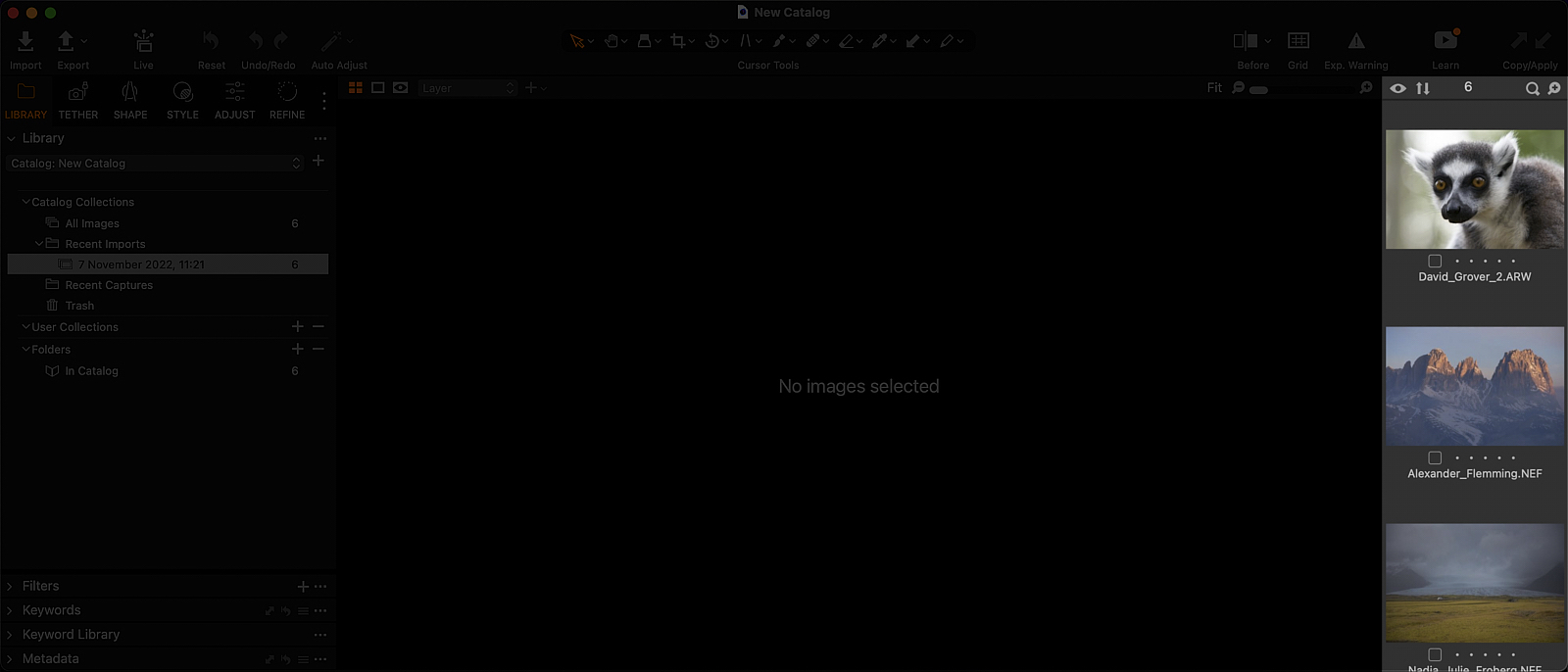
Система сессий особенно практична, когда проект должен передаваться между оператором, ретушером и архивом как самостоятельная папка. При этом каталоги подходят для долгосрочной библиотеки. В команде лучше выбрать один подход для каждого типа проекта и зафиксировать его в регламенте, иначе часть съемок будет храниться в каталогах, часть — в сессиях, а поиск исходников станет зависеть от личных привычек сотрудников.
Локальные слои и маски позволяют выполнять часть сложной коррекции до растрового редактора. Например, можно отдельно работать с лицом, одеждой и фоном, не разрушая базовую проявку. Но слой в RAW-процессоре не равен слою в Photoshop или Affinity: он предназначен прежде всего для параметрических корректировок, а не для сборки больших композиций из независимых изображений.
Capture One известен также студийным процессом с подключенной камерой, но эффективность такого маршрута определяется не самой функцией, а организацией проекта: именование кадров, целевые папки, резервирование и быстрый просмотр клиентом должны быть заданы заранее. Для маркетинговой съемки это сокращает путь от кадра до отбора, если команда действительно работает по общей схеме.
Плюсы
- Catalog и Session позволяют выбирать между долгосрочной библиотекой и изолированным проектом съемки.
- RAW-инструменты, слои и маски подходят для точной локальной цветовой и тоновой обработки.
- Хорошо приспособлен к серийному коммерческому фотопроцессу и работе с большим числом исходников.
- Сессии упрощают перенос проекта как самостоятельной папочной структуры между участниками процесса.
Минусы
- Нужно заранее определить правила выбора между Catalog и Session, иначе структура архива становится неоднородной.
- Слойная модель ориентирована на коррекции RAW и не заменяет полноценный графический композитинг.
- Интерфейс и система инструментов требуют обучения, особенно если сотрудник раньше работал только в простых редакторах.
Кому подойдёт
Студийным и коммерческим фотографам, ретушерам и командам, которым важны точная RAW-проявка, локальные маски, структурированный отбор и управляемая работа с отдельными съемочными проектами.
7. DxO PhotoLab — для технической RAW-коррекции, оптики и детализации
DxO PhotoLab доступен на Windows и macOS и делит работу между PhotoLibrary и Customize. В PhotoLibrary организуют файлы и проекты, в Customize находятся инструменты коррекции. Программа рассчитана на RAW и обычные растровые изображения, а параметры обработки можно сохранять без изменения оригинала. Когда исходник имеет сложный динамический диапазон, полезно сначала понять, как восстанавливать пересвет, а уже затем усиливать локальный контраст и цвет.
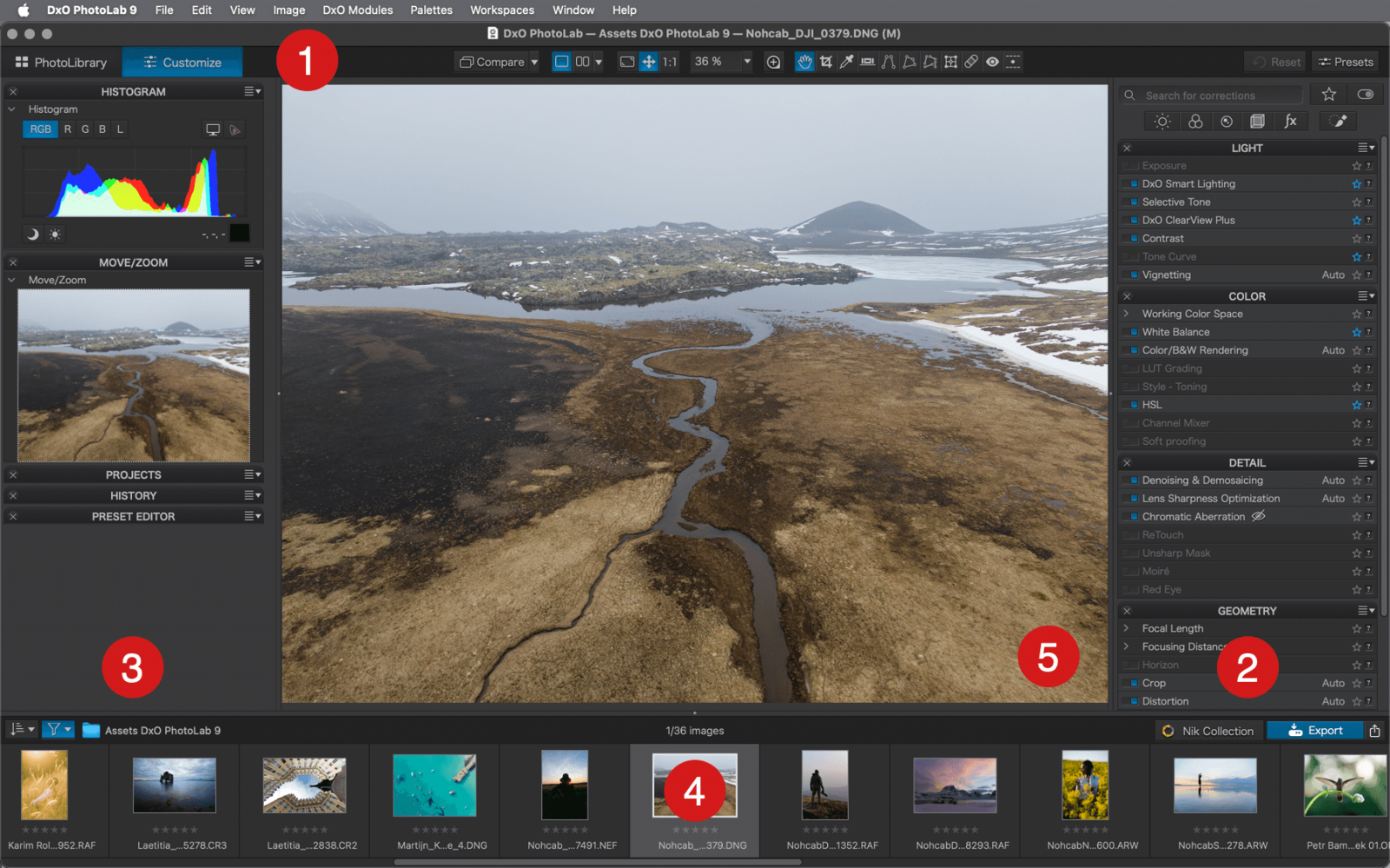
Для рабочего процесса важно разделять автоматическую коррекцию оптических характеристик и творческую обработку. Профиль объектива помогает исправлять геометрические и оптические особенности, но композицию, локальный свет и цвет все равно оценивает человек. После автоматического этапа стоит посмотреть края кадра, прямые линии, мелкую фактуру и участки с высоким контрастом.
PhotoLab подходит для серии, когда нужен технически аккуратный мастер перед дальнейшей ретушью. В маркетинговой съемке это полезно для предметов с мелкой фактурой, архитектурных кадров и сцен с высоким ISO. При этом не стоит превращать каждую фотографию в демонстрацию максимальной детализации: после шумоподавления и повышения резкости результат нужно оценивать в реальном размере публикации.
Для сложной композиции из нескольких источников удобнее передать подготовленный файл в слойный редактор. Такой маршрут сохраняет ясность процесса: PhotoLab отвечает за проявку, оптику и техническую чистоту, а Photoshop, Affinity, GIMP или Pixelmator Pro — за монтаж и графику. Это проще проверять, чем смешивать разные цели в одном наборе коррекций.
Плюсы
- Интерфейс четко разделяет библиотеку и техническую коррекцию, что удобно для последовательного RAW-процесса.
- Развитые инструменты оптики, детализации, цвета и тона полезны для технически сложных исходников.
- Неразрушающая модель позволяет пересобрать обработку из оригинала без повторных сохранений с потерями.
- Хорошо подходит как первая стадия перед точечной ретушью и сложным графическим монтажом.
Минусы
- Не предназначен как основной редактор большого многослойного рекламного макета.
- Техническая глубина требует понимания того, какой дефект исправляет конкретный инструмент.
- Автоматические коррекции оптики и детализации все равно требуют визуальной проверки на собственном типе съемки.
Кому подойдёт
Фотографам и контент-командам на Windows и macOS, которым важны чистая RAW-проявка, оптические коррекции, работа с шумом и деталями, а композитинг выполняется отдельным инструментом.
8. ON1 Photo RAW — для объединения каталога, RAW и слойной обработки
ON1 Photo RAW позиционируется как единая настольная среда для Windows и macOS: в ней объединены управление фотографиями, RAW-проявка, локальные корректировки, эффекты и слойные операции. Такой подход удобен команде, которая не хочет строить связку из отдельного каталога и отдельного растрового редактора для каждой средней по сложности задачи. При операциях с небом и фоном полезно сверяться с правилами замены неба: цвет, направление света и четкость должны оставаться согласованными по всему кадру.
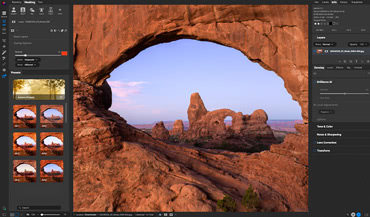
Смысл универсального подхода проявляется в средних задачах: отобрать серию, привести цвет к единому виду, локально исправить отдельные участки и подготовить несколько готовых версий. Если проект не требует сложной полиграфической верстки или десятков графических объектов, меньшее число переходов между приложениями снижает организационные потери.
Автоматические инструменты и пресеты нужно проверять на репрезентативном наборе фотографий. Особое внимание — тонким границам, коже, волосам, полупрозрачным деталям и сценам с контровым светом. Хорошая автоматизация экономит время только при низком числе исправлений. Если после массовой обработки сотрудник вручную восстанавливает каждый второй кадр, пресет или автоматический модуль настроен неверно для серии.
При передаче проекта другому сотруднику нужно отделять оригиналы от производных файлов и документировать используемые пресеты. Единое приложение не отменяет структуру хранения. Резервная копия исходников, редактируемый мастер и экспорт для публикации остаются разными объектами с разными сроками жизни.
Плюсы
- Объединяет управление фотографиями, RAW-проявку, эффекты, локальные коррекции и слойную обработку в одном приложении.
- Подходит для серий, где требуется пройти путь от отбора до готового материала без постоянной смены программ.
- Неразрушающие инструменты и пресеты помогают поддерживать повторяемый визуальный стиль.
- Доступен на Windows и macOS, что удобно для смешанных рабочих групп.
Минусы
- Универсальная среда содержит много инструментов, поэтому для простых задач интерфейс требует больше освоения, чем компактные редакторы.
- Автоматические коррекции и маски обязательно нужно проверять на сложных контурах и нестандартном освещении.
- Для специализированной верстки и сложных дизайнерских документов отдельный графический редактор остается удобнее.
Кому подойдёт
Фотографам и небольшим креативным командам, которым нужен единый Windows/macOS-инструмент для каталога, RAW, локальной коррекции, эффектов и умеренного слойного монтажа.
9. Fotor — для быстрых правок, ретуши и пакетных операций на Windows и macOS
Fotor имеет настольные приложения для Windows и macOS. Его интерфейс ориентирован на быстрый доступ к базовым корректировкам, эффектам, портретной ретуши, удалению фона и пакетным операциям. Такая логика уместна в оперативном контенте, когда основная цель — быстро подготовить понятный визуал, а не строить сложный многоуровневый документ. Для аккуратного отделения объекта пригодится разбор работы с фоном: даже при автоматическом выделении границы вокруг волос и мелких деталей нужно проверять вручную.
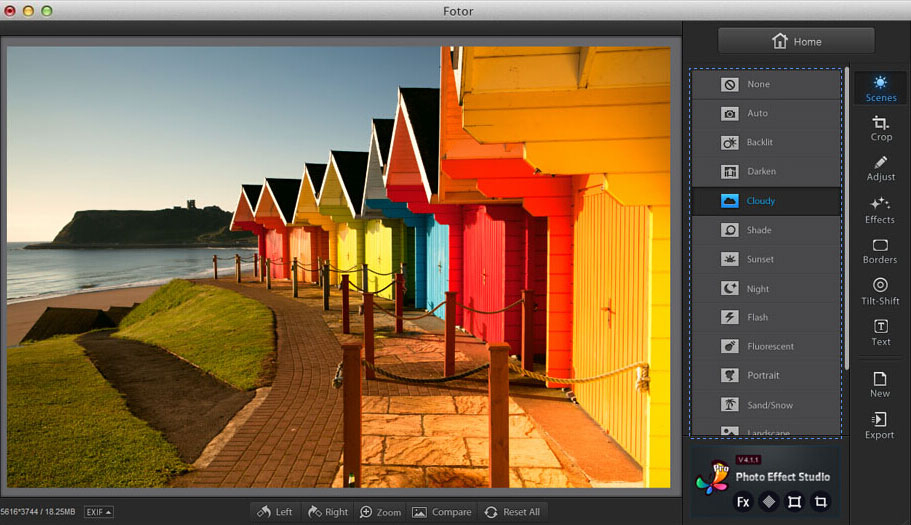
Для команды Fotor удобнее рассматривать как инструмент быстрого производства, а не как универсальную замену Photoshop. Карточка товара, портрет, простая обложка и серия однотипных публикаций укладываются в его модель хорошо. Сложный композитинг с десятками взаимозависимых слоев и точной передачей редактируемой структуры — уже другой класс задачи.
Автоматические функции экономят время на старте, но итоговая проверка остается обязательной. После удаления объекта нужно искать повторяющиеся текстуры, после ретуши кожи — потерю естественной фактуры, после усиления изображения — ореолы и локальные пересветы. Для повторяемых серий лучше сохранить общий стиль и затем вручную пройти по кадрам с отличающимся освещением.
Пакетная обработка полезна для переименования и приведения группы изображений к согласованным параметрам, но исходники необходимо хранить отдельно. Сначала стоит сделать тест на нескольких файлах, открыть экспортные версии заново и только после этого запускать операцию на большой серии.
Плюсы
- Простой доступ к базовой коррекции, ретуши, эффектам и автоматизированным инструментам ускоряет типовые контент-задачи.
- Есть настольные версии для Windows и macOS.
- Пакетные операции полезны для регулярных серий и повторяющихся подготовительных действий.
- Низкий порог входа подходит сотрудникам, которым не нужна сложная слойная архитектура.
Минусы
- Для сложного профессионального композитинга и гибкой передачи многослойных исходников лучше подходят специализированные растровые редакторы.
- Автоматические функции требуют проверки на сложных границах, коже и неоднородном освещении.
- Часть рабочего опыта заметно отличается от классических настольных редакторов, поэтому перед внедрением нужно пройти собственный типовой сценарий целиком.
Кому подойдёт
Контент-менеджерам, маркетологам и небольшим командам на Windows и macOS, которым важны быстрые коррекции, портретная ретушь, простые эффекты и пакетная подготовка материалов.
Фоторедакторы только для Windows
В Windows-группе собраны три разных подхода. Paint.NET закрывает быстрые растровые правки, PaintShop Pro дает более глубокий слойный редактор, а ACDSee Photo Studio Ultimate объединяет архив, RAW и слойную обработку. Их объединяет платформенная привязка к Windows, поэтому этот раздел особенно важен для команд, где рабочие станции стандартизированы на одной системе.
10. Paint.NET — для быстрых растровых правок на Windows
Paint.NET работает на Windows и использует традиционную компоновку: холст в центре, панели истории, слоев и цветов по краям, инструменты и меню сверху. Программа поддерживает слои, историю действий, эффекты и расширение функциональности плагинами. Для повседневного контента ее удобно применять там, где требуется быстро вырезать фрагмент, поправить цвет, собрать несложную композицию или подготовить изображение нужного размера. Перед массовым экспортом стоит отдельно сверить принципы кадрирования, чтобы изменение соотношения сторон не съедало важные элементы сюжета.
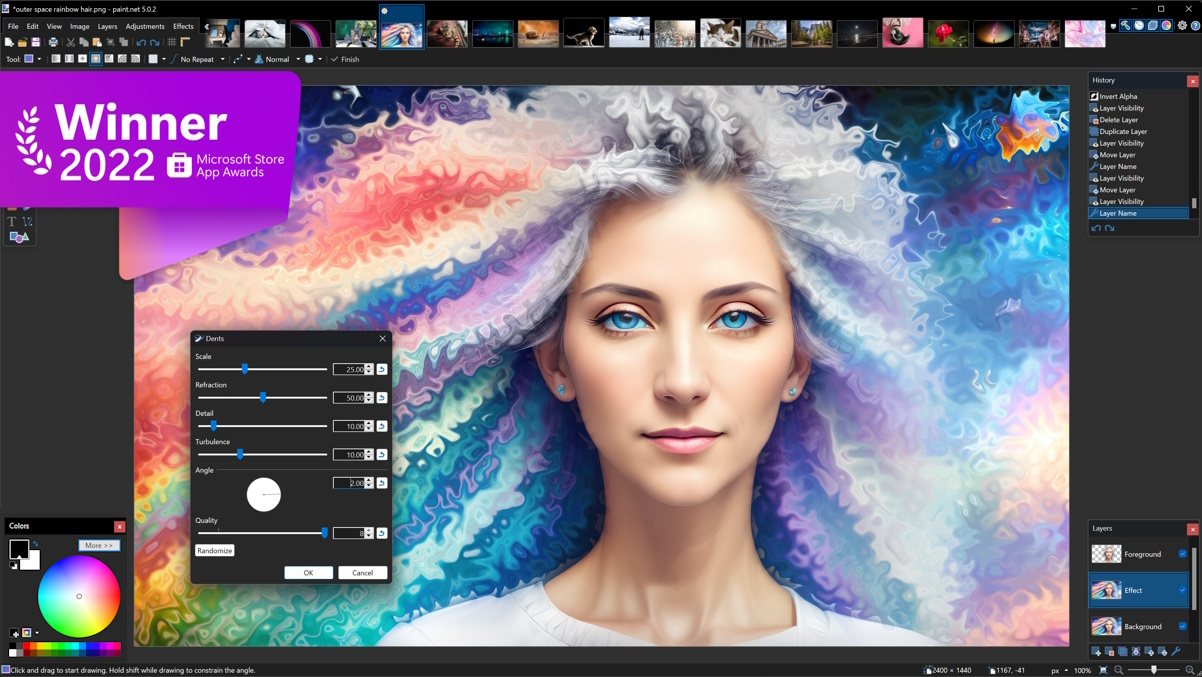
История действий особенно полезна в быстрых правках, но ее нельзя считать заменой структурному неразрушающему проекту. Если файл закрыт и сохранен как плоское изображение, вернуться к произвольному промежуточному состоянию уже не получится. Поэтому для задач, где ожидается согласование, лучше сохранять рабочий файл со слоями и отдельно создавать экспортную копию. Это простое правило уменьшает число ситуаций, когда небольшая правка требует повторять работу с начала.
Слои позволяют разделить фотографию, графический элемент и локальную коррекцию, но Paint.NET лучше использовать в рамках умеренной сложности. Десятки групп, сложные маски, развитая цветовая подготовка и большой производственный pipeline — не его основная специализация. Зато короткие операции выполняются без большого организационного накладного расхода: открыть, исправить, сверить и экспортировать.
Плагины расширяют программу, однако в корпоративной среде их стоит учитывать как отдельную зависимость. Если процесс опирается на конкретное расширение, нужно зафиксировать его назначение, проверить совместимость на рабочих компьютерах и хранить инструкцию по восстановлению среды. Иначе файл окажется воспроизводимым только на одном ПК. Чем важнее повторяемость, тем меньше незадокументированных расширений должно быть в основном рабочем маршруте.
При экспорте простых веб-изображений главное — не пытаться компенсировать низкое исходное качество агрессивной резкостью. После изменения размера лучше оценить изображение в масштабе 100%, затем аккуратно добавить финальную резкость, если она действительно нужна. Для логотипов, схем и графики с прозрачностью обычно выбирают PNG, для фотографических изображений — формат с более эффективным сжатием, который поддерживает целевая система.
Плюсы
- Лаконичный интерфейс позволяет быстро перейти к растровой правке без длительной настройки рабочего пространства.
- Есть слои, история действий, эффекты и плагины, поэтому программа заметно шире системного инструмента для элементарного рисования.
- Хорошо подходит для небольших задач контент-производства на Windows: обрезки, простой композиции, локального исправления и подготовки файла.
Минусы
- Не рассчитан на специализированный каталог и глубокую RAW-проявку больших съемок.
- При росте проекта до сложного многоуровневого композитинга управление становится менее удобным, чем в профессиональных растровых редакторах.
- Процессы, зависящие от сторонних плагинов, требуют отдельного контроля совместимости и воспроизводимости.
Кому подойдёт
Пользователям Windows, контент-менеджерам и небольшим командам, которым нужны быстрые локальные растровые правки со слоями, но не требуется полноценная студийная RAW-система или сложный композитинг.
11. Corel PaintShop Pro — для Windows, слоев и графической обработки
Corel PaintShop Pro работает на Windows и сочетает фотокоррекцию с инструментами растрового дизайна. В Complete workspace доступны Manage для организации фотографий, Edit для полноценного редактирования и дополнительные панели. В Edit используются слои, маски, выделения, эффекты, кисти и палитры, поэтому программа подходит не только для исправления снимка, но и для сборки рекламной композиции. Для сложного монтажа полезно соблюдать ту же логику, что и в пошаговом фотомонтаже: разделять элементы, сохранять маски и не объединять слои до окончания согласований.
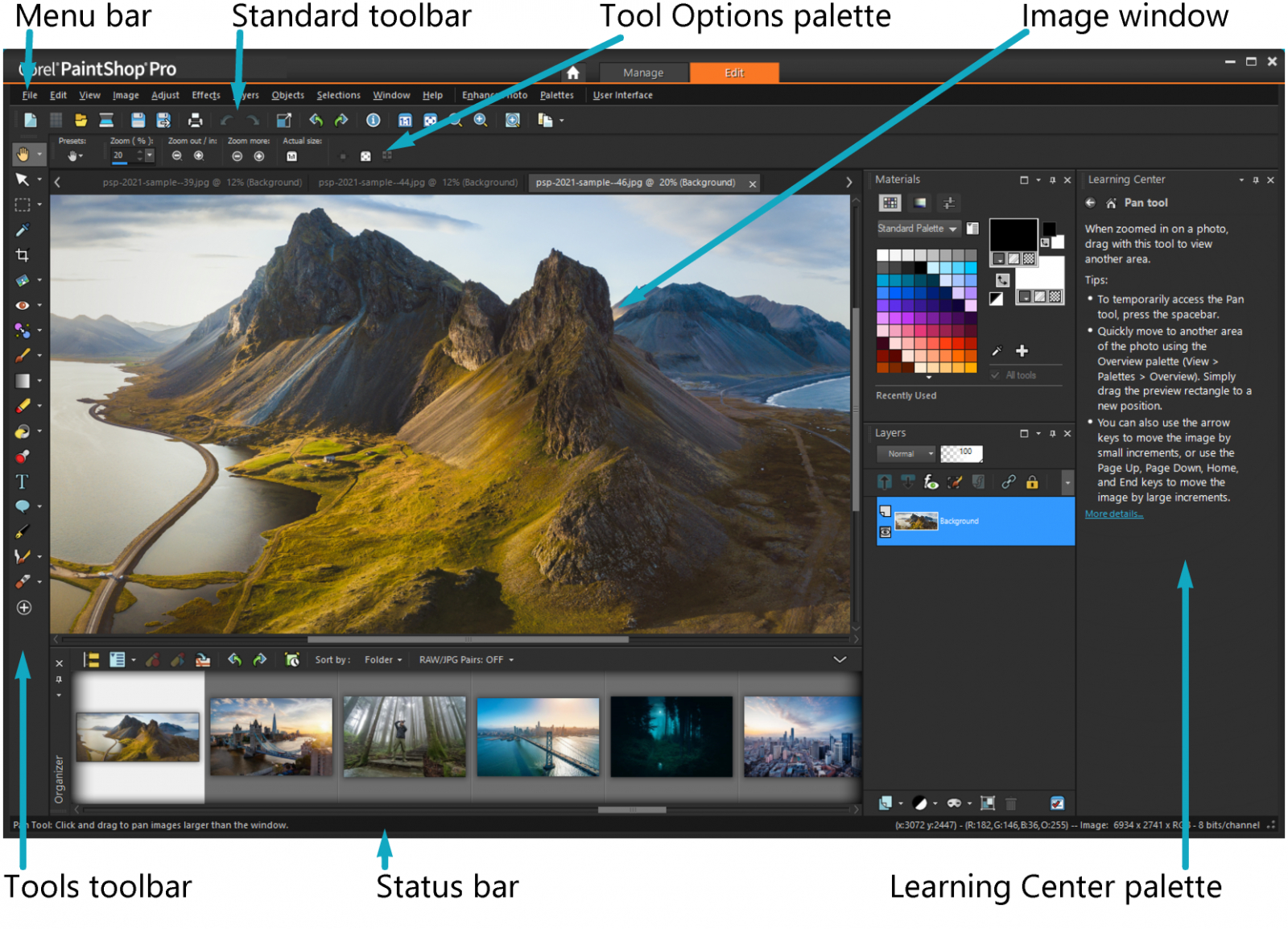
Для команды полезно начать с выбора рабочего пространства. Упрощенный режим подходит для быстрых исправлений, Complete — для более сложного проекта. Если разные сотрудники используют разные компоновки, инструкция должна описывать не координаты кнопок, а названия вкладок и инструментов. Так регламент остается понятнее при изменении панелей и персональной настройке интерфейса.
Слойная модель делает PaintShop Pro уместным для обложек, товарных карточек и простых рекламных композиций. Корректирующие элементы, маски и отдельные объекты лучше сохранять раздельно до финального утверждения. После согласования создается экспортная копия, а мастер остается редактируемым. Эта схема снижает стоимость мелких изменений: заменить фон или скорректировать цвет товара проще, когда структура проекта не сведена в один слой.
PaintShop Pro не подходит смешанной команде с macOS как единый стандарт, поскольку настольная версия ориентирована на Windows. Это нужно учитывать до внедрения: если дизайнеры работают на разных системах, потребуется либо другой общий редактор, либо четкий формат передачи между приложениями.
Плюсы
- Сочетает фотокоррекцию, слои, маски, выделения и инструменты графического дизайна в Windows-приложении.
- Manage и Organizer помогают работать не только с отдельным кадром, но и с набором фотографий.
- Разные рабочие пространства позволяют упростить интерфейс для быстрых задач или открыть полный набор инструментов.
- Подходит для редактируемых рекламных композиций и сложной локальной ретуши.
Минусы
- Ориентация на Windows ограничивает единый процесс в смешанной Windows/macOS-команде.
- Полное рабочее пространство содержит много панелей и требует времени на освоение.
- Для серийной RAW-проявки специализированные каталогизаторы и RAW-процессоры дают более профильный маршрут.
Кому подойдёт
Пользователям Windows, которым нужен многослойный фоторедактор с организацией снимков, ретушью и графическими инструментами, но без необходимости строить рабочий процесс вокруг macOS или Linux.
12. ACDSee Photo Studio Ultimate — для Windows, управления архивом, RAW и слоев
ACDSee Photo Studio Ultimate объединяет цифровой архив, RAW-проявку и слойное редактирование в одном Windows-приложении. В верхней части интерфейса разделены режимы Manage, Media, View, Develop и Edit. Для большого корпоративного фотоархива такая архитектура удобна: одни и те же файлы сначала сортируются и отбираются, затем проходят параметрическую проявку, после чего отдельные кадры можно доработать слоями. Для стилизации стоит сохранить технически нейтральный мастер, а художественную версию делать отдельно; этот принцип особенно заметен при обработке фотографии в винтажном стиле.
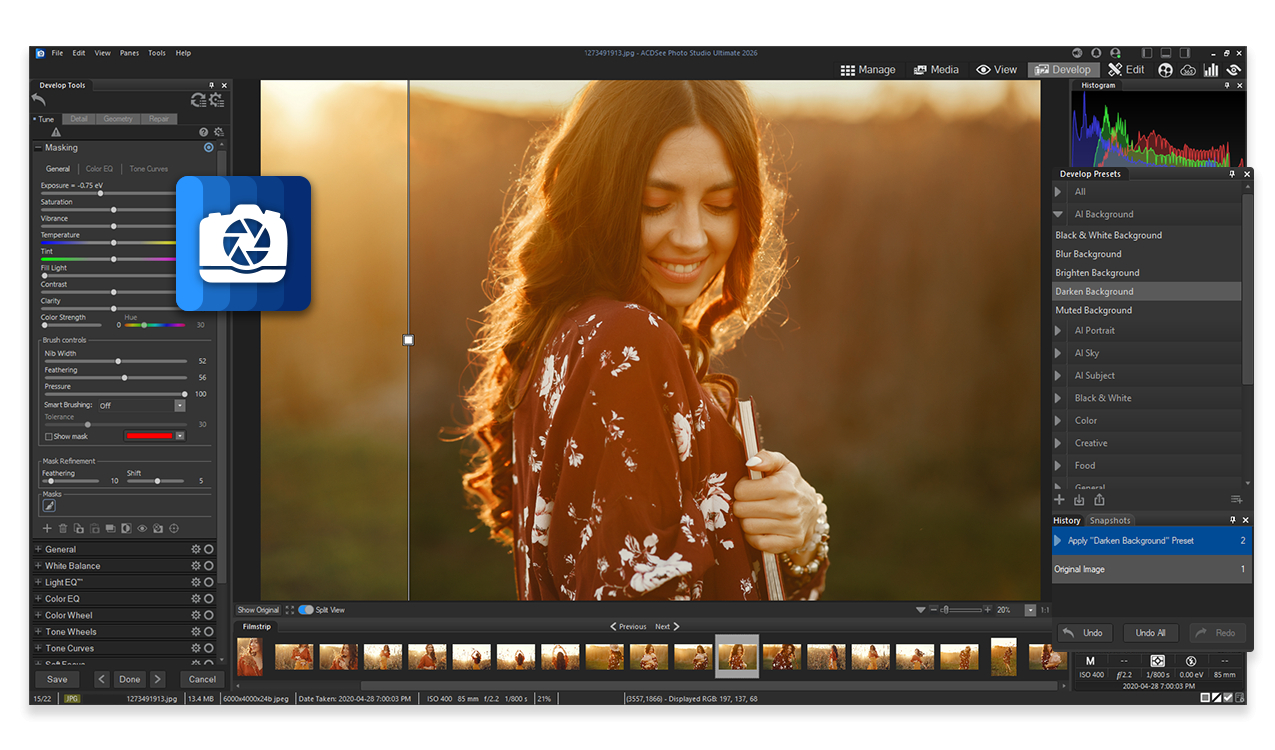
Разделение Develop и Edit полезно для контроля процесса. В Develop логично выполнять проявку и неразрушающие корректировки, в Edit — пиксельные изменения, слои, текст и сложные композиции. Если команда смешивает эти роли без правила, часть правок оказывается труднее повторить. Поэтому в регламенте стоит указать, какие операции завершаются до перехода в Edit.
Manage и поиск особенно ценны при большом архиве, но метаданные требуют единой дисциплины. Названия проектов, рейтинги, метки и папки должны иметь общую логику. Иначе даже сильный каталогизатор превращается в еще один набор персональных коллекций. Для корпоративного фонда полезно заранее определить минимальный набор метаданных, который заполняется для каждой съемки.
ACDSee Photo Studio Ultimate относится к Windows-классу. Если часть команды работает на macOS, передача редактируемых мастеров требует отдельного теста. Экспортные JPEG, TIFF и PNG обычно проще в обмене, но они не сохраняют всю структуру проекта. Поэтому совместимость лучше проверить на настоящем рабочем файле до утверждения инструмента как командного стандарта.
Плюсы
- В одном Windows-приложении объединены управление фотоархивом, RAW-проявка и слойное редактирование.
- Разделение режимов Manage, Develop и Edit помогает выстроить понятную последовательность от отбора к финальной обработке.
- Подходит для больших коллекций, где важны метаданные, поиск, рейтинги и последующая детальная обработка.
- Слойный Edit расширяет возможности за пределы обычной RAW-коррекции.
Минусы
- Windows-only модель затрудняет единый редактируемый процесс в смешанной команде.
- Большой набор функций требует стандартизации режимов и метаданных, иначе пользователи строят разные рабочие схемы.
- При передаче проекта в другие редакторы нужно отдельно проверять сохранность сложной структуры.
Кому подойдёт
Фотографам, медиакомпаниям и контент-отделам на Windows, которым нужен единый инструмент для архива, RAW, локальной коррекции и дальнейшего слойного редактирования.
Кроссплатформенные фоторедакторы для Windows, macOS и Linux
Эта группа важна для смешанных команд и тех, кто предпочитает свободные инструменты. GIMP (GNU Image Manipulation Program) — универсальный растровый редактор, darktable и RawTherapee — специализированные RAW-процессоры, а Krita сильнее ориентирована на рисование и художественную доработку. Они не дублируют друг друга: рациональный процесс может состоять из проявки RAW в darktable или RawTherapee и последующей пиксельной ретуши в GIMP или художественной работы в Krita.
13. GIMP — для слоев, масок и растровой обработки на трех системах
GIMP работает на Windows, macOS и Linux и использует классическую структуру растрового редактора: панель инструментов, параметры активного инструмента, холст, слои и дополнительные панели. В актуальном руководстве отдельное внимание уделено однооконному режиму, докам и организации рабочего пространства. Для задач маркетинговой графики GIMP полезен там, где нужны слои, маски, выделения, пути, кисти и фильтры. Если после обработки требуется изменить геометрию готового файла, пригодится отдельная инструкция о том, как обрезать фотографию без потери качества без смешения пиксельных размеров и качества исходника.
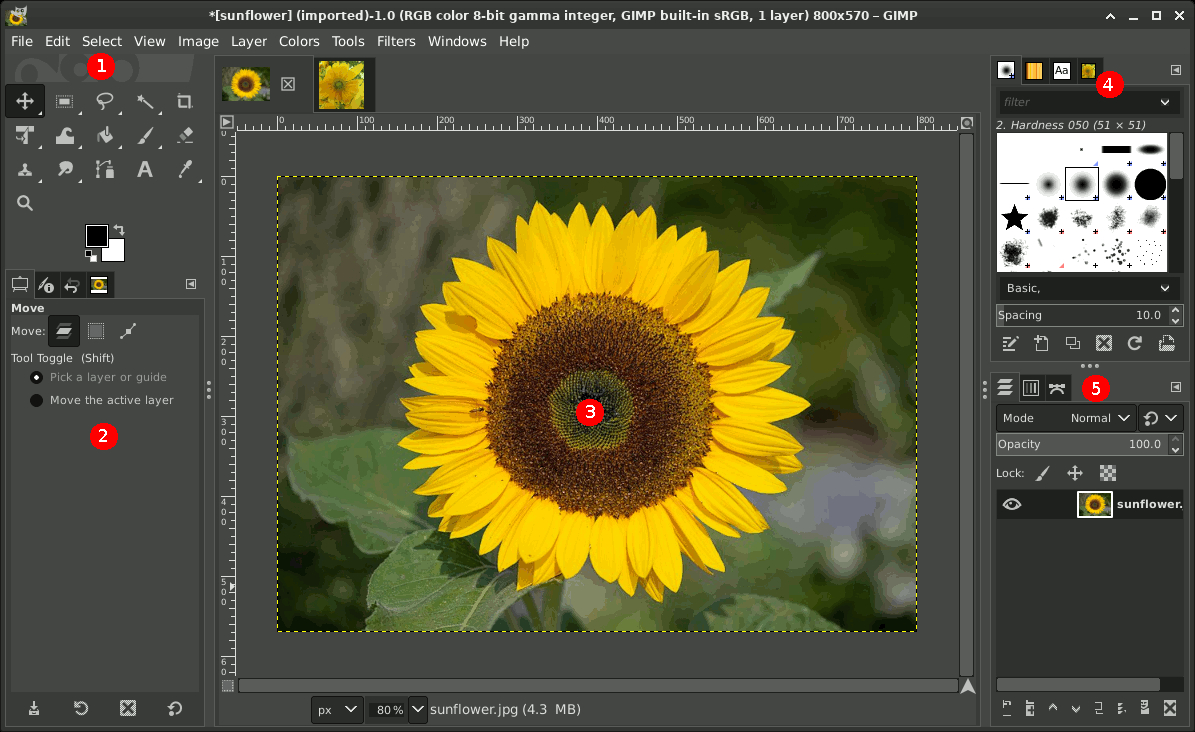
Сильная сторона GIMP — возможность построить редактируемую композицию без привязки к одной операционной системе. Слои отделяют элементы, маски позволяют скрывать части слоя, пути подходят для точных контуров. В рабочем документе лучше использовать смысловые названия и группы. Это особенно важно в свободном редакторе, который часто включают в разнородную инфраструктуру: коллега на Linux и коллега на Windows должны одинаково понимать структуру файла.
Для RAW GIMP разумно сочетать со специализированным проявщиком. Сначала в darktable или RawTherapee исправляют экспозицию, баланс белого, оптику, шум и базовый цвет, затем передают изображение в GIMP для пиксельной ретуши, монтажа и графики. Такая связка разделяет две разные задачи и позволяет использовать сильные стороны каждого класса программ. Важно сохранить промежуточный мастер без чрезмерного сжатия, чтобы вторая стадия не начиналась с уже ухудшенного файла.
Фильтры и расширения позволяют существенно развивать функциональность, но для повторяемой командной работы нужен список обязательных дополнений. Иначе на другом компьютере часть процедуры окажется недоступной. Скрипты и пакетные операции тоже стоит документировать: название команды, входной формат, ожидаемый результат и способ проверки. Хорошая автоматизация не та, что выполняет много действий, а та, результат которой можно воспроизвести и проверить.
При ретуши в GIMP удобно разделять технические и творческие правки. Сначала исправить явные дефекты, геометрию и локальный тон, затем переходить к стилизации. Если все эффекты смешаны в одном слое, оценить причину артефакта сложнее. Маски и отдельные слои позволяют быстро отключить конкретный этап и понять, где возникло пережатие цвета, ореол резкости или неестественный край.
Плюсы
- Доступен на Windows, macOS и Linux, что упрощает работу смешанных команд.
- Поддерживает полноценный слойный и масочный растровый процесс, точные выделения, пути, кисти и фильтры.
- Гибко настраивается и расширяется, поэтому подходит не только для фотографий, но и для графических композиций.
- Хорошо дополняет отдельный RAW-процессор в свободном кроссплатформенном наборе инструментов.
Минусы
- Для системной RAW-проявки больших съемок удобнее связка со специализированным RAW-приложением.
- Большое количество панелей и параметров требует времени на выработку своего рабочего пространства.
- Проекты с пользовательскими расширениями и скриптами нужно документировать, иначе их сложнее передать на другой компьютер.
Кому подойдёт
Дизайнерам, техническим специалистам, авторам контента и командам на Windows, macOS и Linux, которым нужен универсальный растровый редактор со слоями и масками без зависимости от одной платформы.
14. darktable — для каталога и неразрушающей RAW-обработки
darktable — кроссплатформенный RAW-процессор для Windows, macOS и Linux. Его рабочая логика разделяет библиотечный режим lighttable и обработку darkroom; параметры правок сохраняются отдельно от исходного файла, а экспорт формирует готовую версию. Такой подход подходит для съемок, где важны отбор, единый базовый цвет и повторяемые настройки. Шум лучше оценивать до финального повышения резкости; отдельное руководство по подавлению шума помогает понять, почему агрессивная очистка способна съесть мелкую фактуру.
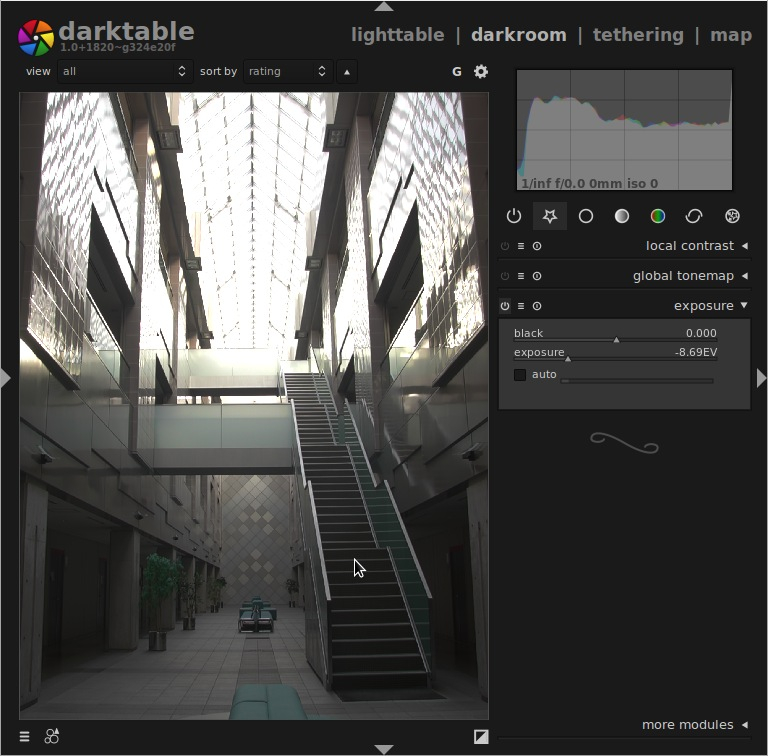
Неразрушающая модель особенно ценна для серий. Вместо десятков промежуточных JPEG можно хранить исходники и набор параметров. При изменении требований — например, когда нужно сделать менее контрастную версию — обработка пересчитывается из исходника. Это не только экономит место, но и улучшает контроль: один файл не проходит через цепочку повторных сохранений с потерями.
Для командного стандарта полезен не столько конкретный модуль, сколько порядок модулей и эталон результата. Сначала определяют базовую экспозицию и баланс белого, затем работают с тоном и цветом, после — с локальными областями, шумом и финальной детализацией. В darktable доступно много модулей, и одновременное применение нескольких инструментов для одной цели может усложнить диагностику. Лучше выбрать устойчивый набор и расширять его только при понятной причине.
Цветовой процесс в darktable требует осознанности. При работе с RAW нельзя ориентироваться только на то, насколько эффектно выглядит картинка на одном мониторе. Нужно контролировать клиппинг светов и теней, нейтральные участки, кожу и насыщенные фирменные цвета. Если изображение предназначено для веба, перед экспортом важно получить ожидаемое поведение в sRGB и проверить файл в независимом просмотрщике или браузере.
darktable не заменяет растровый редактор для сложного монтажа. Его задача — проявить фотографию и управлять серией. Если нужно вручную дорисовывать объект, собирать коллаж из большого числа элементов или готовить графический макет, логично вывести обработанный файл в GIMP, Photoshop или Affinity. Четкое разделение стадий делает процесс быстрее, чем попытка использовать один инструмент для всего.
Плюсы
- Кроссплатформенный неразрушающий RAW-процесс с библиотекой и отдельным режимом детальной обработки.
- Подходит для серийной работы, копирования параметров и массового экспорта.
- Развитые инструменты цвета, тона, локальных масок, детализации и управления профилями позволяют строить точный фотографический процесс.
- Параметры обработки отделены от исходника, поэтому варианты можно пересобирать без повторной порчи файла.
Минусы
- Количество модулей и параметров создает заметный порог освоения, особенно без заранее выбранного рабочего маршрута.
- Не предназначен как основной инструмент сложного слойного коллажа и дизайнерской верстки.
- Для стабильного цвета требуется понимать базовые принципы RAW-проявки и цветовых пространств, иначе легко получить эффектный, но технически нестабильный результат.
Кому подойдёт
Фотографам и контент-командам, которые обрабатывают большие RAW-серии на Windows, macOS или Linux и хотят сохранить неразрушающий, воспроизводимый процесс от отбора до массового экспорта.
15. RawTherapee — для технически глубокой RAW-проявки и пакетной обработки
RawTherapee — свободный кроссплатформенный RAW-процессор для Windows, macOS и Linux. Он ориентирован на проявку: демозаика, экспозиция, тон, цвет, детализация, шум, оптические коррекции и локальные настройки. В браузере файлов можно отбирать кадры и применять параметры к группе, а очередь отделяет подготовку настроек от финального рендера. Для оценки детализации полезно сверяться с принципами из руководства по повышению резкости: резкость нужно добавлять под конечный размер, не превращая контрастные края в ореолы.
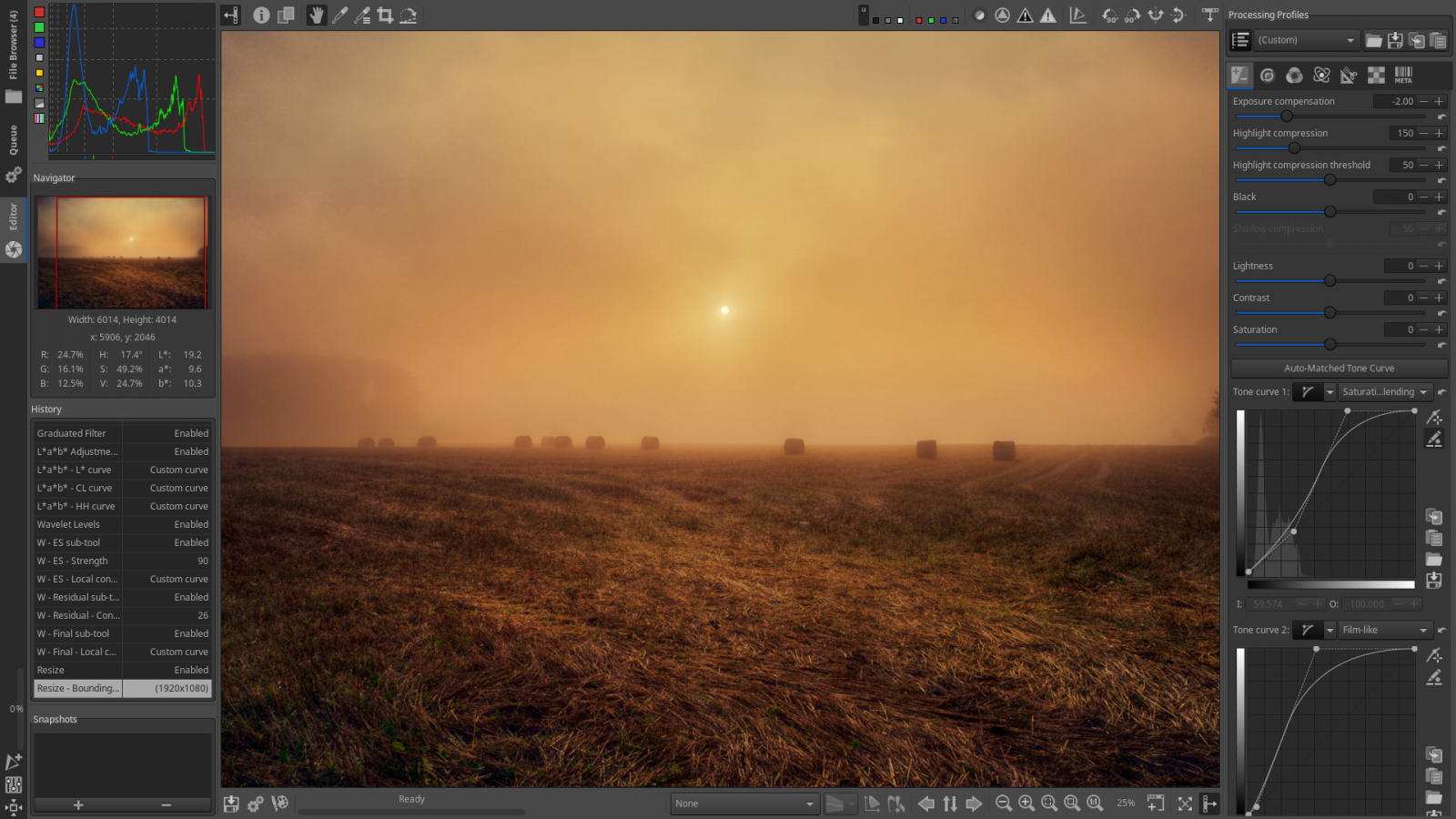
Сильная сторона RawTherapee — возможность детально контролировать преобразование исходных данных камеры. При этом интерфейс рассчитан на пользователя, который понимает, зачем меняет конкретный параметр. Это полезно в сложных сценах: пересвет, глубокие тени, высокая светочувствительность, неоднородное освещение. Но бесцельное движение большого числа ползунков не улучшает качество. Рабочая дисциплина строится от проблемы: сначала определить дефект, затем выбрать инструмент и после правки проверить побочные эффекты.
Обработка сохраняется в профиль, а исходный RAW остается неизменным. Параметры можно переносить между похожими кадрами, что удобно для серии. Однако одинаковый профиль нельзя бездумно накладывать на все фотографии. Если часть серии снята при другом освещении или автоматический баланс белого камеры заметно менялся, массовая коррекция должна быть только первым проходом. Финальный контроль проводят на репрезентативных кадрах каждой группы.
Файловый браузер и пакетное редактирование помогают организовать поток без обязательной базы-каталога. Это удобно тем, кто предпочитает прозрачную структуру папок проекта. Для коммерческой съемки можно хранить оригиналы в отдельной папке, параметры — рядом в служебных файлах, а экспорт — в самостоятельном каталоге. Такая схема облегчает резервное копирование и повторную выдачу файлов под новые размеры.
После RAW-проявки RawTherapee может передать изображение во внешний редактор. Это важная граница возможностей: техническая подготовка и тоновая работа выполняются в RAW-процессоре, а пиксельная ретушь, сложные маски, текст и композитинг — во второй программе. Комбинация RawTherapee с GIMP дает полностью кроссплатформенный маршрут, а с Photoshop или Affinity — гибридный процесс для команд, где уже приняты эти форматы.
Плюсы
- Глубокий набор инструментов RAW-проявки, цвета, тона, детализации, шумоподавления и оптических коррекций.
- Неразрушающие профили позволяют изменять настройки без перезаписи исходника.
- Файловый браузер, пакетные операции и очередь обработки удобны для серий и прозрачной папочной структуры проекта.
- Работает на Windows, macOS и Linux и может передавать подготовленный файл во внешний растровый редактор.
Минусы
- Технически насыщенный интерфейс требует понимания RAW-процесса и времени на освоение.
- Нет смысла использовать его как замену многоуровневому растровому композитингу: после проявки сложная пиксельная ретушь удобнее во внешнем редакторе.
- Пакетный профиль все равно требует выборочной проверки кадров с другим светом, экспозицией и балансом белого.
Кому подойдёт
Фотографам, техническим специалистам и пользователям Windows, macOS или Linux, которым нужен детальный контроль RAW и пакетная проявка, а сложную ретушь они готовы выполнять отдельным растровым редактором.
16. Krita — для растровой графики, рисования и ручной доработки фото
Krita работает на Windows, macOS и Linux. Ее основная специализация — цифровая живопись и иллюстрация, но слойная архитектура, маски, выделения, фильтры и цветовые инструменты позволяют использовать программу и для растровой обработки фотографий. Особенно полезна она там, где фотографию нужно не только исправить, но и дорисовать, стилизовать или превратить в иллюстративную основу. Для такого процесса пригодится разбор превращения фотографии в рисунок: исходник лучше сохранять отдельно, а стилизацию вести на копии или независимых слоях.
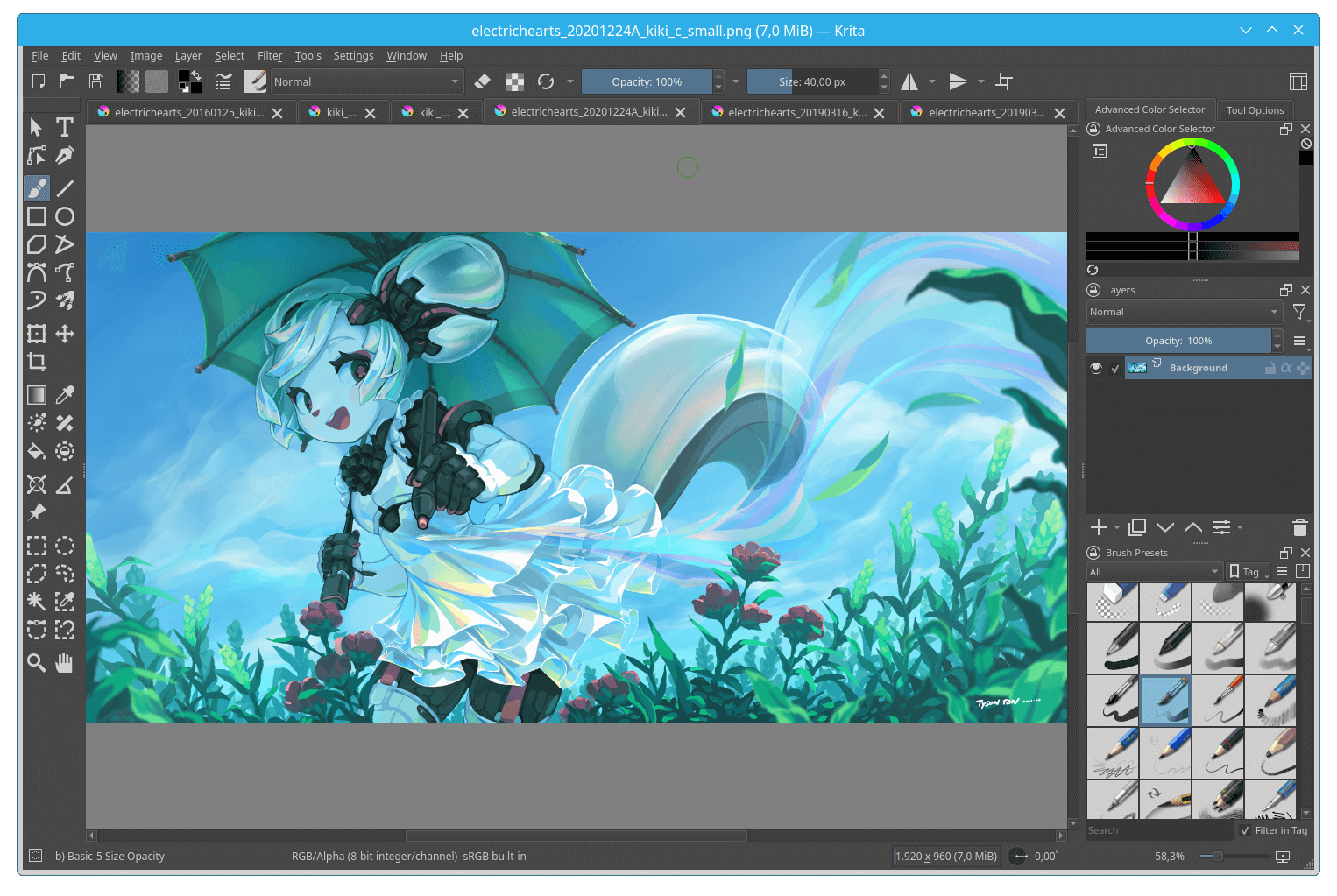
Для обычной фотокоррекции Krita менее прямолинейна, чем ФотоМАСТЕР, Lightroom Classic или darktable. Ее преимущество начинается там, где ручное рисование является частью результата: дорисовка фона, текстуры, световые акценты, матт-пейнтинг, иллюстративная обложка. Графический планшет и система кистей делают такие задачи естественными.
Слои и маски помогают сохранять обратимость проекта. Художественные элементы лучше держать отдельно от исходного снимка, а коррекции цвета — отделять от рисования. Тогда при изменении фирменной палитры или просьбе ослабить эффект не придется восстанавливать фотографию из промежуточного экспорта.
Для больших RAW-серий Krita не должна становиться первым звеном. Практичнее проявить и отобрать кадры в darktable или RawTherapee, затем передать выбранные изображения в Krita для художественной доработки. Такое разделение сохраняет сильные стороны каждого инструмента.
Плюсы
- Работает на Windows, macOS и Linux и дает единый кроссплатформенный слойный проект.
- Сильная система кистей, планшетный ввод и инструменты рисования подходят для художественной доработки фотографий.
- Слои, маски, выделения и фильтры позволяют строить сложную растровую композицию.
- Хорошо подходит для иллюстративного контента, где фотография становится основой для ручной графики.
Минусы
- Не ориентирована на каталогизацию и массовую RAW-проявку фотографических съемок.
- Для обычной быстрой ретуши интерфейс и логика рисования могут быть избыточны.
- Фотографический поток требует отдельного RAW-инструмента, если работа начинается с большой серии исходников камеры.
Кому подойдёт
Иллюстраторам, дизайнерам и контент-командам на Windows, macOS и Linux, которым нужна ручная дорисовка, стилизация и слойная графика поверх фотографии.
Фоторедакторы только для macOS
На macOS есть два сильных сценария, которые не нужно смешивать с кроссплатформенными решениями. Pixelmator Pro подходит для глубокой растровой и дизайнерской обработки в одном документе, а Photos закрывает встроенный неразрушающий каталог и быстрые корректировки. Обе программы логично рассматривать отдельно, потому что их сильная сторона тесно связана с экосистемой Mac.
17. Pixelmator Pro — для многослойной обработки и дизайна на Mac
Pixelmator Pro работает на Mac и объединяет слои, маски, выделения, цветовые корректировки, ретушь, векторные формы и работу с RAW. Интерфейс построен вокруг Layers и контекстных панелей инструментов, поэтому фотографию можно быстро превратить в готовую композицию для презентации, рекламы или сайта. При сборке нескольких визуальных элементов полезно следовать правилам наложения изображений: отдельный слой для каждого объекта, маски вместо раннего удаления и контроль границ после масштабирования.
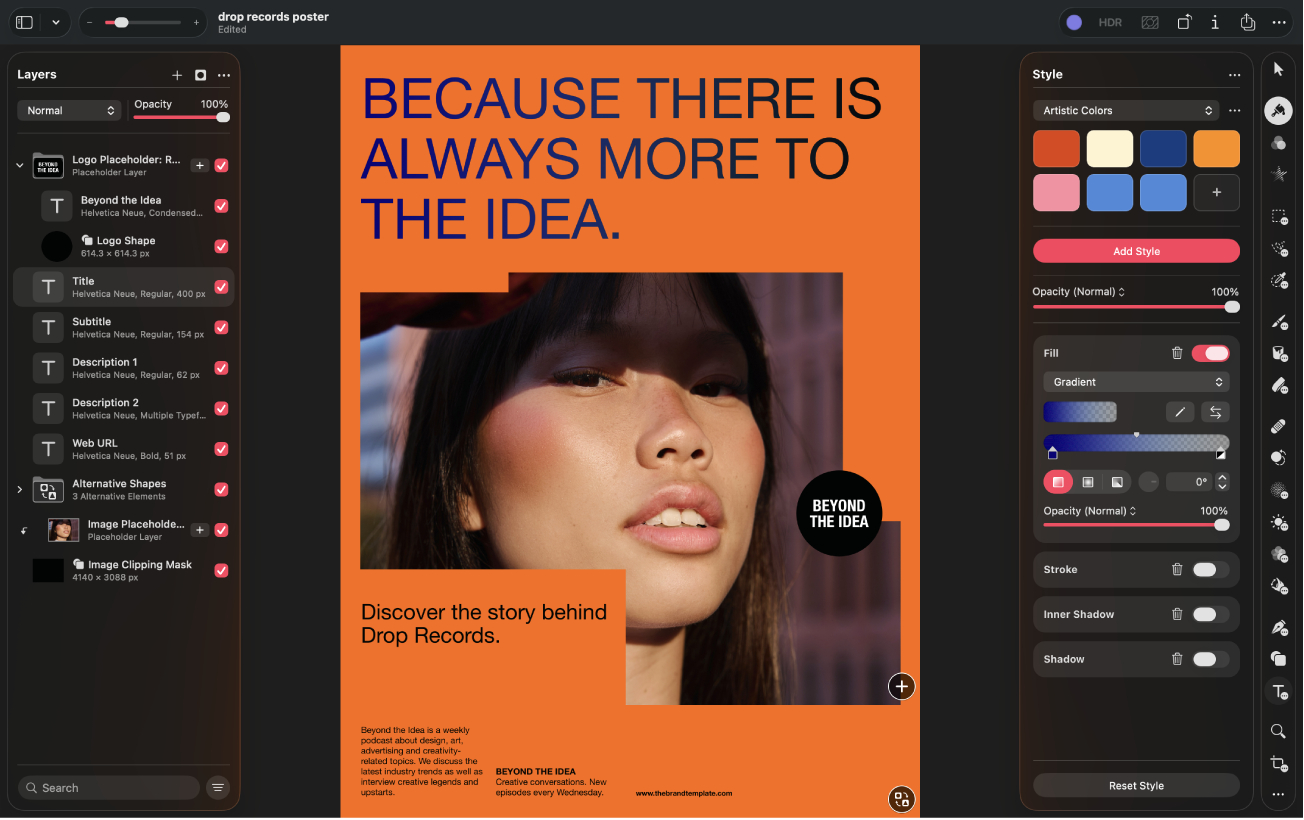
Для маркетинговых макетов полезно, что фотография, текст, формы и маски остаются в одном слоистом документе. Это упрощает адаптацию под новые размеры: объект можно переместить, фон — расширить, а текст — перестроить без повторной сборки. Главное — не смешивать мастер с экспортом и не сводить слои раньше утверждения.
RAW-файл можно использовать как исходный слой и корректировать до дальнейшего дизайна. Для большой съемки все равно удобнее отдельный каталогизатор, но для единичного ключевого кадра такой подход сокращает число приложений. Перед передачей проекта вне Mac-команды нужно проверить форматы обмена, потому что собственный документ Pixelmator Pro не является универсальным командным контейнером.
Автоматические выделения и удаление фона ускоряют старт, но финальная проверка остается такой же, как в других программах: волосы, полупрозрачные детали, тонкие контуры и отражения просматриваются при 100%. После изменения размера дополнительно проверяется финальная резкость.
Плюсы
- Слои, маски, RAW, ретушь и векторные элементы позволяют собирать фотографию и дизайн в одном Mac-приложении.
- Интерфейс хорошо приспособлен к редактируемым композициям и быстрой адаптации макетов.
- Поддерживает современные фотографические форматы и ручной композитинг.
- Удобен для задач, где фотография сразу превращается в обложку, баннер или презентационный визуал.
Минусы
- Доступен только на Mac, поэтому не подходит как единый редактор для смешанной команды с Windows и Linux.
- Для крупного фотоархива и массового отбора отдельный каталогизатор остается более профильным.
- Перед передачей сложных редактируемых документов в другие приложения нужно тестировать формат обмена.
Кому подойдёт
Дизайнерам, маркетологам и фотографам на Mac, которым нужен слойный фоторедактор для ретуши, RAW и сборки законченного графического материала в одном документе.
18. Apple Photos — для встроенного каталога и быстрой неразрушающей коррекции на Mac
Photos встроена в macOS и объединяет библиотеку с неразрушающей коррекцией. В режиме Edit доступны Adjust, Filters и Crop; в Adjust находятся свет, цвет, черно-белая коррекция, баланс белого, кривые, уровни, шумоподавление, резкость и виньетка. Программа сохраняет оригинал, поэтому правки можно отменить. Для недоэкспонированных кадров полезно применять те же базовые принципы, что и в руководстве по осветлению фотографии: поднимать свет без потери важных ярких деталей и после коррекции проверять шум в тенях.
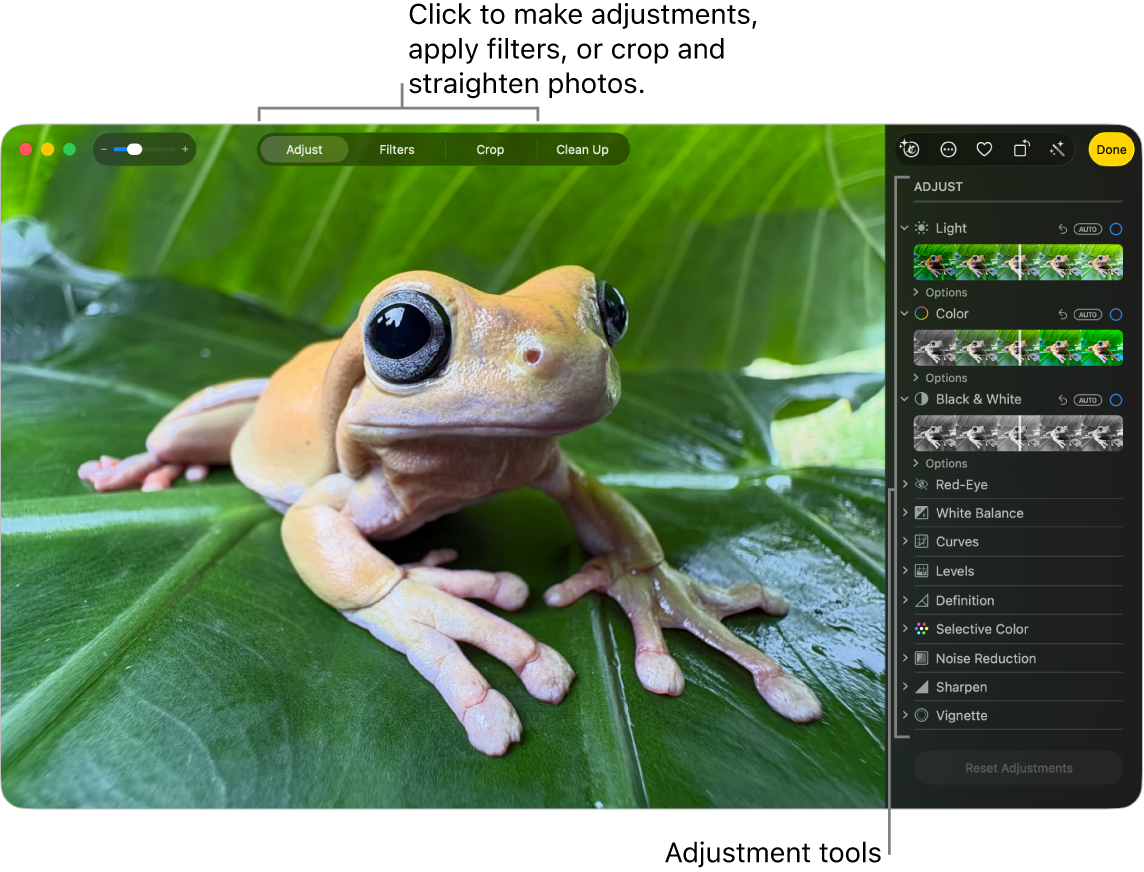
Сильная сторона Photos — минимальное организационное расстояние от библиотеки до коррекции. Для внутренней коммуникации, отчетов, быстрых PR-материалов и личного архива часто достаточно кадрирования, экспозиции, цвета и локальной очистки. Правки можно копировать на другие изображения, что помогает выровнять похожую серию без полноценного RAW-каталога.
Ограничение проявляется при сложном дизайне. В Photos нет привычной многослойной архитектуры для рекламного композитинга, поэтому монтаж из нескольких объектов, маски сложной формы и текстовая верстка требуют другого редактора. В таком процессе Photos удобно оставить как библиотеку и первичную коррекцию, а выбранный кадр передавать в Pixelmator Pro, Photoshop или Affinity.
Для корпоративной работы стоит отдельно учитывать библиотечную модель. Если изображения являются общими активами команды, нельзя строить единственный архив только на личной фотобиблиотеке одного Mac. Исходники, права доступа, резервные копии и производные материалы должны храниться по правилам компании, а Photos использоваться как локальный рабочий интерфейс там, где это оправдано.
Плюсы
- Встроенная библиотека и неразрушающие корректировки дают короткий путь от отбора к готовой фотографии на Mac.
- Есть свет, цвет, кривые, уровни, шумоподавление, резкость, фильтры и кадрирование.
- Правки можно копировать на другие фотографии, что удобно для небольших серий.
- Оригинал сохраняется, поэтому изменения можно отменить без отдельной резервной копии каждой версии.
Минусы
- Нет полноценного многослойного композитинга для сложных рекламных макетов.
- Привязка к macOS исключает использование как общего редактора смешанной команды.
- Личная библиотека Photos не должна подменять корпоративную систему хранения исходников и прав доступа.
Кому подойдёт
Пользователям Mac, которым нужен встроенный каталог и качественная базовая коррекция без отдельного сложного редактора, а также командам, где Photos используется как локальная первая стадия перед более глубокой обработкой.
Как выбрать фоторедактор под конкретный рабочий сценарий
После обзора программ полезнее выбрать не «самую мощную», а наиболее короткий надежный маршрут для своей задачи. Ниже — практическая матрица без таблицы: каждый сценарий описан через тип исходника, характер правок, подходящий класс редактора и критерий готовности. Такой подход помогает не перегружать команду инструментами, которыми она не пользуется.
Сценарий 1. Контент-менеджер готовит изображения для сайта
Исходники обычно уже выбраны, а задачи повторяются: обрезать, выровнять, поправить свет, иногда удалить фон и привести файлы к заданному размеру. Здесь приоритет — простота и скорость. ФотоМАСТЕР закрывает этот поток наиболее прямым способом; Paint.NET подойдет для совсем простых правок на Windows. Photoshop или Affinity стоит подключать, когда изображения превращаются в сложные композиции со слоями.
- Зафиксируйте один эталонный размер мастер-изображения и отдельные размеры производных файлов.
- Сначала выполняйте коррекцию и ретушь, затем изменение размеров, а финальную резкость — после уменьшения.
- Проверяйте края вырезанного объекта на светлом и темном фоне.
- Открывайте экспортный файл заново и убеждайтесь, что цвет, прозрачность и геометрия сохранились.
Сценарий 2. Фотограф обрабатывает большую RAW-съемку
Здесь выигрывают darktable и RawTherapee, потому что они строятся вокруг RAW и серии. Luminar Neo также удобен, когда важны каталог, визуальный отбор и быстрые повторяемые стили. Сложная пиксельная ретушь выбранных кадров выполняется позже в GIMP, Photoshop или Affinity. Не нужно отправлять в растровый редактор всю съемку: сначала отберите и технически проявите кадры, затем детально ретушируйте только финальные.
Сценарий 3. Дизайнер собирает рекламную композицию
Если итог содержит несколько фотографий, вырезанные объекты, локальные тени, текстуры и сложные маски, основным редактором лучше сделать Photoshop, Affinity или GIMP. RAW-проявка при этом остается отдельным первым этапом. Чем больше ожидаемых согласований, тем важнее сохранять слои раздельно. Клиентская правка «сделайте товар чуть светлее» должна решаться изменением одного элемента, а не переделкой всей сцены.
Сценарий 4. Команда выпускает однотипные материалы каждую неделю
Главная задача — не максимальный набор эффектов, а повторяемость. Нужно выбрать один основной редактор, определить эталонные параметры, сохранить пресеты или профили, описать экспорт и сделать контрольный набор файлов. Новый сотрудник должен получить тот же результат, следуя инструкции. Если для этого требуется личная память автора пресета, процесс еще не стандартизирован.
Как внедрить фоторедактор в командный процесс
Замена программы сама по себе редко экономит время. Экономию дает изменение процесса: меньше ручных повторов, меньше возвратов из-за неверного размера, меньше случайных цветовых различий и понятнее передача исходников. Поэтому внедрение стоит проводить как небольшой производственный проект с измеримым результатом.
- Соберите репрезентативный набор. Возьмите не лучшие фотографии, а типичные: портрет, товар, темный кадр, светлый кадр, сложный фон, изображение с мелкими деталями и RAW с заметным шумом.
- Опишите обязательные операции. Например: кадрирование, баланс белого, выравнивание экспозиции, локальная ретушь, фон, финальная резкость и экспорт. Отделите ежедневные действия от редких.
- Пройдите один и тот же набор в двух кандидатах. Сравнивайте не субъективную «красоту интерфейса», а количество ручных шагов, стабильность результата и число мест, где легко ошибиться.
- Создайте эталон. Сохраните один правильно обработанный файл и его экспортные версии. Он будет точкой сравнения для пресетов и новых сотрудников.
- Зафиксируйте структуру папок и именование. Исходники, рабочие файлы и готовый экспорт должны храниться раздельно. Название файла должно отражать материал и версию, а не историю случайных сохранений.
- Настройте проверку перед публикацией. Контроль должен включать геометрию, цвет, ретушь, края масок, размер, формат, профиль и отсутствие случайных служебных элементов.
- Измерьте результат через несколько циклов. Сравните среднее время подготовки материала, число возвратов на исправление и долю файлов, которые проходят контроль с первого раза. Только после этого можно оценить, улучшил ли новый редактор процесс.
Как проверять качество обработки, а не только внешний эффект
Хорошая обработка не должна разваливаться при увеличении, на другом экране или после экспорта. Визуальная привлекательность важна, но ее нужно дополнять технической проверкой. Особенно это касается рекламных изображений, где один и тот же файл может появиться на сайте, в презентации и в рассылке.
1. Проверка экспозиции и клиппинга
Гистограмма помогает увидеть, не потерялись ли данные в самых светлых и темных областях. Сам факт касания края гистограммы не всегда ошибка: абсолютно белый фон или черный объект могут быть частью замысла. Ошибка возникает, когда важная фактура превращается в однородное пятно. Проверяйте белую одежду, облака, металлические блики, темные волосы и детали в тенях.
2. Проверка цвета
Сначала оцените нейтральные объекты: белые стены, серые поверхности, белки глаз. Затем — цвета, которые зритель хорошо знает: кожа, зелень, небо. Для товара добавьте эталон из съемки или фирменный образец. Если изображение предназначено для браузера, экспортную копию полезно открыть вне редактора. Несовпадение может указывать на неверный профиль или просмотр в разных цветовых условиях.
3. Проверка локальной ретуши
Увеличьте изображение до 100% и пройдите по границам масок, волосам, очкам, отражениям, пальцам и мелким деталям товара. После удаления объекта ищите повторяющиеся узоры и размытые пятна. После коррекции кожи — потерю пор и слишком ровный тон. После замены фона — несогласованный свет и резкость. Затем уменьшите изображение до реального размера публикации: некоторые проблемы видны только в масштабе, в котором материал увидит читатель.
4. Проверка резкости и шума
Резкость и шум связаны: сильное повышение резкости подчеркивает зерно, а агрессивное шумоподавление убирает фактуру. Поэтому сначала устраняют нежелательный шум, затем корректируют детализацию и в конце дают небольшую резкость под конечный размер. Ореолы вдоль контрастных границ, «пластиковая» кожа и ломкая мелкая фактура — признаки чрезмерной обработки.
5. Проверка экспорта
После сохранения откройте готовый файл заново. Сверьте пиксельные размеры, ориентацию, прозрачность, цвет и вид мелких деталей. При необходимости смены формата пользуйтесь осознанной конвертацией изображений, а не цепочкой случайных пересохранений. Чем больше повторных преобразований проходит файл с потерями, тем выше риск артефактов.
Работа с форматами: что хранить как мастер, а что отдавать в публикацию
Формат файла определяет не только размер, но и то, можно ли продолжать редактирование. Для мастер-проекта важнее сохранить структуру и запас качества; для публикации — совместимость и разумный вес. Эти задачи не нужно смешивать в одном файле.
- RAW. Хранит исходные данные камеры и подходит для повторной проявки. Его не используют как конечный формат веб-публикации.
- Photoshop Document (PSD) и рабочие форматы редакторов. Нужны, когда важно сохранить слои, маски и структуру проекта. Перед передачей между разными программами сложный документ обязательно проверяют.
- Tagged Image File Format (TIFF). Подходит для высококачественного промежуточного обмена, когда важны данные изображения и не требуется минимальный размер файла.
- Joint Photographic Experts Group (JPEG). Практичен для фотографий и широкого обмена, но использует сжатие с потерями. Рабочий мастер лучше не прогонять через многократные JPEG-сохранения.
- Portable Network Graphics (PNG). Удобен для прозрачности, интерфейсной графики, схем и изображений, где важно избежать типичных JPEG-артефактов на резких границах.
- WebP и современные веб-форматы. Могут уменьшать размер при сопоставимом визуальном результате, но перед массовым внедрением нужно проверить поддержку в конкретной системе публикации и цепочке аналитики.
Типичные ошибки при выборе и использовании фоторедактора
Покупать сложность вместо решения задачи
Если сотрудник ежедневно только кадрирует снимки и корректирует свет, профессиональная композитная система не ускорит процесс автоматически. Более сложная программа требует обучения, настройки и контроля структуры файлов. Сначала посчитайте частоту задач. Редкие операции можно выполнять вторым инструментом, не превращая их в основу ежедневного процесса.
Сравнивать только автоматические функции
Автоматизация хорошо демонстрируется, но реальная ценность определяется количеством исправлений после нее. Тестовый набор должен включать сложные края, темную кожу, светлые предметы, пересекающиеся волосы, стекло и мелкий текст на упаковке. Если автоматика системно ошибается на вашем типе контента, красивый демонстрационный пример ничего не меняет.
Не отделять исходник от экспорта
Рабочий мастер и готовый файл для публикации должны существовать отдельно. Тогда изменение размера или степени сжатия не заставляет повторно ретушировать изображение. Для команд это еще и страховка от случайного перезаписывания: исходник, мастер и производные версии имеют разные роли и разные правила хранения.
Оценивать изображение только на одном масштабе
На 25% легко пропустить артефакты маски и чрезмерное шумоподавление; на 400% легко начать исправлять детали, которые никогда не будут заметны читателю. Проверка должна происходить минимум в двух режимах: 100% для технических дефектов и реальный размер публикации для общего восприятия. Для крупных баннеров добавляется еще один контроль на предполагаемой дистанции просмотра.
Не проверять цвет после экспорта
Редактор может показывать мастер корректно, а итоговый файл — отличаться из-за профиля, настроек экспорта или среды просмотра. Поэтому контрольный файл нужно открыть отдельно. В веб-процессе полезно проверить его в нескольких современных браузерах и на другом экране. Это не заменяет калибровку, но быстро выявляет грубые расхождения.
Сохранять пресет как неизменяемый закон
Пресет фиксирует набор параметров, но не знает условий конкретного кадра. Он хорошо удерживает общий стиль, если сцены похожи, и плохо работает как универсальная кнопка для любой съемки. Правильнее считать пресет первым проходом: применить, оценить экспозицию и цвет, затем локально скорректировать отклонения.
Как измерить, что новый фоторедактор действительно улучшил работу
Визуальный инструмент легко оценивать субъективно, поэтому команде нужны простые производственные метрики. Они не измеряют художественный вкус, зато показывают, уменьшилось ли число повторов и стал ли процесс предсказуемее. Сравнение проводят на одинаковом наборе задач до и после изменения процесса.
- Среднее время на один готовый материал. Считайте весь цикл от открытия исходника до проверенного экспорта, а не только время активной ретуши.
- Доля материалов, принятых с первого прохода. Если новый процесс снижает число возвратов из-за размера, цвета, края маски или неверной версии, это реальная экономия.
- Время на повторную адаптацию. Проверьте, сколько занимает создание новой версии уже обработанного материала под другой формат. Неразрушающий мастер должен заметно сокращать этот этап.
- Количество ручных повторов. Одинаковые операции, которые можно заменить пресетом, профилем или пакетной обработкой, следует отслеживать отдельно.
- Воспроизводимость. Дайте тот же исходник и инструкцию второму сотруднику. Результаты должны быть близки по цвету, кадрированию и экспортным параметрам.
- Количество аварийных возвратов к исходнику. Частые переделки с нуля показывают, что рабочий файл хранится неправильно или правки выполняются слишком разрушительно.
Чек-лист перед публикацией изображения
- Композиция соответствует требуемому соотношению сторон, важные объекты не прижаты к краям и не обрезаны случайно.
- Горизонт и вертикали исправлены там, где геометрическая ошибка заметна.
- В светах и тенях сохранена нужная фактура, нет случайного клиппинга значимых деталей.
- Баланс белого и оттенок кожи выглядят естественно, фирменные цвета не ушли в заметно другой тон.
- После удаления фона или объекта нет рваных краев, повторяющихся текстур и размазанных участков.
- Ретушь не уничтожила текстуру кожи, волос, ткани и поверхности товара.
- Шум и резкость сбалансированы под реальный размер публикации, на контрастных границах нет ореолов.
- Экспортный файл имеет нужные пиксельные размеры, формат, прозрачность и цветовой профиль.
- Файл повторно открыт после экспорта и визуально сравнен с рабочим мастером.
- Исходник и редактируемый мастер сохранены отдельно от готовых производных версий.
Вопросы, которые стоит решить до окончательного выбора
Итог: какой фоторедактор выбрать для компьютера
Для быстрого повседневного фотопроцесса с понятной структурой первым вариантом в этом рейтинге остается ФотоМАСТЕР. Adobe Photoshop, Affinity, Corel PaintShop Pro, GIMP и Pixelmator Pro сильнее там, где фотография превращается в многослойный графический материал. Lightroom Classic, Capture One, DxO PhotoLab, ON1 Photo RAW, darktable и RawTherapee ориентированы на RAW и серийную обработку с разной глубиной каталога и локальных инструментов. Luminar Neo и Fotor ускоряют визуальные правки и повторяемую стилизацию, Paint.NET закрывает быстрые Windows-задачи, ACDSee Photo Studio Ultimate соединяет архив с RAW и слоями, Krita подходит для художественной дорисовки, а Apple Photos — для встроенной неразрушающей коррекции на Mac.
Практический выбор стоит завершать пилотом на собственных файлах. Возьмите типовой материал, выполните полный цикл в двух программах, сохраните мастер, сделайте несколько экспортов и передайте работу коллеге. Сравните время, число ручных действий, качество локальной ретуши, повторяемость цвета и количество исправлений. Такой тест быстро показывает, какой инструмент действительно сокращает производственные потери, а какой просто выглядит функциональнее на списке возможностей.