Лучшие аналоги Photoshop: 16 фоторедакторов для Windows, macOS, Linux, браузера и смартфона
Photoshop давно стал общим названием для сложной обработки изображений, но реальная работа маркетинговой команды редко требует всего набора возможностей одного большого редактора. Один специалист проявляет RAW, другой собирает баннеры, третий меняет фон в карточках товара, четвёртый адаптирует макеты под сайт и презентацию. Поэтому выбирать замену рациональнее не по внешнему сходству с Photoshop, а по тому, какой участок производственного процесса нужно закрыть. Ниже — 16 инструментов, распределённых по основной платформе и роли.
Как мы сравнивали альтернативы Photoshop
В изученных материалах чаще всего повторялись GIMP, Photopea, Paint.NET, ФотоМАСТЕР, Pixlr, Fotor и Krita. Это показывает две разные модели замены: одни продукты дают полноценную растровую среду со слоями, другие ускоряют конкретную операцию — ретушь, RAW, шаблонный дизайн или мобильную публикацию. В рейтинг вошли оба класса, потому что для бизнеса важен не статус полного клона, а отсутствие лишних переходов между инструментами.
- Слои и маски. Нужны для сложного монтажа, повторных правок и передачи макета другому дизайнеру.
- Фотографическая обработка. Оцениваем цвет, тон, локальные коррекции, ретушь и RAW там, где это профильная задача.
- Совместимость с PSD. Рассматриваем как удобство обмена, а не как гарантию полного совпадения всех эффектов и объектов.
- Скорость типовой задачи. Важен путь от исходника до готового баннера, карточки или публикационного изображения.
- Серийный процесс. Учитываем пакетную обработку, каталогизацию и повторяемость настроек для фотосессий и каталогов.
- Совместная работа. Для digital-проектов учитываем согласование, компоненты, шаблоны и единый мастер-макет.
- Платформа. Настольный, браузерный и мобильный процессы решают разные организационные задачи.
Главный принцип сравнения — не максимальное количество функций, а воспроизводимость. Хороший инструмент позволяет повторить нужный результат на следующем файле, сохранить мастер в понятном состоянии и передать его другому сотруднику. Для одного отдела это будет точная RAW-проявка, для другого — быстрая замена фона, для третьего — сохранение структуры многоуровневого макета.
Коротко: что выбрать под конкретную работу
- Быстрая обработка фотографии на Windows — ФотоМАСТЕР.
- Лёгкий слойный редактор Windows — Paint.NET.
- Пакетные операции и фотопоток — PhotoScape X.
- Классический растровый монтаж на Windows — Photo Pos Pro.
- Сложная настольная ретушь и композитинг — Affinity или GIMP.
- Иллюстрация и рисование поверх фотографии — Krita.
- RAW и каталог фотосерий — darktable.
- Многослойная работа в браузере — Photopea.
- Быстрые веб-креативы — Pixlr или Fotor.
- Шаблоны и брендовые адаптации — Canva.
- Интерфейсные и веб-макеты — Figma.
- Мобильная фотокоррекция — Snapseed; мобильный контент-дизайн — Picsart.
Перед переходом соберите пять эталонов: портрет с ретушью, предметный кадр с прозрачным фоном, многоуровневый баннер, RAW и типовой экспорт для сайта. Одинаковый набор откройте во всех кандидатах, выполните одинаковые операции и зафиксируйте время, число ручных обходов и проблемы после повторного открытия. Такой тест показывает реальную пригодность лучше длинного списка функций.
Windows
ФотоМАСТЕР
ФотоМАСТЕР — вариант для сценария, где особенно важны коррекция и ретушь фотографий, ручная настройка цвета, кривые, локальные улучшения и работа с фоном. Программа занимает свою нишу не потому, что повторяет Photoshop целиком, а потому что позволяет короче выстроить конкретный рабочий цикл.
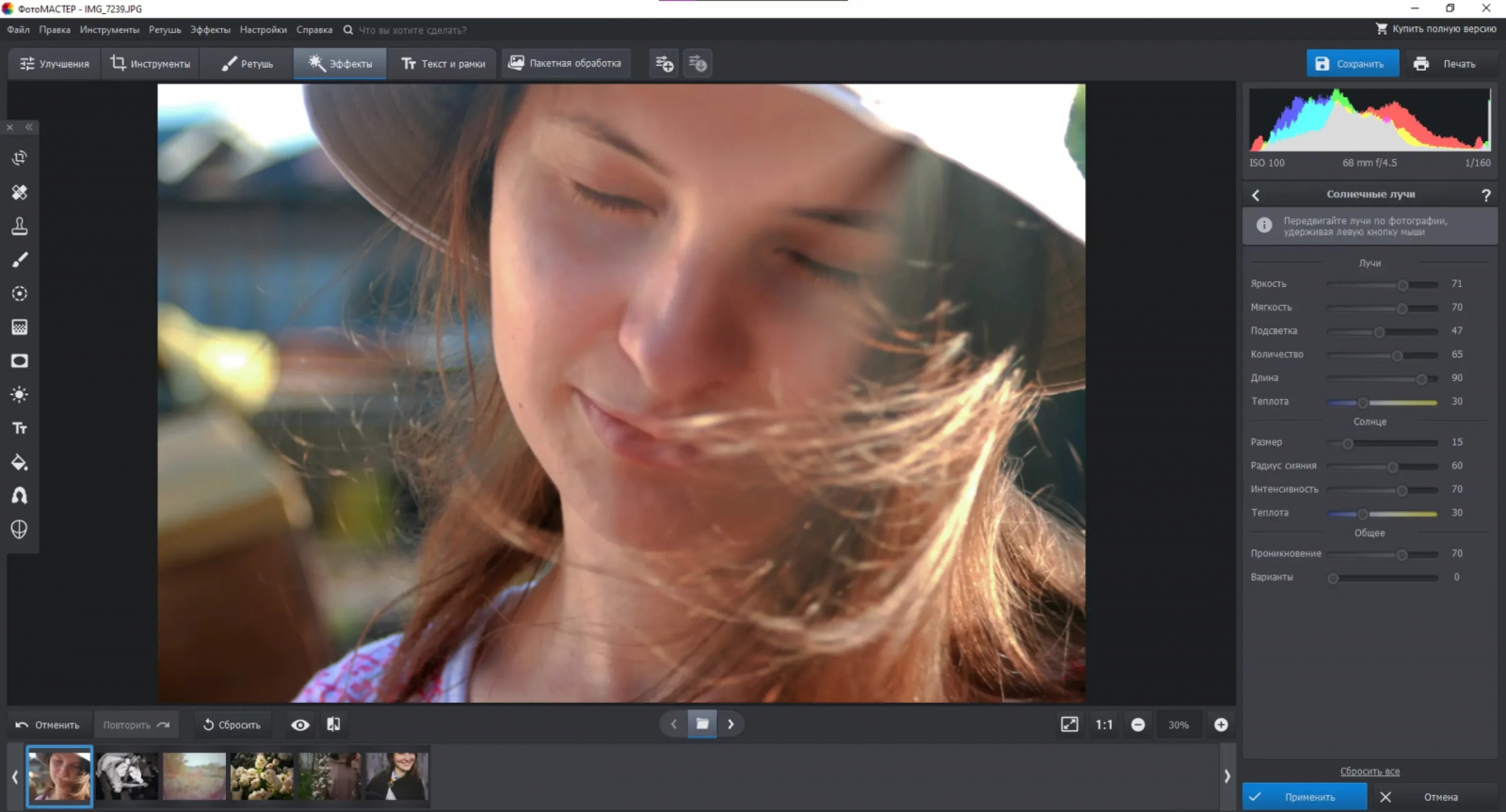
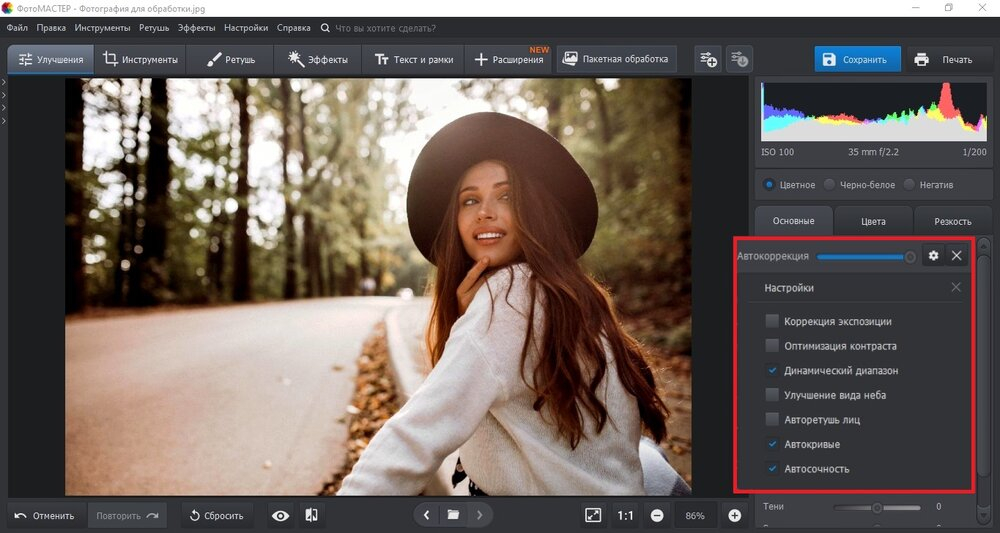
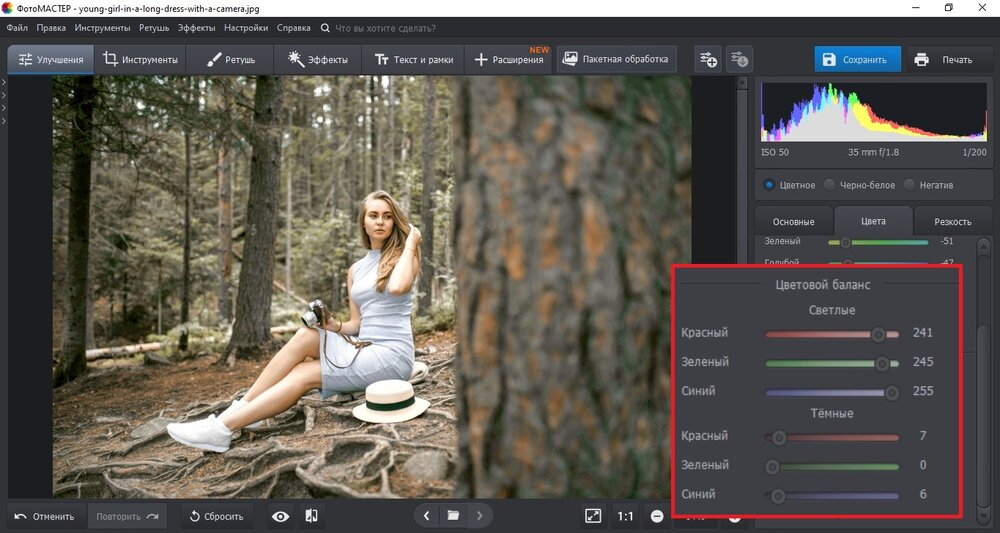
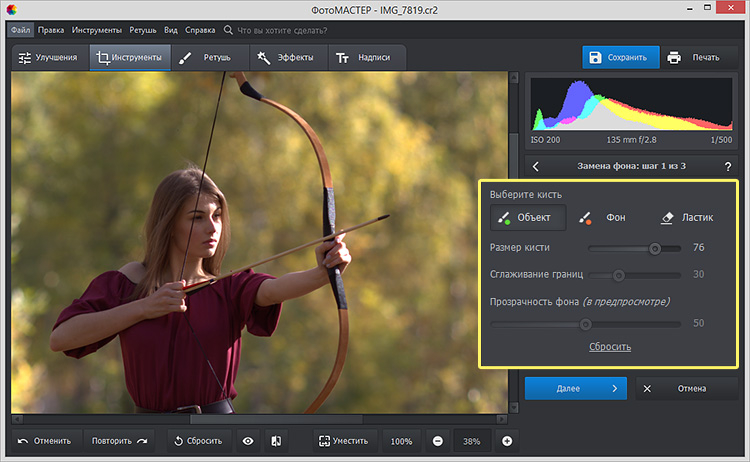
Сильная сторона ФотоМАСТЕР раскрывается в задачах, где нужны коррекция и ретушь фотографий, ручная настройка цвета, кривые, локальные улучшения и работа с фоном. Для маркетинга это важно потому, что редактор становится частью конвейера: исходник проходит понятную последовательность правок, а не случайный набор эффектов.
Практическая проверка начинается со сценария «быстрый путь от исходного снимка к готовому изображению для карточки товара, блога, презентации и рекламного материала». Сравните время выполнения, количество отмен и повторных действий, затем оцените экспорт на целевой площадке. Если одинаковый результат легко повторяет другой сотрудник, процесс уже можно стандартизировать.
Не менее важно заранее принять границу: не является центральной средой для больших PSD с десятками самостоятельных слоёв и сложных векторных компонентов. Когда эту границу игнорируют, появляются лишние экспорты, сведённые файлы и ручная пересборка. Когда роль инструмента обозначена заранее, ограничение перестаёт мешать и становится обычной точкой передачи в следующую программу.
Для приёмки результата из ФотоМАСТЕР проверяйте детали, которые чаще всего портятся незаметно: края маски или вырезанного объекта, мелкий контраст, прозрачность, текст и повторное открытие мастера. Такой контроль полезнее субъективной оценки интерфейса.
Плюсы
- Сильная специализация: коррекция и ретушь фотографий, ручная настройка цвета, кривые, локальные улучшения и работа с фоном.
- Подходит для сценария: быстрый путь от исходного снимка к готовому изображению для карточки товара, блога, презентации и рекламного материала.
- Позволяет оценивать результат по конкретному производственному действию, а не по формальному сходству интерфейса с Photoshop.
Минусы
- не является центральной средой для больших PSD с десятками самостоятельных слоёв и сложных векторных компонентов
- Перед внедрением требуется тест на собственных мастер-файлах и реальных требованиях экспорта.
Кому подойдёт
Контент-менеджерам, маркетологам, небольшим командам и фотографам на windows.
Paint.NET
Paint.NET — вариант для сценария, где особенно важны слои, история действий, выделения, коррекции и расширение плагинами. Программа занимает свою нишу не потому, что повторяет Photoshop целиком, а потому что позволяет короче выстроить конкретный рабочий цикл.
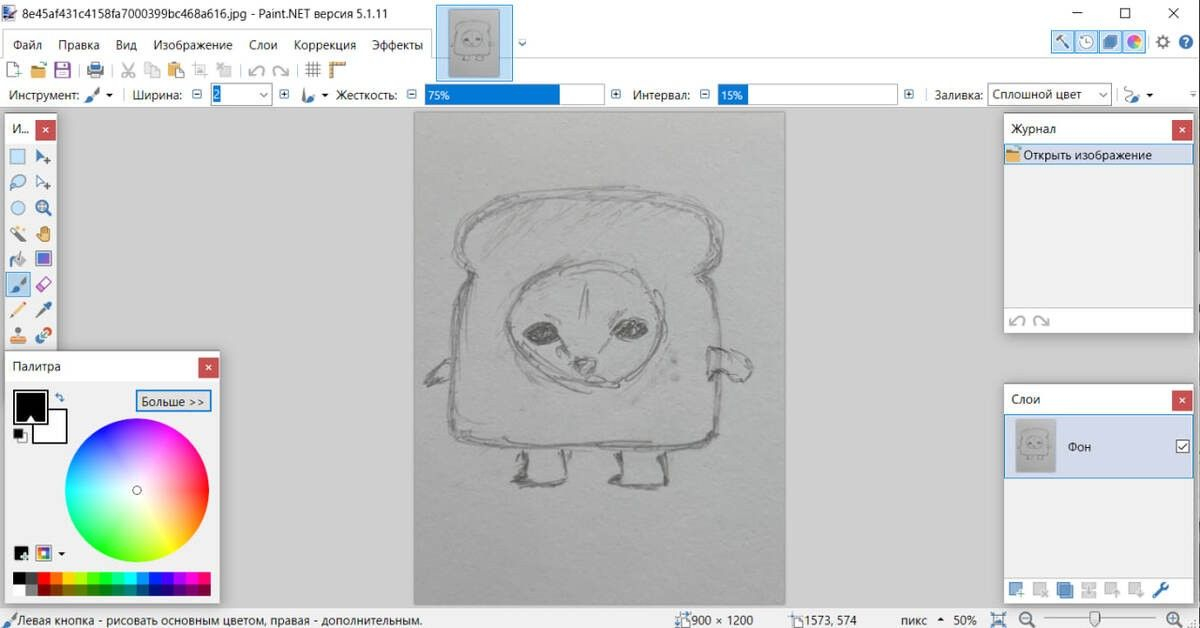
Paint.NET рационально сравнивать с Photoshop через конкретный производственный участок. Здесь сильнее всего проявляются слои, история действий, выделения, коррекции и расширение плагинами. Когда это совпадает с задачей команды, более короткий интерфейс и меньшее число лишних модулей дают практическое преимущество.
Наиболее показательный тест — скриншоты, простые баннеры, оперативные правки PNG и растровой графики без тяжёлого интерфейса. Используйте реальный файл, а не демонстрационный пример: сохраните мастер, закройте программу, откройте документ снова и внесите ещё одну правку. Такой цикл показывает, годится ли решение для повторной работы, а не только для одноразового экспорта.
При планировании перехода учитывайте ограничение: актуальная модель не даёт той же глубины неразрушающих масок, текстовых и корректирующих слоёв, что профессиональные редакторы. Поэтому перед массовым переносом полезно оставить исходные материалы нетронутыми и проверить несколько файлов разной сложности. Совместимость оценивается по сохранности структуры и внешнему виду, а не по одному факту открытия.
Внутри команды Paint.NET лучше закреплять за одной понятной ролью. Тогда сотрудник знает, где заканчивается обработка и начинается дизайн, каталогизация или шаблонная адаптация. Это упрощает обучение и делает скорость работы измеримой на одинаковых задачах.
Плюсы
- Сильная специализация: слои, история действий, выделения, коррекции и расширение плагинами.
- Подходит для сценария: скриншоты, простые баннеры, оперативные правки PNG и растровой графики без тяжёлого интерфейса.
- Позволяет оценивать результат по конкретному производственному действию, а не по формальному сходству интерфейса с Photoshop.
Минусы
- актуальная модель не даёт той же глубины неразрушающих масок, текстовых и корректирующих слоёв, что профессиональные редакторы
- Перед внедрением требуется тест на собственных мастер-файлах и реальных требованиях экспорта.
Кому подойдёт
Пользователям windows, которым нужен лёгкий слойный редактор.
PhotoScape X
PhotoScape X — вариант для сценария, где особенно важны просмотр, редактирование, пакетная обработка, Cut Out, коллажи, объединение кадров, GIF и работа с RAW. Программа занимает свою нишу не потому, что повторяет Photoshop целиком, а потому что позволяет короче выстроить конкретный рабочий цикл.
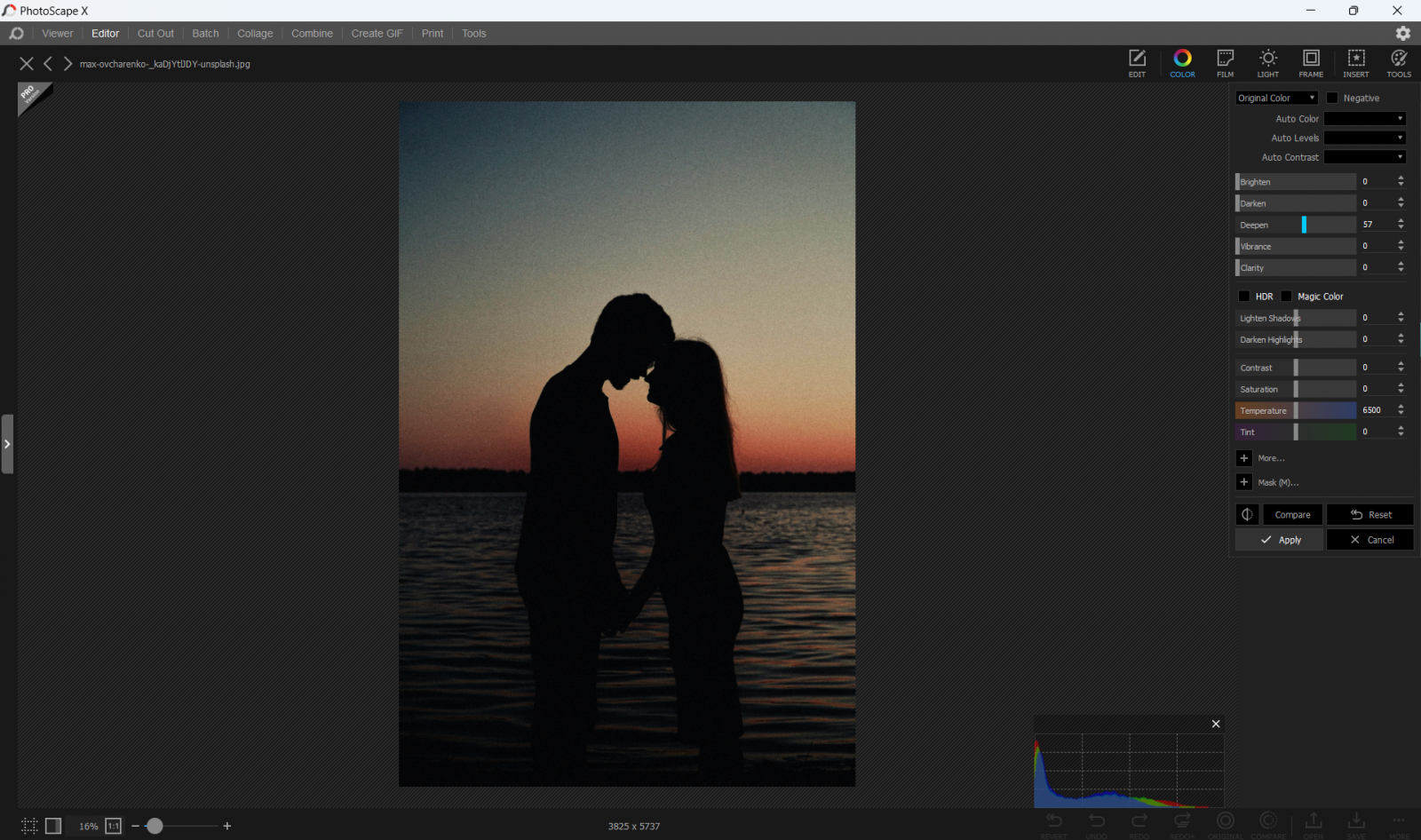
Сильная сторона PhotoScape X раскрывается в задачах, где нужны просмотр, редактирование, пакетная обработка, Cut Out, коллажи, объединение кадров, GIF и работа с RAW. Для маркетинга это важно потому, что редактор становится частью конвейера: исходник проходит понятную последовательность правок, а не случайный набор эффектов.
Практическая проверка начинается со сценария «серийная подготовка каталога, ресайз, повторяемая коррекция и быстрая организация фотопотока». Сравните время выполнения, количество отмен и повторных действий, затем оцените экспорт на целевой площадке. Если одинаковый результат легко повторяет другой сотрудник, процесс уже можно стандартизировать.
Не менее важно заранее принять границу: сложный многослойный композитинг и длительная работа с большим мастер-макетом не являются его сильной стороной. Когда эту границу игнорируют, появляются лишние экспорты, сведённые файлы и ручная пересборка. Когда роль инструмента обозначена заранее, ограничение перестаёт мешать и становится обычной точкой передачи в следующую программу.
Для приёмки результата из PhotoScape X проверяйте детали, которые чаще всего портятся незаметно: края маски или вырезанного объекта, мелкий контраст, прозрачность, текст и повторное открытие мастера. Такой контроль полезнее субъективной оценки интерфейса.
Плюсы
- Сильная специализация: просмотр, редактирование, пакетная обработка, Cut Out, коллажи, объединение кадров, GIF и работа с RAW.
- Подходит для сценария: серийная подготовка каталога, ресайз, повторяемая коррекция и быстрая организация фотопотока.
- Позволяет оценивать результат по конкретному производственному действию, а не по формальному сходству интерфейса с Photoshop.
Минусы
- сложный многослойный композитинг и длительная работа с большим мастер-макетом не являются его сильной стороной
- Перед внедрением требуется тест на собственных мастер-файлах и реальных требованиях экспорта.
Кому подойдёт
Контент-командам и владельцам каталогов с большим числом фотографий.
Photo Pos Pro
Photo Pos Pro — вариант для сценария, где особенно важны слои, режимы смешивания, кисти, выделения, фильтры, кривые, штамп и восстанавливающие инструменты. Программа занимает свою нишу не потому, что повторяет Photoshop целиком, а потому что позволяет короче выстроить конкретный рабочий цикл.
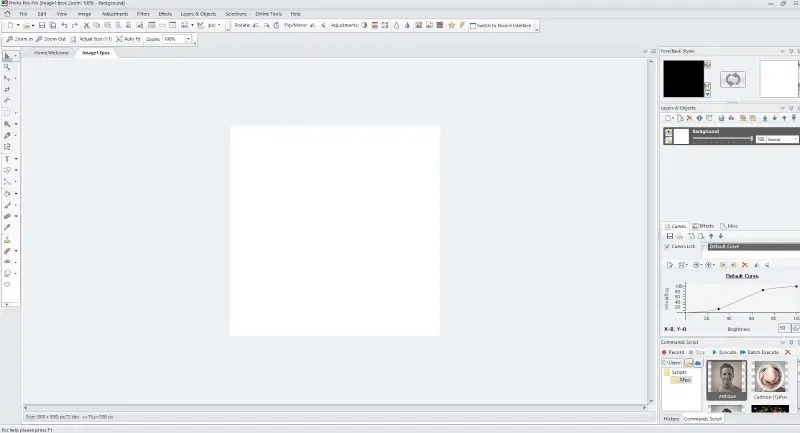
Photo Pos Pro рационально сравнивать с Photoshop через конкретный производственный участок. Здесь сильнее всего проявляются слои, режимы смешивания, кисти, выделения, фильтры, кривые, штамп и восстанавливающие инструменты. Когда это совпадает с задачей команды, более короткий интерфейс и меньшее число лишних модулей дают практическое преимущество.
Наиболее показательный тест — классический растровый монтаж, ретушь и построение баннера из независимых элементов. Используйте реальный файл, а не демонстрационный пример: сохраните мастер, закройте программу, откройте документ снова и внесите ещё одну правку. Такой цикл показывает, годится ли решение для повторной работы, а не только для одноразового экспорта.
При планировании перехода учитывайте ограничение: плотный интерфейс требует освоения, а современная автоматизация не является главным преимуществом. Поэтому перед массовым переносом полезно оставить исходные материалы нетронутыми и проверить несколько файлов разной сложности. Совместимость оценивается по сохранности структуры и внешнему виду, а не по одному факту открытия.
Внутри команды Photo Pos Pro лучше закреплять за одной понятной ролью. Тогда сотрудник знает, где заканчивается обработка и начинается дизайн, каталогизация или шаблонная адаптация. Это упрощает обучение и делает скорость работы измеримой на одинаковых задачах.
Плюсы
- Сильная специализация: слои, режимы смешивания, кисти, выделения, фильтры, кривые, штамп и восстанавливающие инструменты.
- Подходит для сценария: классический растровый монтаж, ретушь и построение баннера из независимых элементов.
- Позволяет оценивать результат по конкретному производственному действию, а не по формальному сходству интерфейса с Photoshop.
Минусы
- плотный интерфейс требует освоения, а современная автоматизация не является главным преимуществом
- Перед внедрением требуется тест на собственных мастер-файлах и реальных требованиях экспорта.
Кому подойдёт
Пользователям windows, которым нужна традиционная многослойная растровая среда.
macOS
Affinity
Affinity — вариант для сценария, где особенно важны Pixel Studio, RAW-разработка, слои, маски, ретушь, HDR, пакетная обработка и макросы в объединённой среде. Программа занимает свою нишу не потому, что повторяет Photoshop целиком, а потому что позволяет короче выстроить конкретный рабочий цикл.
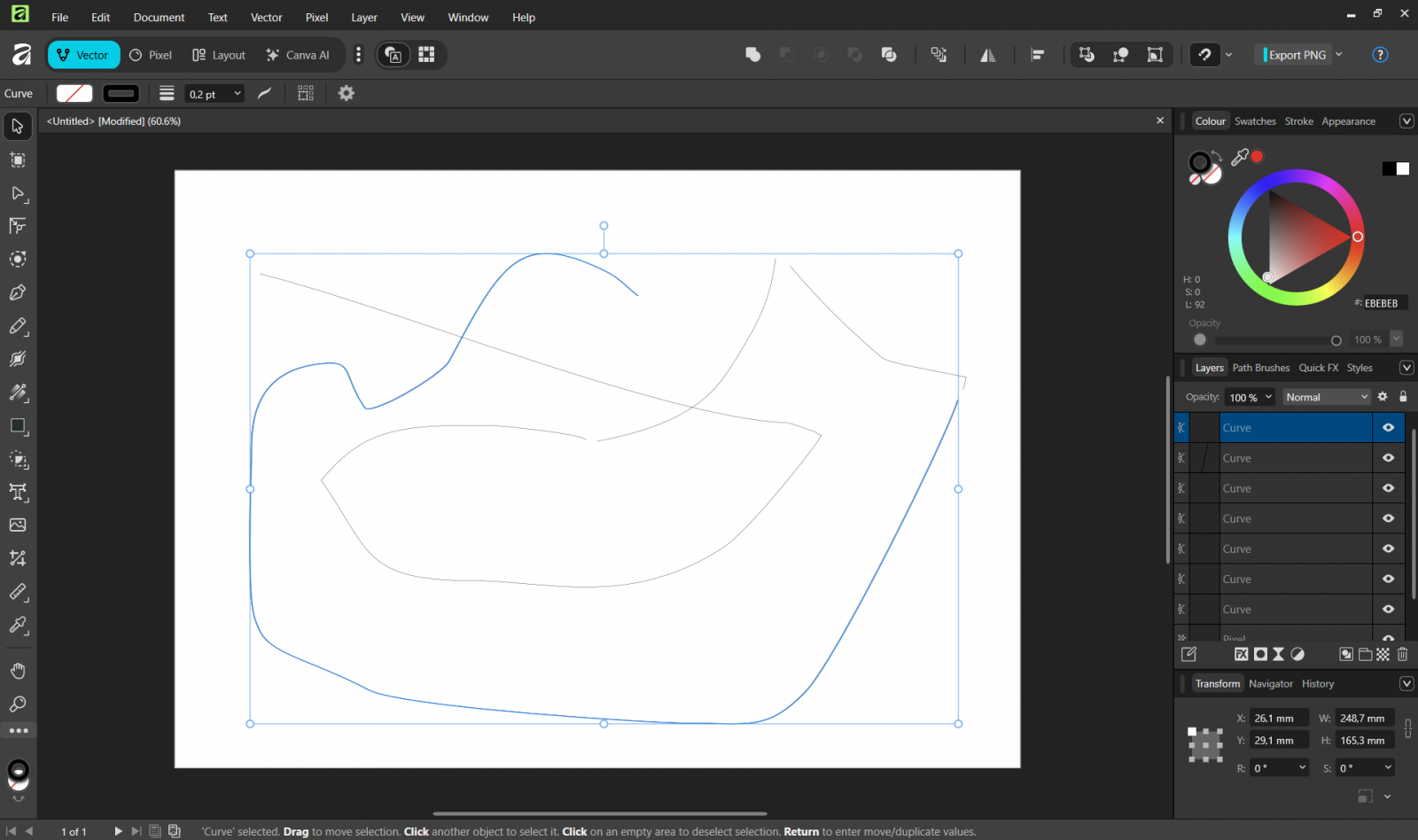
Сильная сторона Affinity раскрывается в задачах, где нужны Pixel Studio, RAW-разработка, слои, маски, ретушь, HDR, пакетная обработка и макросы в объединённой среде. Для маркетинга это важно потому, что редактор становится частью конвейера: исходник проходит понятную последовательность правок, а не случайный набор эффектов.
Практическая проверка начинается со сценария «сложная фотографическая обработка, композитинг и переход от растровой правки к векторному или издательскому макету». Сравните время выполнения, количество отмен и повторных действий, затем оцените экспорт на целевой площадке. Если одинаковый результат легко повторяет другой сотрудник, процесс уже можно стандартизировать.
Не менее важно заранее принять границу: сложные PSD нужно проверять на реальных документах: перенос формата не равен полной идентичности всех эффектов. Когда эту границу игнорируют, появляются лишние экспорты, сведённые файлы и ручная пересборка. Когда роль инструмента обозначена заранее, ограничение перестаёт мешать и становится обычной точкой передачи в следующую программу.
Для приёмки результата из Affinity проверяйте детали, которые чаще всего портятся незаметно: края маски или вырезанного объекта, мелкий контраст, прозрачность, текст и повторное открытие мастера. Такой контроль полезнее субъективной оценки интерфейса.
Плюсы
- Сильная специализация: Pixel Studio, RAW-разработка, слои, маски, ретушь, HDR, пакетная обработка и макросы в объединённой среде.
- Подходит для сценария: сложная фотографическая обработка, композитинг и переход от растровой правки к векторному или издательскому макету.
- Позволяет оценивать результат по конкретному производственному действию, а не по формальному сходству интерфейса с Photoshop.
Минусы
- сложные PSD нужно проверять на реальных документах: перенос формата не равен полной идентичности всех эффектов
- Перед внедрением требуется тест на собственных мастер-файлах и реальных требованиях экспорта.
Кому подойдёт
Фотографам, дизайнерам и коммуникационным командам на macos и windows.
Krita
Krita — вариант для сценария, где особенно важны слои, маски, развитые кисти и инструменты цифровой живописи. Программа занимает свою нишу не потому, что повторяет Photoshop целиком, а потому что позволяет короче выстроить конкретный рабочий цикл.
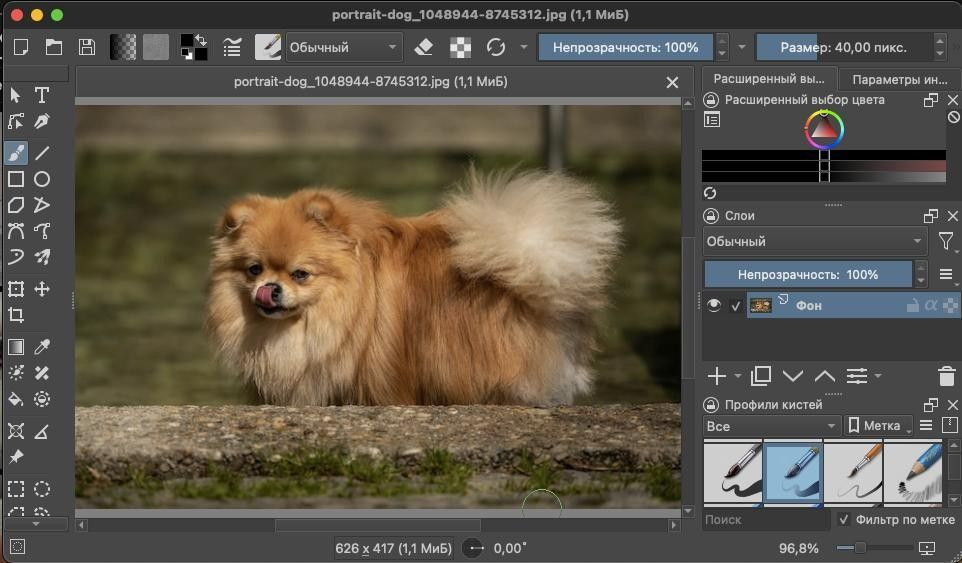
У Krita есть чёткая специализация: слои, маски, развитые кисти и инструменты цифровой живописи. Поэтому его место в рейтинге определяется не сходством панелей с Photoshop, а тем, насколько предсказуемо выполняется нужная операция и насколько просто сохранить результат для следующей правки.
В качестве контрольной задачи подходит иллюстрации, постеры, сториборды и авторская графика, где фотография становится частью рисованной композиции. После первого результата специально измените исходное требование — замените объект, скорректируйте цвет или подготовьте другой размер. Редактор, в котором вторая итерация выполняется без полной пересборки, лучше подходит для регулярного производства.
Учитывайте ограничение: пакетная обработка фотосерий и быстрый каталог не являются основной специализацией. Оно особенно заметно при передаче файла между ролями. Поэтому мастер хранят отдельно от финального JPEG или PNG, а до завершения пилота не удаляют исходные документы из прежнего процесса.
Внедрение Krita стоит завершать короткой инструкцией из пяти–семи действий и эталонным файлом. Если новый сотрудник по этой инструкции получает тот же результат, процесс воспроизводим; если качество зависит только от памяти одного специалиста, стандартизация ещё не закончена.
Плюсы
- Сильная специализация: слои, маски, развитые кисти и инструменты цифровой живописи.
- Подходит для сценария: иллюстрации, постеры, сториборды и авторская графика, где фотография становится частью рисованной композиции.
- Позволяет оценивать результат по конкретному производственному действию, а не по формальному сходству интерфейса с Photoshop.
Минусы
- пакетная обработка фотосерий и быстрый каталог не являются основной специализацией
- Перед внедрением требуется тест на собственных мастер-файлах и реальных требованиях экспорта.
Кому подойдёт
Иллюстраторам, художникам и дизайн-командам.
Linux
GIMP
GIMP — вариант для сценария, где особенно важны слои, маски, выделения, кривые, цветовые коррекции, трансформации, ретушь, плагины и автоматизация. Программа занимает свою нишу не потому, что повторяет Photoshop целиком, а потому что позволяет короче выстроить конкретный рабочий цикл.
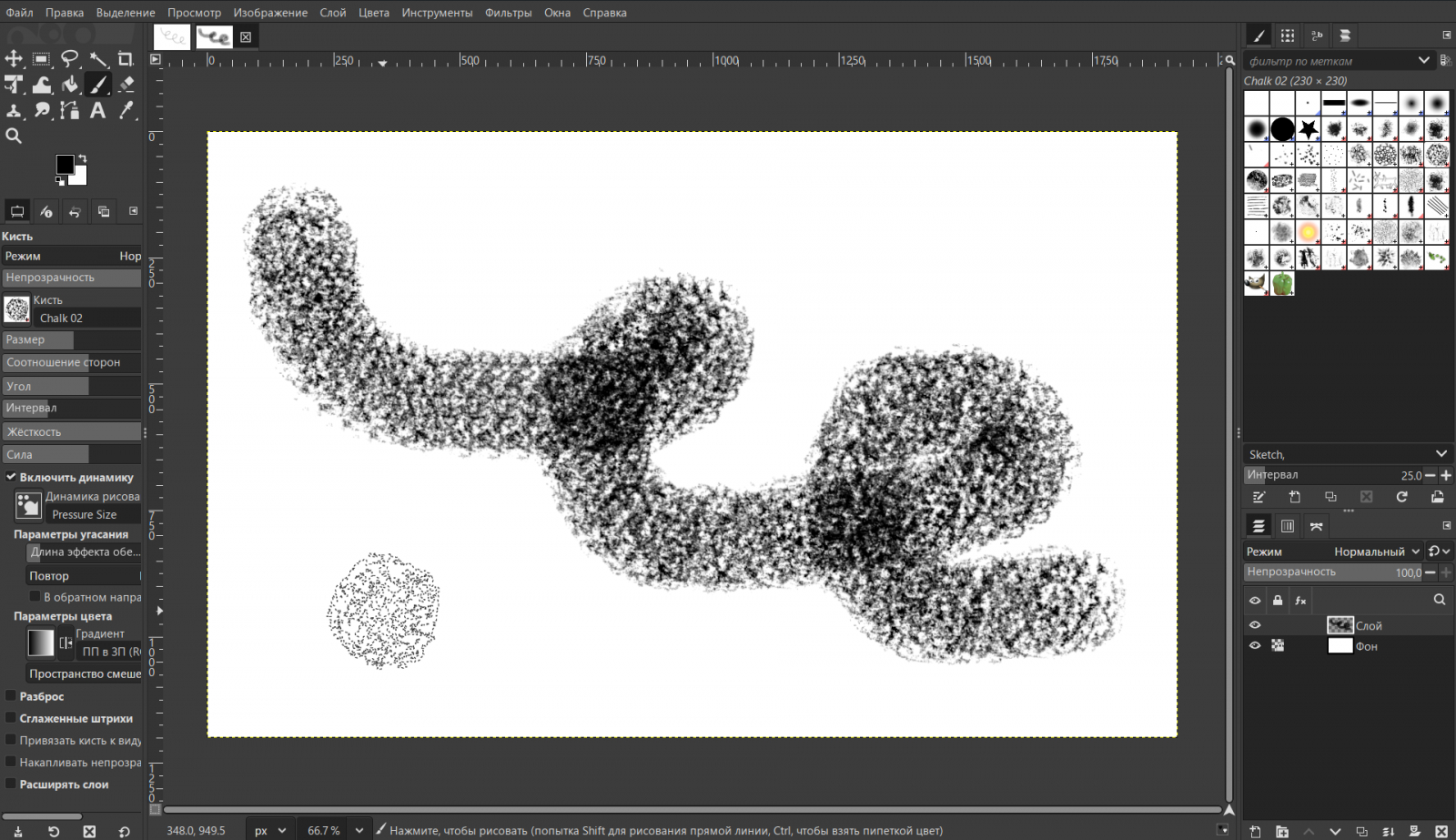
GIMP рационально сравнивать с Photoshop через конкретный производственный участок. Здесь сильнее всего проявляются слои, маски, выделения, кривые, цветовые коррекции, трансформации, ретушь, плагины и автоматизация. Когда это совпадает с задачей команды, более короткий интерфейс и меньшее число лишних модулей дают практическое преимущество.
Наиболее показательный тест — сложный растровый монтаж без привязки к одной операционной системе. Используйте реальный файл, а не демонстрационный пример: сохраните мастер, закройте программу, откройте документ снова и внесите ещё одну правку. Такой цикл показывает, годится ли решение для повторной работы, а не только для одноразового экспорта.
При планировании перехода учитывайте ограничение: после Photoshop требуется переучивание, а сложный PSD следует рассматривать как обменный формат и проверять. Поэтому перед массовым переносом полезно оставить исходные материалы нетронутыми и проверить несколько файлов разной сложности. Совместимость оценивается по сохранности структуры и внешнему виду, а не по одному факту открытия.
Внутри команды GIMP лучше закреплять за одной понятной ролью. Тогда сотрудник знает, где заканчивается обработка и начинается дизайн, каталогизация или шаблонная адаптация. Это упрощает обучение и делает скорость работы измеримой на одинаковых задачах.
Плюсы
- Сильная специализация: слои, маски, выделения, кривые, цветовые коррекции, трансформации, ретушь, плагины и автоматизация.
- Подходит для сценария: сложный растровый монтаж без привязки к одной операционной системе.
- Позволяет оценивать результат по конкретному производственному действию, а не по формальному сходству интерфейса с Photoshop.
Минусы
- после Photoshop требуется переучивание, а сложный PSD следует рассматривать как обменный формат и проверять
- Перед внедрением требуется тест на собственных мастер-файлах и реальных требованиях экспорта.
Кому подойдёт
Дизайнерам и техническим специалистам, которым нужна мощная свободная кроссплатформенная среда.
Pinta
Pinta — вариант для сценария, где особенно важны слои, история, выделения, базовые коррекции, эффекты и рисование. Программа занимает свою нишу не потому, что повторяет Photoshop целиком, а потому что позволяет короче выстроить конкретный рабочий цикл.
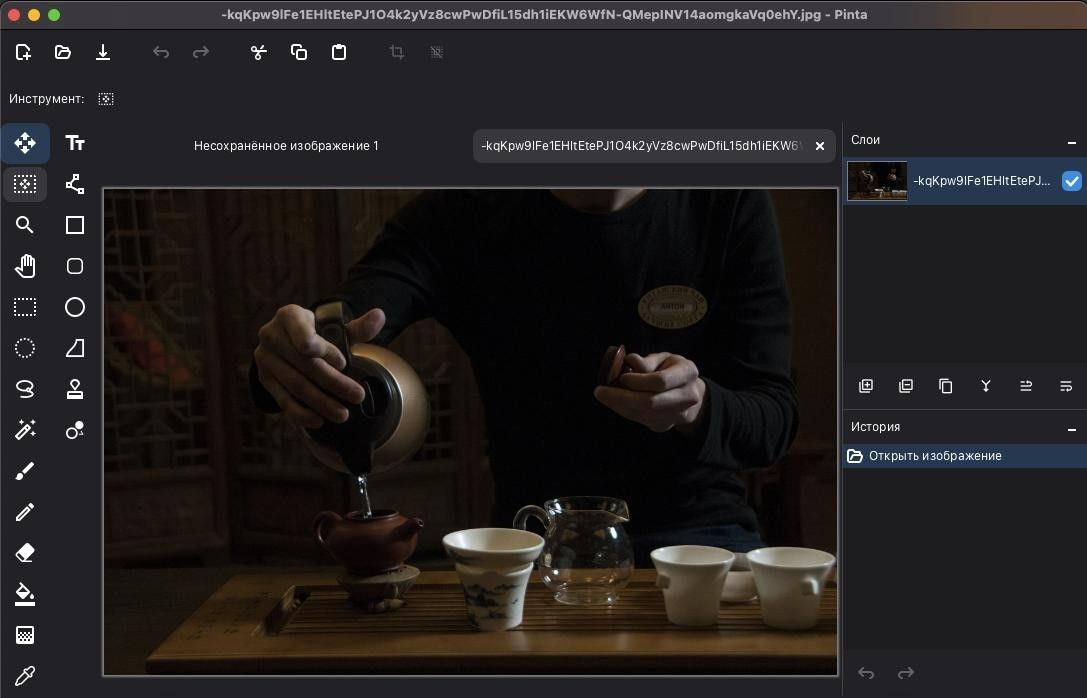
В Pinta главное — не количество команд, а профильный набор: слои, история, выделения, базовые коррекции, эффекты и рисование. Такой набор стоит проверять на типовом материале отдела, потому что именно повседневный файл показывает, насколько удобно менять изображение, возвращаться к предыдущему состоянию и готовить результат к публикации.
Рабочий сценарий для Pinta: быстрые скриншоты, простая графика, обрезка, ресайз и несложные иллюстрации. Полезно пройти его от начала до конца на одном эталоне и зафиксировать, какие действия выполняются внутри программы, а какие вынуждают переходить в другой инструмент. Чем меньше необязательных передач файла, тем проще контролировать версии.
Граница применения тоже ясна: не рассчитана на профессиональный RAW-процесс, сложную ретушь и большие рекламные композиции. Это не недостаток сам по себе, пока команда не пытается использовать редактор вне его роли. В регламенте достаточно указать, какой тип мастера создаётся здесь и в каком формате результат передаётся на следующий этап.
Финальный контроль в Pinta проводят по двум уровням: сначала оценивают само изображение при масштабе 100%, затем открывают экспорт в конечном размере. Для многослойных материалов дополнительно переоткрывают мастер и проверяют, сохранились ли элементы, которые понадобятся в следующей итерации.
Плюсы
- Сильная специализация: слои, история, выделения, базовые коррекции, эффекты и рисование.
- Подходит для сценария: быстрые скриншоты, простая графика, обрезка, ресайз и несложные иллюстрации.
- Позволяет оценивать результат по конкретному производственному действию, а не по формальному сходству интерфейса с Photoshop.
Минусы
- не рассчитана на профессиональный RAW-процесс, сложную ретушь и большие рекламные композиции
- Перед внедрением требуется тест на собственных мастер-файлах и реальных требованиях экспорта.
Кому подойдёт
Редакторам, техническим авторам и специалистам по контенту.
darktable
darktable — вариант для сценария, где особенно важны неразрушающая обработка RAW, каталог, рейтинги, метки, локальные модули и управление цветом. Программа занимает свою нишу не потому, что повторяет Photoshop целиком, а потому что позволяет короче выстроить конкретный рабочий цикл.
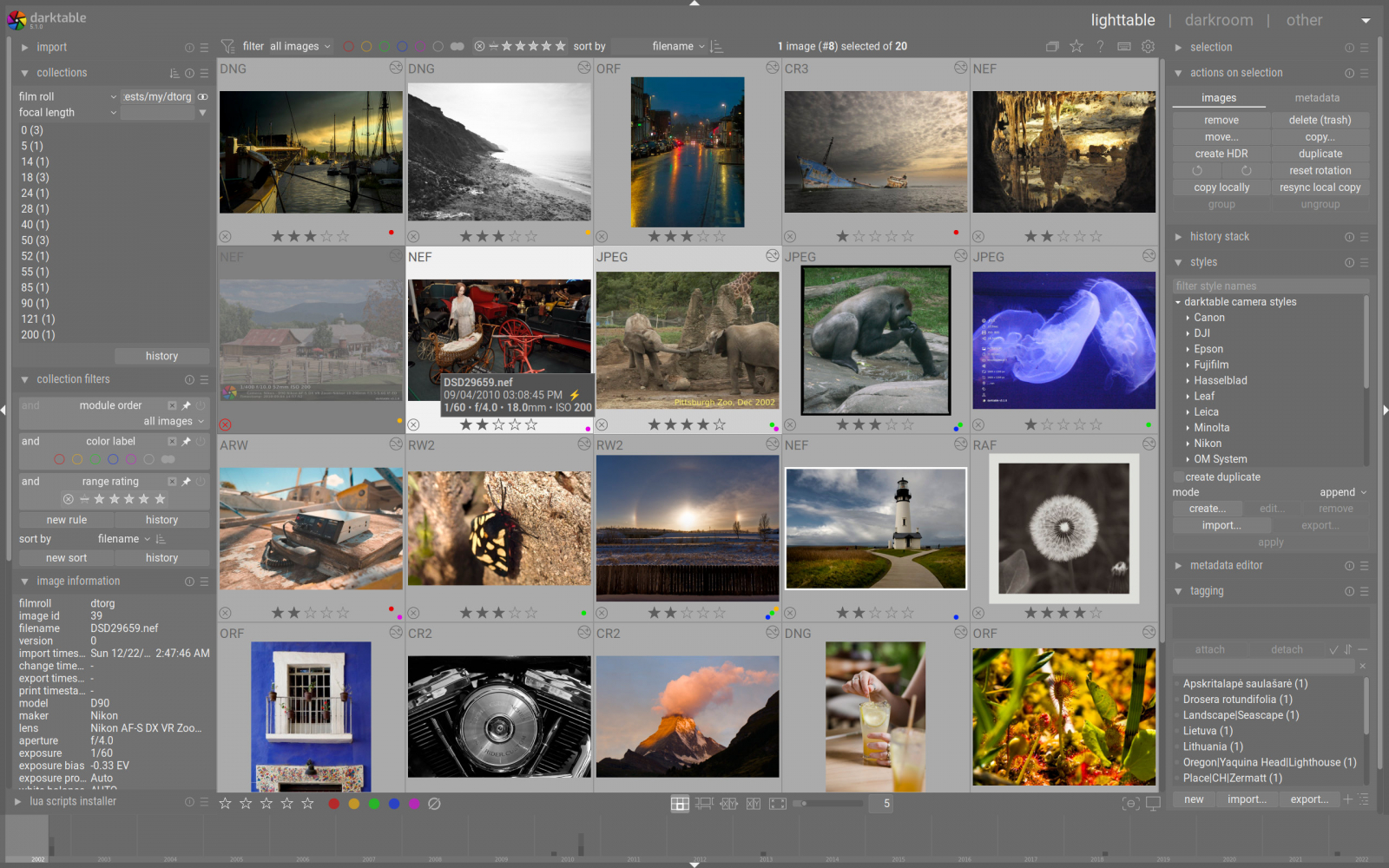
Сильная сторона darktable раскрывается в задачах, где нужны неразрушающая обработка RAW, каталог, рейтинги, метки, локальные модули и управление цветом. Для маркетинга это важно потому, что редактор становится частью конвейера: исходник проходит понятную последовательность правок, а не случайный набор эффектов.
Практическая проверка начинается со сценария «фотосессии и большие серии: от отбора кадров в lighttable до проявки и стандартизированного экспорта». Сравните время выполнения, количество отмен и повторных действий, затем оцените экспорт на целевой площадке. Если одинаковый результат легко повторяет другой сотрудник, процесс уже можно стандартизировать.
Не менее важно заранее принять границу: не предназначен для сборки баннеров, коллажей и сложной рекламной композиции. Когда эту границу игнорируют, появляются лишние экспорты, сведённые файлы и ручная пересборка. Когда роль инструмента обозначена заранее, ограничение перестаёт мешать и становится обычной точкой передачи в следующую программу.
Для приёмки результата из darktable проверяйте детали, которые чаще всего портятся незаметно: края маски или вырезанного объекта, мелкий контраст, прозрачность, текст и повторное открытие мастера. Такой контроль полезнее субъективной оценки интерфейса.
Плюсы
- Сильная специализация: неразрушающая обработка RAW, каталог, рейтинги, метки, локальные модули и управление цветом.
- Подходит для сценария: фотосессии и большие серии: от отбора кадров в lighttable до проявки и стандартизированного экспорта.
- Позволяет оценивать результат по конкретному производственному действию, а не по формальному сходству интерфейса с Photoshop.
Минусы
- не предназначен для сборки баннеров, коллажей и сложной рекламной композиции
- Перед внедрением требуется тест на собственных мастер-файлах и реальных требованиях экспорта.
Кому подойдёт
Фотографам и контент-командам с регулярными raw-сериями.
Онлайн
Photopea
Photopea — вариант для сценария, где особенно важны браузерная работа со слоями, масками, выделениями, текстом и PSD. Программа занимает свою нишу не потому, что повторяет Photoshop целиком, а потому что позволяет короче выстроить конкретный рабочий цикл.
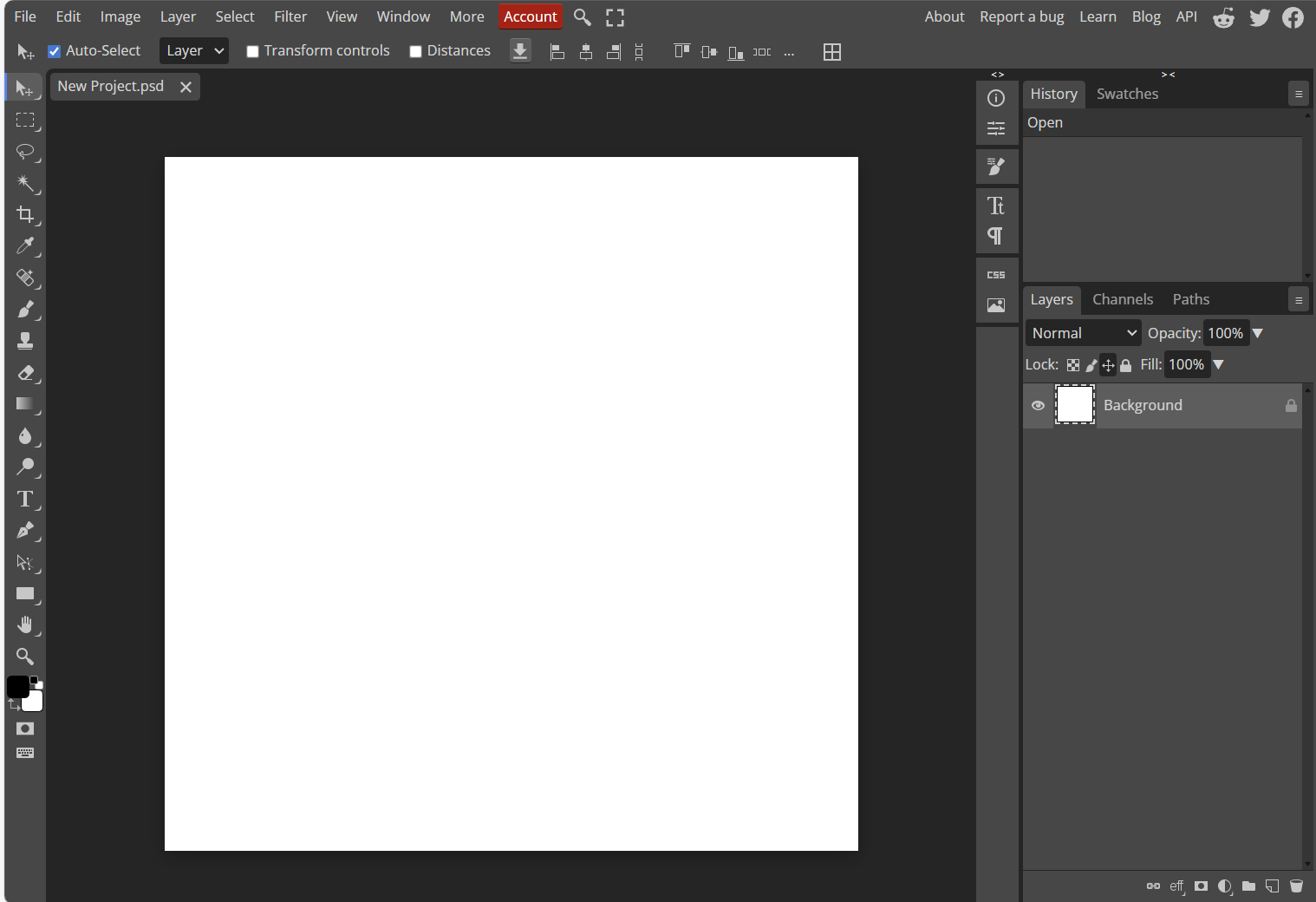
В Photopea главное — не количество команд, а профильный набор: браузерная работа со слоями, масками, выделениями, текстом и PSD. Такой набор стоит проверять на типовом материале отдела, потому что именно повседневный файл показывает, насколько удобно менять изображение, возвращаться к предыдущему состоянию и готовить результат к публикации.
Рабочий сценарий для Photopea: срочная правка многослойного файла на компьютере без установленной настольной среды. Полезно пройти его от начала до конца на одном эталоне и зафиксировать, какие действия выполняются внутри программы, а какие вынуждают переходить в другой инструмент. Чем меньше необязательных передач файла, тем проще контролировать версии.
Граница применения тоже ясна: критичные PSD и правила обращения с конфиденциальными файлами нужно проверять до внедрения. Это не недостаток сам по себе, пока команда не пытается использовать редактор вне его роли. В регламенте достаточно указать, какой тип мастера создаётся здесь и в каком формате результат передаётся на следующий этап.
Финальный контроль в Photopea проводят по двум уровням: сначала оценивают само изображение при масштабе 100%, затем открывают экспорт в конечном размере. Для многослойных материалов дополнительно переоткрывают мастер и проверяют, сохранились ли элементы, которые понадобятся в следующей итерации.
Плюсы
- Сильная специализация: браузерная работа со слоями, масками, выделениями, текстом и PSD.
- Подходит для сценария: срочная правка многослойного файла на компьютере без установленной настольной среды.
- Позволяет оценивать результат по конкретному производственному действию, а не по формальному сходству интерфейса с Photoshop.
Минусы
- критичные PSD и правила обращения с конфиденциальными файлами нужно проверять до внедрения
- Перед внедрением требуется тест на собственных мастер-файлах и реальных требованиях экспорта.
Кому подойдёт
Маркетологам и дизайнерам, которым нужна многослойная среда в браузере.
Pixlr
Pixlr — вариант для сценария, где особенно важны браузерная обработка фотографий, слои, коррекции, эффекты и быстрые инструменты дизайна. Программа занимает свою нишу не потому, что повторяет Photoshop целиком, а потому что позволяет короче выстроить конкретный рабочий цикл.
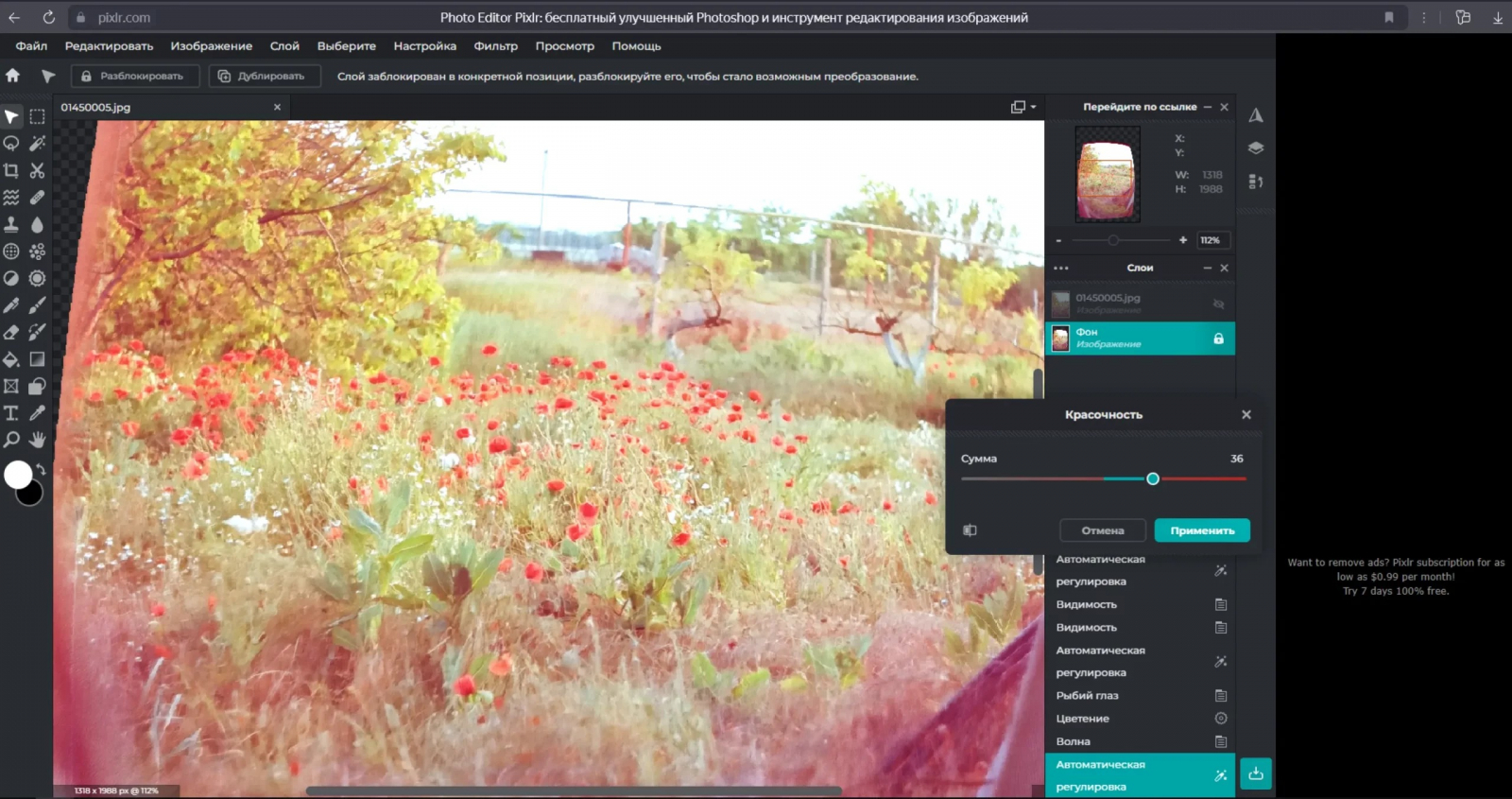
У Pixlr есть чёткая специализация: браузерная обработка фотографий, слои, коррекции, эффекты и быстрые инструменты дизайна. Поэтому его место в рейтинге определяется не сходством панелей с Photoshop, а тем, насколько предсказуемо выполняется нужная операция и насколько просто сохранить результат для следующей правки.
В качестве контрольной задачи подходит оперативные креативы и адаптации визуалов под публикационные размеры. После первого результата специально измените исходное требование — замените объект, скорректируйте цвет или подготовьте другой размер. Редактор, в котором вторая итерация выполняется без полной пересборки, лучше подходит для регулярного производства.
Учитывайте ограничение: для долгоживущих сложных мастер-макетов специализированная настольная или компонентная среда предсказуемее. Оно особенно заметно при передаче файла между ролями. Поэтому мастер хранят отдельно от финального JPEG или PNG, а до завершения пилота не удаляют исходные документы из прежнего процесса.
Внедрение Pixlr стоит завершать короткой инструкцией из пяти–семи действий и эталонным файлом. Если новый сотрудник по этой инструкции получает тот же результат, процесс воспроизводим; если качество зависит только от памяти одного специалиста, стандартизация ещё не закончена.
Плюсы
- Сильная специализация: браузерная обработка фотографий, слои, коррекции, эффекты и быстрые инструменты дизайна.
- Подходит для сценария: оперативные креативы и адаптации визуалов под публикационные размеры.
- Позволяет оценивать результат по конкретному производственному действию, а не по формальному сходству интерфейса с Photoshop.
Минусы
- для долгоживущих сложных мастер-макетов специализированная настольная или компонентная среда предсказуемее
- Перед внедрением требуется тест на собственных мастер-файлах и реальных требованиях экспорта.
Кому подойдёт
Контент-менеджерам и маркетологам с быстрым циклом публикации.
Fotor
Fotor — вариант для сценария, где особенно важны базовые коррекции, ретушь, эффекты, коллажи и шаблонный дизайн. Программа занимает свою нишу не потому, что повторяет Photoshop целиком, а потому что позволяет короче выстроить конкретный рабочий цикл.
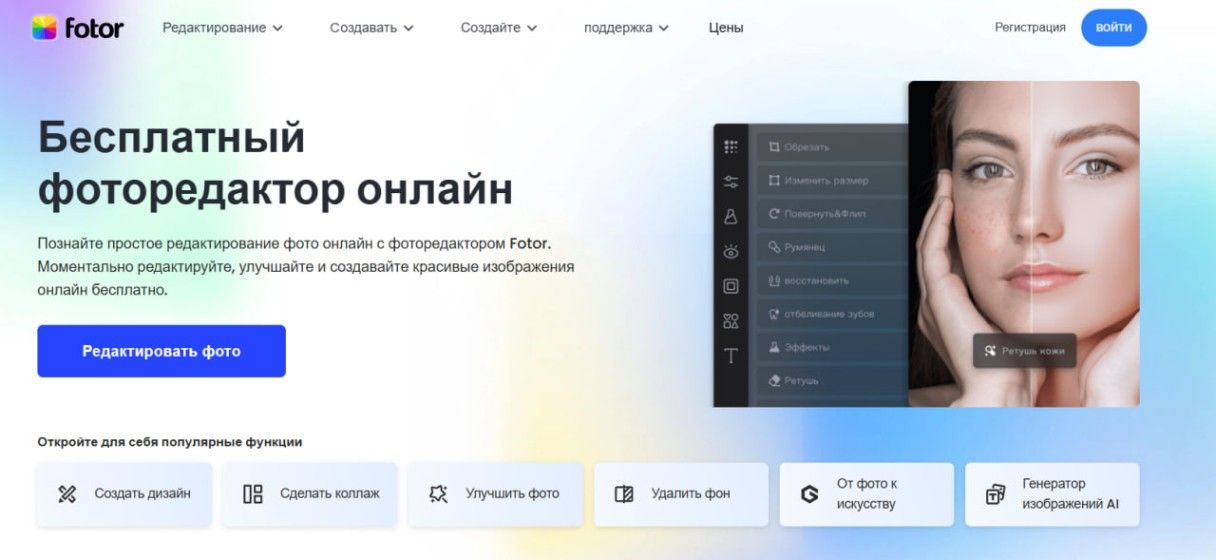
Сильная сторона Fotor раскрывается в задачах, где нужны базовые коррекции, ретушь, эффекты, коллажи и шаблонный дизайн. Для маркетинга это важно потому, что редактор становится частью конвейера: исходник проходит понятную последовательность правок, а не случайный набор эффектов.
Практическая проверка начинается со сценария «регулярные анонсы, карточки и визуалы, которые один сотрудник готовит без сложной растровой инженерии». Сравните время выполнения, количество отмен и повторных действий, затем оцените экспорт на целевой площадке. Если одинаковый результат легко повторяет другой сотрудник, процесс уже можно стандартизировать.
Не менее важно заранее принять границу: глубокий многослойный композитинг не является профильной задачей, а шаблоны требуют собственной дизайн-системы. Когда эту границу игнорируют, появляются лишние экспорты, сведённые файлы и ручная пересборка. Когда роль инструмента обозначена заранее, ограничение перестаёт мешать и становится обычной точкой передачи в следующую программу.
Для приёмки результата из Fotor проверяйте детали, которые чаще всего портятся незаметно: края маски или вырезанного объекта, мелкий контраст, прозрачность, текст и повторное открытие мастера. Такой контроль полезнее субъективной оценки интерфейса.
Плюсы
- Сильная специализация: базовые коррекции, ретушь, эффекты, коллажи и шаблонный дизайн.
- Подходит для сценария: регулярные анонсы, карточки и визуалы, которые один сотрудник готовит без сложной растровой инженерии.
- Позволяет оценивать результат по конкретному производственному действию, а не по формальному сходству интерфейса с Photoshop.
Минусы
- глубокий многослойный композитинг не является профильной задачей, а шаблоны требуют собственной дизайн-системы
- Перед внедрением требуется тест на собственных мастер-файлах и реальных требованиях экспорта.
Кому подойдёт
Небольшим маркетинговым командам и предпринимателям.
Canva
Canva — вариант для сценария, где особенно важны шаблоны, сетки, бренд-компоненты, совместная работа и адаптация макетов. Программа занимает свою нишу не потому, что повторяет Photoshop целиком, а потому что позволяет короче выстроить конкретный рабочий цикл.
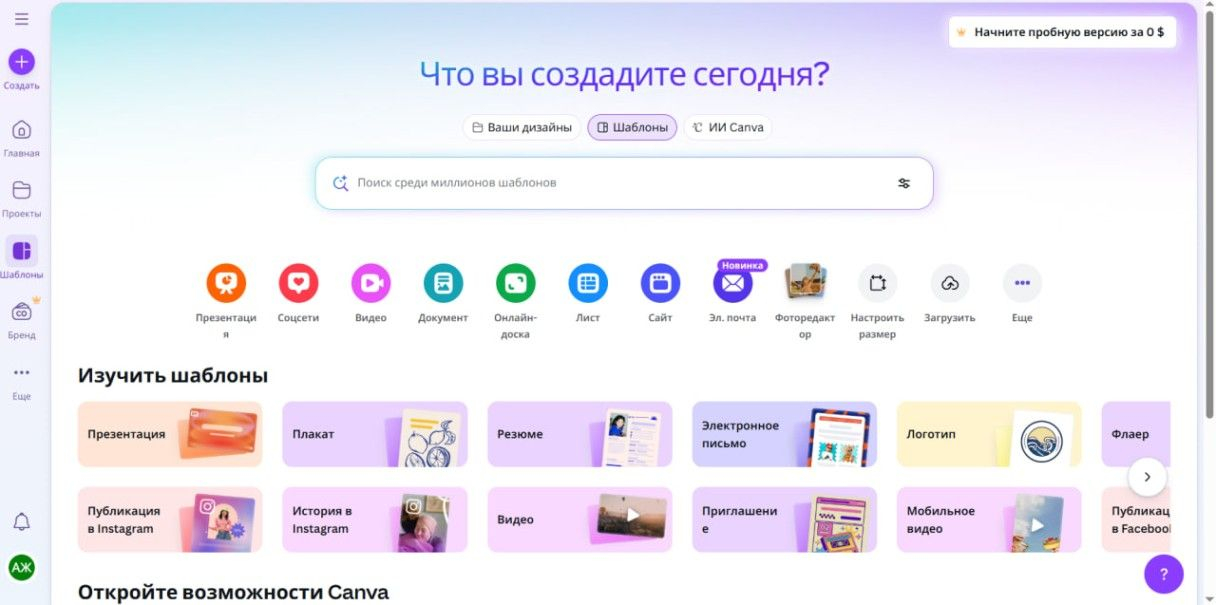
Canva рационально сравнивать с Photoshop через конкретный производственный участок. Здесь сильнее всего проявляются шаблоны, сетки, бренд-компоненты, совместная работа и адаптация макетов. Когда это совпадает с задачей команды, более короткий интерфейс и меньшее число лишних модулей дают практическое преимущество.
Наиболее показательный тест — тиражирование баннеров, презентаций и коммуникационных форматов без постоянного участия дизайнера. Используйте реальный файл, а не демонстрационный пример: сохраните мастер, закройте программу, откройте документ снова и внесите ещё одну правку. Такой цикл показывает, годится ли решение для повторной работы, а не только для одноразового экспорта.
При планировании перехода учитывайте ограничение: профессиональная пиксельная ретушь и сложный композитинг лучше выполнять в отдельном фоторедакторе. Поэтому перед массовым переносом полезно оставить исходные материалы нетронутыми и проверить несколько файлов разной сложности. Совместимость оценивается по сохранности структуры и внешнему виду, а не по одному факту открытия.
Внутри команды Canva лучше закреплять за одной понятной ролью. Тогда сотрудник знает, где заканчивается обработка и начинается дизайн, каталогизация или шаблонная адаптация. Это упрощает обучение и делает скорость работы измеримой на одинаковых задачах.
Плюсы
- Сильная специализация: шаблоны, сетки, бренд-компоненты, совместная работа и адаптация макетов.
- Подходит для сценария: тиражирование баннеров, презентаций и коммуникационных форматов без постоянного участия дизайнера.
- Позволяет оценивать результат по конкретному производственному действию, а не по формальному сходству интерфейса с Photoshop.
Минусы
- профессиональная пиксельная ретушь и сложный композитинг лучше выполнять в отдельном фоторедакторе
- Перед внедрением требуется тест на собственных мастер-файлах и реальных требованиях экспорта.
Кому подойдёт
Маркетинговым и коммуникационным командам с повторяемыми форматами.
Figma
Figma не является фоторедактором, но в подборке альтернатив Photoshop по рабочим сценариям она важна там, где Photoshop использовали для интерфейсных макетов, лендингов и схем. Её сильная сторона — компоненты, векторная структура и совместная работа, а фотография здесь выступает готовым ресурсом.
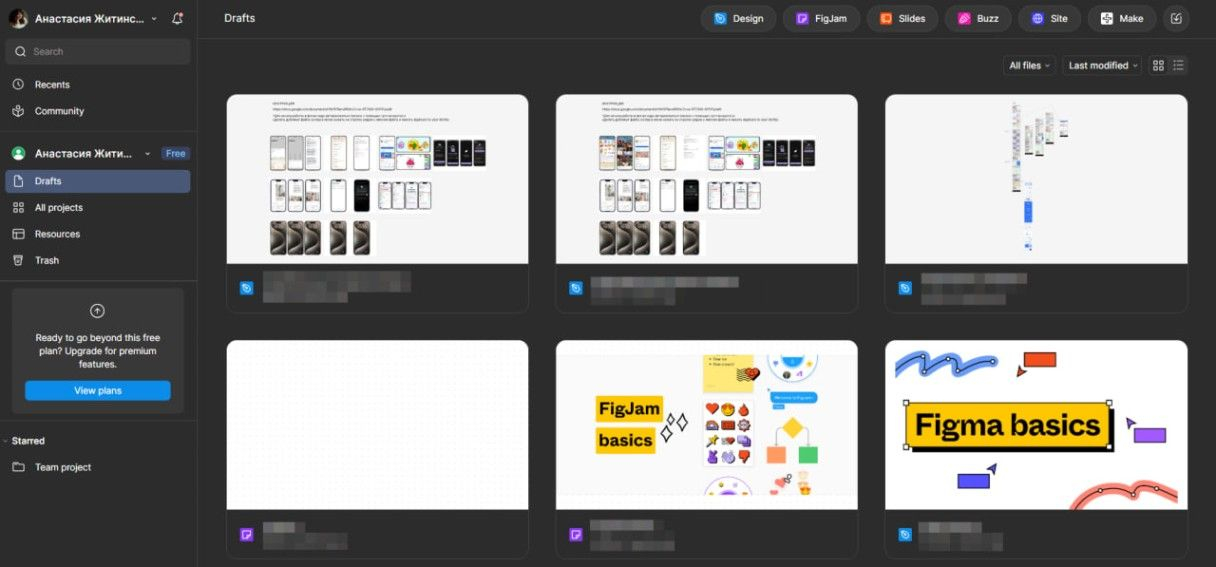
В Figma главное — не количество команд, а профильный набор: компоненты, векторные объекты, прототипирование, версии и совместная работа. Такой набор стоит проверять на типовом материале отдела, потому что именно повседневный файл показывает, насколько удобно менять изображение, возвращаться к предыдущему состоянию и готовить результат к публикации.
Рабочий сценарий для Figma: интерфейсные макеты, лендинги, схемы и дизайн-системы, для которых Photoshop использовался не по прямому назначению. Полезно пройти его от начала до конца на одном эталоне и зафиксировать, какие действия выполняются внутри программы, а какие вынуждают переходить в другой инструмент. Чем меньше необязательных передач файла, тем проще контролировать версии.
Граница применения тоже ясна: не является полноценным фоторедактором: RAW и детальную пиксельную ретушь выполняют до импорта изображения. Это не недостаток сам по себе, пока команда не пытается использовать редактор вне его роли. В регламенте достаточно указать, какой тип мастера создаётся здесь и в каком формате результат передаётся на следующий этап.
Финальный контроль в Figma проводят по двум уровням: сначала оценивают само изображение при масштабе 100%, затем открывают экспорт в конечном размере. Для многослойных материалов дополнительно переоткрывают мастер и проверяют, сохранились ли элементы, которые понадобятся в следующей итерации.
Плюсы
- Сильная специализация: компоненты, векторные объекты, прототипирование, версии и совместная работа.
- Подходит для сценария: интерфейсные макеты, лендинги, схемы и дизайн-системы, для которых Photoshop использовался не по прямому назначению.
- Позволяет оценивать результат по конкретному производственному действию, а не по формальному сходству интерфейса с Photoshop.
Минусы
- не является полноценным фоторедактором: RAW и детальную пиксельную ретушь выполняют до импорта изображения
- Перед внедрением требуется тест на собственных мастер-файлах и реальных требованиях экспорта.
Кому подойдёт
Продуктовым, digital- и дизайн-командам.
iPhone и Android
Snapseed
Snapseed — вариант для сценария, где особенно важны кривые, локальные правки, кисти, точечное восстановление, история и RAW на смартфоне. Программа занимает свою нишу не потому, что повторяет Photoshop целиком, а потому что позволяет короче выстроить конкретный рабочий цикл.
У Snapseed есть чёткая специализация: кривые, локальные правки, кисти, точечное восстановление, история и RAW на смартфоне. Поэтому его место в рейтинге определяется не сходством панелей с Photoshop, а тем, насколько предсказуемо выполняется нужная операция и насколько просто сохранить результат для следующей правки.
В качестве контрольной задачи подходит качественная доводка фотографии сразу после съёмки на мероприятии или в дороге. После первого результата специально измените исходное требование — замените объект, скорректируйте цвет или подготовьте другой размер. Редактор, в котором вторая итерация выполняется без полной пересборки, лучше подходит для регулярного производства.
Учитывайте ограничение: маленький экран неудобен для сложных выделений и больших многослойных рекламных композиций. Оно особенно заметно при передаче файла между ролями. Поэтому мастер хранят отдельно от финального JPEG или PNG, а до завершения пилота не удаляют исходные документы из прежнего процесса.
Внедрение Snapseed стоит завершать короткой инструкцией из пяти–семи действий и эталонным файлом. Если новый сотрудник по этой инструкции получает тот же результат, процесс воспроизводим; если качество зависит только от памяти одного специалиста, стандартизация ещё не закончена.
Плюсы
- Сильная специализация: кривые, локальные правки, кисти, точечное восстановление, история и RAW на смартфоне.
- Подходит для сценария: качественная доводка фотографии сразу после съёмки на мероприятии или в дороге.
- Позволяет оценивать результат по конкретному производственному действию, а не по формальному сходству интерфейса с Photoshop.
Минусы
- маленький экран неудобен для сложных выделений и больших многослойных рекламных композиций
- Перед внедрением требуется тест на собственных мастер-файлах и реальных требованиях экспорта.
Кому подойдёт
Мобильным фотографам, smm- и контент-специалистам.
Picsart
Picsart — вариант для сценария, где особенно важны мобильная фотообработка, удаление фона, коллажи, шаблоны, эффекты и контент-дизайн. Программа занимает свою нишу не потому, что повторяет Photoshop целиком, а потому что позволяет короче выстроить конкретный рабочий цикл.
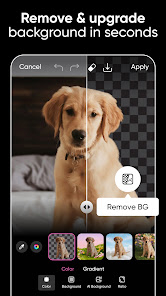
Сильная сторона Picsart раскрывается в задачах, где нужны мобильная фотообработка, удаление фона, коллажи, шаблоны, эффекты и контент-дизайн. Для маркетинга это важно потому, что редактор становится частью конвейера: исходник проходит понятную последовательность правок, а не случайный набор эффектов.
Практическая проверка начинается со сценария «короткий цикл от снимка до готового мобильного визуала на одном устройстве». Сравните время выполнения, количество отмен и повторных действий, затем оцените экспорт на целевой площадке. Если одинаковый результат легко повторяет другой сотрудник, процесс уже можно стандартизировать.
Не менее важно заранее принять границу: сложные границы автоматического выделения требуют проверки, а PSD-мастер большого проекта лучше хранить в другой среде. Когда эту границу игнорируют, появляются лишние экспорты, сведённые файлы и ручная пересборка. Когда роль инструмента обозначена заранее, ограничение перестаёт мешать и становится обычной точкой передачи в следующую программу.
Для приёмки результата из Picsart проверяйте детали, которые чаще всего портятся незаметно: края маски или вырезанного объекта, мелкий контраст, прозрачность, текст и повторное открытие мастера. Такой контроль полезнее субъективной оценки интерфейса.
Плюсы
- Сильная специализация: мобильная фотообработка, удаление фона, коллажи, шаблоны, эффекты и контент-дизайн.
- Подходит для сценария: короткий цикл от снимка до готового мобильного визуала на одном устройстве.
- Позволяет оценивать результат по конкретному производственному действию, а не по формальному сходству интерфейса с Photoshop.
Минусы
- сложные границы автоматического выделения требуют проверки, а PSD-мастер большого проекта лучше хранить в другой среде
- Перед внедрением требуется тест на собственных мастер-файлах и реальных требованиях экспорта.
Кому подойдёт
Smm-специалистам, авторам контента и небольшим командам.
Матрица выбора по рабочим сценариям
Один рейтинг не даёт универсального победителя, потому что цена ошибки в разных процессах различается. Для карточки товара важно быстро очистить фон и сохранить естественные края, для брендовой кампании — сохранить структуру макета, для фотосессии — одинаково проявить сотни RAW, а для лендинга — синхронно менять компоненты. Поэтому ниже программы сравниваются через практические задачи и способ проверки результата.
Карточки товара и каталоги
Главный риск каталога — несогласованность серии. Даже качественные отдельные кадры выглядят слабо, если у них разная яркость фона, масштаб объекта и температура цвета. Для одиночной обработки подойдёт ФотоМАСТЕР; для большой серии полезны PhotoScape X и darktable в зависимости от исходников. После обработки изображения сравнивают сеткой: так сразу видны отклонения в кадрировании и цвете.
При сложной работе с предметом полезна инструкция по удалению фона. Край нужно проверять на светлой и тёмной подложке, особенно вокруг волос, стекла, меха, полупрозрачных деталей и мягких теней. Автоматическое выделение считается готовым только после такой проверки.
Многослойный рекламный баннер
Когда макет состоит из фотографии, нескольких предметов, текста и декоративных элементов, главным критерием становится редактируемая структура. Здесь выше ценность GIMP, Affinity, Photopea и Photo Pos Pro. Каждый смысловой объект держат отдельно, а сведение слоёв выполняют только для финального экспорта. Другой дизайнер должен суметь заменить один объект, не пересобирая остальной баннер.
Фотосессия и RAW
В RAW-процессе важнее всего последовательность проявки и контроль цвета. darktable и Affinity подходят лучше шаблонных веб-редакторов, потому что работают вокруг фотографического исходника. Полезно сверить процесс с руководством по обработке RAW и закрепить единый порядок: баланс белого, экспозиция, тон, локальные правки, шум, резкость, экспорт.
Регулярные баннеры и презентации
Если исходные фотографии уже готовы, а основная нагрузка — ежедневная адаптация под разные форматы, Canva и Figma дают производственную пользу за счёт шаблонов, компонентов и общей версии. Pixlr и Fotor удобны как промежуточный этап, когда фотографию нужно быстро поправить перед помещением в макет. Такой процесс разгружает дизайнера и снижает число локальных копий.
Мобильная публикация
Snapseed выбирают, когда важнее качество самой фотографии; Picsart — когда после коррекции требуется сразу собрать законченный мобильный визуал. В обоих случаях итог нужно открыть на большом экране, если изображение пойдёт в рекламное размещение: маленький дисплей сглаживает ошибки резкости, выделения и градиентов.
Как перейти с Photoshop без срыва дедлайнов
Миграция ломается не на выборе программы, а на скрытых зависимостях: шрифтах, экшенах, смарт-объектах, цветовых профилях, внешних ресурсах и привычках команды. Поэтому переход нужно вести как небольшой производственный проект. Цель не в доказательстве, что другой редактор полностью повторяет Photoshop, а в сохранении скорости, качества и возможности исправить материал после передачи между сотрудниками.
- Проведите инвентаризацию. Разделите рабочие документы на фотографии, RAW, баннеры, шаблоны, интерфейсные макеты и архивные PSD.
- Выделите критические функции. Для каждого класса файлов запишите действия, без которых процесс останавливается: маски, кривые, пакетный экспорт, компоненты или совместный комментарий.
- Определите мастер-формат. Не заставляйте все этапы обмениваться одним PSD, когда процесс логично разделяется на RAW, собственный рабочий файл и финальный PNG или JPEG.
- Подготовьте эталонные проекты. Берите реальные файлы средней и высокой сложности, а не демонстрационные картинки.
- Проведите круговой тест. Откройте, измените, сохраните, закройте и снова откройте документ. Так выявляются проблемы, которые не видны при первом просмотре.
- Сверьте экспорт. Пиксельные размеры, прозрачность, цвет и визуальная резкость должны совпадать с техническим заданием.
- Запустите пилот. Часть реального контента выпускайте новым процессом и фиксируйте обходные действия.
- Документируйте. Сохраните короткие инструкции, шаблоны, пресеты и правила именования.
- Не удаляйте старые мастера. Исходные PSD и оригиналы сохраняйте до нескольких успешных циклов правок новым процессом.
Особенно полезно разделить редактирование фотографии и создание коммуникационного макета. RAW обрабатывается в darktable или Affinity, быстрая ретушь — в ФотоМАСТЕРе или другом фоторедакторе, сложный композит — в GIMP, Photopea или Affinity, а адаптация шаблонов — в Canva или Figma. Один универсальный продукт перестаёт быть обязательным, а каждая операция выполняется в более подходящей среде.
Как измерить результат перехода
Оценка должна быть воспроизводимой. Зафиксируйте небольшой набор показателей до перехода и повторите измерение после пилота. Здесь не нужны внешние нормативы: сравнивается собственный процесс команды на одинаковых исходниках и одинаковом техническом задании.
- Время до готового файла. Сколько занимает типовой баннер, ретушь портрета, серия каталога или мобильная публикация.
- Число возвратов. Сколько раз материал приходится отдавать дизайнеру повторно из-за технической проблемы, а не изменения идеи.
- Сохранность мастера. Остаются ли редактируемыми слои, маски, текст и прозрачность после повторного открытия.
- Качество экспорта. Совпадают ли требуемые пиксельные размеры, прозрачность, формат и визуальная резкость.
- Стабильность серии. Насколько одинаково выглядят фотографии одной кампании по цвету, масштабу и кадрированию.
- Самостоятельные адаптации. Какую долю типовых правок маркетолог выполняет без подключения дизайнера и без нарушения бренд-системы.
- Количество переходов между программами. Каждый лишний экспорт увеличивает риск потерять структуру или перепутать версию.
Самая показательная величина — число ручных обходов. Когда ради обычной операции сотрудник экспортирует изображение, открывает второй редактор, делает правку, возвращает файл и снова собирает макет, бесплатный инструмент создаёт скрытую стоимость времени. Удачный процесс становится короче и при этом сохраняет проверяемое качество.
Чек-лист качества перед публикацией
Финальный контроль стоит проводить одинаково независимо от выбранного редактора. Общая логика раскрыта в руководстве по обработке фотографий; для производственной передачи важны следующие пункты.
- Откройте финальный файл в масштабе 100% и проверьте резкость, ореолы и следы сильного шумоподавления.
- Сравните цвет кожи, нейтральные серые и белые объекты с исходником; автоматическая коррекция не должна давать явный цветовой сдвиг.
- Проверьте края после удаления или замены фона, особенно волосы, стекло, мех, тонкие детали и полупрозрачные предметы.
- Для многослойного документа переоткройте мастер и убедитесь, что слои, маски и текст сохранили редактируемость.
- Сверьте ширину и высоту в пикселях с техническим заданием, а не с визуальным размером окна программы.
- Проверьте прозрачность PNG на светлом и тёмном фоне.
- Откройте JPEG после экспорта и осмотрите мелкий текст, градиенты и области с большим количеством деталей.
- Посмотрите макет в реальном контексте: на странице сайта, в презентации или тестовом размещении.
- Храните исходник отдельно от экспортов и не перезаписывайте единственную мастер-копию.
Практический регламент для контент-команды
Новый набор редакторов быстро превращается в хаос, если каждый сотрудник сам решает, где хранить мастер и какой файл считать финальным. Короткий регламент должен определять тип исходника, профильный инструмент, место хранения редактируемого документа и формат передачи. Он не обязан описывать каждую кнопку; достаточно зафиксировать точки, в которых обычно появляются версии-дубликаты и необратимые изменения.
Мастер и экспорт — разные файлы
Рабочий документ хранит возможность исправления, экспорт предназначен для публикации. Эта разница критична. Сведённый JPEG удобно отправить на сайт, но он не должен становиться основой следующей итерации баннера. Для фотографии мастером служит RAW или редактируемый файл программы; для многослойного макета — собственный формат редактора; для шаблонной среды — единый облачный проект. Экспорты складывают отдельно и при необходимости пересобирают из мастера.
Именование и версии
Имя файла должно сообщать проект, сюжет, формат и итерацию. Обозначения вроде final-final, new и copy перестают работать после нескольких правок. Для кампаний полезно хранить утверждённый мастер отдельно от производных размеров, а адаптации раскладывать по каналам. Тогда сотрудник не продолжит редактирование уменьшенной копии и не потеряет исходное разрешение.
Цвет и яркость
Общий порядок цветовой обработки лучше закрепить независимо от программы: сначала технический баланс, затем экспозиция и контраст, после — локальные коррекции и только в конце стилизация. Подробная логика раскрыта в материале о цветокоррекции. Такой порядок уменьшает вероятность, что эффект скроет ошибку исходника и усложнит дальнейшую правку.
Резкость и шум
Резкость нельзя оценивать только по уменьшенному предпросмотру. Проверяйте мелкие детали при 100%, затем смотрите уменьшенную версию в конечном размере. Для сложных кадров пригодятся отдельные разборы шумоподавления и повышения резкости. Цель — сохранить естественную фактуру, а не максимально усилить оба эффекта.
Прозрачность и фон
Для изображения без фона держите отдельный мастер с прозрачностью. Промежуточный экспорт в JPEG уничтожает альфа-канал и вынуждает повторно вырезать объект. Контур проверяйте на двух контрастных подложках; так видны светлые ореолы, остатки старого фона и полупрозрачные участки, которые скрываются на рабочей подложке.
Архив и воспроизводимость
Редактируемый документ ценен только вместе с ресурсами, от которых он зависит. Если в макете есть нестандартные шрифты, внешние изображения, кисти или пресеты, команда должна понимать, где они находятся и как восстановить результат через месяц. При смене программы это особенно важно: локальная настройка одного компьютера не должна быть единственным способом открыть проект корректно.
Как провести сравнительный тест редакторов
Сравнение проводят в одинаковых условиях. Выберите один набор исходников, одинаковый конечный размер, одинаковое время на ознакомление и единые критерии приёмки. Затем фиксируйте фактические трудности: какие операции потребовали обхода, где потерялась структура, какой экспорт пришлось переделывать, какие действия другой сотрудник не смог повторить по короткой инструкции.
- Тест 1: портрет — баланс белого, экспозиция, локальная ретушь, естественная кожа и экспорт JPEG.
- Тест 2: предметный кадр — отделение объекта, прозрачный фон, точный размер и PNG.
- Тест 3: баннер — минимум пять независимых элементов, текст, масштабирование и повторная правка.
- Тест 4: серия — одинаковая коррекция десяти снимков и проверка единообразия.
- Тест 5: наследуемый PSD — открытие, изменение одного элемента, сохранение, повторное открытие и визуальное сравнение.
- Тест 6: срочный материал — полный цикл от исходной фотографии до публикационного размера без передачи дизайнеру.
После теста не складывайте всё в абстрактный балл. Составьте профиль: какой редактор лучше для фотографии, какой — для сложного мастера, какой — для срочной публикации, какой — для совместного макета. Один победитель скрывает компромиссы, а профиль позволяет распределить программы по ролям и сократить дублирование.
Типичные ошибки при выборе
Искать один универсальный редактор
Photoshop исторически объединяет много ролей, но новая система не обязана повторять такую архитектуру. Для бизнеса часто эффективнее связка из двух специализированных инструментов: фотопроцессор плюс дизайн-среда, либо быстрый ретушер плюс браузерный макет. Сравнивать нужно суммарное время цепочки и качество передачи, а не количество функций в одном окне.
Считать PSD гарантией полной совместимости
PSD содержит эффекты, шрифты, смарт-объекты, режимы смешивания и функции конкретного приложения. Поэтому сам факт открытия файла не доказывает пригодность редактора. Проверяйте сложные шаблоны, вносите правку, сохраняйте, переоткрывайте и сравнивайте текст, маски, эффекты и прозрачность.
Слишком рано объединять слои
Перед финальным экспортом слои часто сводят, но мастер должен оставаться редактируемым. Если сотрудник объединяет фон, объект и текст ради обхода ограничения программы, следующая правка превращается в пересборку. Это экономит минуты сегодня и создаёт часы работы в следующей итерации.
Оценивать автоматику по уменьшенному превью
На маленьком экране агрессивная резкость, сглаживание кожи и неаккуратное удаление фона выглядят убедительнее, чем при полном размере. Автоматический результат проверяют при 100% и на проблемных границах. Особенно это важно для крупного товара, портрета и изображений с прозрачными деталями.
Игнорировать согласование
Редактор — только часть процесса. Если после каждой правки файл пересылают по цепочке и размножают в нескольких версиях, более мощная ретушь не решает организационную проблему. Canva или Figma в таких задачах дают эффект за счёт общей версии и компонентов, хотя не заменяют Photoshop в пиксельной обработке.
Когда Photoshop всё ещё рационален
От альтернатив не требуется обязательный отказ от Photoshop. Если команда хранит большой архив сложных PSD, использует отлаженные экшены, специализированные плагины и тесную интеграцию с другими приложениями Adobe, миграция имеет собственную стоимость. Её считают через время переноса шаблонов, обучение и риск потери совместимости. Переход оправдан только после пилота, который доказал, что новый процесс не увеличивает число ручных обходов.
Обратная ситуация — Photoshop используется только для обрезки, простой ретуши, удаления фона и нескольких баннеров в месяц. Тогда специализированные редакторы уменьшают сложность и быстрее осваиваются сотрудниками. Честный аудит задач почти всегда полезнее абстрактного сравнения профессиональных возможностей.
Частые вопросы
Финальный алгоритм выбора
- Опишите пять самых частых задач с изображениями за последний месяц.
- Разделите их на фотографическую обработку, многослойный дизайн, шаблонную адаптацию и мобильный контент.
- Выберите по два кандидата для каждого класса, не пытаясь найти один универсальный продукт.
- Проведите одинаковый тест на реальных материалах и сохраните все промежуточные файлы.
- Проверьте визуальное качество, структуру мастера, повторное открытие и конечный экспорт.
- Посчитайте время, ручные обходы и количество переходов между программами.
- Оставьте минимальный набор инструментов, который закрывает процесс без дублирования.
- Закрепите мастер-форматы, правила именования, шаблоны и чек-лист приёмки.
- Повторите оценку после нескольких недель реальной работы и уберите инструмент, который команда фактически не использует.
Для команды, которая в основном обрабатывает фотографии на Windows, первым кандидатом логично проверить ФотоМАСТЕР: он закрывает коррекцию, ретушь и работу с фоном без перегруженного профессионального процесса. Когда нужны сложные слои и длительная жизнь мастер-файла, сильнее Affinity, GIMP, Photopea или Photo Pos Pro. RAW разумно отдавать darktable или Affinity, потоковые серии — PhotoScape X, шаблонные коммуникации — Canva, интерфейсные макеты — Figma, мобильную фотографию — Snapseed, быстрые мобильные креативы — Picsart.
Лучший результат даёт не продукт с самым длинным списком функций, а цепочка, в которой понятны мастер-файл, этапы правки, ответственные роли и критерии приёмки. Проведите пилот на реальных материалах, измерьте время и число ручных обходов, проверьте повторное открытие файлов и экспорт. После этого решение о переходе становится производственным, а не вкусовым.