Лучшие фоторедакторы для Windows 10: 15 программ для обработки фотографий
Windows 10 остаётся рабочей системой на большом числе компьютеров, а задачи с изображениями становятся разнообразнее: нужно подготовить баннер, привести к одному виду серию карточек товара, аккуратно обработать портрет, проявить RAW или собрать многослойный макет. Поэтому фоторедактор лучше выбирать не по количеству эффектов, а по тому, какой производственный процесс он закрывает и насколько предсказуемо даёт результат на конкретном ПК.
Что важно знать о фоторедакторах для Windows 10 в 2026 году
Поддержка обычных выпусков Windows 10 Home и Pro завершилась 14 октября 2025 года. Сама система продолжает работать, но Microsoft больше не выпускает для неё бесплатные обновления безопасности и исправления. Для фоторедактора это означает практическое ограничение: смотреть нужно не только на функции, но и на текущие системные требования разработчика. Часть приложений по-прежнему прямо указывает Windows 10 среди поддерживаемых систем, а у других совместимость привязана к конкретному выпуску вроде 22H2.
Для рабочих компьютеров в маркетинге и коммуникациях это особенно важно. Программа может устраивать по возможностям, но перестать обновляться на старой сборке системы или потребовать современный графический адаптер. Перед внедрением в команду полезно зафиксировать точную редакцию Windows 10, объём оперативной памяти, возможности видеокарты и набор форматов, с которыми работает производство. Такой мини-аудит снижает риск, что выбранный редактор окажется удачным по описанию, но неудобным в ежедневном потоке.
В рейтинг вошли только настольные программы, для которых подтверждена работа в Windows 10 или опубликованы актуальные Windows-сборки, пригодные для этой системы. Онлайн-сервисы и мобильные приложения не смешиваем с настольными решениями: тема ограничена одной платформой, а браузерный и мобильный процессы имеют другие ограничения по файлам, производительности и хранению данных.
Как сравнивали программы
Один универсальный балл плохо объясняет разницу между редакторами. Один инструмент быстрее готовит десятки однотипных изображений, другой сильнее в RAW, третий нужен для сложной ретуши и композитинга, четвёртый выигрывает простотой. За ориентир взяли сценарии, которые регулярно возникают у контент-команд, дизайнеров, фотографов, маркетологов и специалистов по коммуникациям.
- Совместимость с Windows 10. Учитывали требования разработчика к выпуску системы и разрядности.
- Базовая коррекция. Кадрирование, выравнивание, экспозиция, баланс белого, контраст, цвет, резкость и экспорт.
- RAW-процесс. Неразрушающая проявка, профили камеры, шумоподавление и удобство работы с сериями.
- Слои и маски. Возможность собирать сложные макеты, делать локальные правки и сохранять редактируемую структуру.
- Пакетная работа и каталог. Скорость отбора, переименования, синхронизации настроек и подготовки больших серий.
- Ретушь. Локальное удаление дефектов, работа с портретом, объектами и фоном.
- Подготовка контента. Изменение размера, текст, коллажи и графика для сайта, презентаций и рекламных материалов.
- Порог входа. Сколько времени требуется, чтобы получить аккуратный результат без постоянного обращения к справке.
Для базовой логики обработки пригодится отдельный материал Xeon Live о том, как правильно редактировать фотографии от кадрирования до экспорта. Он помогает отделить выбор программы от самого порядка работы: редактор ускоряет процесс, но не отменяет контроль композиции, тонального диапазона, цвета и финального размера файла.
Рейтинг фоторедакторов для Windows 10
Ниже — пятнадцать настольных редакторов с разной специализацией. Первый вариант выбран для универсальной повседневной обработки в Windows; остальные показывают переход от профессиональных многослойных систем к каталогам, RAW-конвертерам, лёгким редакторам и специализированным решениям. В каждой карточке отмечены сильные стороны, ограничения и рабочие сценарии.
1. ФотоМАСТЕР — универсальная обработка без тяжёлого интерфейса
ФотоМАСТЕР рассчитан на Windows и совмещает базовую коррекцию, портретную ретушь, работу с фоном, эффекты и подготовку файла к публикации. Сильная сторона программы — сценарная логика: пользователь выбирает понятную задачу, а не строит длинную цепочку из технических панелей. Для контентной работы это удобно, когда нужно быстро привести исходный снимок к аккуратному виду, не превращая каждую правку в отдельный проект.
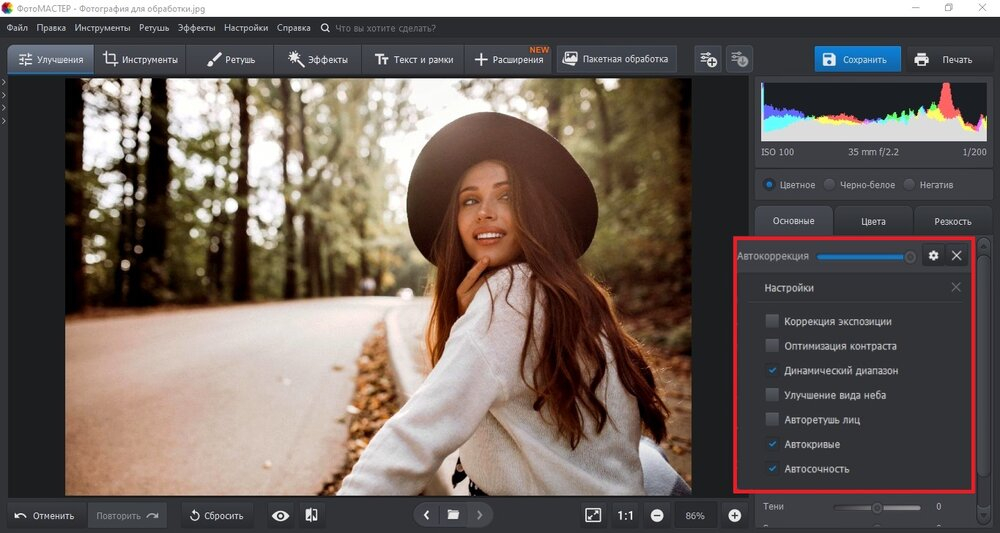
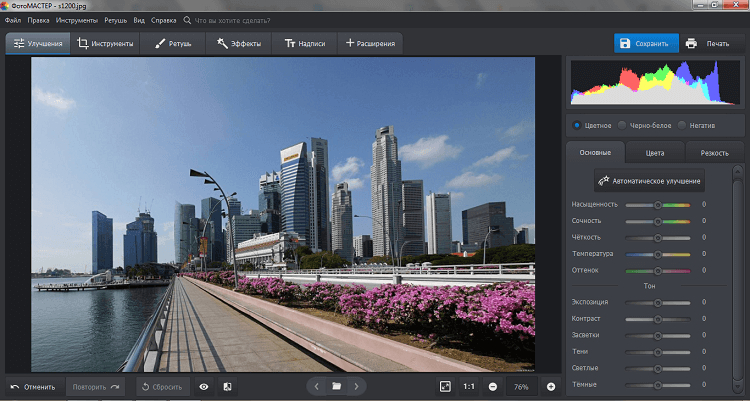
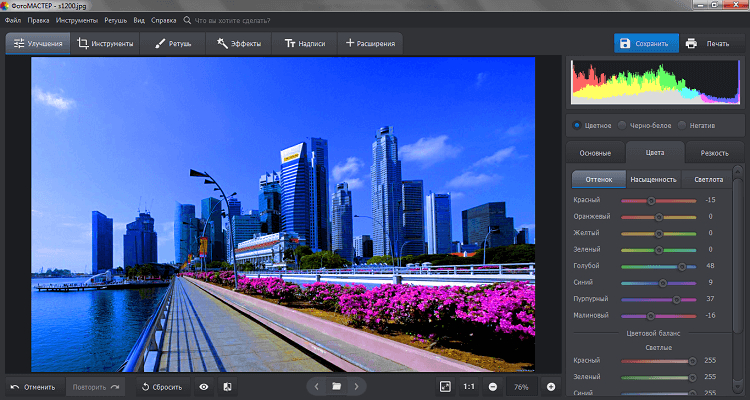
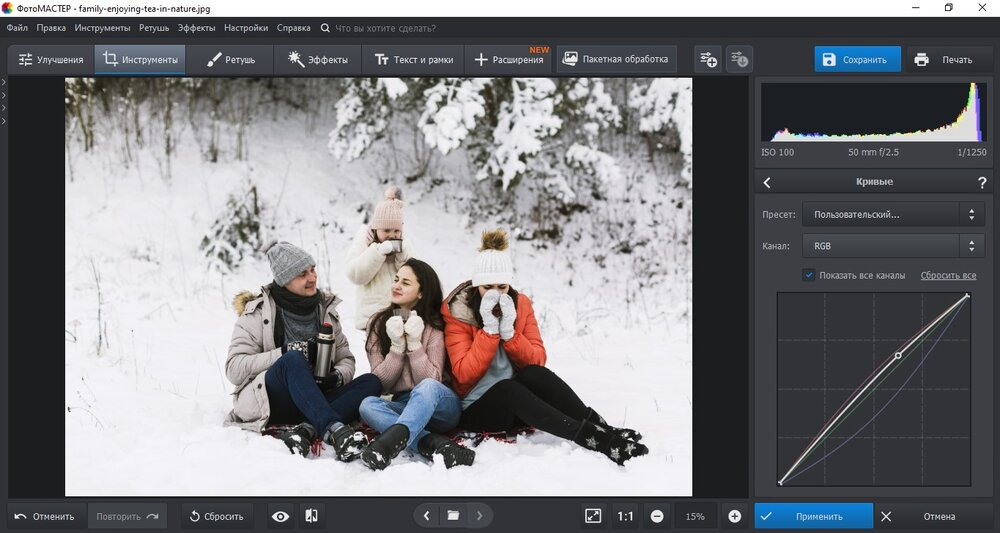
Рабочий процесс логично начинать с композиции и общей тоновой базы. После выравнивания и кадрирования можно применить автоматическое улучшение, а затем вручную уточнить экспозицию, насыщенность и цвет. Для сложного кадра полезны кривые: они помогают управлять тональным диапазоном точнее, чем один ползунок контраста. Такой порядок подходит для фотографий сотрудников, предметных кадров, иллюстраций к статьям и изображений для презентаций.
Второй сценарий — портрет. Здесь важна умеренность: локальная ретушь должна убирать временные дефекты и отвлекающие детали, но сохранять фактуру кожи и узнаваемость человека. Для деловой фотографии это важнее эффектности. Третий сценарий — быстрая подготовка серии для сайта: один стиль света и цвета, одинаковое кадрирование, согласованный размер, затем выбор формата под канал. При такой схеме редактор становится частью производственного маршрута, а не местом для случайных экспериментов.
ФотоМАСТЕР не заменяет сложную многослойную среду, когда макет собирается из десятков объектов, масок и корректирующих слоёв. Зато он уместен там, где исходником остаётся фотография и требуется быстро получить технически аккуратный результат. Для команды это означает более короткое обучение и меньше различий между тем, как одинаковый тип изображения обрабатывают разные сотрудники.
Плюсы
- Понятная структура инструментов для коррекции, ретуши и эффектов.
- Есть ручные настройки света и цвета, а не только готовые фильтры.
- Подходит для портретов, предметных фото и повседневного контента.
- Работает в Windows 10 и не требует сложного многопанельного пространства.
Минусы
- Не предназначен для тяжёлого многослойного композитинга уровня профессиональных растровых пакетов.
- Для больших фотокаталогов и сложного RAW-конвейера удобнее специализированные каталожные редакторы.
Кому подойдёт
Маркетологам, контент-менеджерам, небольшим редакциям, предпринимателям и фотографам, которым нужен самостоятельный Windows-редактор для регулярной коррекции снимков, портретной ретуши и быстрой подготовки визуалов без длительного освоения сложной профессиональной среды.
2. Adobe Photoshop — сложная ретушь, слои и композитинг
Adobe Photoshop остаётся одним из самых функционально насыщенных растровых редакторов. Для Windows 10 особенно важно учитывать системные требования: актуальная документация Adobe указывает Windows 10 22H2 и 21H2 LTSC среди поддерживаемых систем. Photoshop раскрывается там, где недостаточно общей цветокоррекции и нужна редактируемая структура из слоёв, масок, объектов и локальных правок.
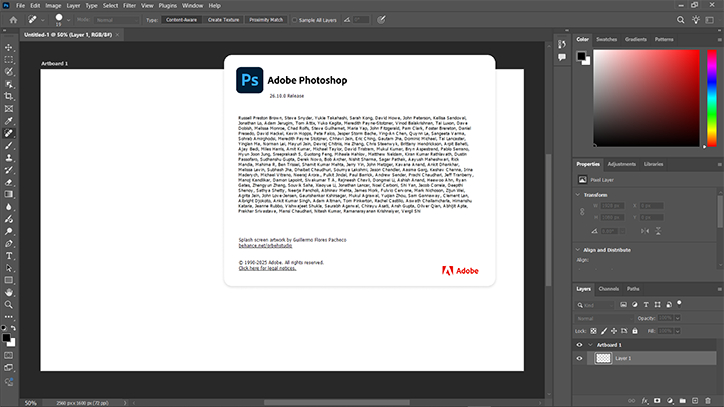
Для рекламной графики это удобная среда сборки: фотографию можно проявить через Camera Raw, затем отделить объект, заменить фон, добавить текстуру, выстроить свет, собрать несколько исходников и сохранить проект так, чтобы каждая составляющая оставалась доступной для правки. Маски позволяют управлять видимостью без окончательного стирания пикселей, а корректирующие слои — менять тон и цвет без разрушения основы.
Сильная сторона Photoshop в коммерческом производстве — предсказуемость сложных итераций. Когда нужно сделать фон холоднее, уменьшить продукт, заменить фотографию на экране и вернуть прежний вариант отдельной детали, многослойная структура экономит время. Обратная сторона той же архитектуры: для простой коррекции десятка снимков программа часто избыточна, а неорганизованные слои быстро превращают файл в трудный для передачи проект.
Для внедрения в команду важно считать не только возможности, но и время обучения. Сотруднику нужно понимать маски, режимы наложения, выделения, цветовые пространства и экспорт. Photoshop рационален не потому, что умеет почти всё, а когда материал действительно требует точного пиксельного контроля и многократных согласований.
Плюсы
- Глубокая работа со слоями, масками, выделениями и корректирующими слоями.
- Подходит для ретуши, фотомонтажа, рекламных композиций и сложной локальной коррекции.
- Smart Objects помогают сохранять элементы редактируемыми.
- Широкая совместимость с профессиональными форматами.
Минусы
- Высокий порог входа для сотрудников без опыта в растровой графике.
- Для массового отбора и проявки RAW менее удобен, чем каталожные редакторы.
- Требования к памяти, графике и диску выше, чем у лёгких программ.
Кому подойдёт
Дизайнерам, ретушёрам, креативным студиям и контент-командам, которым нужны сложные макеты, точная работа по маскам, композитинг и возможность возвращаться к отдельным элементам проекта после нескольких кругов согласования.
3. Adobe Lightroom Classic — RAW, каталог и серийная обработка
Adobe Lightroom Classic строит работу вокруг фотокаталога и неразрушающей проявки. Adobe указывает Windows 10 22H2 среди поддерживаемых систем. В отличие от Photoshop, здесь основной объект — не один многослойный макет, а большая коллекция снимков: импорт, отбор, рейтинги, метаданные, проявка RAW, синхронизация настроек и экспорт сериями.
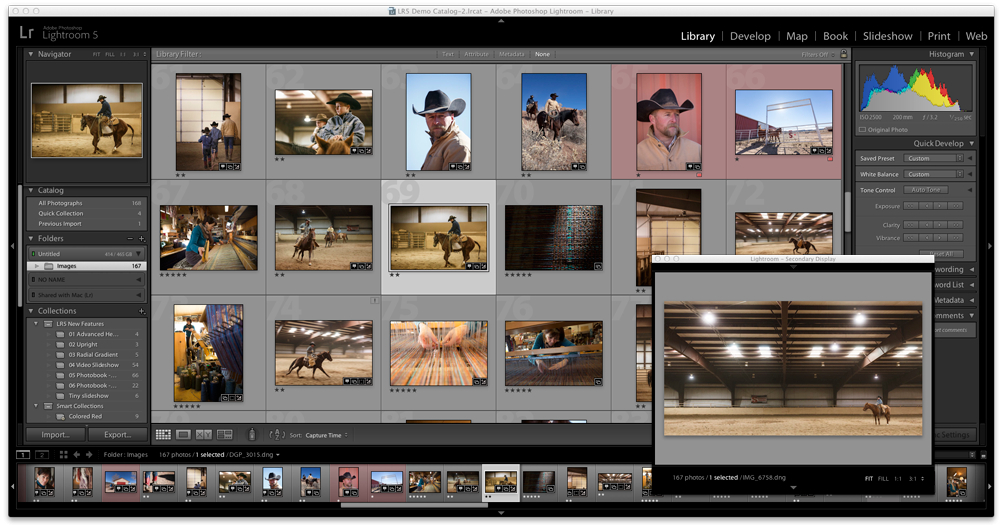
Это удобно для съёмок, где исходников много и им нужен единый визуальный характер. После корпоративного мероприятия можно сначала отобрать удачные кадры, настроить баланс белого, экспозицию и цвет на одном типичном снимке, синхронизировать параметры с близкими по свету кадрами и только после этого переходить к локальным маскам. Большая серия сохраняет общий стиль, а ручная работа остаётся там, где она действительно нужна.
Lightroom Classic особенно полезен для фотобанка бренда, интерьерных съёмок, портретов команды, репортажей и материалов пресс-службы. Здесь важнее не количество эффектов, а управляемость библиотеки. Каталог нужно резервировать, следить за расположением исходников и не перемещать папки вне программы без понимания того, как это повлияет на связи с файлами.
Для сложного фотомонтажа Lightroom не предназначен. Он умеет локальные маски и развитую цветокоррекцию, но не заменяет полноценный многослойный редактор. Если команда выбирает между двумя подходами, поможет сравнение Lightroom и Photoshop по рабочим задачам: первый сильнее в потоке фотографий, второй — в детальной пиксельной сборке.
Плюсы
- Сильный каталог для больших фотоколлекций.
- Неразрушающая проявка RAW и удобная синхронизация настроек.
- Развитые локальные маски и цветокоррекция.
- Хорошо подходит для серий с единым визуальным стилем.
Минусы
- Каталог требует дисциплины в хранении исходников и резервных копиях.
- Не предназначен для сложной многослойной графики.
- Большие библиотеки и тяжёлые RAW требовательны к компьютеру.
Кому подойдёт
Фотографам, пресс-службам, редакциям и маркетинговым командам, которые регулярно работают с сотнями или тысячами кадров и хотят держать отбор, обработку, метаданные и экспорт в одной системе.
4. Affinity Photo 2 — многослойная обработка без привязки к каталогу
Affinity Photo 2 — растровый редактор с акцентом на слои, маски, ретушь и точную работу с изображением. В справке Affinity Photo 2 указана поддержка Windows 10 начиная с May 2020 Update. По логике работы программа ближе к классическому профессиональному редактору, чем к фотокаталогу: каждый документ — отдельный проект, а сложность задаётся количеством слоёв, масок и этапов обработки.
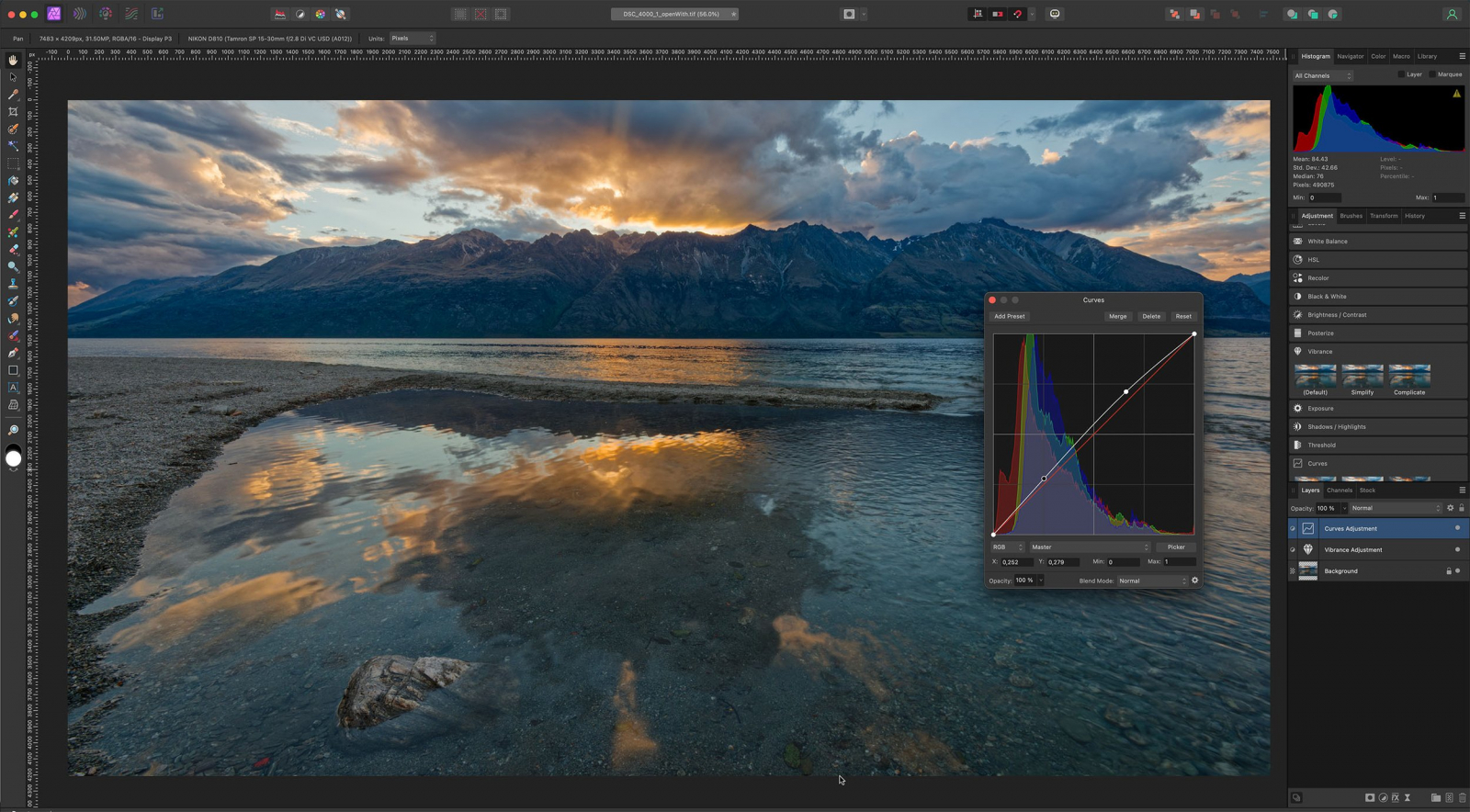
В Affinity Photo удобно собирать рекламные изображения из нескольких исходников, выполнять локальную ретушь, использовать живые фильтры и корректирующие слои, а также проявлять RAW. Для команды полезно разделять правки по слоям и группам: объект, фон, цветовая атмосфера и локальные маски остаются самостоятельными элементами. Такой проект легче передавать между исполнителями, чем плоский JPEG.
При этом программа не строит процесс вокруг огромного каталога. Если работа начинается с тысячи кадров, сначала нужен отдельный этап отбора и организации. Зато после выбора финального изображения редактор даёт много контроля без необходимости превращать каждую локальную правку в разрушительное изменение пикселей. Это особенно полезно, когда макет должен пережить несколько вариантов под разные форматы.
Для корпоративного применения стоит заранее стандартизировать размеры документов, профили цвета, названия групп и порядок экспорта. Тогда файлы будут понятны не только автору. Без таких правил любой многослойный редактор быстро накапливает технический долг: бессмысленные названия слоёв, дубли масок и несколько конкурирующих версий одного элемента.
Плюсы
- Полноценная многослойная архитектура с масками и неразрушающими коррекциями.
- Подходит для ретуши, композитинга и сложной рекламной графики.
- Есть отдельный процесс проявки RAW.
- Удобен для редактируемых файлов, проходящих несколько итераций.
Минусы
- Нет каталога уровня Lightroom для большой фототеки.
- Интерфейс и концепция слоёв требуют обучения.
- Для массовой обработки простых изображений возможностей больше, чем необходимо.
Кому подойдёт
Дизайнерам и ретушёрам, которым нужен мощный многослойный редактор в Windows 10 для рекламных изображений, фотомонтажа и детальной коррекции, но отдельный фотокаталог не является центром процесса.
5. GIMP — свободный редактор со слоями, масками и расширениями
GIMP — свободный растровый редактор, который закрывает широкий круг задач от базовой коррекции до многослойного монтажа. Актуальная Windows-сборка проекта рассчитана на Windows 10 новых выпусков. Это не облегчённый просмотрщик, а полноценная среда со слоями, каналами, масками, выделениями, фильтрами и расширениями.
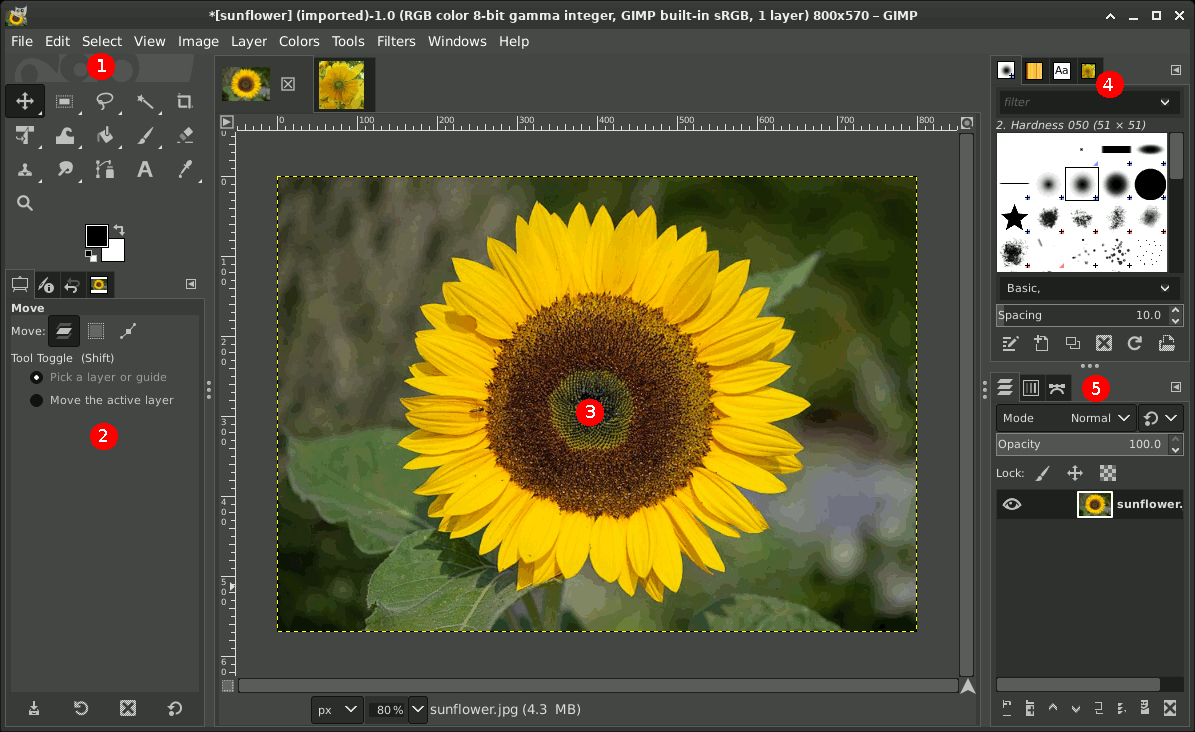
Для контент-команды GIMP полезен там, где нужен редактируемый исходник без привязки к коммерческой экосистеме. Можно собрать баннер из нескольких изображений, вырезать объект, заменить фон, исправить перспективу, убрать локальный дефект, добавить текст и сохранить структуру проекта в XCF. Финальный файл для сайта или публикации экспортируется отдельно: рабочий формат и формат доставки — разные сущности.
Интерфейс требует понимания активного слоя, выделения, маски и режима работы инструмента. Это цена гибкости. В команде полезно создать короткий внутренний регламент: как именовать слои, где хранить XCF, какие профили использовать и какие параметры экспорта применять для типовых каналов. Тогда свободный инструмент не превращается в набор индивидуальных привычек каждого сотрудника.
GIMP расширяется плагинами и скриптами, но рабочую конфигурацию лучше держать умеренной. Каждый внешний модуль увеличивает зависимость проекта от конкретного компьютера. Для воспроизводимого процесса стоит оставить небольшой проверенный набор расширений и зафиксировать, какие из них обязательны для повторной обработки файлов.
Плюсы
- Свободная программа с полноценными слоями, масками и каналами.
- Подходит для фотомонтажа, ретуши и графики для цифровых материалов.
- Расширяется плагинами и скриптами.
- Формат XCF сохраняет редактируемую структуру проекта.
Минусы
- Требует времени на освоение логики слоёв, масок и выделений.
- Не является специализированным каталогом фотографий.
- Разные наборы сторонних расширений могут усложнить передачу проекта.
Кому подойдёт
Пользователям и командам, которым нужна гибкая многослойная обработка на Windows 10 без обязательной коммерческой подписки и которые готовы один раз настроить понятный рабочий процесс.
6. PaintShop Pro 2023 — Windows-редактор для фото и графики
PaintShop Pro 2023 ориентирован именно на настольный Windows-процесс. В системных требованиях Corel указаны 64-битные Windows 10 и Windows 11. Программа соединяет фотографическую обработку с типичными растровыми задачами: слоями, выделениями, текстом, эффектами, локальной ретушью и инструментами для создания графики.
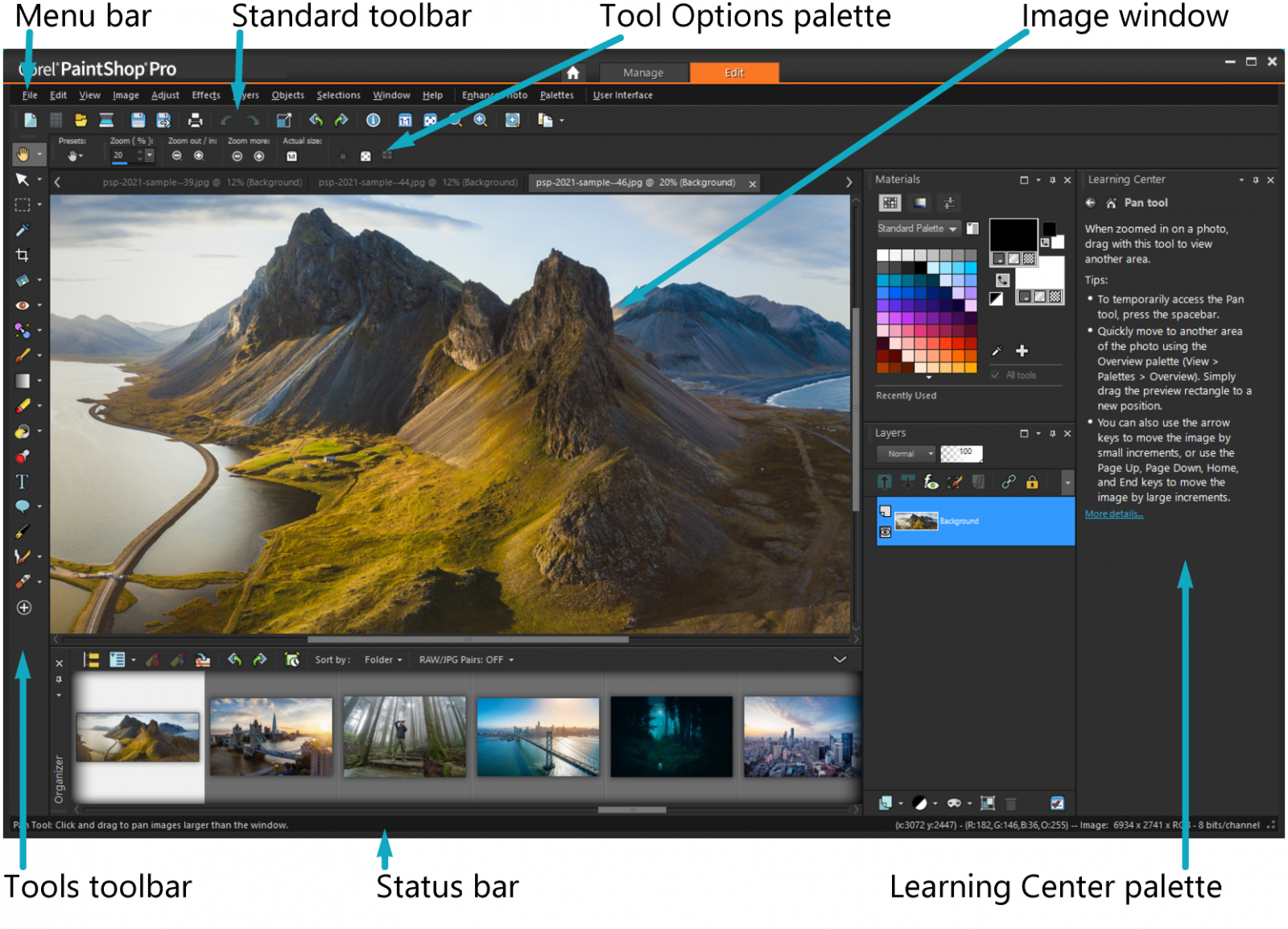
В повседневной работе PaintShop Pro удобен для тех, кто не хочет разделять фото и простую рекламную графику между несколькими приложениями. Сначала можно привести снимок к нужной экспозиции и цвету, затем добавить текстовый блок, фоновую форму, собрать коллаж или сделать несколько версий под разные форматы. Редактируемая структура остаётся в проекте, а публикационные файлы выводятся отдельно.
Для серийной фотографии есть инструменты организации и пакетных операций, но концептуально программа ближе к редактору документов, чем к большой каталожной системе. При работе с фотобанком стоит заранее определить, где происходят отбор и хранение исходников. PaintShop Pro лучше использовать как рабочую станцию для выбранных кадров и готовых макетов, а не как единственную систему архива.
Платформенная специализация здесь понятна: продукт сфокусирован на Windows. В рамках статьи о Windows 10 это делает процесс последовательным. Для команды важнее заранее согласовать формат мастер-файла, правила именования слоёв и параметры экспорта, чтобы проект без потерь передавался между рабочими местами и подрядчиками.
Плюсы
- Совмещает фотообработку и растровую графику со слоями.
- Подходит для баннеров, коллажей, локальной ретуши и типовых маркетинговых визуалов.
- Ориентирован на Windows и поддерживает 64-битную Windows 10.
- Есть инструменты пакетной работы и автоматизации повторяемых действий.
Минусы
- Не подходит смешанным командам, которым один редактор нужен и на Windows, и на macOS.
- Для больших RAW-каталогов специализированные фотоменеджеры удобнее.
- Многослойная логика требует аккуратной организации проектов.
Кому подойдёт
Windows-командам, которым в одном приложении нужны фотографическая коррекция, слои, текст, коллажи и подготовка цифровой графики без перехода к отдельному каталожному процессу.
7. ACDSee Photo Studio Ultimate 2026 — каталог, RAW и редактирование в одной системе
ACDSee Photo Studio Ultimate 2026 объединяет управление фотоколлекцией, проявку RAW и редактирование. Разработчик указывает поддержку 64-битной Windows 10 и Windows 11. Для бизнеса интересна архитектура: режим управления отвечает за отбор и организацию, проявка — за неразрушающую работу с исходником, а редактор — за более глубокие пиксельные изменения.
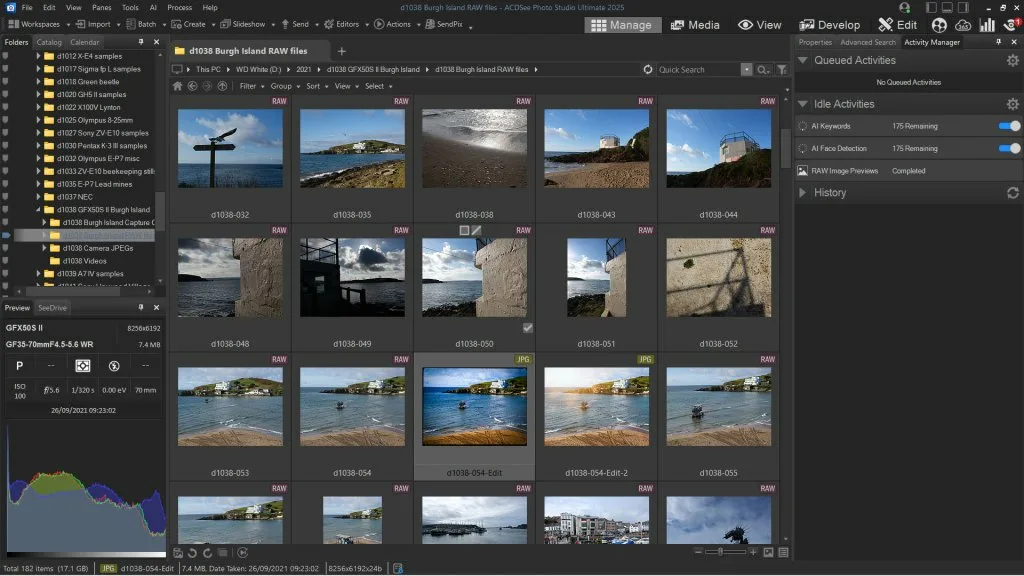
Такое разделение помогает выстроить понятный маршрут. Сначала сотрудник индексирует съёмку, добавляет рейтинги и метаданные, отбирает лучшие кадры. Затем типовые цветовые и тональные правки выполняются на уровне проявки, чтобы не создавать лишние копии. Только фотографии, которым требуется сложная локальная коррекция, переходят в режим редактирования. Это снижает число промежуточных экспортов и помогает сохранить исходник неизменным.
Для корпоративного фотобанка важны метаданные и поиск. Полезно заранее договориться о словаре категорий: люди, продукты, площадки, сезоны, кампании, права использования. Самая дорогая проблема фототеки — не нехватка эффектов, а невозможность быстро найти нужный кадр и понять его статус. Поэтому ACDSee имеет смысл оценивать не только по коррекции, но и по тому, насколько он дисциплинирует архив.
Ultimate-редакция функционально широкая, поэтому на старте интерфейс может показаться плотным. Для внедрения лучше взять один реальный процесс — например, еженедельную предметную съёмку — и закрепить импорт, отбор, базовую проявку, локальные правки и экспорт. После этого расширять набор функций проще, а сотрудники понимают, какой режим отвечает за каждый этап.
Плюсы
- Каталогизация и редактирование объединены в одной настольной системе.
- Есть отдельный неразрушающий этап проявки RAW.
- Подходит для фотобанков и больших серий с метаданными.
- 64-битная Windows 10 указана в актуальных системных требованиях.
Минусы
- Большое количество режимов увеличивает время первоначального освоения.
- Для единичной быстрой коррекции интерфейс может быть избыточным.
- Нужно заранее продумать правила каталога и метаданных.
Кому подойдёт
Фотографам, контент-отделам и компаниям с растущим фотоархивом, которым важно совместить отбор, метаданные, RAW-процесс и детальную обработку в одной Windows-программе.
8. Luminar Neo — ускоренная коррекция и локальные инструменты
Luminar Neo рассчитан на 64-битную Windows 10 версии 1909 или новее. Интерфейс строится вокруг каталога, пресетов и панели редактирования, а значительная часть инструментов направлена на ускорение типовых операций — улучшение света, локальную работу, удаление объектов, шумоподавление и другие фотографические задачи.
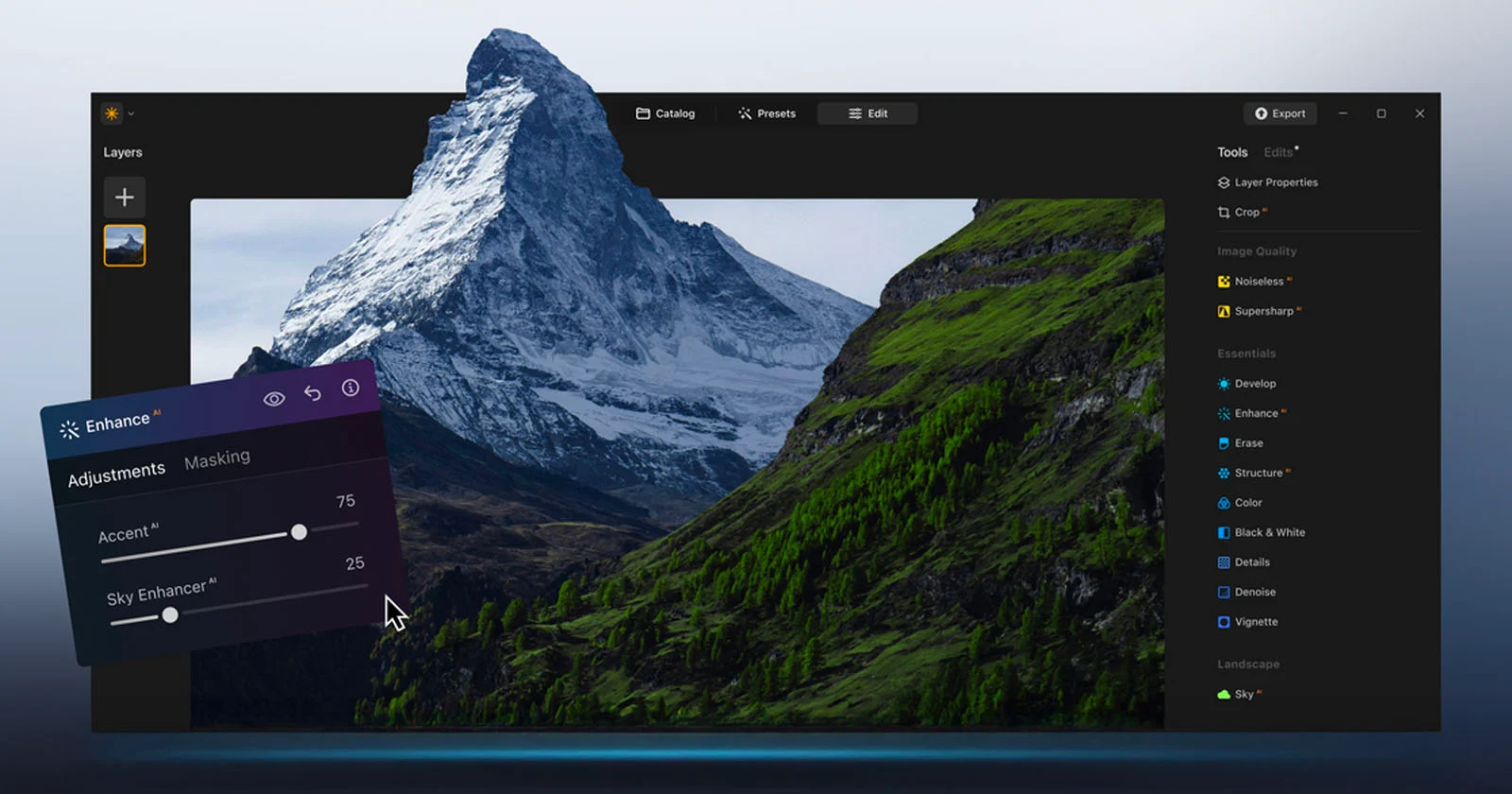
В контентном производстве Luminar Neo удобен как быстрый этап доводки фотографии. Автоматизированный инструмент даёт рабочую основу, после чего интенсивность эффекта нужно уменьшить до естественного уровня и уточнить маску. Этот принцип особенно важен для портретов и пейзажей: автоматизация должна экономить время, но не становиться заметнее самого сюжета. Перед публикацией полезно сравнивать результат с исходником при масштабе 100%.
Сильный сценарий — серия визуалов, где требуется похожее настроение, но исходники сняты в разных условиях. Можно оттолкнуться от общего пресета и затем выровнять каждый кадр вручную. Это быстрее, чем полностью повторять обработку с нуля, но безопаснее, чем переносить одинаковые значения на всю серию. Для бренда важна стабильность визуального характера, а не абсолютное совпадение чисел в настройках.
Luminar Neo не заменяет полноценный многослойный редактор в сложном композитинге. Он сильнее именно как фотографический инструмент. Современные вычислительные функции чувствительны к ресурсам компьютера, поэтому на старом парке Windows 10-машин нужно проверить не только формальную совместимость, но и скорость на типичных RAW и TIFF, включая экспорт серии.
Плюсы
- Быстрый фотографический процесс с большим количеством автоматизированных инструментов.
- Есть каталог, маски и локальная коррекция.
- Подходит для ускоренной доводки портретов, пейзажей и контентных съёмок.
- Поддерживает 64-битную Windows 10 начиная с версии 1909.
Минусы
- Для сложного многослойного композитинга нужен другой тип редактора.
- Тяжёлые вычислительные функции требовательны к аппаратной части.
- Автоматические улучшения требуют ручной проверки.
Кому подойдёт
Фотографам и контент-командам, которым нужно ускорять типовую обработку и получать выразительный результат с меньшим количеством ручных операций, сохраняя возможность локальной доработки.
9. PhotoScape X — быстрые операции, пакетная обработка и коллажи
PhotoScape X выпускается для Windows 10 и объединяет просмотрщик, редактор, пакетный режим, коллажи, объединение изображений, GIF и набор вспомогательных инструментов. Для контент-менеджера ценность программы не в глубине одного отдельного модуля, а в том, что многие повседневные операции собраны в одной оболочке и не требуют создавать сложный проект.
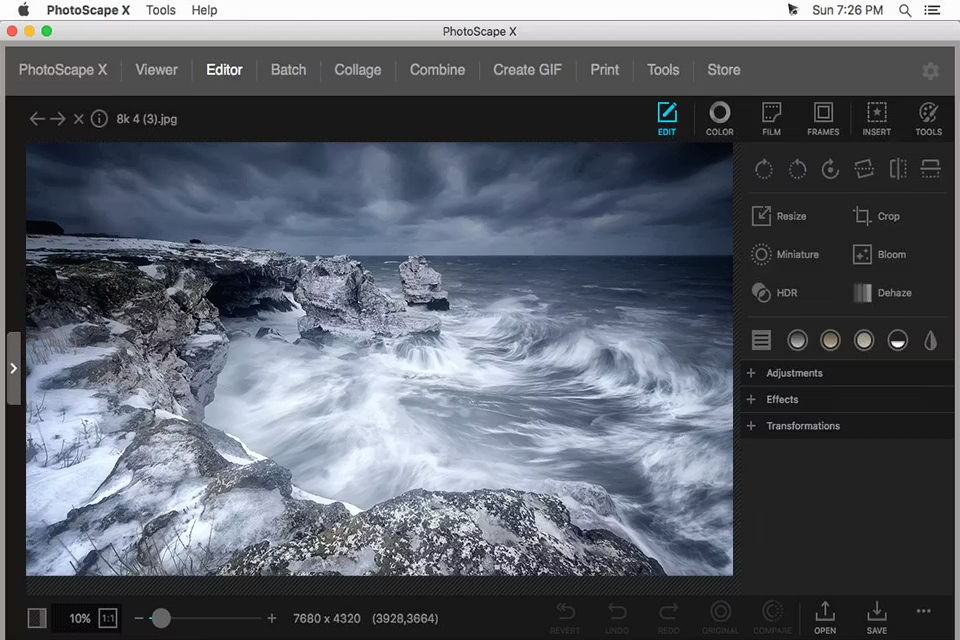
Наиболее практичен модульный процесс. Во Viewer можно быстро просмотреть серию, затем перейти в Editor для кадрирования и цветовой коррекции, после этого — в Batch для однотипного изменения размеров или оформления группы файлов. Collage и Combine закрывают задачи, для которых в тяжёлом редакторе пришлось бы вручную создавать документ, рассчитывать сетку и раскладывать изображения по слоям.
Для карточек товара PhotoScape X удобен, когда требуется стандартизировать поток: одинаковая геометрия, фон, размер, рамка или подпись. Пакетная обработка не должна заменять контроль качества. После массового экспорта достаточно открыть несколько файлов из начала, середины и конца серии и проверить резкость, цвет, обрезку и вес. Такой выборочный контроль быстро выявляет неправильный пресет.
Граница возможностей проходит там, где начинается сложная многослойная сборка и глубокая профессиональная ретушь. PhotoScape X лучше воспринимать как производственный набор для быстрых визуальных задач, а не как единственный инструмент для любой графики. В этой роли он особенно полезен небольшим командам, которым важна скорость повторяемых операций.
Плюсы
- Много прикладных модулей в одной программе.
- Удобные пакетные операции для повторяемых серий.
- Есть коллажи, объединение изображений, базовая ретушь и цветокоррекция.
- Windows 10 является целевой настольной платформой программы.
Минусы
- Для сложного композитинга и глубокой ретуши возможностей недостаточно.
- Большое количество модулей требует сначала понять их роли.
- Творческие эффекты требуют контроля до и после.
Кому подойдёт
Контент-менеджерам, небольшим интернет-магазинам, редакциям и пользователям, которым часто нужны кадрирование, изменение размера, пакетная обработка, коллажи и быстрые корректировки без тяжёлой профессиональной среды.
10. Paint.NET — лёгкий Windows-редактор со слоями и плагинами
Paint.NET работает только в Windows; текущие системные требования указывают Windows 10 версии 21H2 или новее. Интерфейс компактнее, чем у крупных профессиональных пакетов, но программа поддерживает слои, историю действий, эффекты и расширения. Это удачный промежуточный класс между простым редактором одного изображения и полноценной студией композитинга.
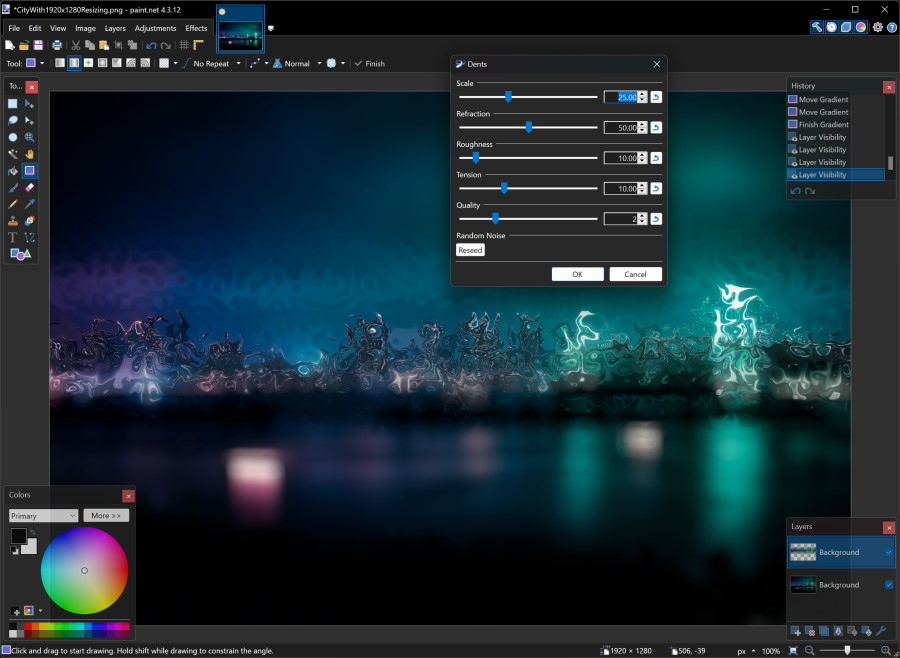
Для повседневной контентной работы Paint.NET закрывает много задач: быстро обрезать фотографию, изменить размер, выровнять тон, убрать небольшой дефект, собрать простую композицию из нескольких слоёв и подготовить изображение с прозрачностью. Программа быстро запускается и не перегружает пользователя множеством специализированных рабочих пространств. Это удобно на компьютерах, где редактор открывают несколько раз в день для коротких правок.
Плагинная система расширяет возможности, но в корпоративной среде её стоит контролировать. Чем больше сторонних дополнений, тем выше риск, что файл или привычный процесс будет неудобно воспроизвести на другом рабочем месте. Для команды лучше сформировать короткий согласованный набор расширений и хранить сведения о нём вместе с внутренней инструкцией.
Paint.NET не ориентирован на профессиональную RAW-проявку и большой каталог. Если исходники идут прямо с камеры и требуют сложной работы с профилями, шумом и цветом, лучше использовать отдельный RAW-конвертер. Зато для PNG, JPEG и небольшой многослойной графики редактор даёт хороший баланс скорости, простоты и контроля.
Плюсы
- Быстрый и относительно простой интерфейс.
- Есть слои, эффекты, история действий и расширения.
- Хорошо подходит для PNG, JPEG и несложных композиций.
- Требования прямо включают Windows 10 21H2 и более новые выпуски.
Минусы
- Не является специализированным RAW-конвертером.
- Нет развитого фотокаталога.
- Некоторые продвинутые сценарии зависят от сторонних плагинов.
Кому подойдёт
Специалистам, которым нужен лёгкий редактор для быстрых графических правок на Windows 10: изображения для сайта, простые баннеры, скриншоты, прозрачные PNG и небольшие многослойные композиции.
11. darktable — свободный RAW-процесс и управление фотоколлекцией
darktable — свободная программа для неразрушающей обработки фотографий и работы с коллекцией. Проект публикует отдельные 64-битные Windows-сборки; актуальная ветка доступна для Windows. Логика darktable близка к цифровой лаборатории: исходный RAW не переписывается, а изменения хранятся как последовательность операций, которую можно менять без потери исходного файла.
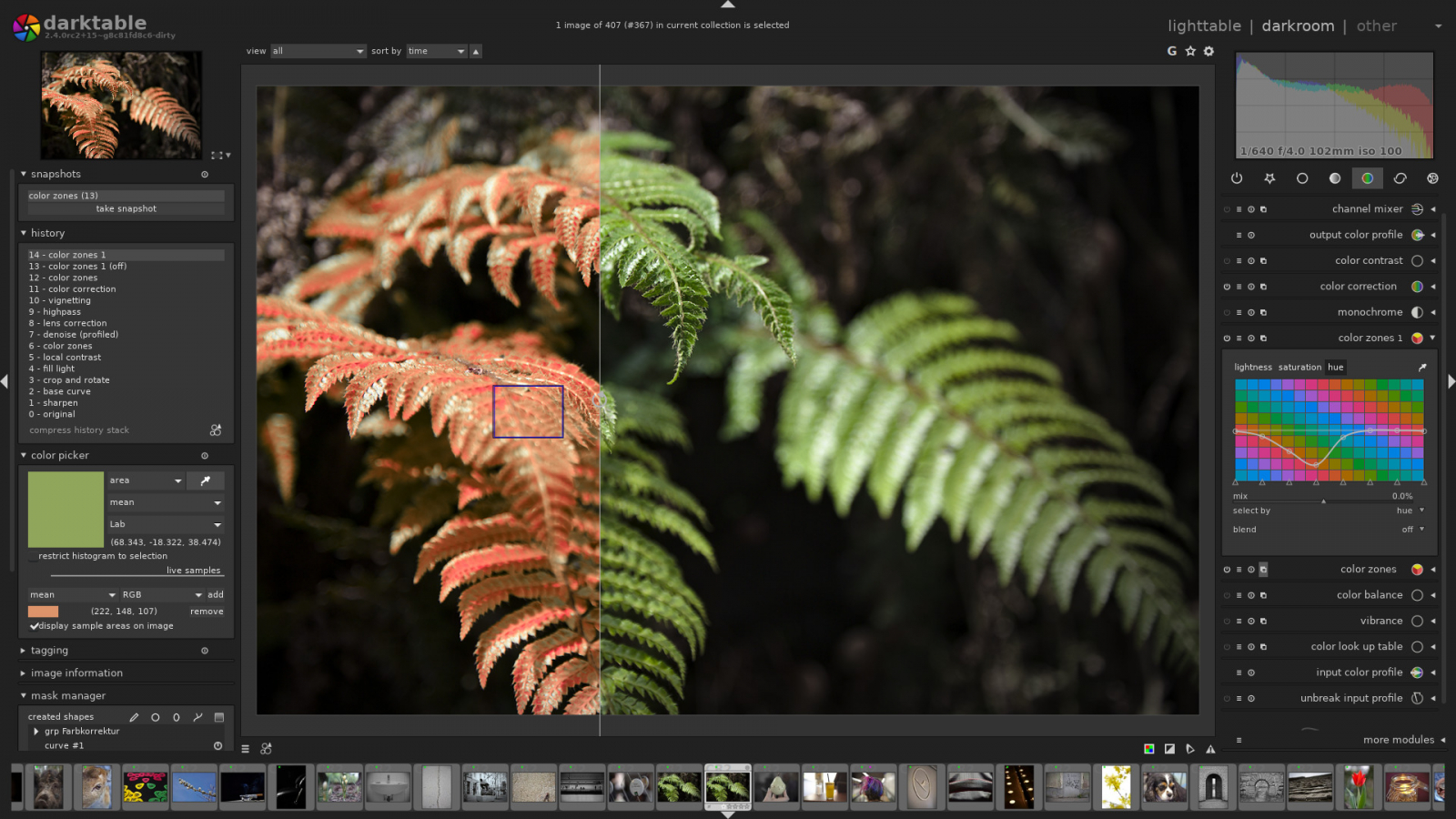
Такой подход полезен для съёмок, к которым приходится возвращаться спустя месяцы. В lighttable выполняются отбор и организация, в darkroom — проявка. Экспозиция, цвет, локальный контраст, шумоподавление, резкость и маски формируют обработку, но оригинал остаётся неизменным. Для команды это снижает риск потерять исходные данные из-за случайного сохранения поверх файла и упрощает повторный экспорт.
darktable требует понимания цветового процесса и логики модулей. Новичку лучше не включать всё подряд. Рациональный старт — экспозиция, баланс белого и цветовой профиль, затем работа с динамическим диапазоном, локальными масками, шумом и финальной резкостью. Когда базовая цепочка стабильна, её можно сохранять как стиль и применять к похожим сериям, после чего корректировать отдельные кадры.
Для больших файлов важна производительность: документация проекта рекомендует достаточный объём памяти и отмечает пользу графического ускорения. Поэтому на старом компьютере с Windows 10 качество функций — не единственный критерий. Нужно замерить скорость предпросмотра и экспорта на реальных RAW, а не на маленьких демонстрационных JPEG, и проверить, комфортно ли сотруднику ждать обновления изображения после локальной правки.
Плюсы
- Неразрушающая обработка RAW и сохранение исходников без изменений.
- Есть режим организации коллекции и развитые модули проявки.
- Свободная программа с актуальными Windows-сборками.
- Подходит для повторяемых стилей и серийной фотографической работы.
Минусы
- Интерфейс и цветовой процесс требуют обучения.
- На слабом компьютере тяжёлые RAW и сложные модули могут работать медленно.
- Не предназначен для классического многослойного рекламного композитинга.
Кому подойдёт
Фотографам и технически уверенным пользователям Windows 10, которым нужен свободный RAW-конвертер с неразрушающей архитектурой, коллекцией и глубоким контролем проявки.
12. RawTherapee — детальная проявка RAW без каталожной привязки
RawTherapee — свободный RAW-процессор, для которого проект выпускает отдельные Windows-сборки. В 2026 году программа продолжает развиваться и остаётся сфокусированной на проявке: цвете, тональном диапазоне, детализации, шуме, оптике и профилях обработки. Это инструмент для тех, кому важен технический контроль над исходником, а не универсальный графический макет.
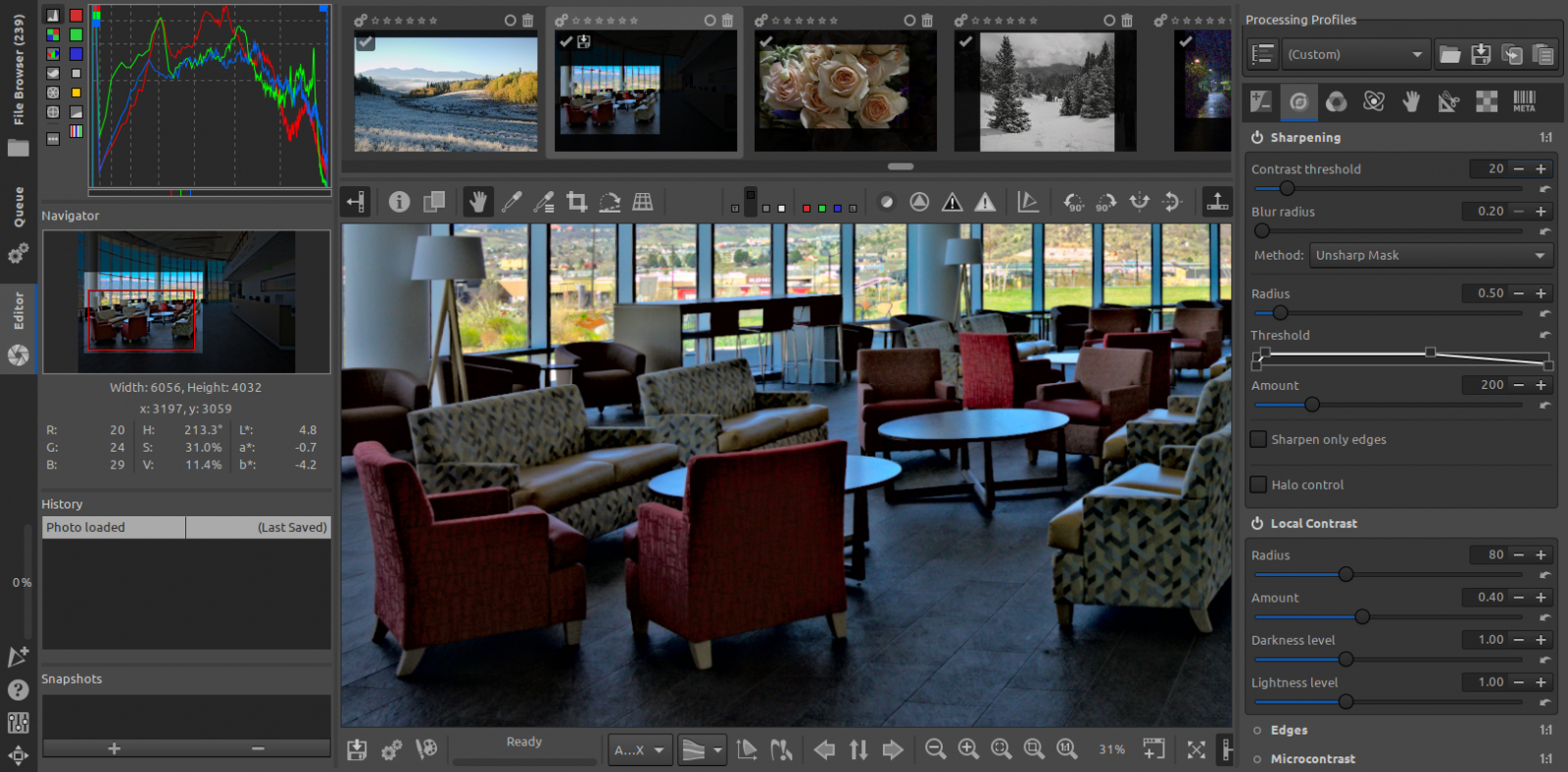
В отличие от Lightroom Classic или ACDSee, RawTherapee не стремится быть центральной системой управления медиатекой. Его сильная сторона — обработка выбранных файлов. Параметры сохраняются рядом с исходниками и переносятся между снимками, а очередь экспорта отделяет настройку от длительного вывода. На менее мощном компьютере это удобно: сначала можно спокойно подготовить серию, затем запустить обработку сразу нескольких файлов.
Для предметной и пейзажной съёмки особенно полезен последовательный контроль демозаики, баланса белого, экспозиции, кривых, локального контраста, шума и резкости. Но большое количество параметров создаёт риск переобработать кадр. Полезный приём — регулярно возвращаться к нейтральному виду и оценивать, стала ли фотография понятнее и чище, а не просто насыщеннее и жёстче.
Если задача — организовать многолетний фотобанк, RawTherapee лучше сочетать с отдельной системой хранения и поиска. Если на первом месте качество проявки конкретного RAW, программа даёт глубокий инструментарий. Базовые принципы такого процесса разобраны в материале Xeon Live про обработку RAW-фотографий.
Плюсы
- Глубокий набор инструментов проявки RAW.
- Свободная программа с актуальными Windows-сборками.
- Профили обработки и очередь экспорта удобны для повторяемых задач.
- Много контроля над цветом, шумом, деталями и оптическими коррекциями.
Минусы
- Нет полноценного многослойного композитинга.
- Организация большой библиотеки уступает специализированным каталогам.
- Количество параметров требует времени на освоение.
Кому подойдёт
Фотографам, которым важна детальная проявка RAW на Windows 10 и которые готовы отдельно организовать хранение исходников и финальных файлов.
13. Krita — иллюстрация и художественная доработка фотографий
Krita в первую очередь предназначена для цифровой живописи и иллюстрации, но в рейтинге фоторедакторов у неё есть отдельная роль. Официальные требования указывают Windows 8.1 и новее, поэтому Windows 10 поддерживается. Программа работает со слоями, масками, фильтрами, трансформациями и растровыми изображениями, а её самая сильная сторона — кисти и работа с графическим планшетом.
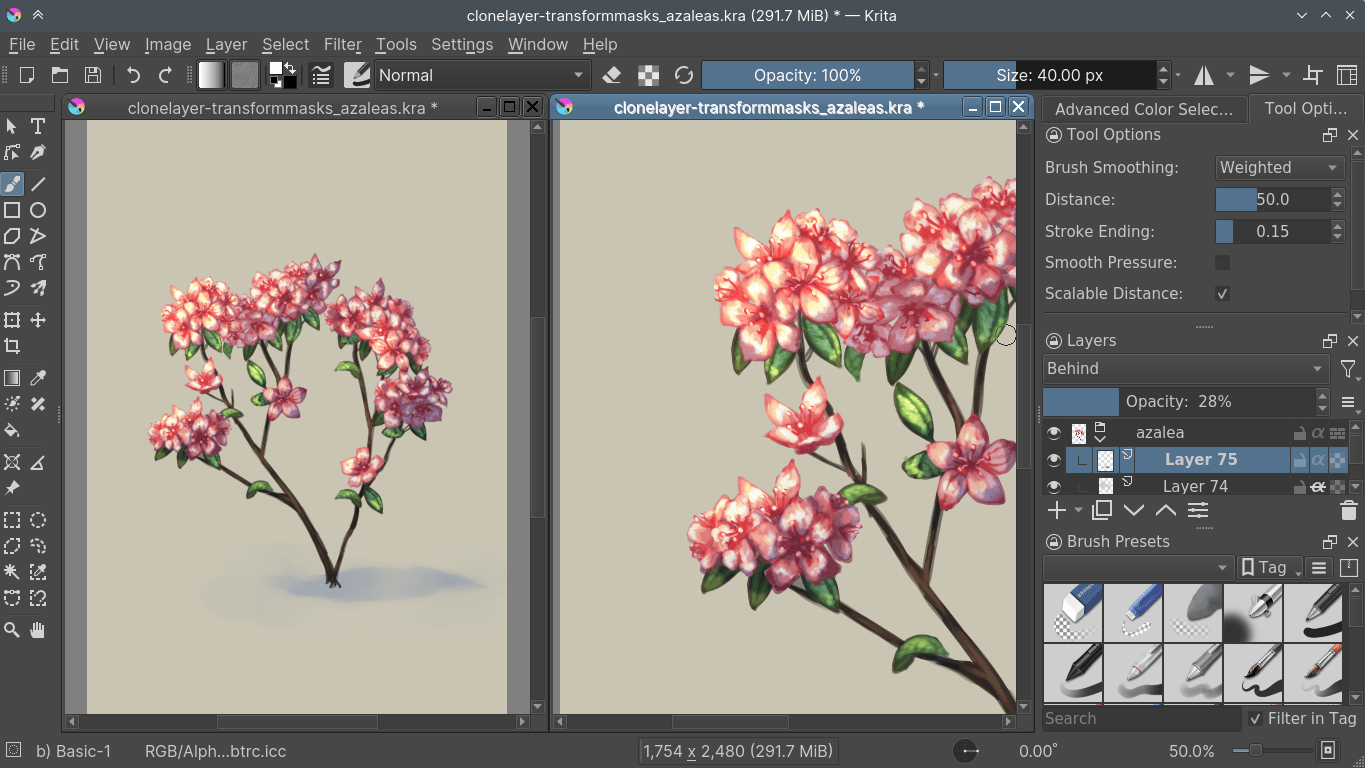
Krita имеет смысл брать не для массовой проявки RAW, а когда фотография становится основой иллюстрации. Например, нужно дорисовать фон, создать рисованный оверлей, добавить фактуру, собрать концепт, вручную обработать маску или подготовить нестандартную графику для рекламной кампании. Большой выбор кистей и настраиваемые панели делают такие задачи естественнее, чем в редакторах, заточенных только под фотографические ползунки.
Для дизайнерской команды полезна работа по слоям и группам. Фотографию можно оставить отдельным базовым слоем, поверх строить свет, цвет, текстуры и рисованные элементы. Фильтрующие слои и маски помогают не разрушать основу. Перед обменом с другими программами лучше заранее определить мастер-формат: KRA лучше сохраняет структуру Krita, а PSD нужен прежде всего для совместимости с внешней средой.
Ограничение очевидно: Krita не заменяет Lightroom или RawTherapee при большой фотографической съёмке и не делает ставку на портретную автоматизацию. Зато в задачах, где фотография и иллюстрация пересекаются, она даёт особый производственный процесс. Снимок становится материалом для дальнейшего художественного производства, а не единственным финальным объектом.
Плюсы
- Сильная система кистей, слоёв и масок.
- Хорошо подходит для сочетания фотографии с иллюстрацией и ручной графикой.
- Свободная программа с поддержкой Windows 10.
- Гибко настраиваемое рабочее пространство для планшета и пера.
Минусы
- Не ориентирована на массовую проявку RAW и каталогизацию фототеки.
- Фотографическая ретушь не является главным направлением программы.
- Для простых правок художественный интерфейс может быть избыточным.
Кому подойдёт
Иллюстраторам, дизайнерам и креативным командам, которые используют фотографии как основу для дорисовки, стилизации, коллажной графики и визуальных концепций.
14. PhotoDiva — специализированная портретная ретушь
PhotoDiva сфокусирована на портретах и работает в Windows 10. Интерфейс делит обработку на понятные группы: ретушь, коррекция формы, макияж, общие настройки и эффекты. Такое разделение полезно, когда в потоке много фотографий людей, а сложный многослойный редактор для каждой правки не нужен. Сотрудник быстрее находит действие по смыслу и меньше времени тратит на техническую подготовку инструмента.
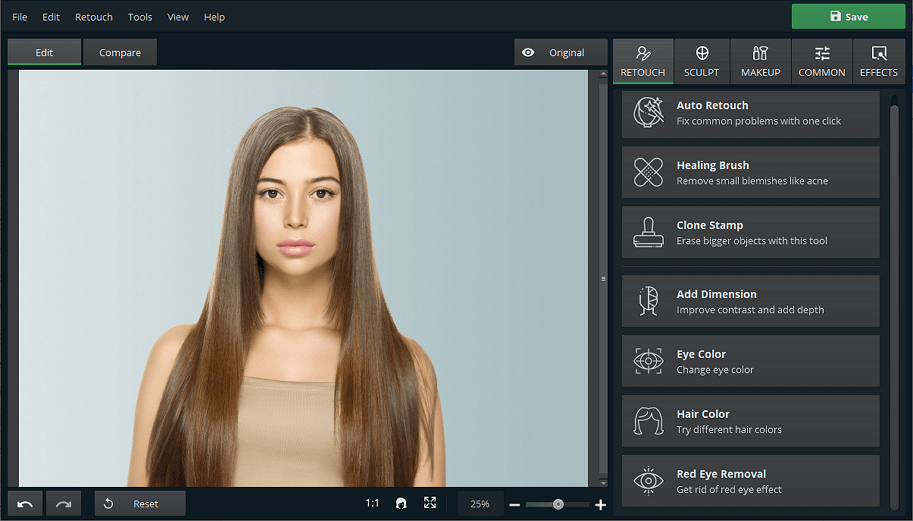
В деловых портретах правильная стратегия — сначала устранить временные дефекты и технические проблемы, а затем остановиться. Следы усталости, случайный блеск, отдельный дефект кожи или красные глаза можно исправить локально, но чрезмерное сглаживание быстро делает лицо искусственным. Для резюме, сайта компании и экспертных материалов естественность важнее бьюти-эффекта, потому что фотография должна сохранять доверие и узнаваемость человека.
PhotoDiva удобна тем, что специализированные задачи названы прямо. Пользователь не строит сложную маску ради базовой портретной коррекции. Это снижает порог входа для сотрудников, которые обрабатывают фотографии эпизодически. Любое автоматическое изменение формы лица нужно использовать особенно осторожно: в корпоративной коммуникации оно может заметно изменить внешность и создать визуальный разрыв между фотографией и реальным человеком.
Для пейзажей, большого RAW-конвейера или многослойной рекламной композиции PhotoDiva не является универсальным выбором. Её ценность именно в узкой специализации. Когда задача регулярно повторяется — подготовить портрет спикера, автора, сотрудника или эксперта — специализированный интерфейс помогает получить более стабильный результат за меньшее количество действий.
Плюсы
- Инструменты организованы вокруг портретных задач.
- Низкий порог входа для базовой ретуши лица.
- Есть локальные средства исправления дефектов и общая коррекция изображения.
- Поддерживается Windows 10.
Минусы
- Узкая специализация: программа не заменяет большой универсальный редактор.
- Инструменты пластики требуют сдержанного применения.
- Для больших RAW-серий и сложного композитинга нужны другие решения.
Кому подойдёт
Редакциям, HR- и PR-командам, экспертам и небольшим компаниям, которые регулярно готовят портреты сотрудников и спикеров и хотят выполнять аккуратную коррекцию без сложной профессиональной среды.
15. «Домашняя Фотостудия» — коррекция, оформление и печать
«Домашняя Фотостудия» работает в Windows 10 и объединяет базовую обработку, эффекты, фотомонтаж, текст, оформление и печать. Интерфейс ориентирован на конкретные действия: автоматическая коррекция, яркость и контраст, цвет, штамп, замена фона, размытие, надписи, рамки и печатные макеты. Это удобно, когда фотографию нужно не только исправить, но и сразу оформить в готовый материал.
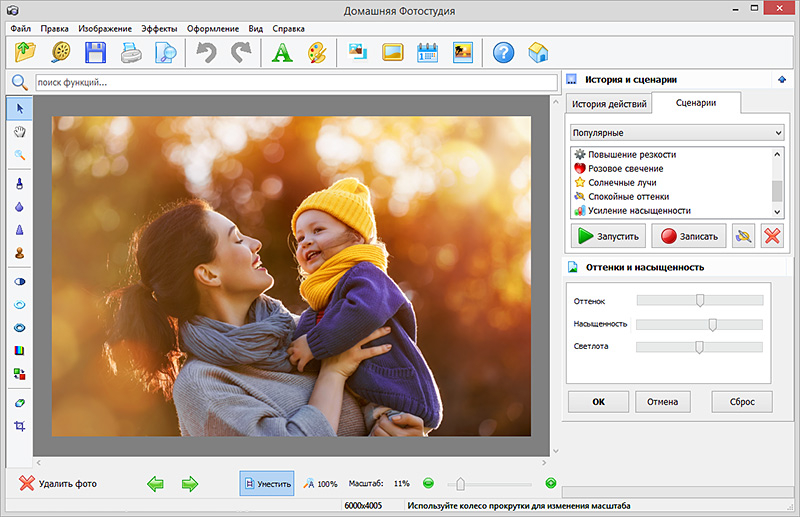
Для небольшого бизнеса интересен маршрут «снимок — оформление — готовый файл». Можно исправить свет и цвет, убрать небольшой дефект, добавить надпись, собрать простой коллаж или открытку, затем подготовить изображение к печати. Отдельный печатный модуль полезен там, где визуал выходит не только в цифровые каналы, но и на физический носитель, а сотруднику не нужен отдельный издательский пакет.
Программа не претендует на роль тяжёлой профессиональной среды. Если проект состоит из десятков слоёв или требует сложного RAW-процесса, лучше использовать специализированный инструмент. Здесь преимущество возникает в другом: пользователь быстро находит действие по смыслу и получает результат без длительного освоения терминологии. Для эпизодических задач это часто практичнее абсолютной глубины настройки.
В производстве стоит разделять оформление и техническую подготовку. Сначала корректируется сама фотография, затем добавляются декоративные элементы и текст, после чего проверяется финальный размер. Если изображение пойдёт на сайт, масштабирование лучше выполнять в самом конце. Подробно логика разобрана в инструкции Xeon Live о том, как менять размер фотографии без лишней потери качества.
Плюсы
- Понятные инструменты коррекции, оформления и печати.
- Есть ретушь, эффекты, текст, фотомонтаж и работа с фоном.
- Подходит для домашних и небольших бизнес-задач в Windows 10.
- Сценарная структура снижает время на поиск нужного действия.
Минусы
- Не рассчитана на сложные многослойные рекламные проекты.
- Для профессионального RAW-конвейера лучше специализированный конвертер.
- Декоративные эффекты требуют умеренности.
Кому подойдёт
Небольшим компаниям, администраторам контента и пользователям, которым нужен понятный Windows-редактор для коррекции фотографий, простого оформления и подготовки изображений к печати.
Как выбрать редактор под конкретную задачу
Рейтинг полезен как карта вариантов, а финальный выбор проще делать от повторяющейся операции, которая занимает больше всего времени. Если основная нагрузка — RAW-съёмка, важнее каталог и неразрушающая проявка. Если команда собирает баннеры и сложные рекламные изображения, важнее слои и маски. Если сотрудник несколько раз в неделю подготавливает одиночные фотографии для сайта, решающими становятся скорость запуска, понятный интерфейс и предсказуемый экспорт.
- Для универсальной повседневной обработки: ФотоМАСТЕР — коррекция, ретушь и понятный процесс без сложного каталога.
- Для сложной рекламной графики: Adobe Photoshop или Affinity Photo 2 — когда проект должен оставаться многослойным и редактируемым.
- Для большого фотопотока: Lightroom Classic или ACDSee Photo Studio Ultimate — когда отбор, метаданные и серия важны не меньше самой коррекции.
- Для свободного многослойного редактора: GIMP — когда нужен универсальный растровый процесс без привязки к коммерческой экосистеме.
- Для глубокой RAW-проявки: darktable или RawTherapee — когда важны неразрушающие параметры, цвет и детализация.
- Для быстрых контентных операций: PhotoScape X или Paint.NET — когда регулярно встречаются кадрирование, размер, небольшие правки и простая графика.
- Для художественной дорисовки: Krita — когда фотография становится частью иллюстрации.
- Для портретов: PhotoDiva — когда основная задача связана с лицом и аккуратной ретушью.
- Для оформления и печати: «Домашняя Фотостудия» — когда после коррекции нужны подписи, рамки, простые макеты или печатная раскладка.
Если выбор идёт между RAW-каталогами, полезно посмотреть отдельную подборку замен Lightroom. Для пользователей, которым нужен максимально лёгкий старт, есть рейтинг простых фоторедакторов для начинающих. Эти материалы позволяют сначала определить класс программы, а уже затем сравнивать интерфейсы и технические детали.
Матрица выбора для маркетинга, PR и контент-команд
В рабочих коммуникациях фотография редко существует сама по себе: у неё есть канал, срок, формат и критерий приёмки. Поэтому редактор лучше оценивать по всей цепочке, а не по одному красивому эффекту. Ниже — сценарии, по которым можно быстро понять, какая архитектура программы нужна и что именно следует измерять после внедрения.
Социальные публикации и контент для сайта
Чаще всего нужны кадрирование, выравнивание света, цвет, лёгкая ретушь и несколько размеров одного изображения. Важны быстрый запуск и предсказуемый экспорт. ФотоМАСТЕР, PhotoScape X и Paint.NET закрывают большую часть таких операций без лишней инфраструктуры. Перед публикацией проверьте, что лицо и продукт остаются резкими, а файл не пережат. Правила композиции при обрезке удобно сверять с материалом о правильном кадрировании фотографии.
Карточки товаров и каталожная съёмка
Главная проблема здесь — повторяемость. Десятки изображений должны выглядеть как одна серия: одинаковый фон, масштаб объекта, температура цвета и поля. Для отбора и каталогизации удобны Lightroom Classic и ACDSee; для быстрой пакетной подготовки — PhotoScape X; для точной обтравки и сложного монтажа — Photoshop, Affinity Photo 2 или GIMP. Результат измеряется долей файлов, которые проходят приёмку без ручной переделки.
Портреты сотрудников, экспертов и спикеров
Приоритет — естественная внешность и единый визуальный стандарт. ФотоМАСТЕР и PhotoDiva ускоряют локальную ретушь; Photoshop или Affinity Photo 2 нужны для сложных случаев. Плохой исходник нельзя компенсировать чрезмерной пластикой лица. Лучше выровнять экспозицию, баланс белого и фон, убрать временные дефекты, а затем сравнить лицо с оригиналом. Если человек перестал выглядеть узнаваемо, обработка зашла слишком далеко.
RAW со съёмки мероприятия или производства
Здесь стоимость времени определяется количеством кадров. Нужны быстрый отбор, общий стиль и пакетный экспорт. Lightroom Classic, ACDSee и darktable дают связку каталога и проявки; RawTherapee подходит для детальной обработки выбранных файлов. Сначала делается технический отбор, затем базовая коррекция на типовом кадре и только потом синхронизация по серии. Такой порядок уменьшает число ручных правок и делает результат последовательнее.
Баннеры, презентации и креативные макеты
Когда фотография становится лишь одним из элементов композиции, нужен слойно-ориентированный редактор. Photoshop, Affinity Photo 2 и GIMP позволяют отделять объект, фон, текстуры и цветовые коррекции друг от друга. Krita добавляет сильную ручную графику. Технический критерий приёмки здесь — возможность открыть мастер-файл и изменить один элемент без пересборки всей композиции.
Практический процесс: от исходника до готового изображения
Независимо от программы устойчивый результат даёт один и тот же порядок. Он особенно полезен в команде: когда сотрудники работают по общей схеме, различия между инструментами меньше влияют на качество. Для сложной цветокоррекции можно использовать отдельный подробный разбор, а ниже — минимальная производственная последовательность.
- 1. Зафиксировать назначение. До обработки определить, куда пойдёт изображение: сайт, рекламный макет, презентация, печать, внутренняя база или несколько каналов сразу.
- 2. Сохранить исходник. Не перезаписывать единственную копию. Для RAW использовать неразрушающий процесс, для растрового монтажа — отдельный мастер-файл.
- 3. Исправить геометрию. Выравнивание горизонта, перспектива и кадрирование идут раньше художественных эффектов, потому что меняют композицию.
- 4. Настроить свет. Сначала экспозиция и общий динамический диапазон, затем локальные света и тени. Нужно вернуть читаемость, а не сделать всё максимально ярким.
- 5. Настроить цвет. Баланс белого, общая насыщенность, отдельные оттенки и согласование серии. Для людей особенно контролировать кожу, для товаров — фирменные и предметные цвета.
- 6. Выполнить локальную ретушь. Убрать пыль, временные дефекты и отвлекающие мелочи; не уничтожать естественную текстуру.
- 7. Добавить оформление. Текст, графика, фон и декоративные элементы добавляются после технической коррекции фотографии.
- 8. Подготовить финальный размер. Сначала мастер в достаточном разрешении, затем отдельные копии под каналы.
- 9. Проверить экспорт. Открыть готовый файл вне редактора, посмотреть размер, цвет, резкость, прозрачность и отсутствие случайных артефактов.
Как измерить качество результата, а не впечатление от интерфейса
При выборе программы легко попасть в ловушку демонстрационных эффектов. Для бизнеса полезнее взять небольшой реальный набор из 20–30 типичных файлов и провести одинаковую тестовую задачу в двух-трёх редакторах. Замерять нужно время от открытия исходников до готового экспорта, число ручных корректировок, количество ошибок и стабильность результата в серии. Тогда сравнение становится операционным, а не вкусовым.
- Время на один готовый файл. Считать не только редактирование, но и импорт, поиск инструмента, экспорт и переименование.
- Доля файлов без повторной правки. Если после пакетной операции половину серии приходится исправлять вручную, автоматизация не дала выигрыша.
- Стабильность цвета. Одинаковые объекты в серии не должны заметно менять оттенок от кадра к кадру без причины.
- Сохранность деталей. Проверять волосы, мелкий текст на упаковке, ткань, края предметов и градиенты при масштабе 100%.
- Воспроизводимость. Другой сотрудник должен суметь открыть мастер-файл и понять, как получен результат.
- Размер готовых файлов. Для веба изображение не должно быть тяжелее, чем требует визуальное качество; для печати важнее достаточное разрешение и правильный размер макета.
- Скорость серии. Отдельно измерять время пакетной обработки и экспорта 20–50 файлов, а не судить по одному изображению.
Если итог предназначен для цифровых каналов, изменение пиксельных размеров лучше выполнять один раз в конце. Это уменьшает риск повторной интерполяции и помогает сохранить контролируемую резкость. Подробные варианты собраны в материале Xeon Live про изменение размера фотографии.
Типовые ошибки при выборе фоторедактора
- Выбирать по максимальному числу функций. Большая программа не ускоряет работу, если большинство инструментов не используются, а нужная операция спрятана глубже.
- Игнорировать выпуск Windows 10. Само название системы недостаточно: современные программы всё чаще требуют конкретный поздний выпуск и 64-битную среду.
- Смешивать RAW-конвертер и растровый композитор. Это разные классы задач: один оптимизирует поток фотографий, другой — точную сборку отдельных изображений.
- Оценивать только автоматические эффекты. Важнее наличие ручной корректировки и возможность ослабить результат, если автоматика ошиблась.
- Не проверять экспорт. Хороший вид в окне редактора ещё не гарантирует правильный JPEG, PNG или TIFF после сохранения.
- Хранить только финальный JPEG. Для значимой работы нужен исходник и, при сложном монтаже, редактируемый мастер-файл.
- Не стандартизировать командный процесс. Даже сильный редактор не поможет, если каждый сотрудник по-разному именует файлы, слои и версии.
Чек-лист перед внедрением программы в рабочий процесс
- Проверить точный выпуск Windows 10 на рабочих компьютерах и сверить его с текущими требованиями разработчика.
- Открыть реальные JPEG, PNG, TIFF и RAW, которые используются в компании, а не только демонстрационный файл.
- Выполнить три типовых задания: одиночная коррекция, локальная ретушь и подготовка серии.
- Замерить время первого результата у опытного сотрудника и у новичка.
- Проверить экспорт в целевые размеры и форматы, включая прозрачность PNG, если она нужна.
- Оценить потребление памяти и скорость на самом слабом компьютере, который останется в производстве.
- Проверить, можно ли передать редактируемый проект другому сотруднику без потери слоёв, профилей или настроек.
- Зафиксировать правила хранения исходников, мастер-файлов и финальных экспортов.
- Определить резервный редактор для критических задач, если основная программа перестанет поддерживать конкретную конфигурацию Windows 10.
Частые вопросы и технические ограничения
Итог: какой фоторедактор выбрать для Windows 10
Для универсальной повседневной обработки в Windows 10 первым в рейтинге стоит ФотоМАСТЕР: он объединяет коррекцию, ретушь и понятную логику без тяжёлой каталожной среды. Для сложной многослойной работы рациональнее Photoshop, Affinity Photo 2 или GIMP. Lightroom Classic и ACDSee лучше организуют большие серии и фототеки, darktable и RawTherapee сильны в RAW-процессе, а PhotoScape X и Paint.NET ускоряют короткие прикладные задачи.
Самый надёжный способ выбора — проверить конкретный производственный маршрут на реальных файлах. Возьмите типичную серию, задайте одинаковый результат, замерьте время, количество ручных исправлений и качество экспорта. Редактор, который стабильно сокращает этот путь без ухудшения результата, и будет практичным выбором для конкретной команды и конкретного компьютера с Windows 10.