Лучшие фоторедакторы для Windows 11: 12 программ для обработки фото
В Windows 11 нет единственного фоторедактора, одинаково удобного для всех задач: быстрая подготовка изображения для публикации, точная ретушь, работа со слоями, проявка RAW и массовый экспорт требуют разного набора инструментов. В этом рейтинге собраны 12 настольных программ, а критерии выбора привязаны к реальным рабочим сценариям. Для дополнительного контекста на Xeon Live есть отдельный рейтинг фоторедакторов для Windows 11 с фокусом на обработку, ретушь и цветокоррекцию.
Как мы оценивали фоторедакторы для Windows 11
Сравнивать такие программы только по количеству функций бессмысленно. Для команды, которая выпускает баннеры, карточки товаров, иллюстрации для статей, презентаций и социальных площадок, важнее предсказуемый путь от исходника до готового файла. Поэтому в оценку вошли поддержка Windows 11, скорость типовых операций, глубина тоновой и цветовой коррекции, наличие слоёв и масок, работа с RAW, пакетная обработка, управление экспортом и сложность освоения. Такой подход отделяет редактор, удобный для регулярного производства контента, от приложения с длинным перечнем редко используемых эффектов.
Второй критерий — повторяемость результата. Когда один и тот же визуальный стиль нужно применять к десяткам изображений, полезны пресеты, копирование настроек, пакетный режим и понятная история изменений. Для разовой ретуши важнее точное выделение, локальные маски, восстановление деталей и возможность вернуться к предыдущему состоянию. В большом руководстве по редактированию фотографий эти этапы разобраны как единый процесс — от кадрирования до экспорта.
Третий критерий — соответствие роли. Универсальный фоторедактор нужен не всегда. Для фотографа, который начинает с RAW, важнее качество проявки, профили камеры и локальная коррекция. Для контент-менеджера — быстрое кадрирование, удаление лишнего, изменение размера и серия одинаковых экспортов. Для дизайнера — слои, маски, режимы наложения и точные выделения. Для иллюстратора — кисти, планшет, цветовые пространства и управление сложным документом. Рейтинг учитывает эти различия, поэтому позиция программы объясняется не абстрактной мощностью, а практической полезностью в Windows 11.
- Совместимость с Windows 11. В рейтинг включены программы, для которых работа в актуальной Windows подтверждена разработчиком, магазином приложений или надежными профильными источниками.
- Коррекция и ретушь. Оцениваются базовые и локальные настройки света, цвета, резкости, устранение дефектов и работа с объектами.
- Слои и маски. Этот критерий важен для сложных макетов, коллажей, композитинга и правок, которые нельзя свести к одному фильтру.
- RAW и неразрушающее редактирование. Приоритет для фотографического процесса, где исходный файл должен оставаться неизменным.
- Серийная работа. Пакетная обработка, пресеты и перенос настроек экономят время при регулярном выпуске визуального контента.
- Экспорт и контроль результата. Важны понятные размеры, формат, степень сжатия и возможность проверить итоговый файл перед публикацией.
- Порог входа. Сложность интерфейса оценивается вместе с функциональностью: мощный редактор бесполезен, когда типовая операция требует слишком много ручных действий.
Рейтинг фоторедакторов для Windows 11
Ниже программы расположены по совокупности возможностей и удобства для разных рабочих ролей. Первая позиция отдана ФотоМАСТЕРу как наиболее прямолинейному варианту для повседневной обработки в Windows 11: он закрывает коррекцию, ретушь, удаление объектов, изменение фона, эффекты и пакетные операции без обязательного освоения профессиональной системы слоёв. Более сложные редакторы ниже выигрывают в отдельных дисциплинах — прежде всего в композитинге, RAW-процессе, живописи и глубокой автоматизации.
1. ФотоМАСТЕР — для повседневной обработки, ретуши и быстрой подготовки контента
ФотоМАСТЕР рассчитан на настольную работу в Windows и поддерживает Windows 11. В карточке программы на Xeon Live подробно разобран ФотоМАСТЕР как редактор для обработки и ретуши. Основные разделы интерфейса разделяют улучшения, инструменты, ретушь, эффекты и оформление; это сокращает путь от открытия снимка до конкретной операции и не заставляет искать базовые команды в нескольких панелях.
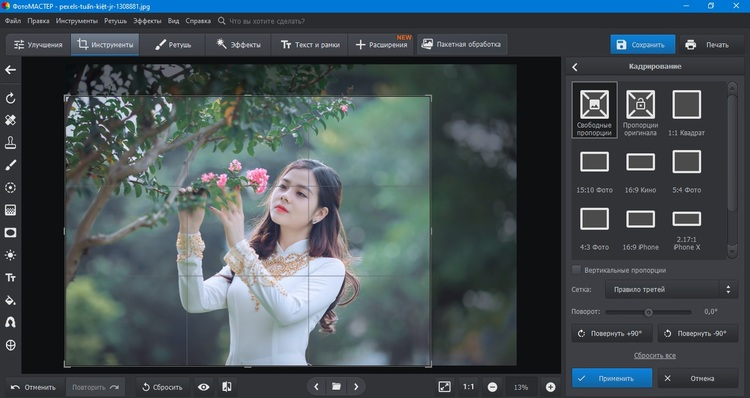
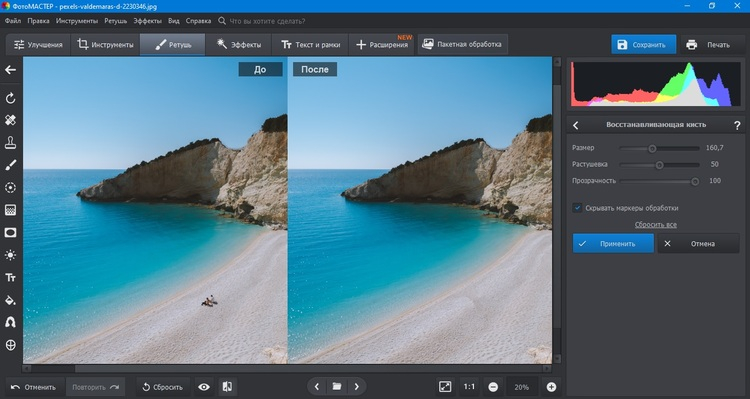
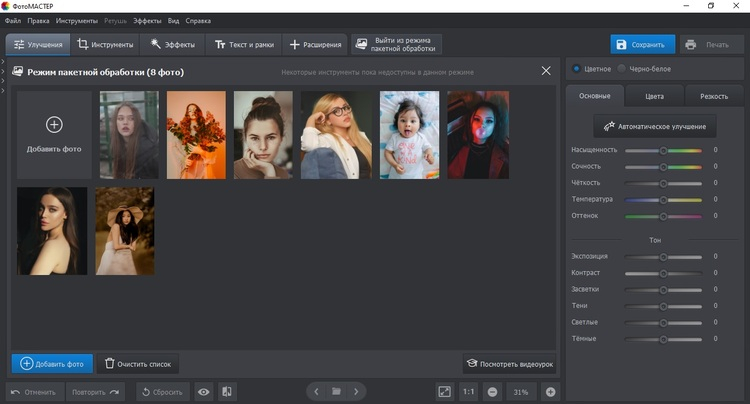
Для контентной работы сильная сторона программы — последовательность операций. Сначала можно выровнять горизонт и кадрировать изображение, затем поправить экспозицию, контраст, тени и цвет, после этого перейти к локальной ретуши или удалить лишний объект. Отдельный блок эффектов удобно оставлять на конец, когда базовая коррекция уже закончена. Такой порядок снижает риск маскировать технические ошибки стилизацией и облегчает сравнение исходника с итогом.
При подготовке изображений для сайта или карточек товаров полезны удаление нежелательных деталей, работа с фоном, изменение размера и пакетная обработка. Серия фотографий, снятых в одинаковом свете, не требует повторять одни и те же действия вручную: единый набор изменений применяется к группе файлов, а финальную проверку проводят уже на нескольких контрольных кадрах. Для маркетинговой команды это особенно важно при обновлении каталога, сезонной кампании или выпуске большого массива иллюстраций к публикациям.
Ограничение ФотоМАСТЕРа проявляется в задачах, где документ должен состоять из десятков независимых слоёв, сложных масок и связанных объектов. Для многоэтапного композитинга Photoshop, Affinity или GIMP дают более глубокий контроль. Зато в типовой коррекции одного снимка интерфейс ФотоМАСТЕРа не перегружает пользователя архитектурой профессионального графического пакета. Именно поэтому он занимает первое место в этом рейтинге: наиболее широкая повседневная польза сочетается с коротким маршрутом до результата.
Плюсы
- Подтверждённая работа в Windows 11 и русскоязычный настольный интерфейс.
- Отдельные разделы для улучшений, инструментов, ретуши, эффектов и оформления.
- Есть удаление объектов, работа с фоном и портретная ретушь для прикладных задач.
- Пакетная обработка подходит для серии фотографий с одинаковым сценарием коррекции.
- Базовые операции не требуют предварительно выстраивать сложный слойный документ.
Минусы
- Слойный композитинг и тонкая архитектура масок уступают профессиональным редакторам.
- Для сложной допечатной подготовки и нестандартных цветовых процессов удобнее специализированный графический пакет.
- При большом числе точечных правок ручная проверка каждого кадра всё равно остаётся обязательной.
Кому подойдёт
Подойдёт контент-менеджерам, маркетологам, владельцам интернет-магазинов, авторам публикаций и фотографам, которым нужен понятный редактор для регулярной коррекции, ретуши и подготовки изображений в Windows 11 без долгого освоения сложного профессионального окружения.
2. Microsoft Photos — для быстрых правок без отдельного рабочего процесса
Microsoft Photos входит в экосистему Windows и закрывает самые частые изменения изображения: кадрирование, поворот, настройку света и цвета, фильтры и разметку. В актуальном приложении также есть Generative Erase для удаления нежелательных элементов, а фон можно размывать, удалять или заменять. Для понимания базового процесса пригодится материал Xeon Live о том, как обрезать фотографию без лишней потери качества.
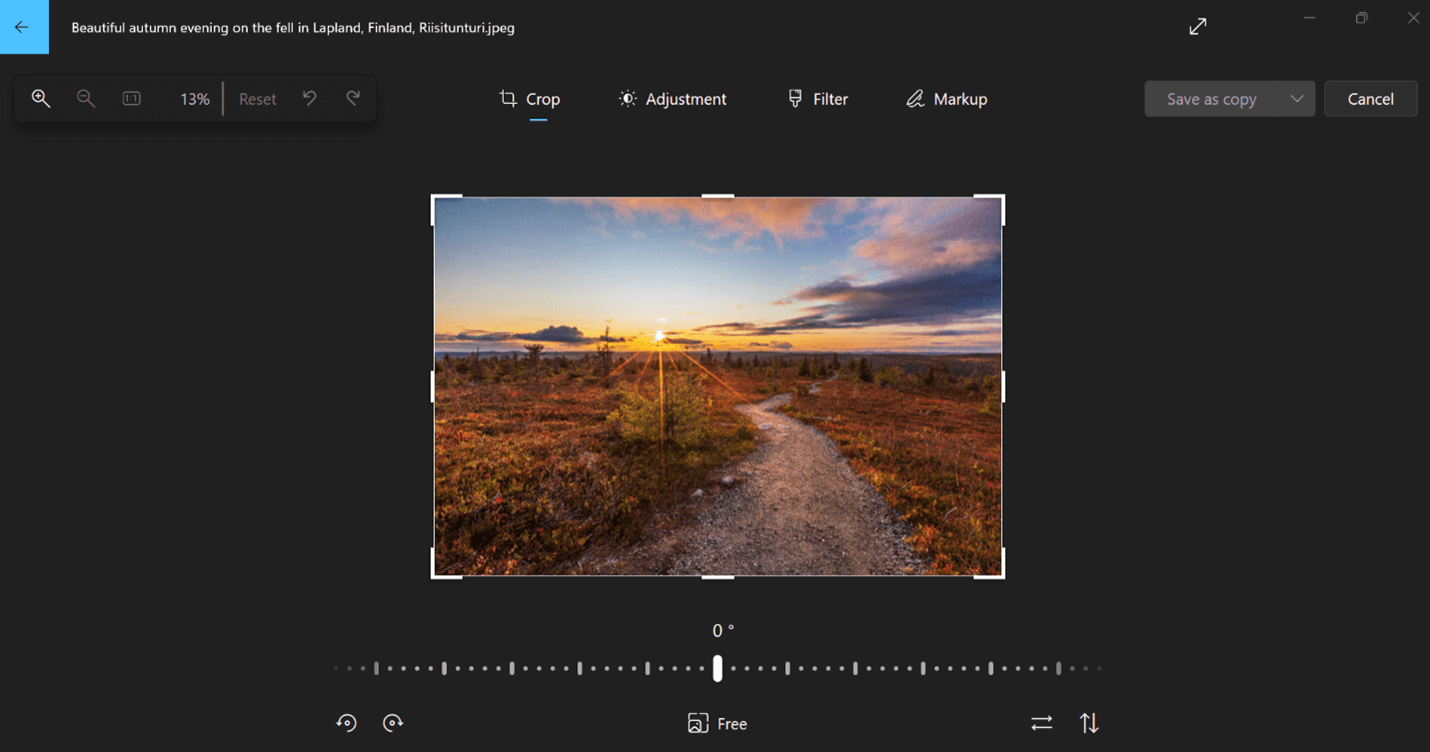
Главное преимущество Photos — отсутствие отдельного проекта. Снимок открывается из библиотеки, после чего пользователь вносит несколько изменений и сохраняет копию. Такой сценарий удобен для оперативной работы: выровнять кадр для внутренней презентации, убрать случайный объект с фотографии мероприятия, поправить яркость иллюстрации для новости или быстро получить нужное соотношение сторон. Чем меньше этапов, тем ниже вероятность потерять время на организацию документа.
Эта же простота задаёт предел. Photos не предназначен для детальной сборки макетов из множества слоёв и масок, сложной цветовой коррекции по каналам или развитого RAW-процесса. Когда одна публикация требует последовательности локальных масок, нескольких вариантов ретуши и повторного использования сложной композиции, переход на полноценный редактор экономит больше времени, чем попытка собрать процесс из коротких правок во встроенном приложении.
Для команды разумно использовать Photos как первый уровень обработки. Если задача укладывается в кадрирование, тоновую правку, фильтр, разметку или удаление небольшого отвлекающего элемента, отдельная тяжёлая программа не нужна. Если появляется необходимость в слоях, сложных выделениях, пакетных рецептах или управляемом RAW, файл передают в следующий инструмент по заранее определённому правилу. Такой двухуровневый подход предотвращает как избыточное усложнение, так и попытки решать профессиональную задачу слишком простым редактором.
Плюсы
- Интегрирован в привычный файловый и медиапроцесс Windows.
- Быстро выполняет кадрирование, поворот, базовые световые и цветовые правки.
- Generative Erase обрабатывается локально на устройстве по данным Microsoft.
- Подходит для оперативной подготовки единичных изображений без создания сложного документа.
Минусы
- Нет полноценного слояного композитинга для сложных рекламных и дизайнерских макетов.
- Набор точных локальных инструментов заметно уже, чем у специализированных фоторедакторов.
- Пакетный производственный процесс и развитая работа с RAW не являются основной задачей приложения.
Кому подойдёт
Подойдёт тем, кому нужно быстро привести отдельный снимок в рабочее состояние прямо в Windows 11: сотрудникам редакции, менеджерам, авторам презентаций и специалистам, для которых скорость важнее сложной ретуши и многослойного монтажа.
3. Adobe Photoshop — для сложной ретуши, композитинга и контролируемых масок
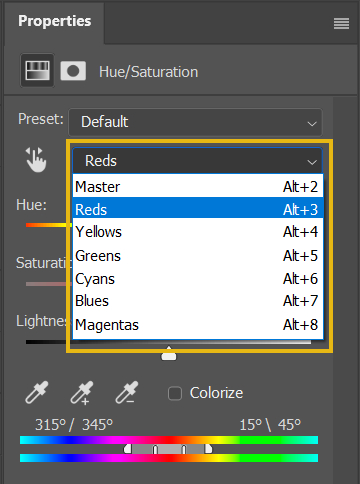
Adobe Photoshop остаётся самым глубоким вариантом в подборке для сложной растровой обработки. На Windows 11 актуальные выпуски поддерживают слойные документы, корректирующие слои, маски, Smart Objects, расширенные выделения, ретушь и работу через модуль обработки RAW. При настройке цвета полезно держать рядом разбор основ цветокоррекции, чтобы не сводить обработку к случайному перемещению ползунков.
В бизнес-задачах Photoshop особенно силён там, где изображение нужно собирать, а не просто улучшать. Баннер с несколькими предметами, обтравкой, тенями и текстурами удобно держать в слоях; маски позволяют менять отдельные участки без уничтожения исходных пикселей; корректирующие слои сохраняют возможность позднее вернуться к цвету и тону. Для серии адаптаций это принципиально: один мастер-файл становится источником нескольких форматов, а элементы не приходится вырезать заново.
Работа с RAW обычно начинается в модуль обработки RAW, где настраивают баланс белого, экспозицию, тон, цвет и локальные маски, после чего изображение переходит в Photoshop для детальной ретуши и композиции. Такой двухэтапный процесс полезен для рекламной фотографии и основных визуалов, где сначала требуется сохранить максимум данных исходника, а затем выполнить точные изменения на уровне объектов. При простой массовой обработке этот путь, наоборот, часто избыточен.
Главный недостаток для повседневной редакционной работы — высокий порог входа. Photoshop даёт несколько способов решить одну и ту же задачу, а качество зависит от грамотной структуры слоёв, масок и настроек документа. Без правил именования, группировки и сохранения команда быстро получает тяжёлые файлы, в которых сложно разобраться другому сотруднику. Поэтому профессиональный редактор требует не только навыка ретуши, но и дисциплины производства.
Плюсы
- Сильная система слоёв, масок, корректирующих слоёв и Smart Objects.
- Точные инструменты выделения, ретуши и удаления объектов подходят для сложных композиций.
- модуль обработки RAW связывает проявку RAW с дальнейшей детальной обработкой.
- Мастер-документ удобно адаптировать под несколько форматов без разрушения исходной структуры.
- Большой набор автоматизации и повторяемых операций поддерживает производственные сценарии.
Минусы
- Интерфейс и логика требуют заметного времени на обучение.
- Для простых ежедневных правок программа создаёт больше организационной нагрузки, чем лёгкие редакторы.
- Сложные документы нужно стандартизировать внутри команды, иначе передача файлов между сотрудниками становится медленной.
Кому подойдёт
Подойдёт дизайнерам, ретушёрам, фотографам и креативным командам, которые собирают многослойные рекламные материалы, делают точную обтравку, сложную ретушь и нуждаются в максимальном контроле над каждым элементом изображения.
4. GIMP — для многослойной обработки и открытого рабочего окружения
GIMP — растровый редактор с открытым исходным кодом, доступный для Windows. В ветке 3.x разработчики добавили неразрушающие эффекты для большинства фильтров и улучшили работу со слоями. На Xeon Live есть отдельная карточка GIMP как графического редактора, полезная для знакомства с его базовой логикой.
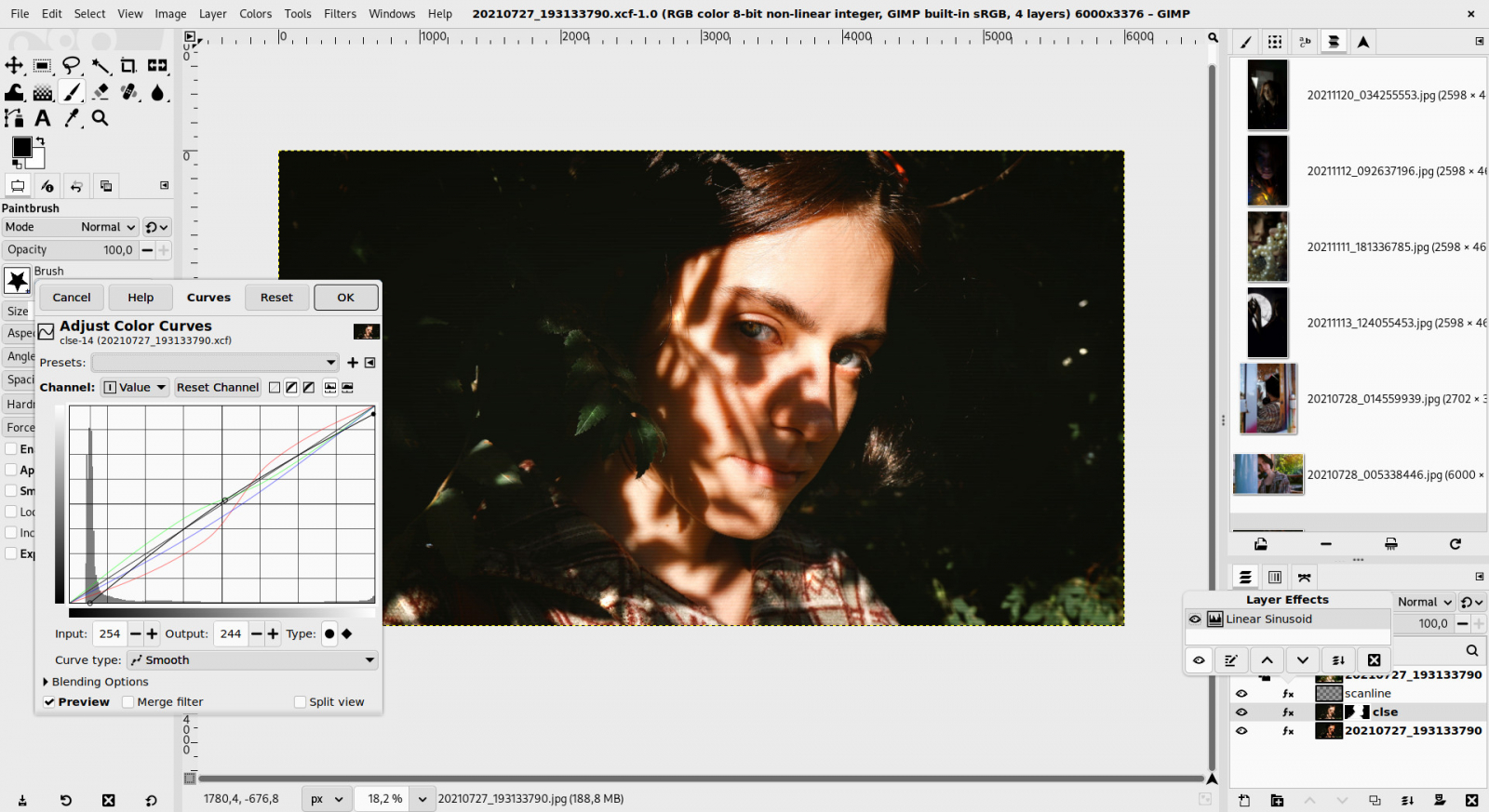
По рабочей модели GIMP ближе к Photoshop, чем к простым фоторедакторам. Документ строится из слоёв, выделений, масок, каналов и фильтров; пользователь сам организует структуру и выбирает способ решения задачи. Это даёт гибкость в монтаже изображений, создании баннеров, локальной коррекции и подготовке графики, но требует привыкания к терминологии и размещению инструментов.
Неразрушающие фильтры важны для повторных правок. Вместо того чтобы навсегда менять пиксели слоя и затем откатываться через историю, фильтр сохраняется как редактируемый эффект. В длительном проекте это снижает риск потерять исходную версию коррекции и упрощает эксперимент с параметрами. Для команды всё равно полезно сохранять отдельный исходный слой и фиксировать структуру документа, особенно когда файл будет передаваться между несколькими людьми.
GIMP хорошо чувствует себя в задачах, где нужен слойный документ без привязки к коммерческой экосистеме. Слабее он выглядит в сценариях, где ценятся готовые автоматические рецепты, единый каталог фотографий или максимально гладкий интерфейс для новичка. Профессиональная свобода здесь достигается ценой ручной настройки рабочего пространства и более длинного обучения.
Плюсы
- Слои, маски, выделения, каналы и фильтры закрывают широкий класс растровых задач.
- В GIMP 3 доступны неразрушающие эффекты для многих фильтров.
- Редактор работает с распространёнными форматами и поддерживает расширение рабочего окружения.
- Открытая архитектура удобна для команд, которым важна независимость от закрытой платформы.
Минусы
- Интерфейс и отдельные рабочие привычки требуют адаптации после других редакторов.
- Меньше готовых автоматизированных сценариев для быстрой массовой контентной обработки.
- Организация больших фотобиблиотек не является основной задачей программы.
Кому подойдёт
Подойдёт пользователям, которым нужен развитый слойный растровый редактор в Windows 11, а также командам, предпочитающим открытое программное обеспечение и готовым инвестировать время в освоение интерфейса.
5. Affinity — для профессиональной обработки, векторных элементов и макета в одном приложении
Современный Affinity объединяет фотообработку, векторный дизайн и компоновку страниц в одном настольном приложении для Windows. Это делает его особенно интересным для задач на границе фотографии и графического дизайна. В карточке Xeon Live Affinity Photo и его растровые инструменты рассматриваются с позиции ретуши, масок и высококачественной обработки изображений.
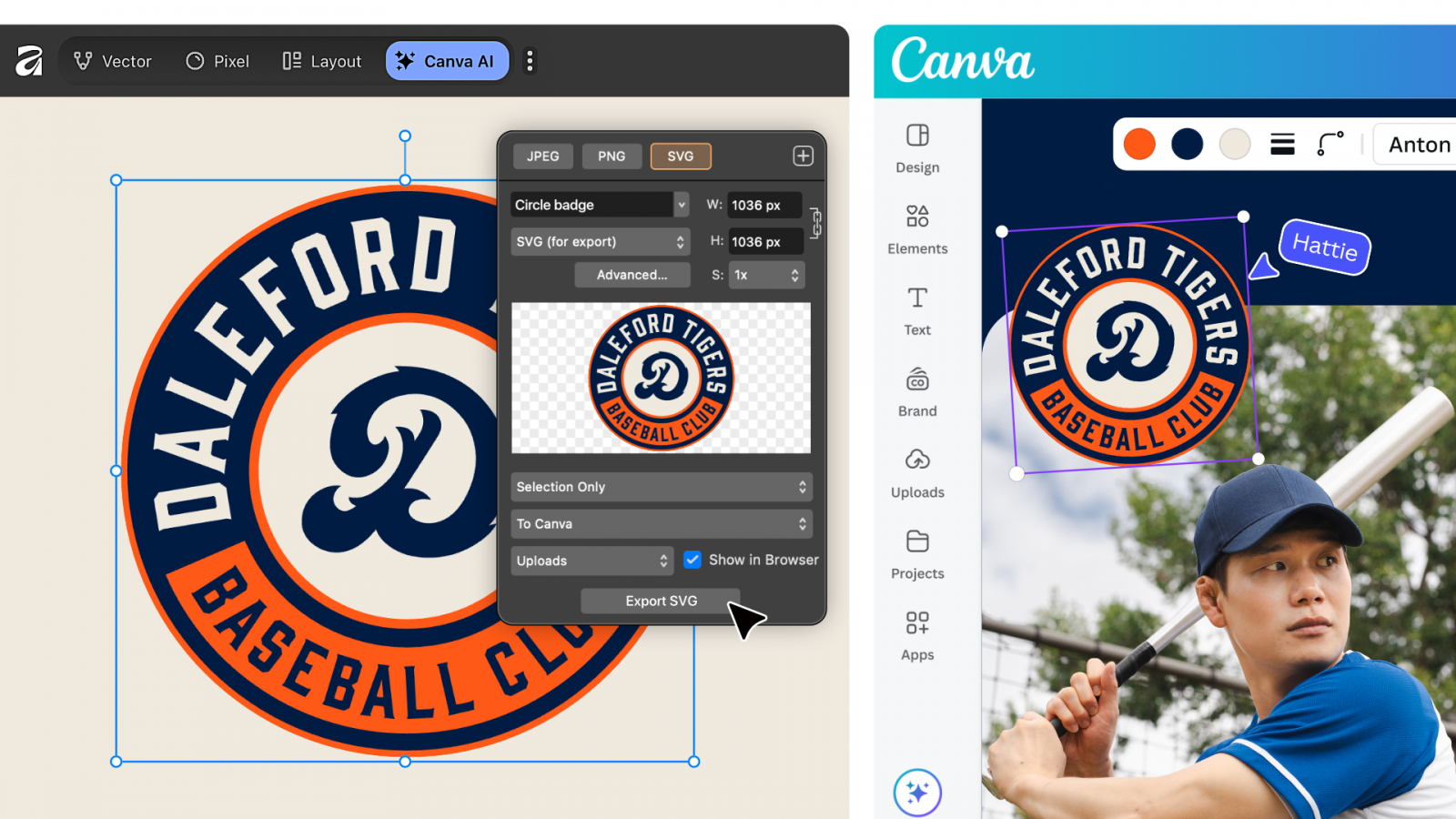
Для маркетинговой команды объединённая логика полезна тем, что один специалист работает с фотографией, формами и макетом без постоянного переключения между разными программами. Ретушь строится на слоях и масках, а векторные элементы подходят для бейджей, плашек и декоративной графики. Когда исходный визуал затем превращается в рекламный модуль или страницу, меньше промежуточных экспортов означает меньше шансов потерять прозрачность, качество или редактируемость объектов.
Affinity требует понимания профессиональной модели документа. Пользователь управляет слоями, группами, масками, режимами наложения и контекстными инструментами. Это заметно сложнее быстрых редакторов, зато структура масштабируется: один файл выдерживает несколько циклов правок и остаётся пригодным для дальнейшей адаптации. Для брендовых материалов это важнее, чем мгновенный фильтр, потому что правки заказчика почти всегда затрагивают отдельные элементы.
В актуальном Affinity дополнительные инструменты искусственного интеллекта доступны через связанную экосистему разработчика, но базовую оценку редактора разумно строить не вокруг генеративных инструментов, а вокруг качества ручной работы со слоями, масками, растровыми и векторными объектами. Это делает вывод устойчивым: даже при изменении набора AI-функций основная ценность остаётся в универсальном профессиональном документе.
Плюсы
- Фотообработка, векторные инструменты и макет объединены в одном приложении.
- Развитые слои и маски подходят для сложного композитинга и ретуши.
- Редактируемая структура документа удобна для повторных правок и адаптаций.
- Хорошо подходит для визуалов, где фотография сочетается с графическими элементами.
Минусы
- Порог входа выше, чем у редакторов с линейным набором автоматических улучшений.
- Большой объединённый интерфейс избыточен для единичного кадрирования или быстрой тоновой правки.
- Для эффективной командной работы нужны единые правила слоёв, групп и именования объектов.
Кому подойдёт
Подойдёт дизайнерам и контент-командам, которым нужен профессиональный слойный редактор и одновременно инструменты для векторной графики и макета, особенно при создании рекламных материалов с частыми адаптациями.
6. Paint.NET — для лёгкой слойной обработки и быстрых графических правок
Paint.NET работает на Windows и поддерживает Windows 11. Его сильная сторона — промежуточная позиция между простым встроенным редактором и тяжёлым профессиональным пакетом. На Xeon Live доступна карточка Paint.NET для обработки изображений, а документация проекта подтверждает поддержку слоёв, истории отмен, эффектов и расширяемого набора инструментов.
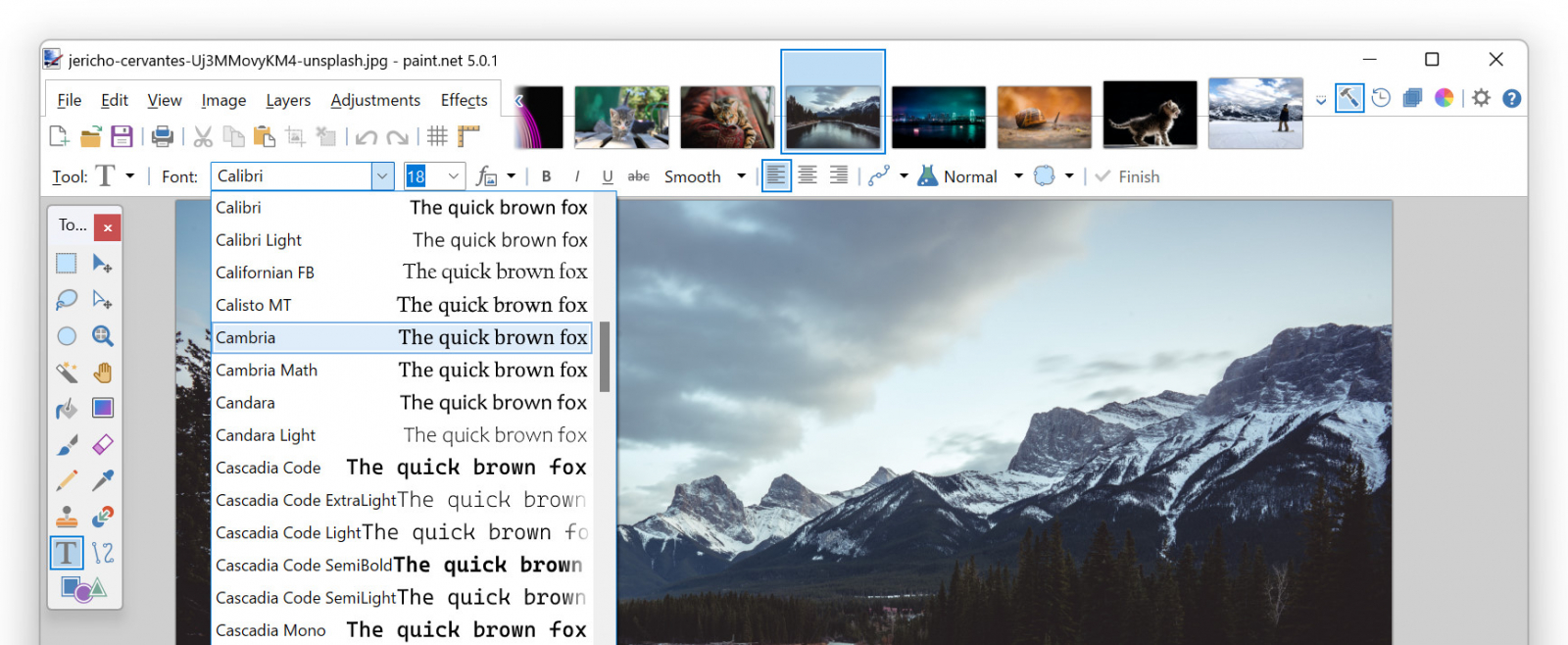
Для повседневной графики Paint.NET удобен тогда, когда встроенных инструментов уже мало, но сложная профессиональная среда ещё не нужна. Слои позволяют положить изображение поверх фона, добавить отдельный элемент, изменить прозрачность и сохранить структуру. Инструменты выделения, заливки, кисти, уровней и эффектов закрывают множество задач для иллюстраций к статьям, внутренних презентаций, простых баннеров и быстрых правок скриншотов.
История действий снижает страх перед экспериментами: пользователь возвращается на несколько шагов назад без ручного сохранения каждой промежуточной копии. При этом историю нельзя путать с полноценным неразрушающим рабочим процессом — после закрытия документа она не заменяет редактируемые корректирующие слои. Поэтому для важного проекта стоит сохранять исходные слои и отдельную финальную копию, а не рассчитывать на бесконечный откат.
Paint.NET проигрывает Photoshop, Affinity и GIMP в сложных масках, профессиональном RAW и составных проектах, но выигрывает у них в скорости запуска и освоения типовых команд. Это хороший инструмент второго уровня: пользователь начинает во встроенном Photos, а когда нужны слои и более точная графическая работа, переходит в Paint.NET без резкого роста сложности.
Плюсы
- Поддержка Windows 11 подтверждена требованиями проекта.
- Есть слои, история действий, эффекты и распространённые инструменты растровой обработки.
- Интерфейс легче освоить, чем профессиональные пакеты с большим числом панелей.
- Подходит для быстрых макетов, правок скриншотов и несложного монтажа изображений.
Минусы
- RAW-процесс и каталогизация не являются сильной стороной программы.
- Нет такой глубины масок и неразрушающих корректирующих слоёв, как в профессиональных редакторах.
- Для сложной ретуши и композитинга возможностей становится недостаточно.
Кому подойдёт
Подойдёт авторам контента, специалистам по коммуникациям и пользователям Windows 11, которым нужны слои и расширенные правки, но не требуется тяжёлый профессиональный фоторедактор.
7. PhotoScape X — для пакетных операций, коллажей и серийной подготовки изображений
PhotoScape X объединяет просмотрщик, редактор, вырезание, пакетную обработку, коллажи, объединение изображений, создание анимации GIF (Graphics Interchange Format) и работу с RAW. Программа доступна в Microsoft Store, а отдельная карточка Xeon Live описывает PhotoScape X как редактор для коллажей и пакетной обработки.
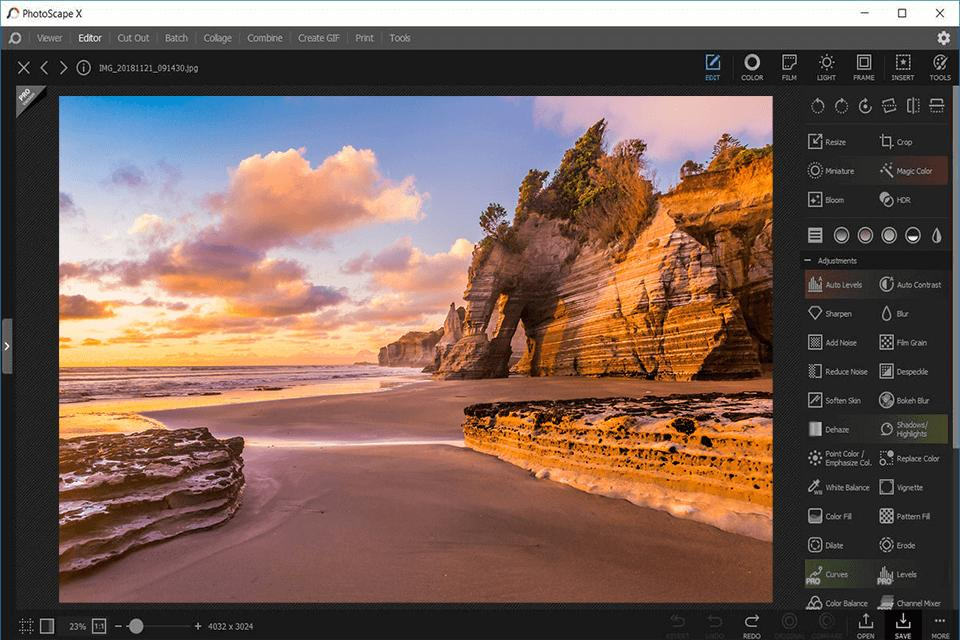
В производстве контента ценность PhotoScape X раскрывается не в одной сложной операции, а в наборе коротких повторяемых действий. Пользователь просматривает серию, отбирает кадры, применяет одинаковую коррекцию, меняет размеры и затем собирает несколько изображений в коллаж. Для редакции или небольшого магазина такой связный сценарий часто важнее продвинутого композитинга, которым пользуются лишь изредка.
Пакетный режим особенно полезен при подготовке однотипных материалов: фотографии спикеров, набор иллюстраций к каталогу, серия кадров с мероприятия. Перед запуском большого пакета стоит обработать несколько тестовых файлов и проверить цвет, резкость, границы кадра и степень сжатия. Ошибка в одном параметре, размноженная на сотню изображений, стоит дороже нескольких минут контрольного теста.
PhotoScape X не стоит выбирать как единственный инструмент для сложной ретуши или многослойной рекламной композиции. Его логика ориентирована на удобный набор фотографических операций, а не на строительство сложного документа. Именно в этом и состоит специализация: быстро организовать поток мелких задач вокруг серии изображений и не перегружать сотрудника инструментами, которые ему не нужны каждый день.
Плюсы
- В одном приложении объединены просмотр, редактирование, пакетная обработка и коллажи.
- Пакетные операции подходят для однотипных серий изображений.
- Есть инструменты работы с RAW и набор фотографических коррекций.
- Подходит для регулярной подготовки контента, когда важен поток, а не сложный композитинг.
Минусы
- Слойная архитектура и сложные маски уступают профессиональным растровым редакторам.
- Большой набор разнородных режимов требует выстроить собственный порядок работы.
- Для точной ретуши важного рекламного изображения нужен более глубокий инструмент.
Кому подойдёт
Подойдёт контент-командам, редакциям и небольшим каталогам, где регулярно обрабатываются серии фотографий, создаются коллажи и требуется быстро привести много файлов к единому виду.
8. Luminar Neo — для фотографической коррекции с автоматизированными инструментами
Luminar Neo рассчитан на фотографический процесс: он поддерживает RAW, слои, маскирование, каталог и набор автоматизированных инструментов. Windows-версия работает на 64-разрядных системах начиная с Windows 10 1909, что включает Windows 11. На Xeon Live есть карточка Luminar для RAW, ретуши и цветокоррекции.
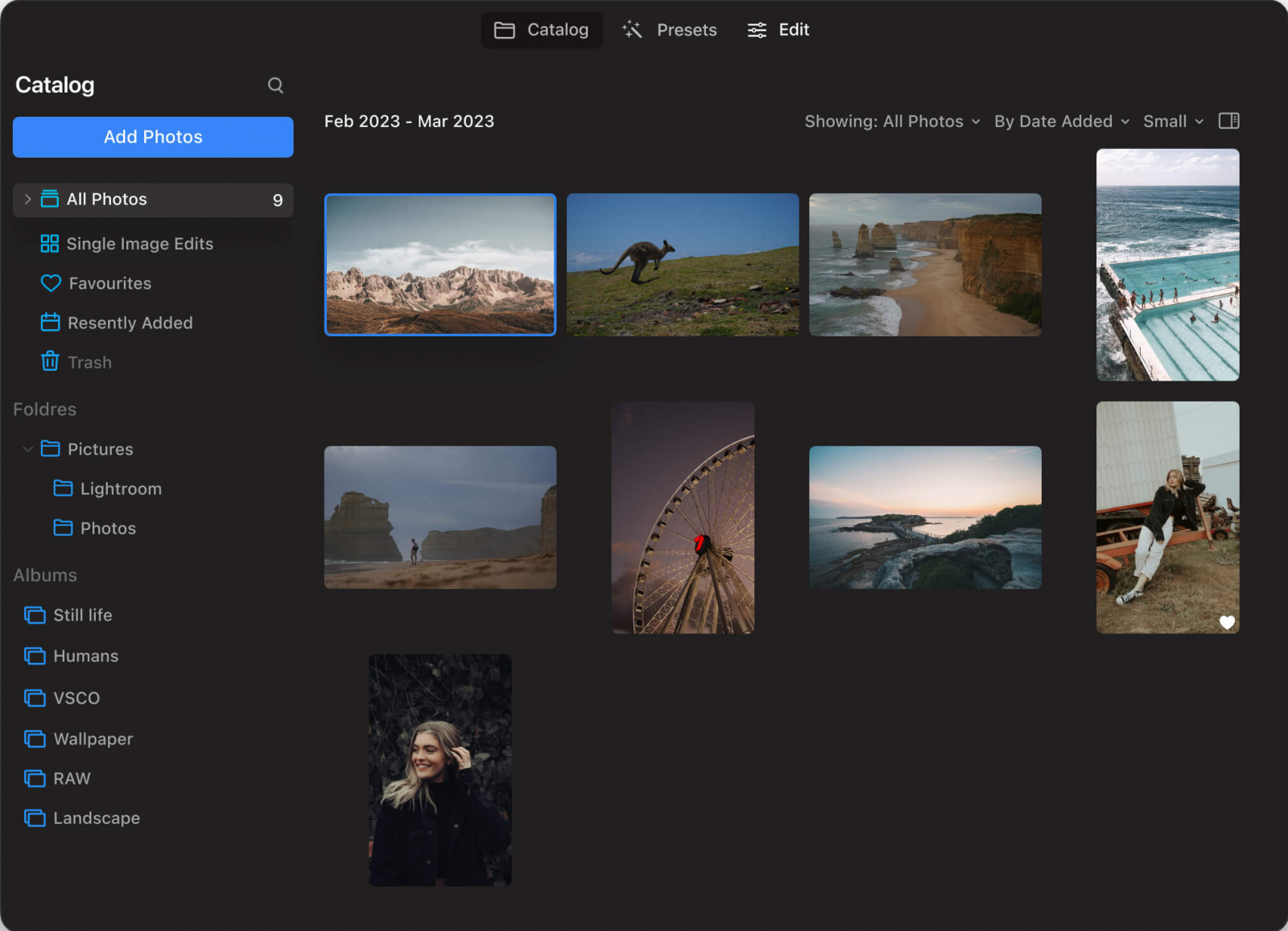
Каталог меняет сам подход к работе. Вместо открытия файлов по одному фотограф видит серию, отбирает удачные кадры и затем переходит к редактированию. Для съёмки мероприятия, продукта или корпоративного портрета это удобнее, чем держать десятки отдельных окон. Когда выбор завершён, настройки можно переносить между похожими кадрами и выстраивать единый визуальный стиль серии.
Автоматизированные функции полезны как стартовая точка, но не заменяют визуальную проверку. После автоматического улучшения стоит отдельно проверить кожу, границы объектов, небо, мелкие детали и участки с резким контрастом. На рекламном изображении артефакт вокруг волос или предмета заметнее, чем небольшая разница в общей яркости. Поэтому лучший процесс строится так: автоматизация ускоряет черновой результат, а локальные маски и ручные настройки доводят его до финального состояния.
Luminar Neo удобнее всего, когда основная единица работы — фотография и серия фотографий. Для баннера из большого числа независимых объектов, сложной типографики и дизайнерской сетки Photoshop или Affinity дают более естественную среду. Если же команда обрабатывает фотоматериал и затем передаёт готовые изображения в систему вёрстки, Luminar уменьшает число рутинных шагов внутри фоточасти процесса.
Плюсы
- Каталог объединяет отбор и обработку фотографий в одном рабочем процессе.
- Поддерживаются RAW, слои и маскирование.
- Автоматизированные инструменты ускоряют повторяемые фотографические задачи.
- Есть пакетные сценарии для переноса одинаковых изменений на серию изображений.
Минусы
- Для сложного графического макета с большим числом независимых объектов редактор менее удобен.
- Автоматические изменения требуют ручной проверки границ и локальных деталей.
- Аппаратные требования выше, чем у лёгких редакторов, поэтому слабые рабочие станции нужно проверять до внедрения.
Кому подойдёт
Подойдёт фотографам, контент-командам и специалистам, которые регулярно работают с сериями снимков, RAW и автоматизированной коррекцией, но не строят в фоторедакторе сложные многоэлементные рекламные макеты.
9. RawTherapee — для глубокой проявки RAW и технически точной фотокоррекции
RawTherapee — специализированный RAW-процессор с открытым исходным кодом для Windows, macOS и Linux; для этой статьи важна Windows-версия. Актуальная линия проекта выпускается и для Windows, а обработка построена вокруг неразрушающей проявки. На Xeon Live доступны материалы о RawTherapee, цветокоррекции и неразрушающем RAW-процессе.
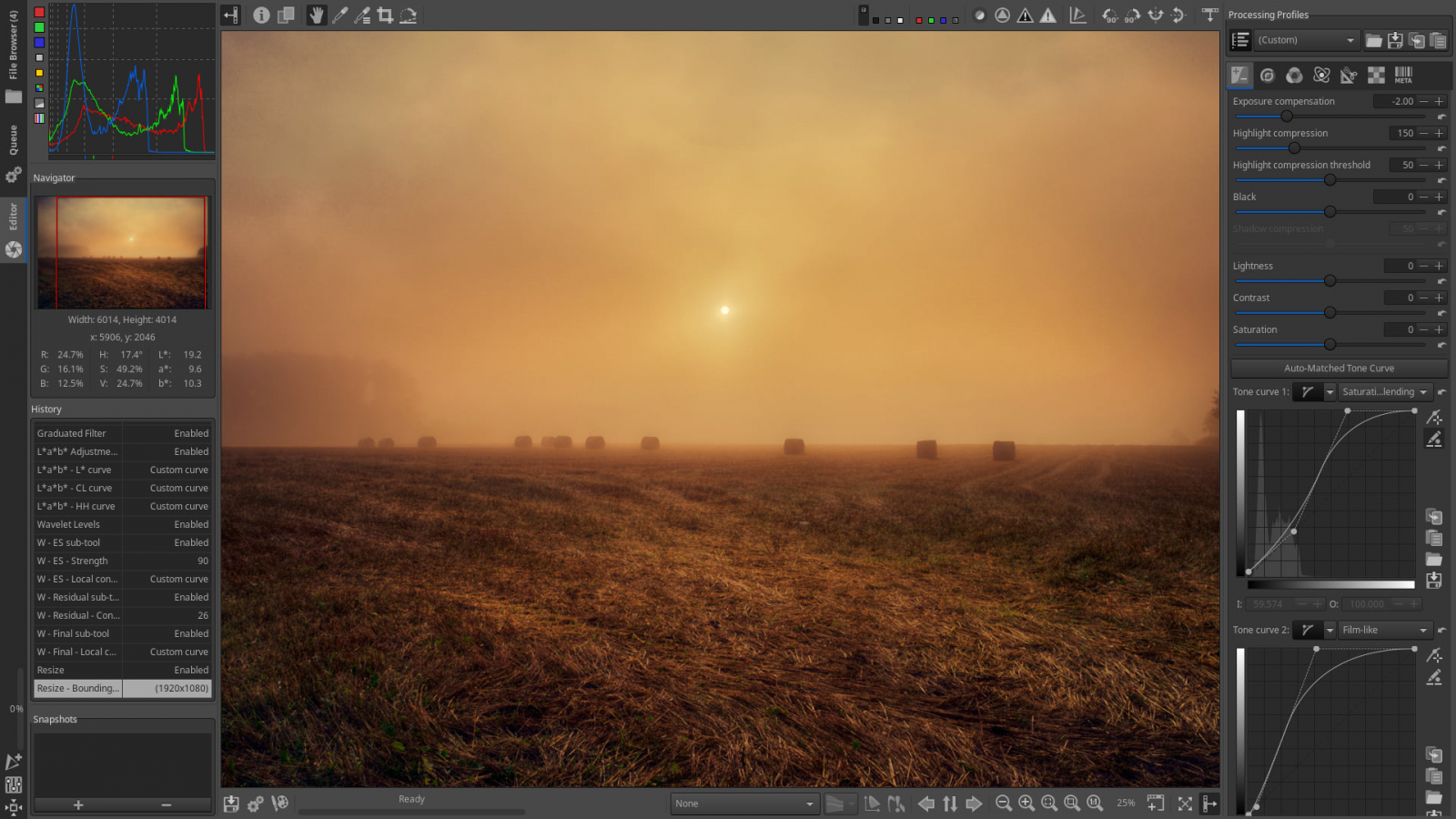
RawTherapee нужен там, где исходник важнее финального макета. Программа даёт подробный контроль экспозиции, тоновых кривых, цвета, шума, резкости, оптических коррекций и других параметров проявки. Исходный RAW остаётся неизменным, а настройки хранятся отдельно. Такой подход удобен для долговременного хранения: спустя время фотограф возвращается к файлу и пересобирает результат с другими параметрами, не начиная с испорченной копии.
Для работы с серией полезно сначала выбрать один характерный кадр, настроить базовый профиль и только затем переносить параметры на остальные фотографии. После пакетной обработки нужно проверить как минимум светлый, тёмный и средний кадр серии. Одинаковые значения не означают одинаковый визуальный результат, если освещение или экспозиция между кадрами менялись. Поэтому пакет здесь ускоряет повторение настроек, но не отменяет фотографический контроль.
RawTherapee не заменяет слойный редактор. После проявки файл часто передают дальше — например, для сложной ретуши, композитинга или добавления графических элементов. Его место в цепочке — технически качественно интерпретировать RAW и подготовить чистый растр. Это специализированная роль, и именно поэтому RawTherapee стоит ниже универсальных решений, несмотря на большую глубину фотографических настроек.
Плюсы
- Глубокий набор параметров проявки RAW и работы с цветом.
- Неразрушающий процесс сохраняет исходный файл неизменным.
- Есть детальные инструменты шума, резкости и оптических коррекций.
- Настройки подходят для переноса на серию похожих кадров.
Минусы
- Интерфейс перегружен для пользователя, которому нужны только быстрые правки JPEG (Joint Photographic Experts Group).
- Слойный композитинг и дизайнерские макеты не являются основной задачей программы.
- Чтобы получать стабильный результат, требуется понимание RAW-процесса, тоновых кривых и цветовых параметров.
Кому подойдёт
Подойдёт фотографам и техническим специалистам по изображению, которые начинают работу с RAW и хотят максимально контролировать проявку до передачи файла в отдельный ретушный или дизайнерский редактор.
10. darktable — для RAW-каталога, неразрушающей обработки и большой фототеки
darktable объединяет каталог цифровых негативов и RAW-процессор. Исходное изображение не изменяется: параметры обработки хранятся отдельно и применяются в цепочке модулей. Windows-сборки проекта регулярно выпускаются, а в карточке Xeon Live подробно описан darktable для каталогизации и неразрушающей обработки RAW.
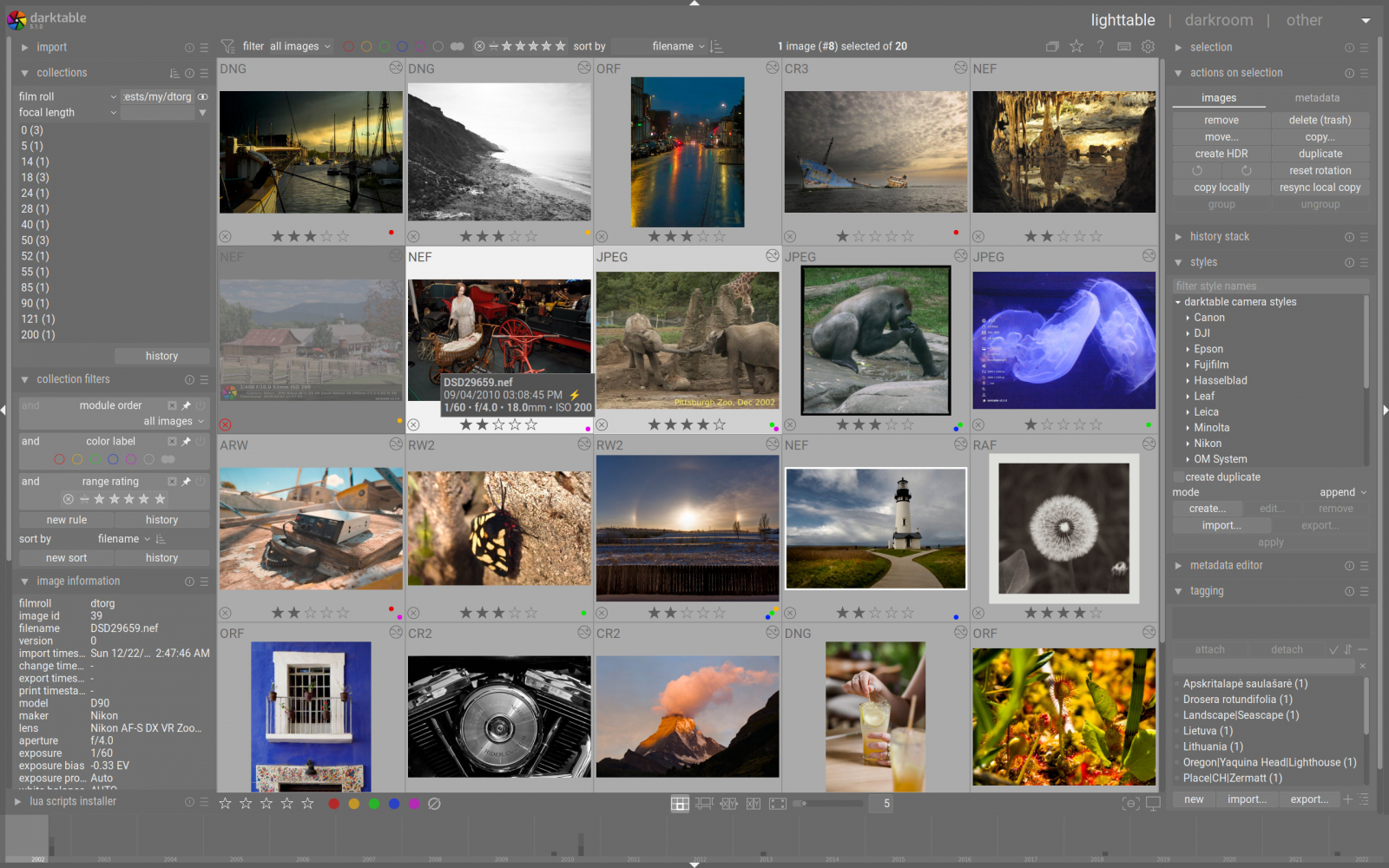
Режим lighttable удобен для отбора: пользователь видит сетку файлов, рейтинги, метки и данные снимка, а затем переходит к darkroom для проявки. Для больших съёмок это принципиально лучше, чем открывать RAW по одному. Сначала отделяются технически удачные кадры, затем формируется короткая выборка, и только после этого тратится время на детальную обработку.
darktable особенно силён в процессах, где нужно сохранить воспроизводимость. Параметры правок хранятся как история, стили и сопроводительные данные, поэтому один рецепт переносится на группу файлов и позже корректируется. Важное правило — не воспринимать пресет как финальный результат. После применения к серии обязательно проверяют крайние по яркости кадры, цвет кожи, насыщенные участки и высококонтрастные границы.
Сложность программы выше, чем у большинства редакторов в подборке. Модульная обработка требует понимания порядка операций и современного порядка модулей тоновой и цветовой обработки. Для команды без фотографической специализации это лишняя нагрузка. Зато для большой RAW-фототеки такая глубина окупается: организация, проявка и повторяемые стили остаются в одном приложении.
Плюсы
- Каталог и RAW-процессор объединены в одном приложении.
- Неразрушающая обработка сохраняет исходные файлы неизменными.
- Стили и история помогают повторять одинаковую обработку на серии.
- Профессиональное управление цветом подходит для серьёзного фотографического процесса.
Минусы
- Высокий порог входа и непривычная модульная логика.
- Для простого JPEG-контента интерфейс избыточен.
- Сложный композитинг с графическими объектами удобнее выполнять в отдельном слойном редакторе.
Кому подойдёт
Подойдёт фотографам и командам с большой RAW-фототекой, которым нужны каталог, отбор, неразрушающая проявка и воспроизводимый процесс обработки в Windows 11.
11. Photo Pos Pro — для слойной ретуши с двумя уровнями сложности интерфейса
Photo Pos Pro — Windows-редактор, в котором разработчик заявляет слои, маски, кривые, фильтры, эффекты и другие профессиональные инструменты. Независимые каталоги актуальных Windows-программ также указывают поддержку Windows 11. Для общего понимания ретушного процесса полезен материал Xeon Live о том, как удалять лишние объекты и людей с фотографии: он показывает, почему качество выделения и восстановления фона важнее формального наличия кнопки удаления.
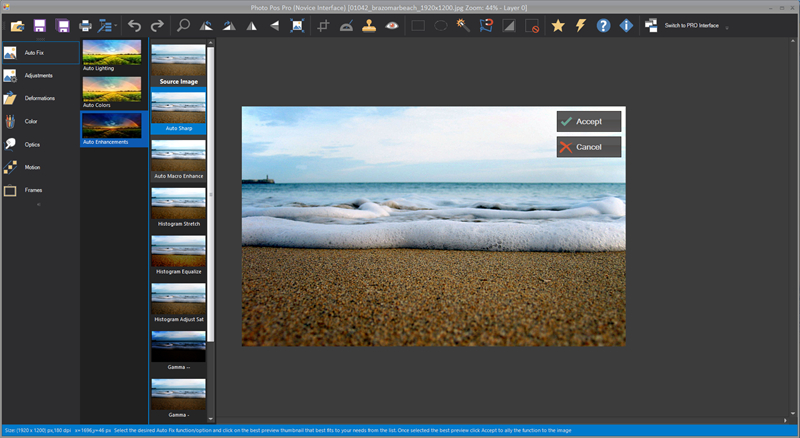
Практический интерес Photo Pos Pro — сочетание быстрого режима и расширенной среды. Новичок начинает с простых операций, а более опытный пользователь переходит к слоям и маскам. Такой переход удобен в небольшой команде, где один и тот же софт используют сотрудники с разным уровнем подготовки: не каждому нужно сразу показывать весь набор инструментов.
Слои и маски позволяют выполнять монтаж, локальную коррекцию и более точную ретушь, чем в редакторах без структуры документа. Кривые и цветовые настройки дают контроль над тоном, а фильтры ускоряют стилистические операции. В рабочем процессе полезно отделять техническую коррекцию от эффектов: сначала исправить свет, баланс и дефекты, затем уже формировать художественную подачу. Так проще сравнивать варианты и не скрывать ошибку под сильной стилизацией.
Интерфейс Photo Pos Pro выглядит менее унифицированным, чем у лидеров рейтинга, а некоторые операции требуют больше времени на поиск. Это снижает скорость при ежедневной высокой загрузке. Программа остаётся рабочим вариантом для слойной обработки, но перед внедрением в команду стоит провести тест на нескольких типовых задачах и измерить время до готового экспорта.
Плюсы
- Есть слои, маски, кривые, фильтры и эффекты для продвинутой растровой обработки.
- Два уровня интерфейса снижают барьер для начинающих пользователей.
- Подходит для локальной коррекции и несложного композитинга.
- Windows 11 поддерживается актуальными сборками, что подтверждается профильными каталогами.
Минусы
- Интерфейс менее последовательный, чем у более современных конкурентов.
- Для большого производственного потока требуется предварительно стандартизировать действия команды.
- Каталогизация и специализированная RAW-проявка не являются основной сильной стороной.
Кому подойдёт
Подойдёт пользователям Windows 11, которым нужны слои и маски, но важна возможность начать с более простого интерфейса и постепенно переходить к расширенным инструментам.
12. Krita — для иллюстрации, рисования поверх фото и сложной работы кистями
Krita прежде всего ориентирована на цифровую живопись и иллюстрацию, но её слойная система, маски, фильтры и цветовые инструменты полезны и в фотозадачах, где изображение становится основой для рисования. Windows поддерживается проектом, а на Xeon Live есть отдельная карточка Krita для цифрового рисования.
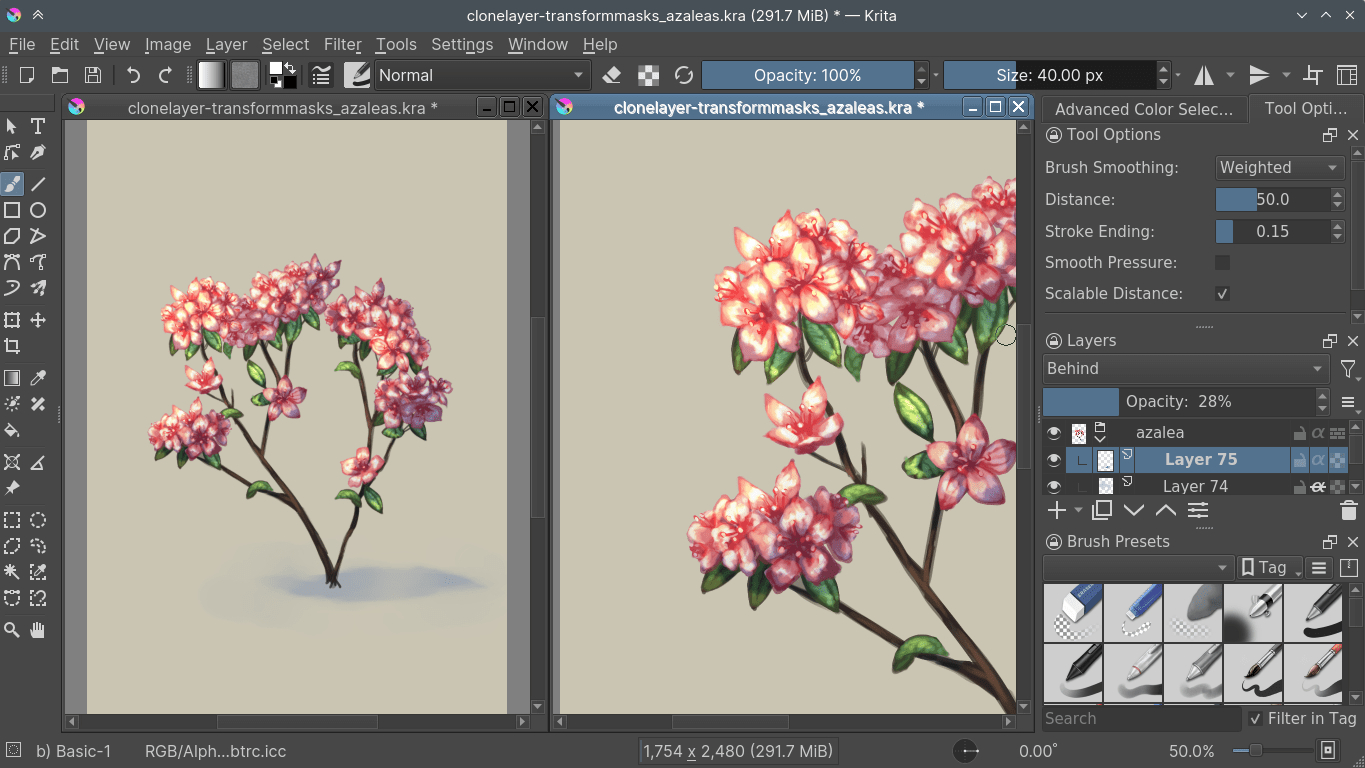
Сила Krita — работа кистями и планшетом. Для контентной команды это не основной инструмент цветокоррекции, зато он становится ценным, когда фотографию нужно дорисовать, превратить в иллюстративный арт, добавить ручные штрихи, текстуры или сложную маску. Слои и режимы наложения позволяют держать рисованные элементы отдельно от исходной фотографии и менять их без разрушения базы.
Маски и фильтрующие слои дают неразрушающие элементы обработки внутри документа. Важно понимать, что интерфейс построен вокруг художника: панели кистей, цветовых селекторов и инструментов рисования занимают центральное место. Пользователь, которому нужно только выровнять горизонт и экспортировать JPEG, потратит больше времени, чем в ФотоМАСТЕРе, Photos или Paint.NET. Зато иллюстратор получает именно те инструменты, которых обычно не хватает фотографическим редакторам.
Krita стоит последней не из-за слабости программы, а из-за узкой применимости к теме рейтинга. В своей основной дисциплине — рисовании — она значительно глубже многих фоторедакторов. Для Windows 11 это сильное дополнение к фотопроцессу, когда итоговый визуал сочетает фотографию и ручную графику. Как единственный редактор для большого каталога фотографий она менее рациональна.
Плюсы
- Развитая система кистей и поддержка рисования с графическим планшетом.
- Слои, маски, режимы наложения и фильтрующие слои подходят для сложного иллюстративного документа.
- Можно совмещать фотографию, текстуры и ручную графику в одном проекте.
- Цветовые инструменты рассчитаны на серьёзную работу художника.
Минусы
- Фотографический каталог и массовая RAW-проявка не являются центральными сценариями.
- Интерфейс перегружен для пользователя, которому нужны только быстрые правки фотографии.
- Для типовой ретуши и подготовки карточек товаров есть более прямолинейные варианты.
Кому подойдёт
Подойдёт иллюстраторам, художникам и дизайнерам, которые используют фотографию как основу для дорисовки, создают смешанную графику и нуждаются в сильных кистях, слоях и масках в Windows 11.
Как выбрать фоторедактор под рабочий сценарий
Правильный выбор начинается не с названия программы, а с повторяющейся задачи. Составьте список из пяти–семи операций, которые команда выполняет каждую неделю, и оцените, сколько времени занимает полный цикл до готового файла. Затем протестируйте два-три подходящих редактора на одинаковых исходниках. Сравнивать интерфейсы по памяти бессмысленно: нужен замер времени, количества ручных шагов и числа исправлений после экспорта.
Для ежедневных иллюстраций, новостей и социальных материалов
Когда типовой файл нужно кадрировать, осветлить, поправить цвет, удалить небольшой объект и привести к нужному размеру, оптимальна короткая цепочка. ФотоМАСТЕР закрывает больше таких операций в одном понятном процессе, Microsoft Photos удобен для совсем быстрых правок, а Paint.NET подключается, когда появляются слои. Важно заранее определить точные размеры для публикации и сохранять финальные копии отдельно от исходников. Руководство Xeon Live о правильном изменении размера фотографии помогает отделить изменение пиксельных размеров от простого визуального масштабирования.
Для карточек товаров и серий изображений
Здесь критичны повторяемость, одинаковый фон, единая экспозиция и стабильные размеры. ФотоМАСТЕР и PhotoScape X удобны благодаря пакетной обработке; Luminar Neo добавляет каталог и фотографические инструменты. Сначала создают один эталонный кадр, затем применяют общий рецепт к серии и после этого выборочно проверяют края объектов, фон, цвет товара и резкость. В руководстве по подготовке фотографий для карточек товара разобран именно такой производственный подход.
Для RAW и фотографических съёмок
RawTherapee и darktable дают наиболее глубокий контроль проявки среди программ этого рейтинга. Luminar Neo удобнее для пользователя, которому важны каталог и автоматизированные инструменты, а Photoshop подключается на этапе сложной ретуши. Базовый принцип одинаков: сначала отбор, затем баланс белого и экспозиция, после этого тон, цвет, шум и резкость, и только затем локальные правки. Отдельный материал Xeon Live о том, как обрабатывать RAW-фотографии, помогает выстроить этот порядок.
Для баннеров, композитинга и сложной рекламной графики
Photoshop, Affinity и GIMP удобнее, когда изображение состоит из независимых объектов. Слои отделяют фон, продукт, тени, декоративные элементы и локальные коррекции; маски позволяют править контуры без необратимого стирания. Мастер-файл нужно хранить в редактируемом формате, а публикационные версии экспортировать отдельно. Такой принцип экономит время при адаптации: для нового формата меняется компоновка, а не пересобирается вся работа с нуля.
Для иллюстрации и ручной графики поверх фотографии
Krita становится первым выбором, когда фотография служит основой для рисунка. Слой с исходником оставляют неизменным, поверх создают отдельные слои для кистей, текстур и световых эффектов. Если нужно лишь добавить небольшой графический элемент, быстрее справится Paint.NET или Affinity; если изображение превращается в полноценную иллюстрацию, специализированные кисти Krita дают более естественный процесс.
Рабочий процесс: от исходника до публикации
Даже сильный фоторедактор не компенсирует хаотичный процесс. Ошибки чаще возникают не из-за отсутствия инструмента, а из-за того, что сотрудник меняет исходник без копии, применяет эффекты до технической коррекции, экспортирует в случайном размере или не проверяет результат после сжатия. Унифицированная последовательность действий делает качество воспроизводимым независимо от выбранной программы.
- Сохраните исходник. Оригинальный файл хранится отдельно и не перезаписывается. Для RAW это обязательное правило, для JPEG — полезная страховка от необратимых правок.
- Определите назначение изображения. До обработки фиксируются площадка, конечные размеры, соотношение сторон и допустимый формат. Это влияет на кадрирование и количество деталей, которые реально останутся видимыми.
- Исправьте композицию. Выравнивается горизонт, удаляются пустые зоны, выбирается кадрирование. Подробно этот этап разобран в материале о том, как правильно кадрировать фотографию.
- Настройте свет и цвет. Сначала экспозиция, белая и чёрная точки, тени и света; затем баланс белого, насыщенность и отдельные цветовые диапазоны. Сильная стилизация выполняется после технической базы.
- Перейдите к локальной ретуши. Удаляются дефекты, отвлекающие объекты и небольшие артефакты. После каждой крупной операции изображение проверяется на масштабе 100% и в общем виде.
- Проверьте резкость и шум. Избыточное шумоподавление превращает текстуру в пластик, а чрезмерная резкость создаёт светлые ореолы. Полезно сверяться с отдельным руководством Xeon Live о том, как убрать шум без потери полезных деталей.
- Подготовьте размер. Финальный пиксельный размер задаётся после основной коррекции. Увеличение или уменьшение проверяется на типовых деталях: волосы, текстуры ткани, мелкая типографика на предметах.
- Настройте экспорт. Выбираются формат и степень сжатия под площадку. Перед массовой выгрузкой открывается уже экспортированный файл, а не только изображение внутри редактора.
- Проведите контроль. Проверяются цвет, края объектов, фон, ореолы, размер, вес файла и корректность имени. Для серии достаточно выборки только после того, как рецепт доказал стабильность на разных по яркости кадрах.
Финальное сжатие нужно отделять от творческой обработки. Редактор показывает хороший результат в рабочем документе, однако сильное сжатие JPEG или неправильное изменение размера меняют мелкие детали. В руководстве Xeon Live о том, как уменьшить размер картинки без заметного ухудшения, этот этап рассматривается отдельно. В рабочем регламенте полезно хранить один эталон экспорта и сравнивать с ним новые настройки.
Как измерить, что фоторедактор подходит команде
Субъективное ощущение удобства полезно только на старте. После недели работы инструмент стоит оценивать по измеримым признакам. Выберите один типичный материал — например, серию из десяти фотографий для статьи или пять карточек товара — и проведите полный цикл в каждом кандидате. Сравнивать нужно одинаковые исходники и одинаковый финальный стандарт качества.
- Время до первого корректного экспорта. Отсчитывается от открытия исходника до появления файла, который проходит проверку без исправлений.
- Число ручных действий. Отдельно фиксируются повторяющиеся операции, которые редактор не умеет переносить на серию или сохранять в пресет.
- Доля повторных правок. Если после проверки регулярно приходится возвращаться к фону, краям маски или цвету, процесс недостаточно устойчив.
- Скорость серии. Важно не время одного кадра, а среднее время на десять–пятьдесят однотипных изображений.
- Предсказуемость экспорта. Проверяется, сохраняются ли нужные размеры, формат, прозрачность и качество без сюрпризов.
- Передаваемость проекта. Другой сотрудник должен открыть рабочий файл и понять структуру без устных пояснений автора.
- Стабильность фирменного вида. Цвет, контраст и кадрирование в серии не должны зависеть от того, кто именно выполнял обработку.
Эти метрики помогают избежать типичной ошибки: выбирать программу по самой впечатляющей демонстрации. Для бизнеса важнее не редкий эффект, а сокращение времени на повторяемой операции и снижение числа переделок. Редактор, который экономит две минуты на каждом из ста изображений, приносит больше практической пользы, чем инструмент с уникальной функцией, используемой раз в квартал.
После пилота полезно зафиксировать минимальный стандарт: где хранится исходник, какие настройки считаются базовыми, какой размер и формат нужен каждой площадке, когда разрешена автоматическая обработка, какие дефекты требуют ручной проверки. Тогда программа становится частью процесса, а не набором индивидуальных привычек. При смене инструмента этот регламент сохраняется и позволяет быстро сравнить новый вариант со старым.
Типовые ошибки при выборе и внедрении фоторедактора
- Покупать сложность вместо результата. Если 90% задач — кадрирование, свет, фон и размер, профессиональная система композитинга не ускорит процесс сама по себе.
- Не проверять Windows 11 до внедрения. Поддержка ОС должна быть подтверждена до того, как команда перенесёт рабочие проекты и шаблоны.
- Считать автоматическую правку финальной. Любое удаление объекта, замена фона или автоматическая маска проверяются на контурах, волосах, отражениях и мелких деталях.
- Смешивать техническую коррекцию со стилизацией. Сначала исправляются экспозиция и цвет, затем добавляются художественные эффекты. Иначе трудно понять источник проблемы.
- Перезаписывать оригиналы. Исходный файл хранится отдельно, особенно при JPEG и других форматах, где серия сохранений ухудшает качество.
- Не стандартизировать экспорт. Случайные размеры и степень сжатия приводят к непредсказуемому качеству даже при хорошей обработке.
- Не тестировать пакет на разных кадрах. Один и тот же пресет даёт неодинаковый результат на кадрах с разной экспозицией: яркие участки теряют детали, а тёмные требуют отдельной коррекции.
- Игнорировать передачу проекта. Многослойный документ должен быть понятен второму сотруднику: группы, слои и варианты называются последовательно.
- Выбирать один редактор для всех ролей. RAW-процессор, рисовалка и быстрый редактор решают разные задачи. В связке двух специализированных программ процесс нередко получается короче, чем в одном универсальном пакете.
Отдельная зона риска — публикация после масштабирования и сжатия. На рабочем мониторе изображение выглядит хорошо, но на целевом размере становятся заметны ореолы, потеря мелких деталей и излишняя резкость. Поэтому контроль проводят на конечном файле. Для сложных материалов полезно дополнительно сравнить изображение в масштабе 100% и в размере, близком к тому, как оно будет показано читателю.
Итог: какой фоторедактор выбрать для Windows 11
Для большинства повседневных задач с фотографиями в Windows 11 наиболее сбалансирован ФотоМАСТЕР: он быстро проводит пользователя через коррекцию, ретушь, удаление объектов, работу с фоном и серийную обработку. Microsoft Photos удобен как встроенный инструмент для самых коротких правок, а Paint.NET — как лёгкий переход к слоям. PhotoScape X ориентирован на поток серийных операций и коллажи, Luminar Neo — на фотографический каталог и автоматизированную обработку.
Для сложного профессионального документа сильнее Photoshop, Affinity и GIMP. Photoshop даёт самый широкий набор привычных отраслевых инструментов, Affinity объединяет растровую, векторную и макетную работу, GIMP предлагает развитую открытую среду. RawTherapee и darktable стоит выбирать прежде всего ради RAW и неразрушающей проявки, а Krita — ради рисования и иллюстративного процесса. Photo Pos Pro остаётся промежуточным вариантом для пользователей, которым нужны слои и маски, но важна возможность начать с более простого интерфейса.
Финальный выбор проверяется не списком функций, а пилотом на собственных материалах. Возьмите типовую задачу, измерьте время до корректного экспорта, число ручных повторов и количество исправлений после проверки. Редактор, который стабильно сокращает этот цикл и даёт другому сотруднику воспроизводимый результат, лучше подходит рабочему процессу — даже если у него меньше редких эффектов. Для отдельных визуальных сценариев Xeon Live также публикует общую подборку фоторедакторов для Windows.