Лучшие фоторедакторы для Windows 7: 8 программ для обработки фото
Windows 7 остаётся рабочей системой на части старых офисных компьютеров, фотолабораторных станций и домашних ПК, но выбор редактора для неё уже нельзя строить по принципу «берём самую новую версию». Поддержка самой системы завершена, а многие современные приложения постепенно подняли минимальные требования. Поэтому в этом рейтинге важны не только функции обработки, но и реальная совместимость с Windows 7, понятные ограничения старых веток, нагрузка на компьютер и пригодность к задачам визуального контента — от быстрой коррекции карточки товара до подготовки серии изображений для сайта, презентации или социальных площадок.
Что важно знать о фоторедакторах на Windows 7 сегодня
Microsoft завершила обычную поддержку Windows 7 14 января 2020 года. Это означает, что систему нужно рассматривать как устаревшую платформу, а не как обычную актуальную рабочую среду. Для редактирования локальных файлов это не запрещает использовать компьютер, но меняет требования к процессу: меньше доверия к случайным установщикам, больше внимания к резервным копиям, происхождению файлов и изоляции машины от ненужных сетевых сервисов. Неподдерживаемое программное обеспечение повышает вероятность проблем с безопасностью. В редакционной работе это особенно важно, если на ПК хранятся исходники клиентов, материалы рекламных кампаний или документы с персональными данными.
Практический вывод простой: для Windows 7 ценность программы определяется сочетанием трёх вещей. Первая — она действительно запускается на этой системе, а не просто когда-то запускалась. Вторая — её возможностей достаточно для конкретного производственного сценария. Третья — редактор не заставляет строить процесс вокруг современных облачных компонентов, которые на старой системе зависят от браузера, шифрования и внешних библиотек. Поэтому рядом с полнофункциональными редакторами в подборку попали лёгкие просмотрщики с коррекцией и пакетной обработкой: на старом оборудовании они нередко эффективнее тяжёлых комплексов.
Если задача шире простой коррекции, полезно заранее разделить рабочий процесс на этапы. Сначала отбор и сортировка, затем кадрирование и геометрия, после этого свет и цвет, локальная ретушь, подготовка размеров, экспорт и контроль результата. Подробную последовательность можно сверить с материалом Xeon Live о правильном редактировании фотографий от кадрирования до экспорта. Такой подход помогает не искать одну «волшебную» кнопку, а выбирать инструмент под конкретный этап.
Как мы отбирали программы для рейтинга
В подборках для Windows 7 нередко смешиваются специализированные редакторы, просмотрщики, старые каталожные карточки и современные выпуски, которые уже не рассчитаны на эту систему. Поэтому совместимость нужно проверять отдельно для каждой ветки программы. Мы не переносили в итоговый рейтинг название только потому, что рядом с ним была подпись Windows 7. Для каждого варианта отдельно учитывались состояние совместимой ветки, назначение программы, характер обработки и ограничения лицензии. В результате рейтинг получился не самым длинным, зато каждая позиция объясняет, какую задачу она решает на старой системе.
- Совместимость. Приоритет получили программы, которые продолжают работать на Windows 7, либо имеют ясно обозначенную старую ветку, последнюю для этой системы.
- Редактирование, а не только просмотр. Минимальный набор — кадрирование, изменение размера, базовая цветовая коррекция и экспорт. Для части программ дополнительно оценивались слои, ретушь, пакетная обработка и работа с RAW.
- Сценарии контент-команд. Важны не художественные возможности сами по себе, а скорость выпуска баннеров, карточек, иллюстраций, превью, фотографий сотрудников, материалов для презентаций и сайта.
- Нагрузка на старый ПК. На Windows 7 часто работают машины с ограниченной оперативной памятью и старыми графическими драйверами, поэтому компактные редакторы получают отдельное преимущество там, где сложный процесс не нужен.
- Контроль результата. Программа должна позволять увидеть итоговый размер, разрешение, формат и качество сохранения. Для маркетингового производства это не менее важно, чем наличие эффектов.
- Прозрачность ограничений. Мы отдельно отмечаем случаи, когда современная версия уже несовместима с Windows 7 и нужна старая ветка. Это защищает от типичной ошибки: читать обзор старой версии, а затем ставить новый выпуск с другими системными требованиями.
В рейтинг сознательно не включены десятки программ только ради количества. Каталоги для Windows 7 часто смешивают редакторы, устаревшие продукты, мобильные приложения, веб-сервисы и современные версии, которые уже требуют более новую систему. Для практического выбора лучше восемь понятных вариантов с разными ролями, чем длинный перечень без разграничения совместимости.
Короткий рейтинг: что выбрать под конкретную задачу
- ФотоМАСТЕР — универсальная обработка, ретушь, коррекция цвета, кадрирование и пакетные операции в русскоязычном интерфейсе.
- GIMP 2.10.x — сложная ручная обработка, слои, маски и графические композиции; для Windows 7 нужна старая ветка, новые версии системы не поддерживают.
- XnView MP — просмотр большого архива, отбор, преобразование форматов и пакетные операции с умеренной нагрузкой.
- FastStone Image Viewer — быстрый отбор и базовая коррекция серий фотографий на слабом компьютере.
- IrfanView — очень лёгкий просмотрщик с быстрым изменением размера, формата и качества JPEG, удобный для массовой подготовки веб-изображений.
- PhotoScape 3.7 — несложная домашняя и контентная обработка, коллажи, пакетное редактирование и оформление без тяжёлого интерфейса.
- PhotoFiltre 7 — классический растровый редактор со слоями и инструментами выделения, удобный для небольших макетов и точечных правок.
- Paint.NET 4.3.x — простой редактор со слоями и эффектами; ветка 4.3.x является последней для Windows 7, поэтому обновление до современных выпусков здесь не подходит.
Лучшие фоторедакторы для Windows 7
1. ФотоМАСТЕР
ФотоМАСТЕР ставим первым как наиболее прямой вариант для пользователя Windows 7, которому нужен именно фоторедактор, а не универсальный графический комбайн. Windows 7 входит в заявленную совместимость программы. В рабочей области инструменты разделены на «Улучшения», «Инструменты», «Ретушь», «Эффекты», «Текст и рамки»; справа находится панель параметров. Такое устройство удобно в повторяемых операциях: контент-менеджер может сначала исправить свет и цвет, затем кадрировать изображение, убрать мелкие дефекты, добавить рамку или текст и только после этого перейти к экспорту.
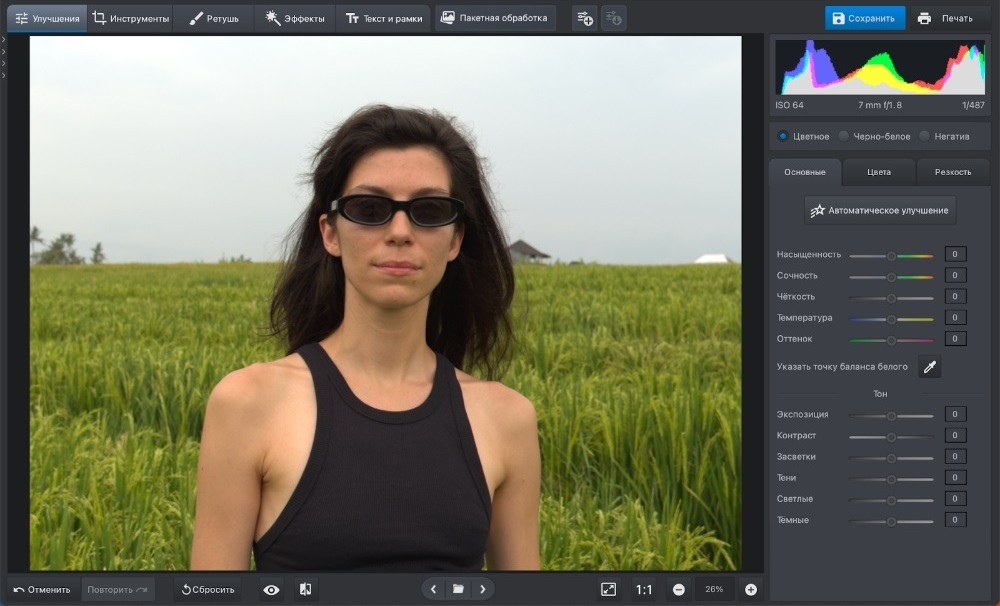
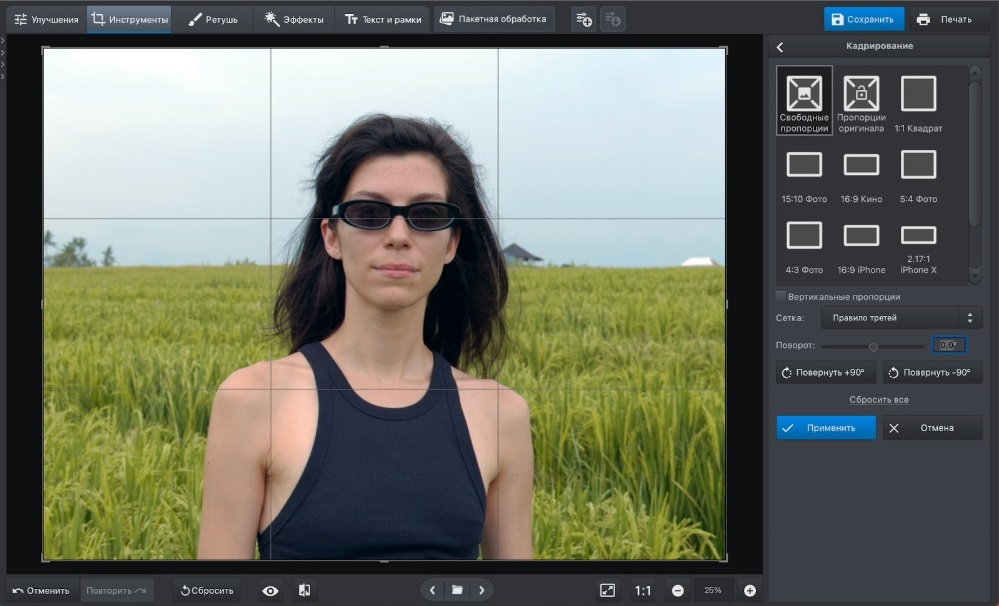
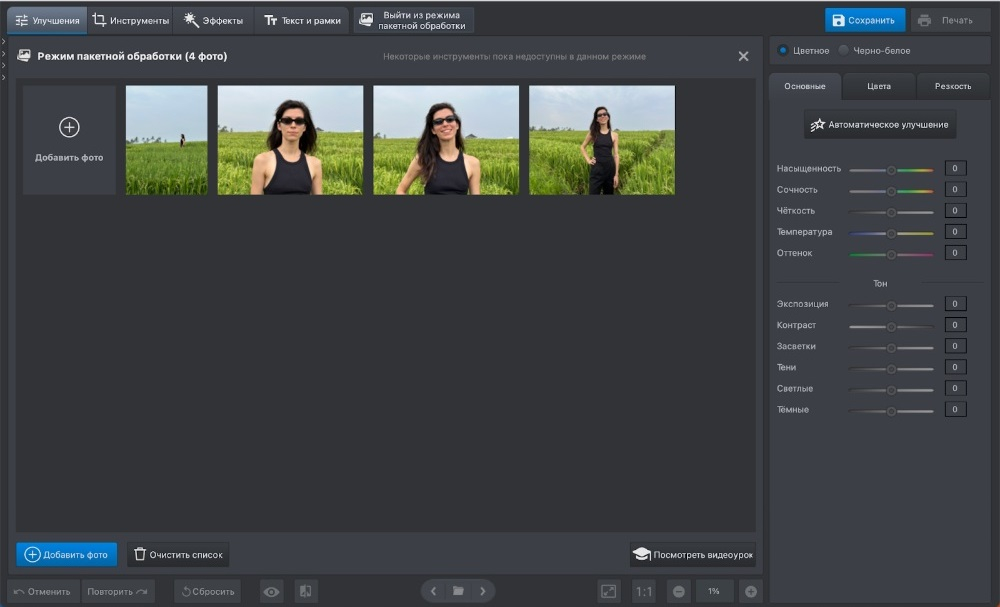
Для маркетинговой работы особенно полезен тот факт, что базовые операции находятся в одной программе и не требуют перехода между несколькими приложениями. Например, карточку товара можно привести к одинаковому кадрированию, выровнять яркость, слегка поправить цвет, удалить мелкий визуальный мусор и подготовить несколько файлов нужного размера. Для портретов есть автоматические и ручные инструменты ретуши; для пейзажей и предметной съёмки — локальные корректоры, кривые, градиентные и радиальные фильтры. Важно не применять автоматическую обработку как финальный результат вслепую: после любого пресета полезно переключаться на сравнение «до/после» и просматривать границы контрастных объектов в масштабе 100%.
Редактор подходит и для серийной подготовки изображений, когда одинаковая коррекция должна применяться к нескольким кадрам. Это полезно для фотографий одного мероприятия, серии товаров или портретов команды, снятых при одинаковом освещении. Сначала стоит настроить один эталонный кадр, проверить баланс белого и тон кожи или товара, затем перенести близкие параметры на серию и пройти её выборочно. Такой порядок быстрее, чем ручная обработка каждого файла с нуля, но сохраняет контроль: снимки с отличающейся экспозицией всё равно корректируются отдельно.
Для цветокоррекции лучше начинать не с эффектов, а с нейтральной базы: экспозиция, тени, светлые области, температура и насыщенность. Отдельный материал Xeon Live о цветокоррекции фотографий помогает выстроить порядок действий, если оттенки в разных кадрах серии заметно расходятся. Эффекты имеет смысл добавлять уже после того, как исправлены технические проблемы кадра: тогда стиль не маскирует пересвет, цветовой сдвиг или неудачный контраст.
Плюсы
- Windows 7 по-прежнему указана среди поддерживаемых систем.
- Русскоязычный интерфейс с понятным делением операций по вкладкам.
- Есть как автоматические, так и ручные инструменты света, цвета, резкости и ретуши.
- Кадрирование, локальная коррекция, удаление дефектов и пакетная обработка собраны в одном рабочем процессе.
- Подходит для типовых задач контент-команды без сложной подготовки интерфейса.
Минусы
- По глубине работы со слоями и сложными композитами уступает GIMP и другим графическим редакторам общего назначения.
- Автоматические улучшения требуют визуальной проверки: на сложном освещении нельзя полагаться только на пресет.
- Для сложной цветовой подготовки печатной продукции и специализированного препресса нужен более узкий профессиональный инструмент.
Кому подойдёт
Подойдёт маркетологам, контент-менеджерам, владельцам небольших проектов, фотографам и сотрудникам, которым на Windows 7 нужно быстро привести снимки к единому виду, обработать портрет, подготовить карточку товара или серию изображений для публикации.
2. GIMP 2.10.x
GIMP — вариант для тех случаев, когда простой коррекции недостаточно и нужны слои, маски, точные выделения, кисти, трансформации и сложный монтаж. Для Windows 7 важно отделять старую ветку 2.10.x от современных выпусков: актуальные сборки GIMP ориентируются уже на Windows 10 и новее. Поэтому на старой системе GIMP следует воспринимать как зафиксированную рабочую среду, которую не обновляют автоматически до новой основной ветки. Такой подход разумен на отдельной ретушной станции, где набор задач стабилен и нет потребности в новых онлайн-компонентах.
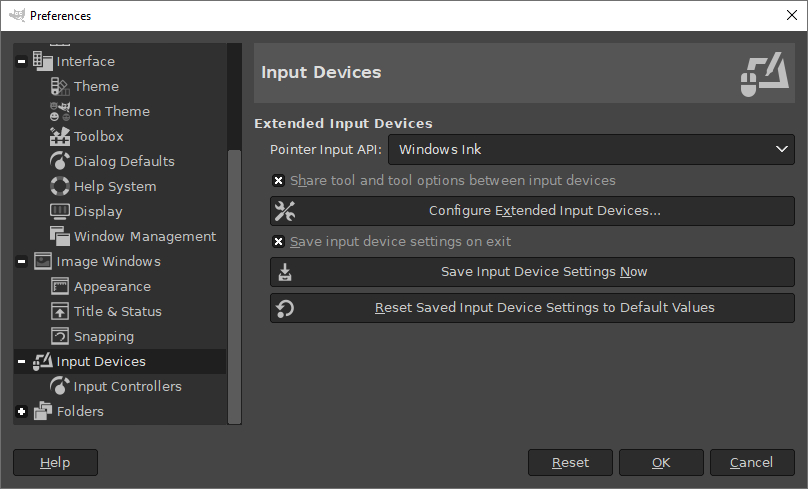
Сильная сторона GIMP — не количество готовых эффектов, а управляемость изображения. Слои позволяют хранить фон, объект, текстуру и цветовые корректировки раздельно; маска слоя даёт возможность скрывать часть эффекта без окончательного удаления пикселей; режимы наложения помогают собирать графику для баннеров и презентаций. Если нужно вырезать объект, заменить фон, сделать несколько вариантов креатива из одного исходника или подготовить сложный коллаж, GIMP предоставляет намного больше контроля, чем компактные просмотрщики.
За эту свободу приходится платить временем. Интерфейс рассчитан на понимание инструментов, а не на последовательный мастер из нескольких шагов. Новому сотруднику потребуется освоить хотя бы слои, маски, режимы выделения, масштаб, историю действий и экспорт. Для контент-команды полезно заранее создать простой внутренний стандарт: где лежат исходники, какие слои обязательны, как называются рабочие файлы, какой профиль и размер использовать при экспорте. Тогда GIMP превращается из «сложной программы» в предсказуемый производственный инструмент.
При обработке больших фотографий на старом ПК важно следить за размером документа и числом слоёв. Изображение в памяти занимает намного больше места, чем сжатый JPEG на диске, а несколько копий слоя увеличивают нагрузку ещё сильнее. Вместо хранения десятка дубликатов разумнее делать контрольные копии файла на основных стадиях и закрывать ненужные документы. Для RAW удобнее сначала проявить исходник в совместимом конвертере, затем передать уже подготовленное изображение в GIMP. В материале Xeon Live о обработке RAW-фотографий отдельно разобрана логика такого процесса.
Плюсы
- Слои, маски, выделения и режимы наложения подходят для сложной ручной обработки и монтажа.
- Свободное программное обеспечение без привязки к коммерческой подписке.
- Большой выбор инструментов ретуши, рисования, трансформации и цветовой коррекции.
- Подходит для подготовки сложных баннеров, коллажей и графики на основе фотографий.
Минусы
- Современная линия GIMP больше не рассчитана на Windows 7, поэтому нужна старая ветка 2.10.x.
- Интерфейс заметно сложнее, чем у ФотоМАСТЕР, PhotoScape или Paint.NET.
- Многослойные документы и крупные исходники могут быть тяжёлыми для старого компьютера.
- Для стабильного корпоративного процесса нужно отдельно зафиксировать совместимую сборку и набор плагинов.
Кому подойдёт
Подойдёт дизайнеру, ретушёру или контент-специалисту, которому на Windows 7 нужны слои, маски и сложный фотомонтаж, а также командам с уже устоявшимся процессом и возможностью не обновлять рабочую станцию до новой ветки программы.
3. XnView MP
XnView MP полезен в другом типе процесса: когда главным узким местом становится не ретушь одного кадра, а работа с большим архивом. Windows 7 входит в список поддерживаемых систем. Программа совмещает просмотрщик, каталогизатор, конвертер и набор базовых правок. Это делает её удобной «приёмной» для фотоархива: открыть папку, быстро отсмотреть серию, отсеять неудачные кадры, сравнить изображения, повернуть, изменить размер, преобразовать формат и только сложные случаи отправить в полноценный редактор.
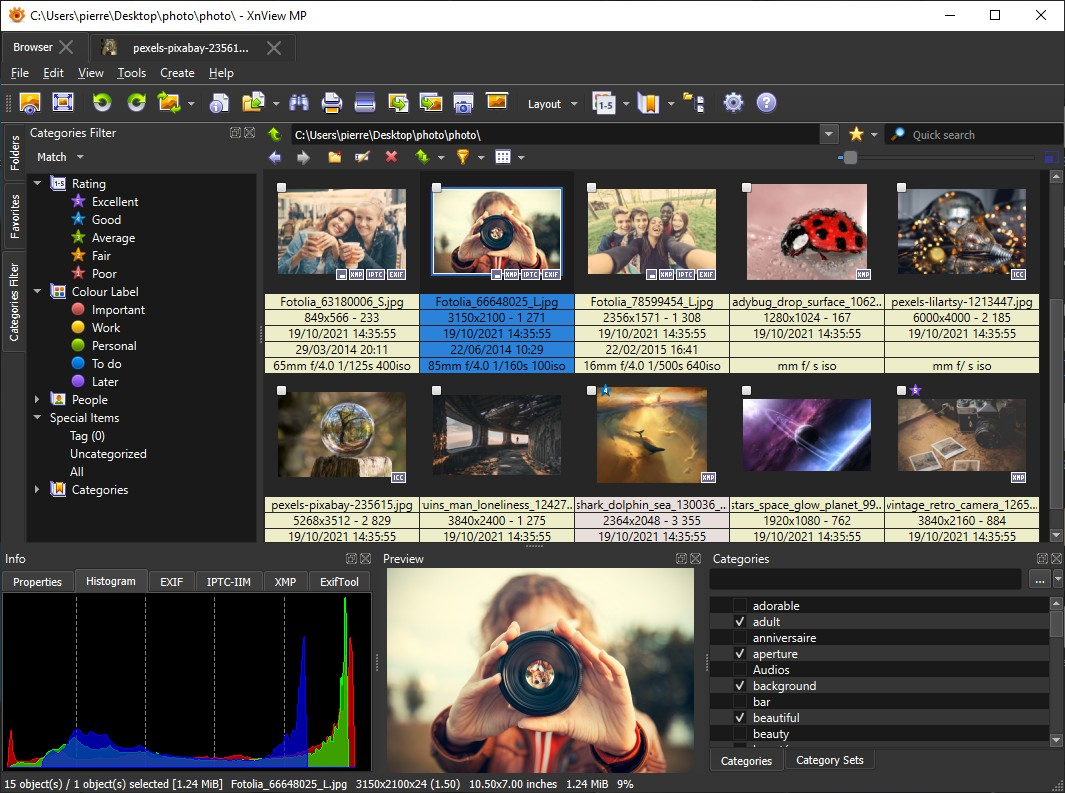
Для контент-команды это особенно удобно при съёмке мероприятий, недвижимости, товаров или сотрудников, когда фотограф передаёт сотни файлов. В полноценном редакторе такой массив просматривать медленно: каждый кадр открывается как отдельный документ, интерфейс занят инструментами, а сортировка требует дополнительных действий. В XnView MP миниатюры и папки находятся в центре процесса. После отбора можно пакетно привести копии к одному размеру или формату, а оригиналы оставить неизменными.
Базовое редактирование здесь стоит воспринимать именно как техническую подготовку. Поворот, кадрирование, изменение размера, корректировка яркости и контраста подходят для публикационных копий, но сложную портретную ретушь, точное удаление объекта или многослойный монтаж лучше делать в другом редакторе. Такое разделение ролей полезно: просмотрщик отвечает за поток файлов и стандартизацию, редактор — за содержательную обработку. В результате сотрудник меньше времени тратит на открытие и закрытие документов.
Отдельный плюс — поддержка большого числа графических форматов и пакетного преобразования. На практике это помогает при сборе материалов из разных источников: фотограф прислал TIFF, дизайнер передал PNG, архив содержит старые JPEG, а на сайт нужны изображения одного размера. Перед массовой конвертацией стоит создать копию каталога и проверить одну тестовую папку. Важно следить не только за расширением, но и за прозрачностью, цветом и степенью JPEG-сжатия: технически успешный экспорт ещё не гарантирует визуально одинаковый результат.
Плюсы
- Windows 7 прямо указана в списке поддерживаемых систем.
- Удобный просмотр большого архива с миниатюрами и деревом папок.
- Сильные пакетные операции и преобразование форматов.
- Подходит как первый этап перед детальной обработкой в другом редакторе.
- Умеренная сложность интерфейса при большом количестве функций.
Минусы
- Не заменяет полноценный ретушный редактор в сложных локальных правках.
- Большое число команд может потребовать настройки интерфейса под конкретный поток.
- Условия бесплатного использования различаются для частного и корпоративного применения, поэтому лицензирование нужно проверять для организации.
Кому подойдёт
Подойдёт фотографам, архивистам, контент-менеджерам и небольшим редакциям, которые получают много изображений и хотят быстро отбирать, сортировать, конвертировать и подготавливать серии на Windows 7.
4. FastStone Image Viewer
FastStone Image Viewer занимает нишу лёгкого фотоорганайзера с редактированием. Windows 7 входит в список совместимых систем. Программа открывает основные форматы, показывает папки и миниатюры, умеет кадрировать, менять размер, корректировать цвет, убирать эффект красных глаз и запускать пакетные операции. На слабом ПК это часто практичнее тяжёлого редактора, если 80% работы состоит из просмотра, отбора и стандартной подготовки файлов.
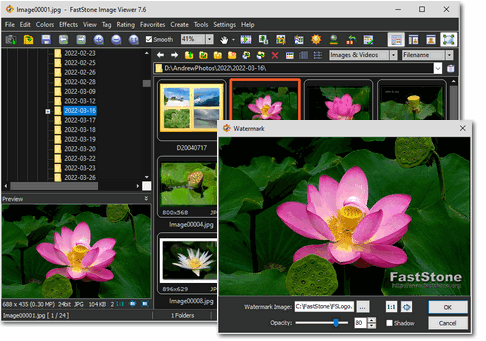
Сценарий для отдела маркетинга выглядит так: в папку поступает серия фотографий, сотрудник быстро просматривает миниатюры, отмечает подходящие кадры, выравнивает ориентацию и отбраковывает технически неудачные снимки. Затем выбранные копии можно привести к стандартному размеру. Это особенно удобно для карточек сотрудников, иллюстраций корпоративного блога, отчётов о мероприятиях и внутренней базы изображений. Там редко требуется сложная ретушь, зато важна скорость и одинаковое оформление.
Встроенные правки полезны, пока задача остаётся технической. Кадрирование, размер, яркость, контраст, цвет и резкость закрывают большинство быстрых публикационных исправлений. Но если в кадре нужно аккуратно удалить объект, отделить человека от фона, сохранить сложную прозрачность или собрать композицию из нескольких слоёв, FastStone лучше использовать как первый и последний этап: сначала отбор, затем работа в отдельном редакторе, после чего финальная проверка и конвертация.
На Windows 7 преимущество FastStone ещё и в том, что программа не строит работу вокруг современного веб-интерфейса. Файлы остаются локальными, поэтому производственный процесс меньше зависит от состояния браузера. При этом безопасность самой операционной системы всё равно остаётся ограничением: материалы из внешних источников стоит проверять до открытия, а рабочие каталоги — регулярно резервировать. Для старого компьютера полезно также убрать лишние фоновые программы; рекомендации по этому вопросу собраны в инструкции Xeon Live о том, как ускорить Windows 7 на слабом ПК.
Плюсы
- Windows 7 заявлена среди совместимых систем.
- Быстрый просмотр папок и миниатюр удобен для отбора больших серий.
- Есть кадрирование, изменение размера, базовая коррекция и пакетная обработка.
- Подходит для слабых компьютеров и локального рабочего процесса.
- Хорошо выполняет роль связующего инструмента между архивом и полноценным редактором.
Минусы
- Нет полноценного многослойного монтажа уровня GIMP.
- Инструменты ретуши ограничены по сравнению со специализированными фоторедакторами.
- Бесплатность относится к личному и образовательному использованию; коммерческим организациям нужно учитывать условия лицензии.
Кому подойдёт
Подойдёт сотрудникам, которым важнее быстро обработать и рассортировать большой поток изображений, чем выполнять сложную художественную ретушь: редакциям, фотографам мероприятий, контент-менеджерам и владельцам архивов.
5. IrfanView
IrfanView — один из самых компактных вариантов для Windows 7. IrfanView поддерживает Windows XP, Vista, 7, 8, 10 и 11 и существует в 32- и 64-разрядных вариантах. Его основная роль — быстрый просмотр, но набор дополнительных функций достаточно широк для технической подготовки изображений: изменение размера, поворот, простая коррекция, преобразование форматов, пакетные операции и гибкое сохранение JPEG. Для старой рабочей станции это хороший выбор, когда важна скорость запуска и минимальная нагрузка.
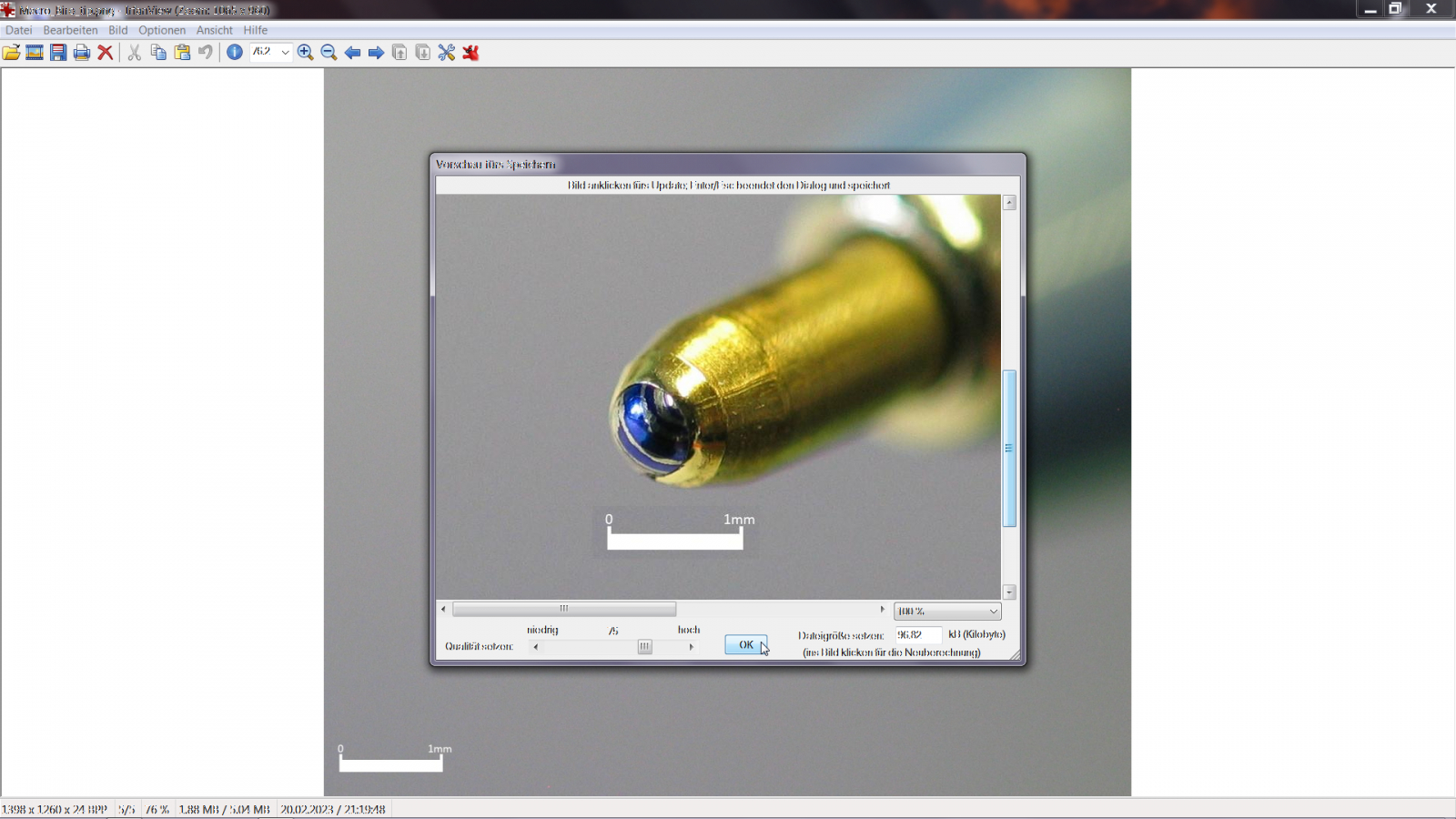
Особенно полезен предпросмотр при сохранении JPEG: вместо абстрактного выбора «качество 80 или 90» сотрудник может одновременно оценивать визуальные потери и итоговый размер файла. Для сайта или рассылки это даёт практический критерий. Нужно не стремиться к максимальному качеству любой ценой, а подобрать минимальный размер, при котором на важных деталях ещё нет заметных блоков, ореолов и размытия. Проверять стоит текст на баннере, мелкие контрастные границы, волосы, листву и фактуру товара — именно там артефакты проявляются быстрее.
IrfanView удобен и для однотипных преобразований. Например, отдел получил двадцать фотографий разного разрешения и должен подготовить превью одинаковой ширины. Вместо открытия каждого файла вручную можно задать пакетное изменение размера и сохранить копии в отдельную папку. Исходники при этом лучше не перезаписывать. В производственном процессе полезно разделять каталоги на source, work и export по смыслу, даже если названия папок другие: это снижает риск случайно уничтожить оригинал.
Редактирование здесь не рассчитано на сложный дизайн. Если нужно сохранить прозрачность, управлять несколькими слоями, ретушировать кожу или аккуратно выделять объект по контуру, быстрее перейти в GIMP, ФотоМАСТЕР или PhotoFiltre. Зато для механических операций IrfanView часто выигрывает именно отсутствием лишнего. В паре с материалом Xeon Live о том, как менять размер фотографии, его удобно использовать как инструмент стандартизации файлов перед публикацией.
Плюсы
- Очень лёгкий и быстрый интерфейс, хорошо подходящий для старого компьютера.
- Windows 7 прямо указана разработчиком среди поддерживаемых систем.
- Есть 32- и 64-разрядные варианты.
- Удобные пакетные операции и конвертация форматов.
- Предпросмотр JPEG помогает одновременно контролировать визуальное качество и размер файла.
Минусы
- Это прежде всего просмотрщик и конвертер, а не полноценная ретушная среда.
- Слои и сложный композиционный монтаж не являются его основной задачей.
- Бесплатное использование ограничено некоммерческим сценарием; организациям нужно учитывать лицензионные условия.
Кому подойдёт
Подойдёт для быстрых технических операций: просмотра, отбора, пакетного уменьшения, конвертации и подготовки JPEG. Особенно полезен на слабом офисном ПК с Windows 7 и в процессах, где сложная ретушь выполняется в другой программе.
6. PhotoScape 3.7
PhotoScape 3.7 — характерный пример программы, где для Windows 7 важна именно старая классическая ветка. Для Windows XP, Vista, 7 и 8 используется классическая ветка PhotoScape 3.7; PhotoScape X рассчитан на более новые системы. В ней собраны просмотр фотографий, редактор, пакетная обработка, объединение изображений, создание коллажей и другие бытовые инструменты. Интерфейс построен вокруг отдельных режимов, поэтому человеку без опыта проще понять, куда идти для конкретной задачи.
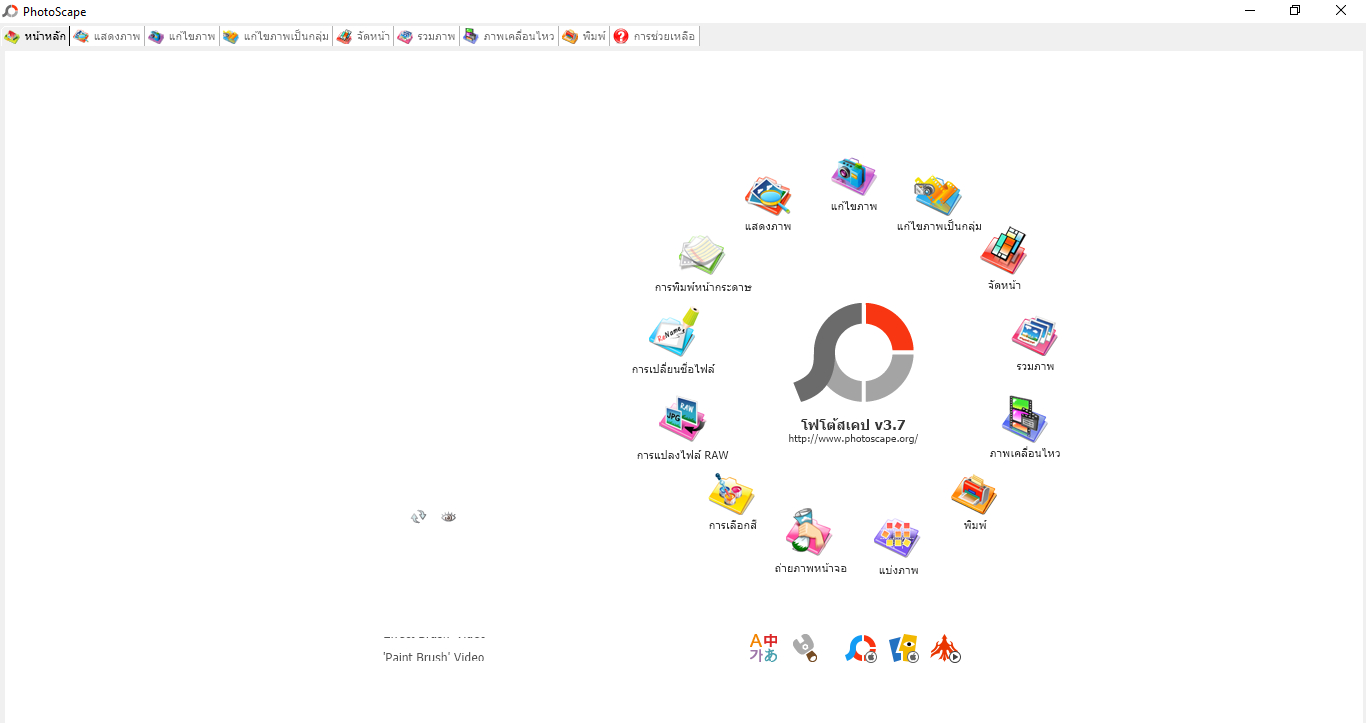
Для небольшого бизнеса PhotoScape полезен не столько глубиной ретуши, сколько набором повседневных операций. Можно быстро обрезать фотографию, изменить размер, добавить простое оформление, собрать несколько кадров в одну композицию или обработать серию. Это подходит для внутренней рассылки, простых постов, фотоотчёта, каталога без сложной предметной ретуши. Режимы разделены, поэтому меньше риска случайно изменить настройки не того инструмента.
Главное ограничение — возраст самой ветки. Интерфейс и логика работы отражают эпоху Windows 7, а новые форматы камер и современные схемы обмена данными развиваются уже вне этой линии продукта. Поэтому PhotoScape разумно использовать для привычных JPEG, PNG и других стандартных задач, а не строить на нём сложный RAW-процесс. Если работа начинается с современных камер, лучше сначала подготовить совместимый файл в подходящем конвертере.
В пакетных операциях придерживайтесь того же правила, что и в других редакторах: сначала один тестовый файл, затем маленькая группа, только потом весь каталог. Особенно внимательно нужно проверять кадрирование и повышение резкости. Настройка, которая подходит горизонтальному снимку, может испортить вертикальный; усиление резкости, хорошо работающее на уменьшенном фото, способно дать заметные ореолы на другом сюжете. Массовая обработка экономит время только тогда, когда серия действительно однородна.
Плюсы
- PhotoScape 3.7 рассчитана на Windows 7 и другие старые версии системы.
- Понятное разделение на просмотр, редактирование, пакетный режим и создание композиций.
- Удобна для простых коллажей, фотоотчётов и бытовой обработки.
- Не требует освоения сложной многослойной среды для базовых задач.
Минусы
- Ветка 3.7 устарела и не развивается как современный редактор.
- Для сложной ретуши и точного многослойного монтажа возможностей недостаточно.
- Современный RAW-процесс и новые форматы камер лучше строить вокруг другого инструмента.
Кому подойдёт
Подойдёт пользователям, которым нужен простой классический редактор для Windows 7: небольшим компаниям, администраторам сайтов, авторам фотоотчётов и тем, кто часто делает базовую коррекцию, коллажи и пакетные преобразования.
7. PhotoFiltre 7
PhotoFiltre 7 занимает промежуточное положение между простым просмотрщиком и тяжёлым графическим редактором. Программа работает в классической оконной модели, поддерживает слои, альфа-канал, выделения, фильтры, кисти и автоматизацию. Для Windows 7 такой формат удобен: интерфейс не зависит от современных веб-компонентов, а набор функций позволяет не только поправить яркость, но и собирать небольшие многослойные макеты. При этом важно различать бесплатную PhotoFiltre 7 и коммерческую линию Studio: у них разные возможности и условия использования.
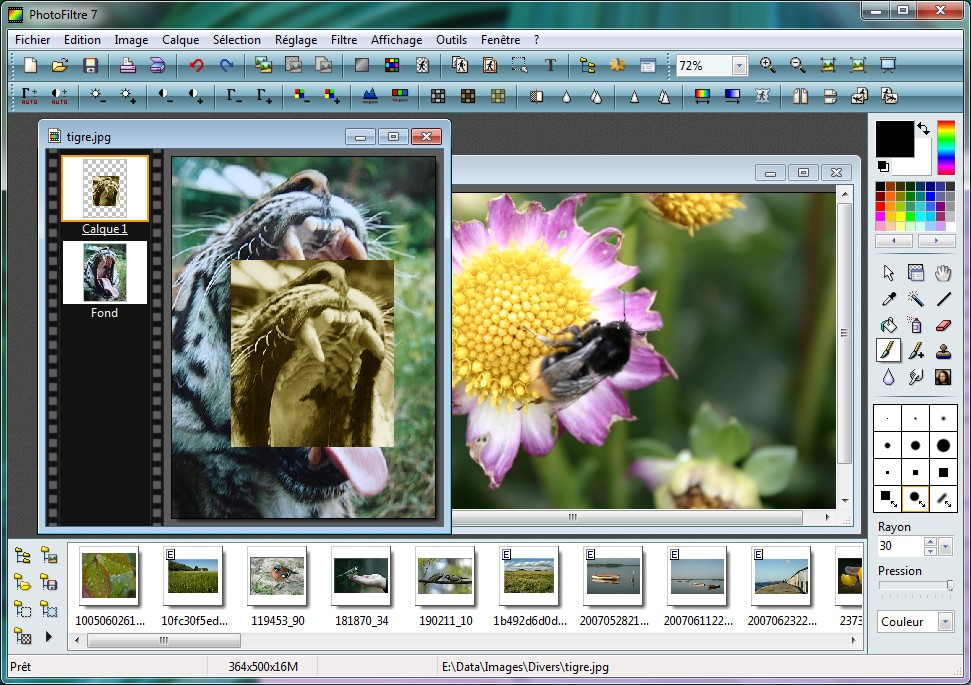
Слои делают PhotoFiltre 7 полезным для макетов, где фотография сочетается с дополнительным элементом. Например, можно держать фон на одном слое, вставленный объект — на другом, а затем независимо менять прозрачность и положение. Для простого баннера или иллюстрации этого часто достаточно. Однако интерфейс менее стандартизирован по современным меркам: пользователю понадобится немного времени, чтобы запомнить расположение фильтров, выделений и команд слоёв.
Для ретуши программа подходит лучше, чем чистые просмотрщики, но хуже специализированных современных решений с автоматическим распознаванием объектов. Здесь сильнее ручной подход: выделить область, настроить цвет, применить фильтр, поработать кистью. Это может быть плюсом там, где требуется предсказуемость и точный контроль, но увеличивает время на серию изображений. Если нужно ежедневно готовить десятки однотипных карточек, имеет смысл сочетать PhotoFiltre с отдельным пакетным конвертером.
Отдельного внимания требует лицензия. PhotoFiltre 7 распространяется как freeware для частного и некоммерческого использования. Для бизнес-процесса нельзя автоматически переносить слово «бесплатно» из домашнего сценария: перед внедрением в организацию нужно проверить условия, соответствующие конкретному способу использования. Это правило относится и к некоторым другим программам в рейтинге: техническая совместимость не отменяет лицензионные ограничения.
Плюсы
- Есть слои и альфа-канал, поэтому возможна более сложная композиция, чем в простом просмотрщике.
- Классический лёгкий интерфейс подходит для старых компьютеров.
- Много фильтров, кистей и инструментов выделения.
- Удобен для небольших макетов, точечных правок и ручной ретуши.
Минусы
- Интерфейс и подход к работе выглядят устаревшими по сравнению с современными редакторами.
- Автоматическая интеллектуальная ретушь не является сильной стороной.
- Бесплатность версии 7 относится к частному и некоммерческому использованию; для компании условия нужно проверять отдельно.
Кому подойдёт
Подойдёт пользователю, который хочет на Windows 7 получить лёгкий редактор со слоями и ручными инструментами без сложности GIMP. Особенно уместен для небольших иллюстраций, простых баннеров и локальных исправлений.
8. Paint.NET 4.3.x
Paint.NET долго был естественным выбором для пользователей Windows, которым стандартного Paint мало, а сложный профессиональный редактор избыточен. Для Windows 7 важно зафиксировать границу совместимости: ветка 4.3.x стала последней, работающей на Windows 7, Windows 8.1 и 32-разрядных системах. Начиная с последующих выпусков требования изменились. Поэтому в этом рейтинге речь идёт именно о Paint.NET 4.3.x, а не о современной версии с тем же названием.
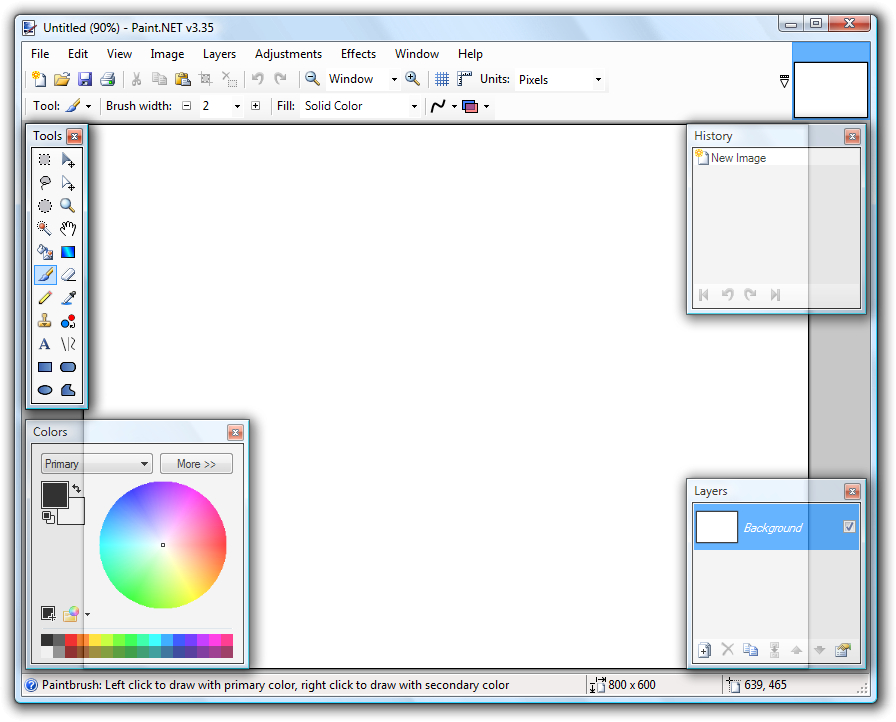
Основная сила Paint.NET — понятная работа со слоями без перегруженности. Сотрудник, привыкший к обычным Windows-приложениям, быстро осваивает выделение, кисти, заливку, текст, изменение размера, корректировки и эффекты. Слои позволяют сделать простой баннер, заменить часть изображения, добавить графический элемент и сохранить рабочий файл так, чтобы правки можно было продолжить позже. Для небольшого маркетингового отдела это хороший баланс между скоростью обучения и контролем.
В отличие от GIMP, Paint.NET не пытается закрыть весь спектр профессиональной графики. Это ограничение одновременно делает его удобнее для простых задач. Если нужно вырезать объект со сложными волосами, делать глубокую портретную ретушь или строить большой композиционный проект, быстро проявятся границы набора инструментов. Но для иллюстрации в блог, небольшого баннера, скриншота, простой коллажной композиции и подготовки изображения под размер страницы возможностей достаточно.
Главная организационная сложность — старая ветка. На рабочей станции нужно исключить случайное обновление до несовместимого выпуска и хранить информацию о том, какая версия утверждена внутри команды. Одновременно следует помнить о безопасности Windows 7: изоляция старого ПО не делает саму систему современной. Если компьютер подключён к корпоративной сети, использование устаревшей платформы должно быть согласовано с внутренними требованиями безопасности.
Плюсы
- Понятный интерфейс и более низкий порог входа, чем у GIMP.
- Есть слои, история действий, эффекты и основные инструменты растровой графики.
- Хорошо подходит для небольших баннеров, скриншотов, коллажей и простой обработки фото.
- Ветка 4.3.x имеет явно обозначенный статус последней для Windows 7.
Минусы
- Современные версии Paint.NET больше не работают на Windows 7.
- По глубине ретуши и сложным выделениям уступает GIMP.
- Старая ветка требует дисциплины обновлений и отдельной фиксации в корпоративной среде.
- Скриншоты и материалы современных версий в интернете могут показывать функции, которых нет в совместимой ветке.
Кому подойдёт
Подойдёт пользователям, которым нужен знакомый по логике Windows редактор со слоями и эффектами, но без сложной профессиональной среды. Хороший вариант для небольших визуальных задач на уже существующем ПК с Windows 7.
Как выбрать редактор для слабого компьютера с Windows 7
Системные требования на странице программы дают только нижнюю границу. Для реальной работы важнее тип исходников. Компьютер, который легко открывает JPEG 1600×1200, может заметно тормозить на современных фотографиях с камеры в десятки мегапикселей. Причина не в размере файла на диске: после декодирования изображение хранится в памяти в несжатом виде, а история действий, слои и превью добавляют дополнительные данные. Поэтому выбор между ФотоМАСТЕР, GIMP и лёгким просмотрщиком нужно делать на своих типичных материалах, а не по одному значению оперативной памяти в требованиях.
Сначала определите тяжесть типового файла
Возьмите не самый маленький пример, а обычный рабочий набор: несколько JPEG с камеры, PNG с прозрачностью, возможно TIFF или RAW. Откройте их так, как это будет происходить ежедневно. Если программа быстро показывает один файл, но заметно замедляется при переходе по папке или при втором документе, это важнее впечатления от стартового экрана. На слабой машине имеет смысл держать XnView MP, FastStone или IrfanView для просмотра и отбора, а тяжёлый редактор запускать только для выбранных кадров.
Не путайте 32-разрядную совместимость и производительность
Windows 7 встречается и в 32-разрядной конфигурации. В таком случае выбор современного программного обеспечения ещё сильнее ограничен, а доступная приложению память меньше. IrfanView сохраняет 32-разрядную редакцию, а Paint.NET прямо обозначил ветку 4.3.x последней и для 32-разрядных систем. Для тяжёлой многослойной обработки это дополнительный сигнал не раздувать рабочие документы без необходимости. Если компьютер 64-разрядный, использовать соответствующую сборку обычно разумнее для крупных изображений, но совместимость конкретного выпуска всё равно нужно подтверждать отдельно.
Разделите просмотр и ретушь
Самая эффективная оптимизация процесса часто не техническая, а организационная. Не нужно открывать 300 исходников в тяжёлом редакторе. Сначала просмотрщик отбирает 20 кандидатов, затем редактор обрабатывает 5–10 финальных кадров. Так сокращается количество операций, кэш и история не разрастаются, а сотрудник меньше переключается между однотипными документами. Для регулярных проектов полезно сохранить структуру папок и одинаковые правила именования, чтобы повторный выпуск материала не начинался с поиска нужной версии.
Практический процесс обработки для маркетинга и контента
Редактор сам по себе не обеспечивает единый визуальный результат. В команде важнее воспроизводимый процесс: другой сотрудник должен понимать, откуда взялся файл, что с ним сделали и какой вариант предназначен для публикации. Ниже — последовательность, которая работает для карточек товара, фотографий сотрудников, иллюстраций блога, презентаций и визуальных отчётов. Конкретные кнопки отличаются, но логика одинакова во всех программах рейтинга.
1. Сохраните оригинал отдельно
Первый файл в цепочке должен оставаться неизменным. Не открывайте единственный JPEG и не сохраняйте его поверх после каждого этапа. Создайте рабочую копию, а исходник перенесите в папку, в которой редактор его не перезаписывает. Это защищает от двух проблем: неудачной ретуши и повторного JPEG-сжатия. Если через неделю понадобится другой кадр или иной размер, не придётся восстанавливать картинку из уже уменьшенной публикационной версии.
2. Отберите кадры до детальной ретуши
Сначала оценивайте композицию, резкость, выражение лица, блики, лишние объекты и общее соответствие задаче. Не тратьте десять минут на исправление фотографии, которую потом всё равно заменит соседний кадр. Для серии используйте XnView MP, FastStone или IrfanView; они быстрее показывают папку целиком. На этом же этапе удобно удалить явные дубли из рабочей копии, но оригинальный архив лучше сохранять до завершения проекта.
3. Исправьте геометрию и кадрирование
Кадрирование определяет композицию и итоговое соотношение сторон, поэтому его лучше делать до локальной ретуши. Сначала выровняйте горизонт, затем определите границы будущей публикации. Для сайта и соцсетей часто используются разные пропорции; вместо одного универсального файла разумнее подготовить несколько экспортных копий из одного обработанного исходника. Подробные принципы собраны в инструкции Xeon Live о кадрировании фотографии без потери качества.
4. Нормализуйте свет и цвет
Начните с экспозиции и баланса белого. Затем проверьте светлые участки и тени, после — общий контраст и насыщенность. Сильный фильтр в самом начале мешает увидеть техническую проблему: например, тёплый пресет может скрыть неправильный баланс белого, но не исправить его. Если серия снята при одинаковом освещении, настройте эталонный кадр и перенесите близкие параметры на остальные, затем отклонения поправьте вручную.
5. Выполните локальную ретушь
Удаляйте только то, что мешает задаче изображения: пыль на фоне, временный дефект кожи, случайный предмет, техническое пятно. В портретах важно сохранять естественную текстуру и узнаваемость человека, а в товарных снимках — реальный вид товара. Слишком сильная ретушь создаёт не только эстетическую проблему, но и риск несоответствия ожиданий. После правок обязательно просмотрите границы исправленной области при 100% масштабе: повторяющиеся фрагменты, размазанные контуры и «пластиковая» кожа особенно заметны на большом экране.
6. Подготовьте размер под канал публикации
Изменение размера выполняйте из готового рабочего файла, а не из уже сжатой копии. Сначала задайте необходимые пиксельные размеры, затем применяйте умеренную резкость, если после уменьшения картинка стала мягче. Не увеличивайте маленький исходник без необходимости: интерполяция не возвращает детали, которых не было. Если нужен отдельный материал по этой теме, на Xeon Live есть инструкция о том, как менять размер фотографий.
7. Экспортируйте отдельную публикационную копию
Формат выбирайте по содержанию. JPEG обычно удобен для обычных фотографий без прозрачности; PNG — для графики, прозрачного фона и элементов, где важны чёткие края. В любом случае сравнивайте итоговый файл с рабочим изображением. Сильное JPEG-сжатие видно на мелких деталях и контрастных границах, а слишком большой PNG может неоправданно утяжелить страницу. Для веб-процесса разумно искать баланс между визуальной чистотой и размером, а не максимальное значение качества в диалоге сохранения.
8. Проверьте готовую публикацию, а не только файл
Последняя проверка должна происходить в контексте: откройте изображение на той странице, в презентации или макете, где его увидит аудитория. Иногда дефект незаметен в редакторе, но проявляется после масштабирования браузером; иногда кадр хорош сам по себе, но текст интерфейса сайта перекрывает важную область. Сохраните финальный файл с понятным именем, а рабочий документ — отдельно, чтобы последующее изменение размера не требовало повторной ретуши.
Как измерить качество результата
Для визуального контента полезны проверяемые критерии. Формулировка «стало красивее» слишком субъективна: она не помогает передать работу другому сотруднику и не объясняет, почему один файл годится для публикации, а другой нет. Даже без сложной измерительной системы можно использовать несколько повторяемых проверок.
- Резкость. Просмотрите важный объект в масштабе 100%. Детали должны быть читаемыми, но без светлых ореолов по контрастным краям.
- Свет. Проверьте, не пропали ли детали в самых светлых и самых тёмных зонах. Особенно внимательно смотрите белый товар на белом фоне, лицо возле окна и яркое небо.
- Цвет. Сравните несколько кадров одной серии рядом. Одинаковые товары, кожа и нейтральные поверхности не должны неожиданно менять оттенок от изображения к изображению.
- Кадрирование. Убедитесь, что важные детали не попали слишком близко к краю и что разные фотографии одного набора имеют согласованную композицию.
- Ретушь. На увеличении не должно быть повторяющихся фрагментов от штампа, «плывущих» контуров, разрывов текстуры и заметных границ локального фильтра.
- Размер и вес. Сопоставьте фактические пиксельные размеры с требованиями канала. Затем оцените, нет ли неоправданно тяжёлого файла при том же визуальном качестве.
- Единообразие серии. Положите 6–12 готовых изображений рядом. Разница в яркости и насыщенности заметнее в сетке, чем при просмотре по одному.
- Контекст. Проверьте изображение на реальном фоне сайта или презентации. Белая рамка, прозрачность и мелкий текст могут вести себя иначе, чем в редакторе.
Для сжатия не существует одного универсального процента качества. Сюжеты различаются: гладкий фон и крупный портрет переносят компрессию иначе, чем листва, волосы, мелкий текст или сложная фактура. Поэтому удобнее сравнивать два соседних варианта и останавливаться на меньшем файле, пока ухудшение не стало заметным в рабочем масштабе. IrfanView особенно удобен именно тем, что показывает предпросмотр JPEG рядом с размером файла. Отдельные приёмы уменьшения можно дополнить инструкцией Xeon Live о сжатии фотографии до заданного объёма.
Типичные ошибки при работе на Windows 7
Ставить современную версию только по названию программы
Это самая опасная логическая ошибка в теме старой системы. Название GIMP или Paint.NET может оставаться тем же, а системные требования — измениться. Для Paint.NET ветка 4.3.x прямо обозначена как последняя для Windows 7; современные GIMP ориентируются на Windows 10 и новее. Перед переносом рабочего процесса фиксируйте не только название продукта, но и совместимую линию выпусков. Скриншот из новой статьи не доказывает, что показанная там версия запускается на Windows 7.
Использовать случайные каталоги как источник установщика
Когда программа перестаёт поддерживать старую систему, каталоги с архивными сборками начинают выглядеть особенно привлекательными: они обещают «старую версию для Windows 7». Но вместе с удобством растёт риск получить модифицированный файл. Для старой рабочей станции происхождение установщика нужно документировать внутри команды. Если продукт публикует контрольные суммы, их стоит сохранять вместе с архивом. Модифицированный пакет может внешне не отличаться от обычного установщика, поэтому происхождение файла и контрольная сумма важнее удобной подписи в каталоге.
Редактировать единственный оригинал
Быстрый редактор провоцирует нажать Save поверх исходника. Через несколько итераций команда может обнаружить, что осталась только маленькая JPEG-копия с уже применённой резкостью и цветовым фильтром. Правильнее считать оригинал исходным активом, а все публикационные версии — производными. Это особенно важно для товара, портрета руководителя, фирменного события и любых фотографий, которые будут использоваться в разных форматах несколько лет.
Делать пакетную обработку без теста
Пакетный режим экономит время на однородной серии, но масштабирует ошибку так же быстро, как полезную настройку. Слишком сильная резкость, неверный размер, ошибочная ориентация или перезапись метаданных могут затронуть сотни файлов. Поэтому первая проверка — один файл, вторая — небольшая группа с разными сюжетами, третья — полный набор. Экспорт всегда направляйте в отдельную папку, пока процесс не подтверждён.
Слишком сильно повышать резкость после уменьшения
При уменьшении фотографии детали действительно могут выглядеть мягче, но сильная резкость создаёт светлые и тёмные контуры вокруг объектов. На иконке это почти незаметно, а в карточке товара или портрете на большом экране выглядит неестественно. Оценивайте 100% масштаб публикационной версии и сравнивайте с вариантом без усиления. Настройка должна возвращать ощущение чёткости, а не добавлять новую видимую структуру.
Оценивать серию только по одному кадру
Один кадр может выглядеть хорошо, а рядом с соседним окажется слишком тёплым или тёмным. Для сайта, каталога и презентации важна согласованность. После индивидуальной обработки соберите миниатюры на одном экране. Разницу в балансе белого, контрасте, положении объекта и масштабе заметить так проще. XnView MP, FastStone и другие просмотрщики удобны именно на этом финальном этапе.
Какой редактор выбрать для разных рабочих сценариев
Карточки товара и фотографии для сайта
Для небольшого объёма и заметной ретуши удобен ФотоМАСТЕР: в одном месте находятся кадрирование, коррекция света, локальные исправления и изменение размера. Если карточек сотни и ретушь минимальна, рациональнее сначала прогнать их через XnView MP, FastStone или IrfanView, привести к нужным размерам и только проблемные кадры открыть в полноценном редакторе. Сложное отделение объекта от фона и композитный макет лучше выполнять в GIMP.
Фотоотчёт с мероприятия
Основная проблема здесь — объём. Сначала нужен быстрый просмотрщик, который покажет всю серию: XnView MP или FastStone. После отбора 20–40 финальных фотографий можно выровнять цвет и свет в ФотоМАСТЕР, а отдельные сложные кадры доработать в GIMP. Для отчёта важнее единообразие, чем глубокая ретушь каждого снимка: зритель будет воспринимать серию целиком.
Портреты сотрудников и экспертов
Для аккуратной быстрой ретуши логично начать с ФотоМАСТЕР: он сочетает автоматические и ручные инструменты. Если требуется сложное локальное исправление, точное выделение или подготовка композиции для баннера, пригодится GIMP. В любом случае сохраняйте естественный вид человека. Ретушь должна убирать временные дефекты и технические проблемы, а не менять внешность настолько, что портрет перестаёт соответствовать реальному сотруднику.
Скриншоты, схемы и небольшие баннеры
Paint.NET 4.3.x и PhotoFiltre 7 удобны для этой роли благодаря слоям и более простой структуре, чем у GIMP. Они позволяют положить несколько элементов на отдельные слои, обрезать, добавить простую графику и сохранить рабочий файл. Если требуется сложная маска, точная работа с прозрачностью или большое число элементов, GIMP будет надёжнее. Для простого уменьшения готового скриншота достаточно IrfanView.
Архив старых фотографий
При большом архиве важнее всего навигация. XnView MP, FastStone и IrfanView быстрее помогают найти нужный файл, сравнить кадры, преобразовать формат и сделать копию. Ретушный редактор подключайте только после отбора. Такой процесс снижает риск случайно изменить оригиналы и делает старый компьютер заметно отзывчивее.
FAQ: совместимость и ограничения
Итог: какой фоторедактор для Windows 7 выбрать
Если нужен один понятный редактор для повседневной обработки фотографий, начинайте с ФотоМАСТЕР: Windows 7 заявлена в совместимости, а базовая коррекция, ретушь, кадрирование и пакетная обработка собраны в одном интерфейсе. Для сложных слоёв и монтажа сильнее GIMP 2.10.x, но это уже старая ветка и её нужно фиксировать как отдельную рабочую среду. XnView MP и FastStone лучше подходят для отбора и организации большого массива, IrfanView — для максимально лёгких технических операций, PhotoScape 3.7 — для простых композиций и пакетной обработки, PhotoFiltre 7 и Paint.NET 4.3.x — для небольших многослойных макетов.
Самое важное ограничение рейтинга связано не с функциями редакторов, а с самой Windows 7. В 2026 году это устаревшая система без обычной поддержки Microsoft, поэтому нельзя строить выбор так же, как на современном ПК. Не обновляйте программу вслепую, не используйте случайные установщики, храните оригиналы отдельно и проверяйте результат после экспорта. Тогда старую станцию можно использовать как ограниченный локальный инструмент для уже понятного процесса, не выдавая её за современную универсальную рабочую среду.
Для команды полезно закрепить итог выбора небольшим регламентом: точное название совместимой ветки, перечень разрешённых форматов, место хранения оригиналов, стандартные размеры публикационных копий, способ проверки качества и ответственного за обновление архива. Такой документ важнее ещё одного фильтра или эффекта: он делает выпуск визуального контента повторяемым и позволяет переносить процесс между сотрудниками без потери исходников и качества.