Как сделать фото круглым: пошаговые способы для компьютера, браузера и телефона
Круглая фотография кажется простой декоративной операцией, но в рабочем контенте есть две разные задачи: показать снимок внутри круга и получить файл с прозрачными углами. Во втором случае нужен квадратный холст с кругом в центре и прозрачностью вокруг него. Именно такой PNG можно без белых углов ставить поверх баннера, карточки товара, презентации или веб-фона. Для быстрой ориентации полезно заранее понять, нужен ли вам только внешний вид круга или самостоятельный файл; подробнее о базовых принципах обрезки есть в материале Xeon Live про кадрирование фотографии без лишней потери качества.
В этой инструкции разберём рабочий процесс от подготовки исходника до финального контроля. Первый вариант начинается с ФотоМАСТЕРа: в нём удобно привести портрет или предметный кадр к квадратной композиции, поправить свет и цвет, а затем передать изображение в GIMP для круглого выделения и прозрачного PNG. Дальше рассмотрим Photoshop, Paint.NET, браузерные сервисы и мобильные приложения. У каждого способа будут одинаковые критерии: точность круга, сохранение прозрачности, контроль композиции, качество края и удобство повторяемой работы.
Что именно означает «сделать фото круглым»
Сам файл изображения всё равно хранится в прямоугольной сетке пикселей. Круглый вид создаёт прозрачная область вокруг центрального круга либо маска внутри редактора или сайта. Поэтому важен формат экспорта: PNG умеет хранить прозрачность по пикселям через альфа-канал. Если фон вокруг круга должен исчезать на любом цвете страницы, выбирайте PNG, а не JPEG. Принцип прозрачности подробно разобран в материале об альфа-канале в изображениях.
JPEG не подходит для настоящего прозрачного фона: редактору придётся заменить пустые области конкретным цветом. Такой файл может выглядеть круглым на белой странице и сразу выдать квадрат на сером или цветном фоне. Для баннера с заранее известной подложкой это иногда приемлемо, но для аватара, логотипа, фотографии сотрудника в презентации и универсального веб-ассета безопаснее держать прозрачный мастер-файл в PNG.
Сначала определите, где будет использоваться изображение
- Аватар в соцсети или корпоративном сервисе. Платформа часто сама показывает квадратный исходник через круглую маску, поэтому главный риск — неверная композиция у краёв.
- Карточка сотрудника на сайте. Нужен PNG с прозрачными углами либо CSS-маска на стороне сайта; для передачи дизайнеру проще подготовить прозрачный исходник.
- Презентация и коммерческое предложение. Прозрачный PNG позволяет менять фон слайда без появления белого квадрата.
- Баннер, обложка или пост. Круг может быть частью композиции, поэтому полезно оставить отдельный исходник с прозрачностью и не «впечатывать» подложку.
- Печать. Прозрачность сама по себе не определяет форму физической вырубки; круглый файл нужен как визуальный макет, а реальные параметры уточняют по требованиям печатного производства.
Правило композиции: сначала квадрат, потом круг
Круг вписывается в квадрат, поэтому удобнее сначала сделать квадратное кадрирование 1:1. Это упрощает центровку, позволяет сравнивать варианты и предотвращает случайное «срезание» головы, плеч или важной детали. Если вы работаете с исходниками разных пропорций, полезен отдельный разбор соотношений сторон кадра: он помогает понимать, что именно теряется при переходе от горизонтального или вертикального снимка к квадрату.
Для портрета не ставьте лицо строго по математическому центру автоматически. Проверьте запас над головой, расстояние от подбородка до нижнего края и положение глаз. У круглой маски углы исчезают, поэтому волосы, плечи, серьги, элементы одежды и реквизит могут оказаться ближе к границе, чем на квадратном предпросмотре. Для логотипов и предметных фотографий оставляйте защитное поле: круг должен «дышать», а не касаться объекта по четырём сторонам.
Быстрый выбор способа
Ориентируйтесь не на количество функций, а на конечный файл и рабочий контекст. Для регулярной подготовки портретов на компьютере удобен двухэтапный процесс с предварительной коррекцией и отдельным инструментом прозрачности. Для единичного изображения быстрее работает специализированный браузерный сервис. На телефоне лучше выбирать приложение, в котором круг и экспорт предусмотрены как отдельная операция, а не собирать эффект через десяток меню.
- Нужна аккуратная подготовка портрета и цветокоррекция: ФотоМАСТЕР + GIMP.
- Нужен привычный профессиональный рабочий процесс со слоями: Adobe Photoshop.
- Нужен бесплатный редактор для Windows: Paint.NET.
- Нужно быстро получить круг в браузере: Fotor.
- Нужно сохранить возможность ручной работы со слоями онлайн: Pixlr.
- Нужна максимально простая операция без сложного редактора: Rounder.
- Нужно сделать круг на iPhone: «Круглое фото».
- Нужно сделать круг на Android: Round Photo Maker.
На компьютере: Windows и macOS
Компьютерные редакторы удобны, когда круглая фотография — часть более длинной обработки: надо поправить свет, выровнять цвет, удалить лишние поля, сохранить мастер-файл и затем подготовить несколько размеров. Общие приёмы редактирования от кадрирования до экспорта собраны в большом руководстве по обработке фотографий. Ниже — три практических сценария с разной глубиной контроля.
ФотоМАСТЕР + GIMP: подготовка кадра и финальный PNG
ФотоМАСТЕР в этом процессе отвечает за композицию и корректировку исходника, а GIMP — за точное круглое выделение, удаление внешней области и экспорт с прозрачностью. Такой порядок удобен, когда исходник ещё не готов к публикации: сначала открываем фото в ФотоМАСТЕРе, приводим кадр к квадрату и при необходимости корректируем экспозицию, цвет или фон, затем заканчиваем геометрию в GIMP.
Шаг 1. Подготовьте квадрат в ФотоМАСТЕРе
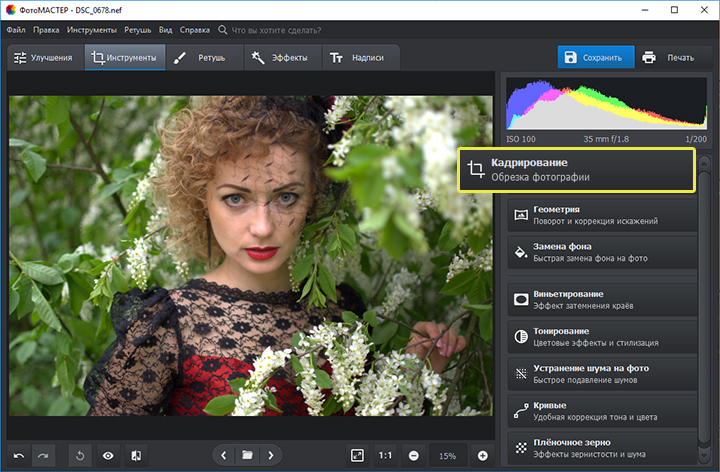
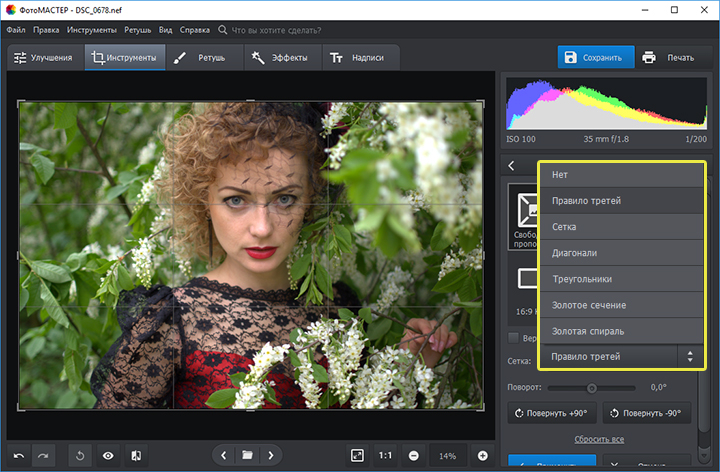
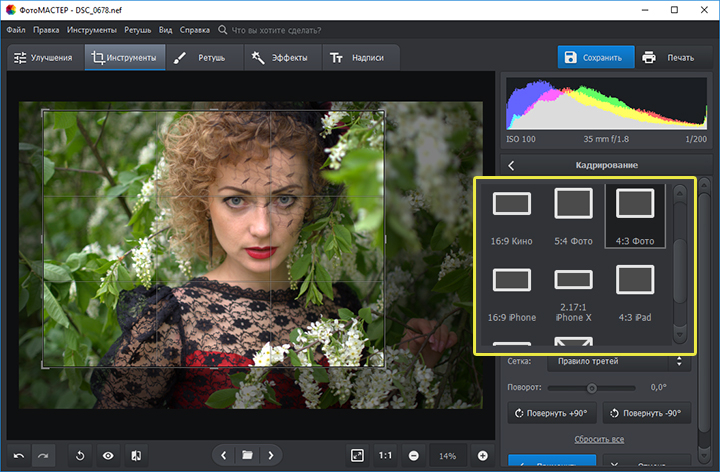
Откройте фотографию и перейдите в раздел «Инструменты» → «Кадрирование». В наборе пропорций выберите квадрат 1:1. Если объект смещён, передвиньте рамку так, чтобы будущий круг не проходил слишком близко к лицу, волосам, логотипу или краю предмета. Для портрета полезно оценивать не только центр лица, но и то, как круг «съест» четыре угловые зоны квадрата.
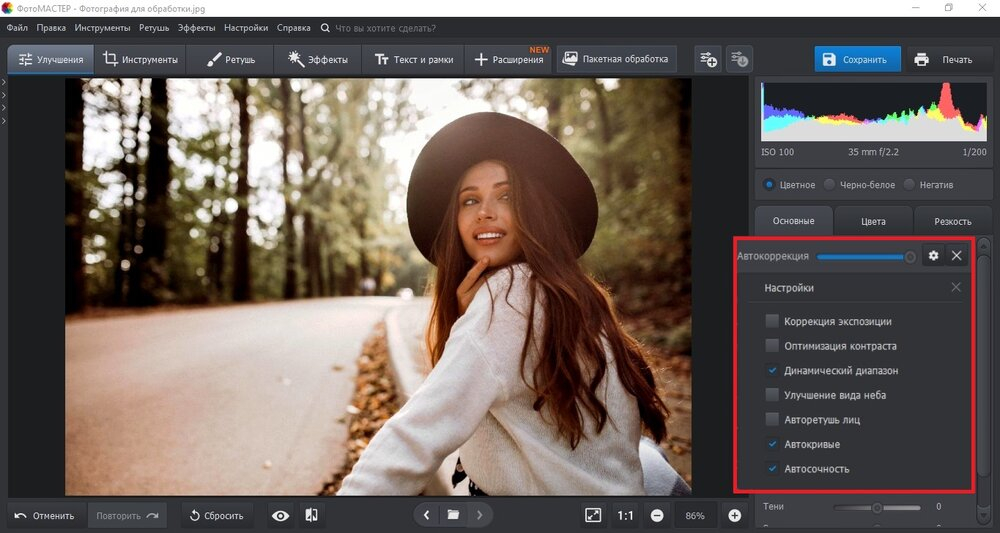
Если фотография слишком тёмная или цвет лица заметно отличается от остальных кадров серии, исправьте это до круглой обрезки. После создания прозрачного PNG мелкие ошибки становятся заметнее: круг концентрирует взгляд в центре и оставляет меньше визуального шума вокруг. Поэтому выравнивание экспозиции и умеренная коррекция баланса цвета лучше работают как подготовительный этап, а не как срочное исправление уже готовой аватарки.
Шаг 2. Передайте квадратный кадр в GIMP
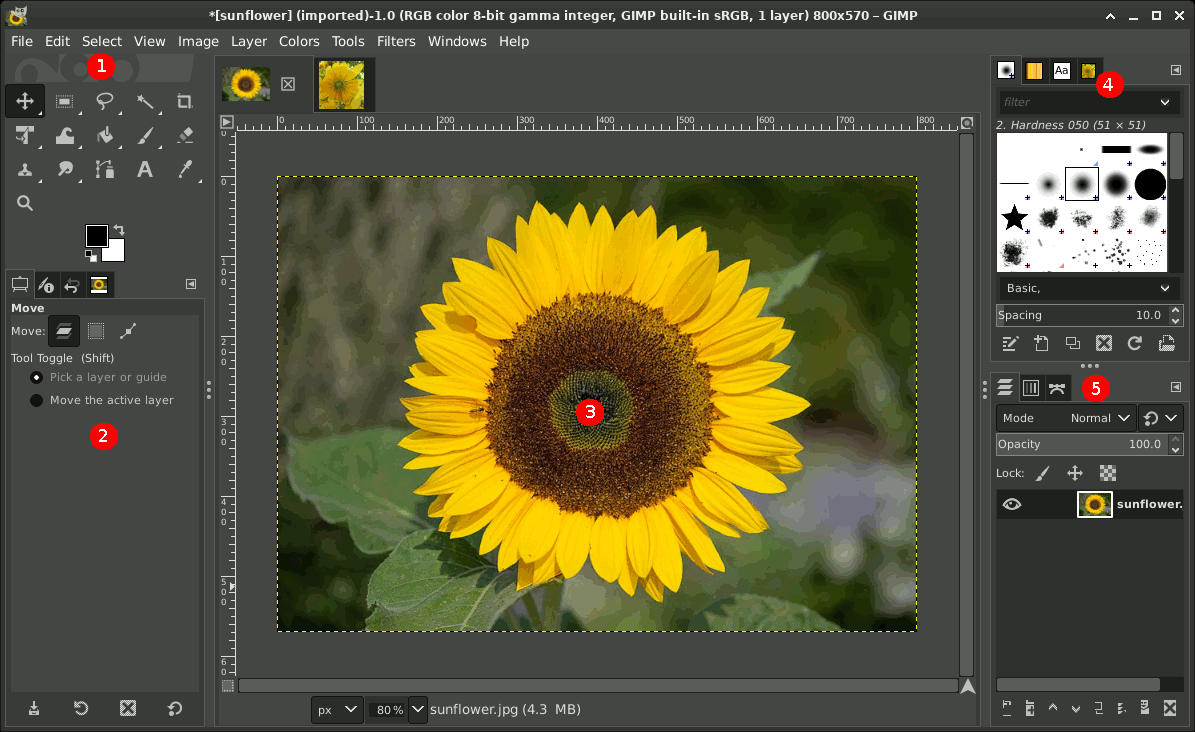
Сохраните промежуточный квадратный вариант с тем же разрешением, с которым планируете работать дальше. В GIMP откройте этот файл и включите инструмент эллиптического выделения. В параметрах выделения задайте фиксированное соотношение 1:1 или создайте круг по границам квадратного холста. При необходимости слегка уменьшите диаметр, чтобы вокруг объекта осталось небольшое внутреннее поле.
Шаг 3. Добавьте прозрачность и удалите углы
В GIMP добавьте альфа-канал для слоя через меню прозрачности. После круглого выделения инвертируйте область так, чтобы выбранными стали четыре внешних угла, и удалите их. На холсте появится шахматная подложка — это индикатор прозрачных пикселей. Если вместо шахматной области появляется сплошной цвет, проверьте, что альфа-канал действительно добавлен к редактируемому слою.
Шаг 4. Экспортируйте PNG и проверьте край
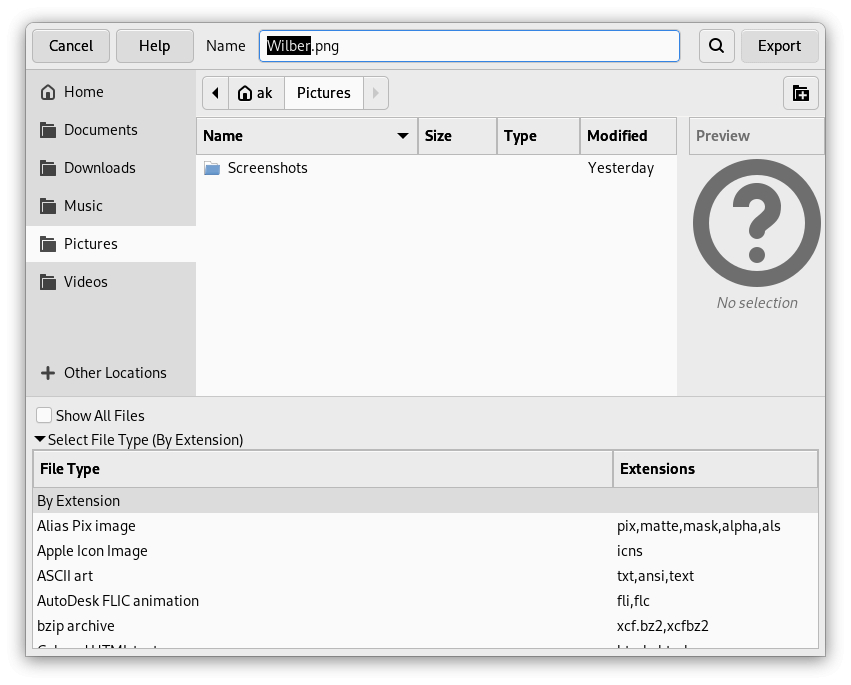
Экспортируйте результат в PNG. Перед тем как закрывать проект, увеличьте изображение до 200–400% и просмотрите окружность. На хорошем крае нет «ступенек», цветного ореола от старого фона и случайных полупрозрачных пятен. Затем временно подложите под круг два контрастных цвета — светлый и тёмный. Такая проверка сразу показывает дефекты, которые незаметны на стандартной шахматной подложке редактора.
Плюсы
- Можно отдельно контролировать качество исходной фотографии и геометрию круглой маски.
- ФотоМАСТЕР удобен для предварительной коррекции и квадратного кадрирования, а GIMP даёт точный контроль прозрачности.
- Финальный PNG сохраняет прозрачные углы и подходит для баннеров, презентаций и веб-макетов.
- Рабочий процесс легко повторять для серии портретов: сначала единообразная подготовка, затем одинаковая круглая маска.
Минусы
- Процесс состоит из двух этапов и требует передачи файла из одного редактора в другой.
- Нужно отдельно контролировать промежуточный и финальный экспорт, чтобы не потерять разрешение или прозрачность.
- Для единичной простой аватарки браузерный сервис выполняет задачу быстрее.
Кому подойдёт
Маркетологам, контент-менеджерам и небольшим командам, которым важна не только форма круга, но и аккуратный исходник: одинаковая яркость портретов, предсказуемая композиция и мастер-файл, который затем можно использовать в презентациях, карточках команды, лендингах и рекламных макетах.
Adobe Photoshop: круг через выделение и прозрачность
В Photoshop удобно работать, когда документ уже собран из слоёв или круглая фотография должна остаться редактируемой внутри макета. В карточке Adobe Photoshop на Xeon Live отдельно описаны слои, маски и другие базовые инструменты, а для текущей задачи достаточно эллиптического выделения, прозрачного слоя и PNG-экспорта.
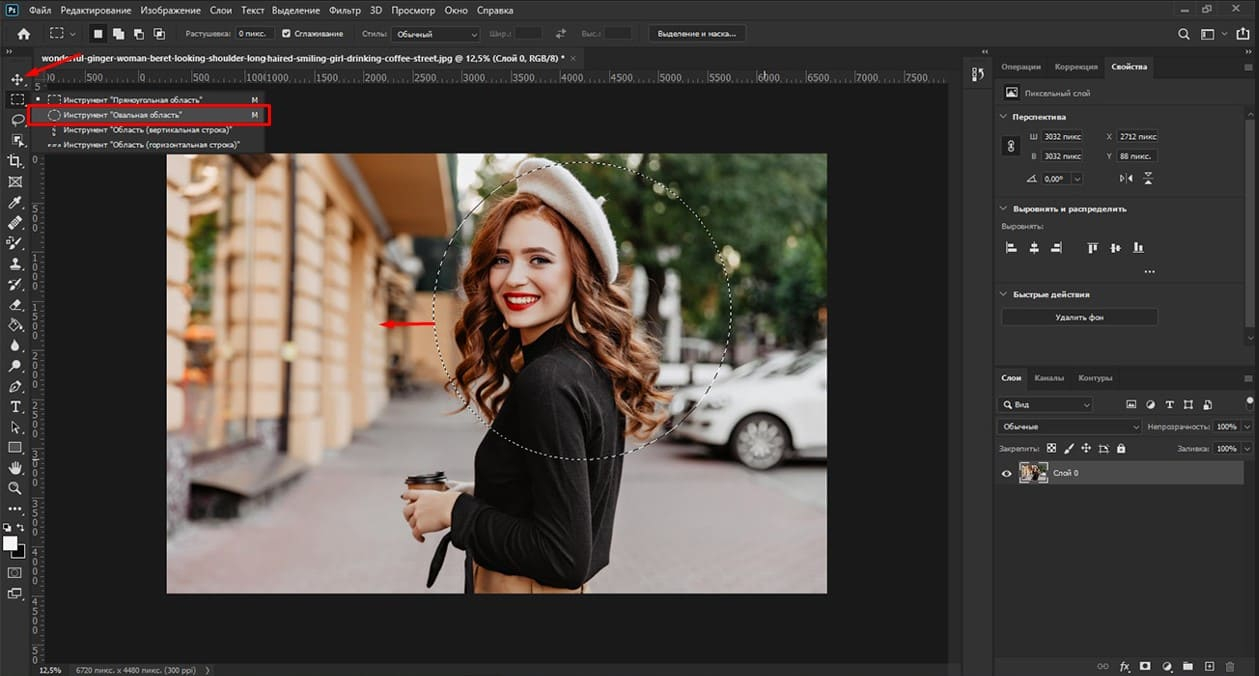
Откройте изображение и превратите фон в обычный редактируемый слой, если он заблокирован. Выберите Elliptical Marquee Tool. Чтобы получить именно круг, а не овал, зафиксируйте квадратное соотношение либо удерживайте Shift во время построения выделения. Разместите круг так, чтобы композиция не прижималась к краю. После этого можно пойти двумя путями: удалить всё за пределами выделения либо добавить маску слоя. Для макета безопаснее маска, потому что исходные пиксели останутся доступными для повторного кадрирования.
Если вы удаляете внешнюю область, инвертируйте выделение и очистите пиксели снаружи. Если используете маску, оставьте выделенным сам круг и нажмите добавление маски слоя. Затем обрежьте холст до квадратной области вокруг круга и экспортируйте PNG с прозрачностью. Для повторяемой работы удобно сохранить PSD с маской и отдельно выпускать PNG нужных размеров.
Плюсы
- Можно оставить круглую форму в виде маски и в любой момент сдвинуть фотографию внутри неё.
- Слои позволяют сразу добавить обводку, фон, тень или собрать круг в готовый рекламный макет.
- Подходит для работы с серией однотипных изображений и шаблонами.
Минусы
- Для простой одноразовой операции интерфейс избыточен.
- При разрушительном удалении внешней области без маски сложнее менять кадрирование после сохранения проекта.
- Нужно внимательно контролировать экспорт: JPEG снова заполнит прозрачные углы.
Кому подойдёт
Дизайнерам и командам, где круглое фото является частью полноценного макета: баннера, презентации, бренд-шаблона, карточки спикера, страницы команды или серии рекламных креативов. Особенно удобно, когда исходники уже обрабатываются в PSD и нет смысла переключаться на отдельный сервис.
Paint.NET: быстрый круг на Windows
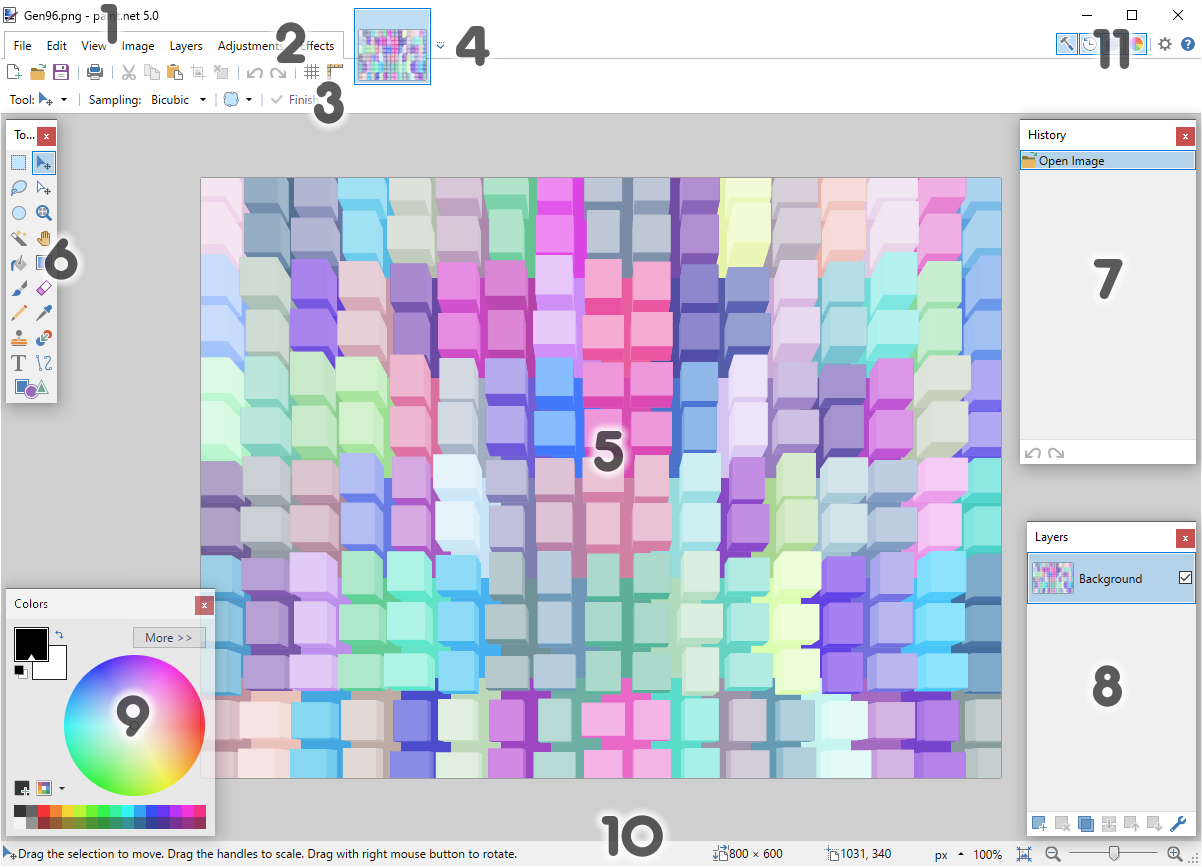
Paint.NET подходит для простой ручной операции на Windows без сложной многослойной схемы. В обзоре Paint.NET на Xeon Live можно отдельно посмотреть возможности редактора. Для круглого фото используйте Ellipse Select: документация Paint.NET прямо описывает круглое выделение, а Crop to Selection сохраняет пиксели внутри выбранной формы и оставляет за её пределами прозрачность.
Откройте фотографию, выберите Ellipse Select и создайте круг. Удерживание Shift сохраняет форму круглой. Когда выделение стоит на нужном месте, примените Image → Crop to Selection. Холст станет минимальным прямоугольником вокруг выделения, а области за пределами круга останутся прозрачными. После этого сохраняйте PNG. Если при сохранении выбирается формат без прозрачности, приложение потребует свести изображение или заполнит пустые области — для нашей задачи это нежелательно.
Отдельно проверьте, что круг не стал овалом из-за ручного растягивания. Удобная контрольная проверка — сравнить ширину и высоту конечного холста: для круглой маски они должны совпадать. Если нужен тонкий контур, добавляйте его уже после геометрии, чтобы линия шла по фактической окружности, а не маскировала неровный край.
Плюсы
- Круг создаётся стандартным инструментом выделения без сложной настройки.
- Прозрачные области корректно видны на холсте и сохраняются в PNG.
- Подходит для быстрого ручного исправления одного или нескольких файлов на Windows.
Минусы
- Редактор ориентирован на Windows, поэтому для общей команды с разными системами нужен другой процесс.
- Серия из десятков аватаров потребует дисциплины в размерах и положении круга, если не подготовить шаблон.
- Для сложной ретуши и цветокоррекции удобнее использовать более специализированный инструмент до создания круга.
Кому подойдёт
Пользователям Windows, которым нужен понятный настольный редактор для прозрачного PNG и не требуется большой дизайн-проект. Это практичный вариант для контент-менеджера, который время от времени готовит аватары, карточки авторов или небольшие графические элементы.
Онлайн: сделать круглое фото в браузере
Браузерный способ экономит время, когда не нужно хранить сложный проект и важно получить готовый файл за несколько действий. Для сравнения классов таких инструментов можно использовать подборку фоторедакторов для компьютера, телефона и браузера. Важное правило остаётся тем же: проверяйте, что результат действительно сохраняет прозрачные углы, а не просто показывает круг на белой подложке.
Fotor: специализированный Circle Crop
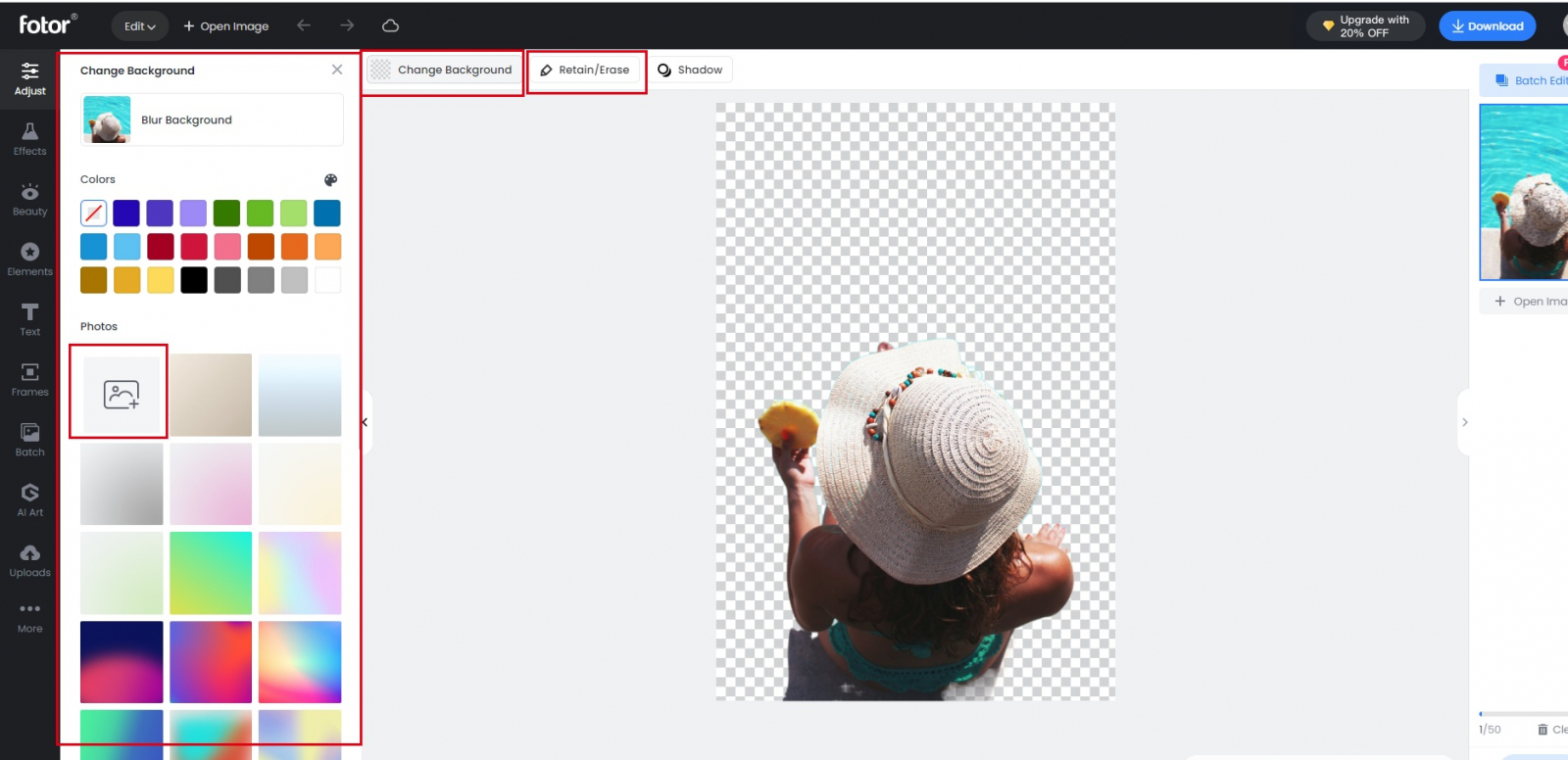
У Fotor есть отдельный инструмент круглой обрезки, поэтому не нужно собирать маску вручную. В карточке Fotor на Xeon Live описан сам редактор, а в Circle Crop рабочий процесс сводится к загрузке изображения, настройке положения круга и экспорту. Сервис поддерживает прозрачный фон в PNG, что и нужно для универсального ассета.
После загрузки проверьте положение лица или предмета внутри круговой рамки. Не стремитесь заполнить круг объектом до краёв: в реальном макете изображение часто уменьшается, и слишком плотная композиция выглядит тяжело. Если сервис позволяет менять размер области, задайте окружность так, чтобы вокруг главного объекта осталось равномерное поле. Затем выберите PNG с прозрачным фоном.
После сохранения откройте файл не только в просмотрщике, но и на цветной подложке. Некоторые программы показывают прозрачность белым или шахматным фоном, поэтому по одному предпросмотру легко ошибиться. Вставьте PNG в пустой слайд с яркой заливкой: если вокруг круга нет белых углов, задача выполнена правильно.
Плюсы
- Есть отдельный сценарий Circle Crop без ручного построения маски.
- Можно получить PNG с прозрачным фоном непосредственно в браузере.
- Подходит для разовой задачи на компьютере без установки дополнительного редактора.
Минусы
- Работа зависит от доступности браузерного сервиса и интернет-соединения.
- Для конфиденциальных внутренних фотографий компании требуется учитывать правила загрузки файлов во внешние сервисы.
- Сложную серию с единым цветом и ретушью лучше сначала привести к общему виду в отдельном редакторе.
Кому подойдёт
Тем, кому нужен быстрый круглый PNG без сложного проекта: для единичной карточки сотрудника, прототипа лендинга, презентации, обложки или поста. В командной работе сервис удобен как вспомогательный инструмент, а не как единственное место хранения мастер-файлов.
Pixlr: круг через выделение и маску в браузере
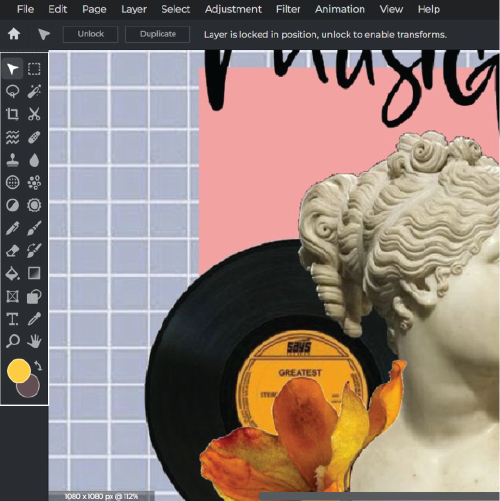
Pixlr ближе к настольному редактору: в нём есть слои, инструменты выделения и маски. В карточке Pixlr на Xeon Live собраны основные возможности сервиса. Для круглой формы используйте круговое выделение Marquee Select, затем превратите выделение в маску или удалите внешнюю область и сохраните PNG.
Откройте изображение в Pixlr Editor и убедитесь, что работаете с редактируемым слоем. Выберите Marquee Select и переключите форму выделения на круг. Если сервис предлагает свободные и фиксированные пропорции, используйте 1:1. Разместите выделение, проверьте лицо, плечи и важные детали. Затем преобразуйте выделение в маску либо инвертируйте его и очистите внешнюю часть.
Для повторяемого дизайна предпочтительнее маска: она не удаляет исходные пиксели и позволяет сдвигать фотографию внутри круга. При финальном сохранении выбирайте PNG. Если круг используется прямо в готовом баннере, можно оставить его внутри многоуровневого проекта, но для передачи в другой макет всё равно полезно отдельно экспортировать прозрачный круглый файл.
Плюсы
- Есть ручной контроль выделения и слоёв без установки настольной программы.
- Маска позволяет сохранить редактируемость композиции.
- Подходит, когда круг — лишь один элемент более сложного онлайн-макета.
Минусы
- Интерфейс сложнее специализированного инструмента круглой обрезки.
- При большом изображении удобство зависит от производительности браузера и устройства.
- Перед передачей результата в другие программы нужно отдельно проверить прозрачность экспортированного PNG.
Кому подойдёт
Контент-специалистам и дизайнерам, которым нужен браузерный редактор со слоями и масками, а не только одна кнопка круглой обрезки. Это удобно для небольших макетов, где аватар сразу дополняется фоном, текстом или другими элементами.
Rounder: специализированный скруглитель
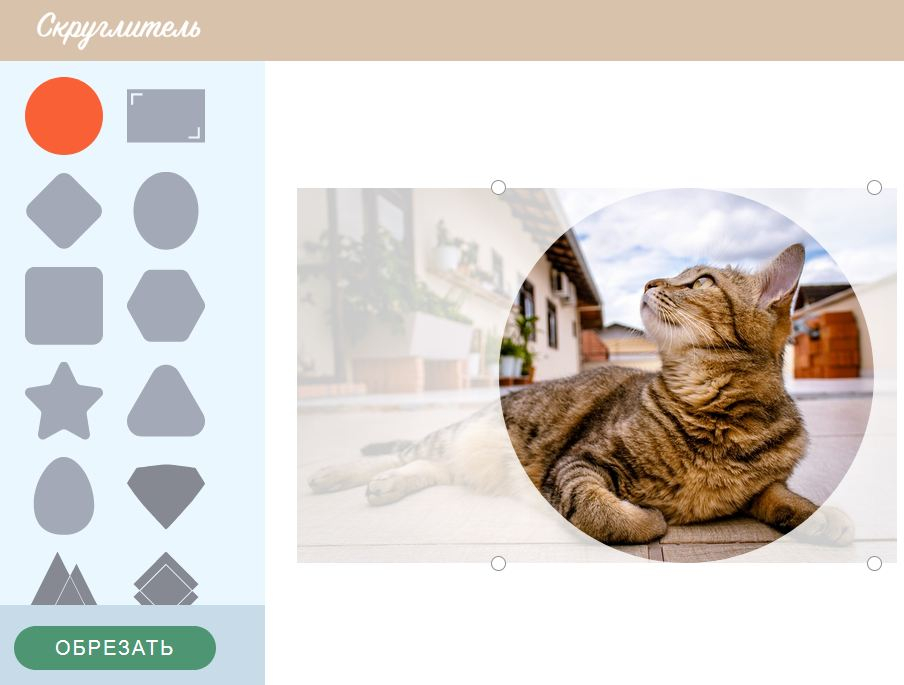
Rounder рассчитан на простую задачу формы и не требует разбираться в слоях. В материале Xeon Live о круглых фотографиях на разных платформах такой тип сервиса рассматривается как быстрый вариант для пользователя, которому важен результат, а не устройство редактора. После загрузки выберите круг, настройте размер и положение, затем сохраните изображение.
Главная проверка здесь — формат результата. Специализированные сервисы иногда предлагают рамки, цветной фон и декоративные варианты. Для универсального файла отключайте лишний фон и сохраняйте прозрачность, когда это доступно. Если нужен именно белый кружок для конкретного макета, белый фон можно добавить позже: обратный переход от белого квадрата к чистой прозрачности сложнее и чаще даёт ореол по краю.
Этот способ хорош, когда надо быстро сделать один-два файла. Для серии из двадцати фотографий сотрудников он менее предсказуем: разные исходники могут оказаться масштабированы неодинаково. В таком случае сначала задайте всем изображениям одинаковый квадратный размер и только затем применяйте круг.
Плюсы
- Минимум действий и низкий порог входа.
- Форма круга выбирается явно, без ручной работы с выделением и масками.
- Удобен для единичной фотографии, когда не нужны цветокоррекция и сложный монтаж.
Минусы
- Меньше контроля над многослойным макетом и повторяемостью серии.
- Набор параметров зависит от конкретного интерфейса сервиса и может быть уже, чем в полноценном редакторе.
- Для корпоративных фотографий нужно учитывать правила обработки и загрузки файлов во внешние сервисы.
Кому подойдёт
Пользователям, которым нужен простой разовый результат: круглый портрет, изображение для презентации или временный элемент макета. Для регулярного производства контента лучше использовать шаблонный процесс с фиксированными размерами.
На iPhone и Android
На смартфоне круг удобно делать, когда исходник уже находится в медиатеке и не требует сложной ретуши. Мобильные приложения ценны не количеством эффектов, а тем, насколько прямо они решают задачу: дают задать круг, положение изображения, рамку и экспорт. Перед публикацией проверяйте результат на другом фоне — это важнее любого предпросмотра внутри приложения.
iPhone: приложение «Круглое фото»
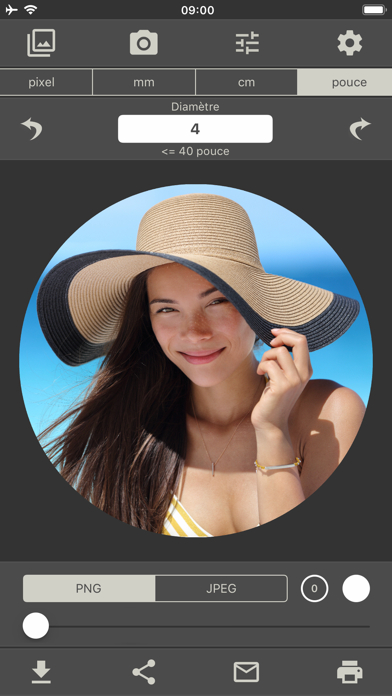
Приложение «Круглое фото» в App Store предназначено именно для создания круглых изображений. Рабочая схема проста: задайте диаметр, откройте фотографию или сделайте снимок, измените масштаб и положение внутри круга, при необходимости настройте рамку и сохраните результат. Такой инструмент особенно удобен для аватара, где важно быстро подвинуть лицо относительно центра.
Не выбирайте слишком маленький диаметр, если фотография потом будет использоваться в презентации или на сайте: дальнейшее увеличение не восстановит потерянную детализацию. Гораздо безопаснее сохранить крупный мастер-файл, а уменьшенную копию сделать отдельно. При экспорте проверьте, какой фон используется вокруг круга. Для универсального применения предпочтительнее прозрачность.
Если в исходнике лицо занимает почти весь кадр, сначала уменьшите масштаб внутри круговой рамки. На маленьком аватаре край окружности визуально «давит» сильнее, чем на крупном предпросмотре. Оставьте немного свободного пространства вокруг головы и не прижимайте подбородок к нижней дуге.
Плюсы
- Приложение построено вокруг одной понятной задачи и не перегружает рабочий процесс.
- Можно задавать диаметр и вручную позиционировать фотографию внутри круга.
- Подходит для быстрого результата прямо из медиатеки iPhone.
Минусы
- Для сложной ретуши, пакетного выравнивания цвета и многоуровневого дизайна нужен отдельный редактор.
- Качество финального файла зависит от выбранного диаметра и исходного разрешения.
- При подготовке большой серии фотографий труднее добиться абсолютно одинакового масштаба людей без общего шаблона.
Кому подойдёт
Тем, кто готовит единичный аватар или несколько фотографий на iPhone и хочет быстро контролировать размер круга, положение лица и рамку без настольного редактора.
Android: Round Photo Maker
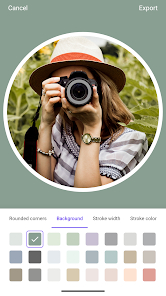
Round Photo Maker в Google Play описывает отдельные функции круговой обрезки, рамки и прозрачного фона. Откройте изображение, выберите круг, настройте масштаб и положение, затем при необходимости задайте ширину и цвет обводки. Для самостоятельного графического ассета используйте прозрачный фон; цветную подложку выбирайте только тогда, когда она осознанно входит в дизайн.
Проверьте, чтобы внутренняя окружность рамки не перекрывала важные детали. Толстая обводка уменьшает полезную площадь фотографии, поэтому портрет, который хорошо выглядел без рамки, может стать слишком тесным после её добавления. Сначала настройте фотографию, затем рамку, после чего ещё раз оцените композицию.
Для командного применения полезно заранее определить стандарт: например, квадратный мастер одинакового размера, одинаковый запас вокруг головы и одна толщина рамки. Это снижает визуальный разброс между фотографиями разных сотрудников и делает страницу команды или сетку спикеров аккуратнее.
Плюсы
- Круговая обрезка и прозрачный фон предусмотрены как отдельные функции.
- Есть настройка рамки, которая полезна для аватаров на пёстром фоне.
- Весь процесс выполняется на смартфоне без переноса файла на компьютер.
Минусы
- Функциональность ориентирована на форму и оформление, а не на глубокую обработку исходника.
- Для большой серии нужно вручную контролировать одинаковый масштаб и положение объектов.
- Дополнительная рамка может уменьшить полезную площадь фотографии и потребовать повторного кадрирования.
Кому подойдёт
Пользователям Android, которые готовят круглые портреты, аватары и простые графические элементы непосредственно на телефоне. Для корпоративной серии приложение лучше сочетать с заранее подготовленными квадратными исходниками.
Как не потерять качество при круглой обрезке
Круглая форма сама по себе не улучшает и не ухудшает разрешение. Потери появляются из-за лишнего уменьшения, повторного сохранения, агрессивного сжатия и неправильного выбора исходника. Если конечный файл должен быть крупным, сначала определите его рабочий размер и только потом делайте круг. Дополнительные приёмы описаны в руководстве по изменению размера фотографии без заметной деградации.
Работайте от более крупного исходника к меньшему
Не увеличивайте маленький аватар до размера презентационного портрета. Сначала держите мастер-файл крупным, а версии для конкретных площадок создавайте как производные. Это сохраняет возможность сделать новый кроп, чуть изменить запас вокруг лица и выпустить изображение в другом размере без возвращения к исходной съёмке.
Не путайте размер холста и диаметр круга
У прозрачного PNG холст обычно остаётся квадратным. Если файл 1200×1200 пикселей, круг диаметром 1200 пикселей касается границ холста по четырём сторонам. Если нужен визуальный отступ, диаметр должен быть меньше холста. Для дизайнерского шаблона это удобнее: прозрачное поле вокруг круга снижает риск случайного касания соседних элементов.
Сохраняйте прозрачный мастер отдельно
После финального экспорта оставьте один PNG с прозрачностью и не заменяйте его JPEG-копией. При необходимости уменьшить вес лучше работать с самим PNG и контролировать прозрачность; отдельный материал Xeon Live разбирает сжатие PNG без потери прозрачных областей. Для публикации можно создать несколько производных версий, но мастер лучше не перезаписывать.
Как проверить готовый результат за одну минуту
Финальная проверка важнее визуального впечатления внутри редактора. Один и тот же круг может выглядеть аккуратно на белом фоне и выдавать ореол на тёмном. Проверяйте файл в условиях, максимально близких к реальному макету.
- Форма: ширина и высота окружности совпадают, круг не растянут в овал.
- Прозрачность: четыре угловые области действительно прозрачны, а не закрашены белым.
- Край: по окружности нет ступенек, цветного ореола и случайных пикселей.
- Композиция: лицо, логотип или предмет не прижат к дуге; важные детали не срезаны.
- Размер: файл не пришлось увеличивать после сохранения; конечное разрешение соответствует задаче.
- Фон: результат проверен минимум на светлой и тёмной подложке.
- Серия: у нескольких аватаров одинаковые диаметр, отступы, масштаб головы или предмета и стиль рамки.
Практика для маркетинга и коммуникаций: где круг действительно полезен
Круглая фотография — не самостоятельный стиль бренда, а геометрический модуль. Она работает лучше всего там, где нужно быстро отделить портрет от прямоугольной сетки макета, сформировать повторяемую систему карточек или показать людей компактнее. Важно использовать форму последовательно: случайная смесь кругов, квадратов и произвольных масок внутри одной коммуникации выглядит как отсутствие системы.
Карточки команды и экспертов
На странице команды круг помогает унифицировать портреты с разным исходным фоном. Но сама форма не исправляет разный масштаб лица, температуру света и контраст. Перед круглой обрезкой приведите портреты к общей плотности кадра: глаза примерно на одном уровне, похожий запас над головой, одинаковая яркость и нейтральный цвет. После этого круги начинают работать как система, а не как набор случайных аватаров.
Презентации и коммерческие предложения
В слайдах круг удобно использовать для спикеров, участников проекта и цитат. Прозрачный PNG даёт свободу менять фон, добавлять декоративные линии и размещать портрет поверх цветовых плашек. Не растягивайте файл мышью непропорционально: даже идеальный круг превратится в овал. Масштабируйте по углам с сохранением пропорций и следите, чтобы все портреты в одной строке имели одинаковый внешний диаметр.
Рекламные макеты и соцсети
Круг может отделить лицо эксперта от плотного баннера, но не должен конкурировать с основным сообщением. Если портрет мал, уберите слишком тонкую декоративную рамку: после уменьшения она превращается в неровную линию. Для нескольких форматов лучше экспортировать один качественный круглый мастер и размещать его в разных композициях, чем заново обрезать фотографию под каждый баннер.
Карточки товара и интерфейсы
Круг уместен для маркеров категорий, фото автора, маленьких иллюстраций свойств и вторичных визуальных элементов. Для основного предметного изображения он подходит не всегда: круг может отрезать полезную форму товара. Решение должно идти от содержания кадра, а не от желания использовать декоративный приём. Если объект широкий или имеет важные детали по углам, квадрат или прямоугольник передаёт информацию точнее.
Как организовать единый процесс для серии из десятков фотографий
Самая частая ошибка в командной работе — считать круговую обрезку последним косметическим действием. На практике качество серии определяется правилами до экспорта. Зафиксируйте стандарт и применяйте его ко всем исходникам одинаково.
1. Определите мастер-размер
Выберите единый квадратный размер, который выше максимального размера публикации. Не привязывайте мастер к самой маленькой площадке. Большой исходник позволяет выпускать уменьшенные версии без повторной обработки и сохраняет запас для будущих макетов.
2. Зафиксируйте геометрию
Опишите диаметр круга относительно холста и внутренний запас. Например, круг может касаться границ квадратного холста либо иметь прозрачное поле. Важна не конкретная цифра, а единообразие. Если в одном файле круг занимает 100% ширины, а в другом 88%, рядом они будут выглядеть разного размера даже при одинаковом холсте.
3. Нормализуйте композицию портретов
Для людей выберите ориентиры: положение глаз, высоту головы, запас сверху, уровень плеч. Не пытайтесь механически центрировать лица разного ракурса по носу — оценивайте визуальный баланс. Для предметов задайте аналогичный стандарт по полезной площади объекта и безопасному полю.
4. Проведите общую цветовую коррекцию
Серия разваливается не только из-за размеров, но и из-за разной цветовой температуры. До круглой обрезки приведите кадры к близкому контрасту и балансу белого. В отдельной инструкции Xeon Live разобраны базовые приёмы цветокоррекции фотографии. Для корпоративных портретов лучше умеренная коррекция: задача — единая система, а не заметный фильтр.
5. Экспортируйте и проверьте на реальном фоне
Соберите тестовый макет: несколько круглых фотографий на тех цветах, которые используются в презентации, сайте и рекламе. Именно в общем макете становятся заметны разный масштаб, лишние ореолы и несовпадающая толщина рамок. Исправлять их лучше до публикации, а не после того, как файлы разошлись по нескольким каналам.
Типичные ошибки и как их исправить
Белый квадрат вокруг «круглого» фото
Причина — сохранение без прозрачности или экспорт в JPEG. Вернитесь к редактируемому файлу и заново экспортируйте PNG с прозрачными углами. Не пытайтесь удалять белый фон автоматической волшебной палочкой после многократного сжатия: на краю могут остаться светлые полупрозрачные пиксели.
Круг оказался овалом
Причина — свободное растягивание выделения либо непропорциональное масштабирование уже готового PNG в макете. На этапе создания используйте соотношение 1:1; на этапе размещения включайте сохранение пропорций. Если файл уже искажён, лучше заменить его правильным исходником, а не пытаться угадывать обратное растяжение.
Лицо обрезано слишком тесно
Причина — квадратный кадр считался финальным, а не промежуточным. Круг удаляет углы и визуально сжимает полезное пространство. Вернитесь к более широкому квадратному кадрированию, уменьшите масштаб портрета и только потом применяйте круг.
По краю виден светлый ореол
Причина — остатки старого фона или слишком мягкая маска. Проверьте круг на тёмной подложке, уменьшите растушёвку и убедитесь, что прозрачность начинается точно за границей окружности. При предметной фотографии со сложным фоном иногда проще создать чистую геометрическую маску заново, чем исправлять готовый ореол по пикселям.
Файлы серии выглядят разными
Причина — нет единого стандарта масштаба и отступов. Создайте эталонный шаблон с одним размером холста, кругом и направляющими. Подгоняйте фотографии внутри него, а не рисуйте круг заново для каждого файла. Это особенно заметно на страницах команды, сетках спикеров и слайдах с несколькими участниками.
Круг выглядит хорошо в редакторе, но плохо в интерфейсе
Причина часто в конечном размере. Тонкая рамка, мелкие детали волос и маленький запас вокруг лица ведут себя иначе при 64–96 пикселях, чем на большом мониторе. Сделайте финальный предпросмотр в реальном размере. Если детали сливаются, упрощайте край, увеличивайте поле или убирайте декоративную обводку.
Контрольный чек-лист перед публикацией
- Исходник сохранён отдельно и не перезаписан уменьшенной копией.
- Квадратное кадрирование проверено до применения круглой маски.
- Окружность не стала овалом.
- Важные детали не пересекают край круга.
- Четыре угла PNG прозрачны.
- Край проверен на светлом и тёмном фоне.
- Файл имеет достаточное разрешение для самого крупного сценария использования.
- У файлов одной серии совпадают масштаб, отступы и оформление.
- В макете изображение масштабируется пропорционально.
- Для дальнейших правок сохранён редактируемый мастер или крупный прозрачный PNG.
Как выбрать рамку, фон и внутренний отступ
Круглое фото часто сразу оформляют обводкой, но рамка решает не техническую, а композиционную задачу. Она помогает отделить портрет от близкого по тону фона, сделать набор аватаров более собранным и связать изображение с фирменной палитрой. При этом толстая рамка уменьшает полезный диаметр фотографии. Поэтому сначала настраивайте само изображение, затем добавляйте обводку и повторно оценивайте масштаб объекта.
Для тёмного баннера тонкая светлая обводка повышает отделение круга от фона. Для светлого макета можно использовать нейтральную тёмную линию или вовсе отказаться от неё, если контраст уже достаточный. Не применяйте разноцветные рамки к фотографиям одной серии без смысловой системы: визуально это превращает единый набор карточек в случайную коллекцию.
Внутренний отступ особенно важен у логотипов и предметных фотографий. Если объект касается окружности, при уменьшении изображения край становится визуально тяжелее, а мелкие детали сливаются с маской. Оставляйте пространство между объектом и границей круга. Для портретов аналогичный запас нужен над головой и вокруг волос, а не только по бокам лица.
Если круг размещается на подложке с градиентом, фотографией или текстурой, проверяйте его на реальном фоне. Шахматная сетка редактора показывает наличие прозрачности, но не показывает, насколько хорошо край отделяется от конкретной композиции. Один и тот же PNG может быть идеален на белом и почти растворяться на сложном рекламном фоне.
Отдельные правила для портретов, предметов и логотипов
Портреты людей
У портретов главная задача — сохранить узнаваемость и естественные пропорции лица. Не размещайте глаза слишком низко: круглая нижняя дуга визуально сокращает пространство под подбородком. Одновременно не оставляйте чрезмерный запас сверху, иначе лицо станет слишком маленьким на мобильном экране. При серийной подготовке сравнивайте не только размер круга, но и относительную высоту головы внутри него.
Сложные причёски, головные уборы и аксессуары требуют дополнительного поля. Если край волос почти касается маски, на маленьком размере появится ощущение неаккуратного среза. Лучше слегка уменьшить портрет внутри круга, чем пытаться компенсировать это мягкой растушёвкой: растушёвка создаёт полупрозрачный ореол и хуже работает на контрастных фонах.
Предметные фотографии
Для предметов круг полезен, когда форма объекта компактная и визуально центрированная: упаковка, прибор, аксессуар, иконка категории. Широкие и вытянутые предметы круг обрезает агрессивнее. Перед выбором формы оцените, остаётся ли в кадре достаточная площадь продукта и не исчезают ли важные элементы по бокам. Если приходится слишком сильно уменьшать объект ради круга, прямоугольный формат передаст информацию лучше.
У предметной фотографии также важна тень. Если исходник содержит мягкую падающую тень, круг может обрезать её по дуге и выдать искусственный край. В таком случае либо уберите тень до маски, либо создайте новую тень уже после размещения круглого PNG в макете. Это даёт более естественный контакт с фоном и позволяет менять направление света в готовой композиции.
Логотипы и знаки
Логотип нельзя механически вписывать в круг до касания краёв. У фирменного знака обычно есть охранное поле, и круглая маска не отменяет его. Используйте прозрачный квадратный холст большего размера, поместите логотип в центр с запасом и только затем ограничьте видимую область кругом. Для длинного горизонтального логотипа круг часто вообще не подходит — лучше использовать отдельный компактный знак или монограмму, предусмотренную фирменной системой.
Тонкие линии и мелкий текст внутри логотипа проверяйте в реальном конечном размере. То, что читается в круге 1200 пикселей, может исчезнуть в аватаре 64 пикселя. Для маленьких размеров используйте упрощённую версию знака, а не пытайтесь сохранить все детали исходного логотипа внутри миниатюрного круга.
Как передать круглые изображения дизайнеру, редактору или разработчику
Чтобы файл не пришлось переделывать на следующем этапе, передавайте не только финальную картинку, но и понятный набор вариантов. Минимальный комплект для регулярной работы — крупный PNG с прозрачностью, квадратный исходник до круговой маски и, когда используется сложный редактор, редактируемый проект. Такой набор позволяет быстро изменить размер, цвет рамки или кадрирование без повторной обработки исходной фотографии.
- master.png — крупный круглый PNG с прозрачными углами;
- source-square.jpg или source-square.png — квадратный кадр до маски, чтобы можно было поменять положение объекта;
- preview.jpg — необязательная копия на светлом фоне для быстрого просмотра в системах, где прозрачность отображается неудобно;
- редактируемый проект — PSD, XCF или другой рабочий файл, когда маска, рамка и цветокоррекция должны оставаться изменяемыми.
Имена файлов лучше связывать с человеком, товаром или проектом, а не с номером очередной версии. Внутри команды полезно использовать понятную схему: фамилия или идентификатор, назначение и размер. Тогда дизайнер видит, какой файл является мастер-копией, а какой — готовой производной версией для конкретного макета.
При передаче разработчику отдельно укажите, нужен ли уже готовый круглый PNG или сайт сам будет применять круглую маску через стили. Во втором случае разработчику часто полезнее получить качественный квадратный исходник, потому что интерфейс сам обрежет его в круг и сможет адаптировать размер под разные экраны. Не создавайте прозрачный круг только потому, что форма на сайте круглая: сначала согласуйте, где именно должна выполняться маска.
Как оценить результат по простым критериям
Для повторяемого контента полезно превратить субъективную оценку в короткую проверку. Это особенно важно, когда фотографии готовят несколько сотрудников. Сначала сравните технические параметры, затем композицию, затем внешний вид в реальном макете. Такой порядок сокращает количество циклов правок.
- Техническая корректность: файл открывается, PNG содержит прозрачность, ширина и высота холста соответствуют стандарту.
- Геометрия: круг не искажён, центр и диаметр совпадают с шаблоном серии.
- Композиция: главный объект не касается окружности и занимает сопоставимую площадь с соседними изображениями.
- Край: нет светлого ореола, рваных пикселей и случайной растушёвки.
- Реальный размер: фотография остаётся читаемой при фактическом размере показа, а не только при увеличении в редакторе.
- Система: рамки, отступы и цветокоррекция согласованы со всей серией и не спорят с макетом.
Если хотя бы один из этих пунктов не проходит, исправляйте первопричину. Неровный край не лечится толстой рамкой, плохая композиция — уменьшением всего блока, а слабое исходное разрешение — увеличением после экспорта. Чем раньше обнаружена проблема, тем меньше повторной работы на следующих этапах.
Частые технические вопросы
Итог: выбирайте процесс по конечному файлу
Для круглого фото нет одного обязательного редактора. Выбор зависит от того, требуется ли только быстрый визуальный круг или аккуратный мастер-файл с прозрачностью и возможностью повторной правки. ФотоМАСТЕР + GIMP удобны как последовательность подготовки и финальной маски; Photoshop — для многослойного проекта; Paint.NET — для простой работы на Windows; Fotor и Rounder — для быстрой обработки в браузере; Pixlr — для браузерного сценария со слоями; мобильные приложения закрывают задачу без компьютера.
Независимо от инструмента, результат проверяется одинаково: круг остаётся кругом, углы прозрачны, объект не прижат к краю, разрешения достаточно, а серия выглядит единообразно. Для бизнес-контента именно эти признаки важнее скорости первого клика: один аккуратный мастер можно использовать в презентациях, на сайте, в рекламе и внутренних коммуникациях без повторного исправления каждого макета.