Как добавить глитч эффект на фото: подробная инструкция для компьютера и телефона
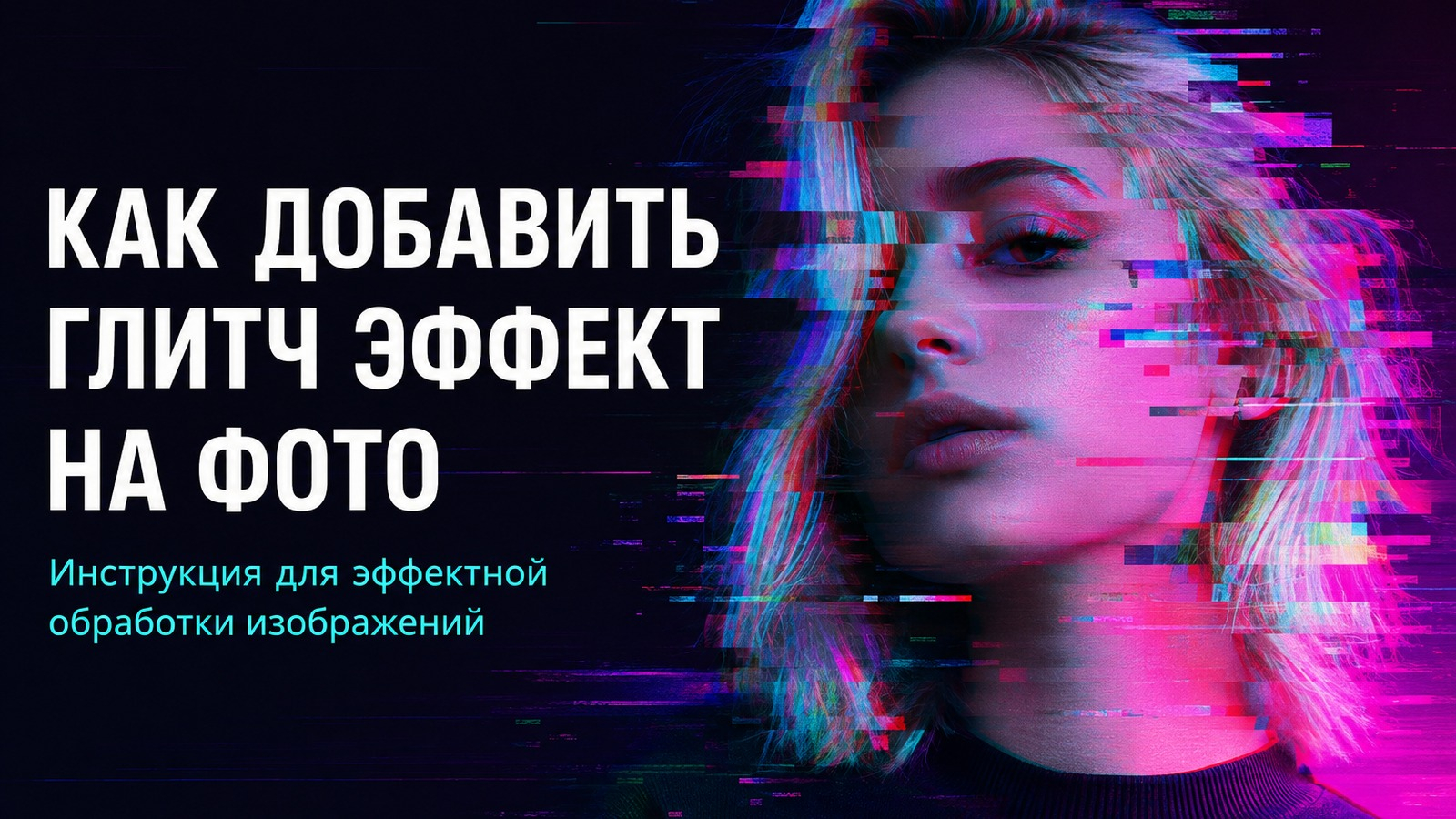
Глитч-эффект имитирует цифровой сбой: части кадра смещаются, цветовые каналы расходятся, появляются полосы, шум и локальные разрывы. При аккуратной обработке это не случайный набор помех, а управляемый визуальный прием. Он помогает выделить постер, обложку, карточку мероприятия или креатив для ленты, но легко ухудшает читаемость, если эффект перекрывает лицо, продукт или текст. Ниже — рабочая схема от подготовки исходника до проверки готового файла и четыре способа сделать обработку на компьютере и телефоне.
Для бизнес-задач важнее не максимальная сила искажения, а воспроизводимость. Один удачный кадр мало полезен, если следующий баннер нельзя оформить в том же стиле. Поэтому в инструкции отдельно разбираются логика глитча, набор повторяемых параметров, контроль контраста, сохранение мастер-файла и проверка результата на реальном размере публикации. В качестве первого способа используется «ФотоМАСТЕР»: в нем эффект собирается через наложение изображения с помехами и дополнительные инструменты коррекции, а затем тот же принцип сопоставляется с ручной работой в Photoshop и мобильными фильтрами.
Из чего складывается убедительный глитч-эффект
Визуально глитч обычно строится из нескольких независимых признаков. Цветовое расхождение создает красно-голубые или красно-зеленые контуры; горизонтальные сдвиги нарушают цельность объекта; шум и сканирующие линии добавляют фактуру старого дисплея; локальные блоки дают ощущение поврежденных данных. Необязательно использовать все элементы одновременно. Для рекламного макета чаще достаточно двух: небольшого RGB-смещения и нескольких полос, чтобы прием читался, но не разрушал композицию.
- RGB-смещение лучше делать заметным на контрастных границах: по силуэту человека, предмета, крупной буквы или светлого объекта на темном фоне.
- Горизонтальные полосы работают сильнее, когда имеют разную длину и смещаются неравномерно: одинаковые блоки выглядят как орнамент, а не цифровой сбой.
- Шум нужен как связующая фактура. Если зерно крупное и одинаковое по всему кадру, оно начинает конкурировать с главным объектом.
- Локальная потеря цвета или короткие участки инверсии полезны как акценты, но ими не стоит закрывать ключевую информацию.
- Сканирующие линии читаются только на достаточном контрасте. На светлом фоне тонкие серые линии часто исчезают после уменьшения изображения.
- Главный объект должен оставаться узнаваемым. Если лицо, упаковка или логотип распадаются на фрагменты, эффект начинает мешать коммуникационной задаче.
Подробный обзор базовых приемов обработки собран в материале Xeon Live о том, как правильно редактировать фотографии от кадрирования до экспорта. Для глитча особенно полезен порядок «сначала исправить исходник — потом стилизовать»: выравнивание горизонта, экспозиции и баланса цвета проще сделать до того, как кадр будет разбит на цветовые каналы и полосы.
Где глитч уместен в маркетинге и коммуникациях
Глитч — стилистически сильный прием, поэтому его лучше связывать с контекстом. Он органично поддерживает технологические темы, игровую индустрию, электронную музыку, мероприятия, цифровые продукты, киберпанк, ретрофутуризм и коммуникации, где визуальная «ошибка» сама является частью идеи. В спокойной корпоративной презентации или карточке товара с большим количеством характеристик тот же прием требует гораздо меньшей интенсивности: одна смещенная цветовая кромка может работать лучше, чем десять слоев шума.
В производственном процессе полезно заранее определить, что именно остается стабильным между макетами. Например: основной цвет фона, направление смещения, диапазон насыщенности и количество полос. Тогда дизайнер меняет фотографию, но визуальный код бренда остается узнаваемым. Это особенно важно для серии анонсов, где один креатив должен выглядеть частью кампании, а не отдельным экспериментом.
- Для постера мероприятия оставьте свободную область под дату и место, а основной глитч сосредоточьте вокруг персонажа или тематического объекта.
- Для рекламы в ленте проверяйте миниатюру: тонкие полосы и мелкий шум могут исчезнуть, а крупное цветовое двоение — наоборот, стать слишком агрессивным.
- Для презентации применяйте глитч как акцент на титульном или разделительном слайде, а информационные слайды держите чище.
- Для сайта используйте статический глитч осторожно рядом с кнопками и формами: декоративный шум не должен выглядеть как ошибка интерфейса.
- Для карточки продукта сохраняйте исходный цвет товара. Сильная цветовая аберрация допустима на фоне и декоративных фрагментах, но не должна менять восприятие ключевых характеристик.
Подготовка исходника перед эффектом
Хороший исходник экономит больше времени, чем сложный фильтр. Для глитча особенно удобны фотографии с ясным силуэтом и разделением планов. Когда объект почти сливается с фоном, RGB-сдвиг становится нечитаемым; когда фон чрезмерно детализирован, горизонтальные полосы теряются в текстуре. Поэтому сначала стоит привести кадр к нейтральному состоянию, а уже затем разрушать его намеренно.
1. Исправьте тон и цвет до стилизации
Сначала выровняйте экспозицию, тени и светлые области. Если кадр темный, глитч не сделает его выразительнее — он просто добавит еще один слой информации. Цвет тоже лучше привести к понятной базе. Отдельная инструкция Xeon Live о том, как сделать цветокоррекцию фотографии, помогает выстроить этот этап до стилизации. После коррекции проще оценивать, насколько красный, зеленый и синий контуры изменяют тон кожи, цвет продукта и фирменную палитру.
2. Решите, какая зона должна оставаться чистой
Перед обработкой выберите «зону неприкосновенности»: лицо, логотип, заголовок, упаковку, номер слайда или другой элемент, который нельзя сделать неоднозначным. В ручных редакторах эту область удобно защищать маской; в мобильных приложениях — выбирать более слабый фильтр и затем кадрировать результат так, чтобы самый интенсивный разрыв оказался рядом, а не поверх объекта.
3. Сделайте копию исходника
Сохраняйте оригинал отдельно. Это не формальность: глитч легко довести до точки, где пропадает полезная информация. Неразрушающая работа — слои, копии, маски, отдельные экспортные версии — позволяет сравнить несколько вариантов и вернуться к нейтральному исходнику без повторной обработки. Для серии материалов такой подход также упрощает перенос одинаковых настроек на другие кадры.
4. Определите конечный размер
Эффект оценивают в том размере, в котором его увидит аудитория. Большая рабочая копия может выглядеть аккуратно, а после уменьшения тонкие линии сольются в серую сетку. Обратная ситуация тоже частая: едва заметный цветовой контур на крупном мониторе после сжатия становится яркой каймой. Поэтому контрольный экспорт и просмотр в масштабе публикации — обязательная часть процесса.
Способ 1. «ФотоМАСТЕР»: глитч через наложение текстуры
Первый вариант подходит для быстрой обработки без сложной системы слоев. В «ФотоМАСТЕРе» глитч собирается через «Инструменты» → «Вставка картинки» → «Наложить изображение из файла»: поверх фотографии размещается PNG с прозрачным фоном и цифровыми помехами, после чего регулируются положение и прозрачность. На Xeon Live есть отдельная карточка фоторедактора «ФотоМАСТЕР» с описанием базовых инструментов обработки.
Сильная сторона способа — предсказуемость. Вы видите форму помех заранее и можете растянуть ее на весь кадр либо оставить только на части изображения. Это удобно для серии баннеров: одна и та же прозрачная текстура дает повторяемый характер, а интенсивность меняется под конкретное фото. Внутри программы к глитчу можно добавить зернистость, тонирование и локальные коррекции, но лучше начинать с минимального набора и усиливать эффект поэтапно.


Пошаговая обработка в «ФотоМАСТЕРе»
- Откройте фотографию и сначала выполните базовую коррекцию: выровняйте яркость, контраст и цвет. Стилизацию проще оценивать на технически аккуратном исходнике.
- Подготовьте PNG с прозрачным фоном, где цифровые полосы и цветовые фрагменты занимают только часть полотна. Прозрачность нужна, чтобы основная фотография оставалась видимой.
- Перейдите в «Инструменты» → «Вставка картинки» и выберите «Наложить изображение из файла».
- Разместите текстуру поверх фотографии. Для постера не растягивайте самые контрастные полосы на весь кадр: оставьте одну-две чистые зоны под заголовок и служебную информацию.
- Отрегулируйте прозрачность. Начните со слабого значения и увеличивайте его до тех пор, пока помехи уверенно считываются, но не забирают внимание у основного объекта.
- При необходимости добавьте отдельный слой фактуры через эффекты: небольшое зерно или тонирование помогает связать фотографию и наложенную текстуру по характеру изображения.
- Нажмите «Применить», сравните кадр с исходником и сохраните отдельную версию. Для серии макетов зафиксируйте используемую текстуру и примерную интенсивность — так следующий кадр будет проще привести к тому же стилю.
Как сделать эффект сложнее, не перегружая кадр
Одна PNG-текстура дает узнаваемый результат, но часто выглядит как наклейка. Чтобы эффект стал частью изображения, сочетайте ее с легкими изменениями исходника. В «ФотоМАСТЕРе» можно добавить пленочное зерно, сделать локальное тонирование или создать дополнительное цветовое смещение через повторное наложение фрагмента. Главное — разделять функции: текстура отвечает за разрывы, зерно — за общую фактуру, цветовая коррекция — за палитру. Когда один слой пытается решить все задачи сразу, изображение становится тяжелым.
Отдельно полезно оценить край силуэта. Если помехи находятся только в пустом фоне, прием выглядит декоративным и слабо связан с объектом. Если они закрывают лицо целиком, теряется фокус. Наиболее управляемый вариант — провести несколько полос через плечо, волосы, край предмета или часть типографики, а центральную область лица и главный текст оставить разборчивыми.
- Для мягкого варианта используйте одну текстуру, низкую прозрачность и небольшой цветовой сдвиг.
- Для музыкальной афиши добавьте более заметные горизонтальные разрывы и плотное зерно, но оставьте заголовок поверх чистой зоны.
- Для карточки цифрового продукта расположите эффект по краям устройства или экрана, а центральный интерфейс сохраните читаемым.
- Для серии публикаций используйте одну основу текстуры, но меняйте положение отдельных полос, чтобы макеты не выглядели копиями.
- Если снимок уже шумный из-за высокой чувствительности камеры, не усиливайте общую зернистость — ограничьтесь цветовой аберрацией и локальными блоками.
Плюсы
- Понятная последовательность действий без ручного разделения цветовых каналов.
- Можно контролировать масштаб, положение и прозрачность готовой текстуры.
- Подходит для повторяемого оформления серии материалов, когда используется один набор PNG-элементов.
- Базовую коррекцию фотографии и стилизацию можно выполнить в одном проекте.
Минусы
- Результат сильно зависит от качества подготовленной текстуры: случайный PNG легко делает работу шаблонной.
- Для точного независимого управления красным, зеленым и синим каналами ручной редактор со слоями дает больше контроля.
- Сложные локальные деформации требуют нескольких проходов и аккуратной компоновки, иначе наложение выглядит плоско.
Кому подойдёт
Способ удобен контент-менеджерам, маркетологам, авторам соцсетей и дизайнерам, которым нужен быстрый статичный глитч без сложной послойной сборки. Он особенно практичен, когда важна повторяемость: несколько постеров или карточек можно оформить с одной библиотекой текстур и одинаковой логикой интенсивности.
Способ 2. Adobe Photoshop: ручное RGB-смещение и горизонтальные разрывы
В Photoshop глитч можно собрать вручную: разделить цветовые каналы, сдвинуть копии изображения и затем добавить локальные полосы. Такой подход занимает больше времени, зато каждая часть эффекта управляется отдельно. На Xeon Live есть подробная карточка Adobe Photoshop как редактора со слоями и масками. Для текущей задачи важны именно слои, параметры наложения, цветовые каналы и прямоугольное выделение.

Шаг 1. Сделайте цветовое расхождение
- Откройте фотографию и создайте несколько копий слоя с изображением. Оригинальный нижний слой оставьте как контрольный.
- Откройте параметры наложения первой копии. Отключите два цветовых канала, оставив один из RGB-каналов активным.
- На второй копии оставьте другой канал. Для третьей используйте оставшуюся компоненту цвета или сохраните слой как нейтральную основу.
- Для верхних цветовых копий выберите режим наложения, который собирает каналы обратно в яркое изображение. В официальной инструкции Adobe для этого приема используется Screen.
- Сместите одну копию на несколько пикселей по горизонтали, вторую — в противоположную сторону. Сразу проверяйте края лица, предмета и контрастных деталей.
- Если цветовая кайма слишком яркая, уменьшите непрозрачность соответствующего слоя или сократите величину сдвига.
- Сгруппируйте цветовые слои. Это позволит временно выключать весь блок и оценивать, насколько глитч улучшает, а не просто усложняет исходник.
Шаг 2. Добавьте горизонтальные сбои
Цветового двоения достаточно для мягкого эффекта, но характерный цифровой сбой обычно усиливают локальными смещениями. Adobe описывает прием с прямоугольным выделением: узкие горизонтальные области изображения выделяются и передвигаются влево или вправо. Важно не переносить все полосы на одинаковое расстояние — небольшая нерегулярность делает эффект естественнее.
- Создайте объединенную копию видимого результата или отдельный слой, предназначенный только для разрывов.
- Инструментом прямоугольного выделения отметьте узкую горизонтальную полосу. Широкие полосы используйте редко: они сильнее меняют композицию.
- Сдвиньте выделенный фрагмент инструментом перемещения. Повторите прием в нескольких местах с разной длиной и величиной сдвига.
- Часть полос можно ограничить краем объекта, а часть провести через фон. Так эффект связывает персонажа и окружение, но не уничтожает центральную форму.
- Для дополнительной деформации Adobe предлагает фильтр Wave из группы Distort. Применяйте его локально и сохраняйте возможность отката через смарт-объект или отдельную копию слоя.
- После каждого крупного шага уменьшайте масштаб до размера будущей публикации. На маленьком превью быстро видно, не превратились ли полосы в нечитаемую кашу.
Шаг 3. Добавьте фактуру и соберите управляемый мастер-файл
Последний этап — не добавление еще одного эффекта, а организация проекта. Сложный глитч удобно держать в трех группах: базовая фотография, цветовые смещения, горизонтальные разрывы. Шум и сканирующие линии можно вынести в четвертую группу. Тогда дизайнер за секунды делает версии Light, Medium и Hard, включая и отключая группы или меняя их непрозрачность. Для кампании это полезнее, чем одна «идеальная» картинка, потому что разные площадки требуют разной визуальной плотности.
Если нужна зернистость, не используйте ее как замену разрывам. В отдельном материале Xeon Live разобрано, как наложить зернистость на фотографию. Для глитча зерно работает лучше как фон: оно объединяет чистые и искаженные участки, но не должно перекрывать мелкую типографику.
Плюсы
- Точный независимый контроль RGB-каналов, локальных полос, режимов наложения и масок.
- Удобно собирать несколько уровней интенсивности в одном мастер-файле.
- Можно ограничивать эффект конкретными зонами и сохранять продукт, лицо или текст практически нетронутыми.
- Ручная сборка дает уникальный рисунок помех и меньше зависит от готового пресета.
Минусы
- Процесс требует понимания слоев, каналов, выделений и режимов наложения.
- Без аккуратной структуры проекта правки быстро становятся трудными: десятки копий слоев легко перепутать.
- Сильные сдвиги каналов могут заметно менять цвет кожи и фирменные оттенки, поэтому результат нужно проверять отдельно.
Кому подойдёт
Photoshop рационален для дизайнеров и ретушеров, которым нужен точный контролируемый результат: ключевой визуал кампании, обложка, афиша, промо-баннер или серия креативов, где важно сохранить один и тот же принцип помех при разных исходных фотографиях.
Способ 3. Glitch Lab на Android: быстрый фильтр с настройкой параметров
Glitch Lab ориентирован именно на цифровые искажения. В карточке приложения в Google Play перечислены категории Color, Streaking, Breaking, Repeating, Data corruption, Pixel Sorting, Retro, 3D и другие; эффекты можно комбинировать. Это делает приложение удобным не только для одного пресета, но и для последовательной сборки: сначала цветовой сдвиг, затем полосы, затем легкая фактура.

Пошаговая работа в Glitch Lab
- Импортируйте фотографию и сразу сохраните мысленный ориентир: какая зона должна остаться читаемой. На телефоне проще увлечься эффектом, потому что экран меньше и крупные искажения кажутся аккуратнее, чем на мониторе.
- Откройте категорию эффектов и начните с одного типа — например, цветового сдвига или полос. Не складывайте три сильных фильтра до того, как увидите результат первого.
- Настройте параметры выбранного эффекта жестами и регуляторами. Сначала найдите характер искажения, затем уменьшите интенсивность примерно до уровня, при котором объект снова читается уверенно.
- Примените эффект и только после этого добавляйте следующий. Последовательное наложение дает больше контроля, чем попытка получить весь стиль одним фильтром.
- Проверьте края кадра. Мобильные фильтры часто создают привлекательный разрыв у границы, который затем пропадает после кадрирования для другой площадки.
- Сохраните итоговую копию и откройте ее вне приложения. Системная галерея помогает увидеть реальный контраст без отвлекающих элементов редактора.
Какие комбинации использовать
Glitch Lab полезен тем, что позволяет собирать разные характеры помех. Для делового креатива чаще подходит умеренная комбинация двух эффектов, а не максимальная декоративность. Сначала решите, какой признак главный. Если нужна эстетика сбоя сигнала — используйте полосы и повторение. Если нужна неоновая цифровая оболочка — цветовой сдвиг и 3D. Если нужен «сломанный файл» — локальная data corruption и небольшой pixel sorting.
- Color + Streaking — аккуратный вариант для постера и обложки: цвет создает контур, полосы добавляют движение.
- Breaking + Repeating — более агрессивный прием для музыкального или игрового визуала; лучше ограничивать его фоном и краями силуэта.
- Pixel Sorting + небольшой цветовой сдвиг — подходит для абстрактной технологической подачи и фоновых изображений.
- Retro + Scanlines — дает характер дисплея и видеосигнала; интенсивность линий нужно проверять после уменьшения.
- 3D + Color — делает изображение ярким, но особенно легко искажает цвет продукта, поэтому в коммерческой карточке этот вариант требует осторожности.
Плюсы
- Большой набор именно глитч-ориентированных категорий эффектов.
- Быстрый подбор визуального характера прямо на смартфоне.
- Эффекты можно комбинировать и постепенно усиливать.
- Подходит для оперативной подготовки контента, когда нет доступа к настольному редактору.
Минусы
- На небольшом экране сложнее оценить, как изображение будет выглядеть на большом баннере или презентации.
- Сильные фильтры легко перегружают кадр, особенно при последовательном наложении нескольких эффектов.
- Часть расширенных возможностей относится к PRO-функциям, поэтому набор доступных параметров зависит от режима приложения.
Кому подойдёт
Glitch Lab удобен SMM-специалистам, авторам коротких публикаций и дизайнерам, которым нужна быстрая мобильная заготовка. Для ключевого рекламного макета результат разумно дополнительно проверить на компьютере: особенно границы, мелкий текст, цвет кожи и фирменные оттенки.
Способ 4. Glitch Art Studio на iPhone и iPad: пресеты, шум и цветовая аберрация
Glitch Art Studio работает с фотографиями и видео и предлагает эффекты Analog Noise, Digital Noise, Interference, VHS Noise, Color Aberration, Datamosh, Slit Scan, Pixel Sorting, Dithering, Scanlines, CRT и другие. В практической работе удобнее не искать самый эффектный пресет, а собрать последовательность из двух-трех приемов: например, Color Aberration для цветовой каймы, Digital Noise для фактуры и Scanlines для дисплейного характера.

Пошаговая работа в Glitch Art Studio
- Откройте фотографию и сначала оцените композицию без фильтра. Решите, где допустимо искажение: по краям, в фоне, на одежде, на части лица или на типографике.
- Выберите базовый эффект. Для универсального старта подходит цветовая аберрация или небольшой цифровой шум: они дают понятный характер и не разрушают форму сразу.
- Отрегулируйте интенсивность и посмотрите, сохраняются ли тон кожи, цвет товара и крупные контуры. Если цвет стал неестественным, уменьшите эффект до добавления следующего слоя.
- Добавьте второй прием: Scanlines, Interference, Slit Scan или Datamosh. Второй эффект должен выполнять другую функцию, а не дублировать первый.
- При необходимости используйте Mask mode, чтобы оставить отдельную область без фильтра. Это особенно полезно для лица, упаковки или текста, который должен читаться без искажений.
- Перед экспортом выключайте эффекты по одному и сравнивайте вклад каждого. Если удаление слоя почти ничего не меняет, он не нужен и только усложняет изображение.
- Сохраните отдельную копию и проверьте ее в системной галерее, а затем в макете публикации. Фильтр должен поддерживать композицию, а не быть единственным содержанием изображения.
Как выбирать эффект под задачу
- Analog Noise — для мягкой ретро-фактуры, когда нужен живой фон без сильного разрушения геометрии.
- Digital Noise — для более технологичной поверхности и коротких цифровых артефактов.
- Color Aberration — для выраженного RGB-контура по границам объектов; хорошо работает на портретах и предметных силуэтах.
- Datamosh — для агрессивного разрушения изображения; лучше использовать локально и не закрывать ключевой объект целиком.
- Slit Scan — для растянутых участков и ощущения движения; прием особенно заметен на фигурах и архитектурных формах.
- Pixel Sorting — для вытягивания цветовых массивов; подходит для абстрактного фона и технологических композиций.
- Scanlines или CRT — для имитации дисплея. Проверяйте линии в конечном размере, потому что при уменьшении они могут слиться или дать нежелательный муар.
Плюсы
- Набор специализированных эффектов для разных типов цифрового сбоя.
- Можно комбинировать шум, цветовую аберрацию, datamosh, scanlines и другие приемы в одном проекте.
- Mask mode помогает ограничить действие фильтра конкретной зоной.
- Подходит для фотографий и видео, что удобно для единого визуального стиля кампании.
Минусы
- Большое количество эффектов провоцирует перегрузку: без заранее выбранной композиционной цели результат легко становится хаотичным.
- Часть возможностей относится к подписке PRO, поэтому набор доступных функций различается.
- Мобильный превью-экран не заменяет финальную проверку на размере баннера, сайта или презентации.
Кому подойдёт
Приложение подойдет авторам визуального контента на iPhone и iPad, которым важны быстрые пресеты и возможность сочетать несколько видов помех. Для рекламной кампании его удобно использовать как инструмент создания вариаций, а мастер-макет и контроль типографики выполнять уже в том редакторе, где собирается финальная композиция.
Как выбрать способ под рабочую задачу
Выбор инструмента начинается не с количества фильтров, а с требуемого контроля. Для одной публикации достаточно мобильного редактора; для серии креативов важна повторяемость; для ключевого постера — возможность точно ограничить эффект маской и настроить каналы. Поэтому сравнивать варианты разумно по четырем критериям: скорость, локальный контроль, воспроизводимость и удобство финального экспорта.
- «ФотоМАСТЕР» — когда нужен понятный настольный процесс, быстрый результат и повторяемая работа с одной или несколькими текстурами.
- Adobe Photoshop — когда важны точные маски, каналы, слои и возможность собрать несколько уровней интенсивности в одном мастер-файле.
- Glitch Lab — когда обработка делается на Android и требуется большой выбор цифровых искажений с быстрым комбинированием.
- Glitch Art Studio — когда работа идет на iPhone или iPad и нужна смесь шумов, цветовой аберрации, datamosh и других специализированных фильтров.
Для команды полезно выбрать не один «лучший» инструмент, а основной и вспомогательный. Например, мобильное приложение дает быстрые эскизы характера, после чего финальный ключевой кадр собирается на компьютере. Такой процесс уменьшает время на поиск идеи, но сохраняет контроль над типографикой, цветом и экспортом.
Как сделать глитч частью фирменного стиля, а не случайным фильтром
Зафиксируйте цветовую логику
Глитч легко уводит палитру в случайные неоновые оттенки. Для бренда лучше заранее определить два-три цвета и привязать к ним цветовой сдвиг. Например, если в айдентике уже используются синий и пурпурный, не добавляйте ярко-зеленую кайму только потому, что она есть в пресете. Тогда цифровая ошибка продолжает визуальный язык бренда, а не спорит с ним.
Контролируйте не только оттенок, но и площадь цвета. Небольшой красный контур вокруг силуэта воспринимается как эффект, а широкая красная копия лица меняет эмоциональный тон фотографии. В коммерческом макете оттенки должны поддерживать главный объект и иерархию, а не становиться отдельной темой.
Сделайте модуль помех
Для серии публикаций удобно создать условный модуль: например, одна длинная горизонтальная полоса, две короткие, легкий RGB-сдвиг по правому краю объекта и тонкие scanlines на фоне. Модуль переносится на разные фотографии, а его положение корректируется под композицию. Такая система делает серию узнаваемой и сокращает количество решений при производстве каждого нового макета.
Отделяйте декоративный слой от информационного
Заголовок, дата, цена продукта или юридически значимая информация не должны зависеть от случайной формы эффекта. Даже если стиль построен на визуальном сбое, информационный слой должен иметь собственный контраст и стабильную геометрию. Глитч можно подвести к буквам, частично сместить декоративную копию заголовка или добавить короткую полоску, но основная версия текста должна оставаться читаемой.
Используйте чистые зоны
Контраст эффектнее воспринимается рядом с тишиной. Если весь кадр покрыт шумом и сдвигами, зритель быстро перестает различать отдельные решения. Оставляйте 30–50% композиции относительно спокойными — не как жесткое правило, а как рабочий ориентир для проверки. Чистая зона усиливает искаженный фрагмент и дает место под типографику.
Пять прикладных сценариев для контент-команды
1. Анонс технологического мероприятия
Задача — передать ощущение цифровой среды, не потеряв дату, название и место. Сначала собирается чистая композиция: портрет спикера или предмет, крупный заголовок, информационный блок. Затем глитч добавляется вокруг силуэта и на фоне. В версии для небольшого превью убираются самые тонкие scanlines и мелкий шум, потому что они не дают пользы после уменьшения. Метрика проверки проста: человек должен прочитать ключевую информацию за несколько секунд, а стилистический прием — заметить вторым.
2. Серия постов для запуска продукта
Для серии важно удержать один характер эффекта. Подготовьте общий набор: одинаковое направление RGB-сдвига, две формы горизонтальных полос и фиксированную цветовую пару. На каждом кадре меняйте только место разрыва и интенсивность. Это дает разнообразие без потери единства. При сравнении вариантов смотрите не на отдельный красивый пост, а на сетку из нескольких публикаций: серия должна восприниматься одной кампанией.
3. Обложка презентации или отчета
В деловой презентации глитч лучше использовать дозированно. Он работает на первом слайде как маркер темы, особенно если речь идет о цифровой трансформации, технологиях, медиапродуктах или креативной индустрии. На внутренних слайдах эффект можно оставить только в разделителях или небольших декоративных элементах. Так визуальная система сохраняется, но графики, цифры и выводы не конкурируют с помехами.
4. Баннер для сайта
На веб-баннере критичны зоны кнопки и текста. Сначала определите безопасную область, которую глитч не пересекает. Затем разместите искажения на фотографии или фоновой графике. Проверьте макет на нескольких ширинах: при адаптивном кадрировании крайние полосы могут исчезнуть, а центральный разрыв — неожиданно попасть под заголовок. Если композиция должна обрезаться, переносите важные помехи ближе к визуальному центру, но не на сам CTA-элемент.
5. Креатив для соцсетей
На небольшом экране сильнее всего читаются крупные признаки: цветовая кайма, один-два сдвига и контрастный участок шума. Слишком мелкая фактура часто превращается в грязь после сжатия. Поэтому мобильный контроль нужен даже для макета, сделанного на компьютере: откройте экспорт на телефоне, посмотрите его в реальном масштабе ленты и отдельно проверьте мелкий текст.
Как проверить результат до публикации
Финальная проверка нужна потому, что глитч намеренно имитирует визуальную ошибку. То, что в редакторе выглядит творческим приемом, после экспорта может начать напоминать поврежденный файл, плохое сжатие или дефект экрана. Проверка должна отделить управляемую стилизацию от настоящих технических проблем.
- Сравните исходник и финальную версию рядом. Главный объект должен оставаться узнаваемым, а смысл изображения — сохраняться.
- Уменьшите картинку до размера реального превью. Уберите линии, которые слились в серую сетку, и ослабьте слишком яркие цветовые контуры.
- Проверьте текст отдельно. Ни один декоративный разрыв не должен делать буквы похожими на другие символы или закрывать дату, название, дисклеймер и другую обязательную информацию.
- Проверьте цвет продукта и кожи. RGB-сдвиг может менять восприятие оттенков сильнее, чем кажется на рабочем мониторе.
- Откройте файл в другом просмотрщике или браузере. Так легче заметить экспортные артефакты, которые в редакторе маскировались интерфейсом.
- Сохраните мастер-файл и финальный экспорт отдельно. Не сводите единственную рабочую копию, если материал еще может потребовать адаптации.
- Для серии сравните несколько макетов одновременно. Глитч должен выглядеть системой, а не случайным набором разных фильтров.
Экспорт: как не потерять качество и характер эффекта
Для статичных фотографий обычно достаточно JPEG, когда прозрачность не нужна, и PNG, когда важны прозрачные элементы или минимальные потери на графике с резкими границами. Формат выбирают по задаче, а не по привычке. Крупный шум и полосы хорошо переживают JPEG, но тонкие линии и резкие цветовые края могут сильнее проявлять артефакты сжатия. Поэтому перед публикацией стоит сделать контрольный экспорт и сравнить его с рабочим проектом.
Если изображение будет использоваться на нескольких площадках, храните мастер с запасом по размеру и делайте отдельные экспортные копии. Не растягивайте маленький мобильный файл под большой баннер: глитч не скрывает недостаток разрешения, а часто подчеркивает его, потому что эффект содержит множество резких границ. Для подготовки форматов можно использовать отдельный материал Xeon Live о том, как менять размер фотографии без заметной потери качества.
- Храните исходник отдельно от стилизованной версии.
- Для каждой площадки делайте собственный размер, а не полагайтесь на автоматическое масштабирование.
- После сжатия проверяйте мелкие scanlines, диагональные границы и цветовые контуры — там артефакты заметнее всего.
- Не повышайте резкость автоматически после сильного глитча: она может подчеркнуть шум и сделать полосы грубее.
- Если в макете есть мелкий текст, сравните PNG и JPEG на реальном размере и выберите вариант, где буквы остаются чище.
- Сохраняйте название версии и интенсивность эффекта в рабочей системе файлов: например, light, medium и hard. Это упрощает согласование без повторного монтажа.
Как измерять, работает ли такой визуал
Красивый эффект не равен эффективному креативу. В маркетинговой задаче проверяют не сам глитч, а его влияние на понимание сообщения и действие аудитории. Для этого удобно сравнить чистую версию и стилизованную версию на одинаковом тексте, оффере и размещении. Так различие в результате будет связано прежде всего с визуальной обработкой, а не с другой композицией.
- Для рекламного баннера сравнивайте кликабельность двух вариантов при сопоставимом охвате и одинаковом предложении.
- Для публикации в ленте смотрите не только реакции, но и переходы, сохранения или другое действие, которое связано с целью материала.
- Для презентации проверяйте понимание: попросите коллегу после короткого просмотра назвать тему слайда и ключевое сообщение.
- Для сайта отслеживайте, не снизилась ли заметность кнопки или формы после добавления активной фоновой графики.
- Для серии постов оценивайте узнаваемость системы: разные фотографии должны восприниматься частью одной кампании без обязательного повторения одинаковой композиции.
- Для внутренних согласований показывайте две-три интенсивности эффекта, а не десяток почти одинаковых вариантов. Это ускоряет выбор и делает критерии обсуждения понятнее.
Click-through rate (CTR) — доля кликов по отношению к показам — уместна только там, где клики действительно являются целью. Для имиджевой обложки или разделительного слайда эта метрика бессмысленна; там важнее читаемость, узнаваемость и соответствие визуальной системе. Измерение должно следовать задаче, иначе можно «оптимизировать» декоративный прием по показателю, который с ним почти не связан.
Типичные ошибки и способы исправления
- Эффект закрывает главный объект. Перенесите самые крупные полосы к краям, уменьшите прозрачность или используйте маску. Центральная область лица или продукта должна оставаться стабильной.
- Слишком много разных приемов. Оставьте два ведущих: например, RGB-сдвиг и горизонтальные разрывы. Шум используйте как слабую фактуру, а не как третий равноправный эффект.
- Цветовая кайма спорит с фирменной палитрой. Ограничьте RGB-сдвиг выбранными оттенками или уменьшите насыщенность цветовых слоев.
- Фотография выглядит просто испорченной. Верните чистые зоны и повторяемую геометрию. Управляемый глитч обычно имеет ритм: несколько осмысленных мест разрыва, а не одинаковый хаос по всему кадру.
- После уменьшения появились грязные линии. Уберите самые тонкие scanlines, увеличьте их шаг или снизьте контраст. Проверяйте именно итоговый размер.
- После JPEG-сжатия цветовые края стали жесткими. Уменьшите интенсивность исходного сдвига или используйте менее агрессивное сжатие для финального файла.
- Серия материалов выглядит несвязно. Зафиксируйте направление смещения, основные цвета, количество полос и общий уровень шума; меняйте только положение под конкретную фотографию.
- Пресет диктует композицию. Сначала сделайте макет без эффекта и определите иерархию, затем подберите фильтр. Иначе дизайнер начинает подстраивать текст и объект под случайный рисунок помех.
- Глитч применяется к мелкому тексту. Сохраните основную надпись чистой, а эффект перенесите на декоративную копию или фоновый элемент.
- Нет версии без эффекта. Сохраните нейтральный исходник и мастер-файл. Это позволяет быстро сделать спокойную адаптацию для другой площадки без повторной ретуши.
Как выстроить повторяемый процесс для команды
Когда глитч становится частью регулярного контента, самая большая потеря времени возникает не на самом эффекте, а на повторном согласовании деталей. Чтобы этого избежать, храните короткую спецификацию стиля рядом с мастер-файлом: какие два цвета используются для смещения, в какую сторону чаще уходят каналы, где допустимы крупные полосы, какой уровень шума считается базовым и какие зоны должны оставаться чистыми. Такая памятка превращает субъективный прием в управляемый производственный процесс. Новый дизайнер или подрядчик получает не только пример картинки, но и понятные ограничения.
Полезно разделить работу на три стадии. На первой создается нейтральная композиция без помех и утверждается иерархия. На второй добавляется глитч и готовятся две-три степени интенсивности. На третьей выполняются адаптации под площадки, причем эффект корректируется уже после изменения кадрирования. Этот порядок важен: если сначала сделать эффект, а затем обрезать макет под вертикальный или широкий формат, ключевые полосы могут исчезнуть, а цветовой сдвиг окажется в неожиданной зоне.
- Храните мастер-файл с раздельными группами: исходная фотография, цветовое смещение, разрывы, фактура, типографика.
- Назовите уровни интенсивности одинаково во всех проектах — например, light, medium и hard — и зафиксируйте, чем они отличаются.
- Перед адаптацией под новый формат сначала меняйте композицию и кадрирование, затем заново проверяйте положение помех.
- Для каждой кампании сохраняйте одну эталонную картинку, по которой можно быстро сравнить насыщенность цвета, плотность полос и количество шума.
- После согласования не сводите все в один слой до конца проекта: возможность быстро ослабить или убрать конкретный тип помех часто нужна на последнем этапе.
- Если над серией работает несколько человек, используйте общую папку с проверенными текстурами и примерами, а не случайные файлы из непроверенных коллекций.
Такой процесс особенно полезен для контент-команды, где креатив проходит несколько рук: автор ставит задачу, дизайнер собирает макет, маркетолог проверяет сообщение, а редактор адаптирует материал под площадку. Чем точнее отделены композиция, стилизация и экспорт, тем меньше риск, что эффект придется переделывать целиком из-за одной правки текста или размера.
Практический чек-лист для дизайнера или контент-менеджера
- Исходная фотография технически исправлена до стилизации: экспозиция, баланс цвета и кадрирование не требуют срочных правок.
- Определен главный объект и зона, которую нельзя перекрывать сильными помехами.
- Выбрано не более двух основных типов глитча, остальные приемы работают как поддержка.
- Цветовая аберрация не искажает критичные фирменные оттенки и цвет продукта.
- Горизонтальные сдвиги имеют разную длину и не выглядят механически одинаковыми.
- Текст и обязательная информация читаются в реальном размере публикации.
- Файл проверен после экспорта в отдельном просмотрщике или браузере.
- Сохранены исходник, мастер-проект и финальная экспортная версия.
- Для серии зафиксированы общие правила: палитра, направление сдвига, характер полос и уровень шума.
- Для рекламного креатива подготовлена контрольная версия без глитча или с меньшей интенсивностью, чтобы сравнить влияние стилизации.
Частые вопросы
Итог: строить эффект от задачи, а не от количества фильтров
Глитч работает убедительно, когда у него есть функция. На одном макете он подчеркивает технологическую тему, на другом создает ритм вокруг героя, на третьем связывает серию публикаций общей цветовой ошибкой. Самый надежный процесс одинаков для любого инструмента: подготовить чистый исходник, определить защищенную зону, выбрать один главный тип искажения, добавить второй поддерживающий прием, проверить маленькое превью и сохранить мастер-файл.
Для простого настольного процесса подходит «ФотоМАСТЕР» с наложением прозрачной текстуры. Photoshop дает ручной контроль каналов и локальных разрывов. Glitch Lab и Glitch Art Studio ускоряют мобильные вариации. Независимо от программы, финальный критерий один: зритель должен сначала понять сообщение и объект, а уже затем заметить намеренный цифровой сбой.
Если нужно дополнительно расширить приемы стилизации, полезна общая инструкция Xeon Live о том, как добавлять эффекты на фотографию на разных устройствах. А подробный материал о самом глитче на Xeon Live собран отдельно: глитч-эффект на фотографии для компьютера, телефона и браузера.