Как убрать синяки и мешки под глазами на фото
Тени и цветовые переходы под глазами — нормальная часть портрета: они формируют объём нижнего века и зависят от света, ракурса, оптики и особенностей лица. В редактуре задача обычно не в том, чтобы стереть эту область, а в том, чтобы ослабить нежелательную синеву или слишком глубокую тень, сохранив текстуру кожи, мимику и узнаваемость человека. Такой подход особенно важен для делового портрета, карточки эксперта, презентации, пресс-материала и рекламного макета, где чрезмерная ретушь заметна быстрее, чем аккуратная коррекция.
Ниже разобраны пять самостоятельных способов: ФотоМАСТЕР для быстрого настольного сценария, Adobe Photoshop для точной ручной ретуши, GIMP для свободного локального редактирования, Snapseed для смартфона и Fotor для браузера. Для каждого способа приведён рабочий порядок действий, ограничения и критерии контроля. В конце есть матрица выбора, чек-лист для серий портретов и схема проверки результата перед публикацией.
Сначала определите, что именно нужно исправить
Под словами «синяки» и «мешки» в обработке часто смешивают разные визуальные явления. На снимке может доминировать холодный оттенок кожи, тень от рельефа нижнего века, контрастная складка, локальная краснота или сочетание нескольких факторов. Один инструмент не должен одинаково воздействовать на все эти признаки. Осветление помогает против чрезмерно глубокой тени, коррекция цвета — против синевы, а Healing/Heal — против локального неоднородного перехода. Когда причина определена до начала ретуши, требуется меньше вмешательства и проще сохранить естественный рельеф.
Если портрет нуждается не только в коррекции области под глазами, полезно сначала выстроить общий порядок обработки. В отдельном материале Xeon Live разобран полный процесс редактирования фотографии от кадрирования до экспорта. Здесь придерживаемся той же логики: сначала глобальный свет и баланс белого, затем локальная ретушь, после неё — финальная проверка масштаба и экспорта.
Четыре признака, по которым выбирают инструмент
- Цвет. Если область выглядит синеватой или сероватой, а рельеф века остаётся нормальным, основное действие — локально выровнять оттенок и немного поднять яркость, а не копировать соседнюю кожу целиком.
- Глубина тени. Если заметна выраженная граница света и тени, полезнее мягкое локальное осветление с низкой интенсивностью. Полное выравнивание тона делает нижнее веко плоским.
- Текстура. На крупном портрете видны поры и мелкие складки. Восстанавливающая кисть должна получать образцы из нескольких соседних участков; иначе появляются повторяющиеся фрагменты.
- Масштаб публикации. Для маленькой аватарки допустима более быстрая автоматическая коррекция. Для крупного баннера, печати или портрета спикера нужен контроль на 100% и в полном кадре.
Перед началом сохраните исходник отдельно и работайте на копии. Для JPEG (Joint Photographic Experts Group) лучше не делать десятки циклов повторного сохранения: финальный файл экспортируют один раз после завершения правок. Для снимка в формате RAW, который хранит исходные данные камеры, сначала корректируют экспозицию и баланс белого, потому что слишком тёмный или холодный исходник заставляет локальный инструмент компенсировать глобальную проблему. Если лицо в целом недоэкспонировано, сначала поднимите общий свет, а к зоне под глазами переходите после этого.
Когда проблема связана с общей недоэкспозицией лица, а не с отдельной зоной, пригодится отдельный разбор о том, как сделать лицо светлее без потери текстуры кожи. Локальная ретушь под глазами должна начинаться только после того, как общий уровень света уже выглядит согласованно.
На компьютере: три способа с разной степенью ручного контроля
Настольные редакторы удобны, когда портрет входит в макет сайта, презентацию, баннер или серию карточек сотрудников. Большой экран помогает видеть переходы между отретушированной зоной и соседней кожей, а слои и история действий упрощают возврат к предыдущему состоянию. Первый способ рассчитан на быстрый результат, второй — на детальную ручную работу, третий — на свободный редактор с классическим инструментом восстановления.
1. ФотоМАСТЕР: быстрый пресет и ручная доводка
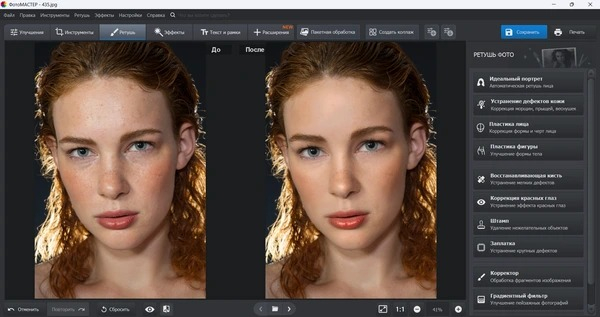
В ФотоМАСТЕРе есть прямой сценарий для этой задачи, поэтому он стоит первым. На Xeon Live уже опубликована базовая инструкция по удалению синяков и мешков под глазами, а здесь разберём более редакционный процесс: как выбрать интенсивность, когда переходить к ручной кисти и как проверить портрет в макете.
Пошагово
- Откройте портрет и сначала проверьте общую экспозицию. Слишком тёмный кадр лучше осветлить глобально, чтобы локальный пресет не компенсировал ошибку всего изображения.
- Перейдите в «Ретушь» → «Идеальный портрет». В списке готовых стилей выберите «Круги под глазами».
- Снизьте или увеличьте интенсивность до момента, когда холодный оттенок и чрезмерная тень стали мягче, но под нижним веком остался естественный объём.
- Если автоматический результат затронул зону неравномерно, перейдите к ручной настройке «Осветление и затемнение» и используйте кисть «Светлее» только на нужной области.
- Уменьшите изображение до размера будущей публикации. Затем вернитесь к масштабу 100% и проверьте границу кисти, текстуру и симметрию обработки двух глаз.
- Сохраните отдельную финальную копию. Для передачи в веб-макет дополнительно сравните изображение на нейтральном фоне страницы, потому что яркий интерфейс редактора меняет субъективное восприятие светлоты.
Главная ошибка при работе с готовым портретным стилем — оценивать только увеличенный фрагмент. На 200–300% небольшая тень кажется слишком заметной, поэтому возникает желание осветлить её сильнее. В полном кадре та же тень часто нужна для объёма. После каждого заметного изменения переключайтесь между крупным планом и целым портретом. Это простое действие лучше всего защищает от эффекта «наклеенной» светлой полосы под глазами.
Для корпоративной серии полезно сначала выбрать один эталонный кадр, довести его до нужной степени ретуши и использовать как визуальный ориентир. Не переносите одно числовое значение интенсивности на все фотографии автоматически: направление света, тон кожи и экспозиция различаются. Стабильность серии достигается одинаковой степенью визуального вмешательства, а не одинаковым положением ползунка.
Плюсы
- Прямой пресет «Круги под глазами» сокращает число ручных операций в типовом портретном сценарии.
- Есть ручное осветление для точечной доводки, когда автоматический стиль нужно ослабить или дополнить.
- Сравнение результата удобно для быстрой подготовки одиночного портрета или небольшой серии.
- Подходит для пользователя, которому не нужны сложные маски и многоуровневая ретушь.
Минусы
- Готовый стиль не заменяет ручную проверку границ и объёма нижнего века.
- Для сложного студийного крупного плана возможностей слоёв и раздельной цветовой коррекции меньше, чем в Photoshop.
- Серийные кадры с разным светом всё равно требуют индивидуальной настройки интенсивности.
Кому подойдёт
ФотоМАСТЕР удобен для маркетолога, редактора, специалиста по коммуникациям или владельца небольшого бизнеса, когда нужно быстро привести в порядок портрет для сайта, презентации, карточки спикера, внутреннего каталога или рекламного макета. Он особенно уместен, когда задача ограничена аккуратной косметической коррекцией и не требует сложного композитинга.
2. Adobe Photoshop: Healing Brush и локальное осветление
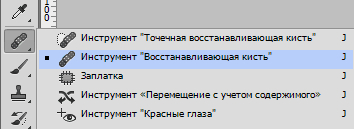
Photoshop даёт наиболее детальный контроль: текстуру можно восстанавливать отдельно от светотени, а изменения выполнять на самостоятельных слоях. Для сравнения других портретных инструментов на разных платформах можно использовать рейтинг фоторедакторов лица. Здесь сосредоточимся на связке Healing Brush Tool и аккуратного локального осветления.
Пошагово
- Создайте новый пустой слой над исходным портретом. Это позволяет отключить ретушь, изменить непрозрачность слоя или удалить отдельные мазки, не перезаписывая фотографию.
- Выберите Healing Brush Tool. Для работы на пустом слое в параметре Sample установите режим, который учитывает текущий и нижележащий слой, например Current & Below.
- Удерживая Alt в Windows или Option в macOS, возьмите образец кожи рядом с корректируемой зоной. Источник должен быть близок по свету, направлению текстуры и расстоянию до глаза.
- Работайте короткими мазками и меняйте источник. Не ведите одну длинную линию вдоль всего нижнего века: так возникает повтор текстуры и смазывается естественный переход.
- Если после восстановления текстуры осталась слишком глубокая тень, создайте отдельный слой для световой коррекции и используйте Dodge Tool очень умеренно либо примените контролируемый слой с локальной маской.
- Сравните оба глаза в одном масштабе. Не копируйте готовый фрагмент с одного глаза на другой: освещение и анатомический рельеф обычно различаются, а зеркальная симметрия выглядит искусственно.
Healing Brush Tool смешивает выбранный образец с окружением по текстуре, свету и тону, поэтому он подходит для выравнивания локального перехода лучше, чем прямое закрашивание однотонной кистью. Важный принцип — не пытаться одним инструментом одновременно убрать цвет и изменить объём. Сначала устраните резко отличающийся участок текстуры, затем отдельно ослабьте тень. Если кожа стала слишком ровной, уменьшите непрозрачность ретуширующего слоя вместо того, чтобы добавлять искусственную текстуру поверх.
Dodge Tool нужен только там, где проблема действительно в чрезмерно тёмной области. Он локально повышает экспозицию, поэтому на коже легко получить светлую кайму. Работайте большим мягким диаметром и малой интенсивностью, а границу мазка располагайте внутри тени, а не по светлой щеке. После нескольких проходов временно выключите слой или действие и сравните вариант до/после. Цель — уменьшить контраст, а не обнулить его.
Для крупного портрета безопаснее разделить работу на три уровня: глобальный свет, локальная светотень и текстура. Это позволяет править каждую составляющую независимо. Например, если после публикации на светлом лендинге лицо выглядит слишком плоско, можно ослабить только локальное осветление, не возвращая синеву и не разрушая восстановленную текстуру.
Плюсы
- Раздельная работа слоями даёт точный контроль над текстурой, цветом и светотенью.
- Healing Brush Tool позволяет брать разные образцы рядом с зоной и избегать заметного повторения кожи.
- Dodge Tool и маски подходят для очень мягкого ослабления глубокой тени без изменения всей фотографии.
- Хорошо подходит для крупного разрешения, печати и портретов, где ретушь будут рассматривать близко.
Минусы
- Ручной метод занимает больше времени и требует уверенной работы со слоями и кистями.
- Слишком длинные мазки Healing Brush быстро создают повторяющуюся текстуру.
- При чрезмерном Dodge нижнее веко становится плоским и светлее соседней щеки.
- Для массовой быстрой обработки процесс сложнее стандартизировать без заранее подготовленного рабочего регламента.
Кому подойдёт
Photoshop рационален для дизайнеров, ретушёров и контент-команд, которым нужны крупные портреты, печатные материалы, главный рекламный визуал, PR-фотографии и макеты с высокой ценой ошибки. Его выбирают, когда важно иметь обратимый процесс и возможность отдельно скорректировать каждый слой воздействия.
3. GIMP: Heal для локальной ретуши без отдельного портретного пресета
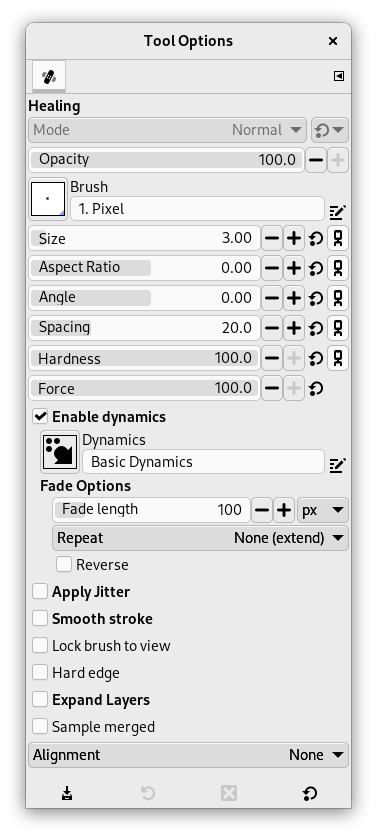
В GIMP задача решается инструментом Heal. Он близок по логике к восстанавливающей кисти: пользователь задаёт источник, а редактор смешивает его с окружающей областью. Это не автоматический портретный фильтр, поэтому качество результата зависит от выбора образцов и размера кисти. Зато метод прозрачен: видно, откуда берётся текстура и где именно она применяется.
Пошагово
- Создайте дубликат слоя с портретом или новый слой с подходящей схемой выборки, чтобы сохранить возможность вернуться к исходнику.
- Выберите Heal. В текущей документации инструмент доступен среди Paint Tools; для быстрого вызова используется клавиша H.
- Удерживая Ctrl, щёлкните по чистому соседнему участку кожи с похожим освещением. Это задаёт исходную точку для восстановления.
- Установите размер кисти немного больше локального перехода, но не настолько большой, чтобы захватывать ресницы, край века и контрастные складки.
- Обрабатывайте короткими кликами или мазками. После нескольких действий меняйте источник, особенно на крупном портрете.
- Если осталась цветовая синева, решайте её отдельной цветовой или световой коррекцией. Heal не должен полностью перестраивать весь тон нижнего века.
В GIMP особенно полезно следить за параметром Alignment. Он определяет, как источник смещается относительно движения кисти. Для портрета важнее не механически удерживать одну точку, а регулярно выбирать новый участок рядом с текущей зоной. Так поры и мелкие особенности распределяются естественнее, а переход между восстановленной областью и соседней кожей не превращается в заметную заплатку.
Сначала убирайте только наиболее резкую границу, затем уменьшайте масштаб. Если на полном портрете коррекция уже достаточна, не продолжайте работу только потому, что на сильном увеличении остаются отдельные оттенки. Под глазами почти всегда сохраняется собственная светотень; попытка сделать эту область идентичной щеке меняет форму лица сильнее, чем кажется при редактировании крупным планом.
Плюсы
- Heal даёт ручной контроль над источником текстуры и направлением ретуши.
- Редактор доступен на Windows, macOS и Linux, что удобно для смешанных рабочих сред.
- Можно выстроить полностью локальный процесс без автоматического изменения остальных черт лица.
- Параметры кисти позволяют адаптировать метод к крупному и небольшому портрету.
Минусы
- Нет специализированного пресета именно для кругов под глазами, поэтому результат собирается вручную.
- Неверный источник Heal создаёт пятна по тону или повторяющуюся текстуру.
- Для цветовой коррекции и тени после Heal часто требуется второй инструмент или отдельный слой.
- На большой серии портретов ручная работа требует больше времени, чем автоматический сценарий.
Кому подойдёт
GIMP подходит командам и авторам, которым нужен свободный настольный редактор и понятная ручная ретушь. Это хороший вариант для единичных портретов, учебных задач и рабочих сред на Linux, когда требуется контролировать конкретную область без облачной загрузки изображения.
На телефоне: Snapseed для быстрой локальной коррекции
Смартфон удобен, когда фотография уже находится в мобильном рабочем процессе: нужно подготовить портрет для публикации, карточки мероприятия, внутреннего канала команды или оперативного обновления профиля. На маленьком экране легче переборщить с ретушью, поэтому главный принцип — короткая последовательность действий и обязательная проверка после уменьшения изображения.
4. Snapseed: Healing, Selective и Portrait
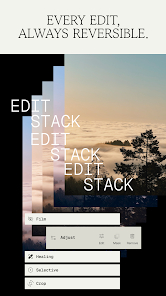
В актуальном Snapseed перечислены инструменты Healing, Selective и Portrait. Для зоны под глазами лучше использовать их не как один агрессивный фильтр, а последовательно: Healing — только для локального неоднородного участка, Selective — для мягкого изменения яркости или насыщенности в ограниченной зоне, Portrait — только как финальную общую доводку лица при необходимости.
Пошагово
- Откройте портрет и сначала выполните базовую коррекцию света, если вся фотография слишком тёмная или имеет выраженный цветовой сдвиг.
- Перейдите в Healing и увеличьте область под глазом. Касайтесь только небольших локальных неоднородностей; не проводите длинную линию по всему нижнему веку.
- Откройте Selective, поставьте контрольную точку в зоне тени и мягко скорректируйте яркость. Проверяйте радиус воздействия, чтобы изменение не уходило на белок глаза, ресницы и светлую щёку.
- Если холодный оттенок всё ещё слишком заметен, немного снизьте насыщенность локально, а не меняйте цвет всего лица.
- При использовании Portrait сравните общий портрет до и после и оставьте только ту степень воздействия, которая не меняет фактуру кожи и форму нижнего века.
- Откройте стек правок, временно отключите отдельные этапы и убедитесь, что каждый из них решает свою задачу. Финальный вариант оцените на обычном масштабе, а не только при увеличении.
На телефоне особенно важно не пытаться довести каждый пиксель. Размер экрана и автоматическое масштабирование изображения скрывают мелкие ореолы, которые становятся заметны после отправки файла на ноутбук или вставки в презентацию. Перед публикацией полезно открыть экспортированную копию в обычной галерее и посмотреть её на белом, сером и тёмном фоне. Если под глазами появляется светлая дуга, уменьшите локальное осветление.
Для команды Snapseed удобен как оперативный инструмент, но серийную ретушь лучше описать коротким внутренним регламентом: допустимая степень осветления, запрет на изменение формы глаз, обязательная проверка в полном кадре и сохранение исходника. Такой регламент делает мобильную обработку предсказуемее, когда фотографии готовят разные сотрудники.
Плюсы
- Healing и Selective позволяют выполнять локальную правку прямо на смартфоне.
- Стек изменений помогает вернуться к отдельному этапу и ослабить его без полного начала заново.
- Подходит для оперативного контента, когда настольный редактор не нужен.
- Можно разнести восстановление текстуры и коррекцию яркости на разные действия.
Минусы
- На небольшом экране сложнее оценить едва заметные ореолы и повтор текстуры.
- Healing при слишком больших мазках может затронуть ресницы и границу века.
- Точная серийная повторяемость слабее, чем в настольном процессе с заранее настроенными слоями.
- Для крупной печати и сложного студийного портрета удобнее продолжить работу на компьютере.
Кому подойдёт
Snapseed подходит специалистам по маркетингу в социальных сетях (SMM) и контент-специалистам, журналистам, организаторам событий и небольшим командам, которые обрабатывают отдельные портреты на телефоне и ценят возможность быстро вернуться к предыдущему этапу. Для крупных рекламных форматов его лучше использовать как оперативный инструмент, а не как единственный этап контроля.
В браузере: Fotor для автоматической обработки
Браузерный способ полезен, когда нельзя устанавливать программу или требуется быстро подготовить один файл с любого рабочего компьютера. При этом портрет загружается во внешний сервис, поэтому для внутренних, договорных или ещё не опубликованных материалов необходимо соблюдать правила вашей организации по работе с файлами и персональными данными. Для публичного портрета этот сценарий удобен скоростью, но результат всё равно требует визуальной проверки.
5. Fotor: отдельный Dark Circles Remover
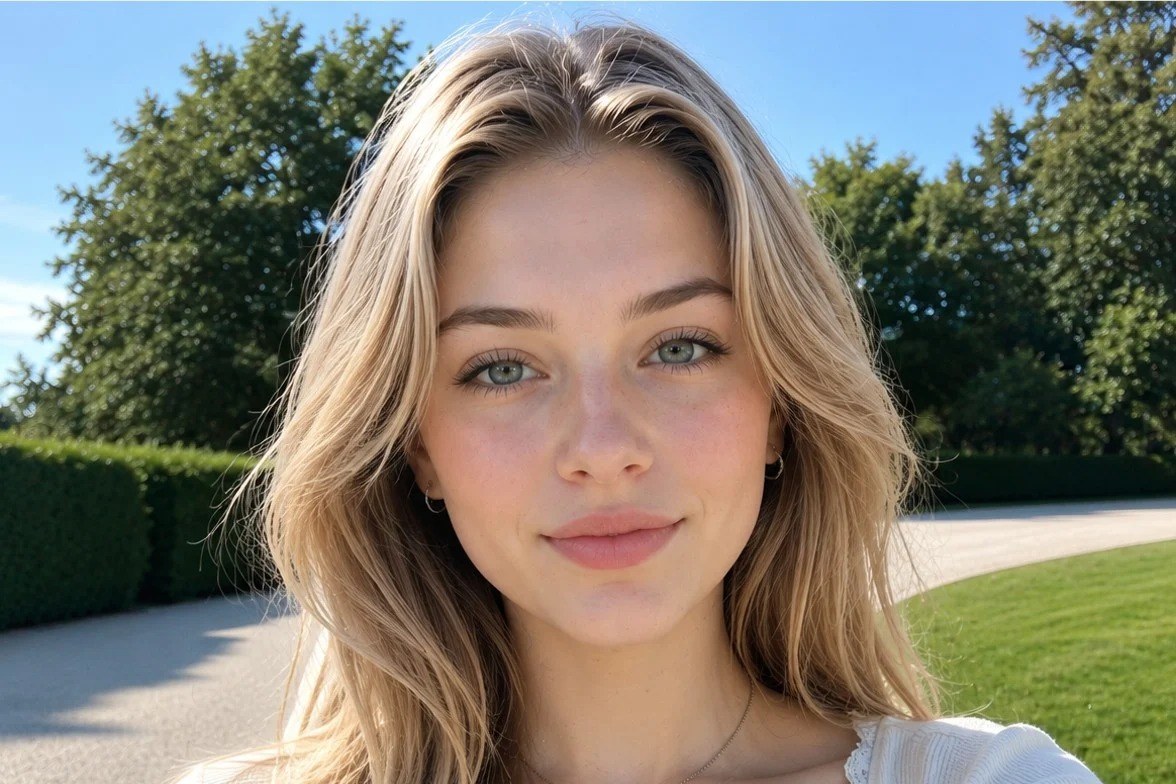
У Fotor есть отдельный инструмент для области под глазами. Рабочий сценарий состоит из загрузки портрета, запуска обработки кнопкой Generate и последующей доводки результата в редакторе лица. Автоматика полезна как стартовая версия, но не как основание принимать результат без сравнения: на сложном боковом свете алгоритм может ослабить естественную тень сильнее, чем требуется композиции.
Пошагово
- Подготовьте отдельную копию портрета и убедитесь, что лицо достаточно крупное и не перекрыто волосами, очками или резкой тенью.
- Загрузите изображение в Dark Circles Remover через Upload Image.
- Запустите обработку кнопкой Generate. Сравните исходник и предложенный вариант в одном масштабе.
- Перейдите к ручной доводке в face editor, если автоматическое осветление оказалось слишком сильным или затронуло соседнюю кожу.
- Проверьте форму нижнего века, текстуру и цвет обоих глаз. Отдельно посмотрите портрет в полном кадре, чтобы область не стала заметно светлее остального лица.
- Экспортируйте финальную копию и используйте её только после проверки в том макете, для которого она готовилась.
Автоматическая обработка особенно чувствительна к исходному свету. Если под одним глазом лежит естественная тень от направления источника, а под вторым её почти нет, симметричное осветление может нарушить логику освещения. В таком случае лучше оставить более слабую автоматическую коррекцию и завершить работу локально в редакторе. Смысл проверки — сохранить правдоподобное направление света, а не получить одинаковую яркость под обоими глазами.
Для делового контента сохраняйте рядом исходный файл и итоговую версию. Это помогает быстро оценить, не изменилась ли узнаваемость человека и не стала ли ретушь заметным самостоятельным эффектом. Если обработка бросается в глаза раньше, чем сам портрет, её интенсивность стоит уменьшить.
Плюсы
- Специализированный инструмент сразу нацелен на область под глазами и не требует установки программы.
- Автоматическая обработка быстро создаёт стартовый вариант для одиночного портрета.
- Есть последующая ручная доводка в редакторе лица.
- Подходит для временного рабочего места и ситуации, когда исходник уже готов по свету и цвету.
Минусы
- Изображение загружается в веб-сервис, поэтому для конфиденциальных материалов требуется отдельное согласование рабочего процесса.
- Автоматика может ослабить естественную светотень сильнее, чем нужно конкретному кадру.
- Контроль текстуры и источника восстановления менее прозрачен, чем при ручной работе Healing/Heal.
- Для серии портретов с разным освещением каждый результат нужно проверять отдельно.
Кому подойдёт
Fotor подходит для единичных публичных портретов, когда нужно быстро получить аккуратную стартовую обработку в браузере. Для закрытых корпоративных материалов и сложных постановочных съёмок рациональнее использовать локальный редактор с контролируемым хранением файлов и более точной ручной ретушью.
Как выбрать способ под конкретную задачу
Выбор редактора лучше строить не вокруг количества функций, а вокруг пяти параметров: скорость, требуемая точность, размер финального изображения, правила хранения файла и необходимость повторить одинаковый стиль на серии. Один и тот же портрет для аватарки и для крупного баннера требует разного уровня контроля. Ниже — практическая матрица без формальной таблицы.
По скорости
- Самый короткий путь: ФотоМАСТЕР с пресетом «Круги под глазами» и последующей ручной доводкой.
- Быстро на телефоне: Snapseed, если файл уже в мобильном потоке и требуется локальное Healing/Selective.
- Быстро без установки: Fotor, если правила проекта допускают загрузку портрета в веб-сервис.
- Максимум ручного контроля: Photoshop; GIMP — локальный свободный вариант с Heal.
По размеру финального изображения
Для аватарки и небольшой карточки важнее отсутствие грубых цветовых пятен и светлых ореолов. Для баннера, обложки презентации и печатного портрета проверяется каждая граница кисти. Чем крупнее лицо в финальном макете, тем меньше оснований использовать сильный автоматический пресет без ручной доводки. Большой портрет показывает не только кожу, но и ошибки ретуши: повторяющиеся поры, размытую границу века, резкую смену оттенка.
По приватности и рабочему процессу
Локальные программы — ФотоМАСТЕР, Photoshop и GIMP — удобны, когда файл должен оставаться на рабочем компьютере. Snapseed подходит мобильному локальному процессу. Браузерный Fotor предполагает загрузку изображения на внешний сервис. Для портретов сотрудников, клиентов и партнёров правила хранения определяются внутренними требованиями организации и договорённостями с владельцем изображения; это нужно решить до загрузки файла, а не после ретуши.
По повторяемости серии
Серия из десяти или ста портретов должна выглядеть единообразно, но не одинаково обработанно. Правильная повторяемость означает одинаковую мягкость перехода, близкую яркость кожи и отсутствие заметной разницы между кадрами одной страницы. При разных схемах света значения инструментов будут отличаться. В качестве стандарта сохраняют два-три эталонных кадра и письменные критерии, а не только набор числовых параметров.
Рабочий алгоритм для маркетингового и корпоративного портрета
В бизнес-контенте ретушь редко существует отдельно. Портрет должен вписаться в айдентику сайта, сетку презентации, фон карточки, цвет баннера и соседние фотографии. Поэтому процесс лучше организовать как короткую производственную цепочку с контрольными точками. Это экономит время на согласованиях и позволяет отделить субъективное «кажется светлее» от конкретных признаков качества.
Шаг 1. Зафиксируйте назначение файла
- Аватар или карточка профиля: лицо небольшое, поэтому важны чистые цветовые переходы и отсутствие светлого ореола.
- Портрет спикера на сайте: требуется естественная текстура и сходный уровень обработки у всех участников.
- Презентация и коммерческое предложение: учитывайте фон слайда, потому что белая подложка делает локальное осветление заметнее.
- Рекламный макет: проверяйте портрет вместе с цветокоррекцией, текстом и графикой, а не отдельно в редакторе.
- Печатный материал: контролируйте файл в полном разрешении и избегайте грубого размытия, которое особенно заметно на бумаге.
Шаг 2. Сделайте глобальную коррекцию до ретуши
Сначала выравнивают экспозицию, баланс белого и общий контраст. Локальная тень под глазами часто становится значительно мягче уже после правильной глобальной коррекции. Если начать с Healing или осветления, а затем сильно поднять экспозицию всего кадра, обработанная зона окажется светлее окружающей кожи и придётся переделывать работу. Поэтому порядок «глобально → локально → финально» экономит больше времени, чем попытка сразу стереть самый заметный участок.
Цветовой сдвиг кожи иногда сильнее влияет на восприятие зоны под глазами, чем сама тень. Для таких случаев полезно сверяться с разбором о том, как правильно делать цветокоррекцию фотографии. Сначала приводят к норме общий баланс, затем локально корректируют остаточную синеву.
Шаг 3. Работайте от слабого воздействия к сильному
Первый проход должен уменьшить проблему примерно настолько, чтобы портрет уже выглядел согласованно на обычном масштабе. Второй проход нужен только для оставшихся локальных участков. Такой порядок лучше, чем сильная обработка с последующим откатом: слабые вмешательства сохраняют форму и дают больше информации о том, где действительно требуется коррекция. Если после первого прохода зритель перестал замечать зону под глазами, дополнительные мазки не дают бизнес-задаче пользы.
Шаг 4. Сравните портрет в макете
После ретуши поместите изображение в реальную среду: блок сайта, слайд, карточку или баннер. Соседние цвета меняют восприятие кожи. На холодном синем фоне тёплая коррекция выглядит сильнее, на белом — заметнее светлые ореолы, на тёмном — сильнее проявляются края маски. Финальное решение принимается по макету, а не по отдельному окну редактора.
Шаг 5. Сохраните контрольную пару
Для согласования держите рядом исходник и финальную версию одинакового размера. Удобно сделать переключение «до/после» без промежуточных вариантов. Слишком много стадий усложняет оценку. Редактору или заказчику достаточно увидеть, что лишняя синева и глубокая тень стали мягче, а мимика, форма глаза и текстура кожи остались узнаваемыми.
Как проверить естественность результата
Естественность — не абстрактная характеристика. Её можно проверить по конкретным признакам: сохраняется рельеф нижнего века, нет ровной светлой дуги, текстура не повторяется штампом, цвет под глазами не отличается от соседней кожи резким пятном, два глаза остаются согласованными с направлением света. Ниже — практический контроль, который занимает несколько минут.
Проверка в четырёх масштабах
- 100%. Ищите повтор пор, смазанные ресницы, края маски и следы Healing/Heal.
- 50%. Смотрите, не образовалась ли светлая полоска или пятно, которое не заметно на сильном увеличении.
- Размер публикации. Оценивайте общий портрет, а не зону. Если взгляд сразу падает на обработку, её интенсивность завышена.
- Миниатюра. Для аватаров и карточек проверяйте, что лицо не потеряло объём и не стало визуально плоским.
Проверка по каналам цвета
Когда под глазами остаётся странное пятно, временно снизьте насыщенность всего изображения. В чёрно-белом виде легче увидеть чистую светотень: если проблема остаётся, причина в яркости, а не в цвете. Затем верните цвет и оцените оттенок. Этот приём помогает решить, нужен ли ещё Dodge/осветление или достаточно локально уменьшить синеву.
Проверка фона
Откройте портрет на белой, средней серой и тёмной подложке. Светлый фон подчёркивает тёмные остаточные тени, тёмный — светлые ореолы, серый помогает оценить общий баланс. Для веб-проекта используйте и реальный цвет интерфейса. Если файл будет размещён на карточке с фирменным оттенком, именно этот фон имеет приоритет при финальной проверке.
Проверка лица целиком
Увеличенная зона под глазами не должна становиться единственным объектом внимания редактора. После каждого локального этапа смотрите на всё лицо. Если глаза выглядят заметно светлее лба, щёк и носогубной зоны, это признак переосветления. Если под глазами исчезли все естественные складки, верните часть исходной текстуры через непрозрачность слоя или откатите сильный этап.
Типичные ошибки и почему они возникают
Как не испортить текстуру кожи
Текстура — главный индикатор аккуратной портретной ретуши. Под нижним веком она отличается от щеки: кожа тоньше, направление мелких линий другое, рядом проходят ресницы и контрастная граница глаза. Поэтому образец для Healing или Heal берут максимально близко к зоне, но не из ресниц, брови и сильной тени. Чем дальше источник, тем выше риск перенести неподходящее освещение или структуру.
Для крупного файла используйте много коротких действий вместо одного длинного мазка. Если программа поддерживает работу на отдельном слое, держите ретушь раздельно от исходника. Это даёт простой способ вернуть часть фактуры: уменьшить непрозрачность слоя. В автоматическом редакторе ту же роль выполняет снижение интенсивности пресета. В мобильном процессе — возврат к отдельному шагу через историю или стек.
Сильное размытие — плохая замена восстановлению. Оно убирает и цветовой шум, и поры, и мелкие складки, а затем приходится искусственно возвращать детализацию. Для области под глазами лучше оставить небольшую естественную неоднородность, чем получить идеально гладкое пятно. В бизнес-портрете правдоподобная фактура выглядит профессиональнее очевидного эффекта фильтра.
Когда лучше корректировать цвет, а не использовать Healing
Healing и Heal полезны, когда нужно восстановить локальный переход текстуры, но они не должны быть первым ответом на любой тёмный участок. Если кожа под глазами имеет ровную фактуру, а отличается главным образом холодным оттенком, копирование соседней кожи создаёт лишнее вмешательство. В такой ситуации эффективнее локально изменить яркость и насыщенность, сохранив исходные поры и мелкие линии. Это особенно заметно на крупном портрете: сохранённая текстура выглядит цельнее, чем заново собранная из образцов.
Для диагностики временно переведите просмотр в чёрно-белый режим. Если область под глазами почти перестала выделяться, основная проблема была в цвете; возвращайтесь к цветному изображению и работайте локальной цветовой коррекцией. Если тень остаётся заметной и без цвета, потребуется световая коррекция. Такой простой тест разделяет две задачи и помогает не применять Healing там, где он не нужен.
При работе с цветом избегайте полного выравнивания оттенка до тона щеки. В области глаз естественно присутствуют другие полутона из-за тонкой кожи, ресниц и окружающих теней. Нужна не одинаковая цветовая плашка, а плавный переход. Корректируйте небольшую зону мягкой маской и периодически отключайте слой, чтобы видеть, насколько далеко ушли от исходника.
В автоматических редакторах тот же принцип реализуется через уменьшение интенсивности готового портретного пресета. Если после пресета исчезла синева, но вместе с ней пропал объём, верните часть эффекта и доведите только цвет локально. Такой двухэтапный подход даёт предсказуемее результат, чем повторное применение одного сильного фильтра.
Как согласовать ретушь внутри команды и не переделывать макет
В рабочих проектах спор о степени ретуши часто возникает не из-за инструмента, а из-за отсутствия общего ориентира. Один участник оценивает фотографию на полном экране, другой — в маленькой карточке сайта, третий — уже на фирменном фоне. Перед обработкой зафиксируйте конечный размер и назначение файла. После этого согласовывайте портрет именно в этом контексте, а крупный исходник используйте для технической проверки.
Для одного героя достаточно двух вариантов: исходник и финальная версия. Для серии добавьте эталонный кадр с утверждённой степенью коррекции. Не отправляйте на согласование пять промежуточных файлов с едва заметными отличиями: такой выбор затягивает решение и не улучшает качество. Чёткая контрольная пара позволяет обсуждать конкретные признаки — тень, цвет, текстуру, а не общее впечатление от десятка вариантов.
Если портрет принадлежит клиенту, спикеру или сотруднику, заранее определите границы допустимой косметической ретуши. В деловой коммуникации особенно важно сохранить узнаваемость и характер мимики. Изменение формы глаз, стирание естественных складок и сильная пластика лица не нужны для задачи коррекции области под глазами и усложняют согласование.
Финальную версию храните вместе с исходником и, для сложной ручной работы, с редактируемым проектом. Это позволяет быстро сделать более слабую версию для другого носителя, не начиная процесс заново. Например, крупный баннер может потребовать более тонкой ретуши, чем маленькая карточка, хотя оба файла основаны на одной фотографии.
Что делать, если под глазами не только тень, но и краснота
Иногда локальная зона сочетает холодную тень с красноватым краем века. Осветление такого участка повышает заметность красного оттенка, поэтому лучше сначала определить, какие пиксели относятся к коже, а какие — к естественной области вокруг глаза. Не переносите коррекцию на слизистую, ресничный край и белок глаза. Работайте только по коже и сохраняйте естественный переход к веку.
Если краснота заметна не только возле глаза, а по всему лицу, отдельная локальная ретушь не решит задачу. В таком случае сначала полезно разобрать коррекцию красноты кожи лица на фотографии, а затем возвращаться к области под глазами с уже выровненным общим оттенком.
Как работать с морщинами и мелкими складками рядом с глазами
Мелкие складки нельзя автоматически считать ошибкой кадра: они участвуют в мимике и помогают сохранять узнаваемость. При коррекции тени задача — не стереть линии, а не дать им стать искусственно контрастными после осветления. Healing используют только на отдельных резких участках, а общую структуру оставляют. Если складка усилилась из-за неудачного локального осветления, сначала откатите свет, а не пытайтесь поверх него стирать текстуру.
Для отдельной задачи по мимическим линиям есть материал о том, как аккуратно убрать морщины на фотографии. В текущем сценарии этот приём нужен только как точечная доводка, а не как обязательный этап портрета.
Что делать с прыщами и единичными пятнами рядом с зоной
Отдельный локальный элемент лучше убрать до работы с широкой тенью. Если сначала осветлить всю область, а затем применить Healing к маленькому пятну, источник уже будет взят из изменённой кожи и результат сложнее контролировать. Правильный порядок: единичные точки → общий цвет → общая тень → финальная проверка. Такой подход уменьшает число взаимозависимых действий.
Отдельная техника для точечных элементов кожи разобрана в инструкции о том, как удалить прыщи на фотографии. Для зоны под глазами используйте те же принципы только на коже, не заходя на глаз, ресницы и естественные границы века.
Сценарии для сайта, презентации, связей с общественностью (PR) и рекламных материалов
Карточка эксперта на сайте
На странице с несколькими экспертами важнее всего одинаковая визуальная интенсивность портретов. Если один человек сильно отретуширован, а соседний кадр оставлен почти без коррекции, серия выглядит несогласованно. Сначала приведите все фотографии к близкой экспозиции и балансу белого, затем ослабьте подглазные тени только там, где они выбиваются из общей серии. Финальный контроль проводите в реальной сетке карточек.
Портрет спикера в презентации
На слайде лицо часто занимает меньше места, чем в исходнике. Поэтому сложная ретушь пор не нужна: важнее, чтобы под глазами не было резкого холодного пятна и чтобы не возникла светлая кайма. Экспортируйте тестовый слайд в тот же формат, который пойдёт на экран или в документ PDF (Portable Document Format), и оцените портрет уже после масштабирования. Некоторые тонкие дефекты исчезают сами при уменьшении, а сильное осветление, наоборот, остаётся заметным.
PR-фотография для публикации
PR-файл должен выдерживать разные обрезки и фоны у редакций. Поэтому не привязывайте ретушь к одному конкретному цвету подложки. Проверяйте белый, серый и тёмный фон, сохраняйте запас по разрешению и не делайте обработку, которая выглядит естественно только при одном масштабе. Лучше немного недокорректировать локальную тень, чем получить универсально заметный светлый ореол.
Рекламный макет с крупным лицом
В крупном рекламном портрете зона под глазами становится частью общей световой схемы. Здесь автоматический пресет используют только как старт, после чего обязательно ручное уточнение. Сравнивайте направление тени с носом, скулой и шеей: если под глазами исчез весь объём, а остальные части лица остаются контрастными, портрет выглядит собранным из разных условий освещения. Это особенно заметно на широкоформатных макетах.
Профиль сотрудника во внутренней системе
Для небольшой служебной фотографии достаточно базовой коррекции цвета и мягкого осветления. Не требуется ретушировать каждую мелкую деталь. Важно быстрее стандартизировать кадрирование, фон, экспозицию и размер. Это снижает время обработки и не превращает портретную ретушь в отдельный большой производственный этап.
Как организовать обработку серии портретов
Серийная обработка — отдельная задача. Ретушь должна быть повторяемой, но каждый кадр остаётся индивидуальным. Создайте короткий технический стандарт: какие признаки исправляются, какие остаются, как выглядит допустимая тень, где хранится исходник и кто утверждает финальный вариант. Это особенно полезно для страниц команды, каталога спикеров, ежегодного отчёта и базы пресс-фотографий.
Минимальный стандарт серии
- Исходники хранятся отдельно и не перезаписываются.
- Глобальный свет и баланс белого выравниваются до локальной ретуши.
- Под глазами ослабляется только избыточный цветовой или световой контраст; естественный объём сохраняется.
- Оба глаза обрабатываются по фактическому освещению, а не зеркально одинаково.
- Вся серия проверяется на одной подложке и в одном размере карточек.
- Финальные файлы получают единые правила имени, размера и формата экспорта.
Эталонные кадры
Выберите два или три портрета с разными условиями: мягкий фронтальный свет, боковой свет и более сложный контрастный кадр. Доведите их до согласованного результата и используйте как ориентиры. Это лучше одного эталона, потому что показывает допустимую степень вмешательства в разных условиях. При споре сравнивайте новый файл с ближайшим по свету эталоном, а не с усреднённым шаблоном обработки.
Контроль после экспорта
Проверка должна выполняться по экспортированным файлам, а не только по проектам редактора. После изменения размера и сжатия мелкие границы могут выглядеть иначе. Откройте выборочно 10–20% серии в конечном размере и проверьте ореолы, резкие цветовые пятна и согласованность. Если найдена системная ошибка, вернитесь к правилу обработки, а не исправляйте каждый файл случайным способом.
Как измерить качество без субъективного «нравится — не нравится»
Для портретной ретуши не нужна сложная числовая система, но полезны повторяемые критерии. Они позволяют дизайнеру, маркетологу и редактору одинаково понимать готовность файла. Оценка может занимать меньше минуты на кадр, если заранее зафиксировать признаки провала и признаки успешной коррекции.
Пять критериев готовности
- Тень ослаблена, но не исчезла полностью. Нижнее веко сохраняет объём.
- Цвет согласован. Под глазами нет отдельного серого, синего или чрезмерно тёплого пятна.
- Текстура непрерывна. Нет повторяющихся пор, размытой полосы и заметной заплатки.
- Мимика сохранена. Форма глаз и естественные складки не изменились из-за ретуши.
- Результат выдерживает масштаб. Он выглядит аккуратно и в 100%, и в конечном размере публикации.
Простой балльный контроль
Для большой серии можно использовать внутреннюю шкалу 0–2 по каждому критерию: 0 — есть явная проблема, 1 — приемлемо, 2 — чисто. Максимум десять баллов. Файл с нулём по текстуре или мимике отправляется на доработку независимо от общей суммы; эти два пункта являются стоп-факторами. Такая схема не доказывает художественное качество, но быстро выявляет технические ошибки и делает приёмку серии последовательной.
Экспорт: что проверить перед отправкой в макет
После ретуши легко потерять качество на последнем шаге. Не уменьшайте изображение раньше времени, если оно ещё будет кадрироваться дизайнером. Сначала сохраните мастер-копию в рабочем разрешении, затем подготовьте производный файл под конкретный канал. Для веба обычно важнее разумный размер файла и корректное цветовое отображение, для печати — сохранение достаточного разрешения и отсутствие агрессивного повторного сжатия.
Проверьте, что в экспортированной версии нет неожиданного изменения яркости. Некоторые просмотрщики показывают цвет немного иначе, поэтому ориентируйтесь на утверждённый рабочий процесс команды. Если портрет проходит через несколько сервисов — мессенджер, облако, конструктор сайта — избегайте многократного пересохранения JPEG. Передавайте исходный экспорт как файл, а не как автоматически сжатую картинку в чате.
Если финальный макет требует дополнительного осветления всего изображения, вернитесь к проекту и скорректируйте глобальный свет там. Не компенсируйте новый фон ещё одним сильным мазком по зоне под глазами. Чем больше отдельных локальных вмешательств наслаивается друг на друга, тем сложнее сохранить естественный переход.
Короткая памятка: какой инструмент выбрать
- Нужно быстро и на компьютере: ФотоМАСТЕР → «Ретушь» → «Идеальный портрет» → «Круги под глазами», затем ручная доводка при необходимости.
- Нужен точный крупный портрет: Photoshop → Healing Brush Tool на отдельном слое, затем мягкое локальное осветление.
- Нужен свободный настольный редактор: GIMP → Heal с регулярной сменой источника.
- Нужно обработать на телефоне: Snapseed → Healing для локальных участков, Selective для мягкой яркости и цвета.
- Нужно без установки: Fotor → Dark Circles Remover → Generate → ручная проверка и доводка.
Финальный чек-лист перед публикацией
- Исходный файл сохранён отдельно.
- Глобальная экспозиция и баланс белого исправлены до локальной ретуши.
- Вы точно определили, что доминирует: цветовая синева, глубокая тень, локальная текстура или сочетание факторов.
- Под нижним веком остался естественный объём, а не ровная светлая полоса.
- Healing/Heal не создал повторяющуюся текстуру и не задел ресницы.
- Два глаза обработаны с учётом реального направления света.
- Результат проверен на 100%, в полном кадре и в конечном размере публикации.
- Портрет просмотрен на реальном фоне сайта, слайда или макета.
- Для серии есть эталонные кадры и единые критерии качества.
- Экспортированная копия открыта и проверена отдельно от проекта редактора.
Удачная ретушь области под глазами не должна становиться самостоятельным визуальным эффектом. Хороший результат считывается как аккуратно подготовленный портрет: свет остаётся правдоподобным, текстура кожи непрерывна, лицо сохраняет мимику и узнаваемость, а внимание зрителя не цепляется за следы обработки. Именно поэтому самый надёжный принцип — ослаблять лишний контраст, а не стирать естественную форму.