Как осветлить лицо на фото без пересвета и потери текстуры кожи
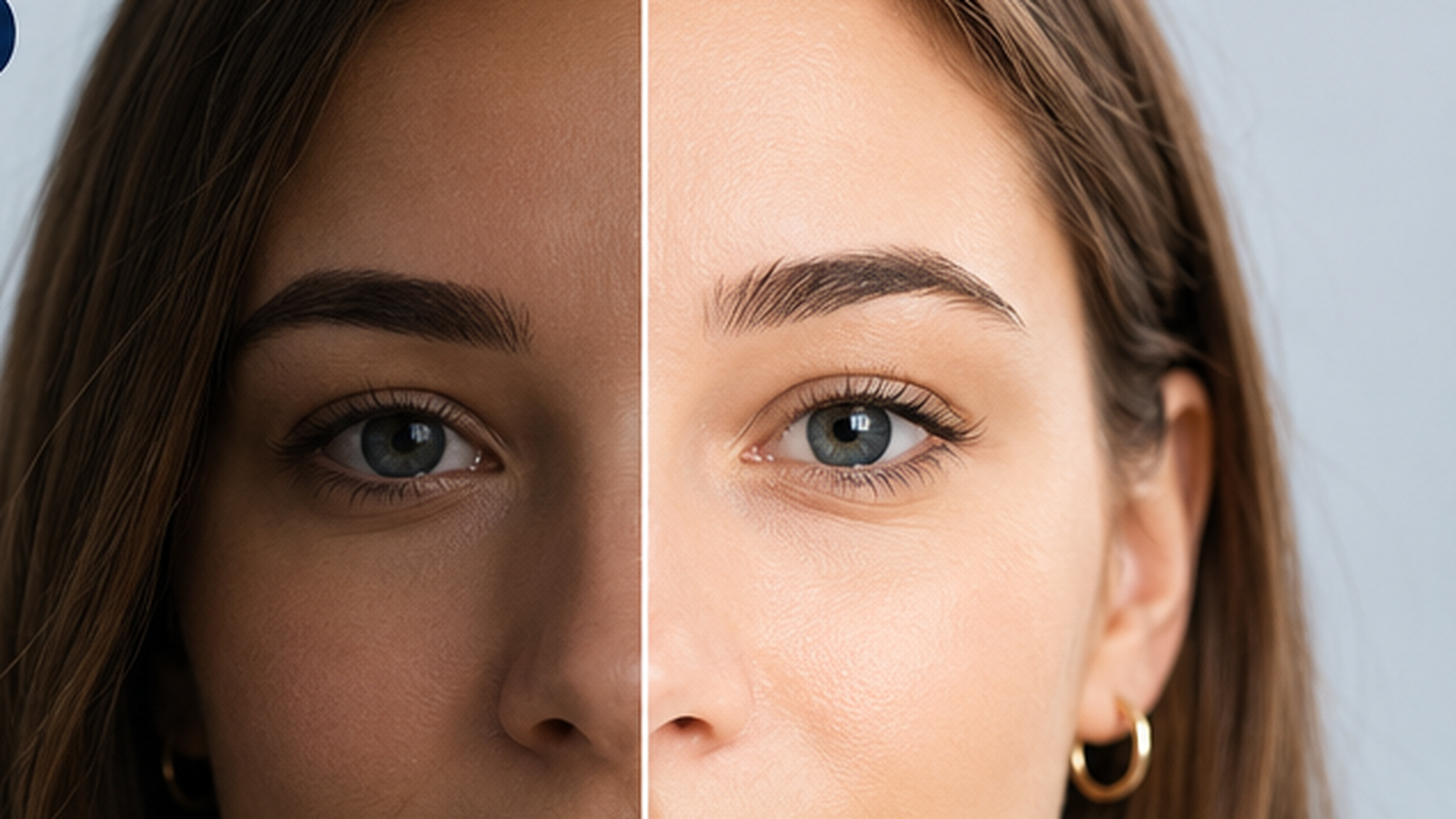
Осветлить лицо на фотографии — не значит сделать кожу белее или стереть её естественный оттенок. В рабочей ретуши задача формулируется точнее: поднять яркость теней и средних тонов на лице, сохранить фактуру кожи, не выбить блики и не нарушить баланс с фоном. Такой подход особенно важен для деловых портретов, кадров сотрудников, рекламных креативов, презентаций и изображений для сайта: зритель быстро замечает слишком светлое лицо, серую кожу, «пластиковую» ретушь и несоответствие освещения между человеком и окружением.
Ниже разобраны четыре практических варианта: настольная обработка в ФотоМАСТЕРе и Adobe Photoshop, работа в браузере через Fotor и мобильная коррекция в Snapseed. Для более широкого понимания тоновой обработки пригодится руководство Xeon Live по осветлению фотографии без пересвета: там отдельно рассматривается ситуация, когда темным оказался не только портрет, а весь кадр.
Сначала определите, что именно не так со светом на лице
Самая частая ошибка — начинать с общего ползунка экспозиции. Он поднимает яркость всего снимка, поэтому светлый фон, белая рубашка, лампы и блики на коже могут потерять детали раньше, чем теневая сторона лица станет достаточно читаемой. Перед коррекцией полезно разделить проблему на три части: общая недоэкспозиция кадра, локальная тень на лице и цветовой сдвиг. Эти дефекты требуют разных инструментов, хотя визуально все три иногда воспринимаются как «слишком темное лицо».
Если фон и одежда уже выглядят нормально, а провалена только область лица, используйте локальное воздействие: маску, коррекцию теней, осветлитель или изменение светлоты цветов кожи. Если весь снимок темный, сначала исправьте базовую экспозицию, а потом локально уточните портрет. Когда лицо не столько темное, сколько желтое, красное, зеленоватое или синеватое, сначала восстановите баланс белого и нейтрализуйте цветовой сдвиг. Такой порядок уменьшает количество лишних правок и помогает не пересветить кожу.
Быстрая диагностика перед редактированием
- Фон светлый, а лицо темное — работайте с тенями, средними тонами или локальной маской на лице.
- Весь кадр темный — сначала поднимите экспозицию или общую яркость, затем проверьте лицо отдельно.
- Лоб, нос или щеки уже почти белые — не поднимайте общую экспозицию; осветляйте только темные участки.
- Кожа выглядит серой после осветления — проверьте насыщенность, температуру и баланс красно-желтых оттенков.
- На коже исчезли поры и микроконтраст — уменьшите интенсивность ретуши и проверьте результат при масштабе 100%.
- Лицо стало светлее фона настолько, что выглядит «вклеенным» — верните часть теней и сопоставьте направление света на человеке и окружении.
Отдельно оцените тени под глазами, от волос, очков и носа. Не каждую тень нужно убирать: часть из них формирует объем лица. В материале Xeon Live о том, как убрать тень на фотографии, разобраны общие принципы локального осветления. Для портрета их стоит применять мягче, потому что чрезмерное выравнивание яркости делает лицо плоским.
Как контролировать естественность результата
Хорошая коррекция заметна не по максимальной яркости кожи, а по сохранению информации. После правки должны оставаться читаемыми поры, мелкие складки, естественные переходы от света к тени, контур носа и объем щек. Белки глаз и зубы не должны неожиданно становиться главным световым пятном. Если на лице есть макияж, его насыщенность и цвет тоже должны оставаться согласованными с исходным освещением.
Полезно сравнивать до и после не только в уменьшенном окне редактора. Уменьшенный просмотр хорошо показывает общий баланс, но скрывает мелкие дефекты. При масштабе около 100% легче заметить ореол по границе маски, полосы после грубой кисти, потерю текстуры и шум, который стал сильнее после поднятия теней. Затем снова уменьшите изображение и проверьте, не перетягивает ли лицо внимание слишком высокой яркостью.
Для серии кадров важнее стабильность, чем идеальность одного портрета. В корпоративной фотосессии или рекламной кампании зритель сравнивает изображения между собой. Если на соседних кадрах один сотрудник выглядит заметно светлее, другой теплее, а третий серее, серия теряет визуальную целостность. Поэтому после индивидуальной коррекции выведите несколько портретов рядом и сравните яркость кожи, контраст, температуру и насыщенность.
Цветовой тон кожи нельзя оценивать отдельно от общей цветокоррекции. Если свет от окна холодный, а в помещении теплые лампы, лицо может иметь смешанный оттенок. В такой ситуации сначала полезно привести кадр к нейтральной базе, а затем осветлять кожу. Подробный порядок настройки температуры, насыщенности и тонов разобран в инструкции по цветокоррекции фотографии.
Способ 1. ФотоМАСТЕР: осветление лица через светлоту цвета и темные тона
ФотоМАСТЕР удобен, когда фон уже достаточно светлый, а лицо оказалось в тени. В обзоре ФотоМАСТЕРа на Xeon Live собраны основные инструменты редактора. Для текущей задачи важны две группы настроек: светлота отдельных цветов и тоновые ползунки. Такой порядок позволяет сначала воздействовать на диапазон кожи, а затем аккуратно поднять оставшиеся темные участки.
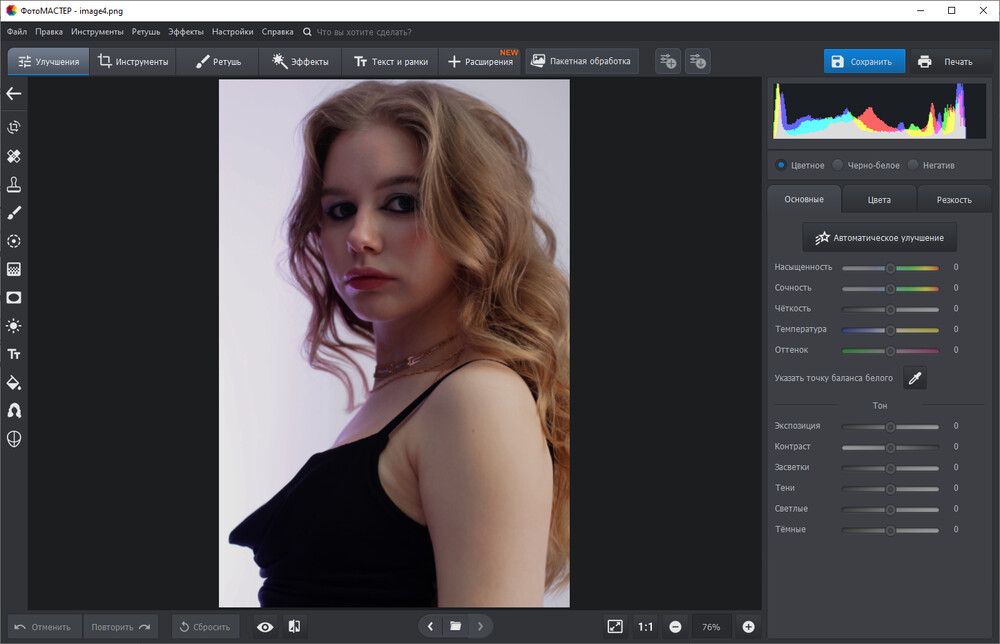
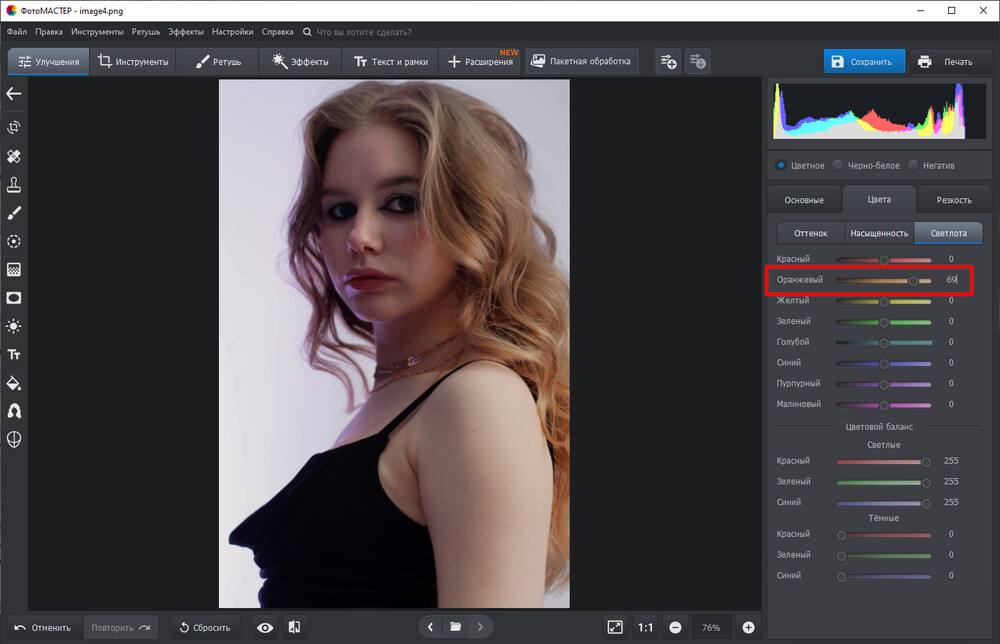
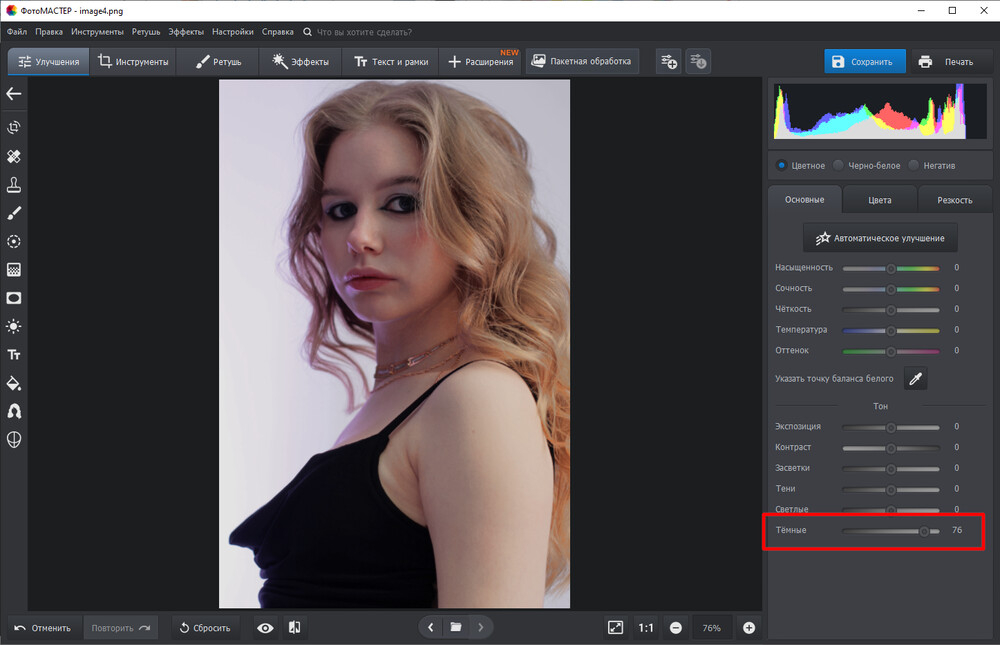
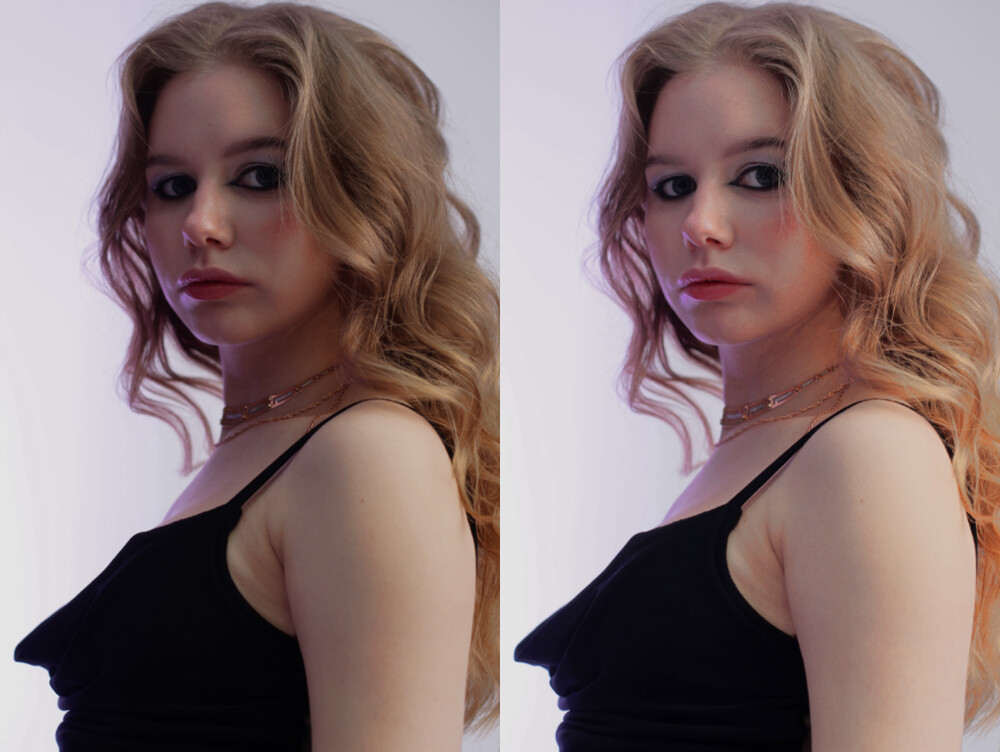
Пошаговая инструкция в ФотоМАСТЕРе
- Откройте фотографию и сначала посмотрите на гистограмму и на самые светлые участки. Если фон уже близок к белому или содержит яркие блики, не начинайте с сильного увеличения экспозиции.
- В верхней панели откройте «Улучшения», справа перейдите на вкладку «Цвета», затем выберите «Светлота». На портретах кожа обычно заметно представлена в красно-оранжево-желтом диапазоне, поэтому меняйте прежде всего те цвета, которые реально видны на лице.
- Поднимайте светлоту оранжевого плавно. Следите не только за лицом, но и за волосами, деревянными предметами и теплым фоном: они могут относиться к тому же цветовому диапазону и тоже станут светлее.
- Вернитесь на вкладку «Основные». Если теневая сторона лица все еще провалена, увеличьте параметр «Темные». Он полезнее общего повышения экспозиции, когда нужно раскрыть именно глубокие тона.
- При необходимости слегка отрегулируйте «Тени» и «Светлые». Не пытайтесь одним ползунком получить финальную картинку: небольшая комбинация двух-трех правок обычно выглядит естественнее сильного воздействия одного параметра.
- Сравните результат с исходником. Обратите внимание на лоб, переносицу, верхнюю часть щек и плечи: эти зоны часто первыми теряют детали при чрезмерном осветлении.
- Сохраните итог только после проверки в полном размере. Для веб-публикации дополнительно просмотрите уменьшенную копию: после ресайза мягкие переходы могут стать более контрастными.
Почему сначала полезно работать со светлотой цвета
Кожа не является одним неизменным цветом, но в большинстве портретов заметная часть её пикселей попадает в теплые диапазоны. Изменение светлоты такого диапазона воздействует иначе, чем общий ползунок яркости: редактор сильнее меняет участки соответствующего цвета и меньше затрагивает нейтральный фон. Это особенно удобно в кадре, где лицо недоосвещено, а стены, небо или одежда уже достаточно светлые.
У этого приема есть ограничение: теплые волосы, дерево, кирпич, бежевый фон и элементы одежды могут попасть в тот же диапазон. Поэтому после первой коррекции просмотрите весь кадр, а не только лицо. Если окружающие объекты стали заметно светлее, уменьшите светлоту цвета и компенсируйте недостаток локальной тоновой настройкой. Задача — получить баланс, а не максимальное изменение кожи.
Как доработать тени и не сделать лицо плоским
Ползунок «Темные» поднимает глубинные области и помогает вернуть детали в волосах, глазницах и теневой стороне лица. Поднимать его до полного исчезновения теней не нужно: нос, скулы и подбородок должны сохранять объем. Смотрите, чтобы переход от освещенной стороны к теневой оставался плавным. Если он стал почти незаметным, уменьшите значение и верните часть локального контраста.
Если фотография снята при очень жестком свете, одна сторона лица может быть почти белой, а другая — очень темной. В такой ситуации сначала защитите светлые области: не поднимайте экспозицию и не усиливайте «Светлые». Работайте с «Темными» и «Тенями», а затем проверьте, не вырос ли цифровой шум. Сильно недоэкспонированные зоны содержат меньше полезной информации, поэтому после агрессивного осветления шум и цветные пятна становятся заметнее.
Что проверить перед экспортом из ФотоМАСТЕРа
- На коже есть фактура, а не однородная светлая поверхность.
- Блики на лбу, носу и щеках не превратились в чисто белые пятна.
- Белки глаз не выглядят серыми на фоне чрезмерно осветленной кожи.
- Теплые объекты фона не стали светлее только потому, что вы подняли оранжевый диапазон.
- Теневая сторона лица по-прежнему имеет объем и не выглядит нарисованной поверх исходника.
- Цвет лица согласуется с шеей, руками и другими открытыми участками кожи.
Плюсы
- Два независимых подхода к задаче: светлота отдельных цветов и тоновая коррекция.
- Можно раскрыть тени на лице, не повышая общую экспозицию всего кадра.
- Интерфейс позволяет сразу видеть гистограмму и сравнивать изменения с исходным состоянием.
Минусы
- Светлота теплых цветов одновременно влияет на другие оранжевые и желтые объекты в кадре.
- При сильной недоэкспозиции поднятие темных тонов делает шум заметнее.
- Для сложной ретуши по точной маске удобнее редактор со слоями и развитой системой выделений.
Кому подойдёт
Подойдет для регулярной обработки портретов, контента для сайта, карточек сотрудников, презентаций и рекламных макетов, когда нужна понятная тоновая коррекция без сложной работы со слоями.
Способ 2. Adobe Photoshop: локальная маска и Camera Raw Filter
Adobe Photoshop полезен, когда лицо нужно осветлить выборочно, а фон, одежда и волосы должны остаться практически без изменений. В обзоре Adobe Photoshop на Xeon Live отдельно описаны слои, маски и ретушь. Для этой задачи рационально сочетать Camera Raw Filter с маской человека или кожи: сначала выделить область воздействия, затем менять экспозицию, тени и цвет только внутри нее.
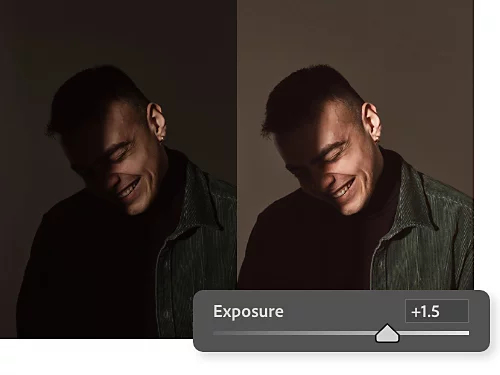
Пошаговая схема через Camera Raw Filter
- Создайте копию рабочего слоя или преобразуйте слой в смарт-объект, чтобы сохранить возможность изменить параметры позже.
- Откройте Filter → Camera Raw Filter. В актуальном Camera Raw используйте панель Masking. Выберите People, затем нужного человека и область кожи, если она доступна для выбранного портрета.
- Проверьте маску в режиме наложения: в нее не должны попадать белки глаз, зубы, волосы и яркие элементы фона. При необходимости уточните выделение командами Add и Subtract.
- Внутри маски начните с небольшого повышения Exposure и Shadows. Если глубокие участки лица остаются слишком темными, поднимите Shadows сильнее, а Exposure оставьте умеренной, чтобы не выбить блики.
- Проверьте Highlights и Whites. Если на лбу и носу теряется фактура, уменьшите Highlights или немного верните Exposure.
- Если после осветления кожа выглядит слишком холодной или серой, слегка уточните Temperature, Saturation или отдельные цвета. Цветовая правка должна компенсировать изменение восприятия, а не создавать новый оттенок кожи.
- Подтвердите Camera Raw Filter, затем сравните слой с исходником. Снизьте непрозрачность слоя или эффекта, если результат выглядит слишком сильным.
Альтернативный путь через Selective Color
В Photoshop также можно создать корректирующий слой Selective Color через Layer → New Adjustment Layer → Selective Color. В официальной инструкции Adobe для работы с тоном кожи предлагается анализировать красные, желтые и при необходимости синие компоненты. Практически это полезно не как инструмент «осветления одним кликом», а как способ вернуть естественный цвет после тоновой коррекции. Сначала добейтесь правильной яркости, затем аккуратно нейтрализуйте лишний оттенок.
Главное преимущество корректирующего слоя — маска. Если изменение цвета затрагивает губы, волосы, одежду или фон, закрасьте маску черным в этих областях и оставьте воздействие только на коже. Мягкая кисть с небольшой непрозрачностью помогает сделать границу незаметной. При крупном портрете уделите время линии волос и контуру челюсти: жесткая маска именно там чаще всего выдает обработку.
Когда использовать Dodge, а когда — маску Camera Raw
Dodge Tool удобно применять к небольшим теням: например, слегка поднять участок под бровью, темную область возле носа или отдельную тень на щеке. Для половины лица или крупной зоны этот инструмент требует очень аккуратной кисти и множества проходов. Camera Raw с маской дает более равномерный результат и лучше подходит, когда нужно изменить яркость большой области без пятен.
При работе Dodge устанавливайте мягкую кисть и низкую интенсивность воздействия. Несколько слабых проходов безопаснее одного сильного: так легче остановиться до появления неестественного светлого пятна. После каждого этапа переключайтесь на общий масштаб, потому что локальная правка, которая выглядит аккуратно при увеличении, может быть заметна на миниатюре.
Как сохранить цвет кожи после сильного поднятия теней
Осветление меняет субъективное восприятие цвета. Один и тот же оранжево-красный оттенок на светлом участке кажется менее насыщенным, чем в глубокой тени. Поэтому после тоновой коррекции кожа иногда выглядит бледнее, хотя численные значения насыщенности не менялись. Исправляйте это не автоматическим усилением Saturation на всем кадре, а точечной настройкой нужного диапазона и постоянным сравнением с шеей и руками.
Если лицо освещено источниками разной температуры, сначала исправьте локальный цветовой сдвиг. Белый баланс всего кадра не всегда решает проблему: теплый свет может падать на одну сторону, холодный — на другую. В такой сцене создайте отдельную маску проблемной зоны и корректируйте Temperature/Tint только внутри нее. После этого осветление будет выглядеть естественнее, потому что тени не будут одновременно слишком темными и цветными.
Плюсы
- Точная локальная коррекция через маски и корректирующие слои.
- Можно отдельно контролировать яркость, тени, блики и цвет в пределах лица.
- Неразрушающий рабочий процесс позволяет вернуться к настройкам и уменьшить эффект.
Минусы
- Работа требует больше времени и внимательной настройки маски.
- Сильное поднятие теней на слабом исходнике делает шум и цветовые артефакты заметнее.
- Избыточное количество слоев и локальных правок усложняет согласование серии кадров.
Кому подойдёт
Подойдет ретушерам, дизайнерам и командам, которым нужна точная локальная обработка для рекламных материалов, ключевых визуалов, брендовых фотосессий и сложных портретов с неоднородным светом.
Способ 3. Fotor: быстрое осветление в браузере
Fotor подходит для ситуации, когда нужно быстро подготовить портрет без установки настольного редактора. В карточке Fotor на Xeon Live описаны основные инструменты сервиса. Для осветления лица достаточно начать с тоновых параметров, а затем проверить, не изменился ли фон сильнее, чем нужно. Браузерный вариант особенно удобен для разовых правок изображения перед публикацией в презентации, посте или макете.
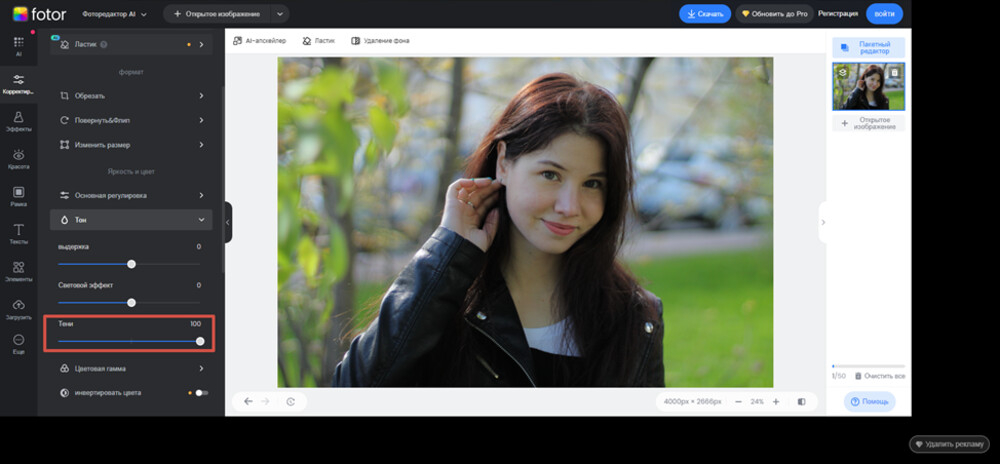
Пошаговая инструкция в Fotor
- Откройте фотографию в Photo Editor и перейдите в блок Adjust. Перед изменениями оцените, какая часть кадра действительно темная: только лицо или изображение целиком.
- Поднимите Shadows, чтобы раскрыть темные области. Останавливайтесь, когда становятся читаемыми глаза, теневая щека и контур лица, но волосы и черная одежда еще сохраняют глубину.
- Если весь портрет остается слишком темным, немного увеличьте Brightness. Не используйте высокое значение только ради лица: общий ползунок влияет на фон и светлые детали.
- Уточните Contrast. После поднятия теней кадр иногда становится визуально «плоским»; небольшой возврат контраста помогает восстановить объем, но слишком сильный контраст снова затемнит тени.
- Сравните результат с исходником. Если лицо стало заметно светлее шеи или рук, уменьшите правку. Для делового портрета согласованность открытых участков кожи важнее максимальной яркости.
- Экспортируйте копию и отдельно проверьте ее в том размере, в котором изображение будет использоваться: на сайте, в презентации или в публикации.
Как не осветлить фон вместе с лицом
Главное ограничение простого браузерного сценария — глобальные ползунки. Если фон уже светлый, повышение Brightness быстро приводит к потере деталей. Поэтому начинайте с Shadows: этот параметр сильнее работает с темными областями. Если сервис предлагает локальную кисть или маску в используемом режиме, переносите остаточную коррекцию на лицо, а общий Brightness оставляйте минимальным.
Особенно осторожно работайте с портретом на белом или светло-сером фоне. Такой фон часто используется на сайте компании и в презентациях. Он должен оставаться ровным, но не превращаться в полностью выбитую область без градаций. Если после правки контур волос и плеч начинает сливаться с фоном, уменьшите глобальное осветление и верните часть контраста.
Быстрая проверка браузерной обработки
- Лицо читается лучше, но белые области не потеряли фактуру.
- Шея и руки не заметно темнее лица.
- После повышения Shadows черные волосы и одежда не стали серыми.
- Контраст лица соответствует фону: человек не выглядит отдельным слоем поверх картинки.
- После сохранения не появились лишняя компрессия, ореолы и полосы на плавных градиентах кожи.
Плюсы
- Работа полностью в браузере без сложной подготовки проекта.
- Тоновые параметры позволяют быстро раскрыть тени и уточнить яркость.
- Подходит для единичных правок контента перед публикацией.
Минусы
- Глобальные настройки легко пересвечивают уже светлый фон.
- Точная ретушь сложных границ уступает полноценным редакторам с развитыми масками.
- Интерфейс веб-сервиса меняется чаще, поэтому расположение отдельных элементов стоит проверять по текущей панели Adjust.
Кому подойдёт
Подойдет специалистам по контенту, SMM, маркетингу и презентациям, когда нужно быстро привести один-два портрета к приемлемой яркости прямо в браузере.
Способ 4. Snapseed: осветление лица на смартфоне
Snapseed полезен, когда исходник уже находится на телефоне и результат нужно быстро подготовить для публикации. На Xeon Live есть отдельная карточка Snapseed с описанием мобильной цветокоррекции. Для текущей задачи базовый путь проходит через Tune Image, который в русской локализации традиционно соответствует инструменту коррекции изображения: сначала раскрываются тени, затем при необходимости уточняются яркость и контраст.
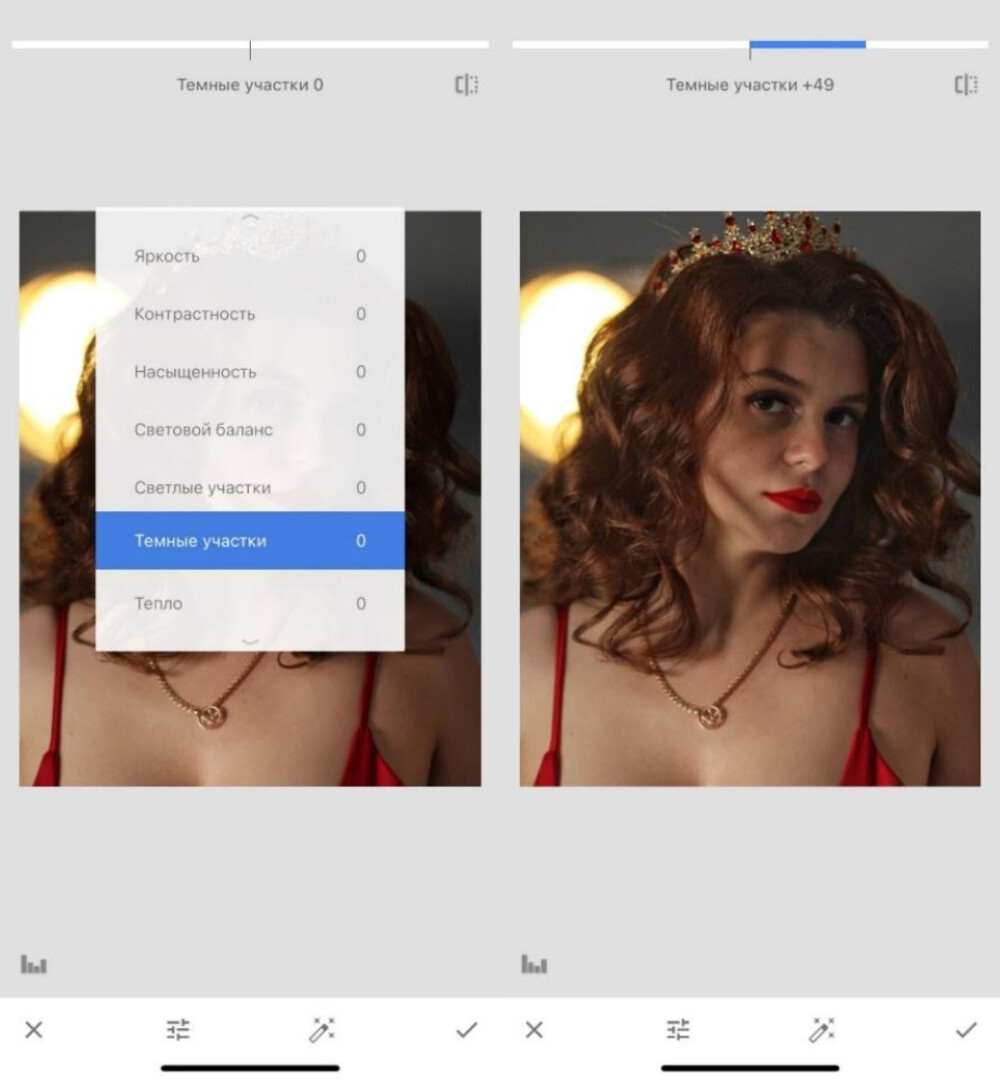
Пошаговая инструкция в Snapseed
- Откройте фотографию и перейдите к инструментам коррекции изображения. В Tune Image выберите Shadows/«Темные участки».
- Проведите вправо, чтобы поднять тени. Смотрите на лицо целиком: глаза и теневая сторона должны стать читаемее, но волосы и темная одежда не должны потерять глубину.
- Переключитесь на Brightness/«Яркость» только в том случае, если весь кадр по-прежнему недостаточно светлый. Для локальной проблемы лица сильное повышение общей яркости нежелательно.
- Уточните Contrast. Если после поднятия теней лицо стало плоским, небольшой рост контраста вернет объем. Если тени снова стали слишком плотными, верните часть значения назад.
- Подтвердите изменение и используйте просмотр до/после. На маленьком экране легко переусилить эффект, поэтому оцените портрет и в увеличении, и целиком.
- Сохраните копию изображения, не перезаписывая единственный исходник. Это позволит вернуться к оригиналу, если после публикации обработка окажется слишком светлой.
Когда базовой коррекции на телефоне недостаточно
Если одна половина лица находится в глубокой тени, а вторая хорошо освещена, глобального Tune Image может быть мало. В таком случае используйте выборочные инструменты Snapseed или кисть для локального воздействия, если они доступны в текущем интерфейсе. Принцип остается тем же: слабое многократное осветление предпочтительнее одного сильного движения, потому что так меньше риск получить светлое пятно с заметной границей.
На смартфоне особенно важно контролировать яркость самого дисплея. Слишком яркий экран заставляет делать фотографию темнее, чем нужно; слишком темный — наоборот. Перед финальной оценкой установите обычную комфортную яркость и по возможности посмотрите изображение на втором устройстве. Для рабочего контента это простой способ обнаружить коррекцию, которая хорошо выглядела только на одном экране.
Что важно при публикации портрета со смартфона
Социальные сети и мессенджеры часто показывают изображение в уменьшенном виде, поэтому мелкие детали кожи становятся менее заметными, а контраст крупных светлых и темных пятен — заметнее. После обработки посмотрите миниатюру. Если лицо выглядит отдельным светлым кругом, верните часть теней. Если глаза и контур носа теряются, немного восстановите локальный контраст.
Для сторис, коротких вертикальных форматов и аватаров дополнительно проверьте кадрирование. Светлая часть лица не должна попадать вплотную к краю, а теневая — сливаться с фоном. Тоновая коррекция и композиция работают вместе: иногда небольшой кроп или смещение кадра делает портрет визуально светлее без дополнительного повышения яркости.
Плюсы
- Быстрая тоновая коррекция прямо на смартфоне.
- Shadows, Brightness и Contrast дают понятную последовательность работы.
- Подходит для оперативной подготовки контента вне рабочего компьютера.
Минусы
- Маленький экран усложняет контроль плавности масок и мелких артефактов.
- Глобальные настройки не заменяют точную ретушь сложного светотеневого рисунка.
- Сильное осветление темного мобильного снимка быстро проявляет шум и следы сжатия.
Кому подойдёт
Подойдет авторам, редакторам социальных сетей, менеджерам и маркетологам, которым нужно оперативно исправить один портрет на телефоне и сразу проверить его в мобильном формате.
Как выбрать способ под конкретный снимок
Не стоит выбирать редактор только по числу функций. Для осветления лица важнее тип исходника и требуемая точность. ФотоМАСТЕР рационален для понятной настольной обработки с раздельной работой по цвету и тону. Photoshop стоит брать для сложного портрета, где нужна точная маска и раздельная коррекция участков. Fotor удобен для единичной браузерной правки. Snapseed закрывает мобильный сценарий, когда важны скорость и работа на телефоне.
Матрица выбора без таблицы
- Фон уже светлый, лицо темное: ФотоМАСТЕР с коррекцией светлоты теплого диапазона и «Темных» или Photoshop с локальной маской.
- Одна половина лица сильно темнее другой: Photoshop с маской; в простом случае — локальная кисть в мобильном редакторе.
- Темный весь кадр: любой из четырех вариантов, но сначала общая экспозиция/яркость, потом точная коррекция лица.
- Нужно исправить один файл в браузере: Fotor, начиная с Shadows и только затем переходя к Brightness.
- Нужно быстро подготовить фото на телефоне: Snapseed через Shadows, Brightness и Contrast.
- Нужна серия корпоративных портретов: настольный редактор с воспроизводимыми настройками и обязательным сравнением нескольких кадров рядом.
Если требуется не только осветление, но и комплексная ретушь — убрать покраснение, синяки, мелкие дефекты или выровнять тон, полезно отдельно посмотреть подборку фоторедакторов для лица. Осветление лучше выполнять до декоративной ретуши: так дефекты, которые были скрыты в тени, становятся видны и их можно исправить уже на правильно выставленной яркости.
Рабочий алгоритм для маркетинговых и корпоративных материалов
Для бизнес-контента важно не просто сделать лицо светлее, а получить предсказуемый результат в разных носителях. Один и тот же портрет может появиться на сайте, в PDF-презентации, в карточке спикера, в баннере и в посте. Поэтому обработка должна сохранять детали и не зависеть от конкретного размера изображения. Ниже — универсальный порядок, который можно применять независимо от выбранного редактора.
- Сохраните исходник отдельно и работайте с копией. Для серии кадров используйте одинаковые названия файлов и понятный порядок версий.
- Определите эталон: выберите один портрет с наиболее естественным светом и используйте его как ориентир для остальных фотографий серии.
- Сначала исправьте общую экспозицию и баланс белого. Не пытайтесь компенсировать неправильный цвет сильным осветлением.
- Локально поднимите тени на лице. Проверяйте лоб, нос и щеки, чтобы яркие участки не потеряли фактуру.
- Сопоставьте лицо с шеей и руками. Если разница появилась после обработки, уменьшите локальное воздействие или выровняйте открытые участки тем же принципом.
- Проверьте фон и одежду. Белый фон должен оставаться отделенным от контуров человека, а черная одежда — не становиться серой.
- Сравните кадры серии рядом. Исправьте сильные различия по яркости и температуре до экспорта.
- Подготовьте итоговый размер под площадку, затем повторно проверьте лицо уже после ресайза и сжатия.
Для командной работы полезно фиксировать не абсолютные значения ползунков, а визуальный критерий. Разные кадры требуют разных чисел, но одинакового результата: тени читаются, блики не выбиты, кожа не сереет, фон сохраняет детали. Такой критерий проще передать другому дизайнеру или ретушеру, чем набор случайных настроек из одного снимка.
Еще один практичный прием — согласовать один эталонный портрет до обработки всей серии. Редактор, маркетолог и заказчик подтверждают общий уровень яркости, контраста и естественности, после чего остальные кадры приводятся к нему. Это уменьшает количество правок в конце и помогает избежать ситуации, когда каждый сотрудник в корпоративном разделе выглядит обработанным по разным правилам.
Как оценивать результат не на глаз, а по понятным признакам
Абсолютного числового стандарта яркости лица для всех фотографий не существует: итог зависит от сцены, тона кожи, световой схемы, экспозиции и стилистики. Но результат можно проверять по стабильным наблюдаемым признакам. Они особенно полезны в редакционном процессе, где работу должен принять человек, который не выполнял ретушь сам.
Пять критериев приемки
- Детали в светах: на лбу, носу и щеках остается фактура; нет крупных однотонных белых пятен.
- Детали в тенях: глаза, контур щек и челюсти читаются, но лицо сохраняет объем.
- Цвет: кожа не становится серой, зеленой или чрезмерно красной после поднятия яркости.
- Согласование: лицо, шея и руки выглядят как части одного изображения, а не как области с разной обработкой.
- Контекст: фон, одежда и предметы не испорчены коррекцией, направленной на лицо.
Если есть сомнения, временно переключите изображение в черно-белое представление или снизьте насыщенность на копии. Цвет перестанет отвлекать, и станет проще увидеть, насколько равномерно распределена яркость. Этот прием используется только для проверки; финальный цветной файл сохраняйте из основной версии. После оценки верните цвет и еще раз проверьте оттенки кожи.
Гистограмма также помогает увидеть общую проблему, но не заменяет локальную оценку лица. Сдвиг графика вправо говорит о росте ярких тонов во всем изображении, но не показывает, какая именно область изменилась. Поэтому гистограмму используйте как сигнал риска пересвета, а конкретные участки контролируйте визуально при увеличении.
Типичные ошибки при осветлении лица
Ошибка 1. Сильное увеличение общей экспозиции
Это самый быстрый путь к белому фону без деталей и блестящему лбу. Общую экспозицию стоит поднимать только тогда, когда темный весь кадр. Если проблема локальная, переходите к Shadows, «Темным», маске или осветлителю. Чем лучше локализовано воздействие, тем легче сохранить окружение.
Ошибка 2. Полное удаление теней
Тени формируют объем. Если сделать обе стороны лица одинаково яркими, пропадает пластика скул, носа и подбородка. Цель коррекции — сделать тень читаемой, а не уничтожить ее. Хороший ориентир: после обработки зритель должен видеть детали в темной зоне, но по-прежнему понимать направление света.
Ошибка 3. Несовпадение лица и шеи
Лицо часто корректируют отдельно и забывают про шею, уши и руки. В результате граница обработки считывается мгновенно. После локального осветления уменьшите масштаб и сравните все открытые участки кожи. Если различие заметно, уменьшите силу эффекта или мягко расширьте коррекцию на соседние зоны.
Ошибка 4. Серый или слишком бледный цвет кожи
После поднятия теней меняется визуальное восприятие насыщенности. Не компенсируйте это сильным Saturation на всем изображении: фон и одежда станут кричащими. Лучше аккуратно скорректировать теплый диапазон или локальную насыщенность в маске. При наличии покраснения полезно сначала устранить цветовую проблему, а уже затем оценить светлоту.
Если главная проблема — красные пятна, а не темный тон, используйте отдельную логику. В руководстве Xeon Live о том, как убрать красноту кожи лица, разобрана цветовая коррекция без попытки замаскировать оттенок одним повышением яркости.
Ошибка 5. Ореол по границе лица
Ореол появляется, когда маска слишком жесткая или локальная кисть заходит на фон. Особенно заметна проблема возле волос, ушей и подбородка. Увеличьте изображение, смягчите край маски и уберите воздействие с фона. После этого уменьшите масштаб: на миниатюре ореол иногда заметнее, чем при крупном просмотре.
Ошибка 6. Шум после поднятия теней
Темные участки содержат меньше полезного сигнала, поэтому сильное осветление проявляет шум и цветные артефакты. Сначала решите, действительно ли нужно поднимать тень настолько высоко. Затем применяйте шумоподавление умеренно: агрессивное сглаживание кожи превращает портрет в пластик. В рекламном макете небольшой естественный шум часто менее заметен, чем потерянная текстура лица.
Ошибка 7. Правка только в одном масштабе
При 200% легко увлечься микродефектами и потерять общий световой баланс. При 25% невозможно увидеть пятнистую маску и потерю фактуры. Работайте циклично: крупный масштаб — проверка деталей, средний — проверка переходов, общий — проверка композиции и того, насколько естественно лицо выглядит в кадре.
Осветление лица для разных рабочих сценариев
Портрет сотрудника на корпоративном сайте
Главный критерий — единообразие серии. Используйте один фон, близкую цветовую температуру и похожий уровень яркости лица. Не делайте отдельные портреты «красивее» за счет сильной ретуши: рядом с более естественными фотографиями они будут выбиваться. После обработки соберите миниатюры сотрудников в одну сетку и оцените их как единый экран сайта.
Карточка спикера и презентация
В презентациях лицо часто занимает небольшую площадь, поэтому важнее читаемая светотеневая структура, чем микроретушь. Поднимите тени так, чтобы глаза и выражение лица сохранялись после уменьшения. Проверяйте готовый слайд целиком: слишком светлый портрет рядом с темным фоном может перетягивать внимание и нарушать иерархию.
Рекламный баннер и креатив для соцсетей
Сначала определите, где будет текст и другие элементы макета. Если лицо находится рядом с яркой типографикой, чрезмерное осветление создает конкуренцию за внимание. Тоновая коррекция должна помогать считывать персонажа, но не превращать лицо в самое светлое пятно автоматически. После сборки макета снова оцените портрет: обработка, хорошая в исходном фото, может оказаться слишком сильной в готовом креативе.
Фото для статьи или экспертного комментария
Редакционный портрет должен выглядеть естественно и не создавать ощущение сильной косметической обработки. Достаточно раскрыть тени, исправить явный цветовой сдвиг и сохранить фактуру. Сильная бьюти-ретушь часто не нужна: она меняет характер изображения и может снижать доверие к документальному формату.
Серия изображений для рекламной кампании
При серии кадров фиксируйте эталонную обработку и переносите не конкретные числа, а последовательность действий. Например: базовый баланс белого, затем коррекция общей экспозиции, локальная маска лица, проверка бликов, согласование насыщенности и финальный просмотр всей серии. Такой процесс проще воспроизвести на десятках кадров, чем бессистемно двигать ползунки в каждом файле.
Что сделать еще на этапе съемки, чтобы потом меньше осветлять лицо
Постобработка работает лучше, когда исходник содержит детали. Если лицо оказалось почти черным на фоне яркого окна или солнца, полностью восстановить естественный светотеневой рисунок сложнее. Поэтому при съемке старайтесь уменьшать разницу между лицом и фоном: разверните человека к источнику мягкого света, используйте светлую стену или отражатель и не допускайте ситуации, когда фон получает значительно больше света, чем модель.
Мягкий рассеянный свет удобнее жесткого прямого солнца. Он дает более плавные переходы между светом и тенью, поэтому для последующей коррекции требуется меньше локального осветления. У окна можно использовать светлую занавеску как рассеиватель, а с противоположной стороны — отражающую поверхность, чтобы вернуть часть света в тени. В студии ту же задачу решает дополнительный источник или отражатель.
Следите за направлением света. Фронтальный источник делает лицо равномернее, но уменьшает объем; боковой создает выразительную форму, но требует контроля теневой стороны. Для делового портрета часто подходит мягкий свет под небольшим углом, при котором одна сторона лица немного темнее другой, но детали остаются читаемыми. Тогда постобработка ограничивается небольшим выравниванием, а не спасением проваленной тени.
Не забывайте о балансе белого. Если при съемке смешались дневной свет и теплые лампы, теневая и светлая стороны лица могут отличаться не только яркостью, но и цветом. Чем точнее базовый цвет уже в исходнике, тем проще потом осветлить лицо без серого или оранжевого оттенка.
Финальная проверка перед публикацией
Перед экспортом полезно пройти общий цикл редактирования целиком. В большом руководстве Xeon Live по обработке фотографий порядок включает кадрирование, тон, цвет, локальные правки и экспорт. Для портрета с темным лицом эта последовательность особенно важна: не стоит доводить локальную ретушь до идеала, а затем менять общий контраст и снова разрушать баланс.
Чек-лист редактора
- Сравнить исходник и итог при одинаковом масштабе.
- Проверить блики на лбу, носу, щеках, губах и украшениях.
- Проверить тени вокруг глаз, носа, подбородка и линии волос.
- Сопоставить лицо с шеей, ушами и руками.
- Посмотреть на теплые объекты фона после коррекции цветов кожи.
- Убедиться, что маска не создает ореол на волосах и контуре лица.
- Оценить цифровой шум в осветленных тенях при масштабе 100%.
- Посмотреть миниатюру: лицо должно читаться, но не выглядеть отдельным светлым пятном.
- Проверить изображение после уменьшения до рабочего размера.
- Для серии — сравнить несколько готовых портретов рядом и устранить резкие различия.
Если хотя бы один пункт вызывает сомнение, корректируйте интенсивность, а не добавляйте новые эффекты. Большинство неестественных портретов возникает не из-за отсутствия инструментов, а из-за слишком сильного воздействия. Уменьшение непрозрачности слоя, возврат части теней или ослабление светлоты цвета часто дает более убедительный результат, чем дополнительная ретушь.
Краткий вывод
Для осветления лица сначала определите, является ли проблема локальной. Когда фон уже нормальный, работайте с тенями, средними тонами, светлотой теплых цветов или маской — общая экспозиция нужна только при темном кадре целиком. ФотоМАСТЕР дает понятную связку «Светлота цвета + Темные», Photoshop — максимально точную маску и Camera Raw, Fotor — быстрый браузерный сценарий, Snapseed — мобильную коррекцию. Независимо от инструмента, финальный критерий один: лицо становится читаемее, но сохраняет естественный оттенок, фактуру и объем.
Дополнительные приемы контроля сложных портретов
При съемке человека в очках отдельно следите за бликами. Осветление теневой стороны лица может сделать отражение в линзе ярче и заметнее. Не пытайтесь убрать его общим затемнением лица: лучше локально скорректировать блик или уменьшить воздействие маски на область очков. После правки проверьте оба глаза — они должны оставаться сопоставимыми по яркости.
На портретах с темными волосами повышение Shadows может заметно осветлить прическу. Это не всегда ошибка: часть деталей действительно нужно вернуть. Но если волосы стали серыми и потеряли глубину, ограничьте коррекцию маской лица либо уменьшите тени и компенсируйте их более локальным воздействием. Контраст между кожей и волосами часто важен для визуального объема.
При работе с JPEG запас по восстановлению теней обычно меньше, чем у качественного исходника без сильного сжатия. Поэтому агрессивное осветление быстрее проявляет блоки компрессии и цветной шум. Для рабочего портрета лучше остановиться чуть раньше и сохранить естественную тень, чем получить светлое лицо с разрушенной фактурой.
Если портрет предназначен для темной темы сайта, проверяйте его на реальном фоне интерфейса. Изображение, которое кажется достаточно светлым на белом холсте редактора, может выглядеть темнее рядом с графитовым фоном. Обратная ситуация возможна на белой странице. Финальная оценка всегда должна учитывать окружение публикации.
Для баннера с крупным лицом требования строже, чем для маленькой аватарки. На крупном плане видны ореолы маски, шум, размытие пор и неравномерная кисть. На аватаре эти дефекты скрываются, зато сильнее считывается общий контраст. Поэтому один и тот же исходник разумно проверять в каждом конечном размере, а не считать один экспорт универсальным.
Если в кадре несколько людей, не выравнивайте их лица до одинаковой абсолютной яркости. Они могут находиться на разном расстоянии от источника света и иметь разные естественные оттенки кожи. Важнее, чтобы каждый человек оставался читаемым, а разница освещения выглядела объяснимой сценой. Слишком одинаковая яркость лиц создает ощущение искусственной сборки.
При пакетной обработке не применяйте одинаковое повышение теней ко всем файлам без просмотра. Автоматическое копирование настроек ускоряет работу, но кадры отличаются положением головы, фоном и экспозицией. Используйте общую настройку как отправную точку, затем индивидуально уточняйте локальную маску и блики.
Не оценивайте цвет кожи по одному пикселю. На лице есть блики, полутени, румянец и участки с разной температурой. Для сравнения ориентируйтесь на несколько средних зон щек и лба, избегая бликов и глубоких теней. Это помогает не реагировать на случайный локальный оттенок и не перекрашивать весь портрет ради одной точки.
Если после коррекции лицо стало ярче, а глаза визуально «провалились», не осветляйте белки глаз автоматически. Сначала уменьшите общую интенсивность осветления кожи или слегка поднимите тени вокруг глаз. Белки должны оставаться частью естественного портрета, а не превращаться в чисто белые элементы.
Для макета с несколькими портретами полезно сделать контрольный контактный лист: одинаковые миниатюры на нейтральном фоне. Такой просмотр быстро показывает, где один кадр теплее, темнее или контрастнее остальных. После выравнивания серии вернитесь к отдельным файлам и убедитесь, что индивидуальные особенности освещения не стерты.