Как отбелить зубы на фото: 6 способов для компьютера, телефона и браузера
Отбеливание зубов на фотографии — это не попытка сделать эмаль идеально белой, а локальная коррекция цвета и яркости улыбки. Хорошая ретушь убирает лишнюю желтизну, слегка поднимает светлоту и при этом сохраняет тени между зубами, естественную фактуру и связь улыбки с освещением в кадре. Ниже — шесть рабочих способов для компьютера, смартфона и браузера, а также правила, по которым можно проверить результат перед публикацией.
Что именно нужно исправить на снимке
Зубы часто выглядят желтее не только из-за собственного оттенка эмали. На восприятие влияют баланс белого, теплый искусственный свет, отражения от кожи и губ, общая цветокоррекция, локальная экспозиция и контраст. Поэтому начинать обработку лучше не с максимального осветления, а с оценки всего портрета: нейтральна ли кожа, не ушли ли белки глаз в синеву, не слишком ли теплый фон. Когда весь кадр имеет выраженный желтый оттенок, глобальная цветокоррекция нередко дает более естественный результат, чем агрессивная правка только зубов.
Полезно мыслить ретушь как последовательность: сначала базовая коррекция света и цвета, затем локальная работа с улыбкой и только после этого финальная резкость и экспорт. Такой порядок совпадает с общей логикой аккуратной обработки фотографии от кадрирования до экспорта: локальные правки становятся предсказуемее, потому что делаются уже на стабилизированном по свету и цвету изображении.
- Желтый оттенок. Его обычно корректируют снижением насыщенности желтого диапазона или локальной насыщенности кистью.
- Недостаточная светлота. После нейтрализации желтизны зубы можно немного осветлить, но без выбитых бликов.
- Неравномерность. Если отдельные участки заметно темнее, их корректируют локально, а не увеличивают эффект на всей улыбке.
- Жесткая граница. Маску или кисть растушевывают, чтобы обработка не обрывалась на краях эмали.
- Потеря объема. Межзубные тени и микроконтраст оставляют видимыми: именно они отделяют естественную улыбку от плоского белого пятна.
Как выбрать способ
Выбор зависит не от громкости названия редактора, а от того, насколько точно он решает вашу задачу. Для одного портрета достаточно инструмента с готовым пресетом, для серии рекламных кадров важнее повторяемость настроек, а для крупного портрета — маски, мягкая кисть и контроль отдельных цветовых диапазонов. Если кроме улыбки требуется полноценная работа с кожей, глазами и формой лица, пригодится отдельная подборка фоторедакторов для ретуши лица.
- ФотоМАСТЕР — когда нужен быстрый результат на Windows и удобнее начать с автоматического пресета, а затем подправить интенсивность вручную.
- Adobe Photoshop — когда нужна максимально контролируемая маска, неразрушающая коррекция и возможность согласовать обработку с общей ретушью проекта.
- GIMP — когда нужен настольный редактор с выделениями, масками и точной цветовой коррекцией без привязки к коммерческой экосистеме.
- Мовавика Фото — когда удобнее специализированная кисть отбеливания с понятными параметрами размера и интенсивности.
- Snapseed — когда портрет редактируется на смартфоне и достаточно локальных кистей экспозиции и насыщенности.
- Fotor — когда нужен браузерный способ с отдельным инструментом Teeth Whitening и не хочется переносить файл в настольный редактор.
На компьютере
1. ФотоМАСТЕР — быстрый способ с готовым пресетом и ручной настройкой
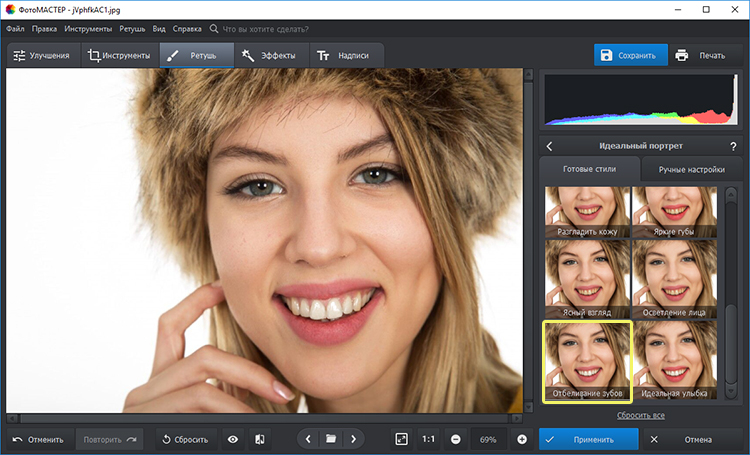
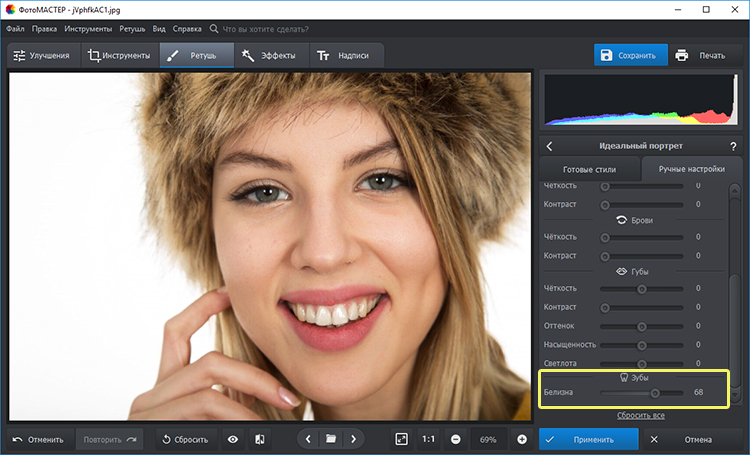
Первый способ выполняется в ФотоМАСТЕРе. В редакторе отбеливание встроено в портретную ретушь: можно применить готовый стиль к улыбке, а затем открыть ручные настройки и отрегулировать параметр белизны зубов. На Xeon Live есть отдельная инструкция по отбеливанию зубов на фотографии, а здесь разберем рабочий процесс в контексте подготовки изображений для публикаций, рекламы, профилей сотрудников и презентационных материалов.
Пошагово
Откройте портрет и сначала оцените его при масштабе, в котором изображение будет использоваться. Для фотографии сотрудника на сайте или карточки спикера важнее естественность на среднем масштабе, а для крупного рекламного креатива стоит дополнительно проверить улыбку при 100% увеличении. Перейдите в раздел «Ретушь», откройте «Идеальный портрет» и не меняйте сразу несколько характеристик лица: если одновременно усиливать кожу, глаза, губы и зубы, будет трудно понять, какая именно коррекция сделала портрет неестественным.
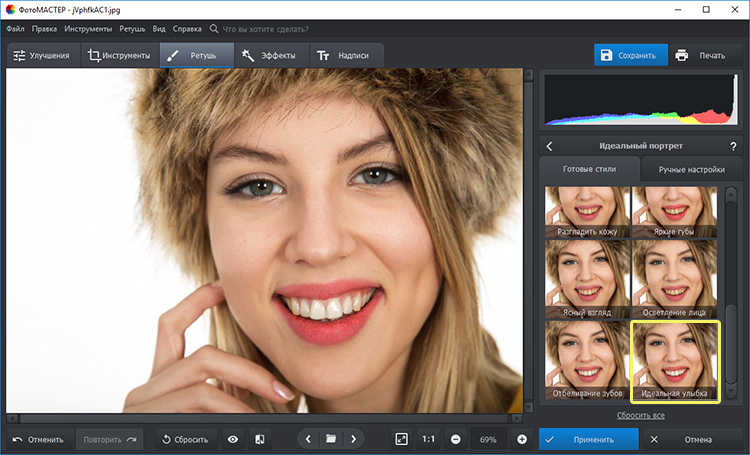
В готовых стилях выберите «Отбеливание зубов», если задача ограничена улыбкой. Пресет «Идеальная улыбка» полезен, когда кроме зубов нужно слегка привести в порядок губы, но для делового портрета лучше сначала применять минимальный набор правок. После выбора пресета сравните кадр с исходником. Смотрите не на абсолютную белизну, а на то, остались ли тени между зубами и совпадает ли яркость улыбки с белками глаз, светлыми участками кожи и другими нейтральными объектами в кадре.
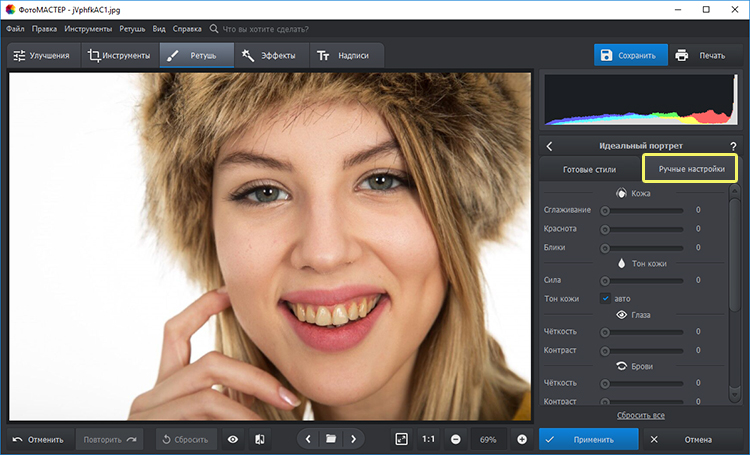
Затем откройте ручные настройки. В блоке зубов используйте параметр «Белизна» как регулятор силы эффекта. Увеличивайте значение постепенно и регулярно возвращайтесь к сравнению с исходником. Для большинства рабочих изображений важнее убрать навязчивый желтый оттенок, чем получить чистый белый. Если улыбка на финальном размере изображения уже выглядит нейтральной, дальнейшее повышение белизны обычно не добавляет качества, а только повышает риск неестественной ретуши.
Если на одном зубе есть локальное темное пятно, которое сохраняется после общей коррекции, не усиливайте глобальную белизну. Для такой задачи рациональнее использовать локальный инструмент ретуши и работать только с проблемным фрагментом. Это особенно важно в групповых портретах: общий пресет должен оставаться умеренным, а заметные различия между людьми лучше выравнивать точечно, чтобы не превратить улыбки в одинаковые по яркости белые зоны.
Перед сохранением уменьшите изображение до предполагаемого размера публикации и снова сравните до/после. На большом мониторе небольшая разница может казаться слабой, а в ленте или презентации она воспринимается сильнее из-за уменьшения деталей. Для серии корпоративных портретов зафиксируйте ориентир: одинаковый порядок действий, близкая сила пресета и одинаковая логика финальной проверки. Это дает визуальную целостность без необходимости добиваться одинаковых числовых значений для людей, снятых при разном освещении.
Плюсы
- Отдельный портретный режим позволяет начать с готового стиля и затем перейти к ручной дозировке белизны.
- Коррекция встроена в общий процесс ретуши лица, поэтому улыбку можно согласовать с цветом кожи и губ в одном проекте.
- Для простого портрета не требуется вручную строить сложную маску вокруг каждого зуба.
- Подходит для быстрого повторяемого процесса, когда нужно обработать серию однотипных фотографий.
Минусы
- Автоматический пресет требует визуальной проверки: на разных портретах одна и та же сила коррекции воспринимается по-разному.
- Для сложной локальной работы по отдельным цветовым зонам и тонкой маске возможностей меньше, чем в редакторах уровня Photoshop.
- Способ ориентирован прежде всего на настольный рабочий процесс и не заменяет мобильный редактор, когда обработку нужно выполнить на телефоне.
Кому подойдёт
ФотоМАСТЕР удобен контент-менеджерам, специалистам по продвижению в социальных сетях, небольшим редакциям и авторам презентаций, которым нужно быстро привести портрет к аккуратному виду без долгой ручной ретуши. Для ответственных рекламных макетов результат все равно стоит проверять на увеличении и в конечном размере.
2. Adobe Photoshop — точная неразрушающая коррекция через Hue/Saturation
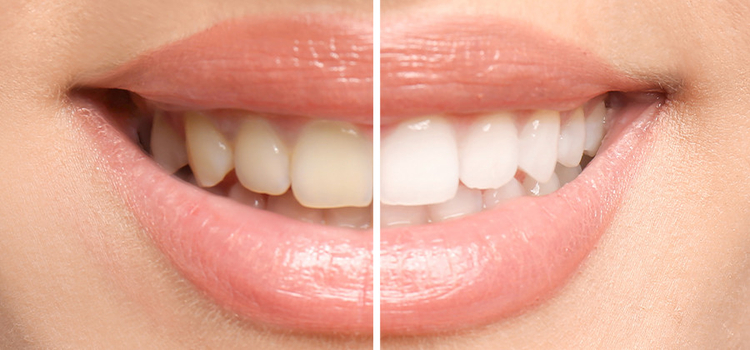
В Photoshop надежная схема строится на выделении зоны зубов и корректирующем слое Hue/Saturation. Такой подход удобен тем, что исходные пиксели не нужно менять напрямую: область действия задается маской, а силу и цветовую направленность эффекта можно пересмотреть позже. Для рекламного портрета это особенно полезно, когда правки проходят несколько согласований или когда один и тот же файл адаптируется под разные форматы.
Пошагово
Создайте выделение вокруг зубов инструментом Lasso. Не пытайтесь обвести каждый пиксель: важнее, чтобы область не захватывала значительную часть губ и десен. Небольшая неточность на первом этапе допустима, потому что границу можно смягчить маской. После этого создайте корректирующий слой Hue/Saturation — Photoshop преобразует выделение в маску слоя, благодаря чему коррекция будет применяться только к нужной области.
В свойствах Hue/Saturation переключитесь с Master на Yellows. Сначала уменьшайте Saturation в желтом диапазоне, наблюдая, как меняется цвет эмали. Основная цель — убрать ощущение желтого налета, а не сделать зубы серыми. Если полностью убрать насыщенность, теплые полутона исчезнут вместе с естественными отражениями. Поэтому остановитесь, когда оттенок перестанет отвлекать, но зубы сохранят связь с теплым освещением лица.
Если после снижения желтой насыщенности улыбка все еще выглядит темной, поднимайте светлоту очень умеренно. Лучше сделать два слабых действия — нейтрализовать цвет и чуть поднять яркость — чем одно сильное осветление. На белых участках с бликами следите за деталями: если фактура исчезает, верните часть светлоты или уменьшите общую непрозрачность корректирующего слоя.
Для мягкой границы используйте параметры маски и Feather. Резкая маска особенно заметна у линии десен и на уголках улыбки. При необходимости возьмите мягкую кисть и доработайте маску вручную: черным скройте эффект там, где он вышел на губы или десну, белым верните его на пропущенных участках эмали. Это намного точнее, чем пытаться идеально выделить зубы одним движением Lasso.
Для серии фотографий не копируйте значения Hue/Saturation механически. Скопировать сам корректирующий слой удобно, но маску и силу эффекта нужно адаптировать к каждому портрету. Отличия в температуре света, экспозиции и оттенке кожи делают одинаковые числовые настройки визуально неодинаковыми. Если серия должна выглядеть единообразно, сравнивайте кадры рядом в финальном размере и ориентируйтесь на одинаковую степень естественности, а не на одинаковые цифры.
Плюсы
- Корректирующий слой и маска позволяют менять силу эффекта без разрушения исходного изображения.
- Можно отдельно работать с желтым диапазоном, не обесцвечивая всю улыбку целиком.
- Маска дает точный контроль у десен, губ и межзубных промежутков.
- Подходит для профессионального процесса с несколькими итерациями и согласованиями.
Минусы
- Требует больше времени и навыка, чем готовый пресет или специализированная кисть.
- Нет одного универсального значения насыщенности или светлоты: параметры приходится оценивать по конкретному портрету.
- Ошибки маски и чрезмерное снижение насыщенности быстро делают улыбку серой или искусственно светящейся.
Кому подойдёт
Photoshop рационален для дизайнеров, ретушеров и команд, которые готовят крупные рекламные изображения, обложки, брендовые фотосессии и другие материалы, где нужна точная маска и возможность вернуться к каждой правке.
3. GIMP — ручная коррекция цвета с выделением и Hue-Saturation
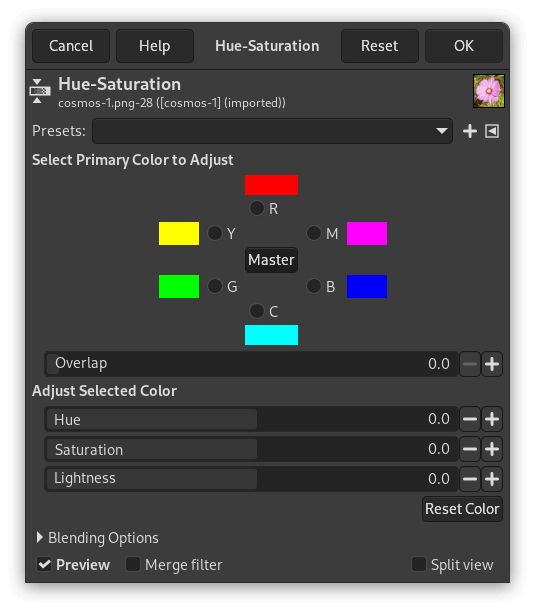
В GIMP можно построить похожий на Photoshop процесс: выделить зубы, смягчить границу и изменить насыщенность и светлоту нужного цветового диапазона. В актуальной документации GIMP команда Hue-Saturation находится в меню Colors и умеет отдельно регулировать шесть цветовых диапазонов, включая Yellow. Это дает достаточный контроль для аккуратной ретуши улыбки без специализированной кнопки «отбелить зубы».
Пошагово
Сделайте копию рабочего слоя или подготовьте отдельный слой для правок, чтобы исходник оставался доступным для сравнения. Затем выделите область зубов. Для простой улыбки подойдет Free Select, а на сложной границе удобнее комбинировать выделение с Quick Mask. Не захватывайте губы целиком: даже слабое снижение желтой насыщенности на коже или слизистой может дать заметный сероватый ореол.
Смягчите край выделения. Небольшая растушевка помогает избежать жесткого контура, но слишком большая затронет десну и губы. Размер растушевки должен соответствовать разрешению кадра: на крупном портрете она может быть шире, на маленьком изображении — значительно уже. Проверяйте границу на увеличении и сразу после этого на обычном масштабе.
Откройте Colors → Hue-Saturation. Переключитесь на Yellow и уменьшайте Saturation до нейтрального оттенка. Если зубы после этого выглядят тускло, поднимите Lightness только настолько, чтобы вернуть визуальную свежесть. Не пытайтесь убрать всю желтую информацию: естественная эмаль редко состоит из одного нейтрально-белого тона, а теплое освещение закономерно отражается и на зубах.
Если результат нужно доработать локально, используйте маску слоя или мягкую кисть на отдельном слое с подходящим режимом смешивания. В сложной улыбке это удобнее, чем снова усиливать глобальную коррекцию выделенной области. Например, один боковой зуб может быть темнее из-за тени — его лучше слегка осветлить отдельно, сохранив общую цветовую температуру всей улыбки.
При экспорте сравните файл с исходным изображением в двух режимах: на 100% и в конечном размере. GIMP позволяет добиться точной коррекции, но именно ручной характер метода повышает риск неодинаковой обработки серии. Для нескольких портретов заранее задайте визуальный эталон и держите рядом один уже утвержденный кадр.
Плюсы
- Есть отдельная регулировка желтого диапазона по насыщенности и светлоте.
- Выделения, маски и кисти позволяют контролировать сложные края улыбки.
- Подходит для Windows, macOS и Linux, что удобно в смешанной рабочей среде.
- Документация подробно описывает инструменты, поэтому процесс можно стандартизировать внутри команды.
Минусы
- Специализированного автоматического инструмента отбеливания нет, поэтому выделение и коррекцию приходится строить вручную.
- Интерфейс и логика масок требуют времени на освоение.
- При серийной обработке без заранее заданного эталона легко получить разную степень белизны на соседних портретах.
Кому подойдёт
GIMP подойдет пользователям, которым нужен универсальный настольный редактор с ручным контролем и которые готовы уделить время выделению и маске. Это практичный вариант для внутренних задач контент-команды, когда скорость одного клика не является главным критерием.
4. Мовавика Фото — специализированная кисть в разделе «Рот»
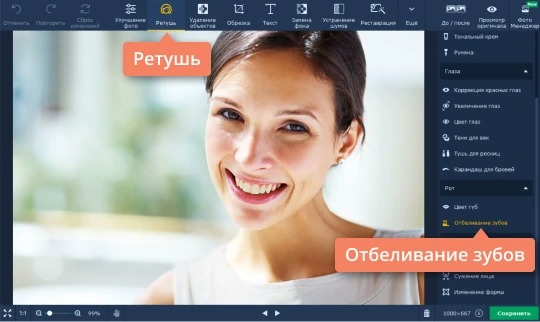
В Мовавика Фото инструмент вынесен в портретную ретушь: путь строится через «Ретушь» → «Рот» → «Отбеливание зубов». После выбора функции доступны размер кисти и интенсивность, а лишний эффект можно убрать ластиком. Такой интерфейс полезен тем, что пользователь работает непосредственно по зубам и сразу видит область действия, не создавая отдельные корректирующие слои.
Пошагово
Откройте портрет и перейдите в «Ретушь». В разделе «Рот» выберите «Отбеливание зубов». До начала мазков увеличьте изображение так, чтобы границы зубов были хорошо видны, но не терялся контекст губ и кожи. Слишком сильное увеличение провоцирует чрезмерную точечную обработку: на финальном масштабе такая улыбка может выглядеть заметно светлее, чем казалось во время работы.
Настройте размер кисти. Для передних зубов можно использовать более крупный диаметр, а в уголках улыбки уменьшить его, чтобы не задевать губы и десну. Интенсивность устанавливайте с запасом в сторону слабого эффекта. Лучше пройти по области дважды с умеренной силой и сравнить результат, чем одним движением полностью убрать естественные полутона.
Проведите кистью по зубам, не заходя глубоко в темные промежутки. Межзубные тени формируют объем, поэтому их осветление должно быть слабее, чем обработка поверхности эмали. Если кисть попала на губы или кожу, переключитесь на ластик и очистите границу. После этого нажмите «Применить» и только затем оценивайте результат на обычном масштабе.
Если улыбка стала визуально холоднее остального кадра, вернитесь к общей цветокоррекции портрета или уменьшите интенсивность локального эффекта. Специализированный инструмент экономит время, но он не отменяет закона цветового окружения: зубы находятся рядом с теплой кожей и губами, поэтому абсолютно нейтральный белый может выглядеть чужеродно даже при технически аккуратной кисти.
Для контент-производства полезно сохранить порядок действий как мини-регламент: базовая коррекция → ретушь кожи → улыбка → проверка на конечном размере → экспорт. Такой порядок снижает число возвратов к уже сделанным правкам и помогает нескольким сотрудникам получать сопоставимый результат.
Плюсы
- Отдельный инструмент для зубов избавляет от ручного построения сложных масок.
- Размер кисти и интенсивность легко контролировать по месту.
- Ластик помогает быстро исправить выход эффекта за границы улыбки.
- Подходит для простой повторяемой ретуши портретов.
Минусы
- Точность зависит от аккуратности кисти, особенно в уголках улыбки и у линии десен.
- Для сложной селективной работы с отдельными цветовыми диапазонами возможностей меньше, чем у полноценной системы корректирующих слоев.
- При слишком высокой интенсивности быстро теряется естественная неоднородность эмали.
Кому подойдёт
Мовавика Фото подойдет пользователям, которым нужен понятный настольный путь через специализированную кисть без сложной работы со слоями. Это удобно для единичных портретов, презентаций и регулярного контента, где важна скорость подготовки.
На телефоне
5. Snapseed — локальные кисти экспозиции и насыщенности
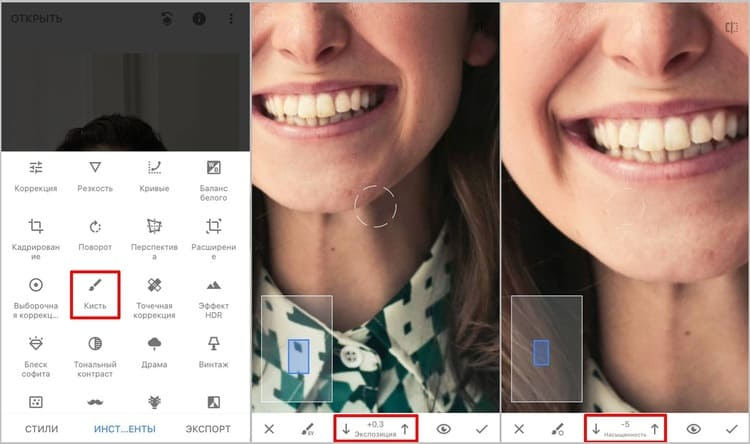
В Snapseed отдельной кнопки отбеливания зубов нет, поэтому задача решается сочетанием локальных кистей. В официальной справке приложения для Brush указаны режимы Exposure, Temperature, Saturation и Dodge & Burn; для улыбки практичнее всего сначала умеренно поднять локальную экспозицию, а затем снизить насыщенность там, где желтый оттенок остается заметным. Главное преимущество метода — обработка остается локальной и не меняет цвет всего лица.
Пошагово
Откройте фотографию, перейдите в «Инструменты» и выберите «Кисть». Сначала используйте Exposure на небольшом положительном значении. Масштабируйте улыбку двумя пальцами и короткими движениями обработайте поверхность зубов. Не проводите одной широкой линией по всей улыбке: так легко задеть губы и одновременно осветлить темные промежутки между зубами.
После первого прохода вернитесь в меню кисти и выберите Saturation. Уменьшайте насыщенность мягко, только на тех участках, где желтизна остается заметной. Если полностью обесцветить зубы, они приобретут серый оттенок и перестанут сочетаться с теплым светом кадра. Поэтому насыщенность и экспозиция должны решать разные задачи: первая нейтрализует цвет, вторая слегка поднимает светлоту.
Используйте просмотр маски кисти, чтобы проверить, не попал ли эффект на кожу. На смартфоне граница легко теряется под пальцем, поэтому полезно несколько раз менять масштаб: приблизить для точности и отдалить для оценки общего впечатления. Если мазок вышел за пределы зубов, сотрите его нулевым значением кисти или отмените последний шаг.
Перед экспортом сравните результат с исходником. На экране телефона повышенная яркость дисплея может скрывать переотбеливание, поэтому полезно временно уменьшить яркость устройства до обычного уровня и посмотреть кадр снова. Для рабочего контента также откройте сохраненную фотографию в системной галерее, а не оценивайте только внутри редактора: так проще увидеть, как она выглядит без окружающих элементов интерфейса.
Snapseed особенно удобен для оперативной публикации, но для серии портретов стоит помнить о повторяемости. Создайте визуальный ориентир — один утвержденный кадр — и сравнивайте остальные фотографии с ним. Числовая сила кисти сама по себе не гарантирует одинаковый результат, потому что исходные снимки отличаются по свету и цветовой температуре.
Плюсы
- Можно работать прямо на смартфоне без переноса фотографии на компьютер.
- Кисти позволяют отдельно управлять локальной экспозицией и насыщенностью.
- Масштабирование и просмотр области кисти помогают контролировать границы.
- Подходит для быстрой ретуши фотографий для лент, карточек спикеров и оперативных публикаций.
Минусы
- Нет отдельного специализированного режима отбеливания зубов, поэтому нужно комбинировать несколько инструментов.
- Точность мазков на небольшом экране ниже, чем при работе мышью или графическим планшетом.
- При слишком сильном снижении насыщенности зубы становятся серыми, а при чрезмерной экспозиции теряется объем.
Кому подойдёт
Snapseed подойдет тем, кто обрабатывает изображения в дороге или ведет контент с телефона. Для сложных рекламных портретов с крупным планом удобнее перенести файл в настольный редактор, где маски и края можно контролировать точнее.
В браузере
6. Fotor — специализированная кисть Teeth Whitening онлайн
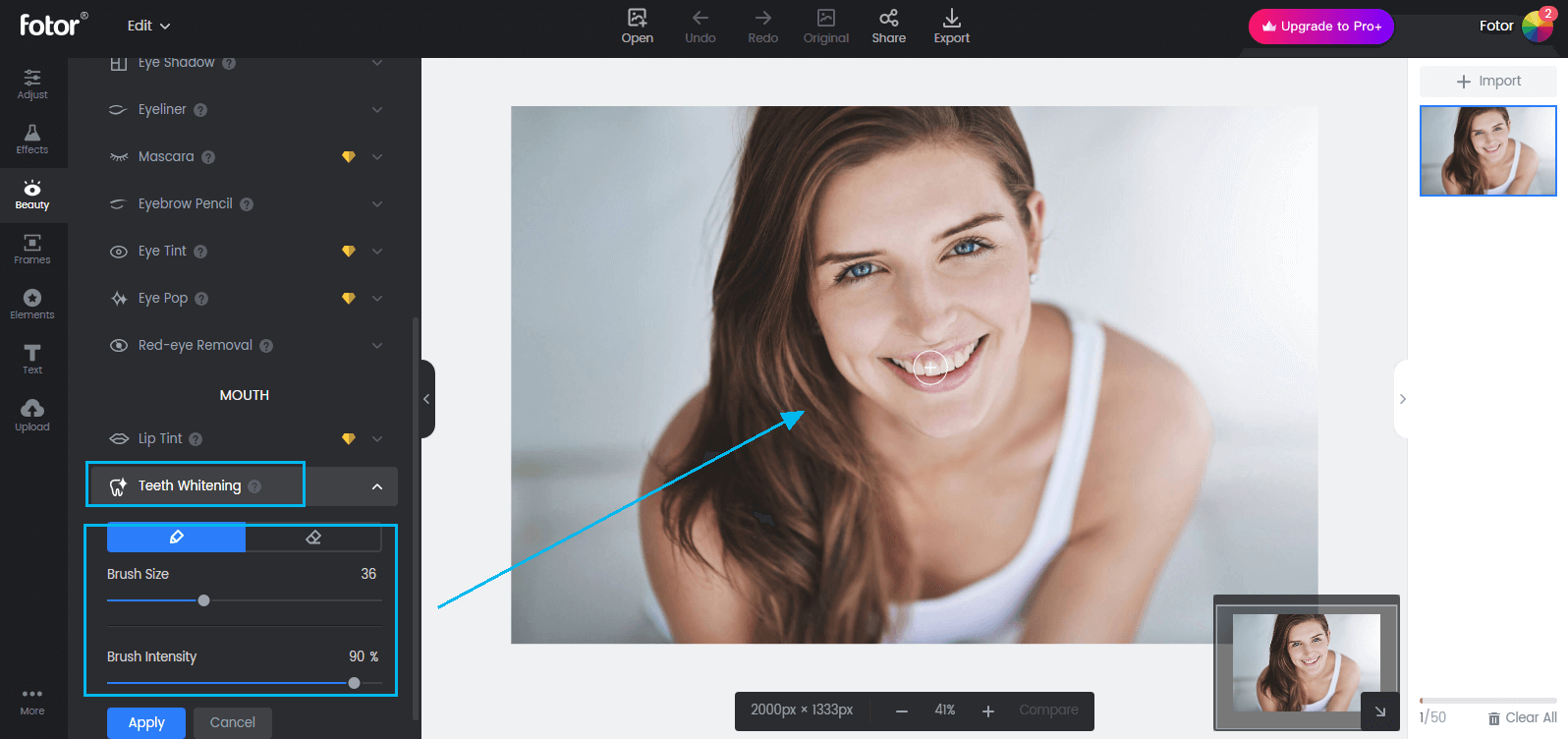
В браузерном редакторе Fotor инструмент находится в разделе Beauty → Mouth → Teeth Whitening. В справке сервиса для него указаны размер кисти, интенсивность и ластик. Это делает процесс похожим на настольную специализированную ретушь: пользователь не строит сложную маску, а проводит кистью по улыбке и корректирует силу эффекта.
Пошагово
Откройте изображение в редакторе, перейдите в Beauty, затем в группу Mouth и выберите Teeth Whitening. Увеличьте область улыбки и отрегулируйте Brush Size так, чтобы кисть была немного меньше ширины обрабатываемого зуба. Это замедляет работу на несколько секунд, но заметно снижает риск осветлить губы или десну.
Начните с умеренной Brush Intensity. Проводите кистью по поверхности зубов, избегая глубоких темных промежутков. После первого прохода уменьшите масштаб и посмотрите на портрет целиком. Если улыбка выглядит просто чище и свежее, этого уже достаточно; второй проход нужен только на участках, которые остались заметно желтее.
Если эффект попал за границу, используйте eraser. Браузерная кисть особенно удобна для быстрого исправления края, но не стоит пытаться вырезать каждый контур до пикселя: мягкая естественная граница визуально лучше, чем слишком резкая линия вокруг зубов. После коррекции примените изменения и сравните кадр с исходником.
Онлайн-редактор требует загрузки фотографии в сервис, поэтому для внутренних или чувствительных материалов сначала оцените правила своей организации по работе с изображениями сотрудников и клиентов. Если политика компании запрещает передавать исходники во внешние сервисы, используйте локальный настольный редактор. Это не вопрос качества отбеливания, а часть нормального процесса управления файлами и доступа к визуальным материалам.
Перед экспортом проверьте формат и качество сохранения. Для публикации в вебе важно не столько максимальное качество файла, сколько отсутствие новых артефактов вокруг улыбки после сжатия. На небольших файлах JPEG (формат со сжатием с потерями) низкого качества тонкие границы и светлые зубы иногда становятся заметно ступенчатыми, поэтому итоговый файл нужно открыть отдельно и просмотреть в конечном размере.
Плюсы
- Отдельная кисть Teeth Whitening позволяет быстро начать работу без сложных выделений.
- Размер и интенсивность эффекта настраиваются прямо в интерфейсе инструмента.
- Ластик помогает исправлять выход за границы зубов.
- Подходит для ситуации, когда редактирование нужно выполнить в браузере на временном рабочем компьютере.
Минусы
- Фотография обрабатывается через внешний онлайн-сервис, что не подходит для материалов с ограничениями на передачу файлов.
- Точность ручной кисти зависит от масштаба и аккуратности пользователя.
- Для сложного многослойного проекта и повторяемой профессиональной ретуши настольные редакторы дают больше контроля.
Кому подойдёт
Fotor подойдет для разовой браузерной обработки публичных или неограниченных по доступу изображений. В корпоративном процессе решение нужно согласовать с политикой хранения и передачи исходников; при строгих ограничениях безопаснее использовать локальную программу.
Как сделать результат естественным
Естественное отбеливание — часть цветокоррекции, а не отдельный декоративный эффект. Перед локальной ретушью полезно убедиться, что общий баланс кадра не требует правки. Подробную логику базовых настроек можно сверить с гайдом по цветокоррекции фотографии: когда температура, экспозиция и контраст выстроены, локальная коррекция улыбки становится слабее и точнее.
Первый ориентир — относительная, а не абсолютная белизна. Сравнивайте зубы с белками глаз, бликами на коже, белой одеждой и другими светлыми объектами. Если улыбка становится самым ярким элементом портрета без сюжетной причины, эффект уже слишком заметен. Особенно осторожно нужно работать со студийными кадрами с мягким теплым светом: полностью нейтрально-белые зубы в таком окружении выглядят как вставленный объект.
Второй ориентир — сохранение текстуры. На зубах должны оставаться мягкие блики, тени у десен и различия между передними и боковыми зубами. Когда все поверхности превращаются в одинаковый белый тон, изображение теряет объем. Исправление простое: снизить силу эффекта, вернуть часть насыщенности или ослабить маску на самых светлых участках.
Третий ориентир — цвет десен и губ. Любой серый или светлый ореол вдоль границы выдает неточную маску. На крупном изображении такие дефекты заметны сразу, но и в небольшом рекламном баннере они могут проявиться после повышения контраста и резкости. Поэтому контроль края выполняют до финального повышения резкости, а затем повторяют после экспорта.
Четвертый ориентир — одинаковая логика для всех людей в группе. Нельзя отбелить одного человека существенно сильнее только потому, что его зубы легче выделить. В групповом портрете зритель сравнивает улыбки одновременно, и даже небольшой разрыв в яркости выглядит как неравномерная ретушь. Лучше оставить всем немного естественного теплого оттенка, чем добиться идеального белого у одного участника и заметно более темного результата у остальных.
Пятый ориентир — финальный размер. Ретушь для аватара, обложки презентации и большого макета оценивается по-разному. На маленьком изображении детали сливаются, а контраст белых зубов кажется выше; на крупном файле, наоборот, становятся заметны маски и текстура. Поэтому обязательны две проверки: 100% для технических дефектов и конечный масштаб для визуального впечатления.
Шестой ориентир — согласованность с кожей. Если лицо предварительно сильно осветлили или охладили, зубы могут визуально измениться даже без локальной ретуши. Поэтому улыбку лучше дорабатывать ближе к концу портретной обработки, когда тон кожи и общий баланс белого уже утверждены. Это снижает число повторных правок и помогает избежать ситуации, когда после очередной глобальной коррекции зубы снова выглядят слишком желтыми или, наоборот, слишком белыми.
Седьмой ориентир — отсутствие одинаковой белизны по всей ширине улыбки. Передние зубы обычно получают больше света, боковые уходят в тень, а участки у десен темнее бликов на режущем крае. Если редактор или кисть выровняли все эти зоны до одного тона, верните часть исходного изображения маской. Сохраненная светотеневая структура делает даже заметную коррекцию визуально правдоподобной.
Сценарии для маркетинга и делового контента
Визуальная ретушь в бизнес-коммуникациях редко существует сама по себе. Она обслуживает конкретную задачу: сделать портрет сотрудника аккуратным, выровнять серию фотографий спикеров, подготовить кадр для рекламного креатива или привести пользовательский контент к единому стилю. От этого зависит и допустимая сила отбеливания, и выбор редактора.
Портрет сотрудника на сайте и в презентации
Для делового портрета приоритет — узнаваемость и естественный вид. Работайте слабее, чем для рекламного портрета с выраженной ретушью: нейтрализуйте явную желтизну, слегка выровняйте светлоту и остановитесь. Если портреты сотрудников сняты в одной фотосессии, сначала добейтесь одинакового баланса белого и экспозиции во всей серии, а затем корректируйте улыбки. Так разница между кадрами будет определяться людьми, а не настройками редактора.
Проверяйте портрет в том интерфейсе, где его увидит аудитория. Фотография, которая выглядит естественно на сером фоне фоторедактора, может казаться более контрастной рядом с белой версткой сайта или светлым слайдом. Поэтому полезно вставить финальный JPEG в макет страницы или презентации до утверждения ретуши. Если улыбка начинает выделяться сильнее, чем в редакторе, вернитесь к исходному файлу и ослабьте локальную коррекцию.
Рекламный портрет крупным планом
В крупном рекламном изображении допускается более тщательная локальная работа, но не более сильная белизна. Зритель видит мелкие детали, поэтому маска должна быть аккуратной, а текстура — сохраненной. Photoshop или GIMP удобнее, когда нужно отдельно проработать оттенок, светлоту и края. После ретуши обязательно просмотрите макет целиком: слишком яркая улыбка может перетянуть внимание с продукта или сообщения.
На крупном плане особенно важно отделять реальную проблему изображения от особенностей света. Например, теплый рефлекс на боковых зубах может быть частью композиции и не требовать полного удаления. Сначала нейтрализуйте самый заметный цветовой сдвиг, затем уменьшите масштаб. Если теплый оттенок перестал отвлекать, дальнейшая коррекция уже не улучшает коммуникационный результат и лишь повышает заметность ретуши.
Социальные сети и быстрый контент
Для оперативной публикации удобны Snapseed или браузерный Fotor. Здесь важна скорость, поэтому рабочее правило можно упростить: один слабый проход по экспозиции или специализированной кисти, затем контроль насыщенности и сравнение с исходником. Нельзя оценивать результат только на увеличенной области рта — финальная лента показывает весь портрет, а не детали ретуши.
Для вертикальных и квадратных форматов учитывайте последующее кадрирование. После сильного кропа улыбка может занять большую часть кадра и стать заметнее, чем в исходной композиции. Поэтому сначала определите финальный кадр, затем оценивайте силу отбеливания. Иначе аккуратная коррекция на полном портрете после обрезки превратится в слишком акцентную.
Серия спикеров, экспертов или амбассадоров
Для серии важнее последовательность, чем индивидуально идеальная обработка каждого кадра. Выберите один утвержденный портрет как эталон по общей яркости и степени ретуши. Затем сравнивайте с ним остальные изображения. Не стремитесь сделать зубы одинакового числового оттенка: свет и естественный оттенок у людей различаются. Цель — одинаковая заметность коррекции, то есть отсутствие ощущения, что один кадр отретуширован сильнее другого.
Удобный способ контроля — собрать временный контакт-лист из всех портретов и посмотреть их одновременно на одном масштабе. На отдельной фотографии разница в белизне может быть незаметна, но в сетке она проявляется сразу. После такого сравнения чаще всего нужно не усиливать слабые кадры, а немного ослабить самые яркие: это сохраняет естественность серии и уменьшает объем ручной работы.
Портрет для материалов по связям с общественностью и публикаций в медиа
Для пресс-фото лучше придерживаться минимальной ретуши. Изображение часто передают разным редакциям, где его повторно кадрируют, масштабируют и сжимают. Сильный эффект, приемлемый в исходном большом файле, после нескольких преобразований может выглядеть грубее. Поэтому для универсального пресс-пакета предпочтительна мягкая коррекция цвета, сохраненная фактура и отсутствие тонких светлых ореолов по краям зубов.
Когда портрет требует не только улыбки, но и более широкой портретной ретуши, правки нужно согласовывать между собой. Например, после осветления кожи или изменения макияжа зубы могут начать казаться темнее или ярче без каких-либо дополнительных действий. В таких проектах полезно сверяться с отдельной инструкцией по виртуальному макияжу на фотографии и проверять лицо как единую цветовую систему.
Как измерить и проверить качество результата
У отбеливания нет универсального правильного процента, поэтому контроль строится на воспроизводимых визуальных проверках. Такой подход удобнее чисел: он работает на разных камерах, при разном освещении и для людей с разным исходным оттенком эмали. Ниже — простой протокол, который можно включить в редакционный чек-лист.
- Сравнение с исходником. Включите и выключите эффект. Изменение должно быть заметно при прямом сравнении, но не должно бросаться в глаза без исходника.
- Проверка 100%. Ищите ореолы на губах и деснах, потерю фактуры, резкие границы маски, одинаково белые межзубные промежутки.
- Проверка конечного размера. Уменьшите изображение до реального размера карточки, баннера или слайда и оцените общий баланс.
- Проверка рядом с белыми объектами. Сравните зубы с белками глаз, бликами и нейтральными предметами. Улыбка не должна выглядеть отдельным источником света.
- Проверка серии. Поставьте рядом несколько портретов и убедитесь, что степень ретуши воспринимается одинаково.
- Проверка экспортированного файла. Откройте JPEG или PNG (формат со сжатием без потерь) вне редактора и убедитесь, что сжатие не создало ступенчатые края и грязные цветовые пятна.
Для команды полезно фиксировать не конкретные значения ползунков, а критерии приемки: «желтый оттенок не отвлекает», «тени между зубами сохранены», «нет светлого ореола на губах», «в серии нет одного заметно более белого портрета». Такие формулировки позволяют дизайнеру, редактору и маркетологу обсуждать один и тот же визуальный результат, даже если они используют разные программы.
Контроль до и после без самообмана
Глаз быстро привыкает к измененному изображению. После нескольких минут ретуши слишком белая улыбка может начать казаться нормальной просто потому, что вы постоянно смотрите на новую версию. Поэтому сравнение нужно делать короткими переключениями: исходник — обработка — исходник. Если при возврате к исходнику он внезапно кажется слишком желтым, сделайте паузу и уменьшите силу эффекта. Такая реакция часто означает, что визуальная адаптация уже сместила вашу точку отсчета.
Еще один прием — временно скрыть все остальные ретуширующие слои и оставить только коррекцию улыбки. В Photoshop и GIMP это особенно просто. Так можно понять, не пытается ли отбеливание компенсировать проблему, созданную другой правкой: чрезмерным охлаждением кожи, повышением контраста или локальным осветлением лица.
Проверка на разных экранах
Идеальной одинаковости между дисплеями не будет, но грубые ошибки можно поймать. Посмотрите итог на рабочем мониторе и на обычном телефоне при стандартной яркости. Если на одном экране улыбка выглядит естественно, а на другом резко выбивается, проверьте общий контраст и насыщенность. Для материалов, которые будут в основном смотреть со смартфона, решение о силе эффекта лучше принимать с учетом мобильного просмотра, а не только большого монитора.
Проверка после уменьшения и сжатия
Уменьшение изображения и JPEG-сжатие меняют вид тонких границ. Легкая маска вокруг зубов, почти незаметная в исходнике, после уменьшения может превратиться в светлую линию. Поэтому не считайте работу законченной после сохранения мастер-файла. Создайте именно тот размер и формат, который пойдет в публикацию, откройте его отдельно и повторите короткое сравнение.
Если после сжатия появились артефакты, сначала попробуйте немного ослабить локальный контраст и повысить качество экспорта. Не стоит размывать всю улыбку, чтобы скрыть дефект файла: это уничтожит фактуру. Лучше исправить маску или экспортные параметры, сохранив исходную детализацию.
Типичные ошибки и как их исправить
Слишком белые зубы
Главный признак — улыбка заметно ярче белков глаз и светлых деталей одежды. Исправление: уменьшить светлоту или непрозрачность эффекта, вернуть часть насыщенности и снова оценить портрет целиком. Не пытайтесь компенсировать переотбеливание общим снижением экспозиции кадра: это ухудшит весь портрет вместо исправления локальной ошибки.
Серый оттенок вместо нейтрального
Причина — чрезмерное снижение насыщенности. Верните часть цвета и, если нужно, отдельно поднимите светлоту. Нейтральная улыбка не означает полностью обесцвеченную: в портрете на эмали остаются теплые отражения от кожи, губ и окружающего света.
Светлые губы или десна
Причина — неточная кисть или слишком широкая растушевка маски. Уменьшите размер кисти, сотрите лишний эффект на границе и оставьте мягкий переход только внутри эмали. На этом этапе полезно увеличить изображение, но итог все равно нужно проверить в обычном масштабе.
Исчезли межзубные тени
Это делает зубной ряд плоским. Верните часть исходного изображения через маску или уменьшите силу кисти в промежутках. Боковые зубы и зоны у десен естественно темнее передних бликов, поэтому одинаковая яркость по всей улыбке почти всегда выглядит искусственно.
Один человек в группе заметно светлее остальных
Сравните портреты рядом и уменьшите эффект на самом светлом участнике либо аккуратно подтяните остальные, не меняя их естественный цвет радикально. В групповой фотографии важна согласованность обработки, а не максимальная белизна каждого отдельного человека.
После экспорта появились артефакты
Если вокруг зубов появились грубые границы, цветные пятна или блочные артефакты, проверьте качество JPEG и размер изображения. На маленьких файлах слишком сильное сжатие разрушает тонкие переходы. Экспортируйте заново с более высоким качеством или используйте PNG, когда размер файла не критичен.
Улыбка стала холоднее лица
Так бывает, когда желтый оттенок удален слишком сильно, а общий портрет остается теплым. Верните небольшую часть насыщенности или уменьшите действие маски. Второй вариант — проверить баланс белого всего кадра: иногда проблема не в зубах, а в слишком теплом глобальном тоне.
Коррекция заметна только на увеличении, но портрет в целом не стал лучше
Это означает, что обработка решает техническую задачу, не влияя на визуальное восприятие. В таком случае не нужно усиливать эффект ради заметности. Если на конечном размере желтизна не отвлекает и улыбка выглядит естественно, слабая коррекция уже достигла цели.
Ретушь конфликтует с общей стилизацией
В теплой пленочной обработке или винтажной стилизации абсолютно белые зубы нарушают цветовую логику кадра. После художественной цветокоррекции вернитесь к улыбке и, если нужно, ослабьте отбеливание. Локальная ретушь должна поддерживать общий стиль, а не отменять его.
Для стилизованных кадров особенно полезно сначала завершить общий образ, а потом вернуться к локальным деталям. В инструкции по винтажной обработке фотографии хорошо видно, почему цветовой характер кадра важнее абсолютной нейтральности отдельных объектов: локальные элементы должны оставаться частью общей палитры.
Когда коррекция вообще не нужна
Не каждый теплый оттенок зубов — дефект изображения. В портрете, снятом на закате, под лампами с теплой цветовой температурой или в стилизованной обработке, легкая желтизна может быть частью общей палитры. Если она не отвлекает внимание и не выбивается из цвета кожи, вмешательство не обязательно. Редактирование фотографии — это работа с изображением и коммуникационной задачей, а не оценка внешности человека.
Также не стоит усиливать ретушь только потому, что редактор позволяет это сделать. Для небольшого аватара или фотографии в карточке автора исходная улыбка может занимать слишком мало места, чтобы оттенок влиял на восприятие. В такой ситуации дополнительная локальная обработка повышает риск артефактов, но практически не улучшает итоговый материал.
Еще один случай — кадр с намеренно теплой цветокоррекцией. Если весь свет в сцене золотистый, нейтрально-белые зубы будут нарушать цветовую среду. Тогда лучше оставить часть теплого оттенка и исправлять только очевидный локальный дисбаланс, например один участок, который заметно отличается от соседних.
Для документальных и репортажных материалов правила могут быть строже, чем для рекламной или портретной съемки. Если редакционная политика требует минимального вмешательства во внешность людей, ограничьтесь общей коррекцией света и цвета либо вообще не применяйте локальное отбеливание. Перед обработкой уточняйте не только технические возможности программы, но и требования конкретной публикации.
Рабочий чек-лист перед публикацией
- Общий баланс белого и экспозиция портрета исправлены до локальной ретуши.
- Желтизна уменьшена только там, где она действительно отвлекала от портрета.
- Эмаль не стала серой, синеватой или одинаково белой по всей ширине улыбки.
- Светлота зубов не превышает естественные светлые участки кадра без сюжетной причины.
- На губах и деснах нет светлого ореола от кисти или маски.
- Межзубные тени и локальная фактура сохранены.
- Результат проверен на 100% и в конечном размере публикации.
- Для серии портретов выполнено сравнение рядом с утвержденным визуальным эталоном.
- Экспортированный файл открыт отдельно и проверен после сжатия.
- Для онлайн-сервиса соблюдены внутренние правила по передаче и хранению изображений.
- Если фотография относится к документальному или репортажному материалу, локальная ретушь соответствует редакционной политике.
Этот чек-лист полезнее, чем попытка запомнить одно «правильное» положение ползунка. Сила эффекта меняется от кадра к кадру, а критерии качества остаются стабильными: естественный цвет, сохраненная фактура, чистая граница, отсутствие визуального перекоса в серии и предсказуемый результат после экспорта.
В команде можно превратить эти пункты в короткую процедуру приемки. Дизайнер передает изображение вместе с исходником или вариантом до/после, редактор проверяет конечный размер и серию, а ответственный за публикацию открывает уже экспортированный файл. Так техническая проверка отделяется от субъективного вкуса, а спор о том, «достаточно ли белые зубы», заменяется проверяемыми критериями.
Итоговый алгоритм
Для большинства фотографий достаточно одной логики: сначала привести в порядок общий свет и цвет, затем локально убрать лишнюю желтизну, при необходимости немного поднять светлоту и обязательно проверить границы. ФотоМАСТЕР дает быстрый старт с готовым портретным пресетом и ручным ползунком белизны; Photoshop и GIMP дают больше контроля через выделения и цветовые диапазоны; Мовавика Фото использует специализированную кисть; Snapseed удобен на смартфоне; Fotor — в браузере.
Качество определяется не названием программы и не максимальной силой эффекта. Хороший результат не выглядит как отдельная ретушь: зритель видит аккуратный портрет, а локальная коррекция не перетягивает внимание на себя. Поэтому финальная проверка важнее любого значения настройки — сравните до/после, посмотрите изображение при 100%, затем в конечном размере и только после этого экспортируйте материал.