Как сделать цветокоррекцию фото: пошаговая инструкция для компьютера, телефона и браузера
Цветокоррекция нужна не для того, чтобы сделать каждый кадр максимально ярким, а чтобы привести свет и цвет к осмысленному результату. В одном случае задача — убрать посторонний оттенок и вернуть естественную кожу, в другом — выровнять серию рекламных изображений, в третьем — подготовить фотографию к веб-публикации так, чтобы она не развалилась по контрасту и цвету после экспорта. Ниже разберём порядок работы от базовой диагностики до локальных правок и покажем пять практических способов для компьютера, смартфона и браузера.
Что именно исправляет цветокоррекция
Под цветокоррекцией разумно понимать управляемое изменение яркости, тонального диапазона и цветовых соотношений изображения. Она решает две разные задачи. Техническая коррекция устраняет цветовой сдвиг, слишком тёмные или светлые области, проваленный контраст и дисбаланс отдельных оттенков. Творческая обработка начинается позже: когда нейтральная база уже собрана, цвет используют для атмосферы, визуального ритма и узнаваемого стиля. Такое разделение полезно в коммерческой работе: сначала кадр становится корректным, затем — выразительным.
Для маркетингового визуала особенно важна повторяемость. Один удачно обработанный кадр не решает задачу, когда рядом стоят десять фотографий товара, серия портретов команды или несколько баннеров одной кампании. Цветокоррекция считается законченной, когда соседние изображения выглядят частью одной системы: белые и нейтральные участки не скачут от синего к жёлтому, кожа не меняет оттенок от кадра к кадру, контраст сохраняет детали, а фирменные цвета не уезжают из-за случайной обработки.
Базовые понятия и границу между исправлением и стилизацией удобно держать под рукой в материале Xeon Live о принципах цветокоррекции фото и видео. Здесь мы сосредоточимся именно на практическом рабочем процессе для фотографии: от первого взгляда на исходник до проверки готового файла.
На компьютере: Windows и macOS
Настольный редактор остаётся удобным выбором для серии изображений, точной работы с кривыми и локальными масками: большой экран помогает видеть переходы в тенях и светах, а раздельные инструменты упрощают контроль каждого этапа. Первый способ — через «ФотоМАСТЕР»: он даёт короткий путь от автоматической коррекции к ручному цветовому балансу и кривым.
ФотоМАСТЕР: быстрый старт и ручная доводка
В «ФотоМАСТЕРе» рабочую коррекцию удобно строить в три прохода: сначала оценить автоматическое улучшение, затем поправить цветовой баланс, после этого перейти к кривым. Такой порядок полезен новичку: сначала становится понятен общий масштаб проблемы, а ручные инструменты уже не приходится двигать вслепую. При этом автоматический результат лучше считать черновой точкой, а не финальным решением.
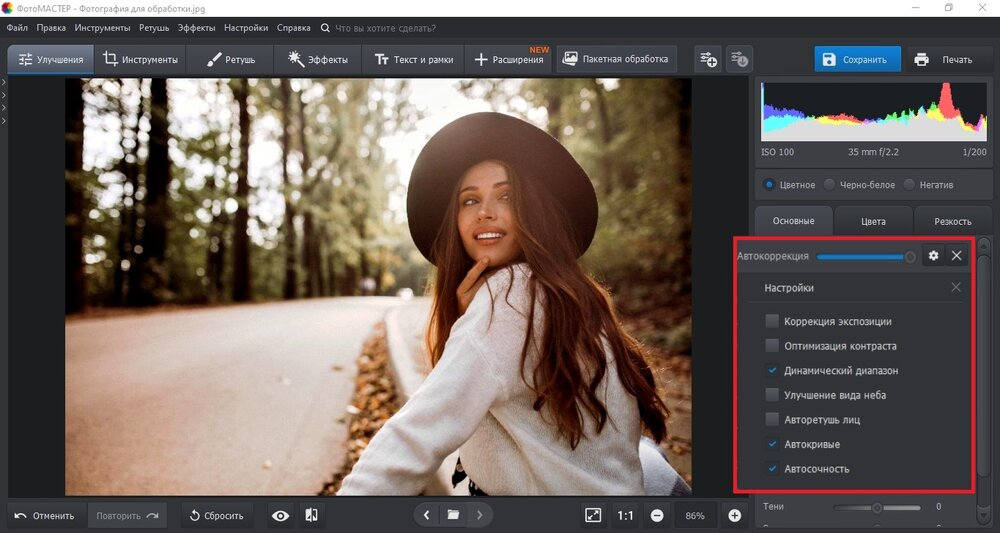
Шаг 1. Откройте фотографию и запустите «Автоматическое улучшение». В настройках этого режима доступны «Динамический диапазон», «Автокривые» и «Автосочность». Не включайте всё механически. Сначала посмотрите на лицо, белые предметы и самые светлые области кадра. Если после автокоррекции белый объект получил новый оттенок или кожа стала слишком насыщенной, уменьшите вклад автоматического режима и переходите к ручным правкам.
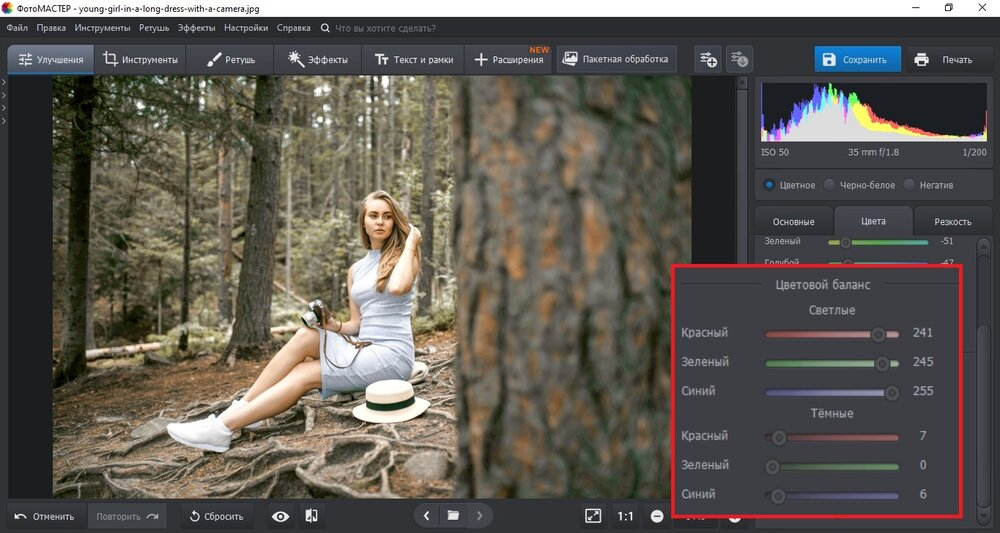
Шаг 2. Перейдите в «Улучшения» и откройте настройки цвета. «Цветовой баланс» исправляет общий сдвиг изображения. При холодном синеватом освещении двигайте коррекцию в сторону более тёплого результата; при зеленоватом оттенке компенсируйте его в противоположном направлении. Ориентируйтесь не на эффектность, а на объекты, цвет которых известен: белая рубашка, серый фон, нейтральная поверхность, естественный тон кожи.
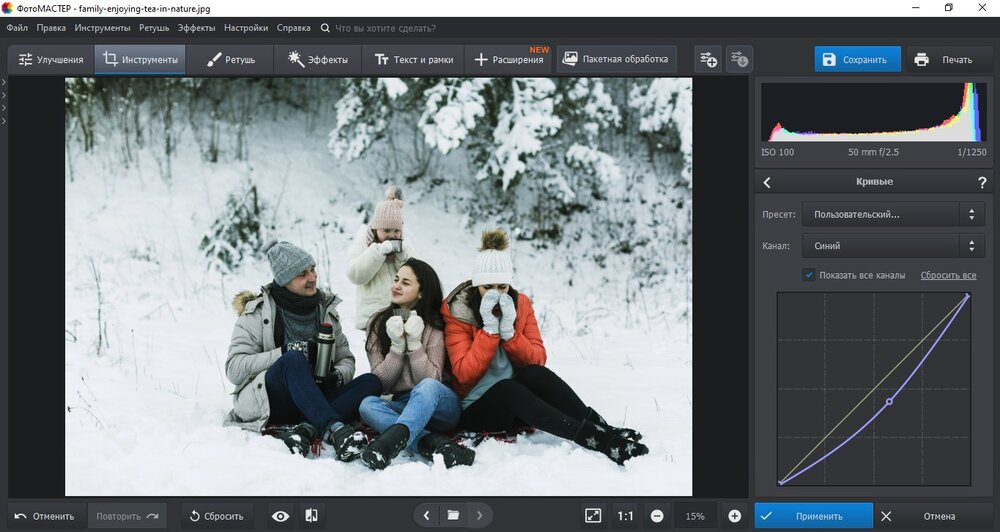
Шаг 3. Откройте «Инструменты» → «Кривые». Сначала работайте с общей RGB-кривой: лёгкая S-образная форма увеличивает контраст средних тонов, но слишком крутой изгиб быстро съедает детали. Затем переключайтесь на Red, Green и Blue только при понятной задаче. Например, уменьшение синего в определённом диапазоне визуально сдвигает его в сторону жёлтого. Правьте один диапазон за раз и постоянно сравнивайте с исходником.
Шаг 4. Проверьте отдельные оттенки через HSL. Когда общий баланс уже исправлен, локальная работа с оттенком, насыщенностью и светлотой отдельных цветовых диапазонов помогает, например, приглушить слишком активную зелень или привести небо к более спокойному цвету. Глобальную насыщенность на этом этапе лучше не использовать как универсальный усилитель: она меняет сразу весь кадр и быстрее приводит к неестественным коже, красным и синим областям.
Шаг 5. Сравните «до» и «после» на нормальном масштабе. Сначала оцените кадр целиком, затем приблизьте проблемные зоны. На общем виде важны баланс и композиционное внимание; при увеличении — отсутствие цветных ореолов, пятен на коже, резких границ локальной коррекции и цифрового шума, который стал заметнее после подъёма теней.
Плюсы
- Понятная последовательность от автоматической коррекции к ручным инструментам.
- Есть цветовой баланс, HSL и кривые, поэтому базовая коррекция не ограничивается готовыми фильтрами.
- Удобен для обработки одиночных кадров и серий, где требуется быстро привести снимки к общему виду.
Минусы
- Автоматическое улучшение всё равно требует визуальной проверки: алгоритм не знает, какой цвет объекта автор считает эталонным.
- Точная работа по сложным локальным зонам требует больше ручной аккуратности, чем простая глобальная коррекция.
- При агрессивном движении каналов кривых легко получить новый цветовой сдвиг вместо исправления исходного.
Кому подойдёт
«ФотоМАСТЕР» подходит тем, кому нужен понятный настольный процесс без длинной подготовки: контент-менеджерам, владельцам небольших каталогов, специалистам по коммуникациям и авторам визуала, которые регулярно исправляют свет и цвет, но не строят сложные многослойные композиции.
Adobe Photoshop: цвет через корректирующие слои и маски
В Adobe Photoshop лучше начинать с корректирующих слоёв, а не с команд, которые изменяют пиксели исходного слоя напрямую. Для кривых путь выглядит как Layer → New Adjustment Layer → Curves. Такой слой хранит настройку отдельно от фотографии, поэтому интенсивность правки, маску и форму кривой легко изменить позже.
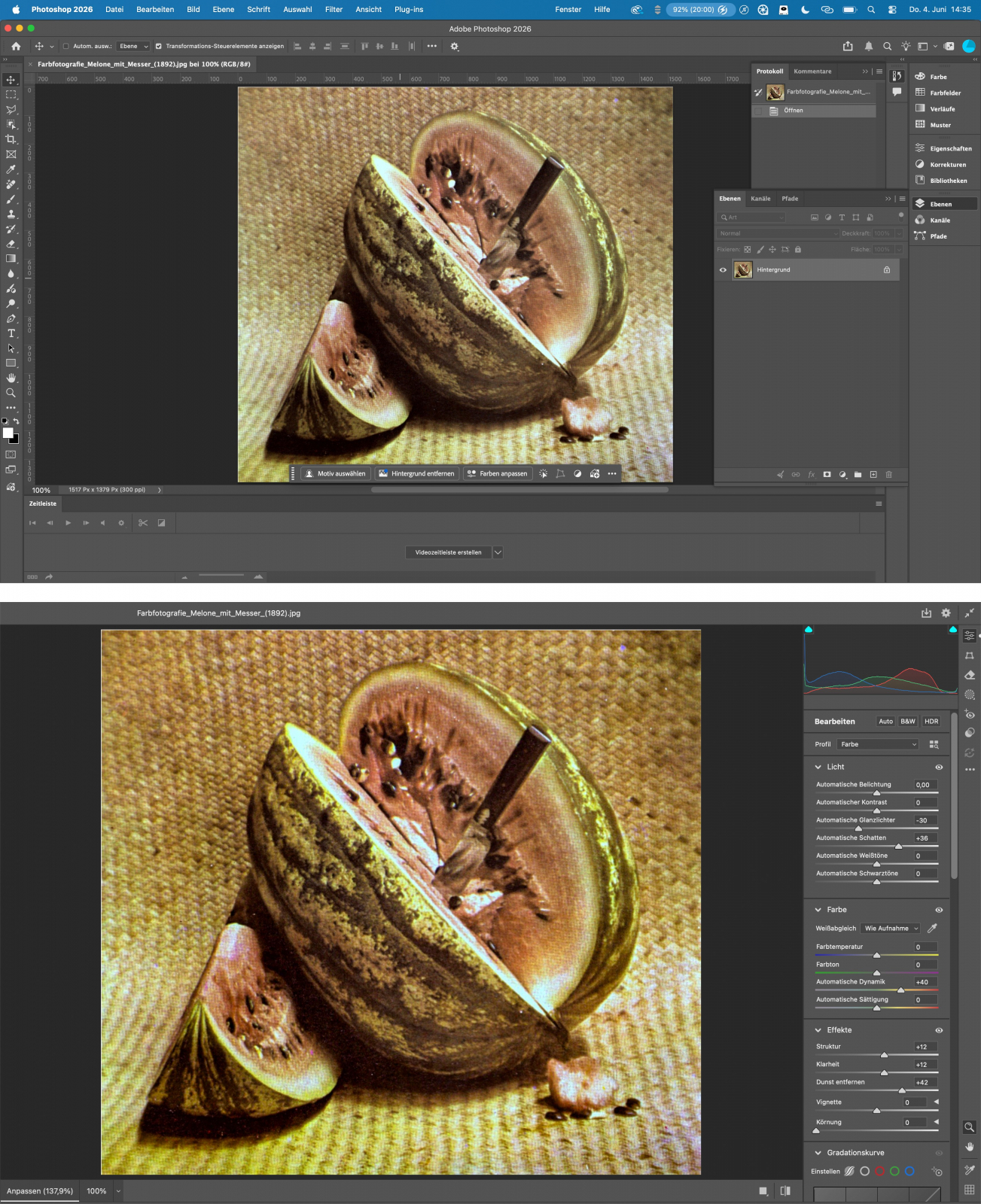
Шаг 1. Уберите технический цветовой сдвиг. При работе с RAW-файлом откройте базовые параметры в Camera Raw и сначала задайте баланс белого. На готовом растровом файле создайте корректирующий слой Curves или Levels и определите нейтральную опорную точку. Не пытайтесь одновременно сделать кадр стилизованным: на первом проходе задача состоит в том, чтобы белое не было случайно голубым, а серое — зеленоватым.
Шаг 2. Выстройте тон. В Curves верхняя правая часть графика отвечает за светлые области, нижняя левая — за тени, середина — за полутона. Небольшое движение точки вверх осветляет выбранный тональный диапазон, вниз — затемняет. Умеренная S-кривая повышает контраст в средних тонах; обратный изгиб снижает его. Следите за гистограммой и не прижимайте значимый массив данных к самому краю без причины.
Шаг 3. Исправьте цвет по каналам. В свойствах Curves переключайтесь между RGB, Red, Green и Blue. Канальную коррекцию делайте только после общей тональной: изменение красного, зелёного или синего влияет не только на насыщенность соответствующего цвета, но и на баланс его дополнительного оттенка. Ставьте контрольные точки, чтобы ограничить действие конкретной областью теней, полутонов или светов.
Шаг 4. Используйте Vibrance и Hue/Saturation для отдельных задач. Vibrance удобнее для мягкого усиления менее насыщенных областей, а Hue/Saturation — для направленной работы с выбранным диапазоном. Слишком сильное повышение Saturation быстро делает красные и синие участки плоскими. Для рекламного кадра спокойная кожа и читаемый материал предмета важнее максимальной цветности.
Шаг 5. Ограничивайте коррекцию маской. Корректирующий слой уже имеет маску: закрасьте на ней области, где эффект не нужен, или наоборот оставьте правку только на объекте. Это критично при смешанном освещении, когда фон уходит в один оттенок, а лицо — в другой. Глобальная компенсация в такой сцене исправляет одну часть и ухудшает вторую; локальная маска решает проблему адресно.
Photoshop особенно полезен, когда цвет связан с ретушью, композитингом и подготовкой рекламного макета. В одной работе можно держать отдельные слои для общей кривой, оттенка кожи, предмета, фона и финального тонирования. Порядок слоёв становится частью логики проекта: технические исправления располагаются раньше, стилизация — позже. Так проще вернуться к нейтральной версии и понять, какой именно шаг изменил цвет.
Плюсы
- Корректирующие слои и маски дают точный неразрушающий контроль над цветом и тоном.
- Кривые работают как с общим RGB-каналом, так и с отдельными цветными каналами.
- Подходит для ситуаций, где цветокоррекция связана с ретушью, монтажом изображения и подготовкой макета.
Минусы
- Большое число инструментов требует дисциплины: без последовательности легко сделать несколько конфликтующих коррекций.
- Ручные маски и сложная работа по каналам занимают больше времени, чем базовое исправление одного кадра.
- Сильная многослойная обработка усложняет проект и требует аккуратных названий слоёв и версий.
Кому подойдёт
Photoshop уместен для дизайнеров, ретушёров и специалистов по рекламе, которым нужны локальные маски, точная работа по каналам и сочетание цветокоррекции с другими задачами в одном PSD-проекте.
Adobe Lightroom: цветокоррекция серии и синхронизация настроек
Adobe Lightroom удобен, когда фотографий много и их нужно привести к одной визуальной логике. Базовая последовательность в Develop начинается с Profile и White Balance, продолжается блоком Tone в Basic, затем Curve, Color Mixer и Color Grading. Локальные исправления выполняются через Masking. Такой порядок отделяет общую коррекцию серии от точечных исключений.
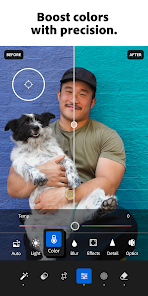
Шаг 1. Выберите один эталонный кадр серии. Он должен быть типичным по свету, фону и объекту. Настройте на нём Profile, затем White Balance через Temp и Tint. Для RAW-файлов диапазон изменения температуры шире, чем для уже обработанных JPEG. При наличии действительно нейтрального объекта используйте его как ориентир, затем проверьте глазами кожу и знакомые материалы.
Шаг 2. Соберите тон в Basic. Exposure задаёт общую яркость, Highlights и Shadows возвращают контроль над светлыми и тёмными зонами, Whites и Blacks уточняют точки белого и чёрного. Правильный порядок важнее точных чисел: сначала общий уровень, затем края диапазона, после этого локальный контраст. Одинаковые значения ползунков не гарантируют одинаковый вид при разной экспозиции исходников.
Шаг 3. Перейдите к цвету. В Color Mixer регулируйте отдельные диапазоны по оттенку, насыщенности и светлоте. Это помогает, когда общий баланс нормальный, но один цвет отвлекает внимание. Color Grading используйте после технической коррекции: он добавляет оттенок отдельно в тени, полутона и света и поэтому относится скорее к стилю, чем к исправлению ошибки камеры.
Шаг 4. Синхронизируйте базу, затем проверьте исключения. Скопируйте общие настройки на похожие кадры одной сцены. После синхронизации просмотрите серию в быстром темпе: скачки оттенка заметнее именно при переключении между соседними фотографиями. Кадры с другим освещением или отражённым цветом корректируйте отдельно, не ломая общую настройку всей группы.
Шаг 5. Используйте Masking для локальных зон. Маски позволяют изменить экспозицию и цвет конкретной области, не затрагивая остальное изображение. В серии это полезно для единичных проблем: слишком яркое окно, холодный участок фона, лицо в тени. Локальная правка должна выглядеть незаметно; резкая граница или ореол вокруг объекта означает, что маска требует смягчения.
Плюсы
- Сильный сценарий для серийной обработки и выравнивания большого числа кадров.
- Разделение общей тональной коррекции, Color Mixer, Color Grading и локальных масок помогает держать обработку структурированной.
- Неразрушающий подход сохраняет возможность вернуться к исходным параметрам.
Минусы
- Синхронизация не заменяет проверку каждого кадра: различия освещения требуют индивидуальных исключений.
- Color Grading легко перепутать с технической коррекцией и начать стилизацию раньше, чем исправлен баланс белого.
- Для сложного монтажа, точной пиксельной ретуши и многослойных композиций потребуется отдельный растровый редактор.
Кому подойдёт
Lightroom удобен фотографам, контент-командам и брендам, которые обрабатывают серии: съёмки для каталога, портреты сотрудников, репортажные наборы, изображения для сайта и регулярного контента.
На телефоне: iPhone и Android
Мобильная цветокоррекция оправдана, когда снимок нужно быстро подготовить к публикации или когда весь контент-процесс построен на смартфоне. Главное ограничение здесь не набор инструментов, а контроль результата на небольшом дисплее. Поэтому после правки полезно хотя бы один раз открыть готовый файл на другом экране и проверить тени, кожу и насыщенные цвета.
Snapseed: быстрая коррекция без сложного проекта
Snapseed подходит для последовательности «общий тон → баланс белого → кривые → выборочная правка». В Tune Image доступны Brightness, Contrast, Saturation и Ambiance, а White Balance позволяет отдельно менять Temperature и Tint или указывать нейтральную точку пипеткой. Для локальной доводки используйте Selective.
Шаг 1. Начните с Tune Image. Сначала выставьте Brightness и Contrast так, чтобы лицо или основной предмет читались без провалов. Ambiance работает как отдельный инструмент распределения света и помогает выровнять контровой или плоский кадр, но сильное значение быстро делает изображение чрезмерно локально-контрастным. Saturation оставьте на конец общего прохода.
Шаг 2. Откройте White Balance. При наличии нейтральной серой или белой области используйте пипетку, затем уточните Temperature и Tint. Temperature управляет направлением «синий — жёлтый», Tint — «зелёный — пурпурный». Смотрите на предметы, цвет которых известен, а не на декоративный эффект: именно они быстрее показывают ошибку.
Шаг 3. Используйте Curves только после базовой коррекции. На смартфоне легко сделать кривую слишком резкой из-за маленького графика. Ставьте минимум точек, изменяйте их небольшими движениями и каждый раз возвращайтесь к общему виду. Канальные кривые применяйте для заметного цветового сдвига, а не для случайного эксперимента.
Шаг 4. Исправьте одну проблемную область через Selective. Выборочная коррекция пригодится, когда фон или предмет выбивается по яркости, контрасту или насыщенности. Не размножайте контрольные точки без необходимости: несколько слабых правок обычно выглядят естественнее, чем одна агрессивная зона с заметным переходом.
Шаг 5. Экспортируйте и перепроверьте. После сохранения откройте файл не в редакторе, а в обычной галерее. Это убирает эффект привыкания к интерфейсу и позволяет заметить чрезмерную насыщенность или слишком тёмные тени. Для важного рекламного изображения дополнительно посмотрите файл на компьютере.
Плюсы
- Есть White Balance, Curves и Selective, поэтому мобильная коррекция не сводится к фильтрам.
- Быстрый процесс подходит для одиночных фотографий и оперативного контента.
- Пипетка нейтральной точки помогает начинать с объективного ориентира.
Минусы
- Небольшой экран затрудняет оценку слабых оттенков и деталей в тенях.
- Сложнее обеспечить одинаковый результат большой серии, чем в настольном каталожном процессе.
- Тонкие маски и многослойная логика заметно ограниченнее, чем в полноценных настольных редакторах.
Кому подойдёт
Snapseed подходит авторам мобильного контента и специалистам, которым нужно быстро исправлять отдельные снимки без переноса файлов на компьютер.
В браузере
Браузерный редактор удобен на временном компьютере, в учебной среде и в рабочих процессах, где установка приложения нежелательна. Но веб-инструмент не отменяет базовые правила: сначала технический баланс, потом творческая стилизация; сначала общий кадр, потом локальные зоны; сначала сохранённая исходная версия, потом эксперименты.
Photopea: корректирующие слои без установки программы
В Photopea цветовые команды находятся в Image → Adjustments, а основные горячие клавиши соответствуют привычной логике: Ctrl+L открывает Levels, Ctrl+M — Curves, Ctrl+U — Hue/Saturation. Для неразрушающей работы используйте корректирующие слои вместо прямого изменения пикселей.
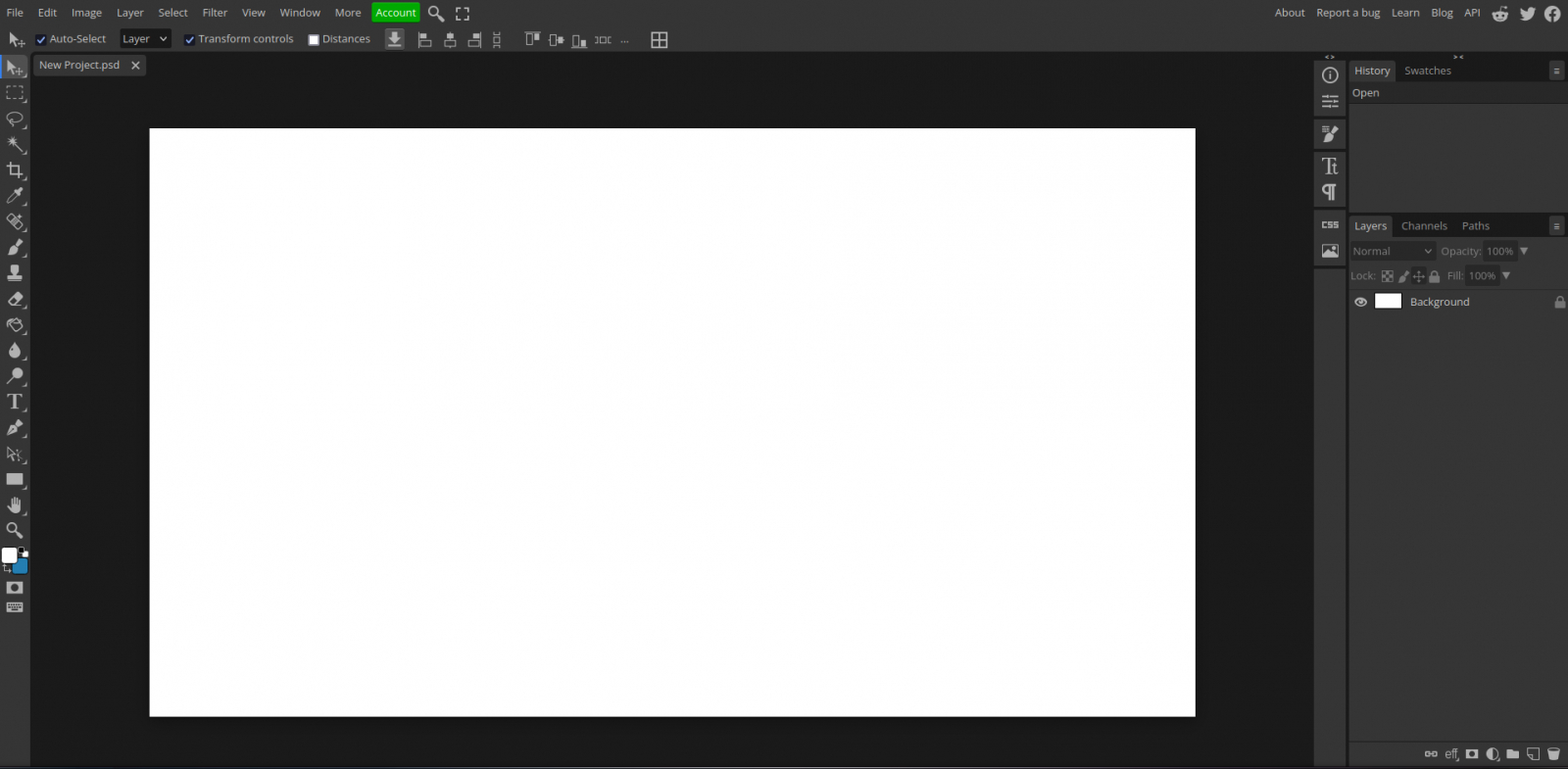
Шаг 1. Откройте файл и сохраните исходник отдельно. До коррекции убедитесь, что у вас остаётся неизменённая копия. Это особенно важно в браузерном процессе: не перезаписывайте единственный оригинал после серии пробных правок.
Шаг 2. Создайте корректирующий слой Levels или Curves. Levels удобен для быстрой установки чёрной, белой и средней точки. Curves даёт более точный контроль диапазона. Начните с общего RGB, затем переключайтесь на цветные каналы только при конкретном цветовом сдвиге.
Шаг 3. Добавьте Hue/Saturation отдельным корректирующим слоем. Снижайте или повышайте насыщенность выборочно, не пытаясь одной настройкой «оживить» весь снимок. В товарной фотографии особенно легко потерять фактуру насыщенного красного, синего или зелёного предмета.
Шаг 4. Используйте маску корректирующего слоя. Маска ограничивает действие по области, поэтому фон, кожа и предмет не обязаны получать одну и ту же коррекцию. Работайте мягкой кистью и проверяйте границу при увеличении 100%: переход не должен читаться отдельным пятном.
Шаг 5. Проверьте экспорт. После сохранения откройте итоговый JPG или PNG отдельно от проекта и сравните с эталонной версией. Убедитесь, что файл не стал заметно темнее, цветовой профиль подходит задаче, а размеры и сжатие не уничтожили градиенты.
Плюсы
- Levels, Curves и Hue/Saturation доступны прямо в браузере.
- Корректирующие слои позволяют выстроить неразрушающую последовательность.
- Интерфейс подходит тем, кто знаком со слоевой логикой настольных растровых редакторов.
Минусы
- Производительность и удобство зависят от браузера и ресурсов компьютера.
- Большие многослойные файлы менее комфортны, чем в специализированном настольном процессе.
- Для командной серийной обработки и каталога фотографий нет такой же организованной логики, как в Lightroom.
Кому подойдёт
Photopea подходит для разовой или периодической работы на компьютере без установленного редактора, а также для пользователей, которым нужны слои и маски, но не требуется полноценная каталожная система.
Универсальный алгоритм цветокоррекции: от исходника до готового файла
Набор ползунков у разных редакторов различается, но устойчивый порядок действий почти всегда одинаков. Он нужен не ради формальности: каждый этап меняет то, как воспринимается следующий. Неправильный баланс белого заставляет компенсировать оттенок насыщенностью, а слишком высокая экспозиция меняет ощущение цвета в светлых областях. Последовательность снижает количество взаимных компенсаций и делает результат повторяемым.
1. Сформулируйте цель до первого движения ползунка
Ответьте на три вопроса: что в кадре должно выглядеть нейтрально, что должно привлекать внимание и где будет опубликован результат. Для каталожного предметного кадра приоритет — узнаваемый цвет товара и стабильный фон. Для портрета — кожа и естественные переходы. Для рекламного баннера — читаемый объект и цветовая связь с макетом. Для сайта — ещё и предсказуемое отображение на типичных экранах. Без цели любая коррекция превращается в перебор эффектов.
2. Сохраните исходник и работайте неразрушающе
Оригинал нужен как техническая страховка и как постоянная контрольная точка. В Lightroom исходник не меняется сам по себе, в Photoshop и Photopea используйте корректирующие слои, в других редакторах сохраняйте отдельную копию или проект. Сравнение с исходником полезно не только для отмены ошибок: через десять минут глаз адаптируется к новому цвету, и нейтральная фотография начинает казаться слишком холодной или тусклой.
3. Исправьте баланс белого
Баланс белого определяет, как редактор трактует нейтральные участки. При тёплом искусственном свете белая поверхность становится желтоватой, при тени — синеватой, при части люминесцентных источников появляется зеленоватый сдвиг. Начинайте с действительно нейтральной точки или серой карты, если она есть в серии. Затем проверяйте кожу, бумагу, металл и знакомые материалы: автоматическая пипетка хорошо задаёт направление, но финальную оценку делает человек.
4. Настройте общую экспозицию
Экспозиция определяет средний уровень яркости, но её нельзя использовать как единственный способ вернуть тени или приглушить свет. Сначала приведите главный объект к нормальной читаемости, затем отдельно работайте с Highlights, Shadows, Whites и Blacks либо их аналогами. Подъём общей экспозиции ради одного тёмного лица часто выбивает окно и светлый фон; локальная маска решает такую задачу точнее.
5. Выставьте белую и чёрную точки
Чёрная и белая точки задают края тонального диапазона. В контрастной коммерческой фотографии они помогают убрать серую вуаль, но не каждое изображение обязано содержать абсолютный чёрный и белый. Туман, мягкий рассеянный свет и пастельная стилистика по природе имеют сжатый диапазон. Поэтому гистограмма служит диагностикой, а не рецептом: край графика нужно соотносить с содержанием кадра.
6. Соберите контраст кривой
Кривая позволяет менять контраст избирательно. Подъём светлых полутонов и лёгкое затемнение тёмных создают S-образный контраст, но сильный изгиб делает переходы жёсткими. Для портрета это подчёркивает текстуру кожи, для товара — блики и неровности, для пейзажа — способно уничтожить нюансы облаков. Начните с двух контрольных точек и добавляйте новые только тогда, когда понимаете, какой диапазон они удерживают.
7. Работайте с насыщенностью после тона
Яркость и контраст меняют субъективное восприятие цвета: после правильного тона снимок часто уже выглядит насыщеннее. Поэтому Saturation и Vibrance логичнее оставлять после базовой световой коррекции. Глобальная Saturation усиливает все цвета одновременно; более мягкие инструменты меньше затрагивают уже насыщенные области. В любом случае оценивайте кожу, красные объекты и синие градиенты — именно там перегруз проявляется быстрее.
8. Исправьте отдельные цвета через HSL или Color Mixer
HSL расшифровывается как Hue, Saturation, Lightness — оттенок, насыщенность и светлота. Он нужен, когда общий баланс правильный, но конкретный диапазон требует правки. Например, трава стала слишком кислотной, красная упаковка отвлекает от логотипа, голубой фон уходит в бирюзу. Меняйте один параметр и один диапазон за раз. Широкий сдвиг Hue на всех цветах быстро нарушает естественные отношения между материалами.
9. Перейдите к локальным маскам
Глобальные настройки должны довести изображение до основной технической готовности. Остальное обычно связано с конкретными областями: лицом, фоном, окном, товаром, отражением, небом. Маска позволяет не жертвовать всем кадром ради одной зоны. Качественная локальная коррекция незаметна: зритель видит естественный свет и цвет, а не контур обработанной области.
10. Уберите побочные эффекты и подготовьте экспорт
После подъёма теней становится заметнее цифровой шум; после сильного локального контраста — ореолы; после насыщения — цветные пятна; после канальных кривых — нежелательный оттенок в нейтральных областях. Финальный проход нужен именно для этих последствий. Только затем выполняйте резкость под размер публикации, сжатие и экспорт. Для веба обычно используют sRGB, потому что это стандартное RGB-пространство, на которое ориентируются веб-системы и массовые дисплеи.
Если исходник снят в RAW, полезно отдельно разобрать особенности проявки в руководстве по обработке RAW. RAW даёт больше свободы в балансе белого и восстановлении тонов, но сам по себе не гарантирует хороший цвет: последовательность анализа остаётся той же.
Как читать гистограмму и не потерять детали
Гистограмма показывает распределение яркостей: слева находятся тёмные значения, справа — светлые. Она не оценивает красоту фотографии и не требует обязательной колоколообразной формы. Ночной кадр закономерно смещён влево, снежная сцена — вправо, туманная фотография занимает более узкий диапазон. Главная практическая польза гистограммы — видеть, где данные упираются в край и где начинается потеря деталей.
При коррекции следите не только за общей яркостью, но и за каналами. Цветовое клиппирование возникает, когда один из RGB-каналов достигает предела раньше остальных. Визуально это проявляется плоским пятном в насыщенном цвете: красная ткань теряет фактуру, ярко-синее небо превращается в однотонную область. Снижение общей экспозиции иногда решает проблему, но точнее бывает уменьшить насыщенность или яркость конкретного диапазона.
Практический контроль простой. Временно увеличьте Whites или верхнюю часть Curves и посмотрите, какие зоны первыми теряют структуру. Затем верните настройку назад до появления деталей. Аналогично проверьте Blacks и тени. Важно различать допустимые блики и значимые области: маленькое зеркальное отражение на металле не обязано хранить текстуру, а белая упаковка товара — обязана.
В Photoshop и Lightroom доступны индикаторы клиппинга; в других редакторах ориентируйтесь на гистограмму и визуальное сравнение. Не пытайтесь любой ценой заполнить весь диапазон от чёрного до белого. Задача — сохранить нужную фактуру и убедиться, что контраст соответствует сцене. Гистограмма помогает обнаруживать ошибку, а решение принимается по смыслу изображения.
Баланс белого: температура, оттенок и смешанный свет
Баланс белого обычно описывают двумя направлениями. Temperature двигает изображение между более холодным синим и более тёплым жёлтым восприятием. Tint компенсирует зелёный или пурпурный сдвиг. Эти оси не заменяют друг друга: кадр одновременно бывает слишком тёплым и зеленоватым, поэтому одной температурой его не исправить.
Самый надёжный ориентир — нейтральная карта, попавшая в тот же свет, что и объект. Она особенно полезна при предметной, портретной и серийной съёмке. Один тестовый кадр с серой картой позволяет выставить базовый баланс и перенести его на фотографии той же сцены. После смены источника света или позиции съёмки эталон снимают заново.
Белая бумага не всегда служит хорошей заменой: она бывает кремовой, голубоватой и содержит оптические отбеливатели. То же касается стен и одежды. При отсутствии серой карты выбирайте несколько знакомых нейтральных объектов и проверяйте результат сразу по нескольким признакам. Кожа также полезна как контроль, но её естественный оттенок различается у людей, поэтому универсального числового значения здесь нет.
Смешанный свет — самый сложный случай. Например, лицо освещено тёплой лампой, а фон — холодным дневным окном. Глобальный White Balance исправит одну часть и неизбежно сдвинет другую. Решение — локальные маски: общий баланс приводят к главному объекту, затем отдельной маской компенсируют вторую зону. В предметной съёмке ещё лучше устранить конфликт на этапе света, потому что постобработка не всегда восстанавливает естественное смешение отражений.
Кривые: как работать с тоном и RGB-каналами
У кривой есть входные и выходные значения. Горизонтальная ось описывает исходный тон, вертикальная — новый. Подняли точку вверх — соответствующий диапазон стал светлее; опустили — темнее. Сдвиг точки вправо и вниз уменьшает выходное значение, влево и вверх — увеличивает. Эта логика одинакова в Photoshop, Photopea и редакторах с классической Curves.
Для общего контраста работайте в композитном RGB-канале. Лёгкая S-кривая увеличивает наклон в полутонах и тем самым усиливает контраст. Плоский участок, наоборот, уменьшает локальный контраст. Не делайте резких ломаных изгибов без специальной задачи: они приводят к скачкам яркости и постеризации на плавных градиентах.
В отдельных каналах кривая одновременно меняет цвет. В Red подъём кривой добавляет красный, опускание сдвигает область к голубому. В Green подъём добавляет зелёный, опускание — пурпурный. В Blue подъём добавляет синий, опускание — жёлтый. Эти пары полезны для целевой компенсации, но каждое движение оценивайте на нейтральных объектах: красивый тон в тенях легко делает белый фон грязным.
Чтобы затронуть только тени, поставьте дополнительную точку в полутонах и удерживайте середину. Для светов — наоборот. Такая фиксация диапазонов особенно важна в портретах: цветовой оттенок теней иногда хочется изменить ради атмосферы, сохранив кожу в средних тонах. Чем больше контрольных точек, тем сложнее предсказать взаимное влияние; минимальная кривая почти всегда проще в поддержке.
Saturation, Vibrance, HSL, Color Balance и Color Grading: что выбирать
Saturation — самый прямой инструмент. Он повышает или снижает интенсивность цветов по всему кадру. Используйте его для небольшой общей правки после того, как тон уже собран. Большие значения редко нужны в коммерческой фотографии: насыщенные красные, оранжевые и синие быстро теряют внутреннюю градацию.
Vibrance предназначен для более мягкого общего усиления и в типичных редакторах меньше давит уже насыщенные области. Это хороший вариант, когда фотография после тональной коррекции всё ещё выглядит немного плоской. Но он также не заменяет выборочную работу: конкретный проблемный цвет лучше исправить через HSL или Color Mixer.
HSL или Color Mixer выбирают, когда проблема связана с одним диапазоном. Hue сдвигает сам оттенок, Saturation меняет его интенсивность, Lightness/Luminance — светлоту. При коррекции предмета сначала проверьте Hue, затем Saturation, в конце Lightness: изменение светлоты заметно влияет на визуальную насыщенность и контраст с фоном.
Color Balance удобен для общего направления в тенях, полутонах и светах. Он помогает убрать холодный или тёплый сдвиг и быстро построить аккуратный тон. Для точной нейтрализации одного узкого оттенка HSL или канал Curves обычно понятнее, потому что Color Balance затрагивает более широкие тональные области.
Color Grading оставляйте после технической коррекции. Его смысл — не исправить неверный баланс белого, а добавить осознанный цвет в тени, средние тона и света. Для серии рекламных материалов это удобный финальный слой стиля, но только при стабильной базе: один и тот же грейдинг на плохо выровненных исходниках усиливает различия между кадрами.
Локальная цветокоррекция: когда глобальных настроек недостаточно
Локальная коррекция нужна, когда разные части сцены освещены по-разному или когда цвет одного объекта требует отдельной задачи. Типичный пример — портрет у окна: лицо нейтральное, а помещение уходит в жёлтый. Второй пример — предмет на цветном фоне, который отражает свой оттенок на боковую грань товара. Третий — яркий элемент одежды, который отвлекает от лица.
Начинайте локальную работу с маски, а не с силы эффекта. Сначала точно выделите область, затем применяйте небольшую коррекцию и расширяйте её только при необходимости. Мягкая растушёвка скрывает границу, но слишком широкая маска захватывает соседние цвета. На сложном крае — волосы, стекло, отражения — проверяйте результат на 100% и на уменьшенном изображении.
Локальная температура и Tint хорошо работают при смешанном освещении. Локальная Exposure — для лица в тени. Локальная Saturation — для слишком активного объекта. Локальная Curves — для сложной тональной зоны. Не складывайте пять коррекций на одну область без понятной причины: лучше определить главный дефект и выбрать один инструмент, который решает его напрямую.
После локальной правки временно включите и выключите маску. Если эффект бросается в глаза сильнее, чем сам объект, коррекция чрезмерна. Затем уменьшите интенсивность до состояния, где область выглядит естественной и не отделяется от окружения. В финале важна правдоподобность перехода, а не максимальная заметность обработки.
Цветокоррекция в маркетинге и контенте: пять рабочих сценариев
Карточки товара и каталоги
Для каталога приоритетом становится воспроизводимость цвета между кадрами. Выберите один эталонный товар или кадр, настройте баланс белого, тон и HSL, затем перенесите основу на серию. После синхронизации сравнивайте соседние изображения на одном экране. Различие фона, кожи рук модели или самого товара воспринимается как ошибка даже тогда, когда каждый отдельный кадр выглядит эффектно.
Особенно осторожно работайте с фирменными и материальными цветами. Красный пластик, насыщенная ткань, неоновые детали и синие градиенты часто достигают предела раньше других участков. Увеличение общей насыщенности ради выразительности разрушает фактуру. Лучше локально поправить светлоту и конкретный HSL-диапазон, сохранив текстуру.
Рекламные баннеры и креативы
В баннере фотография живёт рядом с типографикой и графикой, поэтому цветокоррекция должна подчиняться композиции. Сначала подготовьте нейтральную фотографию, затем откройте её в макете и оцените соседство с фоном, текстом и фирменными цветами. Только после этого добавляйте финальное тонирование. Иначе легко получить красивый кадр, который конфликтует с макетом и требует повторной обработки.
Проверяйте контраст объекта не только по яркости, но и по цвету. Сине-зелёный объект на похожем фоне теряет границу даже при нормальной экспозиции. Решение не сводится к общему Contrast: точнее локально изменить светлоту или насыщенность фона, сохранив естественный вид предмета.
Соцсети и регулярный контент
Регулярный поток публикаций требует не уникальной обработки каждого кадра, а стабильного набора решений. Создайте референс для конкретной рубрики: нейтральный баланс белого, характерный контраст, допустимая насыщенность, особенности теней. Используйте его как визуальный эталон, а не как набор фиксированных чисел. Разное освещение требует разных значений, но итоговое ощущение серии должно совпадать.
Для мобильной публикации обязательно проверяйте изображения вне редактора. Интерфейс, яркость экрана и цветная рамка приложения меняют восприятие. Посмотрите готовый файл в галерее, затем на светлом и тёмном фоне страницы. Если важные детали держатся только на одном фоне, финальный контраст требует корректировки.
Презентации и корпоративные материалы
В презентации изображения часто стоят рядом на одном слайде. Небольшое различие температуры между двумя портретами здесь заметнее, чем в отдельной публикации. Выравнивайте серию по нейтральным областям и уровню контраста, затем приводите цвет к дизайну презентации. Не тонируйте каждый портрет отдельно: единый визуальный язык важнее локального эффекта.
Для портретов команды заранее выберите один эталон кожи и фона. После базовой синхронизации сравните пары кадров рядом, а не по отдельности. Это помогает обнаружить случаи, когда один человек выглядит заметно теплее или холоднее соседнего, хотя каждый снимок по отдельности кажется нормальным.
Сайт и редакционные материалы
Для сайта важны предсказуемость и скорость загрузки. После цветокоррекции переведите веб-изображение в sRGB, задайте нужный физический размер и только затем выполняйте сжатие. Сильное повторное JPEG-сжатие разрушает тонкие градиенты и создаёт цветные блоки, особенно в небе и мягком фоне. Если изображение проходит через несколько систем, храните отдельный мастер-файл с минимальными потерями.
Редакционная фотография требует умеренности. Сильный цветовой стиль не должен менять смысл сцены: кожа, одежда, предметы и освещение должны оставаться правдоподобными. Стилизацию удобнее держать отдельным финальным слоем, который отключается при подготовке нейтральной версии для другого канала.
Как выровнять серию из десятков фотографий
Серия ломается не из-за одного неудачного кадра, а из-за накопления небольших различий. Поэтому рабочий процесс строят вокруг эталона. Сначала отберите один кадр с типичным светом и основным объектом. Выполните полную техническую коррекцию, но не добавляйте сильный стилистический эффект. Этот кадр станет опорой для остальных.
Затем сгруппируйте фотографии по сценам: одна локация, один источник света, одинаковая камера и экспозиция. Настройки целесообразно синхронизировать внутри таких групп, а не по всей съёмке сразу. Смена окна на искусственный свет, поворот модели к источнику или отражение цветной стены уже создают новую подгруппу.
После переноса настроек сделайте быстрый проход в режиме последовательного просмотра. Не задерживайтесь на деталях: задача — увидеть скачок температуры, яркости и насыщенности. Отмечайте исключения и возвращайтесь к ним вторым проходом. Такой метод быстрее, чем пытаться довести каждую фотографию до идеала по отдельности и лишь в конце обнаружить, что серия не совпадает.
На третьем проходе проверяйте конкретные эталоны: белый фон, кожу, фирменный цвет, серые предметы, материал продукта. Если один и тот же объект меняет оттенок от кадра к кадру, корректируйте локально или по HSL. Не жертвуйте правильным цветом товара ради полного совпадения фона: приоритет определяется задачей публикации.
Финальную стилизацию применяйте после выравнивания. Пресет или Color Grading на уже согласованной базе ведёт себя предсказуемее. После него снова просмотрите серию: эффект сильнее проявляется на тёмных кадрах и сценах с другим цветом света. Такие исключения правят индивидуально.
Контроль качества: как понять, что цветокоррекция закончена
Надёжная проверка строится не на ощущении «красиво», а на нескольких независимых признаках. Первый — сравнение с исходником. Второй — нейтральные и знакомые цвета. Третий — гистограмма и отсутствие нежелательного клиппинга. Четвёртый — согласованность серии. Пятый — просмотр на другом экране или в другом приложении.
- Сравните до и после. Исправление должно быть объяснимым: убран конкретный оттенок, восстановлен тон, выровнен контраст или локально исправлена область.
- Проверьте кожу. Она не должна получать случайный зелёный, пурпурный, оранжевый или серый оттенок из-за общего фильтра.
- Проверьте нейтральные объекты. Белая упаковка, серый фон и металл быстро показывают ошибку баланса.
- Посмотрите на насыщенные зоны. Красные, синие и зелёные поверхности должны сохранять фактуру и градации.
- Откройте тени. Подъём Shadows не должен превращать их в шумную серую массу.
- Проверьте света. Белая ткань, облака и светлые материалы должны сохранять важные детали.
- Отключите локальные маски. После повторного включения их границы не должны быть заметны.
- Уменьшите изображение до размера публикации. Резкость и локальный контраст выглядят иначе после уменьшения.
- Откройте готовый экспорт. Контролируйте именно файл, который пойдёт в публикацию, а не только проект редактора.
Полный порядок обработки — от кадрирования до экспорта — дополнительно разобран в большом гайде по редактированию фотографий. Это полезно, когда цветокоррекция является лишь одним этапом более длинного производственного процесса.
Частые ошибки цветокоррекции и способы их исправить
Ошибка 1. Начинать с фильтра
Фильтр накладывает стиль поверх уже существующих проблем. Если исходник слишком холодный, а выбранная стилизация тоже добавляет синий в тени, ошибка усиливается. Сначала исправьте White Balance, тон и отдельные проблемные цвета, затем оценивайте художественный слой. В рабочем файле держите стилизацию отдельно, чтобы её можно было отключить и вернуться к нейтральной версии.
Ошибка 2. Поднимать Saturation вместо исправления света
Недоэкспонированный и плоский снимок часто кажется бесцветным, хотя проблема находится в тоне. После корректной Exposure и Curves цвета становятся визуально чище без сильного насыщения. Если сначала поднять Saturation, а затем осветлить кадр, насыщенные области выходят за разумный диапазон и требуют обратной компенсации.
Ошибка 3. Делать белое максимально белым
Белый предмет не обязан иметь абсолютный белый во всех пикселях. На нём должны оставаться фактура, тени и отражения. Если сдвинуть Whites до полной потери деталей, материал выглядит вырезанным и плоским. Оставляйте запас в значимых светах и допускайте чистое белое только в небольших бликах или фоновых областях, где фактура не нужна.
Ошибка 4. Выравнивать тени до серого
Сильный подъём Shadows создаёт ощущение искусственной плоскости, подчёркивает шум и убирает глубину. Тени нужны изображению как часть объёма. Возвращайте только информацию, которая помогает читать объект. В портрете это детали волос и одежды, в товарном кадре — форма предмета, в интерьере — структура помещения.
Ошибка 5. Игнорировать смешанный свет
Когда разные источники имеют разную цветовую температуру, глобальный баланс не решает проблему целиком. Не ищите одно среднее значение, которое делает обе зоны одинаково терпимыми. Сначала выберите главный объект и выставьте его правильно, затем компенсируйте вторую зону маской. Для повторной съёмки проблему лучше устранять светом.
Ошибка 6. Редактировать слишком долго без паузы
Зрение адаптируется к текущему изображению. После длительной работы сильный тёплый тон начинает восприниматься нейтральным, а исходник — чрезмерно холодным. Делайте короткие перерывы и регулярно возвращайтесь к «до». Для важных материалов полезен второй просмотр через несколько часов или другим членом команды без показа промежуточных версий.
Ошибка 7. Оценивать цвет на неконтролируемом дисплее
Слишком яркий экран заставляет затемнять изображения, режимы усиленной насыщенности делают нейтральный файл бледным, а тёплая подсветка интерфейса меняет восприятие белого. Для постоянной коммерческой работы монитор калибруют и профилируют, освещение рабочего места держат стабильным, а автоматические режимы изменения цветовой температуры экрана на время обработки отключают.
Ошибка 8. Пытаться повторить стиль цифрами
Значения ползунков зависят от исходника. Exposure +0,5 на одном кадре и +0,5 на другом не создают одинаковую яркость, если исходные экспозиции различаются. Пресет — это отправная точка, а не гарантированный вид. Сравнивайте визуальный результат, нейтральные цвета и ключевые объекты, а не совпадение чисел.
Ошибка 9. Делать локальную маску заметной
Ореол вокруг лица, предмета или неба означает, что граница маски слишком жёсткая либо эффект чрезмерен. Уменьшите силу правки, уточните край и проверьте изображение на разных масштабах. На 100% видна техническая граница, на уменьшенном размере — общий дисбаланс.
Ошибка 10. Не проверять итоговый JPEG
Экспорт — отдельный этап. Сжатие, изменение размера и цветовой профиль меняют то, что увидит читатель. Откройте финальный файл после экспорта, а не считайте проект эталоном. На важных сериях сравните несколько готовых файлов рядом: именно они попадут в систему публикации, презентацию или рекламный кабинет.
Монитор, профиль и рабочее освещение
Точная цветокоррекция требует относительно стабильного дисплея. Калибровка приводит монитор к заданным параметрам, профилирование описывает его реальное цветовое поведение для системы управления цветом. Международный консорциум по цвету ICC рассматривает профили как основу преобразования между устройствами. Для повседневного веб-контента не нужен студийный комплекс, но неконтролируемый яркий режим монитора системно искажает решения автора.
Рабочее освещение также влияет на восприятие. Цветная лампа за монитором или яркий солнечный свет сбоку заставляют глаз компенсировать окружающий оттенок. Для повторяемости держите освещение нейтральным и относительно постоянным. Не обрабатывайте одну серию в течение дня у окна, где цвет и яркость окружения заметно меняются.
Для веб-публикации sRGB остаётся безопасной отправной точкой: стандарт IEC 61966-2-1 определяет это RGB-пространство, а веб-экосистема исторически ориентируется на него. Другие пространства не хуже сами по себе. Широкий цветовой охват полезен в профессиональном процессе, но финальный канал публикации должен понимать профиль; иначе насыщенные цвета отображаются непредсказуемо.
Для печати задача другая: итог зависит от принтера, бумаги, чернил и профиля конкретного процесса. В серьёзной полиграфии используют экранную цветопробу и тестовый отпечаток. Поэтому файл, хорошо выглядящий на телефоне, не считается автоматически готовым к печати. Сначала получают требования типографии и профиль вывода.
Как выбрать инструмент под задачу
Выбор редактора определяется не количеством эффектов, а структурой работы. Для одиночного кадра важна скорость и ясность. Для серии — синхронизация. Для сложной ретуши — слои и маски. Для мобильного потока — управление касаниями и быстрый экспорт. Для браузера — доступность без установки. Ниже — практическая матрица выбора без условного рейтинга.
- ФотоМАСТЕР. Подходит для понятной настольной коррекции, когда нужны автоматическое улучшение, цветовой баланс, HSL и кривые без сложной многоуровневой структуры.
- Adobe Photoshop. Подходит для точной локальной работы, корректирующих слоёв, масок и проектов, где цветокоррекция объединяется с ретушью и дизайном.
- Adobe Lightroom. Подходит для десятков и сотен снимков одной съёмки, когда критичны каталог, синхронизация настроек и быстрый просмотр серии.
- Snapseed. Подходит для мобильного процесса и одиночных фотографий, когда нужен White Balance, Curves и выборочные правки на смартфоне.
- Photopea. Подходит для браузерной работы со слоями и классическими Levels, Curves и Hue/Saturation без установки настольной программы.
Дополнительные варианты настольных редакторов собраны в подборке фоторедакторов для Windows. Для текущей задачи важнее не расширять список бесконечно, а освоить один устойчивый порядок действий и уметь повторить его в любом интерфейсе.
Короткие ответы на частые вопросы
Финальный чек-лист перед экспортом
- Исходник сохранён отдельно, а правки обратимы или записаны в отдельный проект.
- Баланс белого проверен по нейтральным и знакомым объектам.
- Экспозиция исправлена без необязательной потери деталей в светах и тенях.
- Чёрная и белая точки соответствуют содержанию кадра, а не формальному правилу.
- Кривая не создаёт жёстких переходов, постеризации и случайного цветового сдвига.
- Насыщенность не уничтожает фактуру красных, синих и зелёных объектов.
- HSL или Color Mixer используются только для тех диапазонов, где есть конкретная проблема.
- Локальные маски не имеют заметных границ и ореолов.
- Кожа, нейтральный фон и фирменные цвета согласованы между кадрами серии.
- Изображение проверено в масштабе публикации и при 100% для технических артефактов.
- Финальный файл открыт после экспорта и визуально сверён с проектом.
- Для веба выбран подходящий цветовой профиль, обычно sRGB, а сжатие не разрушает градиенты и мелкие детали.
Хорошая цветокоррекция не обязана быть заметной. Её результат — предсказуемое изображение, в котором свет и цвет помогают читать объект, серия выглядит цельно, а стилизация не маскирует технические ошибки. Освоив порядок «баланс белого → тон → контраст → отдельные цвета → локальные зоны → проверка», можно переносить его между редакторами и получать стабильный результат в разных рабочих процессах.
Когда отдельная задача связана именно с недостаточной яркостью, а не с цветом, используйте отдельную инструкцию по осветлению фотографии без пересвета. Это помогает не смешивать две проблемы и не компенсировать неверную экспозицию случайным усилением насыщенности.