Как открыть RAW: пошаговая инструкция для компьютера, смартфона и браузера
RAW-файл нужен не для мгновенной публикации, а для получения управляемого исходника: сначала приложение интерпретирует данные камеры, затем пользователь настраивает свет, цвет и детали, а уже после этого сохраняет готовую копию. В разборе способов работы с RAW важно отделять три задачи — просто увидеть кадр, полноценно проявить его и подготовить результат для сайта, презентации, рекламы или соцсетей. Ниже эти сценарии разобраны по порядку, с проверкой совместимости и понятным контролем результата.
Почему RAW не открывается так же просто, как JPEG
Слово RAW часто воспринимают как название одного формата, но в цифровой фотографии это семейство камерных форматов. Canon использует CR3 и более ранние CR2, Nikon — NEF и NRW, Sony — ARW, Fujifilm — RAF, Panasonic — RW2, OM System — ORF. Отдельно существует DNG — публично описанный формат Digital Negative. Поэтому две фотографии с одинаковой пометкой RAW в описании съёмки технически могут требовать разной поддержки со стороны программы. Для практики это главный вывод: совместимость проверяют не по слову RAW, а по точному расширению файла и модели камеры.
При открытии камерного исходника приложение выполняет проявку: читает сенсорные данные и служебные сведения, применяет цветовую интерпретацию, собирает полноцветное изображение и показывает его в рабочем пространстве. Поэтому результат в разных редакторах отличается даже при нулевых ручных поправках. Одно приложение использует свои профили камеры и алгоритмы демозаикирования, другое — собственные. В рабочем процессе это нормальная ситуация: исходник остаётся тем же, а отображаемая версия зависит от обработчика.
Ещё одна причина путаницы — встроенное превью. Камера записывает в RAW служебное изображение для быстрого просмотра, поэтому проводник или галерея иногда показывает миниатюру, хотя полноценная проявка в этом же приложении не работает. Обратная ситуация тоже встречается: программа умеет интерпретировать формат, но системная оболочка не создаёт эскизы. Наличие миниатюры в папке не подтверждает полноценную поддержку исходника, а отсутствие миниатюры не означает повреждение фотографии.
Для новой камеры важна поддержка конкретной модели. Производители ПО обновляют списки совместимости, потому что даже внутри одного расширения структура и режимы записи меняются. Adobe, например, ведёт перечень поддерживаемых камер отдельно от перечня форматов. В Windows системное расширение Raw Image Extension добавляет просмотр большого набора камерных RAW, а Apple публикует отдельный актуальный перечень моделей для системного RAW-декодера. Поэтому после покупки новой камеры первым диагностическим действием становится проверка модели, а не переименование файла.
- Нужно только посмотреть кадр. Достаточно просмотрщика или системного декодера, который понимает конкретный RAW.
- Нужно исправить свет и цвет. Требуется RAW-конвертер или фоторедактор с модулем проявки.
- Нужно подготовить материал к публикации. После проявки создают отдельный JPEG, TIFF или другой рабочий файл, а оригинальный RAW сохраняют как исходник.
- Файл не распознаётся. Сначала фиксируют расширение и модель камеры, затем проверяют поддержку, целостность файла и способ копирования с карты памяти.
Что выбрать: просмотр, проявку или конвертацию
Самая частая ошибка — выбирать программу по обещанию открыть RAW, не уточняя конечную задачу. Просмотрщик решает вопрос отбора кадров, но не заменяет проявку. Конвертер создаёт JPEG или TIFF, но не всегда даёт удобный каталог и инструменты локальной коррекции. Полноценный RAW-редактор требует больше времени на освоение, зато сохраняет управляемость экспозиции, баланса белого и цветовой интерпретации до финального экспорта. Для одиночной фотографии и для тысячи кадров с мероприятия это принципиально разные рабочие нагрузки.
В контент-команде решение удобно привязывать к этапу производства. На приёмке материала важна скорость просмотра и отбраковки. На этапе ретуши — точность света, цвета и повторяемость настроек. Перед передачей дизайнеру — предсказуемый формат и цветовой профиль. Перед публикацией — размер, разрешение, отсутствие пересветов, корректный кадр и визуальная согласованность серии. Такой подход не превращает RAW в отдельную техническую проблему: он становится первым звеном обычного медиапроцесса.
Для быстрой проверки одного файла используйте первый из шести способов ниже, который соответствует вашей платформе. Для серийной работы важнее каталог и пакетная обработка, поэтому Lightroom Classic и darktable логичнее в больших коллекциях. RawTherapee удобен как самостоятельный проявщик без обязательного каталога. На смартфоне отдельным сценарием выступает Snapseed. В браузере задачу закрывает Photopea. ФотоМАСТЕР стоит первым как основной практический путь этого материала: он сразу открывает RAW с этапом выбора исходной интерпретации и дальше переводит пользователя в обычное окно редактирования.
Как открыть RAW на Windows, macOS и Linux
На настольном компьютере проще контролировать всю цепочку: копирование исходника, резервную папку, проявку, сравнение кадров и экспорт. Ниже четыре самостоятельных способа. ФотоМАСТЕР и Lightroom Classic ориентированы на Windows и macOS, RawTherapee и darktable также закрывают Linux. Один и тот же RAW не нужно прогонять через все редакторы: выберите один основной обработчик, а второй держите как диагностический вариант, когда требуется проверить совместимость или альтернативную интерпретацию цвета.
1. ФотоМАСТЕР — быстрый способ открыть и проявить RAW
ФотоМАСТЕР подходит для сценария, где RAW нужно быстро открыть, сделать базовую проявку и перейти к обычной коррекции без отдельного каталога. Сопоставить этот подход с другими вариантами помогает подборка RAW-редакторов. При загрузке камерного исходника программа показывает окно обработки RAW с вариантами исходного вида, после применения выбранного варианта открывает фотографию в основном редакторе. Такой порядок особенно понятен, когда в работе один кадр или небольшая серия для рекламного макета, карточки товара, презентации или публикации.
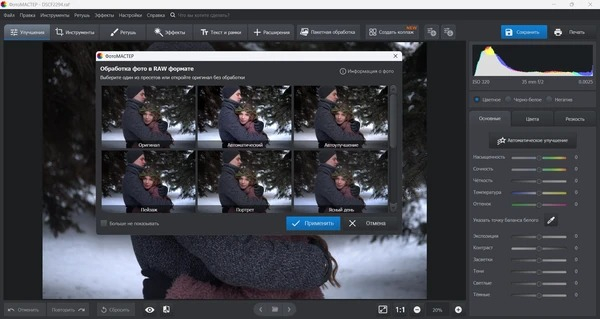
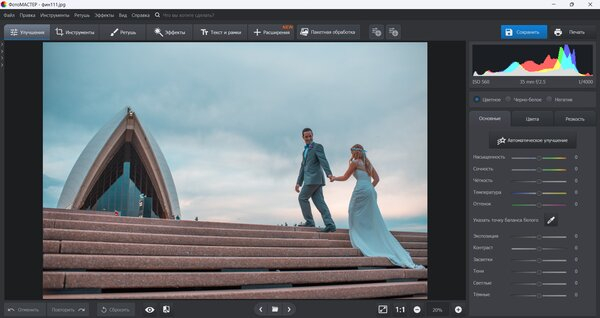
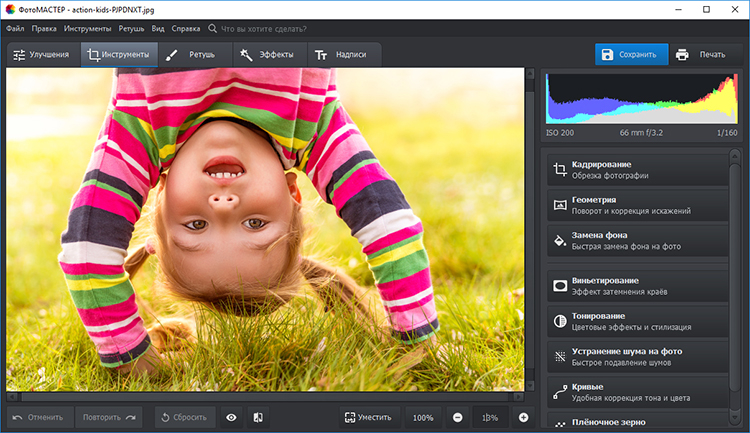
Шаг 1. Запустите ФотоМАСТЕР и нажмите «Открыть фото». В системном окне выбора файла перейдите в папку с исходником и выберите RAW. Для проверки совместимости лучше начинать с одного кадра, а не с целой папки: так сразу понятно, распознаётся ли конкретное расширение и корректно ли строится изображение.
Шаг 2. После чтения RAW появляется отдельное окно с вариантами обработки. Переключайте варианты и сравнивайте не общую яркость, а нейтральные области, светлые участки и оттенок кожи или предмета. Затем нажмите «Применить». На этом этапе программа формирует стартовый вид кадра, а тонкая правка продолжается уже в основном редакторе.
Шаг 3. В основном окне сначала исправьте технические параметры, которые влияют на весь кадр: экспозицию, баланс белого, контраст и насыщенность. Не начинайте с эффектов. Для рабочего визуала важнее восстановить нейтральный цвет и читаемые детали в светах и тенях, а стилизацию добавлять после. Следите за гистограммой и периодически сравнивайте результат с исходным состоянием.
Шаг 4. Выполните кадрирование и геометрию после общей тоновой коррекции. Для серии баннеров заранее зафиксируйте соотношение сторон и безопасные поля под текст. Если один и тот же кадр нужен для горизонтального сайта и вертикальной ленты, сохраняйте мастер-версию с запасом по краям, а отдельные кадрирования создавайте как финальные копии.
Шаг 5. Нажмите «Сохранить» и создайте отдельный файл для передачи дальше по цепочке. Исходный RAW не заменяйте экспортированной версией. Для веб-публикации обычно нужен JPEG, для промежуточной передачи в редактор с дальнейшей глубокой обработкой уместен TIFF. После сохранения откройте полученный файл отдельно и проверьте размер, ориентацию, резкость и цвет.
Контроль результата здесь важнее самого факта успешного открытия. Убедитесь, что на фотографии не появились цветные полосы, крупные блоки, обрезанные области или неестественная геометрия. Затем увеличьте изображение до 100% и проверьте тонкие фактуры — волосы, ткань, края упаковки, мелкие надписи на предметах. Если превью выглядит нормально, а при увеличении видны системные артефакты, повторите чтение исходника в другом RAW-конвертере: это отделяет проблему декодирования от ошибки съёмки.
Плюсы
- RAW открывается через тот же сценарий «Открыть фото», после чего пользователь сразу переходит к базовой проявке и обычному редактированию.
- Подходит для одиночных кадров и небольших серий, где отдельный каталог фотографий не нужен.
- В одном рабочем окне доступны тоновая коррекция, цвет, кадрирование и последующая подготовка файла.
Минусы
- Для крупных архивов и постоянной серийной съёмки каталоговый подход Lightroom Classic или darktable организует коллекцию лучше.
- Поддержка нового камерного RAW зависит от того, распознаёт ли программа конкретную модель и её режим записи.
- Пользователю, которому нужны тонкие настройки демозаикирования и узкоспециализированные модули проявки, RawTherapee даёт более детальный технический контроль.
Кому подойдёт
Этот способ рассчитан на пользователя Windows или macOS, которому нужно открыть RAW, быстро привести кадр к рабочему виду и подготовить отдельную копию без сложной системы каталогов. В редакционной и маркетинговой работе это удобный маршрут для единичных иллюстраций, изображений для лендинга, презентации, email-рассылки и небольших рекламных серий.
2. Adobe Lightroom Classic — для каталога и серийной работы
Lightroom Classic сочетает каталог, отбор, проявку и экспорт, поэтому удобен, когда RAW поступают регулярно и их нужно хранить по проектам. На Xeon Live есть отдельный разбор Lightroom для RAW и каталогизации. Adobe публикует перечень поддерживаемых камер отдельно: для нового фотоаппарата проверяют не только расширение, но и модель. Именно эта проверка снимает большую часть ситуаций, когда старый RAW открывается, а файл с новой камеры того же бренда — нет.
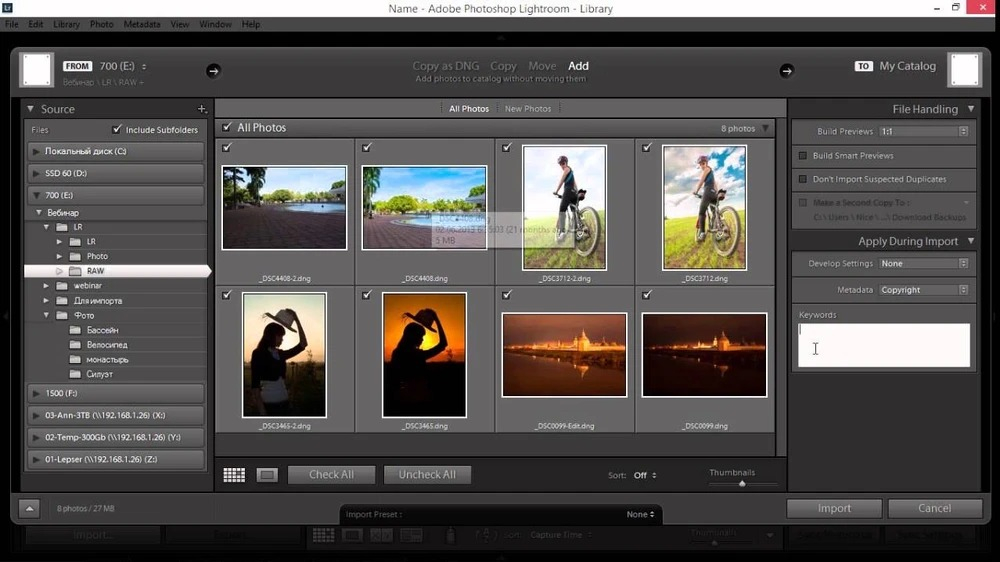
Шаг 1. Откройте Library и запустите импорт через File → Import Photos and Video. В левой части окна выберите карту памяти или папку, в центре отметьте нужные кадры. Для первого знакомства с новым RAW достаточно одного файла: после импорта станет ясно, корректно ли Lightroom строит превью и доступна ли дальнейшая проявка.
Шаг 2. После импорта перейдите в Develop. Сначала выберите подходящий профиль интерпретации, затем выстройте экспозицию и баланс белого. После этого корректируйте Highlights и Shadows, а затем точнее настраивайте локальный контраст и цвет. Такой порядок помогает не маскировать техническую ошибку эффектом и легче повторяется на серии.
Шаг 3. Если несколько кадров сняты в одинаковом свете, отредактируйте один контрольный кадр и синхронизируйте только те параметры, которые действительно должны совпадать. Кадрирование, локальные маски и удаление случайных объектов не стоит автоматически переносить на всю съёмку. Для предметной серии обычно повторяются баланс белого, базовый тон и общая цветовая логика; геометрия и локальные правки проверяются отдельно.
Шаг 4. Экспортируйте производные файлы через Export. Для сайта и соцсетей создавайте отдельный JPEG-профиль с нужными размерами, а мастер-версию храните в каталоге вместе с исходником. При повторной публикации не перезапускайте проявку с нуля: измените параметры экспорта и создайте новую производную копию под конкретный канал.
Главное преимущество Lightroom Classic в рабочей среде — связь проявки с каталогом. Отбор, рейтинги, коллекции и единые настройки серии уменьшают риск, что дизайнер получит разные варианты одного и того же кадра. Проверять качество удобно на контрольной выборке: один портрет или предмет со сложными светами, один кадр с глубокими тенями и один нейтральный кадр. Если эта тройка выглядит согласованно, пакетная обработка остальной серии становится предсказуемее.
Плюсы
- Каталог объединяет импорт, отбор, проявку и последующий экспорт без ручного перемещения рабочих версий между разными приложениями.
- Удобно синхронизировать общие настройки на серии, сохраняя индивидуальную проверку кадрирования и локальных правок.
- Adobe ведёт модельный список поддерживаемых камер, поэтому совместимость конкретного RAW можно проверить до начала большой обработки.
Минусы
- Каталоговая логика избыточна для единичного файла, который нужно лишь быстро открыть и экспортировать.
- Новая модель камеры требует поддержки со стороны актуального обработчика RAW; одно совпадение расширения этого не гарантирует.
- Большое число модулей и организационных функций повышает порог входа по сравнению с простым просмотрщиком.
Кому подойдёт
Lightroom Classic рационален для фотографа, контент-отдела или агентства с постоянным потоком съёмок: мероприятия, каталоги товаров, интерьерные серии, репортажи, портретные съёмки. Он особенно уместен, когда важна не только проявка одного RAW, но и единообразие большой коллекции и возможность повторно экспортировать материалы под разные форматы.
3. RawTherapee — самостоятельная детальная проявка RAW
RawTherapee — свободный кроссплатформенный RAW-процессор для Windows, macOS и Linux. Отдельный обзор RawTherapee помогает разобраться с его инструментами глубже. Программа не требует импортировать фотографии в обязательный каталог: стартовая вкладка File Browser работает непосредственно с папками, а двойной щелчок по кадру открывает его в Editor. Такой подход подходит тем, кто хранит проекты в собственной файловой структуре.
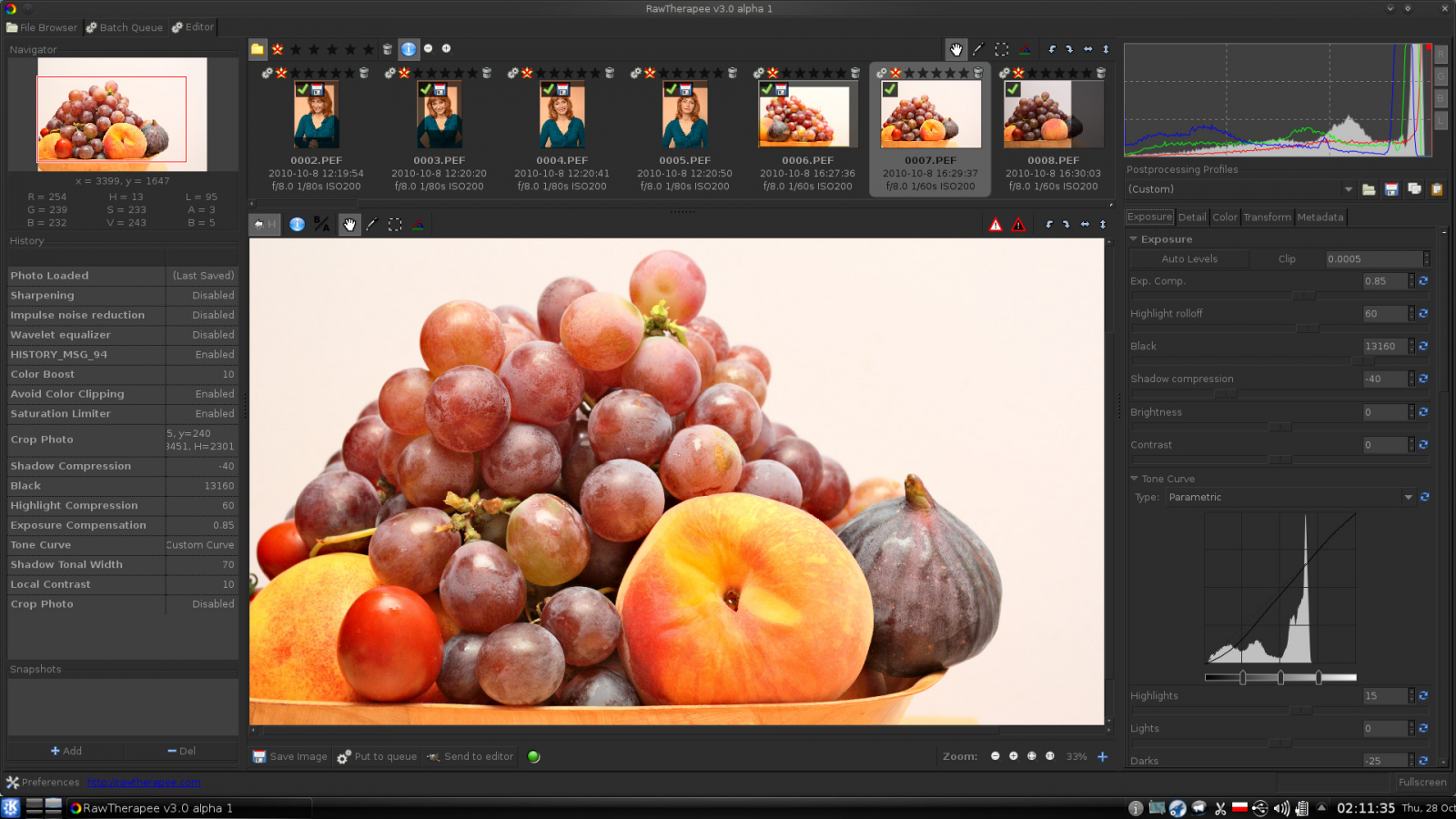
Шаг 1. Во вкладке File Browser найдите папку с фотографиями в дереве каталогов слева и откройте её. Программа построит миниатюры. Дважды щёлкните нужный RAW, чтобы перейти в Editor. Если исходники лежат на карте памяти, сначала скопируйте рабочую папку на локальный накопитель: так исключается обрыв чтения из-за нестабильного подключения кардридера и проще сохранить резервную копию.
Шаг 2. Начните с общей экспозиции и баланса белого. Затем переходите к вкладкам Detail и Color, если требуется шумоподавление, повышение микроконтраста или более точная цветовая работа. RawTherapee предлагает много технических параметров, поэтому полезно менять один блок за раз и сравнивать изображение на 100% масштабе. Сильная обработка сразу в нескольких модулях усложняет поиск причины артефакта.
Шаг 3. Следите за индикаторами клиппинга и гистограммой. Смысл не в том, чтобы сделать график визуально ровным, а в том, чтобы увидеть потерю деталей там, где она важна для конкретного кадра. Белая упаковка, светлая рубашка или окно в интерьере требуют контроля светов; тёмный товар на чёрном фоне — теней. Решение принимают по изображению, а гистограмма служит инструментом диагностики.
Шаг 4. Сохраните готовую производную копию через команду сохранения либо добавьте кадр в очередь пакетной обработки. Очередь полезна, когда несколько RAW уже настроены и их нужно последовательно преобразовать в JPEG или TIFF. Перед большим запуском обработайте один файл и откройте результат в независимом просмотрщике: это проверяет цвет, ориентацию и выбранные параметры вывода.
RawTherapee особенно полезен как диагностический RAW-конвертер. Если другой редактор показывает странный цвет, чёрный кадр или явно неверную геометрию, откройте тот же исходник здесь. Совпадающий дефект в двух независимых обработчиках указывает на сам файл, режим съёмки или метаданные; нормальное изображение в RawTherapee указывает на проблему конкретного декодера или профиля в первом приложении. Такая перекрёстная проверка экономит время при разборе редких камерных форматов.
Плюсы
- Работает на Windows, macOS и Linux и не привязывает пользователя к обязательному каталогу.
- Даёт детальный контроль над проявкой, цветом, резкостью, шумом и техническими параметрами RAW.
- File Browser удобен для проектов, которые уже разложены по обычным папкам на диске.
Минусы
- Интерфейс и количество параметров требуют больше времени на освоение, чем простой редактор с несколькими базовыми коррекциями.
- Для командного каталога с постоянным рейтингованием, коллекциями и распределённым медиапроцессом требуется отдельная организационная дисциплина.
- Сильная свобода технических настроек повышает риск переобработки, если не сравнивать результат на контрольных участках кадра.
Кому подойдёт
RawTherapee подходит фотографам, ретушёрам и технически подготовленным специалистам по контенту, которым важна детальная проявка и собственная структура папок. Он полезен и как второй RAW-процессор для проверки спорных файлов, особенно в среде Linux или при работе с архивом из разных камер.
4. darktable — каталог и неразрушающая обработка на трёх операционных системах
darktable объединяет каталогизацию и RAW-проявку и работает на Linux, macOS и Windows. В материале о darktable разобрана его логика неразрушающего процесса. Основные рабочие пространства называются lighttable и darkroom: первое отвечает за коллекцию, отбор и операции с файлами, второе — за проявку конкретного кадра. Такой разрыв ролей помогает не путать организацию съёмки с тонкой настройкой изображения.
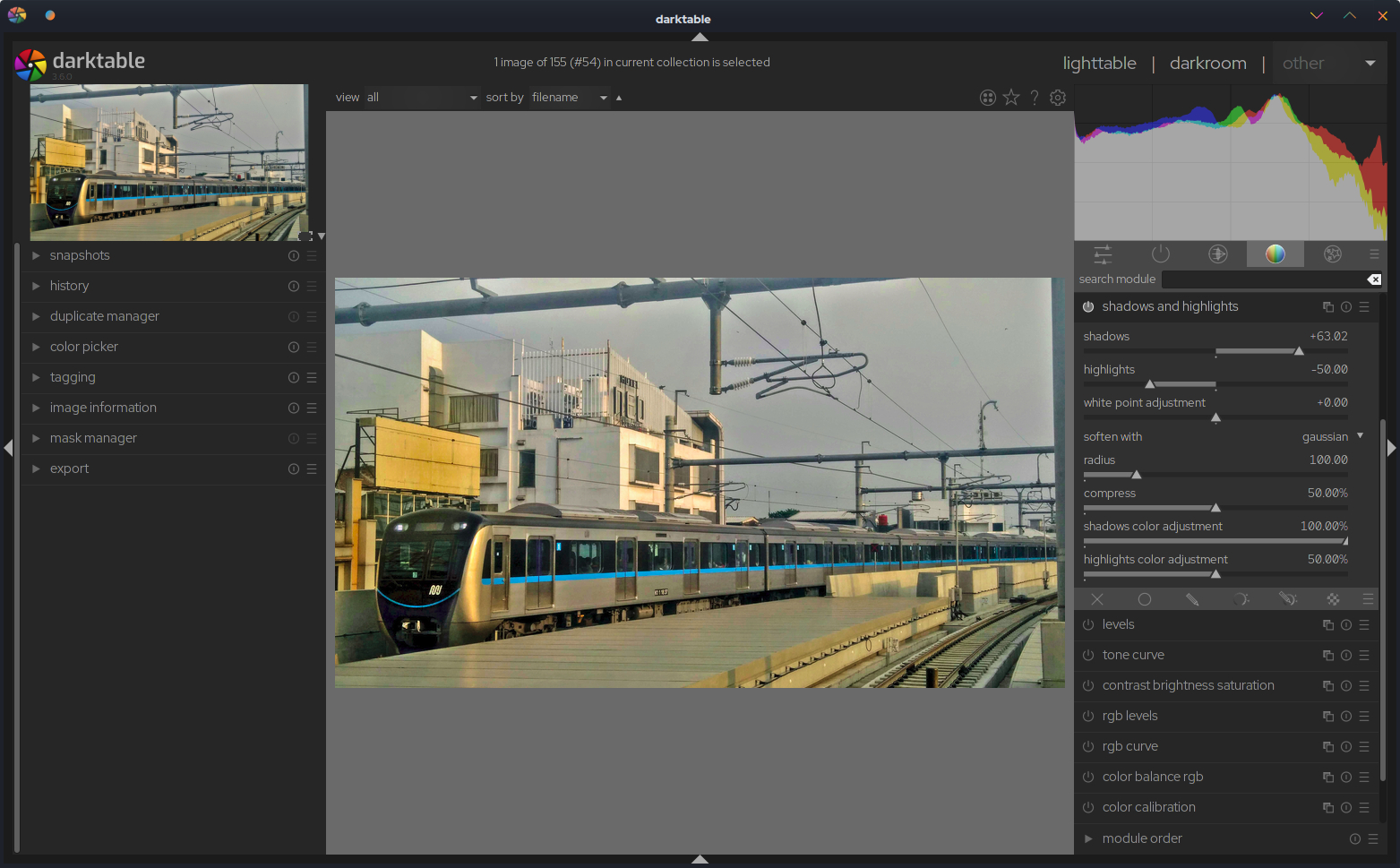
Шаг 1. В lighttable добавьте папку или отдельные изображения в библиотеку через панель import. После построения миниатюр отберите один контрольный кадр и откройте его в darkroom. Сначала убедитесь, что программа корректно определила ориентацию, цвет и размеры. Если всё выглядит штатно, только после этого переходите к массовому импорту остальной съёмки.
Шаг 2. В darkroom правки строятся как последовательность модулей. Начните с экспозиции и баланса белого или цветовой калибровки, затем переходите к тональному контрасту и деталям. Не включайте большое число модулей только потому, что они доступны. Для производственного процесса лучше небольшой стабильный набор операций, который команда умеет повторять и проверять.
Шаг 3. Для серии создайте повторяемый стиль только после того, как контрольный кадр прошёл проверку. Общий стиль уместен для одинакового света и камеры, но не отменяет индивидуальный контроль: кадр с бликом на товаре, ярким окном или тёмной одеждой требует отдельной проверки светов и теней. Перед применением ко всей папке сравните несколько кадров из начала, середины и конца съёмки.
Шаг 4. Экспорт выполняется из соответствующего блока в lighttable. Выберите формат и параметры вывода, создайте один тестовый файл, откройте его вне darktable и только затем запускайте серию. Этот порядок особенно важен для материалов, которые дальше отправляются в макет: ошибка в профиле, размере или ориентации при пакетном экспорте размножается на десятки файлов.
darktable удобен там, где Linux является основной рабочей системой, но он не ограничивается Linux. Для команды важнее другое: библиотека и история правок позволяют вернуться к исходнику, изменить проявку и снова создать производную версию без перезаписи RAW. В результате один мастер-файл обслуживает несколько каналов — широкую иллюстрацию сайта, вертикальный креатив, изображение в презентации и архивную полноразмерную копию.
Плюсы
- Работает на Linux, macOS и Windows и сочетает библиотеку снимков с полноценной RAW-проявкой.
- Неразрушающий процесс позволяет менять обработку и заново экспортировать производные файлы без перезаписи RAW.
- Подходит для серий, где важны отбор, повторяемость настроек и единая логика обработки.
Минусы
- Интерфейс модулей требует обучения и дисциплины: большое число одновременно активных операций усложняет диагностику результата.
- Для одного кадра каталог и разделение lighttable/darkroom сложнее, чем прямое открытие в простом редакторе.
- Старые привычки из других RAW-конвертеров переносятся не напрямую, потому что логика модулей и цветового процесса отличается.
Кому подойдёт
darktable подойдёт специалистам, которым нужна свободная кроссплатформенная система с библиотекой, особенно в Linux-среде. Это рабочий вариант для постоянных съёмок, фотобанка команды, контент-производства и проектов, где важно хранить историю обработки и регулярно выпускать разные версии одного исходника.
Как открыть RAW на смартфоне
Смартфон удобен для быстрой проверки съёмки в дороге, но здесь сильнее зависит результат от конкретного формата и системной поддержки. На iPhone и iPad Apple ведёт отдельный список камерных RAW, которые понимает системный декодер, плюс базово поддерживает DNG. На Android приложение само указывает поддерживаемые типы. Поэтому перед поездкой или съёмкой разумно один раз проверить реальный файл именно с вашей камеры, а не ориентироваться на общее слово RAW в описании приложения.
5. Snapseed — мобильная проявка и быстрая коррекция
Snapseed работает на iPhone и iPad и доступен на Android; в актуальных карточках приложения заявлена работа с RAW, а Google Play отдельно перечисляет расширенную поддержку DNG, ARW, RAF, NEF, CR3, ORF, PEF и других форматов. Для дополнительного контекста пригодится разбор Snapseed и RAW-обработки. Мобильный сценарий уместен для оперативной оценки кадра, быстрой публикационной копии и правки в дороге, когда полноценный настольный каталог не требуется.
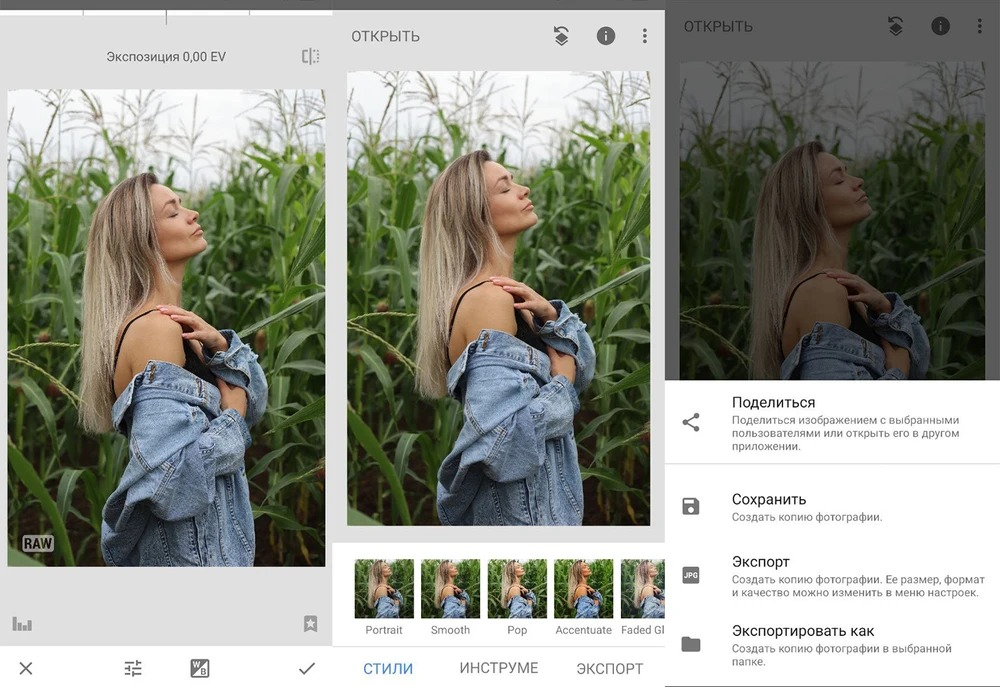
Шаг 1. Перенесите один RAW на устройство через обычное файловое хранилище или импорт из медиатеки и откройте его в Snapseed. Если формат поддерживается, приложение переводит кадр в режим RAW Develop. Сразу проверьте, что изображение строится полностью, ориентация правильная, а яркие и тёмные области выглядят правдоподобно.
Шаг 2. В RAW Develop исправьте экспозицию, баланс белого и основные тоновые параметры. На небольшом экране особенно легко переусилить контраст и насыщенность, поэтому после каждой крупной правки увеличивайте важные области и возвращайтесь к общему виду. Для портрета контролируйте кожу и белки глаз, для предметной фотографии — нейтральные поверхности и фирменные цвета упаковки.
Шаг 3. После базовой проявки используйте остальные инструменты только под конкретную задачу: кадрирование под площадку, локальную коррекцию, удаление мелкого дефекта, настройку деталей. Не превращайте мобильную копию в единственный мастер-файл. RAW храните отдельно, чтобы при необходимости заново проявить снимок на большом экране или подготовить другой цветовой вариант.
Шаг 4. Через Export создайте отдельную производную копию. После этого откройте её в галерее и проверьте, что файл сохранился, кадрирование не изменилось и детали не стали чрезмерно резкими. Для рабочей передачи лучше сразу переименовать производную копию по понятной схеме проекта, а оригинал оставить без изменений.
Snapseed закрывает срочный сценарий, но не заменяет файловую дисциплину. Когда на смартфон передают десятки исходников, легко потерять связь между RAW и экспортированной версией. Для команды безопаснее обрабатывать на телефоне только отобранные кадры, а все оригиналы хранить в общей папке проекта с неизменными именами. Тогда мобильная правка остаётся быстрым инструментом, а не отдельным разрозненным архивом.
Плюсы
- Позволяет открыть и проявить поддерживаемый RAW непосредственно на смартфоне или планшете.
- После RAW Develop доступны обычные инструменты мобильной коррекции и создание отдельной экспортированной копии.
- Удобен для оперативной проверки и подготовки единичного изображения вне рабочего компьютера.
Минусы
- Совместимость зависит от конкретного RAW и платформы; реальный файл с камерой нужно проверить заранее.
- Небольшой экран хуже подходит для контроля тонких цветовых отклонений, шума и артефактов на уровне пикселей.
- Для больших съёмок приложение не заменяет полноценный настольный каталог и централизованное хранение исходников.
Кому подойдёт
Snapseed уместен для фотографа, специалиста по маркетингу в социальных сетях (SMM), редактора или менеджера проекта, которому нужен быстрый просмотр и базовая проявка RAW вне офиса. Он полезен для предварительного отбора и срочной публикационной копии, а финальный мастер крупных рекламных материалов лучше контролировать на полноразмерном экране.
Как открыть RAW в браузере
Браузерный способ полезен на чужом компьютере, в системе без установленного RAW-конвертера или для разовой работы. Его ограничение связано не только с функциями сервиса, но и с передачей исходника через браузер. Для конфиденциальной съёмки, материалов до релиза и изображений с персональными данными локальный редактор проще с точки зрения внутреннего контроля: файл остаётся внутри рабочего контура. Для обычного публичного контента браузерный инструмент удобен как быстрый универсальный вариант.
6. Photopea — RAW-модуль прямо в браузере
Photopea открывает камерные RAW через File → Open и показывает отдельное окно Raw Photopea с базовыми настройками света и цвета. Для понимания роли онлайн-инструментов можно сопоставить его с подборкой просмотрщиков RAW. В самом сервисе заявлена поддержка DNG, CR2, CR3, NEF, ARW, RW2, RAF, ORF, FFF и ряда других камерных форматов. После проявки изображение передаётся в основной редактор, где доступны слои и последующая подготовка макета.
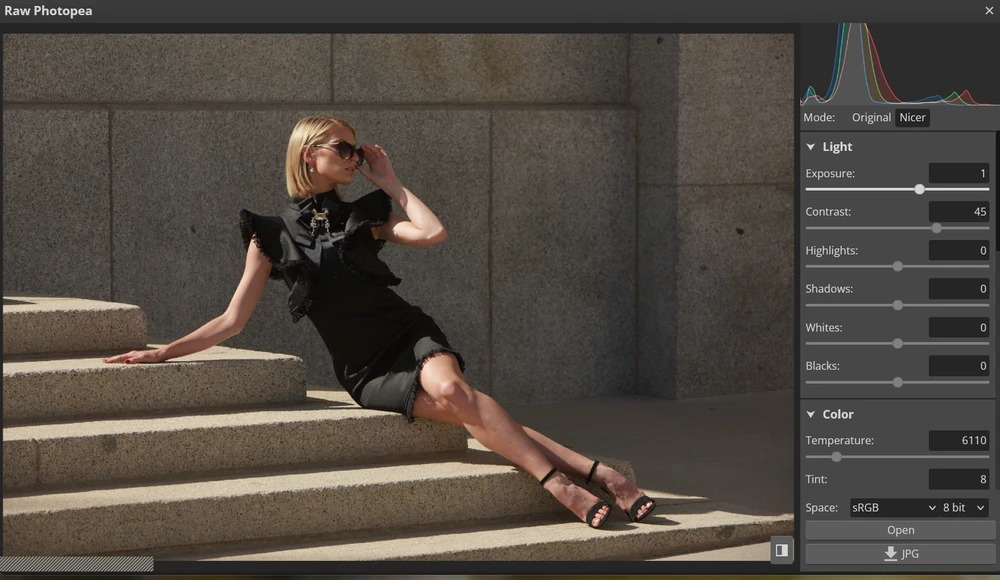
Шаг 1. Откройте Photopea в браузере, выберите File → Open и укажите RAW. После чтения появляется окно Raw Photopea. В нём сначала оцените изображение без агрессивной коррекции: проверьте ориентацию, общий цвет и наличие деталей в светах. Если файл не распознаётся, не переименовывайте расширение — переходите к диагностике совместимости ниже.
Шаг 2. В блоке Light последовательно настройте Exposure, Contrast, Highlights, Shadows, Whites и Blacks. В блоке Color доступны Temperature и Tint. Работайте от общей яркости к локальному восприятию: сначала сделайте кадр технически читаемым, затем уточняйте контраст. Для товарного изображения контролируйте белый фон и фирменные цвета, для пейзажа — небо и глубокие тени, для портрета — оттенок кожи.
Шаг 3. Нажмите Open, чтобы передать проявленный результат в основной редактор Photopea. На этом этапе уже можно работать слоями, кадрировать, добавлять графику и готовить композицию. Сохраняйте логику: RAW отвечает за исходную фотографию, а монтаж и текст — за финальный макет. Не используйте сильную стилизацию на этапе проявки, если ещё предстоит согласование дизайна.
Шаг 4. Для публикационной копии используйте File → Export as и нужный выходной формат. Перед закрытием вкладки проверьте готовый файл отдельно. Если браузер перезагрузится, несохранённая работа пропадёт, поэтому после важной стадии создавайте локальную рабочую копию. Исходный RAW при этом остаётся отдельным мастер-файлом.
Photopea особенно полезна как независимая проверка. Когда настольная программа не распознаёт CR3, NEF или ARW, а Photopea открывает кадр корректно, это подтверждает читаемость исходника в независимом обработчике и локализует проблему в поддержке конкретного декодера первым приложением. Когда один и тот же файл ломается в нескольких независимых обработчиках, проверяют целостность копии, карту памяти и повторное копирование с носителя.
Плюсы
- Работает в браузере и не требует отдельного настольного процесса для разовой проверки RAW.
- RAW-модуль даёт базовые настройки света и цвета до перехода в полноценный редактор со слоями.
- Заявлена поддержка распространённых камерных форматов, включая DNG, CR2, CR3, NEF, ARW, RW2, RAF и ORF.
Минусы
- Для конфиденциальных материалов локальный процесс проще контролировать с точки зрения внутреннего документооборота.
- Большие RAW и слабый компьютер сильнее нагружают браузер, чем простое открытие готового JPEG.
- Постоянный фотокаталог и массовый отбор удобнее организовать в специализированном настольном приложении.
Кому подойдёт
Photopea подойдёт для разовой работы, проверки совместимости, быстрого макета на чужом компьютере и ситуации, когда установка отдельного приложения не входит в задачу. Для постоянного RAW-потока лучше настольный каталог или проявщик, а браузерный вариант оставить как резервный и оперативный.
Как понять расширение RAW и подобрать совместимый обработчик
Точная диагностика начинается с расширения. В проводнике Windows включите отображение расширений имён файлов, в Finder на macOS откройте сведения о файле. Не ориентируйтесь на иконку: значок зависит от ассоциации приложения и не описывает внутренний формат. Затем сопоставьте расширение с камерой. Canon CR3 и CR2, Nikon NEF, Sony ARW, Fujifilm RAF, Panasonic RW2 и OM System ORF требуют поддержки со стороны декодера. DNG устроен как публично документированный формат и широко используется в разных системах, но конкретные особенности изображения всё равно зависят от исходного устройства и записанных метаданных.
Для Canon полезно разделять поколения. CR2 и CR3 — разные форматы, поэтому старый редактор, который годами открывал CR2, не считается автоматически совместимым с CR3. На Xeon Live отдельно разобраны CR2 и CR3. Если камера записывает несколько вариантов сжатия RAW, поддержка конкретного режима тоже входит в проверку совместимости.
Для Nikon основной камерный RAW — NEF. При проблеме с открытием сверяйте не только расширение, но и модель камеры; отдельная инструкция по NEF помогает разнести просмотр, обработку и преобразование. Практический тест простой: возьмите один файл прямо с камеры, скопируйте его на локальный диск и откройте в актуальном RAW-процессоре. Корректный результат подтверждает цепочку камера → копирование → декодер.
Sony использует ARW. Этот случай хорошо показывает, почему одного названия расширения недостаточно: поддержка новых камер и режимов добавляется в обработчики отдельно. Для точечной диагностики используйте разбор ARW и список камер выбранной программы. Если новый ARW не открывается в старом редакторе, а в актуальном открывается штатно, исправлять сам файл не требуется — меняется обработчик.
DNG удобен как более унифицированный контейнер RAW. Adobe публикует спецификацию формата и поддерживает DNG в Camera Raw и Lightroom. Внутренняя инструкция по DNG полезна, когда файл уже имеет это расширение. Не стоит, однако, преобразовывать любой проблемный RAW в DNG до выяснения причины: если исходник повреждён, конвертация не восстанавливает отсутствующие данные. Сначала добейтесь корректного чтения оригинала или подтвердите его целостность.
- CR3/CR2. Камерные форматы Canon разных поколений; обработчик должен поддерживать конкретную камеру и режим записи.
- NEF/NRW. Форматы Nikon; модельная совместимость проверяется по списку камер выбранного RAW-процессора.
- ARW. Камерный RAW Sony; новые режимы требуют соответствующей поддержки декодера.
- RAF. RAW Fujifilm; важна корректная интерпретация данных конкретной камеры.
- RW2. RAW Panasonic; открывается в приложениях, где есть поддержка соответствующей модели.
- ORF. RAW Olympus/OM System; проверяется тем же способом — расширение плюс модель.
- DNG. Публично документированный Digital Negative, который используется как камерный или преобразованный RAW.
Что делать, если RAW не открывается
Не начинайте с конвертации и не переименовывайте расширение. Сначала определите, на каком участке ломается цепочка. Файл мог скопироваться не полностью, программа могла не знать новую модель камеры, системный просмотрщик мог не иметь нужного декодера, а карта памяти могла выдавать ошибки чтения. Один последовательный тест даёт больше информации, чем установка нескольких случайных приложений подряд.
1. Сверьте расширение и модель камеры
Запишите два значения: точное расширение файла и точную модель камеры. Затем откройте актуальный список совместимости выбранного обработчика. Для Adobe это отдельная база поддерживаемых камер; для Apple — системный перечень RAW-моделей; другие RAW-процессоры публикуют собственную поддержку. Совпадение только бренда или семейства форматов недостаточно. Такой подход особенно важен для камеры, выпущенной недавно, и для новых режимов сжатия.
2. Скопируйте один исходник на локальный диск заново
Работайте с копией, а не напрямую с картой памяти. Выберите один кадр, повторно скопируйте его в отдельную папку и сравните размер файла с исходником на носителе. Если копирование завершается с ошибкой или размер меняется, проблема находится до RAW-редактора. Не редактируйте карту памяти и не запускайте на ней массовые операции, пока важные снимки не перенесены в безопасное хранилище.
3. Проверьте файл в двух независимых RAW-процессорах
Откройте контрольный исходник в основном редакторе и во втором обработчике из списка выше. Например, FotoМАСТЕР можно перепроверить через RawTherapee или Photopea, Lightroom Classic — через RawTherapee. Совпадающий дефект усиливает подозрение на исходный файл или редкий режим камеры. Нормальный кадр во втором приложении показывает, что данные читаются, и фокусирует диагностику на первом декодере, его профиле или настройках.
4. Отделите проблему превью от проблемы проявки
Если проводник показывает миниатюру, а редактор открывает чёрный или искажённый кадр, миниатюра не доказывает исправность полной RAW-структуры: она способна быть встроенным превью. И наоборот, пустой значок в папке не мешает специализированному RAW-процессору корректно открыть исходник. Проверяйте именно полноценное изображение в редакторе, увеличение до 100% и возможность создать тестовую экспортированную копию.
5. Обновите декодер, а не сам файл
Для новой камеры обновляют приложение или системный компонент RAW-поддержки, а не изменяют расширение. В Windows Raw Image Extension добавляет системное декодирование для поддерживаемых камер. В экосистеме Adobe совместимость привязана к Camera Raw и списку камер. На устройствах Apple системная поддержка также публикуется по моделям. Переименование .CR3 в .JPG не преобразует структуру файла и лишь создаёт неверную ассоциацию.
6. Конвертируйте только после успешного чтения исходника
Когда оригинал корректно открывается, можно подготовить производную копию. Для обычной публикации подойдёт JPEG; для дальнейшей тяжёлой ретуши и обмена между настольными редакторами часто выбирают TIFF; DNG используют как RAW-контейнер в подходящем рабочем процессе. Подробная инструкция по преобразованию RAW в JPEG помогает отделить проявку от финального экспорта. Главный принцип — оригинал остаётся нетронутым.
Как построить RAW-процесс для маркетинга и контент-команды
RAW полезен бизнесу не сам по себе, а как источник управляемых публикационных изображений. Маркетологу важна повторяемость фирменного цвета, дизайнеру — запас по кадрированию и качеству, редактору — понятная версия для публикации, архиву — возможность вернуться к исходнику. Поэтому процесс лучше описывать не названием программы, а последовательностью состояний файла. Тогда смена редактора не ломает производство: роли исходника, мастер-обработки и финального экспорта остаются прежними.
Этап 1. Приёмка и сохранность исходников
Скопируйте RAW с карты памяти в папку проекта и не переименовывайте расширения. Имена файлов удобно сохранять камерными до первичного отбора, а проектную структуру задавать папками: дата, съёмка, клиент или кампания. После копирования откройте несколько кадров из разных частей серии. Цель первичной проверки — не цветокоррекция, а подтверждение, что файлы читаются, размеры ожидаемые, ориентация правильная и в серии нет системного сбоя.
Этап 2. Отбор до глубокой обработки
Не проявляйте все кадры одинаково подробно до отбора. Сначала исключите технический брак, повторы и изображения без полезной композиции. Для предметной съёмки проверьте резкость маркировки и форму товара, для портрета — фокус на глазах и естественное выражение, для интерьера — геометрию и окна. Чем раньше сокращается набор, тем меньше времени уходит на последующие маски, локальный цвет и экспорт нескольких размеров.
Этап 3. Контрольный кадр и эталон серии
Выберите кадр, в котором представлены типичные условия света и основные фирменные цвета. На нём настройте баланс белого, экспозицию, контраст и общую цветовую логику. Затем сравните ещё два-три файла: более светлый, более тёмный и визуально сложный. Если обработка сохраняет детали и цвет во всей контрольной выборке, её можно переносить на серию. Если нет, сначала исправьте методику, а не отдельные десятки снимков.
Этап 4. Разделите фотографию и дизайн
RAW-проявка должна дать чистую фотографическую основу: правильный свет, цвет, геометрию и детали. Текст, логотип, плашки, кнопки, инфографику и финальную композицию для рекламного носителя лучше добавлять после создания рабочей версии изображения. Такое разделение облегчает согласование: фотографический мастер остаётся нейтральным, а разные дизайнерские версии используют один и тот же проверенный источник.
Этап 5. Экспорт по каналам
Один и тот же мастер не нужно вручную пересобирать для каждого канала. Заранее определите набор выходных профилей: полноразмерная архивная копия, рабочая версия для дизайнера, веб-изображение, вертикальный и горизонтальный кадр. У каждой производной версии должны быть понятные назначение и имя. Это снижает риск, что в публикацию уйдёт случайный черновик или слишком тяжёлый файл.
Этап 6. Проверка после экспорта
Файл проверяют в том виде, в котором его увидит следующий участник процесса. Откройте JPEG или TIFF отдельно от RAW-редактора. Убедитесь, что нет неожиданного поворота, обрезанного края, резкого изменения цвета, чрезмерной резкости и полос в градиентах. Затем сравните размер и разрешение с требованиями площадки. Для серии дополнительно пролистайте несколько соседних кадров: скачки баланса белого и контраста заметнее при последовательном просмотре, чем по одному изображению.
Экспорт RAW: какой формат выбрать для дальнейшей работы
После проявки RAW превращается не в единственно правильный файл, а в одну или несколько производных версий. Формат выбирают по следующему этапу. JPEG удобен для веба, презентаций и передачи готовой фотографии, когда не требуется сохранять слои и максимальный запас для повторной глубокой коррекции. TIFF используют как более тяжёлый промежуточный растровый файл при обмене между редакторами и сложной ретуши. PNG нужен прежде всего там, где важна прозрачность, а для обычной фотографии без альфа-канала он редко даёт практическое преимущество перед правильно подготовленным JPEG или TIFF.
Не оценивайте качество только по мегабайтам. Размер файла зависит от содержания изображения, уровня сжатия, разрешения и формата. Сначала определите назначение и размер в пикселях, затем визуально проверьте тонкие детали и градиенты. Для сайта слишком тяжёлый файл замедляет загрузку, а чрезмерное сжатие портит края и фактуру. Внутренний разбор конвертации фотографий помогает выбрать дальнейший формат уже после успешной проявки RAW.
Для рабочего архива храните исходный RAW и описание обработки в том виде, который поддерживает выбранная программа: каталог, sidecar-файл, история проекта или собственный проектный документ. Производные JPEG не заменяют исходник. Если через полгода потребуется новый фирменный стиль, другой баланс белого или горизонтальное кадрирование, наличие RAW позволит сформировать новую версию из первоначальных данных, а не растягивать старый публикационный файл.
Для передачи дизайнеру полезно фиксировать, что именно считается утверждённой фотографической версией. В этой роли используют TIFF или полноразмерный JPEG с согласованным цветом и кадрированием. После передачи дизайнер не должен заново интерпретировать RAW без причины: иначе в одной кампании появляются разные оттенки одного товара. Если нужна новая проявка, её возвращают на фотографический этап и обновляют мастер осознанно.
Как проверить качество проявленного RAW перед публикацией
Проверка должна быть воспроизводимой. Сначала посмотрите кадр целиком в масштабе по размеру экрана: так оценивается композиция, общий баланс и то, куда уходит внимание. Затем перейдите к 100% масштабу и осмотрите зоны высокой детализации. После этого снова уменьшите изображение и сравните с соседними кадрами серии. Такой цикл лучше, чем постоянная работа на сильном увеличении, где легко исправить отдельный пиксель и потерять общий визуальный баланс.
- Экспозиция. Важные светлые и тёмные области сохраняют фактуру; технический белый фон остаётся белым, но предмет не теряет объём.
- Баланс белого. Нейтральные поверхности не уходят в случайный жёлтый, зелёный или синий оттенок.
- Фирменные цвета. Упаковка, одежда, интерьер и брендовые элементы выглядят согласованно между кадрами.
- Детали. Резкость подчёркивает фактуру, но не создаёт светлые контуры, песок и избыточную микротекстуру.
- Шум. Шумоподавление не превращает кожу, ткань и мелкий текст в гладкую пластмассовую поверхность.
- Геометрия. Вертикали, горизонт и перспектива соответствуют задаче; кадрирование не отрезает важные элементы.
- Серия. При последовательном просмотре соседние кадры не скачут по цветовой температуре и контрасту.
- Экспорт. Итоговый файл открывается вне редактора, имеет нужную ориентацию, размер и корректное имя.
Для рекламного визуала добавьте ещё одну проверку — запас под дизайн. Откройте фотографию в макете нужного соотношения сторон и убедитесь, что товар, лицо или главный объект не прижаты к краю, а зона под текст не пересекается с важными деталями. Проблему композиции выгоднее обнаружить до финальной ретуши: перенос текста и агрессивное кадрирование в самом конце часто разрушают уже согласованный баланс.
Для веба полезно сравнить полноразмерную рабочую версию и итоговый файл в фактическом размере отображения. Артефакт, незаметный на 3000 пикселей по ширине, способен стать очевидным после уменьшения и сжатия, и наоборот. Поэтому финальная проверка проводится на производной копии, а не только в окне RAW-редактора.
Частые ошибки при открытии и обработке RAW
- Переименовать расширение в JPG. Имя файла меняется, структура данных — нет; приложение получает неверную подсказку о формате.
- Считать любое превью доказательством исправности. Миниатюра способна быть встроенной JPEG-копией внутри RAW.
- Редактировать прямо с карты памяти. Рабочий процесс становится зависимым от кардридера и усложняет резервное копирование.
- Сразу применять сильный пресет. Сначала нужно оценить экспозицию, баланс белого и детали, иначе стиль скрывает технические ошибки.
- Синхронизировать на серию всё подряд. Кадрирование и локальные маски редко одинаково подходят каждому кадру.
- Перезаписывать мастер экспортом. RAW и производный JPEG выполняют разные роли; исходник сохраняют отдельно.
- Проверять цвет только на одном экране телефона. Для финальной рекламной версии нужен контроль на рабочем мониторе и в реальном размере публикации.
- Игнорировать модель камеры. Одно расширение внутри бренда не гарантирует, что старый декодер понимает новую камеру.
Отдельная ошибка — пытаться улучшить слабый исходник только за счёт RAW. Формат даёт более гибкую интерпретацию данных камеры, но не исправляет промах фокуса, сильный смаз от движения или полностью отсутствующую информацию. Проявка должна усиливать пригодный материал, а не маскировать технический брак. Это особенно важно в коммерческой съёмке, где пересъёмка одного проблемного ракурса дешевле многочасовой попытки восстановить его на постобработке.
Ещё один риск — отсутствие версии, которую команда считает утверждённой. Когда фотограф экспортирует три похожих JPEG без понятных имён, дизайнер выбирает один, редактор другой, а менеджер согласует третий. Решение организационное: RAW остаётся исходником, утверждённая проявка получает отдельный статус и понятное имя, производные варианты маркируются по каналу или размеру. Так техническая свобода RAW не превращается в хаос версий.
Технические детали и ответы на частые вопросы
Итоговый чек-лист: от RAW до готового визуала
- Определите точное расширение и модель камеры.
- Скопируйте исходники с карты памяти в папку проекта и сохраните оригинальные файлы.
- Откройте один контрольный RAW в выбранном обработчике и проверьте совместимость.
- Сначала настройте экспозицию, баланс белого и общий тон, затем переходите к деталям и стилю.
- Проверьте кадр целиком и на 100% масштабе, отдельно осмотрите светлые области, тени и важные фактуры.
- Для серии утвердите контрольный кадр до массового переноса настроек.
- Создайте отдельный JPEG или TIFF под следующий этап, не перезаписывая RAW.
- Откройте экспортированный файл вне редактора и проверьте цвет, ориентацию, размеры, резкость и имя.
- Для рекламного макета проверьте запас под кадрирование и текст в реальном соотношении сторон.
- Храните исходник, утверждённую мастер-версию и канальные копии как разные уровни проекта.
Практически задача открытия RAW решается не поиском одного универсального просмотрщика, а правильной последовательностью: определить конкретный камерный формат, выбрать обработчик с поддержкой модели, проверить исходник, выполнить базовую проявку и отдельно экспортировать рабочую копию. ФотоМАСТЕР даёт прямой путь для одиночных кадров, Lightroom Classic и darktable сильнее в системной работе с коллекциями, RawTherapee — в детальной самостоятельной проявке, Snapseed — на смартфоне, Photopea — в браузере. При таком разделении ролей RAW перестаёт быть неудобным файлом и становится контролируемым источником для любого визуального канала.