Как изменить цвет одежды на фото: подробная инструкция
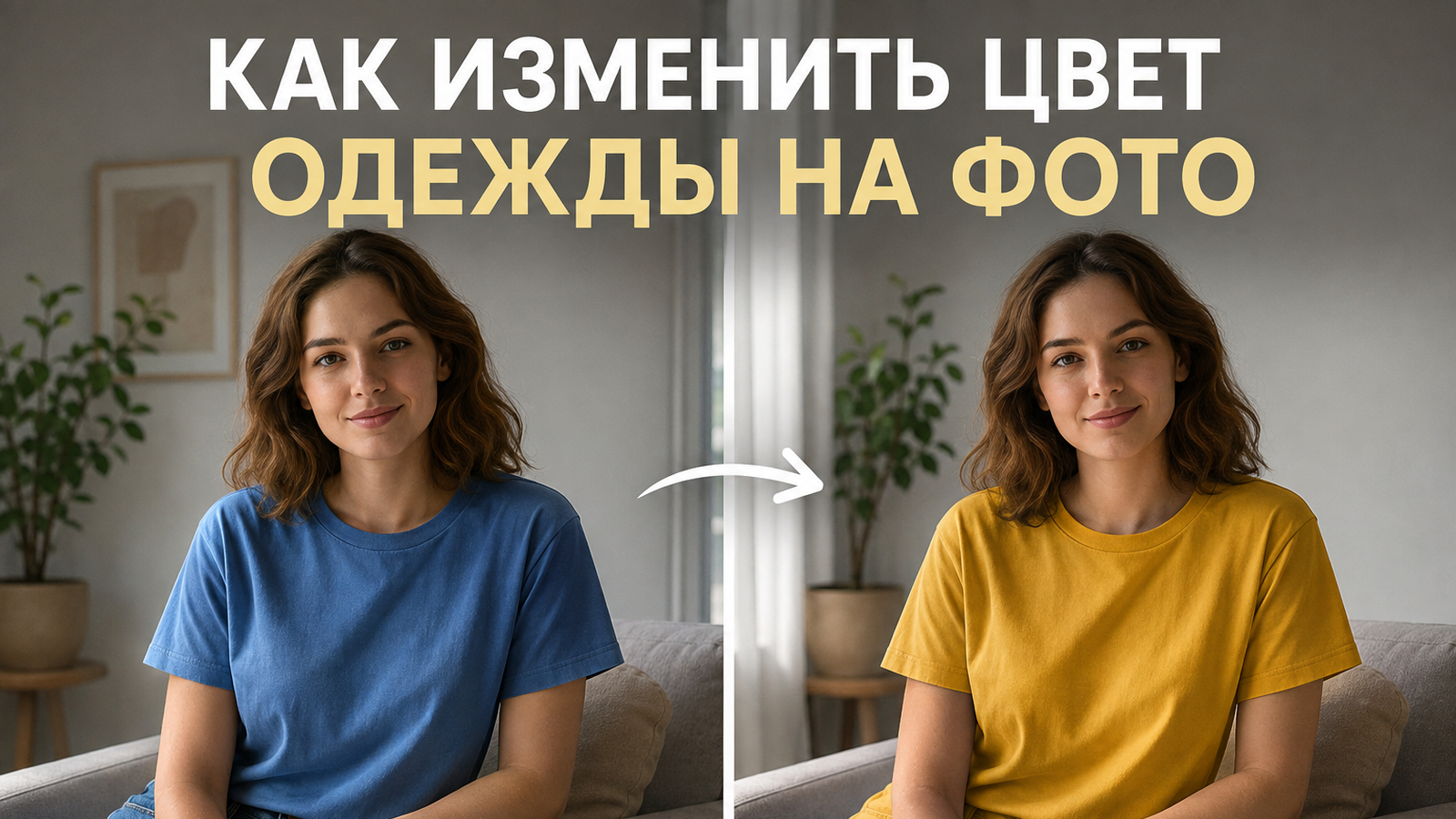
Перекрасить одежду на снимке технически несложно; сложность начинается там, где результат должен выглядеть правдоподобно в карточке товара, рекламном креативе, презентации или публикации для соцсетей. Недостаточно заменить синий на зелёный: нужно сохранить складки, тени, блики, фактуру ткани, границы волос и кожи, а затем проверить, не изменился ли вместе с одеждой фон. Ниже — четыре рабочих процесса с разным уровнем контроля: от локальной кисти до маски и корректирующего слоя.
Что происходит с изображением при смене цвета одежды
Смена цвета одежды — частный случай локальной цветокоррекции. В отличие от общей коррекции кадра, здесь меняется только выбранная область, а светотеневой рисунок желательно оставить прежним. Базовую логику оттенка, насыщенности и яркости удобно сопоставить с разбором цветокоррекции фото и видео: оттенок отвечает за положение цвета на круге, насыщенность — за его интенсивность, а яркость или светлота — за визуальную светлоту участка. На практике эти параметры связаны, поэтому резкий сдвиг одного ползунка часто требует небольшого уточнения двух остальных.
Реалистичность держится на световой информации исходника. На хлопковой футболке должны остаться тёмные углубления в складках, светлые участки на выпуклостях и мелкая текстура волокон. Если просто залить выделение сплошным цветом, эти детали исчезнут и одежда станет похожа на плоскую наклейку. Поэтому в большинстве редакторов лучше применять изменение оттенка, режим смешивания, корректирующий слой или инструмент замены цвета, который сохраняет часть исходной яркости.
Второй принцип — точная область воздействия. Цвет ткани редко изолирован от остальных элементов: похожий оттенок может встречаться в глазах, украшениях, стене, логотипе или фоне. Автоматическое выделение по цвету ускоряет работу, но его обязательно проверяют по краям. Ручная маска медленнее, зато позволяет исключить кожу, волосы, ремни, молнии, принты и полупрозрачные участки.
Третий принцип — соответствие исходной светлоте. Светлую рубашку легко сделать синей, зелёной или красной, сохранив форму. Превратить чёрную ткань в белую заметно сложнее: в исходнике мало световой информации, и одного Hue недостаточно. Обратная задача — сделать белую ткань глубоко чёрной — тоже требует контроля деталей, потому что чрезмерное затемнение быстро «съедает» швы и складки.
- Оттенок: отвечает за сам цвет и чаще всего становится главным регулятором при перекрашивании.
- Насыщенность: помогает убрать неестественную кислотность или, наоборот, вернуть интенсивность после большого сдвига тона.
- Светлота: нужна при переходе между заметно более светлым и более тёмным вариантом, но требует осторожности ради деталей.
- Маска или выделение: ограничивает действие коррекции только тканью и защищает остальные элементы кадра.
- Растушёвка края: смягчает переход по контуру, не создавая заметного цветного ореола.
- Локальная проверка: выявляет пропуски в складках, под волосами, у манжет, воротника и между пальцами.
Как выбрать способ под задачу
Для единичной фотографии важнее всего скорость и чистый край. Для серии баннеров с несколькими цветовыми версиями продукта важнее повторяемость: коррекция должна быть устроена так, чтобы новый оттенок можно было заменить без повторного выделения объекта. Общий порядок подготовки изображения — кадрирование, базовый свет, локальные правки и экспорт — подробно разобран в руководстве по редактированию фотографий. При перекрашивании этот порядок помогает не смешивать базовую обработку с локальным изменением ткани.
Выбирать редактор удобнее не по количеству эффектов, а по характеру конкретного изображения. Однотонная футболка на контрастном фоне — простой случай: границу легко прокрасить кистью или выделить по цвету. Тёмный пиджак с блестящими лацканами и волосами поверх плеча — сложный: здесь нужна маска, увеличение масштаба и отдельная работа с бликами. Узорчатая ткань требует сохранять рисунок, а прозрачная — ещё и учитывать фон, который просвечивает через материал.
- Нужен результат за несколько минут: выбирайте локальную кисть замены цвета и после прохода обязательно осматривайте края.
- Нужно сделать пять–десять цветовых вариантов одного макета: выбирайте маску и корректирующий слой — так оттенок меняется без повторной обводки.
- Нужен бесплатный настольный редактор: подойдёт GIMP с выделением и Hue-Saturation.
- Нельзя устанавливать программу на рабочий компьютер: используйте браузерный Pixlr и храните исходник отдельно.
- В кадре много объектов такого же цвета, как одежда: не полагайтесь на глобальный выбор по оттенку, а ограничьте коррекцию маской.
- Ткань белая или почти чёрная: закладывайте дополнительный этап работы со светлотой и контрастом.
Четыре способа изменить цвет одежды на фото
Ниже методы расположены не как рейтинг, а от быстрого локального редактирования к более гибким процессам. Первый сценарий показывает ФотоМАСТЕР, затем — Photoshop для вариативных макетов, GIMP как настольный редактор и Pixlr для работы в браузере. Один и тот же принцип сохраняется во всех случаях: сначала ограничить область ткани, затем изменить цвет и в конце проверить фактуру и границы.
ФотоМАСТЕР: локальная перекраска через «Корректор»
В ФотоМАСТЕРе задачу удобно решать локальной кистью. На Xeon Live есть отдельная инструкция по изменению цвета одежды на фотографии; здесь сосредоточимся на рабочем процессе через «Ретушь» → «Корректор». Этот путь подходит, когда нужно перекрасить один предмет на одном кадре и быстро увидеть результат в контексте всей фотографии.
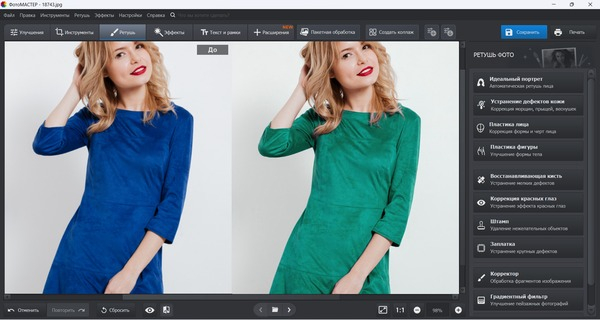
Пошаговая инструкция
- 1. Откройте фотографию и оцените исходный цвет ткани. До локальной правки лучше завершить базовую коррекцию экспозиции и баланса белого, иначе поздняя общая коррекция изменит и новый оттенок.
- 2. Перейдите в раздел «Ретушь» и выберите «Корректор». Настройте размер кисти так, чтобы она уверенно помещалась внутри крупных участков одежды, не задевая фон.
- 3. Прокрасьте одежду. На прямых участках ведите кисть длинными движениями, а около волос, пальцев, воротника и мелкого декора уменьшайте размер и работайте короткими штрихами.
- 4. Откройте настройки цветового тона и сдвигайте оттенок к нужному варианту. После этого уточните насыщенность и при необходимости температуру и светлоту, чтобы цвет не выглядел отдельно от освещения сцены.
- 5. Сравните результат с исходником на нескольких масштабах. На 100% проверяют край и пропуски, на 25–50% — естественность общего впечатления.
- 6. Сохраните отдельную копию. Исходный файл нужен как контрольная версия, особенно когда изображение входит в серию рекламных материалов.
Размер кисти — главный практический регулятор точности. На корпусе футболки или платье удобна крупная кисть, потому что она быстрее формирует равномерную область. У края рукава, между прядями волос и рядом с кожей крупная кисть начинает захватывать лишнее. В этих местах лучше уменьшать диаметр, а мягкость края оставлять умеренной: слишком жёсткий контур выдаёт обработку, слишком мягкий создаёт цветную дымку за пределами ткани.
Непрозрачность кисти полезно снижать на тонких, блестящих и полупрозрачных тканях. Полная сила воздействия уместна на плотной однотонной одежде. Если материал отражает свет, частичное воздействие позволяет сохранить исходный блик и подмешать новый оттенок без ощущения пластикового покрытия. Важно не пытаться исправить всё одним проходом: два аккуратных слабых прохода обычно контролируются легче, чем один агрессивный.
Когда новый цвет заметно темнее исходного, после сдвига тона проверьте тени. Если углубления слились в сплошное пятно, верните часть светлоты или снизьте насыщенность. При переходе к очень светлому цвету смотрите на светлые складки: они не должны «выгорать» до чистого белого, иначе объём ткани пропадёт.
Для деловых материалов особенно важно не путать демонстрационный перекрас и реальный товарный вариант. Если изображение представляет продукт, которого в таком цвете нет, его нельзя подавать как документальное фото существующей модификации. Внутренний рабочий макет, концепт или тест палитры — другой сценарий: там цифровая перекраска полезна именно как способ быстро согласовать направление до новой съёмки.
Плюсы
- Локальная кисть позволяет сразу видеть результат на всём кадре и быстро корректировать область воздействия.
- В одном рабочем окне можно уточнить оттенок, насыщенность и другие параметры после нанесения маски кистью.
- Подходит для одиночных изображений, где не требуется сложная многослойная схема вариантов.
- Светотеневой рисунок ткани сохраняется лучше, чем при обычной сплошной заливке.
Минусы
- Ручная прокраска сложного контура занимает время, особенно если волосы или пальцы перекрывают одежду.
- Для десятков цветовых вариантов одного макета слой с независимой маской удобнее, потому что оттенок меняется повторно без новой прокраски.
- Очень тёмную или очень светлую ткань иногда приходится дополнительно корректировать по светлоте, а не только по оттенку.
Кому подойдёт
Редакторам, контент-менеджерам и специалистам по коммуникациям, которым нужно быстро подготовить отдельный креатив, тестовый вариант одежды, иллюстрацию для презентации или публикации и при этом сохранить естественную фактуру исходного снимка.
Adobe Photoshop: маска и Hue/Saturation
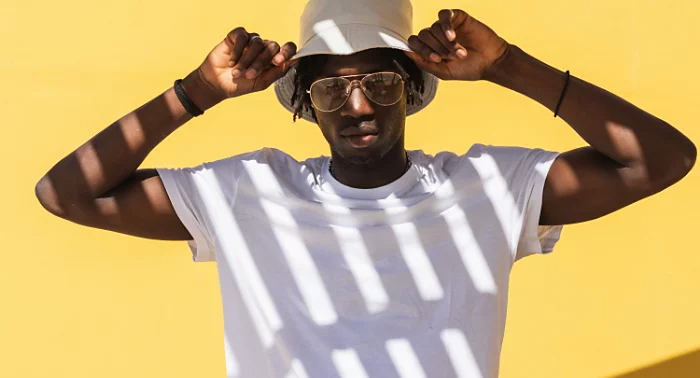
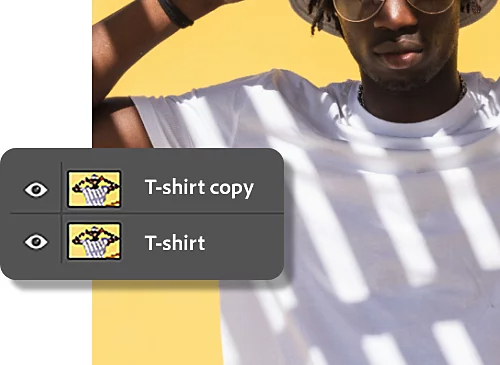
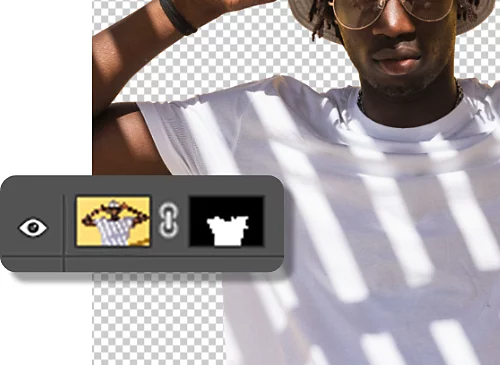
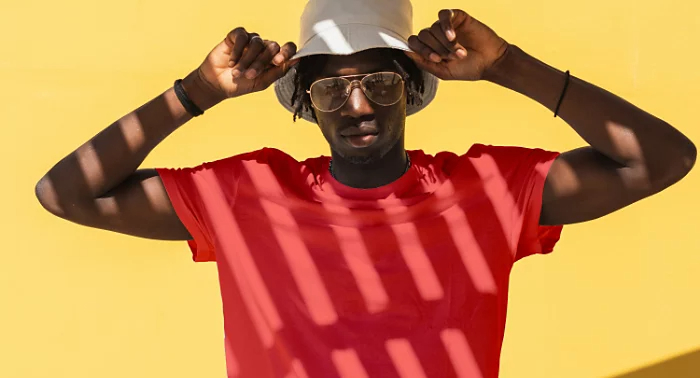
Photoshop удобен в задачах, где один раз созданное выделение нужно использовать повторно. В разборе Adobe Photoshop на Xeon Live отдельно отмечены слои и маски — именно они делают процесс перекрашивания воспроизводимым. Учебный процесс Adobe начинается с выделения футболки и маски; для выбора по исходному цвету также используется Select → Color Range, а изменение оттенка выполняется через Hue/Saturation с режимом Colorize.
Пошаговая инструкция
- 1. Сделайте дубликат исходного слоя, чтобы сравнение и возврат к исходнику не зависели от истории действий.
- 2. Выделите одежду. Для контрастного однотонного предмета подойдёт Select → Color Range; для сложного края используйте инструмент выделения объекта и доработайте границу.
- 3. Превратите выделение в маску. Проверьте её на контрастном фоне или временно отключите остальные слои: особенно внимательно осмотрите ворот, рукава, участки под волосами и места соприкосновения с кожей.
- 4. Примените Hue/Saturation только к выделенной области. В процессе Adobe используется Image → Adjustments → Hue/Saturation и флажок Colorize; для проекта с несколькими версиями практичнее создать отдельный корректирующий слой Hue/Saturation и привязать к нему ту же маску.
- 5. Настройте Hue, затем Saturation и Lightness. Сначала добейтесь нужного семейства цвета, после этого уменьшайте или повышайте насыщенность и только в конце трогайте светлоту.
- 6. Уточните маску мягкой белой или чёрной кистью. Белым возвращают действие коррекции на пропущенные участки ткани, чёрным защищают фон и детали, которые случайно попали в маску.
- 7. Сохраните многослойный рабочий файл отдельно от экспортной копии. Для следующего цветового варианта достаточно изменить параметры корректирующего слоя.
Главное преимущество маски проявляется не на первом варианте, а на втором и третьем. Когда контур одежды уже подготовлен, дизайнеру не нужно заново обходить волосы, манжеты и аксессуары. Можно продублировать корректирующий слой, задать новый Hue и включать версии по очереди. Это удобно при согласовании палитры рекламной кампании: участники обсуждают цвет, а не случайные отличия в ретуши между версиями.
Color Range особенно полезен, когда одежда имеет относительно узкий диапазон оттенков. Но он не должен автоматически считаться готовой маской. Если в кадре есть предмет того же цвета, он тоже попадёт в выборку; если на ткани есть глубокие тени, часть пикселей может оказаться за пределами диапазона. Поэтому правильная последовательность — быстро получить основу выделения по цвету, затем вручную очистить маску.
При больших сдвигах оттенка обращайте внимание на цветные отражения. Например, яркая красная ткань может давать слабый красный рефлекс на коже или на соседней белой поверхности. Если вы превратили красный предмет в синий, старый рефлекс останется и станет визуальной подсказкой о монтаже. Для рекламного макета такие участки лучше корректировать отдельной слабой маской, а не расширять основное выделение одежды.
Ещё один контрольный приём — временно снизить насыщенность всего изображения после завершения маски. В сером виде легче заметить, не разрушилась ли светотень: новая версия должна сохранять те же складки и объём, что и исходник. После проверки временный слой отключают. Этот шаг не нужен для каждого кадра, но полезен на глянцевой, бархатистой и фактурной ткани.
Плюсы
- Маска отделяет область ткани от самой цветовой коррекции, поэтому её можно править независимо.
- Корректирующий слой позволяет быстро создавать несколько цветовых версий из одного выделения.
- Подходит для сложных контуров с волосами, аксессуарами, принтами и частично перекрытой одеждой.
- Рабочий файл сохраняет структуру правок и удобен для повторного использования в серии макетов.
Минусы
- Качественная маска требует больше времени, чем быстрая локальная кисть.
- Выделение по цвету нужно вручную проверять, если тот же оттенок встречается на фоне или коже.
- Многослойный процесс сложнее поддерживать в команде без понятных имён слоёв и согласованного порядка версий.
Кому подойдёт
Дизайнерам и командам, которые собирают серии рекламных креативов, сравнивают несколько цветовых концепций, готовят материалы для согласования или хотят сохранить возможность быстро вернуться к маске и изменить оттенок без повторной ручной обработки.
GIMP: выделение и Hue-Saturation
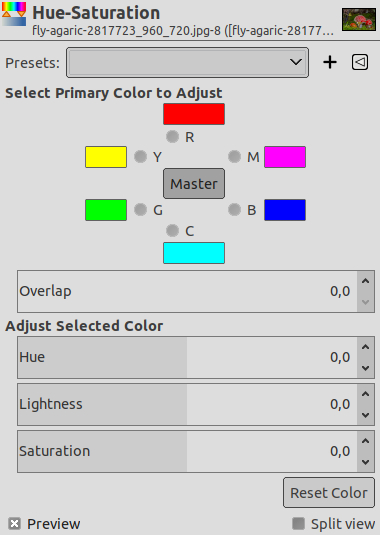
GIMP решает задачу через стандартную связку выделения и цветовой коррекции. В обзоре GIMP на Xeon Live он рассматривается как полноценный растровый редактор со слоями и масками. В актуальном руководстве GIMP команда Hue-Saturation находится в меню Colors → Hue-Saturation и меняет оттенок, насыщенность и светлоту выбранной области или активного слоя.
Пошаговая инструкция
- 1. Откройте снимок и создайте копию рабочего слоя. Это упростит сравнение и позволит сохранить исходник внутри проекта.
- 2. Выделите одежду. Для простого контура можно использовать Free Select, для однотонной ткани — выбор по цвету с последующей ручной доработкой.
- 3. Откройте Colors → Hue-Saturation. Если нужно изменить всю выделенную область одинаково, начните с Master; если проблема связана только с конкретным диапазоном цвета, выберите соответствующий сектор.
- 4. Сдвиньте Hue до нужного оттенка, затем настройте Saturation и Lightness. Не добивайтесь нужного результата только насыщенностью: она усиливает цвет, но не заменяет смену тона.
- 5. Включайте и выключайте Preview, чтобы оценивать разницу с исходным состоянием. На сложной ткани сравнение помогает увидеть потерю деталей раньше финального экспорта.
- 6. Снимите выделение и увеличьте изображение. Если появились ореолы, вернитесь к маске или выделению и подправьте границу.
- 7. При необходимости попробуйте Colors → Colorize как альтернативу для равномерного тонирования, но снова проверьте светлоту и фактуру.
В GIMP удобно начинать не с точного «идеального» выделения, а с грубой формы, которую затем уточняют. На однотонной футболке цветовой выбор быстро даёт большую часть маски, а ручное редактирование исправляет участки у волос, пуговиц и теней. Такой подход обычно быстрее, чем полностью обводить контур с нуля, и одновременно надёжнее, чем оставлять автоматический выбор без проверки.
В окне Hue-Saturation есть отдельные диапазоны цветов. Они полезны, когда ткань содержит соседние оттенки одного семейства или на ней есть цветной свет. Но работа по отдельному диапазону не заменяет геометрическую маску: если тот же красный присутствует на губах или фоне, он тоже изменится. Сначала ограничьте область одежды, а уже внутри неё решайте, нужен Master или более узкий диапазон.
При переходе от насыщенной ткани к приглушённой не стоит просто снижать Saturation до минимума. Полностью обесцвеченный участок может начать выглядеть серой вставкой, не связанной с освещением сцены. Лучше сначала установить новый Hue, затем уменьшить насыщенность до уровня, при котором сохраняется характер материала, и в последнюю очередь скорректировать светлоту.
Рабочий проект GIMP имеет смысл сохранять со слоями, если изображение будет дорабатываться позже. Экспортная копия для сайта или презентации — отдельный результат. Такое разделение уменьшает риск, что после нескольких итераций команда останется только с плоской картинкой и будет вынуждена заново собирать выделение.
Плюсы
- Есть слои, выделения, маски и отдельная коррекция Hue-Saturation, достаточные для контролируемого перекрашивания.
- Можно корректировать общий оттенок или отдельные цветовые диапазоны внутри выделенной области.
- Подходит для тех, кому нужен настольный рабочий файл с возможностью дальнейшей правки.
- Документация интерфейса подробно описывает диапазоны Hue, Lightness и Saturation.
Минусы
- Интерфейс требует привыкания, особенно при переходе с редакторов с другой логикой масок.
- Автоматический выбор по цвету не решает проблему похожих оттенков в других частях кадра.
- Для очень сложного контура всё равно понадобится ручная работа с маской и увеличением масштаба.
Кому подойдёт
Пользователям, которым нужен настольный редактор со слоями и масками для регулярной обработки изображений, а также тем, кто готов потратить немного больше времени на выделение ради контролируемого результата без браузерного рабочего процесса.
Pixlr: Color Replace в браузере
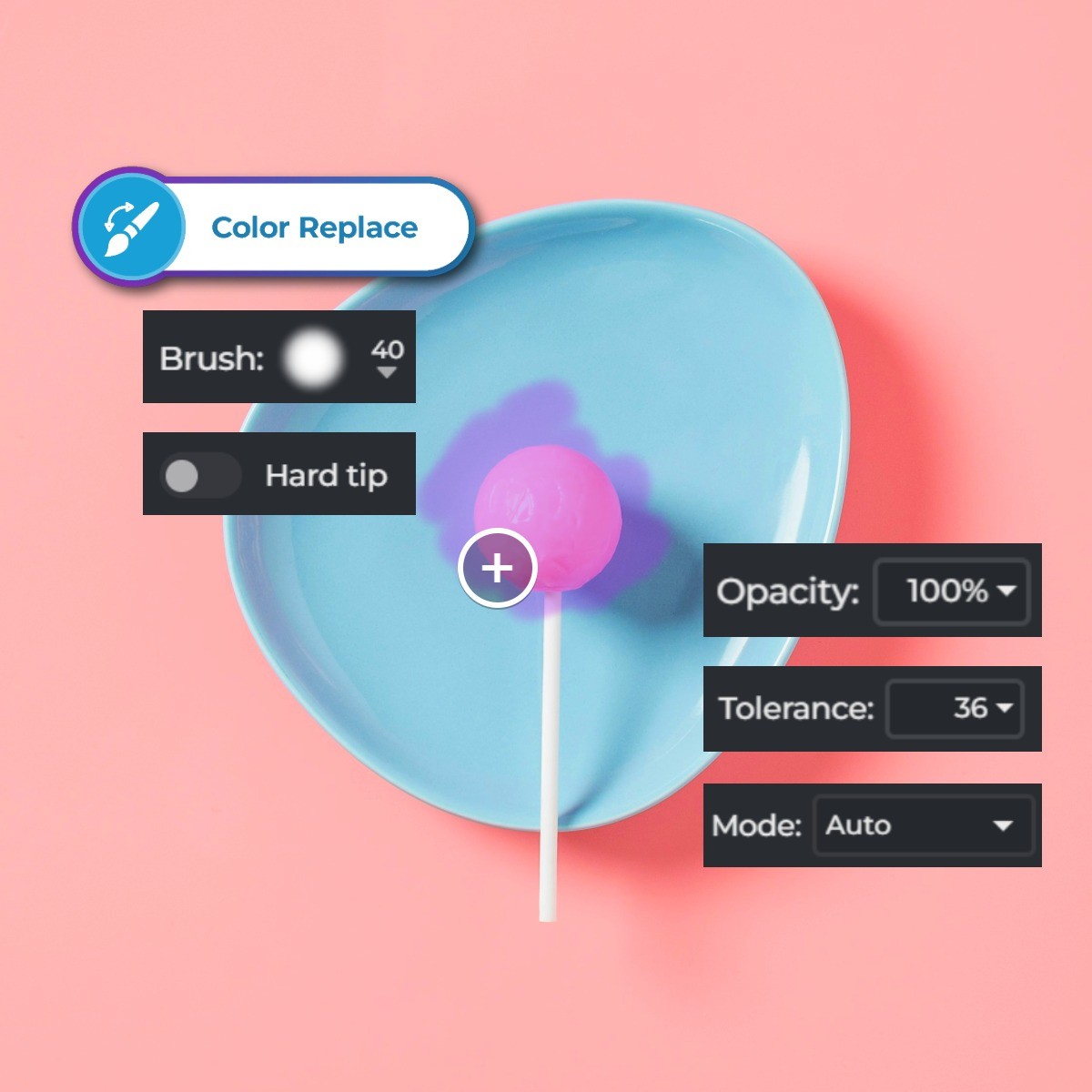
В Pixlr есть отдельный инструмент Color Replace. В обзоре Pixlr на Xeon Live сервис рассматривается как браузерный фоторедактор, а текущая страница инструмента описывает работу через Color Replace в левом меню, настройку кисти и выбор нового цвета. Для быстрых задач это сокращает путь: не нужно собирать многослойный проект, если нужен один вариант изображения.
Пошаговая инструкция
- 1. Откройте изображение в Pixlr Editor и выберите Color Replace в левой панели.
- 2. Установите размер и жёсткость кисти. Крупная мягкая кисть удобна внутри предмета, маленькая — вдоль края.
- 3. Выберите целевой цвет в палитре или возьмите нужный оттенок пипеткой с референса внутри изображения.
- 4. Прокрасьте ткань и наблюдайте, как инструмент заменяет исходный цвет. Не заходите на кожу и фон даже при высоком допуске.
- 5. Настройте Opacity и Tolerance. Непрозрачность отвечает за силу эффекта, допуск — за диапазон исходных пикселей, которые инструмент принимает за подходящие для замены.
- 6. Сравните режимы Auto, Hue и Fill на небольшом тестовом участке, затем выберите тот, который лучше сохраняет фактуру конкретной ткани.
- 7. Осмотрите края на увеличении и сохраните экспортную копию в нужном формате.
Tolerance особенно важен на одежде с переходами света. Если значение слишком низкое, кисть оставляет непрокрашенные островки в тенях и бликах. Если слишком высокое, изменение начинает захватывать соседние оттенки — кожу, фон или аксессуары. Правильное значение не универсально: его подбирают по конкретному кадру, начиная с умеренного уровня и увеличивая только при заметных пропусках.
Режим Hue полезен, когда нужно сохранить яркость и светотень, а Fill — когда требуется более выраженное заполнение цветом. Auto подходит как стартовая точка. Названия режимов не отменяют визуальную проверку: ткань с сильными бликами, принтом или полупрозрачностью ведёт себя сложнее однотонной матовой футболки.
Браузерный процесс удобен в коммуникационной команде, когда правку нужно выполнить на рабочем устройстве без локального проекта. Но важные исходники всё равно следует хранить отдельно и не заменять ими оригинал. Для кампании с большим количеством цветовых вариантов масочная схема настольного редактора обычно лучше управляется, потому что позволяет сохранять одно и то же выделение между версиями.
При подготовке картинки для сайта не стоит автоматически выбирать самый сильный цвет. На фоне интерфейса, текста и фирменной палитры одежда может стать слишком доминирующей. После локальной замены оцените креатив в его реальном размере: большой экран редактора скрывает то, что в карточке или превью будет выглядеть чрезмерно ярким цветовым пятном.
Плюсы
- Инструмент Color Replace рассчитан именно на замену цвета кистью и не требует сложной многослойной подготовки.
- Есть отдельные параметры размера кисти, непрозрачности и допуска для подстройки под исходный материал.
- Работает в браузерном процессе и подходит для быстрых разовых правок.
- Можно выбрать разные режимы замены и сравнить их на одном участке ткани.
Минусы
- Кистевой процесс менее удобен для большого набора цветовых вариантов, чем маска с отдельным корректирующим слоем.
- Высокий допуск может затронуть похожие оттенки рядом с одеждой, поэтому край требует ручного контроля.
- Сложные волосы, прозрачность и мелкие детали всё равно требуют аккуратной локальной обработки.
Кому подойдёт
Контент-менеджерам, редакторам и маркетологам, которым нужен быстрый браузерный способ подготовить отдельный визуальный вариант, не собирая сложный многослойный файл и не устанавливая настольный редактор на конкретном рабочем устройстве.
Как сохранить складки, тени и фактуру ткани
Самый заметный дефект цифровой перекраски — потеря объёма. Он возникает, когда новая заливка перекрывает исходную яркость вместо того, чтобы менять цвет. Полезно держать в голове общий принцип из практического гайда по цветокоррекции фотографии: цвет нельзя оценивать отдельно от света. Один и тот же RGB-оттенок на освещённой складке и в глубокой тени должен выглядеть по-разному, иначе материал перестаёт быть частью сцены.
Сохраняйте исходную яркость как основу
Если инструмент предлагает режим, который меняет преимущественно Hue, начинайте с него. На матовой ткани исходная яркость уже содержит почти всю информацию о форме: складки, направление света, небольшие тени под швами. Новый оттенок должен лечь поверх этой структуры. Полная заливка уместна только как промежуточный слой, который затем смешивается с исходником так, чтобы светотень снова стала видимой.
На очень тёмной ткани диапазон яркости сжат. Чтобы получить светлый цвет, приходится поднимать средние тона, и именно здесь легко проявить шум, артефакты сжатия или пятна. Сначала осветлите материал умеренно, затем добавьте цвет. Если качество исходника не позволяет сохранить чистую фактуру, лучше остановиться на более тёмном варианте, чем маскировать разрушенные детали сильной резкостью.
Отделяйте цвет от локального контраста
Микроконтраст отвечает за ощущение ткани: шерсть, деним, трикотаж и гладкий полиэстер должны оставаться различимыми после коррекции. Если новый цвет слишком насыщенный, мелкие детали визуально теряются, даже когда формально присутствуют. Уменьшение насыщенности на несколько шагов часто возвращает естественность лучше, чем добавление резкости.
Для блестящей ткани особенно важны блики. Белый или почти белый блик не обязан превращаться в насыщенный новый цвет: сильный отражённый свет часто остаётся светлым. Если маска или режим замены полностью окрашивает блики, материал начинает выглядеть матовым. В таких местах полезно ослабить эффект кистью по маске или снизить непрозрачность коррекции.
Проверяйте границы на контрастных соседях
Край рядом с кожей — наглядный индикатор качества. Цветной ореол шириной даже в несколько пикселей на крупном изображении может стать заметным после уменьшения, потому что он формирует неестественную линию. Осмотрите плечи, шею, кисти рук, волосы и участки между пальцами. Если коррекция касается нескольких соседних пикселей кожи, исправьте маску, а не пытайтесь нейтрализовать ореол общей цветокоррекцией.
С другой стороны, слишком жёстко вырезанный край тоже выглядит искусственно. Реальная фотография содержит антиалиасинг, полупрозрачные волоски, размытие от глубины резкости и лёгкое смешение цвета на границе. Поэтому маска должна соответствовать резкости исходной фотографии: мягкий расфокусированный край нельзя превращать в идеально резаную линию.
Сложные случаи: белая, чёрная, блестящая и узорчатая одежда
Белая одежда
Белая ткань почти не содержит выраженного собственного оттенка, поэтому обычный сдвиг Hue может дать слабый результат. Здесь полезнее тонирование или Colorize, которое добавляет цвет к нейтральной основе. Сначала выберите умеренную насыщенность, затем подстройте светлоту. Слишком сильное насыщение быстро делает белые световые участки цветными без учёта освещения.
Если на белой рубашке есть серые тени, они должны остаться более тёмной версией нового цвета. Не осветляйте их до уровня основной ткани: тени описывают форму. На воротнике и манжетах также могут быть тёплые рефлексы от кожи; их можно частично сохранить, иначе предмет будет выглядеть вырезанным из другого кадра.
Чёрная и очень тёмная одежда
У чёрной ткани мало информации в тенях. Перевести её в ярко-жёлтый одним Hue невозможно: сначала приходится расширять световой диапазон. Поднимайте средние тона локально, следя за шумом и пятнами компрессии, затем добавляйте цвет. Если складки начинают распадаться, уменьшите амбицию цветового перехода и выберите тёмный насыщенный вариант — бордовый, тёмно-синий, зелёный, а не условно белый.
На чёрном материале важны отражения. Даже если основная ткань почти чёрная, блики могут содержать цвет окружающего света. Не делайте их одинаковыми с основной областью. Контраст между бликом и тенью создаёт ощущение материала и должен остаться после перекрашивания.
Красная, оранжевая и насыщенная одежда
Насыщенные исходные цвета способны оставлять рефлексы на коже и фоне. После замены основного предмета эти рефлексы становятся логически несовместимыми. Проверьте область под подбородком, руки рядом с корпусом, белые аксессуары и стены. Слабый локальный рефлекс можно нейтрализовать отдельной корректировкой с мягкой маской, не затрагивая саму одежду.
При переходе между противоположными участками цветового круга следите за переходными пикселями по краю. Они часто смешивают исходный цвет с фоном и после сильного сдвига становятся серыми или грязными. Исправляйте их на маске и небольшой кистью, а не повышением общей насыщенности.
Глянец, атлас, кожа и пайетки
Глянцевые материалы требуют сохранения сильных бликов. При замене цвета блик может оставаться почти белым или приобретать лишь лёгкий оттенок. Если он окрашен так же насыщенно, как средний тон ткани, материал теряет характер. На пайетках и лакированной коже полезно работать с более слабой непрозрачностью эффекта и проверять, остаются ли отдельные точки отражения.
Для таких материалов лучше разделить работу на две зоны: основной цвет и световые отражения. Основную область меняют обычной коррекцией, а блики защищают маской или ослабляют эффект. Это занимает дольше, зато результат выдерживает крупный размер в презентации или баннере.
Узор, логотип, вышивка и принт
Если рисунок на одежде должен остаться прежним, включать его в общую маску опасно. Однотонную основу можно перекрасить, а принт исключить из области коррекции. На мелком узоре проще начать с маски всей одежды, а затем чёрной кистью вернуть элементы рисунка. На крупном логотипе или надписи контур лучше отделять вручную, особенно если цвет логотипа близок к исходному цвету ткани.
Когда сам принт должен измениться вместе с тканью, решите, что именно требуется: общий тон рисунка или полная замена палитры. Это уже не одна локальная коррекция, а отдельная задача по каждому цветовому элементу. Для рекламного макета такой процесс лучше разбивать на независимые маски, чтобы не потерять управляемость.
Полупрозрачная ткань
Шифон, сетка и тонкие рукава смешивают цвет ткани с фоном и кожей. Жёсткая замена полностью перекрывает это смешение и выглядит как непрозрачная краска. Используйте более низкую непрозрачность коррекции и не пытайтесь довести каждый пиксель до одинакового целевого тона. Чем больше через материал видно фон, тем сильнее новый цвет должен взаимодействовать с его яркостью.
Если фон тоже требует замены, задачи лучше разделить: сначала определить новый фон, затем корректировать полупрозрачную одежду в уже финальном окружении. Иначе после смены фона придётся снова подстраивать оттенок просвечивающих участков. Для отдельной задачи с фоном полезна инструкция по замене фона на фотографии.
Как подобрать новый цвет под рекламную задачу
Визуально удачный цвет не всегда решает коммуникационную задачу. Для баннера важна иерархия: одежда может быть главным цветовым акцентом или, наоборот, не должна конкурировать с заголовком и кнопкой интерфейса сайта. Поэтому новый оттенок следует оценивать не только на исходной фотографии, но и в готовом макете, где видны фон, типографика, логотип и другие элементы кампании.
Начинайте с роли объекта в композиции
Если человек в одежде — главный герой креатива, более насыщенный оттенок помогает отделить его от спокойного фона. Если рядом расположен яркий продукт или крупная типографика, одежду лучше сделать более нейтральной. Это не правило «ярче — лучше», а распределение внимания: два одинаково интенсивных цветовых акцента часто спорят друг с другом.
В презентации задача другая. Там изображение обычно меньше и окружено текстом, поэтому слишком тонкие различия оттенков могут потеряться. Проверяйте слайд в режиме показа и на типичном размере окна, а не только на увеличенной фотографии. Если новая одежда выглядит чисто только при 200%, но превращается в грязное пятно на слайде, коррекция не решила задачу.
Используйте референс, а не память о цвете
Если нужен определённый фирменный оттенок, держите рядом утверждённый образец палитры. Цифровое значение цвета помогает начать, но не гарантирует одинаковое восприятие на разных фотографиях: на результат влияют яркость исходной ткани, освещение, контраст и цветовой профиль. Поэтому цифровое число — ориентир, а финальное решение принимают по виду объекта в композиции.
Полезный рабочий процесс — создать три версии: точный базовый оттенок палитры, немного светлее и немного темнее. Сравнивать их лучше рядом на одинаковом фоне. Такой подход быстрее выявляет, какой вариант сохраняет детали ткани и одновременно поддерживает фирменную гамму.
Не подменяйте визуализацией факт о продукте
Для концепта, мудборда и предварительного согласования цифровая смена цвета экономит время. Для товарной коммуникации действует другой стандарт: визуал должен соответствовать тому, что реально получит покупатель. Если перекрашивание используется только для демонстрации идеи, это должно быть понятно внутри рабочего процесса и не превращаться в доказательство существования несуществующей расцветки.
В бизнес-процессе полезно хранить связку «исходник — рабочий файл — экспорт». Исходник подтверждает, что было снято; рабочий файл показывает, какие изменения внесены; экспорт используется в макете. Такая структура снижает риск, что через месяц команда не сможет объяснить происхождение конкретного цвета или повторить обработку на новой фотографии.
Проверка результата: технический чек-лист
Финальная проверка нужна независимо от редактора. Большинство ошибок рождается не из-за неправильной кнопки, а из-за того, что обработчик смотрит на один масштаб и привыкает к картинке. Проверяйте изображение в нескольких режимах и по фиксированному списку — так результат становится воспроизводимым между разными сотрудниками и итерациями.
- Контур: нет ли цветного ореола вокруг плеч, рукавов, волос, рук и аксессуаров.
- Пропуски: не остались ли участки старого цвета в складках, под волосами, около пуговиц и швов.
- Фактура: видны ли швы, складки, волокна и естественный микроконтраст материала.
- Блики: сохранились ли световые отражения и не стали ли они такой же насыщенности, как средний тон.
- Тени: не слились ли тёмные участки в сплошную массу после изменения светлоты.
- Рефлексы: не остался ли старый цвет на коже, фоне или белых предметах рядом.
- Фон: не затронуты ли похожие по исходному оттенку элементы, которые не относятся к одежде.
- Масштаб 100%: чисты ли края и мелкие детали.
- Масштаб 25–50%: выглядит ли цвет естественно в реальном размере публикации.
- Сравнение с исходником: изменилась ли только нужная характеристика, а не форма, текстура и общий свет.
- Формат вывода: соответствует ли файл месту использования и не появились ли заметные артефакты после сжатия.
- Серия: одинаково ли обработаны повторяющиеся кадры одной кампании.
Проверка края
Поставьте масштаб 100–200% и пройдите по контуру по часовой стрелке: ворот, правое плечо, рукав, кисти, низ, второй рукав, левое плечо. Такой механический маршрут лучше хаотичного просмотра — вероятность пропустить один край уменьшается. На каждом участке ищите два типа дефектов: старый цвет внутри ткани и новый цвет за её пределами.
Если край выглядит слишком резким, сравните его с соседним необработанным контуром: например, с краем волос на том же фоне. Маска должна повторять оптическую резкость исходника. Небольшая растушёвка уместна на мягком расфокусе, но не должна размывать шов на резком студийном кадре.
Проверка светотени
Временно уменьшите насыщенность экрана сравнения или используйте чёрно-белую проверочную копию. Цель — увидеть, сохранилась ли форма предмета без влияния нового цвета. Если после перекраски на ткани пропали складки, проблема не в оттенке, а в слишком сильном изменении светлоты или в режиме заливки.
Особенно внимательно смотрите на переходы между светом и тенью. Хорошая коррекция не создаёт новых границ, которых не было в исходнике. Если появляется заметное пятно на середине футболки, проверьте равномерность маски и непрозрачности кисти.
Проверка в контексте макета
После технической ретуши поместите изображение туда, где оно будет использоваться. Для карточки товара это реальный размер изображения и соседние элементы интерфейса; для баннера — заголовок и фон; для презентации — весь слайд. Цвет, который кажется корректным на нейтральном сером фоне редактора, может конфликтовать с фирменной палитрой в готовом макете.
Если материал пойдёт в несколько форматов, сделайте отдельные проверки после кадрирования. Вертикальная версия может сильнее приблизить одежду к краю кадра, а квадратная — увеличить её визуальную площадь. Сама коррекция не меняется, но баланс цвета в композиции меняется заметно.
Как измерять качество и управлять итерациями
Для командной работы полезна простая шкала оценки. Она не претендует на лабораторное измерение цвета: это редакционный инструмент, который заставляет проверяющего разделять разные виды качества. Оцените каждый критерий по пятибалльной шкале и не утверждайте макет, если один из важных пунктов заметно провален, даже когда средняя оценка кажется высокой.
- Граница маски: 1 — заметные захваты фона и кожи; 5 — край соответствует исходной резкости по всему контуру.
- Сохранение фактуры: 1 — ткань выглядит плоской; 5 — швы, складки и микроконтраст сохраняются как в исходнике.
- Целевой оттенок: 1 — явно не соответствует выбранному направлению; 5 — визуально согласован с утверждённым референсом в макете.
- Светотень: 1 — тени провалены или блики закрашены; 5 — объём предмета совпадает с исходной сценой.
- Чистота окружения: 1 — изменён фон или соседние объекты; 5 — коррекция ограничена одеждой и обоснованными рефлексами.
- Повторяемость: 1 — результат нельзя быстро повторить; 5 — маска, параметры и рабочий файл позволяют собрать следующую версию без ручного восстановления процесса.
Для единичного поста повторяемость может быть вторична. Для серии кампаний она становится критичной: время уходит не только на первый результат, но и на все следующие адаптации. Поэтому в Photoshop и GIMP полезно сохранять рабочий слой и маску, а в кистевых редакторах — хотя бы фиксировать целевой оттенок и порядок действий в задаче проекта.
Отдельно учитывайте время на контроль. Быстрый инструмент, который требует двадцати минут исправлять ореолы, не всегда быстрее точной маски. Сравнивайте полный цикл: подготовка области, смена цвета, проверка, исправления и экспорт. Эта метрика полезнее, чем время до первого визуально похожего результата.
Для A/B-креативов важно менять только задуманный фактор. Если цвет одежды является тестируемой переменной, остальные элементы — кадрирование, ретушь, фон, текст и формат — должны оставаться одинаковыми. Иначе по итогам кампании невозможно понять, что именно повлияло на различие. Рабочая маска помогает создавать версии без случайных изменений фотографии.
Типичные ошибки и способы исправления
Ошибка 1. Перекрашивать весь диапазон цвета без маски
Синий фон, джинсы и футболка могут попасть в одну цветовую выборку. Формально новый оттенок появится быстро, но обработка заденет ненужные зоны. Исправление: ограничьте коррекцию геометрической областью одежды, а цветовой выбор используйте только внутри неё.
Ошибка 2. Делать новый цвет максимально насыщенным
Сильная насыщенность кажется эффектной на экране редактора, но быстро уничтожает тонкие различия светотени. Исправление: после выбора Hue уменьшайте Saturation до момента, когда материал снова начинает выглядеть физически правдоподобно. Оценивайте результат в реальном размере баннера или карточки.
Ошибка 3. Игнорировать старые цветные рефлексы
После замены красной рубашки на синюю на коже может остаться красный оттенок от исходного предмета. Исправление: создайте отдельную очень мягкую локальную коррекцию на рефлексе. Не расширяйте основную маску одежды на кожу — это разные задачи.
Ошибка 4. Осветлять чёрную ткань одним ползунком Lightness
Резкое повышение светлоты поднимает вместе с полезными деталями шум и артефакты. Исправление: осветляйте умеренно, при необходимости работайте с кривой или уровнями на отдельной маске и выбирайте реалистичный целевой тон. Если исходник не содержит деталей в тенях, восстановить их одной цветовой коррекцией нельзя.
Ошибка 5. Красить белые блики тем же цветом, что и ткань
На глянце яркий блик может быть почти белым. Если он становится насыщенно-зелёным вместе с основным тоном, материал выглядит нарисованным. Исправление: ослабьте эффект по бликам и сохраните исходную световую структуру.
Ошибка 6. Делать край маски одинаково жёстким по всему контуру
Часть одежды может быть в фокусе, часть — слегка размыта, а волосы создают полупрозрачные переходы. Одинаково жёсткий край конфликтует с оптикой снимка. Исправление: подбирайте растушёвку локально и ориентируйтесь на реальную резкость соседних элементов.
Ошибка 7. Сохранять поверх единственного исходника
После нескольких итераций легко обнаружить, что вернуться к исходному цвету уже нельзя. Исправление: храните оригинал отдельно, рабочий файл — отдельно, экспорт — отдельно. В названии версии фиксируйте назначение, а не только слово «final».
Ошибка 8. Проверять только на большом мониторе
На увеличении видны детали, но не композиция. В маленьком превью слишком яркая одежда может перетянуть внимание, а слабый оттенок — исчезнуть. Исправление: чередуйте 100% для края, 25–50% для общего вида и финальный размер макета.
Ошибка 9. Пытаться одним способом обработать все материалы
Кисть отлично подходит однотонной матовой ткани, но сложнее работает на сетке, пайетках и узорах. Исправление: выбирать процесс по материалу. При сложном контуре переходите к маске и слоям вместо того, чтобы увеличивать допуск или силу автоматической замены.
Ошибка 10. Считать точное цифровое значение гарантией визуального совпадения
Один и тот же заданный цвет по-разному выглядит на светлом и тёмном исходнике, под тёплым и холодным светом. Исправление: используйте числовой цвет как референс, а итог утверждайте на объекте в готовой композиции и на типичном устройстве просмотра.
Рабочие сценарии для маркетинга, контента и коммуникаций
Карточка товара и каталог
В каталоге ценится консистентность. Если одна и та же модель показана в нескольких цветах, ракурс, масштаб, фон и свет должны оставаться максимально одинаковыми. Масочная схема помогает держать геометрию неизменной, но использовать цифровую перекраску как замену реальной съёмке допустимо только тогда, когда визуал действительно соответствует существующему варианту продукта и не вводит аудиторию в заблуждение.
Для проверки соберите цветовые варианты рядом на одном листе. Сравните не только оттенок, но и детализацию швов, одинаковость теней и края. Если одна версия требует заметно более сильного осветления, она может выбиваться из серии; тогда лучше вернуться к исходной съёмке или подобрать другой кадр.
Баннер и рекламный креатив
В баннере смена цвета часто используется не ради товара, а ради композиционного акцента. Например, одежду героя можно приблизить к палитре кампании или, наоборот, отделить от фона. Рабочая проверка: уменьшите макет до размера реального размещения и на секунду отведите взгляд. При возвращении внимание должно попадать туда, куда задумано — на героя, сообщение или продукт, а не автоматически на самое насыщенное пятно.
Если готовится серия форматов, сначала утвердите базовый цвет на мастер-макете, потом адаптируйте кадрирование. Не меняйте Hue отдельно в каждой версии на глаз: это создаёт небольшие расхождения, которые становятся заметны при одновременном показе нескольких креативов.
Социальные сети и редакционный визуал
Для поста или обложки допустима более свободная стилизация, но край и фактура остаются критериями качества. Телефонный просмотр маскирует мелкие дефекты до тех пор, пока изображение не открывают крупнее или не используют повторно. Поэтому финальный мастер лучше сохранять в полном качестве, а уменьшенную версию получать уже из проверенного результата.
Если материал рассказывает о тренде или цветовой концепции, полезно показывать до/после только тогда, когда это действительно часть содержания. В обычной публикации достаточно финального изображения; технический процесс не должен перетягивать внимание с сообщения.
Презентация и внутреннее согласование
Перекрашивание особенно полезно до съёмки: команда может быстро сравнить направления палитры, не производя новые фотографии для каждой гипотезы. На слайде полезно подписывать варианты цветовым названием в самой презентации, но не в исходном изображении — так один и тот же файл можно переиспользовать в других макетах.
Для согласования храните рядом исходник и варианты. Это снижает риск, что концептуальная визуализация будет воспринята как фактическая фотография готового продукта. После выбора направления рабочую иллюстрацию можно заменить реальной съёмкой или довести до финального макета в зависимости от задачи.
Локализация и адаптация кампании
При адаптации международного креатива цвет одежды иногда меняют, чтобы согласовать визуал с локальной палитрой носителя или сезонной коммуникацией. Здесь особенно важны повторяемые маски: исходная композиция остаётся той же, а локальная команда меняет только согласованную переменную. Все версии стоит сравнивать рядом, чтобы не получить разный уровень насыщенности и контраста.
Если цвет связан с культурным значением или товарной характеристикой, решение должен принимать не ретушёр, а ответственная за коммуникацию команда. Редактор выполняет техническую часть: сохраняет фактуру, свет и чистый край, но не определяет смысл нового оттенка сам по себе.
Как организовать рабочий файл и передачу между сотрудниками
Даже качественная коррекция теряет ценность, если её нельзя повторить. В рабочем файле называйте слои по функции: «маска одежды», «цвет — синий», «цвет — зелёный», «рефлекс на коже». Не используйте длинные цепочки «копия 2 финал новый». Человек, который откроет проект через неделю, должен понимать, где изменяется область, где цвет, а где локальные исправления.
Храните эталонный исходник отдельно и не меняйте его. Рабочий файл содержит редактируемые слои, а экспортные версии складываются в отдельную папку проекта. Для серии полезно придерживаться одного шаблона имени: название креатива, цветовой вариант, формат, номер итерации. Такая дисциплина не влияет на пиксели, но заметно сокращает время на поиск и снижает вероятность отправить не ту версию.
Если работу передают между разными редакторами, приложите короткое описание цели: какой предмет перекрашен, какой референс использован, что нельзя менять. Для сложной ткани полезно отметить проблемные зоны — волосы на плече, отражение на руке, полупрозрачный рукав. Тогда следующий специалист не будет заново угадывать логику правки.
Для браузерного процесса, где полноценный многослойный проект не сохраняется в удобном для команды виде, особенно важно оставить оригинал и финальную копию раздельно. Если ожидаются дальнейшие итерации, лучше заранее выбрать слойный редактор и не доводить кистевой вариант до состояния, когда его придётся воспроизводить вручную.
Что делать, если результат всё равно выглядит искусственно
Сначала определите класс дефекта. Если проблема по краю — исправляйте маску. Если ткань плоская — возвращайте светотень и снижайте силу заливки. Если оттенок кажется чужим — сравнивайте температуру сцены и насыщенность. Если старый цвет заметен на коже — корректируйте рефлекс. Попытка исправить все проблемы одним ползунком обычно ухудшает остальные части изображения.
Полезно открыть исходник рядом, а не переключать его по памяти. Сравнивайте конкретные детали: где проходит тень под складкой, насколько светлый блик на плече, какого цвета край рядом с рукой. Такой анализ быстро показывает, какая часть физической логики сцены была потеряна при коррекции.
Если исходник сильно сжат, размыт или пересвечен, смена цвета не восстановит отсутствующую информацию. В этом случае разумнее ограничить масштаб изменения: выбрать оттенок ближе к исходному, не делать ткань значительно светлее и использовать изображение в меньшем размере. Для крупного рекламного носителя лучше начать с более качественной фотографии, чем маскировать недостатки агрессивной обработкой.
Наконец, проверьте, не пытаетесь ли вы решить цветом композиционную проблему. Иногда одежда кажется «неподходящей» не из-за оттенка, а из-за слишком пёстрого фона, неверной экспозиции или дисбаланса кадрирования. Тогда локальная перекраска лечит симптом. Сначала оцените весь макет и только после этого возвращайтесь к цвету ткани.
Краткий выбор метода
Для одного кадра с простой однотонной одеждой быстрее всего начать с локального «Корректора» в ФотоМАСТЕРе или Color Replace в Pixlr. Для серии вариантов и сложного контура рациональнее Photoshop с маской и отдельным Hue/Saturation. GIMP закрывает ту же принципиальную задачу через выделение, слои и Colors → Hue-Saturation. Независимо от программы финальный критерий один: цвет изменён, но зритель по-прежнему видит ту же ткань, тот же свет и тот же физически правдоподобный объект.
Хорошая обработка не привлекает внимание к самой обработке. В рабочем процессе это означает три проверки: чистая область воздействия, сохранённая светотень и соответствие цвета задаче макета. Когда эти условия выполнены, смена цвета становится не эффектом ради эффекта, а управляемым инструментом производства визуального контента.