Как убрать шум на фото: пошаговые способы без потери деталей
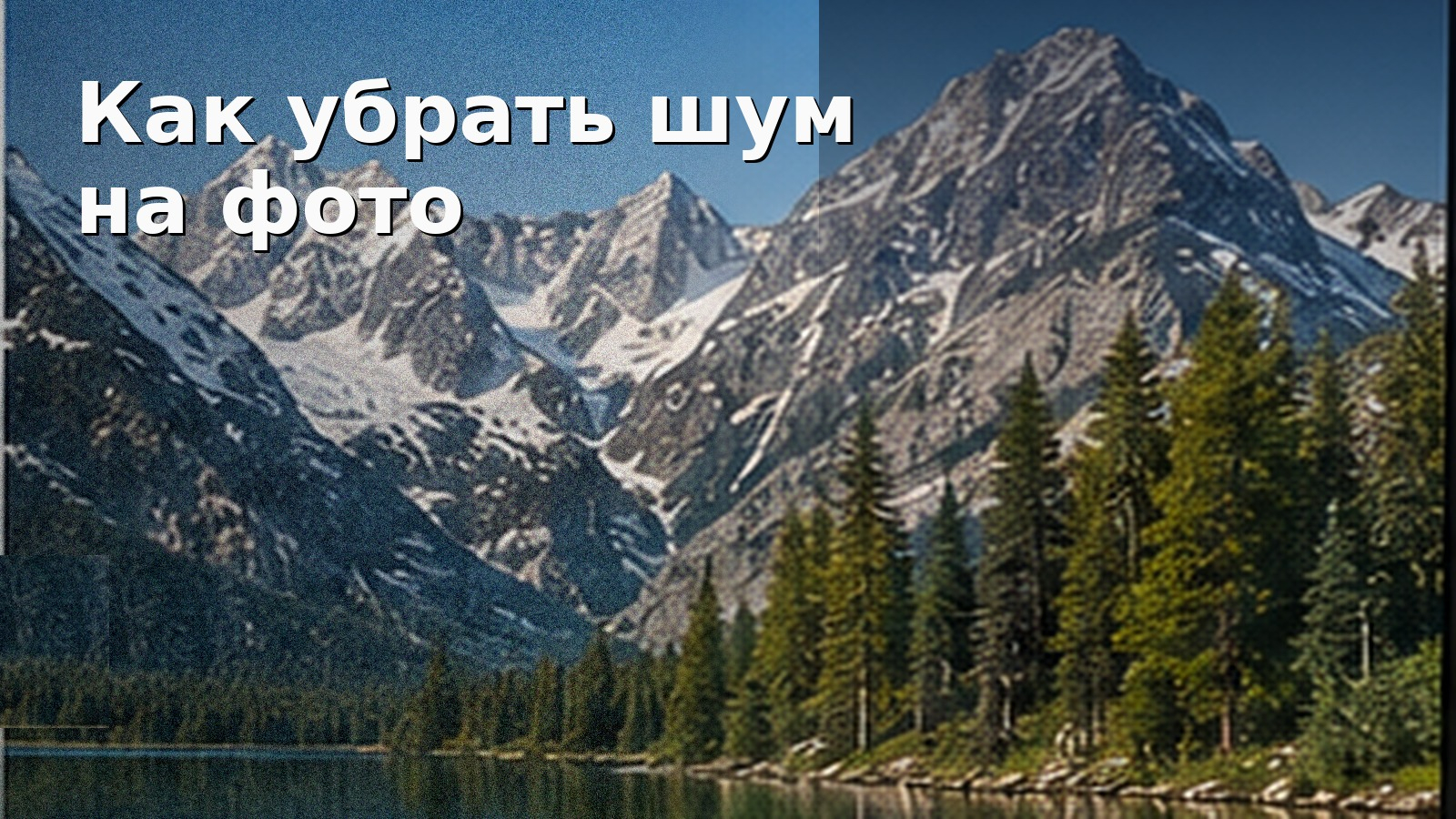
Цифровой шум особенно заметен на тёмных кадрах, в тенях после сильного осветления и на фотографиях, снятых с высокой чувствительностью. Убирать его нужно не по принципу «чем сильнее, тем лучше», а до точки, где фон становится чище, а волосы, ткань, трава, текст на упаковке и мелкие контуры ещё выглядят естественно. Ниже — практический маршрут от диагностики исходника до экспорта, а затем шесть рабочих способов для компьютера, браузера и телефона.
Для общей картины полезно сверяться с подробным разбором удаления шума на фотографии на Xeon Live. Здесь акцент сделан на последовательности действий, проверке результата и сценариях, где снимок готовится для карточки товара, рекламного макета, сайта, презентации, публикации в корпоративных каналах или редакционного материала.
Что именно нужно убрать: шум, артефакты JPEG или размытие
В редакторах под шумом обычно понимают случайные вариации яркости и цвета, которые не относятся к реальной фактуре объекта. Яркостный шум выглядит как зернистая неоднородность светлых и тёмных точек. Цветовой шум проявляется небольшими цветными пятнами и крапом, особенно в тенях. Эти два типа прямо разделяются в инструментах Lightroom и Camera Raw, поэтому оценивать их лучше отдельно: иногда цветовые пятна уже мешают, а лёгкая яркостная зернистость остаётся приемлемой и даже менее заметной после уменьшения изображения.
Отдельно стоит отличать шум от следов сильного JPEG-сжатия. Блочные квадраты, ступеньки на границах и ореолы вокруг контрастных деталей возникают по другой причине и требуют специальных настроек устранения JPEG-артефактов либо более аккуратного экспорта. Размытие от движения или промаха фокуса — ещё одна проблема: шумоподавление не возвращает отсутствующую резкость. Если сначала ошибочно принять размытие за шум, легко получить чрезмерно сглаженную фотографию, на которой информации станет ещё меньше.
- Шум: случайное зерно или цветной крап, чаще заметный в тенях и на ровных участках.
- JPEG-артефакты: блоки, ореолы и ступенчатые переходы после сильного сжатия.
- Размытие: потеря чётких границ из-за движения, фокуса или оптики; шумодав эту информацию не восстанавливает.
- Горячие пиксели: отдельные устойчивые яркие точки. Их удобнее править точечно, а не усиливать глобальное сглаживание.
- Естественная фактура: поры кожи, волокна ткани, камень, древесина, мелкая типографика. Их нельзя считать дефектом только потому, что они мелкие.
На практике проблемы часто смешиваются. Например, недоэкспонированный кадр сначала осветляют, после чего зерно становится заметнее; затем экспорт в маленький JPEG добавляет свои артефакты. Поэтому разумная обработка начинается не с максимального фильтра, а с определения источника дефекта и приоритета результата. Для продуктовой фотографии критичны края этикеток и читаемость мелкой печати; для портрета — волосы, ресницы и текстура кожи; для интерьерного кадра — тонкие линии мебели и материалы поверхностей.
Почему шум появляется и почему сильное осветление делает его заметнее
Самая частая практическая ситуация — съёмка при недостатке света. Камера или смартфон повышает чувствительность, а полезный сигнал от сцены остаётся слабым. В результате случайные отклонения становятся видимее. При последующем подъёме экспозиции и теней усиливается не только полезная информация, но и уже записанная неоднородность. Поэтому кадр, который на экране камеры выглядел просто тёмным, после тоновой коррекции может неожиданно стать зернистым.
Вторая распространённая ситуация — длинная серия снимков, работа в тёмном помещении или кадр с большим количеством глубоких теней. Даже при приемлемом общем изображении отдельные области могут требовать локальной очистки. Именно поэтому глобальное шумоподавление не всегда оптимально: если фон шумный, а лицо или товар освещены нормально, логичнее сохранить детализацию основного объекта и сгладить только фон либо тени.
Если исходник сохранён в RAW, у редактора обычно больше данных для коррекции света, цвета и шума до финального преобразования. Для рабочего процесса с исходниками RAW на Xeon Live есть отдельный гайд по обработке RAW-фотографий. JPEG тоже можно очистить, но при нём приходится учитывать уже применённое камерой усиление резкости, подавление шума и сжатие.
Как оценивать шумоподавление без самообмана
Главная ошибка — оценивать картинку только в уменьшенном окне. На масштабе «вписать в экран» и сильный шум, и потеря мелких деталей маскируются. Для настройки полезно открыть участок примерно в масштабе 100% и выбрать зону, где одновременно есть ровный фон и фактура: например, тень рядом с волосами, однотонная стенка рядом с текстом на упаковке или небо рядом с ветвями. Тогда видно и степень очистки, и сопутствующую потерю деталей.
После настройки обязательно вернитесь к целевому размеру. Изображение для сайта, баннера или публикации часто показывается значительно меньше исходника, поэтому часть мелкого шума при уменьшении исчезает сама. Если на исходном масштабе вы добивались идеально гладкого фона любой ценой, в конечном размере фотография способна выглядеть слишком «пластиковой». Правильная задача — не стереть каждую случайную точку, а добиться чистого визуального восприятия в формате, в котором файл будет реально использоваться.
- Сравните один и тот же фрагмент до и после обработки при одинаковом масштабе.
- Проверьте ровные тёмные области: стены, небо, фон студии, тени на одежде.
- Проверьте микродетали: волосы, ресницы, ткань, листву, фактуру дерева, тонкие линии и мелкий текст.
- Посмотрите на цветные края: слишком сильная коррекция цветового шума способна смягчать тонкие цветовые переходы.
- После шумоподавления оцените резкость отдельно. Возвращайте её умеренно, не пытаясь компенсировать потерянную фактуру агрессивным усилением контуров.
- Сделайте тестовый экспорт в реальный размер публикации и проверьте уже финальный файл, а не только рабочий документ.
Для дополнительной проверки резкости после очистки пригодится материал Xeon Live о том, как увеличить резкость фотографии. Важная последовательность здесь проста: сначала подавляется мешающий шум, затем очень умеренно возвращается субъективная чёткость. Если сделать наоборот, усилитель резкости подчёркивает зерно, и шумодаву приходится работать агрессивнее.
Универсальный порядок обработки перед выбором программы
Независимо от редактора, стабильный результат получается при одинаковой логике. Сначала сохраните исходник и работайте с копией либо неразрушающими настройками. Затем выполните базовую коррекцию света и баланса белого, потому что именно после подъёма теней станет понятен реальный уровень шума. После этого уберите цветовой и яркостный шум, локально защитите важные фактуры, верните небольшую резкость и только потом меняйте размер и экспортируйте изображение.
- 1. Сохранить исходник. Не перезаписывайте единственную копию, особенно когда фотография нужна для кампании, каталога или пресс-материала.
- 2. Исправить базовый свет. Подтяните экспозицию и тени настолько, насколько требует задача, чтобы шум проявился до финальной очистки.
- 3. Уменьшить цветовой шум. Он заметен как случайный цветной крап и часто отвлекает сильнее лёгкой монохромной зернистости.
- 4. Уменьшить яркостный шум. Поднимайте силу постепенно и следите за мелкой фактурой.
- 5. Защитить значимые детали. В сложных редакторах используйте маски; в простых — остановитесь раньше, не добиваясь идеально гладкого изображения.
- 6. Вернуть резкость. Делайте это после шумоподавления и контролируйте ореолы вокруг контрастных контуров.
- 7. Экспортировать под конкретный канал. Проверяйте не только исходник, но и итоговый файл после изменения размера и сжатия.
Такой порядок особенно полезен в командной работе. Дизайнер получает предсказуемый исходник, контент-менеджер не маскирует шум чрезмерным уменьшением качества JPEG, а специалист по рекламе видит одинаковую фактуру серии изображений. Для набора карточек товара, репортажа с мероприятия или серии кадров для презентации лучше сначала отработать параметры на одном сложном снимке, а затем переносить их на остальные и проверять исключения.
Способы на компьютере
На компьютере удобнее всего контролировать детали в крупном масштабе, хранить отдельные версии и работать с RAW. Ниже четыре варианта разной сложности. Первый — ФотоМАСТЕР — поставлен первым как основной практический сценарий: в нём есть отдельный инструмент шумоподавления, поэтому путь от открытия кадра до результата короткий. Photoshop и Lightroom дают более глубокий контроль, а GIMP закрывает задачу средствами свободного настольного редактора.
1. ФотоМАСТЕР — быстрый способ с отдельным инструментом «Устранение шума»
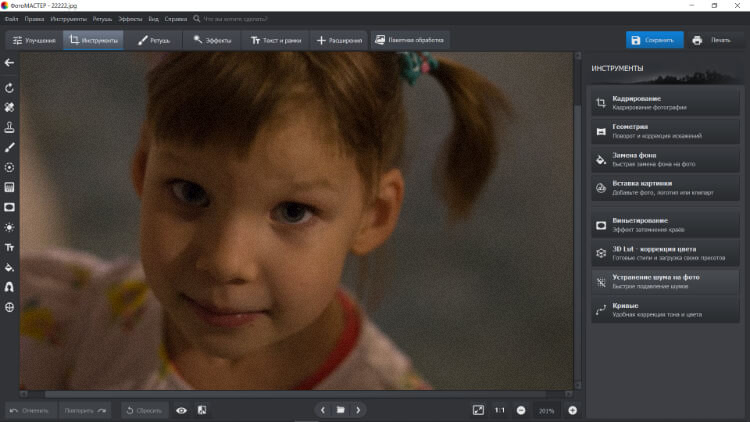
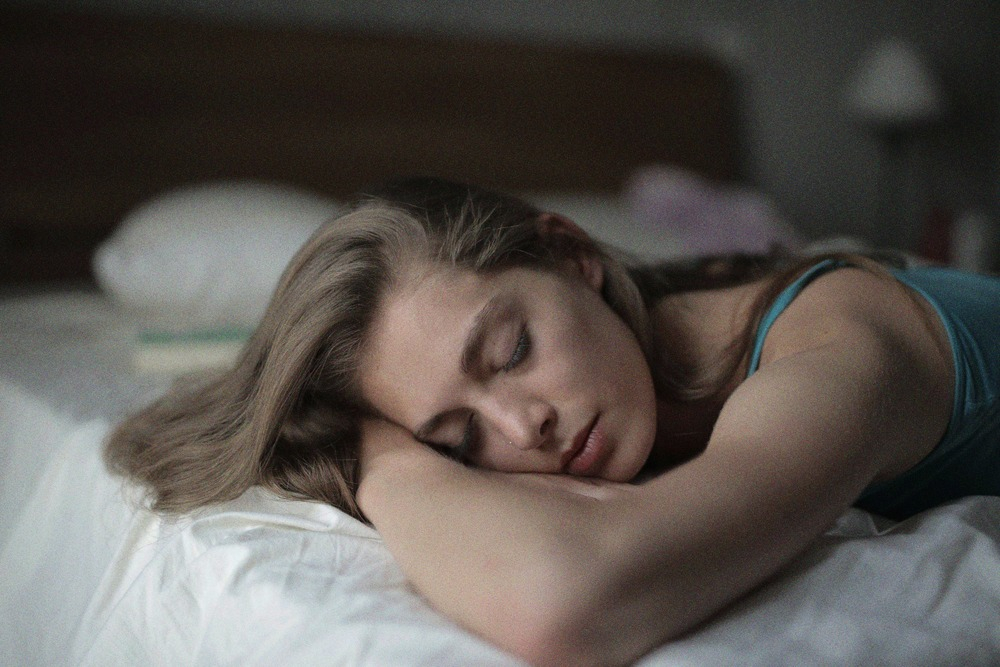
В ФотоМАСТЕРЕ шумоподавление вынесено в отдельную команду, поэтому метод подходит, когда нужно быстро привести в порядок отдельный кадр без построения сложной системы слоёв. Текущий рабочий путь: открыть изображение, при необходимости сначала поправить тени, перейти в «Инструменты» → «Устранение шума», подобрать «Силу», применить результат и затем отдельно оценить «Резкость» в разделе «Улучшения».

Как убрать шум
- Откройте фотографию и сначала оцените, нужно ли поднимать тени. Если кадр заметно недоэкспонирован, сделайте базовую световую коррекцию до шумоподавления, иначе уровень зерна изменится уже после фильтра.
- Перейдите в раздел «Инструменты» и выберите «Устранение шума». Не начинайте с максимальной силы: поднимайте значение постепенно, наблюдая за волосами, тканью и тонкими контрастными границами.
- Нажмите «Применить», затем откройте «Улучшения» и оцените «Резкость». Добавляйте её только настолько, чтобы вернуть естественное ощущение чёткости.
- Сравните до и после не только на лице или главном объекте, но и в тенях фона. Если объект стал гладким раньше, чем фон очистился, лучше оставить немного зерна, чем потерять фактуру.
- Сохраните отдельную версию и проверьте результат после уменьшения до размера, в котором изображение пойдёт на сайт, в презентацию или рекламный макет.
Для продуктовой фотографии здесь особенно важно не перепутать шум и мелкие детали упаковки. Шрифт на этикетке, тонкие линии штрихкода, фактура ткани и мелкие границы предмета должны оставаться читаемыми. Если фильтр начинает «съедать» эти элементы, сила уже выше полезного уровня. На портрете контрольными зонами будут ресницы, волосы по краю лица, брови и переходы кожи в тень. На интерьерном кадре — стыки материалов, текстиль, древесина и тонкие металлические элементы.
В серии для каталога сначала обработайте самый сложный кадр с глубокими тенями. После того как нашли приемлемый баланс, остальные изображения можно подгонять к нему визуально, но не копировать значение силы механически: уровень шума зависит от освещения и исходной экспозиции каждого кадра. Итоговая проверка серии нужна на одинаковом размере, иначе более крупный кадр будет казаться шумнее просто из-за масштаба просмотра.
Плюсы
- Отдельный инструмент шумоподавления с коротким маршрутом к настройке.
- Базовую световую коррекцию и возврат резкости можно выполнить в том же рабочем процессе.
- Подходит для единичных кадров и небольших серий, где важна скорость ручной проверки.
- Русскоязычные названия основных команд снижают риск перепутать параметры.
Минусы
- Контроль локального воздействия уступает редакторам со сложными масками и слоями.
- Слишком высокая сила сглаживает мелкую фактуру, поэтому результат всё равно требует ручной проверки.
- Для больших RAW-каталогов и сложной пакетной проявки удобнее специализированный каталогизатор.
Кому подойдёт
ФотоМАСТЕР рационален для специалиста, которому нужно быстро очистить отдельные фотографии для сайта, презентации, карточки товара, баннера или публикации и при этом самостоятельно проконтролировать детали. Это также удобный первый вариант для тех, кто не хочет погружаться в слои и маски до решения простой задачи.
2. Adobe Photoshop — точная ручная очистка и локальный контроль
Photoshop полезен, когда шум нужно убрать не одинаково по всему кадру, а с разной силой на фоне, лице, одежде или товаре. На Xeon Live есть отдельный обзор Adobe Photoshop. Для обычного изображения остаётся рабочим путь «Фильтр» → «Шум» → «Уменьшить шум», где доступны сила подавления, сохранение деталей, уменьшение цветового шума и работа с JPEG-артефактами. Для RAW логичнее использовать Camera Raw и его панель детализации.

Как убрать шум в JPEG или готовом изображении
- Сделайте копию слоя. Это позволит сравнить результат, уменьшить непрозрачность обработки или быстро вернуться к исходнику.
- Откройте «Фильтр» → «Шум» → «Уменьшить шум». Увеличьте превью до участка, где одновременно видны зерно и важные детали.
- Настройте Strength и Preserve Details как связанную пару: усиление подавления должно сопровождаться контролем сохранности контуров. Отдельно уменьшите Color Noise, если видите цветной крап.
- Не используйте Sharpen Details как компенсацию на максимуме. Сначала добейтесь чистого изображения, затем возвращайте резкость отдельным контролируемым действием.
- Если шум сосредоточен в фоне или тенях, ограничьте обработку маской слоя. На лице, волосах, логотипе, типографике и фактуре товара оставьте более слабое воздействие.
Как работать с RAW через Camera Raw
RAW-файл при открытии попадает в Camera Raw, где в панели Detail доступны обычные настройки шумоподавления, а для поддерживаемых RAW-файлов — Denoise. В актуальном Camera Raw Denoise можно вызвать из панели Detail; интенсивность регулируется отдельным ползунком. Для строго контролируемой предметной фотографии сначала сравните работу обычных ползунков и Denoise на одном сложном фрагменте. Автоматическое очищение удобно на высоких ISO, но решение нужно принимать по реальной фактуре объекта, а не по гладкости фона.
Локальный подход — сильная сторона Photoshop. Например, ночной интерьер может иметь чистые светлые стены и шумные тёмные углы. Глобальная обработка ради углов сделает мебель и текстиль излишне гладкими. В таком случае разумнее подавить шум сильнее только в тенях через маску, а центральные предметы оставить ближе к исходнику. Для рекламного макета это помогает сохранить материальность продукта и не превращать ткань, кожу, бумагу или металл в однородную поверхность.
Для выбора между Photoshop и Lightroom можно использовать сравнение двух редакторов. В контексте шума отличие практическое: Photoshop удобнее для точечной ретуши отдельных кадров, Lightroom — для согласованной обработки серии и каталога.
Плюсы
- Отдельный фильтр Reduce Noise и инструменты Camera Raw закрывают разные типы исходников.
- Маски и слои позволяют очищать фон сильнее, чем важные детали объекта.
- Есть отдельная настройка цветового шума и контроль сохранения деталей.
- Подходит для сложных рекламных и продуктовых изображений, где очистка является частью глубокой ретуши.
Минусы
- Большое количество путей и настроек усложняет работу без заранее принятой последовательности.
- Агрессивное сочетание шумоподавления и резкости быстро создаёт искусственные контуры и сглаженную фактуру.
- Для большой серии однотипных RAW-файлов ручная работа по одному кадру занимает больше времени, чем каталоговый процесс.
Кому подойдёт
Photoshop нужен там, где важен локальный контроль: портреты, предметная съёмка, рекламная композиция, ретушь главного изображения для сайта, сложный кадр с масками или сочетание шумоподавления с удалением дефектов. Для простой очистки одного снимка его возможности избыточны, но в сложном макете гибкость оправдана.
3. Adobe Lightroom — шумоподавление для серии и RAW-каталога
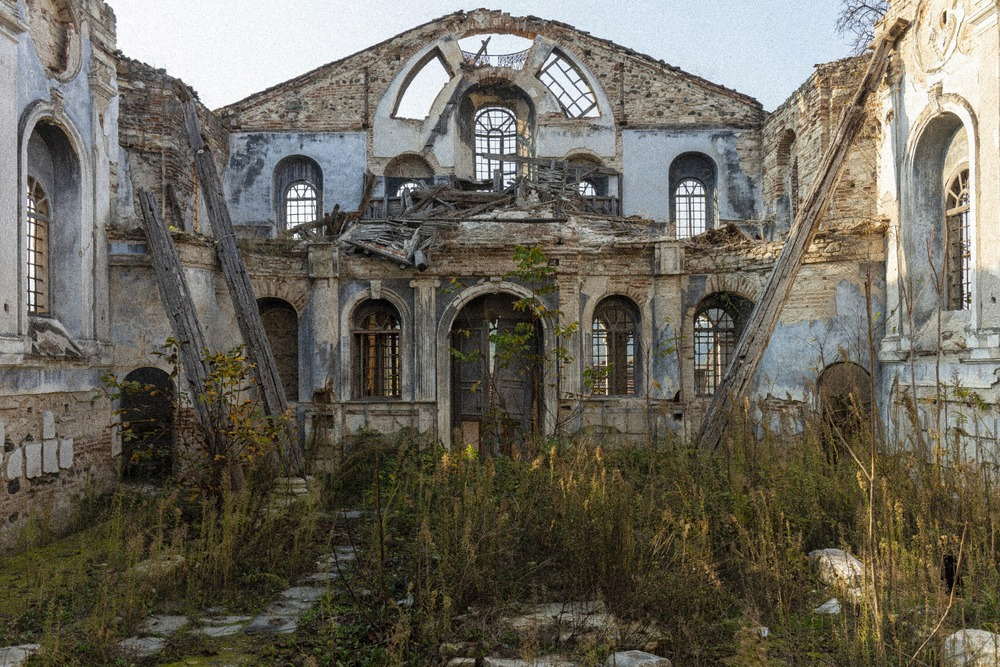
В Lightroom шумоподавление находится в панели Detail. В актуальной версии разделяет яркостную и цветовую составляющие: Noise Reduction уменьшает зернистость, Color Noise Reduction — цветные артефакты, а дополнительные Detail, Contrast и Smoothness помогают балансировать очистку и сохранение границ. Такая логика удобна для серии кадров, потому что настройки находятся рядом с проявкой, светом и цветом.
Как убрать шум
- Откройте кадр в режиме редактирования и раскройте Detail. В Lightroom Classic аналогичная панель находится в модуле Develop.
- Сначала исправьте экспозицию и тени. После этого оцените шум на увеличенном фрагменте: если поднять тени уже после очистки, придётся возвращаться к настройке.
- Повышайте Noise Reduction до момента, когда зерно перестаёт отвлекать. Затем скорректируйте Detail и Contrast так, чтобы мелкие границы не превратились в гладкие пятна.
- Отдельно настройте Color Noise Reduction. На изображении с мелкими цветными деталями контролируйте тонкие цветовые края, чтобы не получить растекание оттенков.
- Согласуйте Sharpening с шумоподавлением. Маскирование резкости полезно, когда нужно подчеркнуть контуры и не возвращать зерно на ровный фон.
- Скопируйте удачные параметры на кадры той же серии и проверьте несколько исключений: снимки с другой выдержкой, более тёмным фоном или заметно иной экспозицией.
Для контент-команды Lightroom особенно полезен на репортаже, корпоративной съёмке, серии продуктов или интерьерном проекте. Вместо того чтобы настраивать каждый файл с нуля, можно привести серию к единому уровню, а затем локально корректировать проблемные кадры. Это снижает визуальный разброс: фотографии не выглядят так, будто одну очистили до стерильности, а на другой оставили сильное зерно.
При этом одинаковые значения не гарантируют одинаковый вид. Кадр с белым фоном и кадр с тёмной стеной реагируют визуально по-разному, даже если сняты в одной серии. Поэтому проверка должна быть не только числовой, но и визуальной: сравните участки с близкой фактурой, а затем всю серию в уменьшенном виде. Для публикации важно, чтобы очистка была согласованной, а не абсолютно одинаковой по ползункам.
Плюсы
- Раздельная работа с яркостным и цветовым шумом в панели Detail.
- Удобный связанный процесс: свет, цвет, шумоподавление, резкость и экспорт находятся в одном каталоге.
- Подходит для обработки серии и переноса настроек на похожие кадры.
- Хорошо вписывается в RAW-процесс без промежуточного сохранения множества копий.
Минусы
- Для точечной пиксельной ретуши и сложных локальных композиций возможности уже, чем у Photoshop.
- Копирование одной настройки на всю серию без проверки исключений приводит к разной степени сглаживания.
- Сильное шумоподавление в сочетании с сильным Sharpening может одновременно сгладить фактуру и подчеркнуть ореолы.
Кому подойдёт
Lightroom лучше всего подходит фотографам и контент-командам, которые обрабатывают серии: каталоги товаров, события, интервью, интерьерные съёмки, корпоративные портреты. Это рациональный вариант, когда нужно получить единый визуальный стандарт для десятков кадров и сохранить возможность быстро пересмотреть параметры.
4. GIMP — настольный способ через Filters → Enhance → Noise Reduction
В GIMP в текущей документации фильтр находится в меню Filters → Enhance → Noise Reduction. Основной параметр Strength ослабляет шум, но при повышении одновременно увеличивает размытие, поэтому разработчики прямо рекомендуют искать компромисс по предпросмотру. Для безопасной работы стоит сначала продублировать слой, а результат сравнивать с оригиналом.
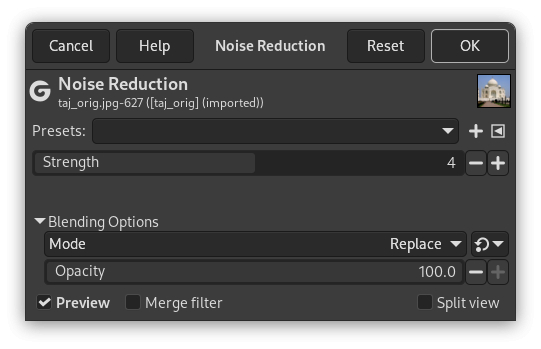
Как убрать шум
- Откройте фотографию и продублируйте слой, чтобы сохранить исходный вариант внутри проекта.
- Перейдите Filters → Enhance → Noise Reduction. Включите Preview и выберите участок с тёмным ровным фоном и мелкими деталями.
- Повышайте Strength небольшими шагами. Останавливайтесь, когда шум перестал доминировать, но края и фактура ещё читаются.
- Если нужно очистить только фон, ограничьте действие маской слоя или выделением. Не заставляйте один глобальный фильтр одинаково обрабатывать кожу, текст и однотонную стену.
- Сравните обработанный слой с оригиналом и при необходимости снизьте его непрозрачность, чтобы вернуть часть естественной фактуры.
GIMP хорошо показывает сам принцип компромисса. Чем сильнее фильтр усредняет случайные отклонения, тем выше риск потерять мелкие различия между соседними пикселями, которые как раз формируют фактуру. Поэтому «идеально гладкий» фон не является самостоятельной целью. Для публикации лучше оставить слабую равномерную зернистость, чем получить расплывшиеся волосы, нечитаемую этикетку или акварельную листву.
В рекламной задаче имеет смысл разделять области. Например, на фотографии устройства матовый однотонный фон можно сгладить заметнее, а корпус, сетку динамика, маркировку и экран оставить почти без фильтра. Такой подход занимает немного больше времени, зато изображение сохраняет предметность. Для повторяющихся задач настройку можно хранить как часть привычного рабочего процесса, но финальную проверку всё равно проводить на каждом важном кадре.
Плюсы
- Понятный отдельный фильтр Noise Reduction с предпросмотром.
- Слои, выделения и маски позволяют ограничивать обработку областями.
- Подходит для ручной работы с отдельными изображениями без привязки к каталогу.
- Фильтр прямо показывает связь силы шумоподавления и размытия, что помогает контролировать компромисс.
Минусы
- Настройки фильтра проще, чем специализированные RAW-инструменты Lightroom и Camera Raw.
- Сложный интерфейс редактора требует привыкания, если задача ограничивается одним фильтром.
- Для согласованной обработки большой серии приходится отдельно выстраивать пакетный процесс.
Кому подойдёт
GIMP подойдёт тем, кто уже использует его для графики и ретуши, а также тем, кому нужен настольный редактор с масками и слоями без каталожной модели. Особенно уместен он для единичных макетов, где шумоподавление — лишь один из этапов дальнейшей обработки.
Способ в браузере
Браузерный редактор удобен, когда нельзя устанавливать настольную программу или нужно быстро обработать один файл на рабочем компьютере. Для конфиденциальных материалов всегда отдельно оценивайте политику выбранного сервиса и внутренние правила компании. В данном случае рассматриваем Photopea как редактор с привычной фильтровой логикой, а не как автоматическую «улучшалку».
5. Photopea — Reduce Noise прямо в браузере
На Xeon Live есть обзор Photopea. В редакторе доступен фильтр Reduce Noise; путь в интерфейсе — Filter → Noise → Reduce Noise. Это хороший вариант для разовой работы, когда нужен привычный ручной контроль, но отдельная настольная программа недоступна.
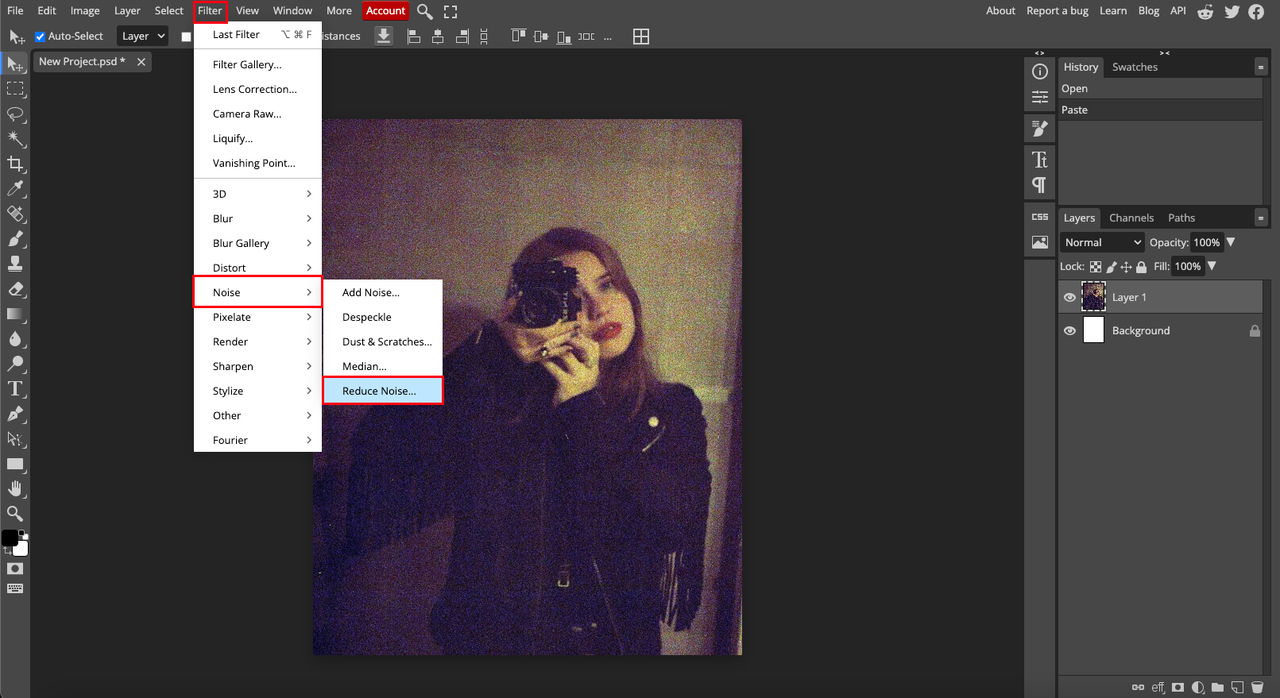
Как убрать шум
- Откройте изображение и при необходимости превратите рабочий слой в Smart Object, чтобы фильтр можно было пересмотреть как Smart Filter.
- Выберите Filter → Noise → Reduce Noise. Настройку начинайте на увеличенном участке, где видны и зерно, и важная фактура.
- В окне фильтра повышайте силу постепенно и после каждого изменения проверяйте волосы, ткань, мелкий текст и контрастные края.
- Если цветной крап и яркостная зернистость выражены по-разному, оценивайте их отдельно и не усиливайте общий эффект только ради одной проблемной зоны.
- Сравните слой до и после, затем проверьте изображение в целевом размере. Если мелкие элементы стали мягкими, уменьшите силу или верните часть исходника через маску.
Photopea особенно полезна в ситуации «нужно поправить сейчас»: например, один снимок для презентации или баннера, когда рабочая машина не настроена как графическая станция. Но браузерный формат не отменяет контроль качества. Нельзя считать результат хорошим только потому, что в 25-процентном масштабе исчезла зернистость. Откройте важный фрагмент крупно и проверьте текст, края предмета, волосы и материалы.
При подготовке визуала для сайта дополнительно проверьте экспорт. Сильное шумоподавление и затем сильное JPEG-сжатие могут дать слишком плоские участки и заметные границы тонов. Если картинка уже достаточно чистая, лучше не продолжать сглаживание «на всякий случай». Для веба финальный размер часто сам уменьшает видимость мелкого зерна.
Плюсы
- Работает в браузере и повторяет понятную логику Filter → Noise → Reduce Noise.
- Есть слои и Smart Filters, поэтому обработку можно строить неразрушающе.
- Подходит для разовых задач на компьютере без отдельного настольного редактора.
- Ручной контроль полезнее автоматического фильтра, когда нужно защитить фактуру и текст.
Минусы
- Для больших RAW-серий браузерный процесс менее удобен, чем специализированный каталог.
- Производительность зависит от браузера и мощности устройства.
- Безопасного универсального значения силы нет: фильтр нужно настраивать по конкретной фактуре и целевому размеру.
Кому подойдёт
Photopea стоит использовать для единичных веб-задач, срочной правки презентационного кадра, баннера, изображения для статьи или небольшой предметной фотографии. Для постоянного потока RAW и сложной ретуши настольный процесс обычно организовать проще.
Способ на телефоне
На смартфоне коррекция часто применяется уже к файлу после автоматической обработки камеры. Поэтому запас для агрессивной коррекции меньше, а экран затрудняет оценку микродеталей. Мобильный способ особенно полезен для оперативного контента, но результат лучше проверить на увеличении и, для важной публикации, дополнительно открыть на большом экране.
6. Snapseed — мобильный обходной приём через «Детали»
В Snapseed для этой инструкции используется мягкий обходной приём: в «Деталях» уменьшить «Структуру», которая в положительную сторону усиливает локальную текстуру. Сдвиг влево делает микрофактуру менее выраженной и способен визуально смягчить зерно. Это не замена специализированному Denoise для тяжёлого RAW, а мобильный способ для умеренного шума.
Как уменьшить заметность шума
- Откройте изображение и сначала сделайте базовую коррекцию яркости. Не вытягивайте тени после финальной очистки, иначе зерно снова станет заметнее.
- Перейдите «Инструменты» → «Детали» и выберите «Структура». Уменьшайте значение влево небольшими шагами.
- Проверяйте лицо, волосы, фактуру одежды и мелкий текст. Если они стали плоскими, вернитесь к более слабому отрицательному значению.
- Не компенсируйте сильное уменьшение «Структуры» таким же сильным «Повышением резкости». Эти действия могут поочерёдно сгладить и затем подчеркнуть нежелательные контуры.
- Сохраните копию и сравните её с оригиналом на другом экране, если фотография важна для коммерческого макета или публикации.
Мобильный обходной приём хорошо работает там, где зерно умеренное и конечный размер небольшой: вертикальный мобильный макет, оперативное изображение для внутренней коммуникации, превью или иллюстрация в сообщении. Для крупного баннера или печати такой способ не стоит считать полноценной заменой RAW-шумоподавлению: слишком сильное снижение структуры быстро забирает микродетали.
При работе со смартфонным кадром полезно сначала решить, действительно ли шум будет заметен в итоговом размере. На небольшом экране публикации умеренная зернистость часто менее критична, чем потеря фактуры лица или товара. Поэтому мобильная коррекция должна быть особенно консервативной: убрать цветной и грубый визуальный «песок», а не превращать снимок в гладкую иллюстрацию.
Плюсы
- Быстрый мобильный способ без переноса файла на компьютер.
- Инструмент «Детали» позволяет контролировать выраженность микротекстуры и резкости отдельно.
- Подходит для умеренного шума в оперативном контенте и небольших итоговых размерах.
- Есть сравнение изменений и история правок, что упрощает возврат к более мягкому варианту.
Минусы
- Это обходной приём, а не специализированный алгоритм удаления яркостного и цветового шума.
- Сильное снижение «Структуры» быстро делает лицо, ткань и мелкие детали плоскими.
- Небольшой экран усложняет оценку дефектов, которые станут заметны на мониторе или при крупном использовании.
Кому подойдёт
Snapseed удобен для оперативной мобильной коррекции умеренно шумного кадра, который будет опубликован в небольшом размере. Для продуктовой съёмки, крупного баннера, печати и сложного RAW лучше выбрать инструмент с отдельными параметрами шумоподавления.
Как выбрать способ под задачу, а не по привычке
Смысл выбора не в том, чтобы найти единственный «правильный» редактор, а в том, чтобы сопоставить сложность исходника и риск потери деталей. Чем важнее точная фактура и чем крупнее итоговое использование, тем полезнее локальный контроль и RAW-процесс. Чем меньше финальный размер и срочнее публикация, тем разумнее простой ручной способ. Главное — не применять сложный инструмент ради сложности и не использовать упрощённый метод там, где он съедает важную информацию.
- Один кадр для сайта или презентации: ФотоМАСТЕР даёт короткий маршрут и понятную проверку силы.
- Сложный рекламный кадр с локальной ретушью: Photoshop удобнее благодаря маскам и слоям.
- Серия RAW-фотографий: Lightroom позволяет согласовать шумоподавление и проявку сразу для набора кадров.
- Настольная ручная работа без каталога: GIMP подходит, когда нужен отдельный фильтр и маски.
- Разовая правка в браузере: Photopea закрывает задачу без настольного процесса.
- Умеренный шум в мобильном кадре: Snapseed помогает снизить заметность зерна через «Структуру», но не заменяет специализированный Denoise.
Если фотография готовится для нескольких каналов, выбирайте по самому требовательному применению. Например, один и тот же исходник может использоваться в презентации, на лендинге и в печатном буклете. Обрабатывать его только под маленькое веб-превью рискованно: на крупном носителе сглаживание станет заметнее. Практичнее очистить мастер-файл с сохранением деталей, а уже затем делать версии нужного размера.
Сценарии для маркетинга, контента и бизнеса
Карточка товара и предметная съёмка
На карточке товара шум чаще всего заметен в тенях, градиентах фона и на тёмных поверхностях. При этом именно предметная съёмка чувствительна к чрезмерной очистке: текстура материала, тиснение, мелкая маркировка и фактура упаковки являются частью продукта. Рабочий контрольный набор: ровный фон, край предмета, мелкий текст и материал поверхности. Фильтр считается настроенным только тогда, когда фон стал спокойнее, а эти четыре зоны не потеряли читаемость.
Если в серии десятки товаров, не пытайтесь выравнивать кадры одной силой шумоподавления. Сначала приведите экспозицию к общему уровню, затем выберите несколько представителей: светлый товар, тёмный товар, глянцевый объект, матовая поверхность. Настройте типовые варианты и используйте их как ориентиры. В Lightroom это можно организовать через перенесённые параметры с последующей проверкой; в Photoshop — через локальные маски для самых сложных кадров.
Портрет для сайта, связей с общественностью и экспертного профиля
На портрете шум можно уменьшать заметнее на фоне, чем на лице. Слишком гладкая кожа выглядит искусственно, особенно рядом с резкими волосами и одеждой. Сначала очистите цветной крап в тенях, затем очень аккуратно уменьшайте яркостное зерно. Контрольные зоны — волосы у края лица, ресницы, брови, кожа в полутени и текстура одежды. Если кожа стала ровной быстрее, чем фон, глобальный фильтр пора остановить и перейти к локальной обработке.
Для делового портрета лучше сохранить небольшую естественную микротекстуру, чем получить «восковое» лицо. Это особенно заметно на фотографии эксперта рядом с текстом статьи или в презентации, где зритель долго видит крупный статичный кадр. Маска в Photoshop или более умеренные глобальные значения в другом редакторе дают предсказуемее результат, чем попытка полностью стереть зерно.
Репортаж с мероприятия
Репортаж часто снимается в сложном свете, где чувствительность приходится повышать, а кадры отличаются по экспозиции. Здесь ценнее согласованность серии, чем идеальная чистота каждого изображения. Lightroom позволяет привести файлы к общему уровню, затем отдельно проверить самые тёмные сцены. Сильное локальное шумоподавление на одном кадре и почти отсутствующее на соседнем будет заметно при просмотре галереи, поэтому сравнивайте не только отдельные увеличенные фрагменты, но и последовательность целиком.
Для оперативной публикации разумно отделить «быстрый выпуск» и архивный мастер. В быстрый выпуск идут аккуратно очищенные версии нужного размера, а RAW и исходные правки сохраняются для будущей печати, отчёта или крупного материала. Это защищает от ситуации, когда маленькая сглаженная версия становится единственным доступным файлом.
Изображение для рекламного баннера и лендинга
На текстурном фоне баннера шум часто почти незаметен, а в чистом градиенте, наоборот, хорошо читается. Поэтому глобальный фильтр не всегда эффективен: он тратит детализацию там, где дефект и так маскируется. В Photoshop или GIMP можно выделить фон и обработать его сильнее, сохранив товар и логотипную область. Если исходник идёт в адаптивный лендинг, обязательно проверьте крупную десктопную версию и мобильную — на них один и тот же уровень зерна воспринимается по-разному.
Перед финальным экспортом проверьте не только шум, но и ореолы после повышения резкости. На контрастных границах товара они могут выглядеть как белая или тёмная кайма. Если такой контур появился, резкость уже компенсирует фильтр слишком агрессивно. Лучше вернуть немного исходной фактуры, чем усиливать контур дальше.
Фото для презентации и внутренней коммуникации
В презентации изображение часто размещается на крупном экране, хотя в редакторе его готовят на ноутбуке. Поэтому оценивать только маленькую превью-картинку опасно. Сохраните слайд или изображение в целевом размере и откройте на полном экране. На проекции особенно заметны гладкие однотонные зоны, поэтому цветовой шум в тенях стоит убирать аккуратно, а микродетали основного объекта сохранять.
Для внутренних документов и отчётов обычно важнее естественность, чем эффектная «идеальная» картинка. Не увеличивайте шумоподавление только ради того, чтобы на 200-процентном масштабе исчезли все точки. Зритель видит слайд целиком, и чрезмерная гладкость может снижать ощущение реальности сильнее, чем лёгкое равномерное зерно.
Типичные ошибки и как их исправить
Ещё одна ошибка — слишком активно осветлять тени после шумоподавления. Такая последовательность меняет видимость зерна, и настройки приходится переделывать. Поэтому базовый свет лучше привести к рабочему состоянию до очистки. Полную последовательность редактирования фотографии удобно рассматривать как единый процесс: кадрирование, свет, цвет, шум, локальные правки, резкость и экспорт взаимосвязаны.
Как проверить результат перед публикацией
Финальная проверка должна быть воспроизводимой, особенно если с изображениями работает несколько человек. Создайте один набор контрольных точек и применяйте его ко всем важным файлам. Это полезнее субъективного «стало чище», потому что позволяет увидеть, где именно фильтр помог, а где начал разрушать фактуру.
- Контрольная зона 1 — ровный тёмный участок. Здесь проще всего увидеть оставшийся яркостный и цветовой шум.
- Контрольная зона 2 — тонкая фактура. Волосы, ткань, листья, дерево или кожа показывают, не стало ли изображение «пластиковым».
- Контрольная зона 3 — мелкий текст. На товаре и документальном кадре он быстро выявляет чрезмерное сглаживание.
- Контрольная зона 4 — контрастный край. Он показывает ореолы после резкости и неестественное усиление границы.
- Контрольная зона 5 — плавный градиент. Небо, стена или фон помогают увидеть цветовые пятна и последствия сильного сжатия.
После этого сравните оригинал и обработанную версию в двух масштабах: крупно и в реальном размере публикации. Если крупный просмотр показывает небольшое остаточное зерно, но реальный размер выглядит чисто и естественно, дальнейшее усиление фильтра не нужно. Если же шум отвлекает именно в финальном размере, усиливайте обработку точечно — прежде всего в ровных и тёмных областях.
Для бизнес-контента полезно хранить мастер-версию и экспортные копии отдельно. Мастер остаётся с максимально сохранённой информацией и обратимыми правками, а под сайт, рекламу, презентацию или публикацию создаются версии нужного размера. Тогда изменение требований не заставит возвращаться к уже пережатому и чрезмерно сглаженному файлу.
Как уменьшить шум ещё на этапе съёмки
Лучшее шумоподавление начинается до редактора: чем лучше освещена сцена и точнее экспонирован кадр, тем меньше приходится вытягивать слабый сигнал из теней. Для предметной и корпоративной съёмки это означает прежде всего контроль света. Дополнительный источник, отражатель, штатив или более открытая диафрагма в допустимых пределах часто полезнее, чем последующее агрессивное сглаживание. Конкретные настройки зависят от сцены, камеры и требуемой глубины резкости, поэтому универсальной цифры чувствительности здесь нет.

Если объект статичен, снижение чувствительности за счёт более длинной выдержки и устойчивой камеры обычно даёт более чистый исходник. Если в кадре движение, приоритет меняется: слишком длинная выдержка создаст смаз, который шумодав уже не исправит. Для людей и событий важнее сохранить резкость движения, а затем аккуратно обработать оставшийся шум. Это ещё раз показывает, почему нельзя оценивать шум отдельно от всей задачи съёмки.
Не стоит намеренно недоэкспонировать важный кадр только из страха перед высокой чувствительностью. Сильное поднятие теней на слабом исходнике тоже делает шум заметным. Гораздо полезнее получить технически пригодный файл, а затем аккуратно очистить его с сохранением деталей. В сложном свете сделайте тестовый кадр, увеличьте тени и проверьте фактуру до начала большой серии — так параметры съёмки и постобработки будут согласованы заранее.
Отдельный разбор: тёмный кадр после сильного подъёма теней
Тёмные фотографии требуют особой последовательности, потому что проблема часто проявляется только после коррекции света. Сначала приведите экспозицию к тому виду, который действительно нужен в публикации, и не пытайтесь осветлить каждую тень до среднего тона. Затем выберите один сложный участок: например, тёмную одежду рядом с кожей, стену рядом с волосами или фон рядом с упаковкой. Уменьшайте шум именно по этому фрагменту, а затем проверьте светлые области. Если они уже начали терять фактуру, переходите от глобального фильтра к маске или более мягкому значению. Такой подход помогает не платить детализацией всего изображения за дефект, который сосредоточен в небольшой части кадра.
После очистки тёмного файла полезно на минуту отключить все правки и заново посмотреть исходник. Это быстро показывает, не изменился ли характер изображения сильнее, чем требовалось. Затем включите обработку и оцените не только чистоту теней, но и объём: слишком сильное сглаживание способно убрать мелкий контраст, за счёт которого читаются складки одежды, рельеф стены и форма предмета. В коммерческом визуале такая потеря иногда заметнее самого исходного зерна. Поэтому финальный вариант должен сохранять ощущение материала, а не только показывать более ровные пиксели.
Краткий рабочий алгоритм
- Определите, что вы видите: яркостный шум, цветовой шум, JPEG-артефакты, горячие пиксели или размытие.
- Сохраните исходник и выполните базовую коррекцию света до финального шумоподавления.
- Выберите инструмент по задаче: быстрый настольный, локальная ретушь, серийный RAW-процесс, браузер или телефон.
- Настраивайте эффект на увеличенном фрагменте, где одновременно есть шум и важная фактура.
- Не стремитесь убрать каждую точку. Сохранность волос, ткани, кожи, мелкого текста и границ важнее идеально гладкого фона.
- После очистки умеренно верните резкость и проверьте ореолы.
- Экспортируйте в целевой размер и заново оцените готовый файл.
- Для серии сравните несколько кадров между собой, чтобы степень очистки выглядела согласованно.
Если нужен самый короткий маршрут, начинайте с ФотоМАСТЕРА и его «Устранения шума». Если кадр требует выборочной ретуши, переходите к Photoshop. Для серии RAW удобнее Lightroom, для настольной работы с масками — GIMP, для разовой браузерной правки — Photopea, а на телефоне умеренную зернистость можно смягчить в Snapseed через «Структуру». Во всех случаях критерий один: шум перестал мешать, а реальная фактура осталась убедительной.