Как заменить фон на фотографии: 5 способов для компьютера, телефона и браузера
Замена фона нужна не только для фотомонтажа. В работе маркетолога, дизайнера и контент-менеджера это обычная производственная операция: привести товарные кадры к единому виду, убрать случайное окружение с портрета, подготовить объект для баннера, быстро собрать вариант для презентации или адаптировать один исходник под несколько площадок. Важно не просто вырезать передний план, а сделать так, чтобы новый фон совпал с объектом по масштабу, свету, цвету и резкости. Ниже — пять рабочих способов для компьютера, смартфона и браузера, а также система проверки результата перед публикацией. На Xeon Live есть отдельная инструкция по смене фона на разных устройствах, а здесь разберём процесс глубже — с упором на качество границы и коммерческие сценарии.
Что происходит при замене фона и почему результат часто выглядит искусственно
Любой способ сводится к трём операциям. Сначала редактор отделяет главный объект от окружения и создаёт выделение или маску. Затем старый задний план скрывается, удаляется либо становится прозрачным. После этого под объект помещают цвет, другую фотографию или сгенерированную сцену. Слабое место процесса — не сам факт удаления фона, а стык между двумя изображениями. На нём особенно заметны светлая кайма, остатки старого цвета между волосами, резкие края, несовпадающая глубина резкости и тени, которые идут в другую сторону.
Автоматическое выделение экономит время, но его нужно воспринимать как черновой результат. Даже хороший алгоритм оценивает пиксели по признакам изображения и не знает художественный замысел. Прозрачное стекло, тонкие пряди, мех, кружево, полупрозрачные ткани, дым и сильное контровое освещение требуют проверки на увеличении. По этой причине быстрый сервис удобен для типовых кадров, а полноценный редактор выигрывает там, где изображение пойдёт в рекламный макет крупного формата или будет долго использоваться в каталоге.
Есть ещё одна распространённая ошибка: оценивать вырезанный объект только на шахматной подложке. На прозрачности неровность бывает почти незаметна, но сразу проявляется на контрастном цвете. Поэтому промежуточную проверку лучше делать минимум на светлой и тёмной заливке. Если объект должен использоваться в нескольких макетах, полезно сначала получить чистый PNG с прозрачностью, а уже затем собирать версии на разных подложках. Отдельный разбор удаления фона помогает понять, когда достаточно прозрачного результата, а когда лучше сразу строить законченную композицию.
Как подготовить исходники до редактирования
Качество замены во многом определяется ещё до запуска редактора. Чем лучше главный объект отделяется от окружения, тем меньше ручной работы понадобится позже. Для предметной съёмки полезен равномерный свет без жёстких бликов по контуру. Для портрета лучше не прижимать человека вплотную к стене: небольшое расстояние уменьшает паразитные тени и упрощает отделение волос. В кадре желательно оставить пространство вокруг объекта, чтобы после вырезания можно было свободно менять масштаб и положение.
- Берите исходник максимального доступного размера. Маленькое изображение ограничивает точность маски и быстро показывает ступенчатые края после увеличения.
- Выбирайте фон, на котором контур объекта читается. Сходные оттенки одежды и стены, белый товар на пересвеченной белой поверхности или тёмные волосы на чёрном фоне усложняют отделение.
- Не усиливайте резкость и шумоподавление до вырезания без необходимости. Агрессивная обработка меняет мелкие детали на границе и может сделать волосы или ворс менее естественными.
- Подготовьте новый фон заранее и проверьте его перспективу. Уровень горизонта, высота камеры и направление линий должны соответствовать точке съёмки основного объекта.
- Сохраните исходный файл отдельно. Для длительных проектов держите рабочую версию со слоями или маской, а не только плоский экспорт.
Если задача связана с карточками товара, полезно заранее определить единый шаблон: положение предмета, долю свободного пространства, тип подложки, характер тени и целевые пропорции кадра. Тогда смена фона превращается из разовой ретуши в повторяемый процесс. В материале Xeon Live о том, как готовить фотографии для маркетплейсов, подробнее разобрана логика товарного визуала и единообразия серии.
На компьютере: три способа с ручным контролем
1. ФотоМАСТЕР — основной способ для Windows
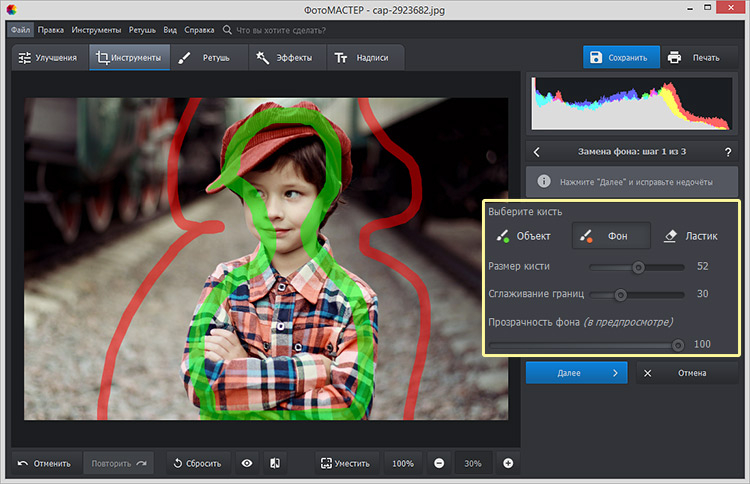
В ФотоМАСТЕРе замена выполняется через «Инструменты» → «Замена фона». Для типовой фотографии удобнее начать с автоматического режима, а сложный край довести вручную. В ручном режиме программа использует две понятные кисти: «Объект» отмечает то, что нужно оставить, «Фон» — область для удаления. Такая логика подходит для пользователей, которым нужен контролируемый результат без многослойной схемы профессионального редактора.
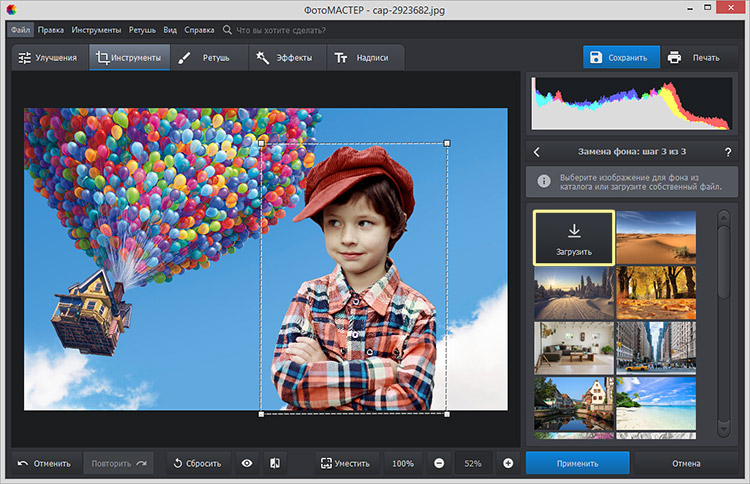
Пошаговая замена фона в ФотоМАСТЕРе
- Откройте фотографию и перейдите в «Инструменты» → «Замена фона». Для чистого исходника начните с режима «Автоматически»: программа сама отделит объект, после чего результат можно исправить в «Ручных настройках».
- Если автоматическое выделение неточное, переключитесь на ручной режим. Кистью «Объект» проведите несколько линий внутри человека или предмета, а кистью «Фон» обозначьте области, которые должны исчезнуть. Не пытайтесь сразу обводить контур пиксель в пиксель: на первом этапе важнее правильно разделить две зоны.
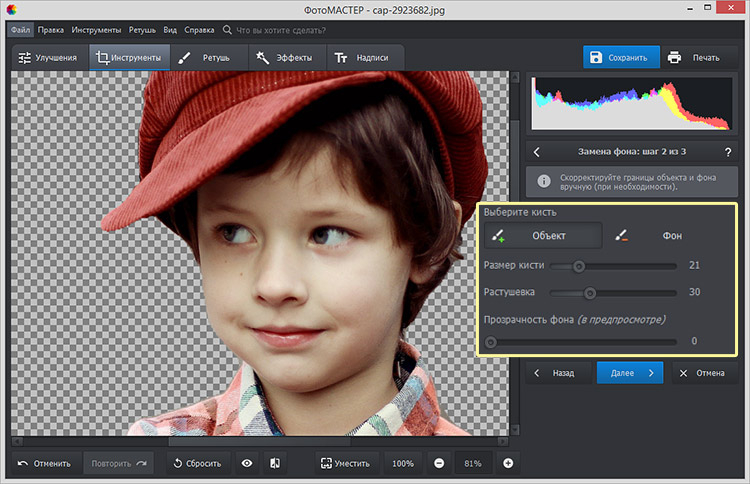
- Нажмите «Далее» и уменьшите прозрачность старого фона, чтобы увидеть реальные границы. Кистью «Объект» возвращайте случайно удалённые участки; кистью «Фон» убирайте остатки окружения. На волосах и сложных краях уменьшайте размер кисти.
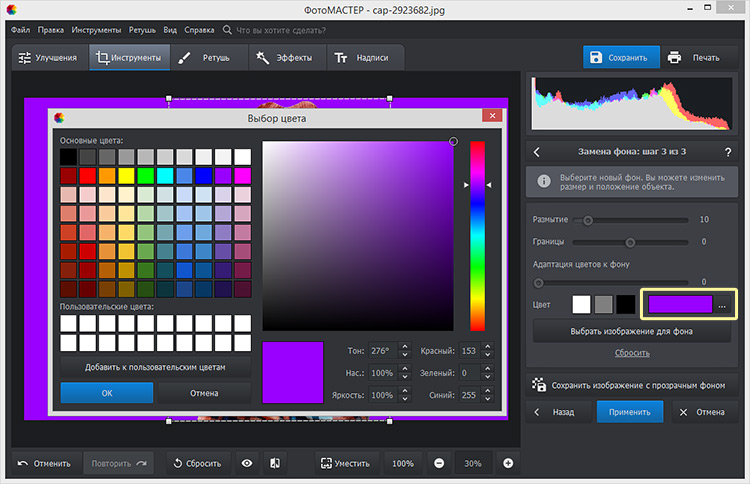
- После уточнения нажмите «Далее». Выберите новый задний план: однотонный цвет, изображение из библиотеки или собственный файл. Для прозрачного результата используйте вариант сохранения с прозрачным фоном.
- Отрегулируйте размер и положение объекта рамкой. Сначала добейтесь правдоподобного масштаба, только потом переходите к цвету. Если человек или товар слишком крупный относительно перспективы сцены, никакая цветокоррекция уже не спасёт композицию.
- Проверьте параметры «Границы» и «Размытие». Слишком резкий контур создаёт эффект наклейки, слишком сильное размытие съедает детали. Изменяйте значения небольшими шагами и контролируйте волосы, пальцы, ремни, тонкие ручки предметов.
- Если объект и новая подложка отличаются по цветовой температуре, используйте «Адаптацию цветов к фону». Функция помогает сблизить палитру, но не заменяет проверку света: направление тени и яркость всё равно должны совпадать.
- Нажмите «Применить», затем оцените весь кадр на 100% масштабе и в уменьшенном виде. Крупное увеличение показывает дефекты маски, а маленькое превью — дисбаланс композиции.
Для маркетинговой работы полезно сохранить два результата: мастер-файл с возможностью вернуться к обработке и готовую публикационную версию. Если один и тот же объект будет использоваться в баннере, презентации и карточке товара, разумно отдельно сохранить прозрачный PNG. Стандарт PNG поддерживает альфа-прозрачность, поэтому объект можно накладывать на разные подложки без повторной вырезки. Для обычной фотографии с окончательным непрозрачным фоном чаще удобен JPEG (Joint Photographic Experts Group), если дальнейшая прозрачность не требуется.
Как довести край в ФотоМАСТЕРе
При ручной доводке удобно сначала сделать фон почти прозрачным, затем пройтись по контуру на увеличении. На твёрдых гранях — мебели, упаковке, технике — держите край достаточно чётким. На волосах, мехе и тканях с ворсом нужна мягкость, но без серой дымки. После исправлений поставьте под объект временный яркий цвет: голубой, пурпурный или насыщенно-зелёный. Такой фон быстро показывает остатки старой подложки, которые на естественной сцене можно не заметить.
Отдельно проверьте контакт объекта с поверхностью. Если товар «стоит» на столе, а после замены фона под ним исчезла опорная тень, он начинает визуально висеть. Тень не обязана быть сильной, но её направление, мягкость и плотность должны соответствовать новой сцене. Для портрета эта проблема чаще возникает вокруг обуви и нижнего края одежды, а для предмета — под основанием упаковки или техники.
Плюсы
- Понятная последовательность «отделить объект → уточнить край → поставить фон» без сложной системы слоёв.
- Есть автоматический и ручной режимы, поэтому быстрый результат можно исправить точечно.
- Поддерживаются однотонная подложка, изображение и прозрачный вариант.
- Параметры границы, размытия и адаптации цвета помогают довести композицию в одном инструменте.
Минусы
- Для очень сложных масок с полупрозрачными деталями возможностей меньше, чем в профессиональных редакторах со слоями и каналами.
- Точная коммерческая ретушь всё равно требует ручной проверки контура после автоматического отделения.
- Инструкция и скриншоты выше ориентированы на настольный интерфейс Windows.
Кому подойдёт
ФотоМАСТЕР удобен контент-менеджерам, владельцам небольших магазинов, авторам соцсетей и пользователям, которым нужно регулярно менять фон на Windows без длительного освоения профессионального графического пакета. Он особенно уместен, когда важна предсказуемая ручная поправка после автоматической вырезки.
2. Adobe Photoshop — Windows и macOS
В Adobe Photoshop удобнее всего строить замену через маску слоя: фон скрывается, но исходные пиксели остаются доступными для восстановления. В актуальном настольном интерфейсе быстрый старт даёт команда Remove Background в контекстной панели или Quick Actions, а для сложных краёв используется Select and Mask и Refine Edge Brush. Это более трудоёмкий путь, зато композиция остаётся полностью управляемой.
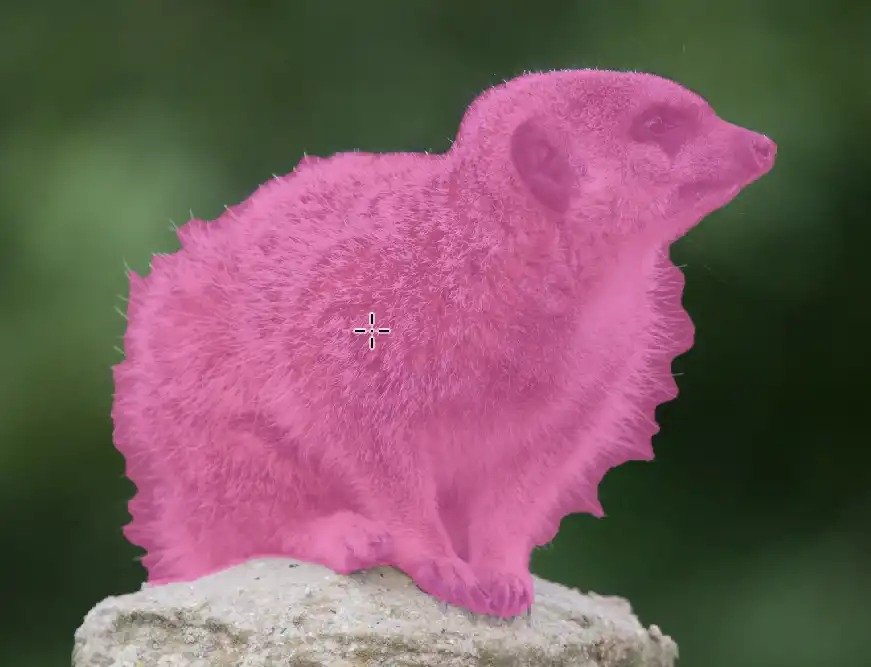
Пошаговая схема в Photoshop
- Откройте исходное фото и убедитесь, что рабочий слой разблокирован. При длительной работе удобно сразу сделать дубликат или превратить слой в Smart Object, чтобы сохранять исходное состояние.
- Включите Window → Contextual Task Bar и нажмите Remove background. Альтернативный путь — панель Discover: Browse → Quick Actions → Remove Background. Photoshop отделит объект и создаст прозрачность или маску, пригодную для дальнейшего композитинга.
- Откройте Select → Select and Mask. Для волос, меха и мягких краёв используйте Refine Edge Brush. Переключайте режим просмотра: контур хорошо проверять не только на исходном фоне, но и на чёрном, белом или цветном фоне.
- Выведите результат как Layer Mask. Маска предпочтительнее окончательного стирания: чёрной кистью можно скрыть лишнее, белой — вернуть случайно потерянную часть объекта. На проблемном месте уменьшите жёсткость и непрозрачность кисти, но не размывайте весь контур одинаково.
- Поместите новый фон отдельным слоем ниже объекта. Если это фотография, используйте Free Transform для масштаба и кадрирования. Сопоставьте линию горизонта и перспективные ориентиры с исходным объектом.
- Согласуйте тон: сначала экспозицию и контраст, затем температуру и насыщенность. Корректирующие слои лучше привязать к объекту или фону отдельно, чтобы изменение одной части композиции не ломало другую.
- Добавьте или восстановите контактную тень. Для предметной сцены она обычно плотнее возле основания и мягче по мере удаления. Для портрета учитывайте направление основного света на лице и одежде.
- Если нужен новый фон без отдельного исходника, Photoshop также поддерживает Generate Background. Для ответственной рекламной публикации такой результат нужно проверять на логические ошибки, артефакты и соответствие требованиям бренда так же строго, как любой другой фон.
Отдельная ценность Photoshop — возможность не разрушать структуру проекта. Слой объекта, маска, фон, тень и цветовые корректировки можно держать раздельно. Это важно для серии макетов: дизайнер меняет только задний слой и при необходимости подправляет маску, не повторяя вырезание с нуля. В сложной работе стоит сохранять Photoshop Document (PSD) или другой рабочий формат со слоями, а итоговый JPEG или PNG создавать только на этапе передачи в канал публикации.
На портретах особенно внимательно смотрите на волосы и отражённый цвет. Если исходный фон был зелёным, синим или ярко-красным, его оттенок может остаться на тонких прядях и по краю одежды даже после чистой маски. Исправляется это не грубым обрезанием, а сочетанием более точной маски и локальной цветовой коррекции. В инструкции по переносу объекта на другой фон разобрана сама логика композитинга, которую полезно держать в голове независимо от программы.
Плюсы
- Точный контроль через слои, маски, Select and Mask и корректирующие слои.
- Удобно сохранять редактируемый проект и выпускать много вариантов с разными подложками.
- Есть быстрые автоматические команды и глубокая ручная доводка в одном рабочем процессе.
- Подходит для сложного композитинга, где кроме фона нужно согласовать свет, тень и цвет.
Минусы
- Интерфейс и логика слоёв требуют больше времени на освоение.
- Для простой одноразовой вырезки функциональность избыточна.
- Автоматическое удаление не отменяет ручную проверку волос, прозрачных деталей и цветной каймы.
Кому подойдёт
Photoshop рационален для дизайнеров, ретушёров, рекламных команд и контент-производства, где один исходник используется в нескольких макетах, а качество маски и возможность вернуться к каждому этапу важнее скорости первого результата.
3. GIMP (GNU Image Manipulation Program) — Windows, macOS и Linux
GIMP подходит тем, кому нужен полноценный настольный редактор без привязки к одной операционной системе. Для сложного объекта удобен Foreground Select: инструмент позволяет примерно очертить передний план, затем отметить характерные цвета внутри объекта и уточнить результат до обычного выделения. После этого фон можно скрыть маской или удалить, а новый слой разместить ниже.
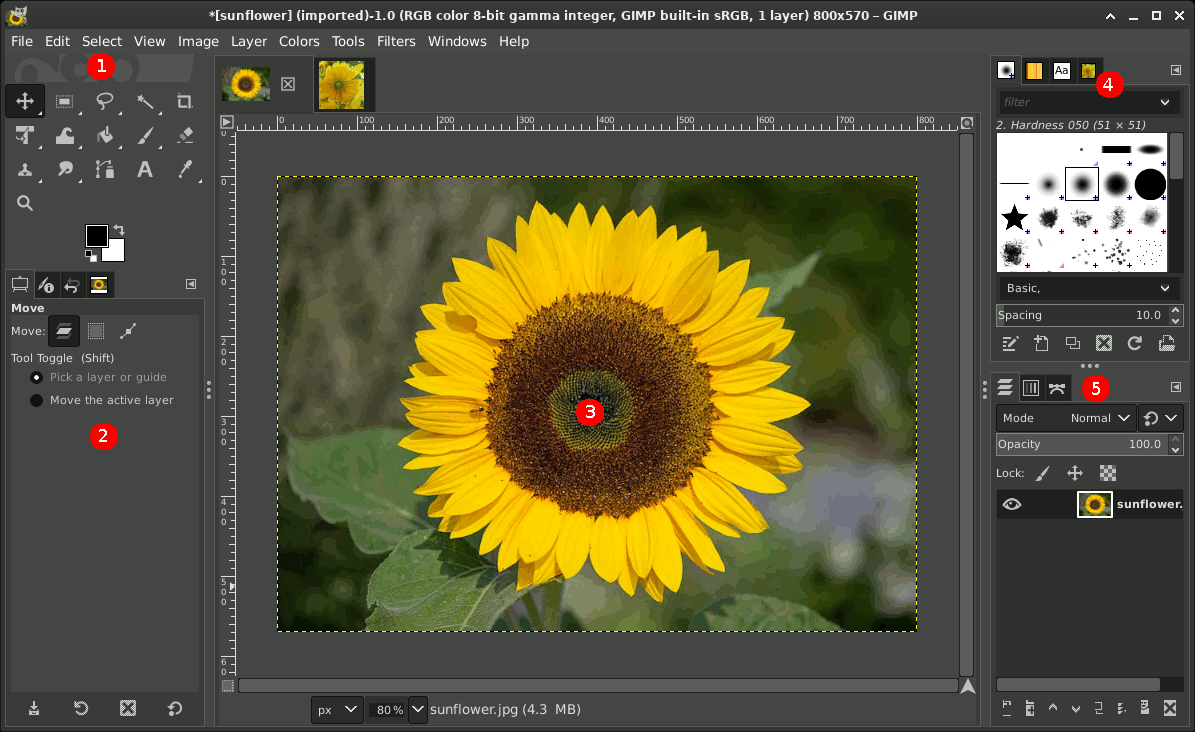
Пошаговая схема в GIMP
- Откройте фото и проверьте наличие прозрачности у слоя. Если планируете физически удалить фон, добавьте альфа-канал через Layer → Transparency → Add Alpha Channel. При работе через маску этот шаг можно встроить в более аккуратный неразрушающий процесс.
- Выберите Tools → Selection Tools → Foreground Select. Грубо обведите объект так, чтобы внутри контура оказался весь нужный передний план и небольшая часть окружения. Замкните контур и подтвердите переход к следующему этапу.
- Проведите кистью по характерным участкам объекта. Не нужно закрашивать его полностью: важнее показать редактору типичные цвета и текстуры, которые относятся к переднему плану. Переключайте Preview, чтобы оценивать промежуточную маску.
- Если в выделение попал фон, используйте режим Draw background; если часть объекта потеряна — Draw foreground. Для неоднозначных областей полезен режим Draw unknown. После уточнения нажмите Select.
- Преобразуйте выделение в маску слоя или инвертируйте его и удалите фон. Маска удобнее, потому что позволяет вернуться к краю позже. Для прозрачного экспорта сохраните результат в PNG.
- Откройте или вставьте новый фон как отдельный слой и переместите его ниже объекта в Layers. Инструментами Scale, Rotate и Perspective согласуйте размер и геометрию.
- Через Colors подгоните яркость, контраст и цветовую температуру. Тень можно построить на отдельном слое мягкой кистью с пониженной непрозрачностью и затем при необходимости слегка размыть.
Foreground Select особенно полезен на изображениях, где объект достаточно хорошо отличается от окружения, но имеет неровный контур. Для простого однотонного фона быстрее работают Fuzzy Select или Select by Color, а для геометрически точных предметов — Paths. Смысл выбора инструмента один: не заставлять универсальный метод решать задачу, для которой есть более подходящая техника. На упаковке с прямыми гранями контур часто проще построить вручную, чем долго исправлять автоматическую маску.
После экспорта обязательно откройте готовый файл отдельно от проекта. Убедитесь, что прозрачность действительно сохранена и вокруг объекта нет матовой каймы. Если изображение будет жить на разных подложках сайта, проверьте его на белом, чёрном и одном фирменном цвете. Так быстрее выявляются полупрозрачные остатки старого фона.
Плюсы
- Работает на Windows, macOS и GNU/Linux.
- Есть выделения, маски, альфа-канал, контуры и слои — достаточно для полноценной ручной замены фона.
- Позволяет сохранить редактируемый проект и отдельно управлять объектом, фоном и тенью.
- Подходит для пользователей, которым важна локальная настольная обработка.
Минусы
- По сравнению с однокнопочными сервисами путь длиннее и требует понимания выделений и масок.
- На больших изображениях Foreground Select может работать медленнее, поэтому иногда выгоднее выбрать другой инструмент.
- Интерфейс лучше осваивать системно: Tool Options и Layers нужны почти на каждом этапе.
Кому подойдёт
GIMP удобен авторам, небольшим командам и специалистам, которым нужен серьёзный настольный редактор на разных операционных системах и которые готовы потратить время на точное выделение ради контролируемого результата.
На телефоне: PhotoRoom для iPhone и Android
4. PhotoRoom — быстрый мобильный процесс
PhotoRoom строит работу вокруг автоматического отделения объекта и дальнейшего оформления. На смартфоне это удобно для товарных фото, соцсетей и быстрых макетов: после импорта программа вырезает передний план, а пользователь выбирает цвет, изображение или другую подложку и при необходимости уточняет маску через Edit Cutout. В iOS и Android структура команд немного различается, но общий принцип одинаков.
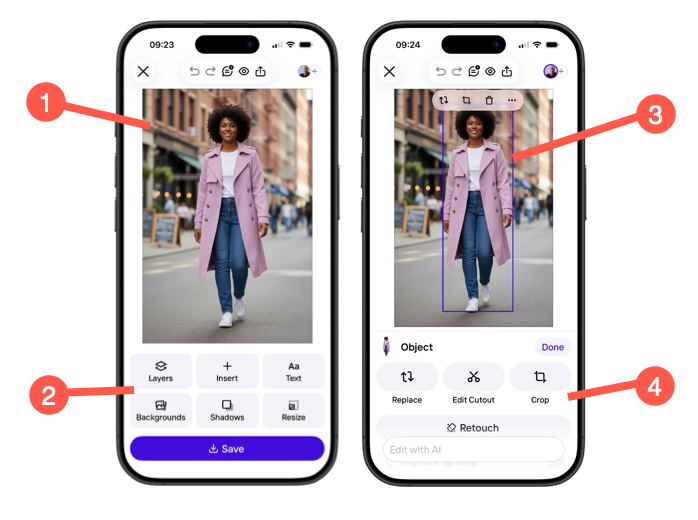
Пошаговая схема в PhotoRoom
- На главном экране начните новый дизайн из фотографии. После импорта дождитесь автоматического отделения переднего плана. Если приложение предлагает шаблоны, сначала выберите нейтральный вариант — так проще проверить качество вырезки.
- Откройте слой объекта и найдите Edit Cutout. Режим Erase убирает лишний фрагмент, Restore возвращает часть объекта. На смартфоне увеличивайте изображение двумя пальцами и работайте небольшими движениями по сложному краю.
- Для замены откройте слой фона и выберите Change background. На iPhone доступны Color, Image и Erase для прозрачности; на Android также доступны AI Backgrounds — фоны, создаваемые средствами искусственного интеллекта. Для обычной замены без генерации используйте собственную картинку или цвет.
- Подгоните положение объекта. В товарном кадре следите за одинаковым масштабом серии: если один товар занимает 80% высоты кадра, а соседний 55%, каталог выглядит нестабильно даже при одинаковом белом фоне.
- Если нужно убрать случайную деталь, используйте Retouch отдельно от Edit Cutout. Это разные задачи: Retouch удаляет объект из сцены, Edit Cutout исправляет границу главного объекта.
- Перед экспортом проверьте фон в полноэкранном режиме и убедитесь, что края не стали слишком мягкими после автоматической обработки. Сохраните итоговый файл и откройте его в галерее, чтобы проверить реальный размер и отсутствие случайных обрезаний.
Для контент-команды мобильный способ полезен в ситуациях, где материал нужно подготовить сразу после съёмки: мероприятие, интервью, backstage, короткий пост или оперативная карточка товара. Но скорость не должна подменять контроль. Даже на телефоне стоит сделать короткую проверку: волосы, пальцы, аксессуары, тонкие ремни, края прозрачной упаковки, контакт с поверхностью и направление света.
Если серия фотографий пойдёт одновременно в сайт и рекламу, полезно сначала сделать нейтральную мастер-версию — объект на прозрачности или простом фоне — и только затем выпускать производные форматы. Такой подход уменьшает количество повторных вырезок и помогает сохранять одинаковый объект во всех каналах.
Плюсы
- Быстрый мобильный путь от импорта до нового фона.
- Есть автоматическое отделение и ручная правка через Edit Cutout.
- Удобен для товарного контента, соцсетей и быстрых визуальных адаптаций.
- Можно отдельно менять фон, не разрушая объектный слой.
Минусы
- На небольшом экране сложнее контролировать тонкие края, чем на мониторе.
- Автоматическая вырезка иногда требует ручного исправления волос, прозрачных деталей и мелких аксессуаров.
- Часть возможностей зависит от платформы и настроек учётной записи, поэтому для повторяемого командного процесса стоит заранее закрепить один сценарий.
Кому подойдёт
PhotoRoom подходит маркетологам, продавцам, командам маркетинга в социальных сетях (SMM) и авторам, которым важно быстро подготовить изображение на iPhone или Android и сразу получить вариант для публикации без перехода к настольному редактору.
В браузере: remove.bg для быстрой автоматической вырезки
5. remove.bg — когда важнее всего скорость
remove.bg специализируется на автоматическом удалении фона. Рабочий сценарий короткий: загрузить фотографию, дождаться вырезки, перейти в Background и выбрать цвет или изображение. Для ручной коррекции доступны инструменты стирания и восстановления. Такой вариант полезен, когда нужно быстро получить чистый объект без установки программы, но сложный коммерческий макет после этого нередко удобнее довести в другом редакторе.
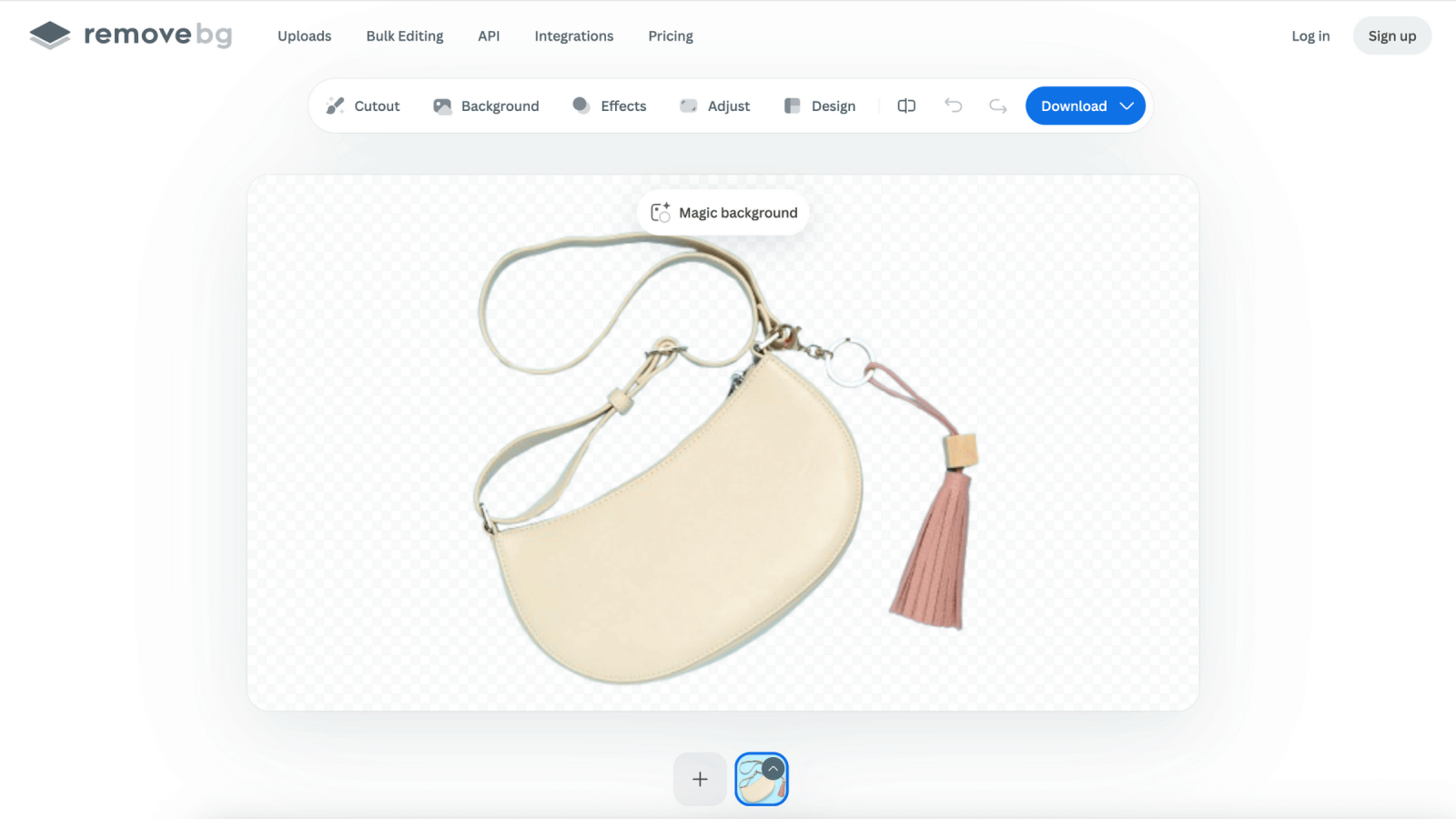
Пошаговая схема в remove.bg
- Загрузите изображение через Upload Image или перетащите файл в окно сервиса. Обработка запускается автоматически.
- Увеличьте результат и проверьте контур. На простом товаре или портрете автоматической вырезки часто достаточно для чернового использования; на сложной границе переходите к ручной правке Cutout.
- Стирайте остатки фона и восстанавливайте части объекта небольшими мазками. Не пытайтесь одним широким движением исправить волосы или тонкие элементы — ошибка станет заметнее после смены подложки.
- Откройте Background и выберите цвет или изображение. Если нужен прозрачный объект для дальнейшей сборки в другом редакторе, оставьте прозрачность и экспортируйте PNG.
- Сопоставьте новый фон с назначением. Белая или нейтральная подложка подходит для каталожной логики; фотографическая сцена требует проверки перспективы, света и тени.
- Перед передачей результата сохраните файл и откройте его вне браузера. Проверьте размеры, прозрачность, резкость и отсутствие каймы.
Браузерный способ хорош как отдельный этап производственной цепочки. Например, контент-менеджер быстро вырезает двадцать предметов, сохраняет прозрачные PNG, а дизайнер затем собирает на их основе баннеры и презентации. Такой процесс рациональнее, чем каждый раз вручную строить маску с нуля, но только при условии выборочного контроля: несколько самых сложных кадров из партии стоит проверить на 200–300% масштабе.
Для конфиденциальных материалов важно учитывать внутренние правила компании о загрузке изображений во внешние сервисы. Если кадр содержит непубличный продукт, документы, закрытый интерьер или материалы до официального анонса, безопаснее использовать локальный редактор, который соответствует правилам вашей организации. Это организационный вопрос, а не характеристика конкретного сервиса.
Плюсы
- Очень короткий путь от загрузки до прозрачного объекта или нового фона.
- Не требуется устанавливать настольную программу.
- Есть ручное исправление после автоматической вырезки.
- Удобно использовать как предварительный этап перед дизайном в другом редакторе.
Минусы
- Сложная композиция, точные тени и глубокая цветовая подгонка лучше выполняются в полноценном редакторе.
- Качество автоматической маски зависит от исходника и требует проверки на сложных краях.
- Для закрытых корпоративных материалов нужно учитывать правила компании по передаче файлов во внешние облачные сервисы.
Кому подойдёт
remove.bg удобен для разовых задач, оперативного контента и потоковой подготовки прозрачных объектов, когда установка программы не нужна, а дальнейшую композицию можно собрать отдельно.
Как выбрать способ под конкретную задачу
Выбор лучше делать не по количеству функций, а по стоимости ошибки. Для сторис, которая живёт один день, допустим более быстрый процесс. Для главного изображения каталога, наружного макета или пресс-фото дефект края будет масштабироваться вместе с охватом материала. Поэтому способ должен соответствовать сроку жизни изображения, размеру показа и возможности вернуться к исходнику.
- ФотоМАСТЕР: быстрый настольный сценарий на Windows с понятной ручной доводкой и заменой на цвет или изображение.
- Adobe Photoshop: максимальный контроль, слои, маски, сложные волосы, серия вариантов и профессиональный композитинг.
- GIMP: полноценный настольный процесс на Windows, macOS и Linux, когда важны маски и локальная обработка.
- PhotoRoom: мобильная работа и товарные визуалы, которые нужно подготовить сразу после съёмки.
- remove.bg: быстрая браузерная вырезка, прозрачный PNG и подготовка объекта для дальнейшего дизайна.
Для команды полезно закрепить не один универсальный редактор, а два уровня процесса. Первый — быстрый: автоматическая вырезка и типовой фон. Второй — контрольный: ручная маска, тень, цвет и финальная проверка. Простые кадры проходят только первый уровень, сложные — второй. Такая схема уменьшает лишнюю ручную работу и одновременно не снижает качество там, где дефект действительно заметен.
Как сделать новый фон естественным: восемь параметров, которые нужно согласовать
1. Масштаб и перспектива
Человек, предмет и фон должны быть сняты как будто одной камерой из одной точки. Смотрите на высоту горизонта, сходящиеся линии и размеры знакомых объектов. Если на фоне есть двери, столы, автомобили или мебель, они дают мозгу понятную шкалу. Слишком крупный персонаж в небольшой комнате или миниатюрный товар на огромной поверхности сразу разрушает правдоподобие. Исправлять масштаб лучше до цветокоррекции и тени.
2. Направление и характер света
Сравните, откуда идёт основной свет. Если на лице светлая правая сторона, а тени фоновых предметов показывают источник слева, композиция конфликтует. Важна и жёсткость: солнечный день создаёт более чёткие тени, пасмурная сцена — мягкие. Подменять эту разницу одним размытием нельзя. Либо выбирайте подходящую подложку, либо корректируйте свет на объекте и создавайте правдоподобную тень.
3. Цветовая температура
Тёплый объект на холодном фоне и наоборот могут работать художественно, но чаще выглядят склейкой. Сначала сравните нейтральные области: белую одежду, серый металл, белок глаза, светлую стену. Если они уходят в разные оттенки, подгоните температуру и tint локально. После этого уже регулируйте насыщенность отдельных цветов. Автоматическая адаптация полезна как старт, но финальное решение принимается глазами на откалиброванном или хотя бы привычном дисплее.
4. Резкость и глубина резкости
Объект не должен быть заметно резче фона, если по законам съёмки они находятся почти в одной плоскости. И наоборот: если фон имитирует дальний план, лёгкое размытие помогает отделить объект. Сравнивайте не только степень размытия, но и характер деталей. Сильный цифровой blur на идеально резком вырезанном объекте часто выглядит дешевле, чем умеренная естественная разница.
5. Шум и фактура
Камера и обработка оставляют характерный шум. Если объект снят при высоком ISO, а фон стерильно гладкий, две части могут восприниматься отдельно. Иногда достаточно очень лёгкой зернистости на всей композиции после сборки. Но добавлять заметный шум ради маскировки плохого края не стоит: сначала исправьте маску, а общую фактуру используйте только как финальное объединение.
6. Контактная тень
Тень отвечает за ощущение веса. Для стоящего предмета самая плотная часть обычно находится рядом с точкой контакта, а дальше становится мягче и прозрачнее. Для человека смотрите на обувь и направление света. Нельзя просто нарисовать одинаковое серое пятно под любым объектом. У тени есть геометрия, цвет и мягкость, которые зависят от поверхности и источника света.
7. Отражённый цвет по краям
Старый фон часто окрашивает объект. Зелёная стена отражается на коже и волосах, синяя ткань — на блестящем металле, красный фон — на прозрачной упаковке. После вырезания этот оттенок остаётся и выдаёт монтаж. Исправляйте его локально: сначала маской отделите край, затем аккуратно уменьшите паразитную насыщенность или сдвиньте оттенок. Простое обрезание края делает объект слишком узким и уничтожает естественные полупрозрачные детали.
8. Композиция и свободное пространство
Новый фон должен поддерживать назначение кадра. Для баннера часто нужно свободное место под заголовок и кнопку, для презентации — спокойная зона рядом с героем, для карточки товара — визуальный центр и одинаковые отступы в серии. Замена фона — удобный момент, чтобы перестроить композицию, но не стоит растягивать фон непропорционально. Лучше кадрировать или выбрать другой исходник подложки.
Сценарии для маркетинга, рекламы и коммуникаций
Карточки товара и каталог
Самый повторяемый сценарий — привести разнородную съёмку к одной системе. Объекты вырезают, ставят на одинаковую подложку, нормализуют масштаб и тень. Контроль здесь удобнее проводить сериями: открыть десять соседних карточек и сравнить высоту товара, поля по краям, температуру белого, яркость и плотность тени. Одиночная фотография может выглядеть хорошо, но именно рядом с другими обнаруживается несогласованность.
Для белой подложки полезна отдельная инструкция по созданию белого фона. Важно различать белый фон и выжженные края: светлый объект всё равно должен сохранять объём, фактуру и читаемый контур. Особенно это касается белой одежды, стекла, косметической упаковки и техники.
Рекламные баннеры и посадочные страницы
Для баннера прозрачный объект часто удобнее готовой композиции. Дизайнер может переставлять его, менять фон под кампанию, добавлять текст и адаптировать один исходник под несколько форматов. Рабочий мастер-файл стоит хранить с маской и тенью раздельно. Тогда версия для горизонтального баннера и вертикального креатива отличается компоновкой, а не новой вырезкой.
Перед публикацией уменьшите макет до реального размера показа. На рабочем мониторе можно часами исправлять пиксельный край, который не заметен в ленте, и пропустить гораздо более важную проблему — слабый контраст объекта или текст, который оказывается слишком близко к лицу. Контроль должен учитывать конечный носитель.
Социальные сети и оперативный контент
Здесь приоритет — скорость, но единообразие бренда всё равно важно. Подготовьте несколько утверждённых фонов и один способ тени. Тогда мобильный редактор или браузерный сервис становятся частью стандартизированной цепочки: вырезка, выбор утверждённой подложки, масштаб, экспорт. Чем меньше решений приходится принимать в момент публикации, тем ниже вероятность случайного визуального разнобоя.
Презентации и материалы для связей с общественностью (PR)
Портрет спикера, эксперта или сотрудника часто нужно быстро адаптировать под слайд, пресс-релиз и карточку мероприятия. В таком случае полезнее сохранить чистый PNG с прозрачностью, а фон задавать уже в макете. Так один и тот же портрет можно использовать на светлой и тёмной подложке. Но перед передачей обязательно проверьте волосы на обеих: белая кайма особенно заметна на тёмном фоне, тёмная — на светлом.
Резюме, профили и деловые фотографии
Для делового портрета замена должна быть почти незаметной. Избегайте декоративных сцен с другой перспективой и сложным освещением. Нейтральный серый, мягкий светлый или аккуратно размытый фон обычно проще согласовать с исходным лицом. Если нужно поменять не только фон, но и общую обработку, полезен большой разбор редактирования фотографий — он помогает выстроить порядок действий от кадрирования до экспорта.
Как измерять качество результата, а не полагаться на первое впечатление
У замены фона нет одного универсального числового показателя, но процесс можно сделать проверяемым. Для рабочей команды это особенно полезно: вместо субъективного «выглядит нормально» появляются понятные точки контроля. Оценивать лучше исходный файл, маску и итоговый макет отдельно.
- Контур: на увеличении нет явной светлой или тёмной каймы, пропусков фона и случайно отрезанных частей объекта.
- Мелкие детали: волосы, мех, ремни, пальцы, прозрачная упаковка и тонкие элементы сохраняют узнаваемую форму и не превращаются в рваную бахрому.
- Геометрия: масштаб объекта соответствует сцене, горизонт и перспективные линии не конфликтуют.
- Свет: направление освещения и тени совпадает с фоном; объект не выглядит освещённым из другого мира.
- Цвет: нейтральные области не уходят в разные температуры; по краю нет сильного оттенка старого окружения.
- Фактура: резкость, размытие и шум не отличаются настолько, чтобы объект выглядел отдельной наклейкой.
- Экспорт: формат соответствует задаче, прозрачность сохранена там, где она нужна, а размеры файла и пикселей подходят площадке.
- Серия: соседние изображения каталога или кампании совпадают по масштабу, подложке, тени и визуальным отступам.
Практический способ контроля — три масштаба. На 200–300% проверяйте маску и мелкие края. На 100% смотрите фактуру, резкость и локальные дефекты. На размере реального показа оценивайте композицию и то, не выглядит ли объект вырезанным. Эти три просмотра ловят разные типы ошибок, поэтому один масштаб не заменяет остальные.
Для серийной работы добавьте выборочную проверку партии. Например, внимательно изучайте первый файл после изменения настроек, затем каждый пятый или каждый кадр со сложным контуром. Если обнаружена системная ошибка — одинаковая кайма или неверная тень — возвращайтесь к настройке процесса, а не исправляйте десятки файлов вручную по одному.
Как организовать серийную обработку без потери качества
Когда нужно заменить фон не на одном снимке, а на десятках или сотнях, главная задача меняется: важна не скорость отдельного клика, а стабильность всей серии. Сначала выберите 5–10 разных по сложности кадров и прогоните на них полный процесс. В тестовую группу стоит включить простой предмет, объект с тонкими деталями, тёмный объект на тёмном окружении, светлый объект на светлом фоне и кадр с бликами или полупрозрачностью. Только после этого фиксируйте настройки и переходите к партии.
Разделите поток на этапы. Первый человек или первая сессия отвечает за вырезание и базовую проверку маски. Второй этап — фон, масштаб и тень. Третий — контроль серии рядом, а не по одному файлу. Даже если все операции выполняет один специалист, такое разделение полезно: меньше риск бесконечно переключаться между задачами и пропускать системную ошибку. Для небольшого объёма этапы можно выполнять последовательно внутри одного проекта, для большого — партиями.
- Присвойте файлам понятные имена, чтобы исходник, мастер-файл и готовый экспорт нельзя было перепутать.
- Храните один утверждённый фон и параметры композиции как образец; не подбирайте положение объекта заново по ощущениям в каждом кадре.
- Сложные изображения помечайте отдельно и отправляйте на ручную доводку, а простые не задерживайте из-за редких проблемных случаев.
- После изменения настроек обязательно перепроверьте несколько уже обработанных кадров: улучшение одного контура может ухудшить другой тип изображения.
- Перед выгрузкой соберите миниатюры всей серии на одном экране. Так виднее скачки масштаба, цвета, тени и свободных полей.
Для маркетинговой команды полезно хранить короткий внутренний стандарт: какие исходники принимаются, какой фон считается утверждённым, насколько крупно должен стоять товар, нужна ли тень, в каком формате отдаётся прозрачная версия и кто принимает финальный результат. Такой документ сокращает число правок лучше, чем попытка каждый раз объяснять требования в переписке. Он также упрощает передачу процесса новому сотруднику или подрядчику.
Типичные ошибки и как их исправить
Светлая кайма вокруг объекта
Причина обычно в том, что в маску попали пиксели старого фона или край был растушёван вместе с яркой подложкой. Проверяйте маску на контрастном цвете, слегка сдвигайте границу внутрь только там, где это действительно нужно, и отдельно исправляйте паразитный оттенок. Глобальное сжатие маски на несколько пикселей часто обрезает волосы и тонкие детали.
Ореол из старого цвета
Даже чистая по форме маска может сохранять цвет окружения на полупрозрачных пикселях. На зелёном фоне это особенно заметно в волосах и по краю светлой одежды. Исправляйте локальный цвет, а не только прозрачность. Если проблема повторяется в серии, лучше изменить исходную съёмку: увеличить расстояние от фона и сделать свет более контролируемым.
Объект выглядит слишком резким
Сравните глубину резкости. Если новый фон предполагает небольшую дистанцию, а он сильно размыт, объект кажется наклеенным. Иногда нужно уменьшить blur фона, иногда — очень мягко смягчить объект или добавить общую финальную резкость после сборки. Не размывайте лицо или важную товарную фактуру ради маскировки несоответствия.
Нет опорной тени
Добавьте контактную тень отдельным слоем или воспользуйтесь инструментами редактора. Начните с небольшого мягкого пятна рядом с точкой контакта и подстройте направление под сцену. Сильная равномерная тень под всем объектом редко выглядит естественно.
Фон слишком контрастный по цвету
Сначала уменьшите разницу по экспозиции и температуре, потом корректируйте насыщенность. Иногда проще выбрать другую подложку, чем пытаться насильно согласовать две несовместимые сцены. Для рекламной серии заранее подготовленные фоновые шаблоны экономят больше времени, чем сложная ретушь каждого кадра.
После сохранения исчезла прозрачность
Проверьте формат. PNG поддерживает альфа-прозрачность, тогда как обычный JPEG предназначен для непрозрачного растрового изображения. Также убедитесь, что при экспорте фон действительно отключён, а не просто отображается как шахматная текстура внутри самой картинки. Откройте готовый файл в другом приложении и поставьте под него цветную подложку.
Края выглядят слишком мягкими
Это результат избыточной растушёвки. Твёрдые части объекта — пластик, металл, мебель, упаковка — должны иметь достаточно чёткую геометрию. Мягкость нужна только там, где она есть физически: волосы, шерсть, тонкая ткань, полупрозрачные области или расфокусированный край. Разная часть контура может требовать разной обработки.
Когда лучше не менять фон, а переснять фотографию
Редактирование не всегда экономит время. Если объект снят с сильным смазом, часть важной формы перекрыта, освещение полностью не совпадает с нужной сценой или старый фон отражается на большой площади глянцевого товара, новая съёмка может быть быстрее и надёжнее. Ретушь особенно плохо компенсирует недостающую геометрию: программа может дорисовать фон, но не знает точно, как выглядела скрытая часть товара.
Для коммерческого контента полезно заранее оценивать стоимость пересъёмки и стоимость ручной обработки. Один сложный кадр можно аккуратно спасти маской и ретушью. Сто похожих кадров с одинаковой проблемой уже требуют изменения съёмочного процесса: фон, свет, расстояние до задника, положение камеры. Лучший производственный результат появляется, когда съёмка и постобработка проектируются вместе.
Прозрачный фон или готовая подложка: что сохранить
Прозрачный PNG нужен, когда объект будет повторно использоваться: на сайте, в нескольких баннерах, презентации, карточках и печатных макетах. Он сохраняет прозрачные и полупрозрачные участки, поэтому вырезанный объект можно накладывать на разные цвета. Готовый JPEG удобнее, когда композиция закончена и никакой смены подложки больше не будет. Он проще для большинства публикационных сценариев и обычно занимает меньше места при фотографическом содержимом.
Для долгого проекта разумно хранить три уровня: оригинал, редактируемый мастер-файл с маской и итоговые экспорты. Тогда можно поменять фон без повторного вырезания, сделать новый размер или исправить край. Это особенно полезно в брендинге и товарном каталоге, где один объект живёт дольше одной кампании.
Чек-лист перед публикацией
- Откройте итоговый файл отдельно от редактора и убедитесь, что он не повреждён.
- Проверьте контур на светлом и тёмном фоне.
- Посмотрите волосы, пальцы, аксессуары, прозрачные и блестящие детали.
- Сравните направление света и тени на объекте и подложке.
- Проверьте масштаб, перспективу и линию горизонта.
- Сравните цветовую температуру и насыщенность двух частей кадра.
- Оцените резкость и глубину резкости в масштабе 100%.
- Убедитесь, что при необходимости сохранена прозрачность.
- Проверьте итог на размере реального показа: карточка, лента, баннер или слайд.
- Если это серия, поставьте несколько соседних изображений рядом и сравните масштаб, поля, фон и тень.
Частые вопросы
Итог
Для быстрой настольной замены на Windows удобно начать с ФотоМАСТЕРа: автоматическое отделение можно поправить кистями, затем выбрать цвет или изображение и согласовать край. Photoshop лучше подходит для сложных масок и многослойных рекламных композиций, GIMP — для полноценной работы на разных настольных системах, PhotoRoom — для мобильного контента, remove.bg — для быстрой браузерной вырезки. Независимо от программы, качество определяется одинаковыми вещами: чистым контуром, правдоподобным масштабом, совпадением света и цвета, естественной тенью и корректным экспортом. Именно эти проверки превращают техническую смену подложки в готовый визуал, который не выглядит склеенным.