Лучшие программы для восстановления старых фотографий: 13 решений для компьютера, браузера и смартфона
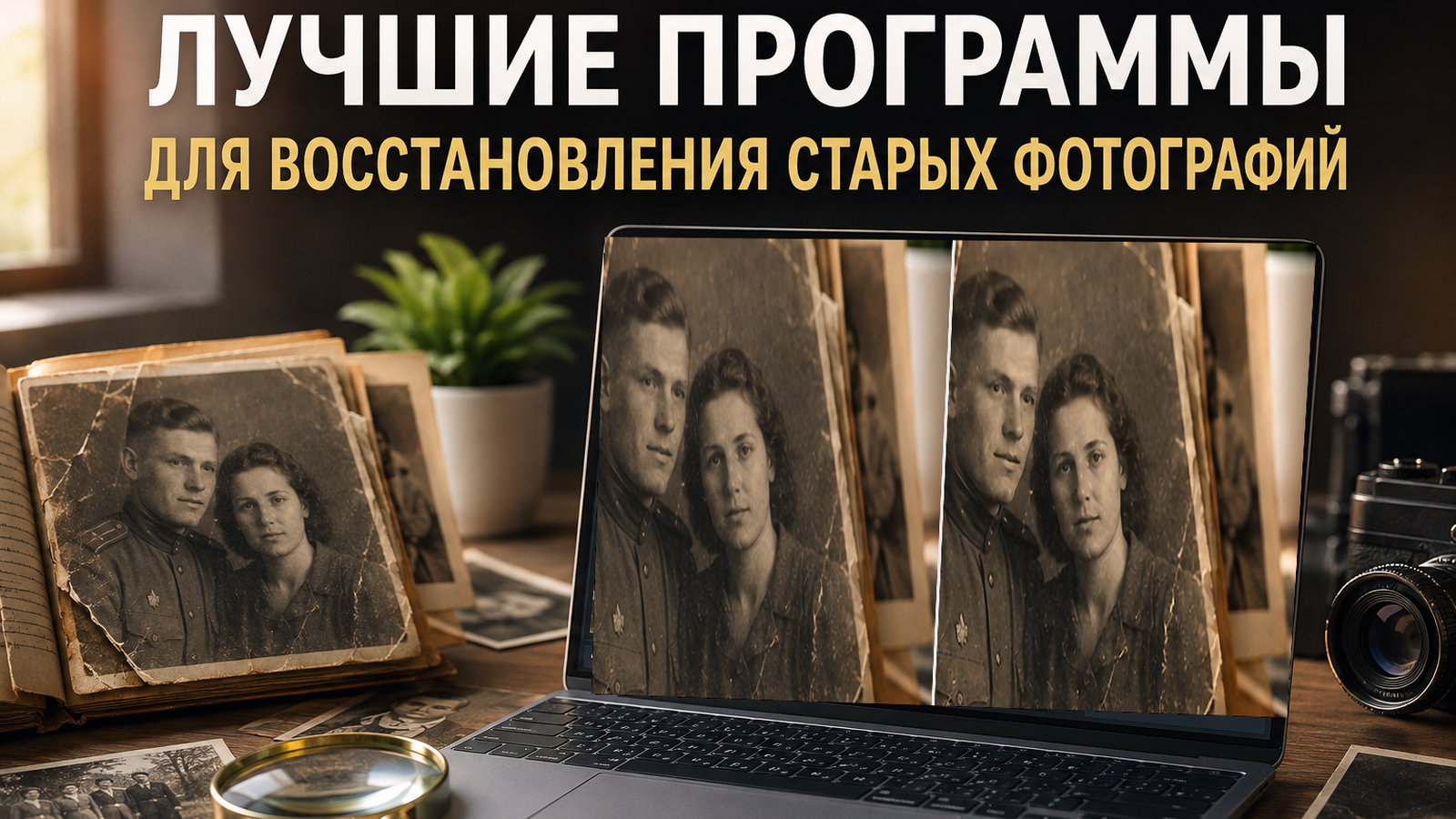
Реставрация старого снимка — это не одна кнопка улучшения, а цепочка разных задач: сначала нужно получить аккуратную цифровую копию, затем убрать царапины, пыль и разрывы, выровнять тон, вернуть читаемость деталей и только после этого решать, нужна ли колоризация или увеличение. В этом рейтинге собраны 13 настольных программ, браузерных сервисов и мобильных приложений. Для более широкого контекста можно свериться с подборкой инструментов для реставрации старых фотографий на Xeon Live.
Главный критерий здесь — не эффектность картинки после обработки, а управляемость результата. Старые фотографии одновременно содержат структурные дефекты вроде царапин и пыли и неструктурные проблемы вроде шума, размытия и выцветания. Такая смесь деградаций требует разных механизмов обработки: один автоматический проход редко одинаково хорошо справляется со всеми типами повреждений. Поэтому автоматическая обработка полезна как первый этап, а изображения для семейного, корпоративного или исторического архива требуют сравнения с оригиналом и ручной проверки деталей.
Что именно нужно восстанавливать на старой фотографии
Сначала определите тип повреждения. Физический дефект бумаги и проблема цифрового файла требуют разных инструментов. Трещина, залом, пылинка и оторванный угол исправляются локальной реконструкцией. Выцветание, слабый контраст и цветовой сдвиг требуют тоновой и цветовой коррекции. Зерно и слабая резкость обрабатываются отдельно и обычно после удаления крупных дефектов, иначе усиление деталей сделает царапины заметнее. Колоризация стоит последней: она создаёт правдоподобную цветовую интерпретацию, но не восстанавливает документально подтверждённый цвет одежды, вывесок или предметов.
- Оцифровка. Получить максимально ровный, резкий и не пережатый исходник без бликов и перспективных искажений.
- Ремонт структуры. Убрать пыль, точки, царапины, линии сгиба, трещины, разрывы и небольшие утраченные фрагменты.
- Тон и цвет. Восстановить читаемый диапазон светов и теней, нейтрализовать нежелательный цветовой сдвиг, не потеряв детали.
- Шум и резкость. Уменьшить зернистость и вернуть локальный контраст без ореолов вокруг контуров.
- Лица. Проверить глаза, зубы, линию волос, возрастные особенности и мелкие признаки личности после автоматического улучшения.
- Колоризация. Делать отдельную цветную копию, сохраняя оригинальный монохромный мастер-файл.
- Экспорт. Сохранить мастер без повторного разрушительного сжатия и подготовить отдельные версии для печати, сайта, презентации и соцсетей.
Как мы оценивали программы
Рейтинг построен не вокруг числа эффектов в меню, а вокруг рабочего процесса. Для каждого инструмента важны семь вещей: насколько точно он закрывает именно реставрационные задачи, сколько ручного контроля оставляет, насколько удобно сравнивать результат с исходником, можно ли исправить локальную ошибку автоматики, как программа обращается с лицами и фактурами, пригодна ли она для серии архивных кадров и насколько прозрачен путь от загрузки до сохранения. Отдельно учитывается платформа: настольный редактор и мобильное приложение решают разные по масштабу задачи, поэтому их нельзя оценивать по одному показателю скорости.
- Точность локального ремонта: царапины должны исчезать без повторяющихся фрагментов и смазанных пятен.
- Контроль автоматики: важна возможность ослабить эффект, повторить обработку только на участке или перейти к ручной ретуши.
- Работа с лицами: приоритет — сохранение узнаваемых черт, а не максимальная гладкость кожи.
- Тональная коррекция: программа должна позволять вернуть детали в тенях и светах без плоского изображения.
- Неразрушающий процесс: исходник сохраняется отдельно, а промежуточные версии не перезаписывают мастер.
- Проверка результата: удобны режимы до/после, масштаб 100% и возможность оценивать кадр целиком.
- Масштаб задачи: одиночный семейный портрет, серия сканов для выставки и десятки файлов корпоративного архива требуют разной организации.
Как подготовить исходник до ретуши
Качество восстановления ограничено тем, что попало в цифровой файл. Размытый снимок с бликом от лампы не превращается в полноценный скан только за счёт повышения резкости. Для бумажной фотографии приоритетен ровный захват с максимальным количеством исходной информации. Подробный процесс разобран в инструкции по сканированию фотографий. Плёнка и негатив требуют отдельного подхода; для них полезен материал об оцифровке фотоплёнки.
- Сделайте цифровую копию до любой правки и не перезаписывайте её.
- По возможности сканируйте фотографию плоско; при съёмке камерой выставьте объектив перпендикулярно поверхности и используйте равномерный рассеянный свет.
- Не включайте агрессивное автоматическое улучшение сканера, если планируете серьёзную ретушь: оно способно сгладить фактуру вместе с дефектами.
- Сначала выровняйте горизонт и обрежьте пустую область вокруг кадра, но не удаляйте повреждённые края, если они несут информацию о границах оригинала.
- Для сложной реставрации создайте рабочую копию без повторного потерьного пересжатия; формат JPEG (Joint Photographic Experts Group) оставьте для публикационной версии.
- Перед началом определите эталон: какую информацию нельзя изменять — черты лица, надписи, знаки, элементы упаковки, логотипы и архитектурные детали.
Программы для компьютера: Windows, macOS и Linux
Настольный редактор рациональнее выбирать для кадров, где важен ручной контроль: семейных портретов крупного формата, исторических снимков с подписями, изображений для печати и корпоративных архивов. Здесь проще увеличивать проблемный участок, работать несколькими проходами и сохранять промежуточные версии. Первой в списке стоит ФотоМАСТЕР; остальные программы оцениваются по тем же критериям и без снижения требований к точности.
1. ФотоМАСТЕР
ФотоМАСТЕР — настольный редактор, в котором реставрация строится на сочетании локальной ретуши и обычной цветокоррекции. На Xeon Live есть отдельный разбор ФотоМАСТЕРа. Для старого снимка полезны «Восстанавливающая кисть» для небольших дефектов и «Штамп» для участков, где нужно явно указать источник текстуры; после ремонта можно отдельно скорректировать экспозицию, контраст и цвет. Такой порядок удобнее однокнопочной реставрации: физические повреждения и тоновые проблемы не смешиваются в одну операцию.
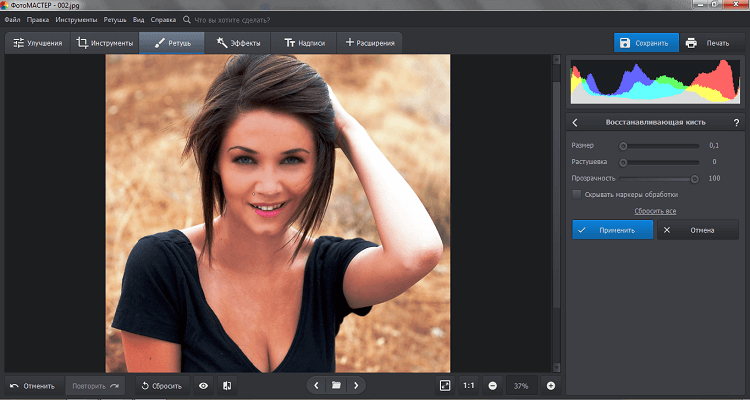
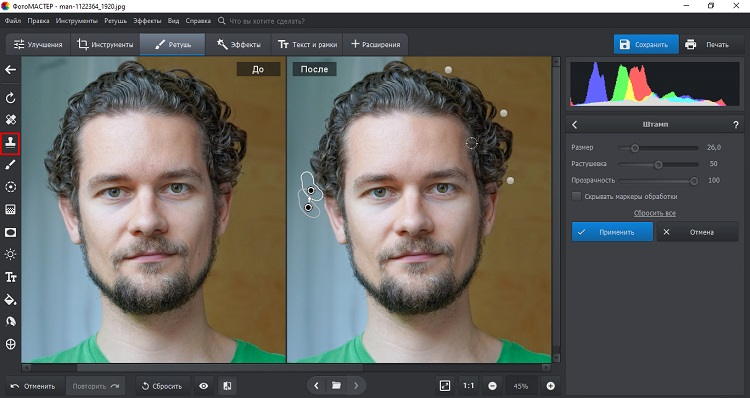
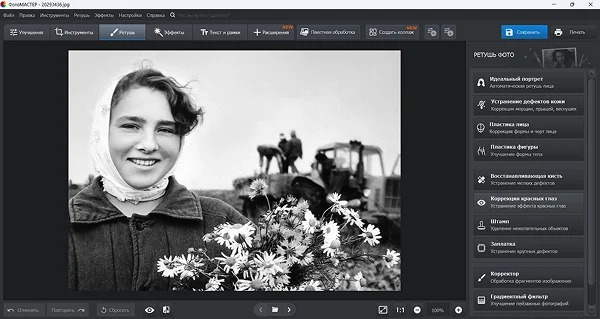
Практический рабочий процесс начинается не с усиления резкости, а с самых заметных повреждений. Сначала увеличьте участок с царапиной или пятном и пройдите его «Восстанавливающей кистью». На ровном фоне достаточно небольшого диаметра кисти. На границе лица, одежды и фона лучше работать короткими мазками, чтобы алгоритм не смешивал разные фактуры. Если повреждение длинное или проходит по повторяющемуся узору, «Штамп» даёт более предсказуемый результат: выберите чистый участок с похожим направлением света и копируйте текстуру небольшими фрагментами, периодически меняя точку-источник.
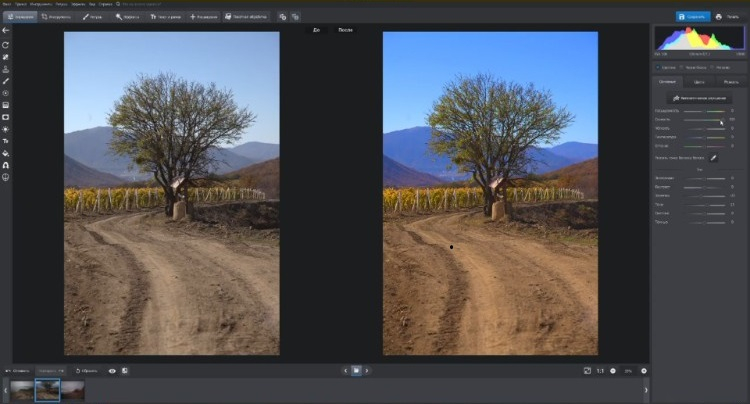
После локального ремонта оцените кадр целиком. Выцветшая бумага часто выглядит плоско, поэтому контраст нужно возвращать умеренно: сначала общая экспозиция и баланс, потом светлые и тёмные области. Резкость добавляйте только в конце и проверяйте на масштабе 100%. В портретах опасно превращать поры кожи, волосы и ткань в слишком жёсткую цифровую фактуру. Для большого разрыва с реально отсутствующим содержимым программа не знает, что находилось в пустом месте; такие зоны восстанавливаются по окружающим деталям и требуют визуального контроля.
Для рабочего архива полезно сохранить три версии: исходный скан, восстановленный мастер и публикационную копию. В мастер-файле оставьте естественный характер фотографии и не пытайтесь полностью стереть следы времени, если они не мешают чтению. Публикационную версию уже можно адаптировать под сайт, презентацию или печать. Такая дисциплина особенно важна в коммуникационных материалах: повторное открытие проекта через несколько месяцев не превращается в угадывание того, где закончился оригинал и началась ретушь.
Плюсы
- Ручные инструменты позволяют исправлять отдельные дефекты без перестройки всего кадра.
- «Восстанавливающая кисть» и «Штамп» закрывают разные типы локальной ретуши.
- Цвет и тон корректируются независимо от ремонта царапин и пятен.
- Интерфейс подходит для последовательного процесса от кадрирования до экспорта без перехода между несколькими приложениями.
Минусы
- Крупные утраченные области требуют ручной реконструкции и нескольких проходов.
- При сложных границах лица, волос и одежды автоматическое смешивание фактуры нужно проверять на увеличении.
- Для массового архива ручная ретушь каждого проблемного кадра занимает больше времени, чем полностью автоматический сервис.
Кому подойдёт
Тем, кто восстанавливает фотографии на компьютере и хочет видеть, что именно меняется на каждом этапе: семейный архив, портреты для памятных материалов, изображения для сайта или презентации. Особенно уместен сценарий, где исходник требует не только удаления царапин, но и аккуратной тоновой коррекции после сканирования.
2. Adobe Photoshop
Adobe Photoshop сочетает автоматическую реставрацию с полноценным ручным редактором. На Xeon Live есть обзор Adobe Photoshop. Для старых снимков в разделе Filter → Neural Filters используется Photo Restoration: в нём доступны регулировки общего улучшения, усиления лиц и подавления царапин. После автоматического прохода результат удобно довести Spot Healing Brush, Clone Stamp, слоями и масками.
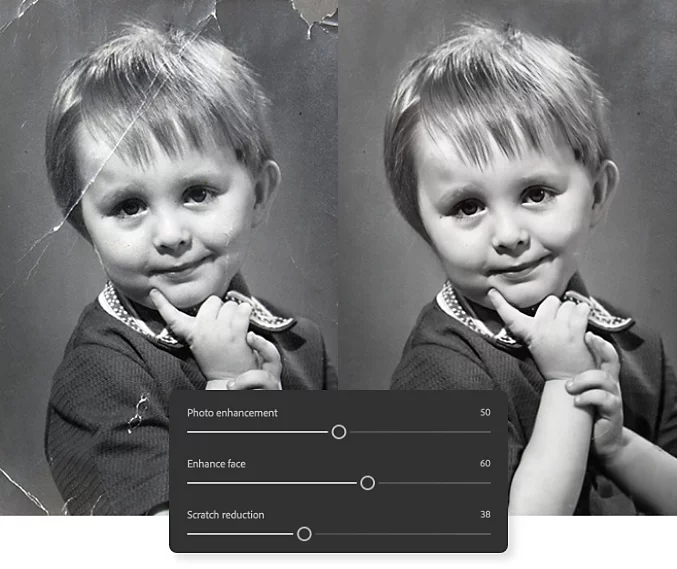
Сильная сторона Photoshop — возможность разделить этапы. Автоматический фильтр хорошо подходит для быстрого чернового варианта, но его не следует принимать за финал без проверки. Откройте результат рядом с исходником и отдельно посмотрите глаза, зубы, пальцы, края ушей, фактуру волос, мелкие надписи и регулярные узоры. Там, где нейрофильтр переосмыслил деталь, верните участок с исходного слоя или повторите реставрацию локально. Такой процесс особенно важен для исторических изображений: правдоподобный новый пиксель не равен достоверно восстановленному факту.
Spot Healing Brush удобен на пыли и коротких царапинах, а Clone Stamp — там, где направление фактуры нужно контролировать вручную. Для больших повреждений полезно работать на отдельных слоях: это сохраняет возможность ослабить вмешательство и сравнить версии. Цветной вариант лучше создавать после структурного ремонта, иначе трещины и пятна влияют на автоматическое распознавание областей. При подготовке в печать не повышайте резкость по уменьшенному превью: ореолы вокруг волос и контрастных линий заметнее именно на 100%.
Для серии архивных изображений Photoshop удобен тем, что позволяет стандартизировать часть процесса и всё равно оставляет возможность индивидуальной доводки. Сначала задайте одинаковую структуру слоёв и понятные имена, затем работайте с каждым снимком отдельно. Приём особенно полезен для музейной или брендовой ретроспективы, где десятки фотографий должны выглядеть согласованно, но исходные повреждения у каждой свои.
Плюсы
- Photo Restoration ускоряет первый автоматический проход по старому снимку.
- Ручные кисти, штамп, слои и маски позволяют исправить ошибки автоматики локально.
- Подходит для сложных проектов, где реставрация продолжается цветокоррекцией и подготовкой к печати.
- Неразрушающий процесс легко организовать через дубли слоёв и маски.
Минусы
- Большое количество инструментов требует времени на освоение.
- Автоматическое улучшение лиц способно добавить убедительные, но не подтверждённые исходником детали.
- Для простой одиночной царапины рабочий процесс тяжелее, чем в специализированном реставраторе.
Кому подойдёт
Ретушёрам, дизайнерам и командам, которые уже используют Photoshop и хотят объединить автоматический первый проход с точной ручной доводкой. Это сильный вариант для ответственных кадров, где важна послойная история правок и возможность откатить любой этап.
3. AKVIS Retoucher
AKVIS Retoucher — специализированный инструмент для удаления нежелательных объектов и реконструкции повреждённых областей по окружающему изображению. На Xeon Live опубликован обзор AKVIS Retoucher. Для старых снимков его логика особенно понятна: пользователь отмечает дефект, а программа строит заполняющую текстуру из сохранной части кадра. Это подходит для трещин, пятен, пыли и небольших утрат.
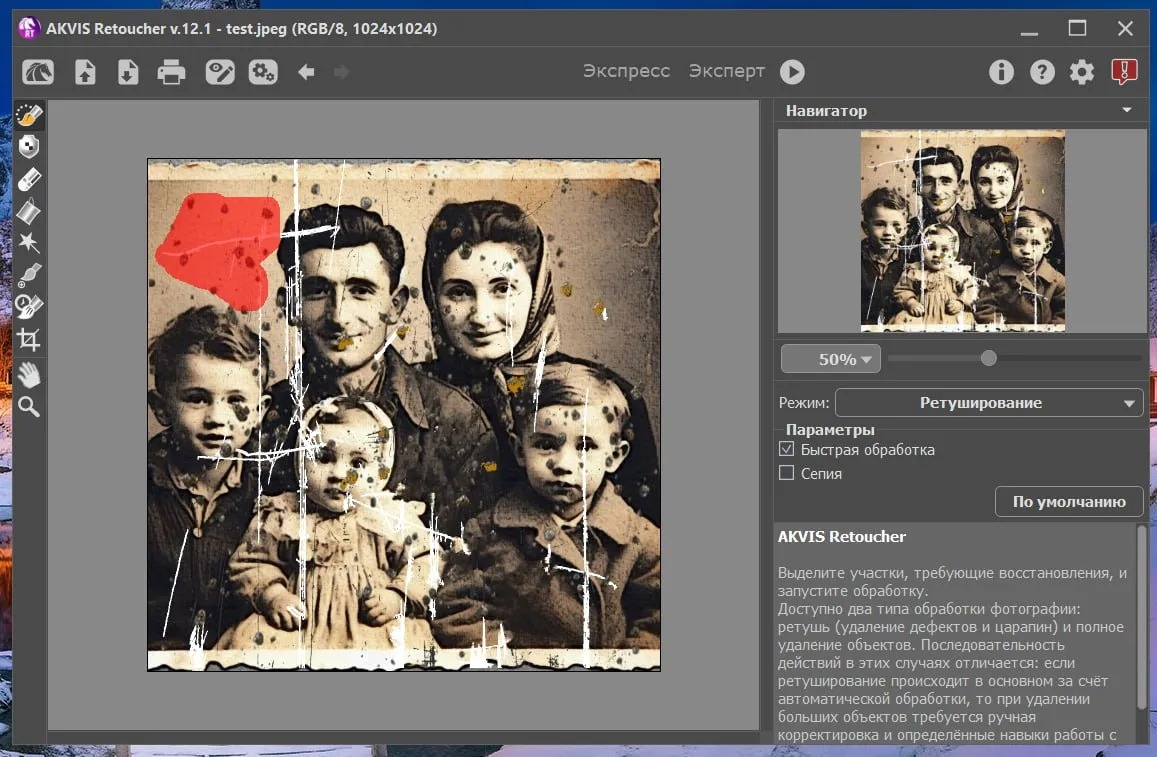
AKVIS полезен, когда дефект имеет отчётливую форму и вокруг него достаточно исходной информации. На стене, небе, ткани или однотонном фоне восстановление выглядит предсказуемо. На лице, надписи, орнаменте и архитектурной детали границы выделения нужно задавать аккуратно: неправильный контекст приводит к повтору чужой текстуры. Для длинной царапины лучше делить работу на несколько участков, а не закрывать одной огромной маской всю линию. Так проще сохранить направление света и структуры.
Программа не заменяет общий фоторедактор. После устранения физических дефектов старому снимку нередко нужны уровни, кривые, баланс белого, шумоподавление и финальная резкость. Поэтому AKVIS логично рассматривать как специализированный этап в цепочке. Его преимущество — концентрация на реконструкции; ограничение — необходимость другого инструмента для полноценной тоновой и публикационной подготовки.
Отдельно стоит разделять восстановление и дорисовку. Если рядом с повреждением есть повторяемая текстура, результат опирается на реальную структуру кадра. Если отсутствует значимая часть лица или уникальный объект, программа создаёт визуально согласованное заполнение, но подтверждения исходному содержанию нет. Для исторических материалов такую область нужно считать реконструированной и хранить исходник рядом.
Плюсы
- Специализация на восстановлении повреждённых и удаляемых областей.
- Подходит для трещин, пятен, пыли и небольших потерянных фрагментов.
- Автоматическая реконструкция сочетается с ручным заданием зоны вмешательства.
- Рабочий процесс проще, чем полноценная многослойная ретушь в универсальном редакторе.
Минусы
- Сложные лица, текст и геометрические узоры требуют особенно точного выделения.
- Для цветокоррекции и финальной подготовки кадра нужен дополнительный набор инструментов.
- Большие отсутствующие области нельзя считать документально восстановленными даже при визуально убедительном заполнении.
Кому подойдёт
Тем, у кого основная проблема — именно физические дефекты оцифрованной фотографии: царапины, разрывы и пятна. Хорошо вписывается в процесс, где после ремонта файл переходит в другой редактор для цвета и экспорта.
4. GIMP
GIMP — свободный графический редактор для Windows, macOS и Linux. На Xeon Live есть обзор GIMP. Для реставрации основными остаются Heal и Clone. Heal использует выбранный образец, но подстраивает его под окружение целевой области; Clone копирует текстуру более буквально. Эта пара закрывает большую часть ручного удаления пыли, коротких царапин и повреждений на повторяющихся поверхностях.
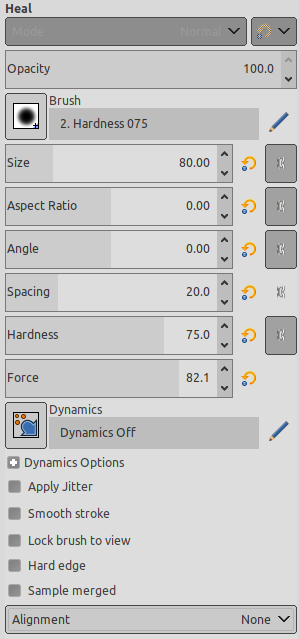
В Heal сначала задаётся источник с помощью клавиши Ctrl (Control), затем дефект закрашивается небольшими движениями. Источник нужно выбирать рядом и на похожей фактуре: кожа, ткань, бумага, фон и волосы ведут себя по-разному. На границе контрастных областей Heal способен утянуть соседний цвет. Там лучше уменьшить кисть или перейти к Clone, чтобы точно воспроизвести линию. Для больших зон полезно работать отдельными слоями и сохранять исходный слой нетронутым.
GIMP особенно ценен как контролируемый ручной вариант без привязки к облачной обработке. За это приходится платить временем: автоматической реставрации всего снимка уровня специализированных нейросетевых сервисов в базовом процессе нет. Зато для архивного кадра с важными надписями или объектами ручная методика иногда безопаснее: редактор не пытается заново угадать лицо или текст, а изменения вносит сам пользователь.
Работа в GIMP хорошо масштабируется по сложности, а не по числу файлов. Простая пыль убирается быстро, но разорванный портрет потребует множества аккуратных источников клонирования. Для команды полезно заранее договориться, где заканчивается очистка и начинается творческая реконструкция. Это предотвращает ситуацию, когда два ретушёра по-разному трактуют один и тот же отсутствующий фрагмент.
Плюсы
- Работает на Windows, macOS и Linux.
- Heal и Clone дают точный локальный контроль над восстановлением.
- Слои позволяют строить неразрушающий процесс и сравнивать этапы.
- Подходит для конфиденциальных архивов, которые не требуется отправлять в облачный сервис.
Минусы
- Ручное устранение большого количества дефектов занимает время.
- Нет единого встроенного автоматического режима, который сразу исправляет весь старый снимок.
- Интерфейс и логика работы со слоями требуют практики.
Кому подойдёт
Пользователям, которым нужен свободный настольный редактор и полный ручной контроль. Особенно полезен на Linux и в ситуациях, где загружать семейные или корпоративные фотографии в сторонний облачный сервис нежелательно.
5. PaintShop Pro
PaintShop Pro — настольный редактор для Windows с отдельным Scratch Remover. На Xeon Live есть обзор PaintShop Pro. Инструмент Scratch Remover рассчитан на линейные дефекты: царапины, трещины, волосы и другие вытянутые элементы. Для сложной текстуры и крупных повреждений используется Clone Brush, поэтому старый снимок можно восстанавливать поэтапно внутри одного редактора.
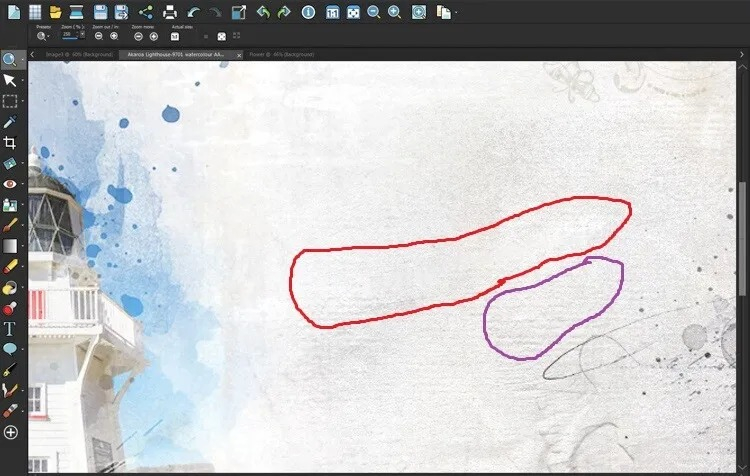
Практическая ценность Scratch Remover — скорость на длинных узких повреждениях. Вместо десятков точечных мазков задаётся область вокруг царапины, а программа подтягивает текстуру с краёв. Такой метод хорошо работает на фоне и одежде, но хуже на лице и мелкой геометрии. Там логичнее уменьшить зону или перейти к клонированию. После удаления дефектов можно поправить общий тон и цвет, не выводя изображение в отдельную программу.
PaintShop Pro удобен для пользователей Windows, которым нужен классический универсальный фоторедактор без обязательного перехода в Photoshop. При этом автоматическое восстановление не освобождает от контроля: результат на фактурной стене, волосах и глазах нужно проверять в увеличении. Любое повторение текстуры выдаёт ретушь сильнее, чем небольшая исходная царапина.
Для большого снимка с несколькими типами повреждений полезно менять инструмент, а не пытаться решить всё Scratch Remover. Линейные трещины закрывайте им, точечную пыль — локальной кистью, сложные элементы — клонированием. После каждой группы операций временно отключайте слой или возвращайтесь к исходнику. Такая проверка быстро выявляет области, где коррекция стала заметнее самого дефекта.
Плюсы
- Scratch Remover ускоряет удаление длинных линейных повреждений.
- Clone Brush дополняет автоматический ремонт на сложных участках.
- В одном приложении доступны ретушь, тоновая коррекция и подготовка результата.
- Подходит для подробной ручной работы с отдельными зонами снимка.
Минусы
- Основная настольная ориентация — Windows.
- На лицах и сложных фактурах автоматическое заполнение требует ручной проверки.
- Интерфейс насыщен инструментами, которые не относятся непосредственно к реставрации.
Кому подойдёт
Пользователям Windows, которым нужен универсальный редактор с быстрым инструментом для царапин и возможностью продолжить ручную ретушь в том же проекте.
6. ФотоВИНТАЖ
ФотоВИНТАЖ — специализированная программа для Windows, в которой старые фотографии вынесены в центр рабочего процесса. На Xeon Live есть обзор ФотоВИНТАЖ. В программе предусмотрены автоматическое удаление царапин, ручная «Восстанавливающая кисть», «Штамп», цветокоррекция и отдельная колоризация. Это даёт два уровня работы: быстрый автоматический проход по всему кадру и локальную доводку проблемных участков.
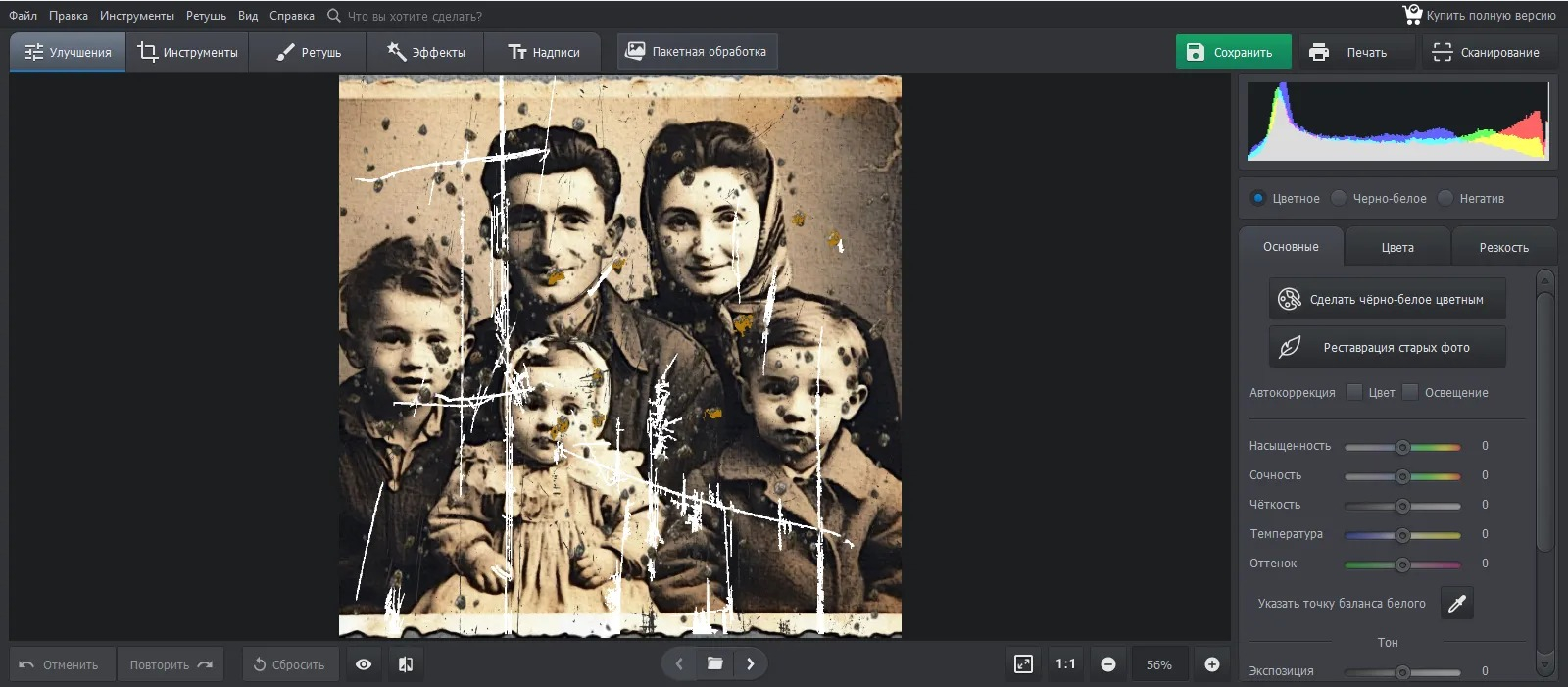
Для снимка со множеством мелких трещин автоматическая очистка экономит время, но финальный контроль остаётся обязательным. Сначала запустите общий ремонт, затем переключитесь в сравнение до/после и увеличьте участки с лицами, волосами, мелкими пуговицами и надписями. Остаточные дефекты исправляйте кистью, а крупные — «Штампом». Если кадр выцвел, цвет и контраст корректируйте после структурного ремонта, чтобы усиление локального контраста не подчеркнуло царапины.
Колоризация здесь полезна как отдельная публикационная версия. Для семейного альбома она добавляет эмоциональный эффект, но для исторического или корпоративного архива монохромный мастер должен сохраняться. Цветовой алгоритм восстанавливает правдоподобную картину, а не исходные пигменты фотоматериала. По этой причине цветную версию стоит маркировать в рабочем архиве как реконструкцию.
У ФотоВИНТАЖа есть смысл именно как у специализированного процесса: пользователь не ищет по всему редактору разрозненные средства для каждого шага. Это снижает порог входа, но не меняет природу сложных дефектов. Разорванная линия лица, потерянный фрагмент текста или крупная пустая область требуют ручного решения. Автоматическая операция здесь служит ускорителем, а не подтверждением достоверности.
Плюсы
- Специализированный сценарий для старых фотографий без необходимости собирать процесс из разных инструментов.
- Есть автоматическое удаление царапин и ручные средства для локальной доводки.
- Колоризация отделена от ремонта физических повреждений.
- Подходит для последовательной работы от очистки до коррекции цвета.
Минусы
- Программа ориентирована на Windows.
- Автоматическое удаление дефектов не отменяет ручную проверку сложных участков.
- Крупные утраты содержания остаются задачей реконструкции, а не достоверного восстановления.
Кому подойдёт
Пользователям, которые хотят специализированный настольный процесс именно для старых снимков: сначала автоматическая очистка, затем ручная ретушь и при необходимости отдельная цветная версия.
7. SoftOrbits Photo Retoucher
SoftOrbits Photo Retoucher — программа для Windows, рассчитанная на удаление нежелательных объектов и восстановление повреждений. На Xeon Live опубликован обзор SoftOrbits Photo Retoucher. Для старого снимка пользователь отмечает царапины, пятна или повреждённые зоны и запускает заполнение по окружающему изображению. В интерфейсе есть отдельный сценарий восстановления и ручное выделение.
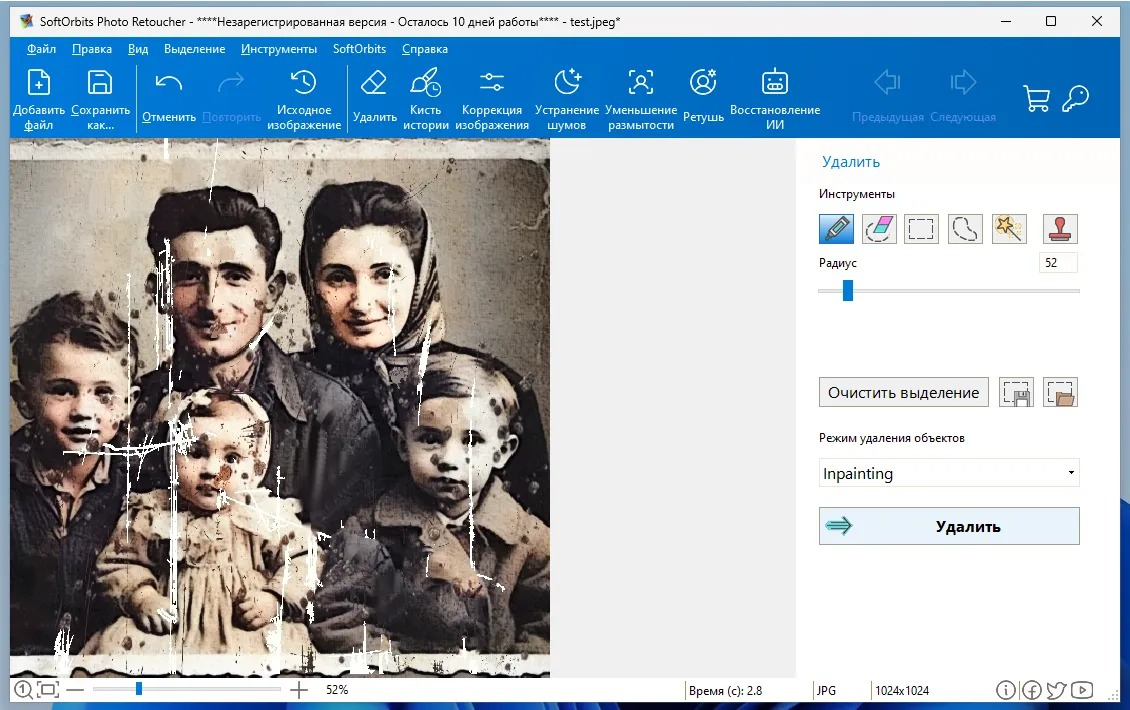
Этот подход особенно уместен на снимках с большим количеством поверхностных дефектов: выделение заметных линий быстрее, чем точечная ретушь каждой пылинки. Однако восстановление по окружению работает только с имеющейся визуальной логикой. Если царапина проходит через глаз, надпись или уникальный предмет, программа не располагает достоверным образцом. Такие зоны нужно восстанавливать малыми фрагментами и постоянно сравнивать с соседними деталями.
SoftOrbits рационален как утилита для ремонта, а не как единственное место для сложной художественной коррекции. После удаления повреждений проверьте шум, контраст и резкость в редакторе, где удобно работать с тоном. Для серии похожих сканов полезно сначала обработать один контрольный кадр, зафиксировать приемлемый уровень вмешательства и лишь затем переносить методику на остальные изображения.
При обработке семейной фотографии с большим количеством лиц особенно важно не выделять все повреждения одним массивом. Разделите фон, одежду и лица на отдельные фрагменты, потому что у них разные текстуры и разные требования к точности. Так проще заметить, откуда программа взяла заполняющую область, и вовремя отменить неудачную реконструкцию.
Плюсы
- Удобен для выделения и удаления многочисленных царапин и пятен.
- Алгоритм заполнения помогает восстановить фон и повторяющиеся фактуры.
- Есть понятный отдельный сценарий восстановления старых фотографий.
- Подходит для предварительной очистки перед дальнейшей цветокоррекцией.
Минусы
- Рабочая платформа — Windows.
- На уникальных деталях и лицах заполнение по окружению требует осторожной ручной разметки.
- Для тонкой цветокоррекции и публикационной подготовки удобнее использовать дополнительный редактор.
Кому подойдёт
Тем, у кого главная проблема исходников — физические повреждения поверхности: множество царапин, пыль, пятна и потёртости. Программа особенно полезна как этап очистки перед общей коррекцией изображения.
Онлайн-сервисы
Браузерные инструменты сокращают путь до результата: загрузка, автоматическая обработка, сравнение и сохранение. За удобство приходится платить меньшим ручным контролем и передачей файла на внешний сервер. Для личных документов, кадров с чувствительной информацией или закрытого корпоративного архива сначала проверьте условия обработки и хранения данных. Для обычной публикационной работы автоматические сервисы удобны как черновой первый проход, после которого всё равно нужен визуальный контроль.
8. Fotor
Fotor — браузерный фоторедактор с отдельным сценарием Photo Restoration на базе искусственного интеллекта (AI). На Xeon Live есть обзор Fotor. Сервис объединяет автоматическое восстановление старого снимка с другими функциями улучшения: повышением чёткости, работой с лицами, цветом и колоризацией. Для пользователя это короткий процесс, но сильные повреждения нужно оценивать отдельно, а не принимать итог по общему уменьшенному превью.
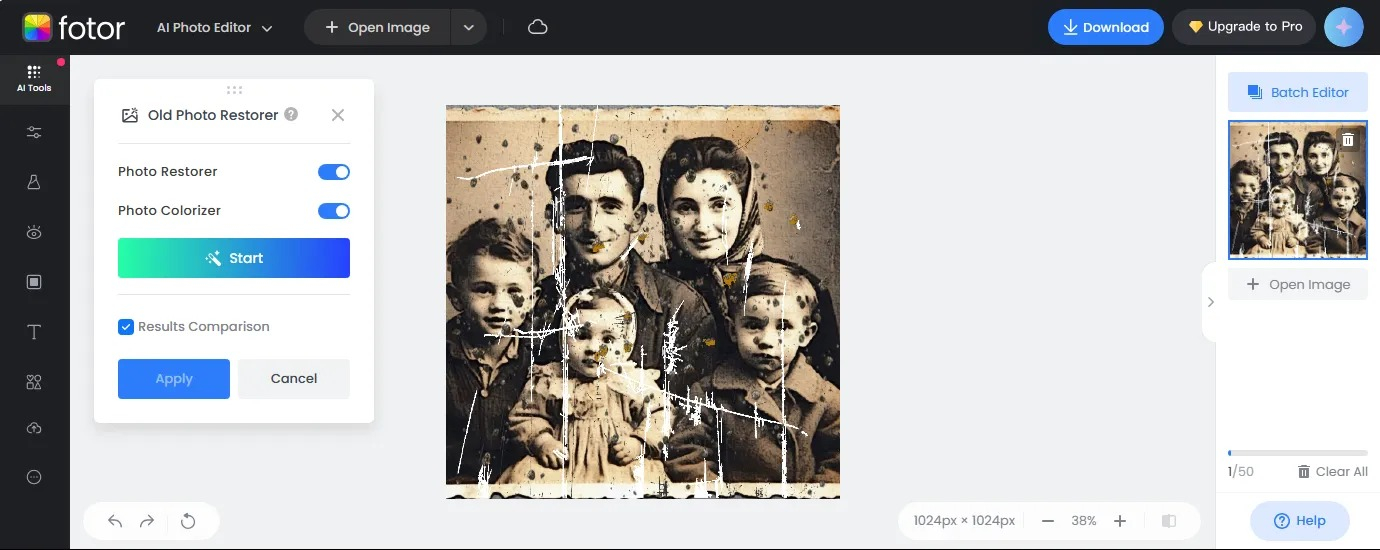
Лучший сценарий для Fotor — быстро получить чистую рабочую версию фотографии с умеренными царапинами, выцветанием и общей мягкостью. После автоматического прохода сравните глаза, губы, волосы, пальцы и края одежды с оригиналом. Если сервис заметно перерисовал лицо, сохраните результат только как вспомогательный вариант и вернитесь к ручному редактору. Крупный разрыв через уникальную деталь не стоит закрывать одной автоматической операцией без проверки.
Для маркетинговых и контентных задач Fotor удобен, когда снимок нужен в небольшом размере: иллюстрация к публикации, ретроспективный пост, презентация или карточка истории бренда. Для крупной печати исходник и результат нужно дополнительно проверять на полном масштабе. Увеличение после реставрации не возвращает фактическую информацию, которой не было в скане; оно создаёт более плотное представление существующих деталей.
Браузерный формат полезен для согласования: черновой результат легко показать редактору или владельцу архива до ручной доводки. Но для системной работы важно не превращать веб-сервис в единственное хранилище проекта. Исходник и утверждённый мастер должны оставаться в управляемом архиве команды, а сервис использоваться как инструмент обработки.
Плюсы
- Работает в браузере без привязки к настольной операционной системе.
- Автоматическая реставрация не требует ручной разметки каждого дефекта.
- В одном сервисе доступны дополнительные операции улучшения и колоризации.
- Подходит для быстрого чернового результата и небольших публикационных форматов.
Минусы
- Точный локальный контроль слабее, чем в многослойном настольном редакторе.
- Сильные повреждения лица и уникальных деталей требуют особенно строгой проверки.
- Работа идёт через облачный сервис, поэтому конфиденциальность исходника нужно оценить до загрузки.
Кому подойдёт
Контент-командам и обычным пользователям, которым нужен быстрый браузерный первый проход и не требуется пиксельная ручная реконструкция каждого повреждения.
9. Nero AI Photo Restoration
Nero AI Photo Restoration — браузерный сервис, в котором реставрация разбита на понятные автоматические операции. Текущий рабочий процесс включает исправление царапин, улучшение лица и колоризацию; это помогает не смешивать разные цели в один непрозрачный фильтр. Для старых фотографий такой порядок полезен: сначала структурные дефекты, затем лица и только после этого цвет.
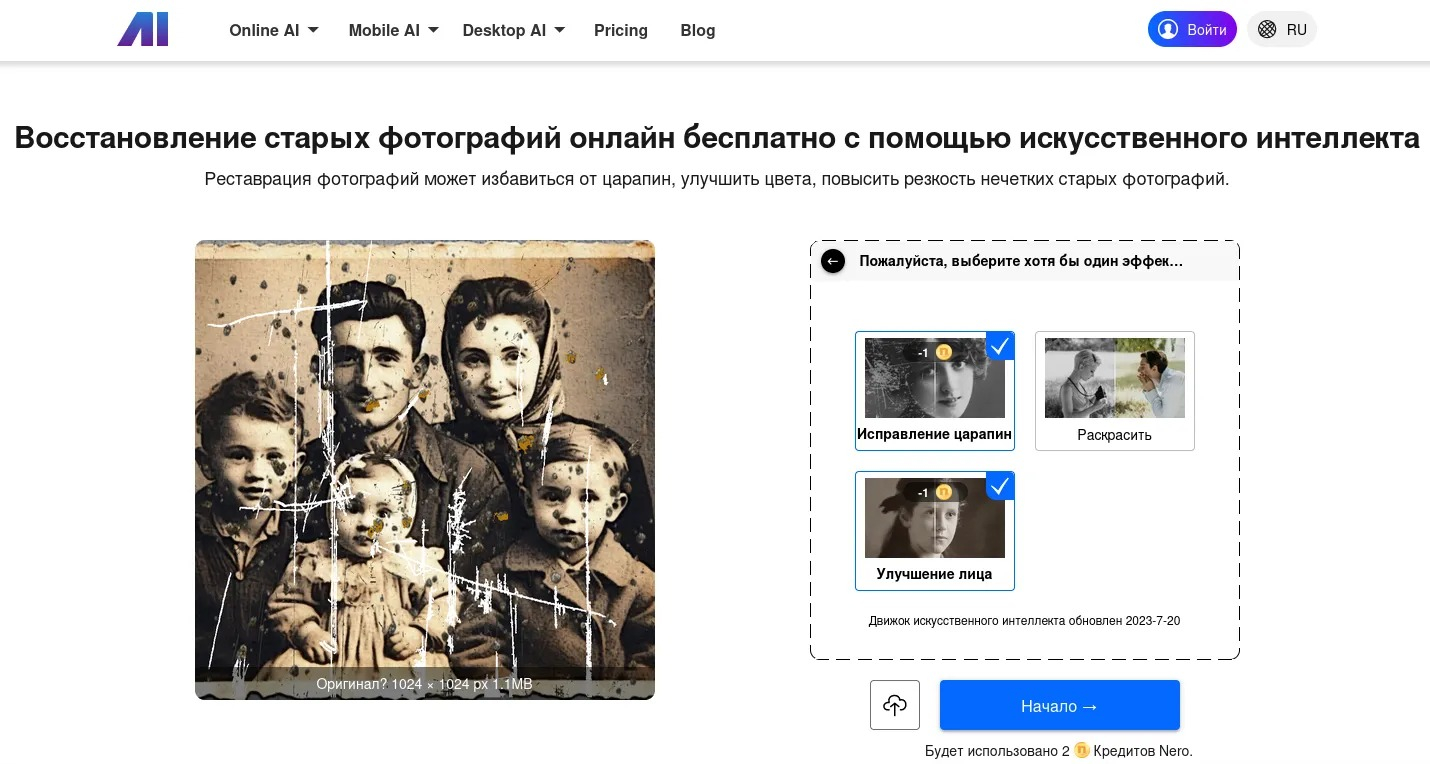
Начните с варианта без колоризации и оцените, как сервис обработал трещины и поверхность бумаги. Если лицо стало слишком гладким или появились новые мелкие черты, сравните отдельный проход без усиления лица. Цветную копию создавайте последней. Это особенно важно для исторических фотографий: алгоритмически подобранный цвет формы, интерьера или упаковки выглядит убедительно, но без внешнего источника не становится доказанным.
Онлайн-формат удобен для единичных файлов и быстрой демонстрации до/после. Для большого корпоративного архива процесс лучше стандартизировать: один и тот же тестовый набор, одинаковый порядок эффектов, контрольная выборка и журнал того, какие версии считаются мастер-копиями. Тогда автоматизация экономит время, но не разрушает происхождение материала.
Отдельное включение разных улучшений облегчает диагностику ошибки. Если после обработки проблема появилась на лице, не нужно повторять весь ремонт царапин: достаточно сравнить версии с разным набором активных операций. Такой способ полезен и для редакционного согласования, потому что команда видит, какой именно этап изменил спорную деталь.
Плюсы
- Отдельные операции для царапин, лица и цвета делают автоматический процесс понятнее.
- Браузерная работа не требует сложного настольного редактора.
- Подходит для быстрого сравнения нескольких вариантов одного снимка.
- Хорошо вписывается в поток, где цветная версия создаётся отдельно от структурного ремонта.
Минусы
- Локальная ручная коррекция ограниченнее, чем в полноценном настольном редакторе.
- Улучшение лица нужно проверять на сходство с оригиналом.
- Онлайн-обработка требует осознанного отношения к приватности загружаемых фотографий.
Кому подойдёт
Тем, кому нужен простой браузерный процесс с раздельным включением основных автоматических операций и понятным сравнением версий.
10. MyHeritage
MyHeritage ориентирован на семейную историю и предлагает несколько отдельных инструментов для старых фотографий: Photo Repair для повреждений, Photo Enhancer для повышения читаемости лиц и отдельную колоризацию. Важно не объединять их мысленно в одну реставрацию: каждый этап изменяет изображение по-своему, поэтому мастер-копию нужно хранить отдельно и сравнивать после каждой операции.
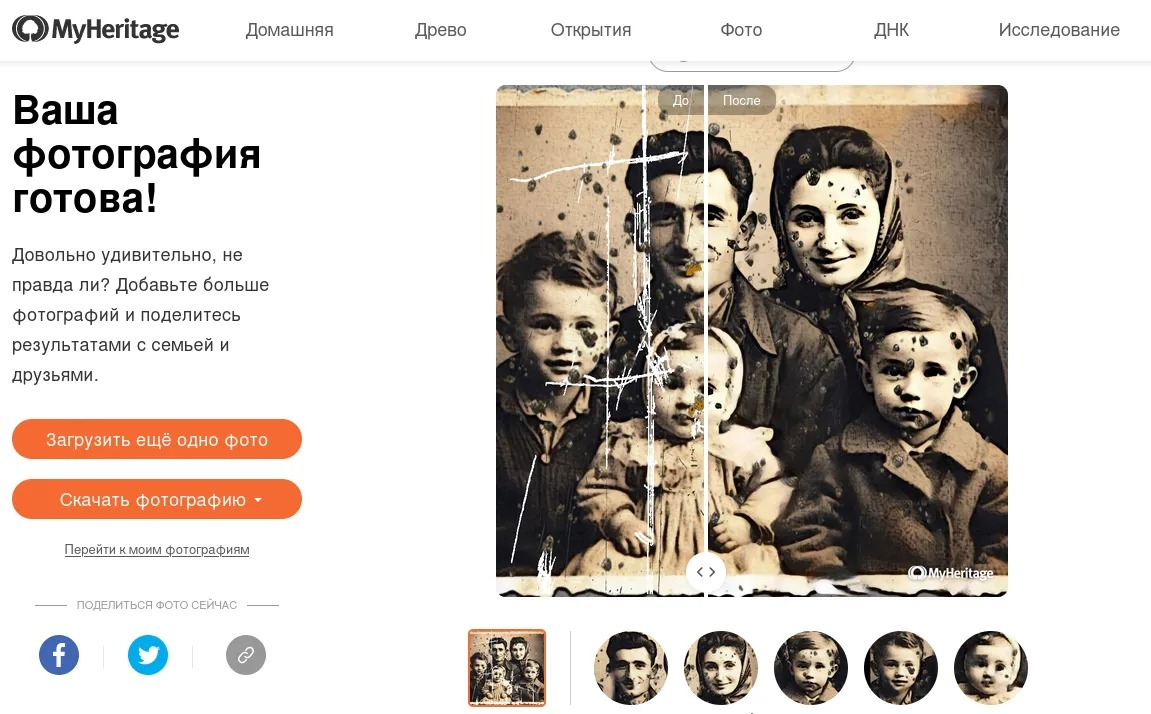
Сильная сторона MyHeritage — портретные семейные фотографии. Photo Enhancer делает лица более читаемыми, что полезно для небольших сканов и групповых снимков. Одновременно это зона максимального риска: алгоритм достраивает визуально правдоподобные детали. Для генеалогического архива результат нельзя использовать как замену оригиналу. Оригинальный скан, отремонтированную копию и улучшенную портретную версию лучше хранить как три разных файла с понятными именами.
Если задача — публикация семейной истории, сервис удобен сочетанием фотографии и контекста. Для коммерческого визуала важнее проверить права на исходный снимок и согласование с владельцами архива. Для серьёзно разорванного кадра с потерянной частью фона или предмета MyHeritage не заменяет ручную реконструкцию в редакторе, где источник каждого клонированного фрагмента контролируется человеком.
При групповом портрете проверяйте каждого человека отдельно. Автоматическая система способна улучшить центральное лицо убедительно и одновременно изменить менее крупные лица на заднем плане. Для семейной истории такой дефект критичнее небольшого пятна на фоне. Поэтому критерий качества здесь — сохранение личности, а не одинаковая резкость по всему кадру.
Плюсы
- Несколько специализированных операций для ремонта, лиц и цвета.
- Особенно полезен на семейных портретах и групповых фотографиях.
- Автоматический процесс не требует навыков сложной ручной ретуши.
- Удобен для создания дополнительной улучшенной копии рядом с архивным оригиналом.
Минусы
- Улучшение лица способно добавить детали, которых нет в исходном скане.
- Ремонт, усиление лиц и колоризация требуют отдельной проверки после каждого этапа.
- Для крупных локальных утрат ручной настольный редактор даёт больше контроля.
Кому подойдёт
Семейным архивам и генеалогическим проектам, где основная ценность снимка — лица и связи между людьми, а оригинальная цифровая копия сохраняется отдельно.
11. Hotpot AI Picture Restorer
Hotpot AI Picture Restorer — простой веб-инструмент для автоматического ремонта старых изображений. В рабочем окне пользователь загружает фотографию и указывает, есть ли царапины; колоризация вынесена в отдельный инструмент. Такая схема хорошо подходит для быстрого теста: сначала получить восстановленную монохромную версию, а затем решить, нужен ли цвет.
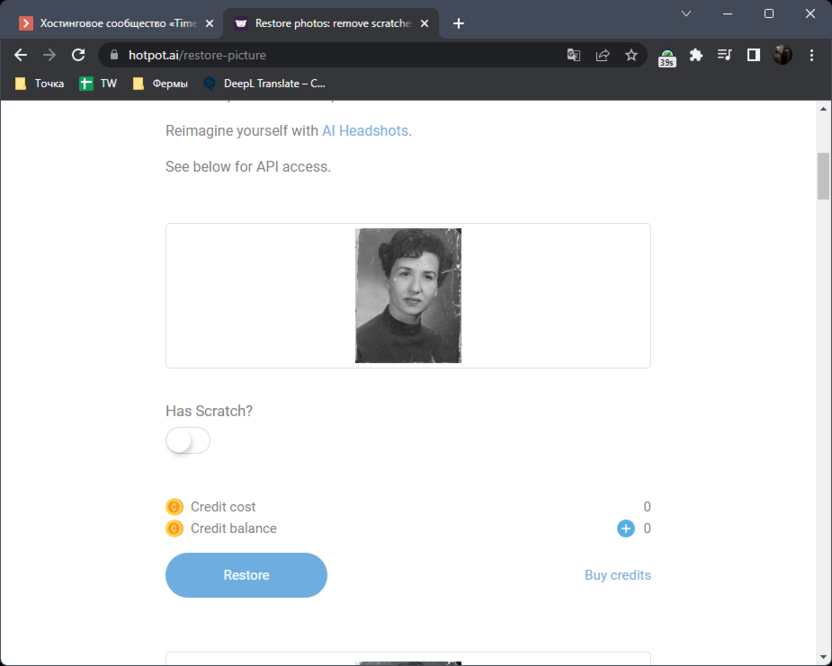
Hotpot рациональнее использовать на снимках, где повреждения распределены по большой площади и ручное удаление каждой линии заняло бы много времени. После обработки обязательно проверьте края изображения и места пересечения царапин с лицами. Автоматические сервисы часто лучше выглядят в уменьшенном превью, чем на полном масштабе: именно при 100% становятся заметны замыленные участки, повторяющиеся фактуры и новая геометрия мелких деталей.
Для быстрого контента сервис экономит время, но не даёт такой же локальной управляемости, как Clone или Heal в настольном редакторе. Поэтому сложный архивный кадр можно пропустить через Hotpot как черновой вариант, а проблемные зоны затем восстановить вручную. Это быстрее, чем полностью ручная работа, и безопаснее, чем безусловно принимать весь автоматический результат.
На снимках с белой или декоративной рамкой отдельно проверяйте границы кадра. Автоматика способна принять потёртость за часть рамки или, наоборот, начать перестраивать саму рамку как дефект. В архивной работе полезно сохранять версию с исходными краями и создавать чистую публикационную копию только после того, как смысловая область изображения утверждена.
Плюсы
- Очень короткий браузерный процесс загрузки и восстановления.
- Царапины обрабатываются отдельным режимом.
- Колоризация отделена от основного ремонта.
- Подходит для быстрого первого прохода по умеренно повреждённым фотографиям.
Минусы
- Локальная ручная доводка ограничена по сравнению с настольным редактором.
- Сложные лица, текст и уникальные предметы нужно проверять в увеличении.
- Фотография обрабатывается онлайн, поэтому чувствительные архивы требуют отдельной оценки условий хранения данных.
Кому подойдёт
Пользователям, которым нужен быстрый веб-инструмент для предварительной очистки царапин и общего восстановления, а финальная пиксельная ретушь не является основной задачей.
Приложения для смартфона
Телефон удобен, когда нужно быстро обработать несколько кадров для публикации, а не вести большой реставрационный проект. Ограничение здесь не только размер экрана: мобильные приложения чаще ориентированы на автоматическое улучшение или короткие локальные правки. Для важного архивного снимка разумно сохранить исходный скан на компьютере, а мобильную версию считать отдельной производной копией.
12. Remini
Remini — мобильное приложение с сильным акцентом на автоматическое улучшение лиц и старых фотографий. Оно полезно, когда исходник маленький, мягкий и портретный: сервис быстро повышает субъективную читаемость глаз, волос и черт лица. Улучшение лица и полноценный ремонт всей фотографии — разные задачи: фон, бумажные повреждения, одежда и предметы требуют своей проверки, даже когда лицо после автоматической обработки выглядит убедительно.
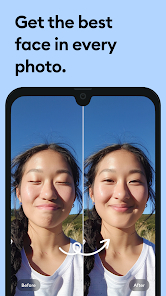
Для семейного портрета Remini удобно использовать как дополнительный вариант, а не единственный мастер. Сначала сохраните исходный скан, затем обработайте копию и поставьте изображения рядом. Смотрите не только на эффект в лице, но и на возраст, форму глаз, линию волос, текстуру одежды и фон. Чем меньше исходное лицо в пикселях, тем больше пространства остаётся для алгоритмической реконструкции.
В контентной работе Remini подходит для небольших экранных форматов: ретроспективный пост, сторителлинг бренда, внутренний материал или презентация. Для исторической публикации или крупной печати автоматический результат лучше дополнительно проверить в настольном редакторе. Если приложение заметно меняет индивидуальные признаки человека, такой вариант нужно отклонить независимо от того, насколько резким он стал.
Особенно осторожно обращайтесь с групповыми фотографиями, где лица занимают мало пикселей. Центральный персонаж часто выглядит убедительно, а второстепенные лица получают более сильную реконструкцию. При подготовке юбилейной публикации или семейного древа ошибка в идентичности важнее косметической мягкости кадра. Поэтому допускайте небольшую исходную нерезкость, если её устранение меняет человека.
Плюсы
- Быстрый автоматический процесс на смартфоне.
- Заметно повышает читаемость небольших портретных лиц.
- Удобен для получения дополнительной экранной версии старого снимка.
- Не требует навыков ручной работы со слоями и штампом.
Минусы
- Фокус на лице не заменяет полноценный ремонт всех повреждений по площади кадра.
- На маленьком исходнике алгоритм достраивает детали, которые необходимо сверять с оригиналом.
- Для сложной локальной ретуши удобнее настольный редактор с точным управлением кистью.
Кому подойдёт
Тем, кому нужно быстро сделать портрет со старой фотографии более читаемым на смартфоне и кто готов хранить автоматическую версию отдельно от архивного оригинала.
13. Snapseed
Snapseed — универсальный мобильный редактор, а не специализированная система восстановления. Именно поэтому он полезен в другой роли: ручная локальная правка на телефоне. На Xeon Live есть обзор Snapseed. В наборе инструментов есть Healing, выборочные коррекции, Curves, White Balance и Details. Этого достаточно, чтобы убрать отдельные точки и короткие царапины, затем выровнять тон и цвет.
Healing лучше применять к небольшим дефектам на относительно однородной поверхности. На лице и сложном фоне увеличьте изображение и делайте короткие касания. После ремонта перейдите к Curves или выборочной коррекции, если скан выцвел неравномерно. Details оставьте на финал: раннее усиление структуры подчёркивает пыль и трещины, которые ещё не удалены.
Главное достоинство Snapseed — контролируемая ручная работа без автоматической полной перерисовки лица. Ограничение очевидно: большой разрыв или десятки царапин на семейном архиве удобнее восстанавливать на компьютере. Смартфон полезен для точечной подготовки одного-двух кадров к публикации, особенно когда нужно сохранить естественную фактуру старой бумаги, а не полностью осовременить изображение.
На мобильном экране легко увлечься эффектом увеличения и сделать локальный участок слишком контрастным. После каждой серии исправлений уменьшайте снимок до реального размера публикации. Если пятно незаметно в целевом формате, дополнительная агрессивная ретушь не улучшает материал. Это простое правило помогает сохранить фактуру и сократить количество искусственных следов обработки.
Плюсы
- Ручной Healing даёт контроль над отдельными дефектами.
- Есть полноценные инструменты тона, цвета, локальной коррекции и детализации.
- Подходит для аккуратной мобильной правки без обязательной полной автоматической реконструкции.
- Удобен для небольшого числа фотографий и экранных публикаций.
Минусы
- Нет специализированного режима комплексной реставрации старого снимка.
- Многочисленные царапины и крупные разрывы вручную обрабатывать на телефоне неудобно.
- Маленький экран усложняет контроль мелких артефактов перед крупной печатью.
Кому подойдёт
Пользователям Android и iPhone, которым нужен ручной мобильный редактор для нескольких локальных дефектов, тона и цвета, а не автоматическая реконструкция всего изображения.
Как выбрать программу по типу повреждения
Одинаковая позиция в рейтинге не означает, что один инструмент решает любую задачу лучше остальных. Практичнее выбирать программу по характеру исходника. Для серии фотографий с похожими дефектами сначала сделайте один контрольный файл, пройдите весь цикл и только после утверждения результата повторяйте методику. Так вы не обнаружите после десятого кадра, что выбранный фильтр систематически меняет лица, стирает подписи или превращает текстуру бумаги в гладкую поверхность.
- Мелкая пыль и короткие царапины: ФотоМАСТЕР, GIMP, Photoshop и Snapseed дают точечную ручную правку; AKVIS и SoftOrbits ускоряют работу по более крупным зонам.
- Длинные трещины и заломы: PaintShop Pro удобен Scratch Remover, AKVIS и SoftOrbits — реконструкцией выделенной области, Photoshop — сочетанием автоматического и ручного ремонта.
- Много мелких повреждений по всему кадру: сначала автоматический Fotor, Nero AI или Hotpot, затем выборочная ручная доводка наиболее важных зон.
- Небольшое размытое лицо: Remini и MyHeritage быстро дают улучшенную портретную версию, но сходство необходимо сверять с исходником.
- Выцветание и слабый контраст: настольные редакторы удобнее, потому что тон и цвет можно настраивать отдельно от структурного ремонта.
- Чёрно-белый снимок: сначала восстановите структуру и тон, затем создайте отдельную цветную копию; колоризацию не используйте как доказательство исторического цвета.
- Конфиденциальный корпоративный архив: предпочтительнее локальный настольный процесс, где файл не отправляется в сторонний веб-сервис.
- Быстрый пост или презентация: онлайн-сервис или мобильное приложение экономят время, когда итог проверен на типичные артефакты.
Рабочий алгоритм реставрации: от мастер-копии до публикации
Независимо от программы порядок операций сильнее влияет на предсказуемость, чем выбор отдельного фильтра. Распространённая ошибка — сразу усиливать резкость, цвет и лицо, а потом пытаться убрать царапины, которые стали контрастнее. Правильнее двигаться от физической структуры к тоновым свойствам и только затем к улучшению детализации. Для команды этот порядок ещё и упрощает контроль: на каждом этапе понятно, какой тип изменения допустим.
- 1. Зафиксируйте исходник. Сохраните нетронутый скан или фотографию документа отдельно; присвойте понятное имя и не перезаписывайте.
- 2. Сделайте рабочую копию. Выполняйте все операции в копии или в слоях, чтобы иметь возможность откатить этап.
- 3. Исправьте геометрию. Выравнивание и кадрирование выполняйте до локальной ретуши, иначе координаты дефектов изменятся.
- 4. Уберите крупные повреждения. Разрывы, трещины и пятна ремонтируются до повышения резкости.
- 5. Очистите мелкие дефекты. Пыль и точки удобнее проходить на 100–200% масштабе короткими локальными действиями.
- 6. Выровняйте тон. Верните читаемость светов и теней, затем займитесь цветовым сдвигом.
- 7. Подавите шум. Не стирайте вместе с зерном волосы, ткань, морщины и печатную фактуру.
- 8. Добавьте резкость. Дозированно и только на финальной рабочей размерности; ориентир — отсутствие светлых и тёмных ореолов по контурам.
- 9. Улучшите лица при необходимости. Сравните индивидуальные признаки с исходником; спорные участки верните из мастер-копии.
- 10. Создайте цветную версию отдельно. Монохромный восстановленный файл остаётся самостоятельным результатом.
- 11. Экспортируйте несколько производных. Мастер для архива, версия для печати и облегчённый файл для веба не должны заменять друг друга.
- 12. Сохраните журнал обработки. Для корпоративного архива достаточно краткой записи: исходник, программа, основные операции, дата и ответственный.
Как проверить качество восстановления
Проверка должна происходить в двух масштабах. В уменьшенном виде оцениваются композиция, общий тон, естественность контраста и баланс между резкостью и старой фактурой. На 100% масштабе ищутся технические артефакты: повторяющиеся участки клонирования, мягкие пятна от Healing, двойные контуры, ореолы, новая геометрия лица, странные пальцы, искажённые буквы и ступенчатые края. Эти две проверки дополняют друг друга: локально идеальная ретушь способна разрушить общий характер снимка, а красивое превью скрывает пиксельные ошибки.
Для оценки резкости полезно свериться с отдельным материалом о повышении резкости фотографии, а для старых зернистых сканов — с инструкцией по удалению шума. Цвет стоит проверять отдельно от резкости; базовые принципы разобраны в материале о цветокоррекции фотографии.
- Лица: совпадают форма глаз, брови, нос, линия губ, причёска, возрастные признаки и пропорции.
- Текст: буквы не должны дорисовываться по смыслу; нечитаемую надпись нельзя автоматически превращать в уверенный текст.
- Фактура: кожа, ткань, дерево, штукатурка и бумага сохраняют разные свойства, а не становятся одинаково гладкими.
- Повторяемость: рядом не появляются одинаковые клонированные фрагменты.
- Контуры: вокруг волос, плеч и архитектурных линий нет ореолов от чрезмерной резкости.
- Цвет: нейтральные объекты не приобретают случайный оттенок, а цветная реконструкция хранится отдельно от монохромного мастера.
- Края: автоматическая очистка не удаляет рамку, подпись, печать или полезную часть эмульсии вместе с повреждением.
- Сравнение: финал просматривается рядом с исходником, а не по памяти.
Как измерить результат в рабочем проекте
В маркетинговой или архивной команде качество лучше обсуждать не фразой «стало красивее», а через воспроизводимые критерии. Для небольшой партии достаточно контрольной выборки из разных типов дефектов и простого протокола. Один ответственный утверждает эталонный уровень вмешательства, после чего другие файлы проверяются по тем же пунктам. Так субъективная ретушь превращается в управляемый процесс, а смена исполнителя не меняет стандарт всей серии.
- Процент кадров без повторной доработки. Сколько файлов проходят контроль с первого раза после выбранного процесса.
- Среднее число ручных исправлений. Показывает, насколько автоматический сервис действительно экономит время на вашем типе архива.
- Число критических искажений личности или текста. Для исторических и семейных материалов этот показатель должен стремиться к нулю.
- Доля сохранённых мастер-копий. В рабочем архиве у каждой опубликованной версии должен оставаться исходник.
- Согласованность серии. Снимки одной съёмки не должны резко различаться по контрасту, тону и уровню резкости.
- Готовность к целевому каналу. Отдельно проверяйте экранную публикацию, презентацию и печать — одна экспортная настройка не оптимальна для всех случаев.
Типичные ошибки при реставрации
Самая опасная ошибка — путать восстановление с модернизацией. Старый снимок не обязан выглядеть как фотография, снятая современным смартфоном. Его ценность часто заключается в исходном свете, зерне, тональности и особенностях фотоматериала. Задача реставратора — повысить читаемость и устранить повреждения, не уничтожив характер источника. Чем важнее документальная функция изображения, тем консервативнее должен быть порог вмешательства.
- Слишком сильное сглаживание. Вместе с шумом исчезают поры, волосы, ткань и мелкие детали одежды; лицо приобретает пластиковый вид.
- Резкость до очистки. Пыль и царапины становятся контрастнее, а последующая ретушь занимает больше времени.
- Одна большая зона клонирования. Возникают повторяющиеся узоры, которые выдают вмешательство.
- Доверие к автоматически восстановленному лицу. Чёткие глаза и зубы выглядят убедительно, но способны отличаться от реального человека.
- Колоризация без маркировки. Цветной вариант воспринимается как исторический факт, хотя цвет подобран алгоритмом.
- Перезапись исходника. После сохранения поверх оригинала невозможно доказать, какие детали были в исходном скане.
- Экспорт только в маленький JPEG. Утрачивается возможность повторной качественной обработки и крупной печати.
- Обработка серии без эталона. Десятки кадров получают разные лица, контраст и цветовой характер.
- Игнорирование прав и согласований. Техническая возможность восстановить фотографию не отменяет прав на публикацию и внутренних правил работы с архивом.
Короткие ответы на практические вопросы
Как использовать восстановленные фотографии в маркетинге и коммуникациях
Старые фотографии особенно ценны там, где бренд рассказывает историю: юбилей компании, ретроспектива продукта, материал об основателях, музейный раздел сайта, корпоративная книга, выставка, пресс-релиз или презентация. Здесь качество реставрации влияет не только на эстетику, но и на доверие. Слишком современно перерисованный кадр выглядит эффектно, однако способен разрушить документальный характер истории. Лучше оставить небольшую естественную мягкость, чем получить лицо или предмет, которого в исходнике не было.
Для визуального контента полезен простой принцип: архивный мастер, восстановленная версия и публикационная версия существуют отдельно. Мастер хранит источник. Восстановленная версия исправляет повреждения и тон. Публикационная копия получает нужный размер, кадрирование и при необходимости композиционную адаптацию. Общую систему подготовки изображений можно сверить с большим гайдом по обработке фотографий.
- История бренда. Сохраняйте подпись к кадру, дату или приблизительный период, имена людей и источник архива отдельно от файла изображения.
- Связи с общественностью (PR) и медиа. Не выдавайте колоризацию и реконструированные детали за документальную фиксацию; в подписи можно кратко отметить цифровую реставрацию.
- Соцсети. Готовьте отдельную компактную версию, но не используйте её как единственную архивную копию.
- Сайт. Проверяйте резкость на реальном размере блока, а не в редакторе на 200%; избыточная детализация после уменьшения создаёт грязные контуры.
- Презентации. Для проектора важнее читаемый контраст и крупные лица, чем максимальная микрорезкость.
- Печать. Финальную резкость и масштаб оценивайте после выбора физического размера; тестовый фрагмент снижает риск увидеть ореолы уже на готовом тираже.
- Корпоративный архив. Храните связь между оригиналом и производными версиями через единое имя, идентификатор или метаданные.
Итог
Для сложной реставрации на компьютере лучше всего работают инструменты, где автоматический первый проход сочетается с ручной локальной правкой. ФотоМАСТЕР удобен как последовательный редактор с кистью, штампом и цветокоррекцией; Photoshop даёт глубокий послойный контроль; AKVIS Retoucher, PaintShop Pro и SoftOrbits сильны в конкретных сценариях удаления повреждений; GIMP остаётся полноценным ручным вариантом на нескольких настольных системах; ФотоВИНТАЖ специализируется именно на старых снимках. Онлайн Fotor, Nero AI, MyHeritage и Hotpot экономят время на автоматическом проходе, а Remini и Snapseed закрывают мобильные задачи.
Независимо от программы, хороший результат определяется тремя правилами: исходный скан не перезаписывается, автоматические детали сверяются с оригиналом, а цветная или сильно улучшенная версия хранится отдельно от восстановленного мастера. Тогда реставрация помогает использовать архив в современном контенте и одновременно сохраняет его доказательную ценность.