Как повысить резкость фотографии: способы для компьютера, телефона и браузера
Недостаточно четкий кадр не всегда означает одно и то же. Иногда изображение просто выглядит мягким после уменьшения, иногда камера промахнулась с фокусом, иногда объект смазался из-за движения, а иногда мелкие детали уже потеряны при сильном сжатии. Поэтому повышение резкости начинается не с ползунка, а с диагностики. В этой инструкции разберем рабочую последовательность и пять способов обработки — от «ФотоМАСТЕРа» и Photoshop до Snapseed и браузерных инструментов. Для более узкого разбора именно этой задачи у Xeon Live есть отдельное руководство по увеличению резкости на разных устройствах.
Что на самом деле меняется, когда мы повышаем резкость
Цифровая резкость в большинстве обычных редакторов не создает новую оптическую информацию. Она делает границы заметнее: программа усиливает локальный контраст по обе стороны перехода между светлым и темным участком. Из-за этого контуры волос, букв, ткани, архитектуры и мелких предметов воспринимаются более собранными. Такой прием хорошо работает, когда исходник лишь немного мягкий, когда изображение уменьшили для сайта или когда после шумоподавления фактура стала спокойнее, чем хотелось бы.
Важно отделять воспринимаемую четкость от фактической детализации. Если лицо снято полностью вне фокуса, номер на далеком объекте превратился в несколько однотонных пикселей или движение оставило длинный смаз, обычное усиление краев не вернет исходную сцену. Нейросетевые инструменты способны реконструировать правдоподобные детали, но это уже вычислительное предположение, а не извлечение информации, которая гарантированно была записана камерой. Для рекламных макетов, карточек товара, документов и любых материалов, где важна фактическая точность, эту границу нужно учитывать особенно строго.
- Легкая мягкость. Контуры присутствуют, но выглядят вялыми. Это лучший случай для классического повышения резкости.
- Смаз от камеры или движения. У контуров появляется направленный след. Здесь полезнее алгоритм деблюра, рассчитанный на движение, а не простое увеличение силы резкости.
- Промах фокуса. Резкой оказалась не та плоскость. Небольшую ошибку можно визуально смягчить, но глубокий дефокус полностью не исправляется.
- Низкое разрешение. Объект состоит из слишком малого числа пикселей. Сначала требуется аккуратное увеличение, затем финальная резкость под целевой размер.
- Шум и агрессивное сжатие. Усиление краев одновременно подчеркивает зерно и JPEG-артефакты, поэтому сначала нужно привести шум и блоки сжатия в приемлемое состояние.
Почему один и тот же параметр нельзя ставить на все фотографии
Сила обработки зависит от масштаба деталей. Пейзаж с мелкой листвой, предметный кадр с фактурой ткани и крупный портрет требуют разной ширины усиливаемой границы. Если радиус слишком велик, вокруг контрастных линий возникают светлые и темные ореолы. Если слишком мал и при этом сила высокая, начинает подчеркиваться шум. Поэтому универсального числа, которое можно бездумно копировать на все фотографии, нет: параметры оценивают на конкретном изображении и в том размере, в котором оно будет опубликовано.
Еще одна причина различий — назначение файла. Для маленького превью в ленте иногда допустима чуть более выраженная локальная контрастность, потому что после уменьшения часть эффекта сгладится. Для крупного баннера, презентации на большом экране или печати чрезмерная обработка заметнее. В коммерческом контенте правильнее исходить не из максимальной «четкости» на мониторе редактора, а из того, как материал выглядит в конечном носителе.
Сначала определите причину нерезкости
Если кадр заметно размыт, полезно сначала сравнить характер дефекта с типичными случаями. Подробно отличия между общим блюром, смазом и недостатком деталей разобраны в материале Xeon Live о том, как убрать размытие и сделать снимок четче. Здесь оставим короткую диагностическую схему, которая помогает выбрать инструмент до начала обработки.
1. Камера дрогнула во время экспозиции
При шевеленке похожий след появляется почти у всех контрастных объектов в кадре: ветки, буквы, края зданий и световые точки вытягиваются в одном направлении. Причина связана с движением камеры, пока затвор открыт. Классическая резкость может сделать края контрастнее, но длинный след останется. Для слабой шевеленки рациональнее использовать режимы, ориентированные на motion blur, а для сильной — признать предел восстановления и выбрать другой дубль, если он есть.
2. Двигался объект
Когда фон выглядит четким, а человек, машина, рука или другой движущийся объект смазан, проблема возникла не в общей резкости файла. Простое повышение параметра на весь кадр только подчеркнет резкий фон и шум, а объект останется смазанным. Здесь полезна локальная обработка только нужной области либо специализированный деблюр. Для серии рекламных кадров это также сигнал пересмотреть съемочный процесс: повысить выдержку, добавить свет или изменить момент съемки.
3. Камера сфокусировалась не туда
Промах фокуса легко распознать, если в кадре есть область, которая заметно резче нужного объекта. Например, волосы за лицом, задний край товара или фон выглядят собраннее, чем глаза или логотип. После съемки можно усилить локальную четкость целевой зоны, но при крупном дефокусе мелкая текстура отсутствует. Чем важнее точность изображения — например, при демонстрации фактуры продукта, упаковки или печатного текста, — тем меньше стоит полагаться на реконструкцию.
4. Исходник слишком маленький или пережат
После многократной пересылки, сохранения в мессенджерах и повторного экспорта фотография может стать мягкой из-за потери мелких переходов. Здесь резкость не должна быть первым шагом: сначала нужно взять максимально качественный оригинал. Если оригинала нет, увеличение разрешения и подавление артефактов выполняют до финальной резкости. Иначе редактор усилит квадраты сжатия, лестницы на диагоналях и шум вокруг текста.
5. Шум уже выглядит как мелкая фактура
На снимках с высокой чувствительностью матрицы или сильным осветлением теней мелкое зерно может ошибочно восприниматься алгоритмом как детали. Если сначала повысить резкость, зерно станет жестче и заметнее. Поэтому порядок обычно такой: базовая коррекция света, умеренное шумоподавление, приведение к целевому размеру и только затем заключительная резкость. Этот порядок особенно важен для кожи, равномерного неба, гладкой упаковки и студийных фонов.
Как проверять резкость до и после обработки
Результат нельзя надежно оценить только по уменьшенной картинке «вписать в окно». На таком масштабе программа сама пересчитывает изображение, поэтому мелкие ореолы и шум могут скрываться. Для точной оценки сначала смотрят участок в масштабе 100%, затем возвращаются к реальному размеру публикации. Такой двойной контроль показывает и технические дефекты, и фактическое восприятие материала.
- Увеличьте изображение до 100% и проверьте самые контрастные границы: волосы на фоне, буквы, ветки, края предметов.
- Сравнивайте до и после одним переключением, а не по памяти. Если эффект заметен только потому, что после стало слишком контрастно, сила завышена.
- Смотрите на гладкие области: небо, стены, кожу, однотонные поверхности. Там быстрее всего проявляется усиленный шум.
- Ищите ореолы — светлую или темную кайму вокруг контрастной границы. Это типичный признак чрезмерного радиуса или силы.
- Проверяйте мелкие повторяющиеся текстуры: волосы, шерсть, ткань, трава. При перешарпе они превращаются в колючий рисунок.
- После технической проверки уменьшите файл до реального размера баннера, карточки, поста или слайда и оцените его еще раз.
- Для серии откройте рядом несколько кадров. Разная визуальная жесткость соседних фотографий заметнее, чем небольшая ошибка на одном снимке.
Как повысить резкость на компьютере
ФотоМАСТЕР: общая, локальная и градиентная резкость
Первый практический способ — «ФотоМАСТЕР». В редакторе есть отдельная общая настройка резкости, а также локальные инструменты для выбранной области. Подробное описание возможностей программы есть в карточке «ФотоМАСТЕРа» на Xeon Live. Для задачи этой статьи особенно полезно, что один и тот же набор параметров «Сила», «Радиус» и «Порог» можно применять к разным типам коррекции, не затрагивая весь кадр одинаково.
Начинать лучше с общей коррекции, потому что она сразу показывает, насколько исходник вообще поддается классическому усилению краев. Если при небольшом увеличении силы фотография быстро становится естественно четче, сложный деблюр не нужен. Если же появляются грубые контуры, а нужные детали не возвращаются, следует остановиться и выяснить, не является ли проблема промахом фокуса или сильным смазом.
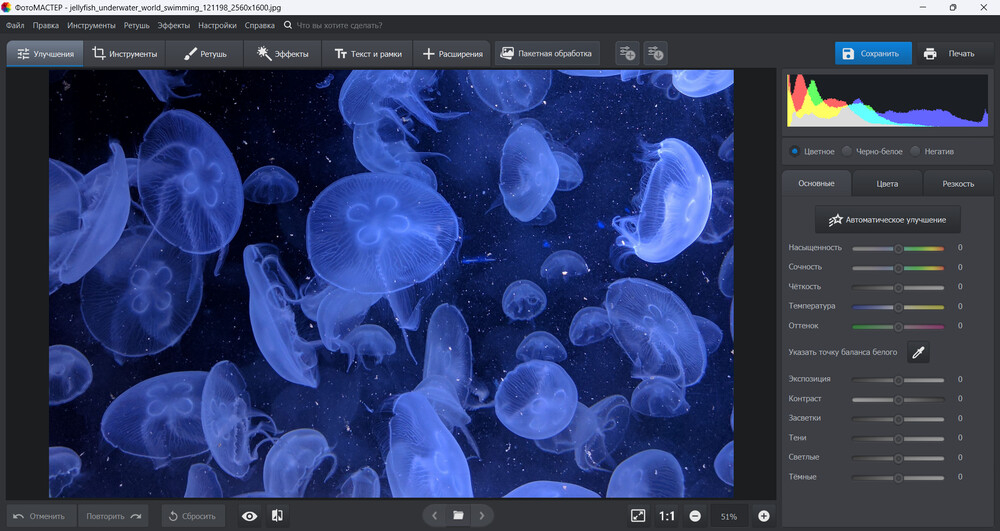
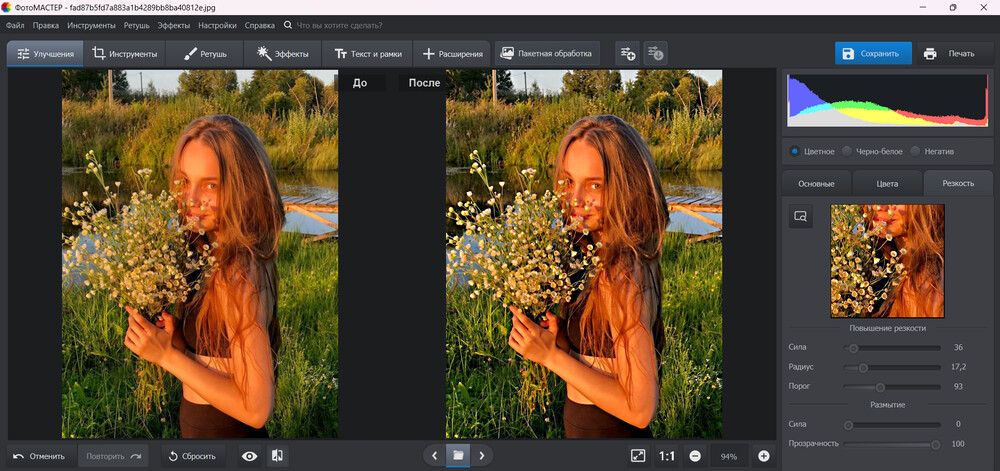
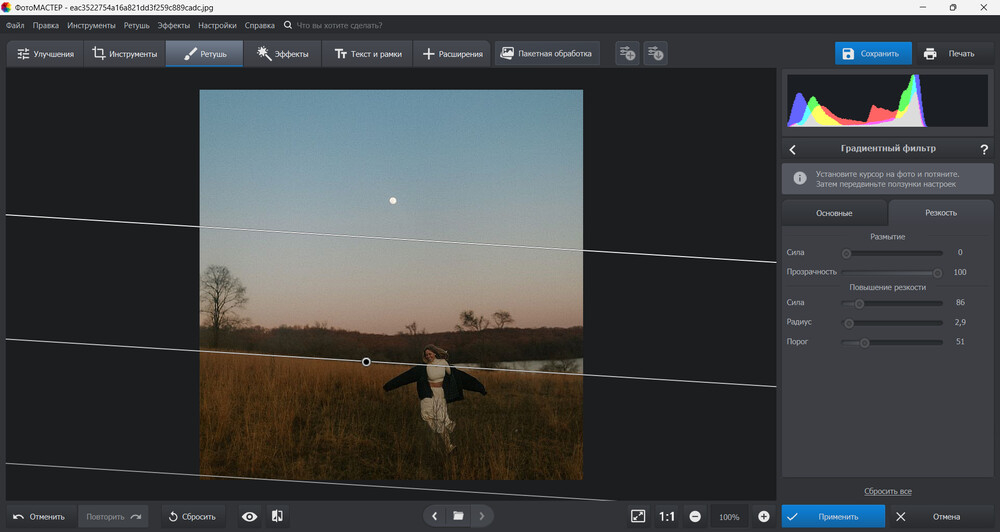
Шаг 1. Повышаем резкость всего кадра
- Откройте фотографию и сначала выставьте масштаб, на котором видны мелкие границы. Для технической оценки удобно переключаться между общим видом и 100%.
- На панели улучшений перейдите к настройкам «Резкость». Начните с небольшого увеличения параметра «Сила». Он определяет, насколько заметно усиливается контраст границ.
- Подстройте «Радиус». Небольшой радиус работает с тонкими деталями, более крупный затрагивает более широкую зону вокруг границы. Увеличивайте его только до появления читаемой структуры, не до ореолов.
- Используйте «Порог», когда мелкая фактура или шум начинают усиливаться вместе с полезными деталями. Смысл параметра — ограничить применение эффекта на слабых переходах.
- Несколько раз отключите и включите результат. Если фотография стала визуально жестче, но информации не прибавилось, верните силу или радиус назад.
Шаг 2. Усиливаем только важный объект
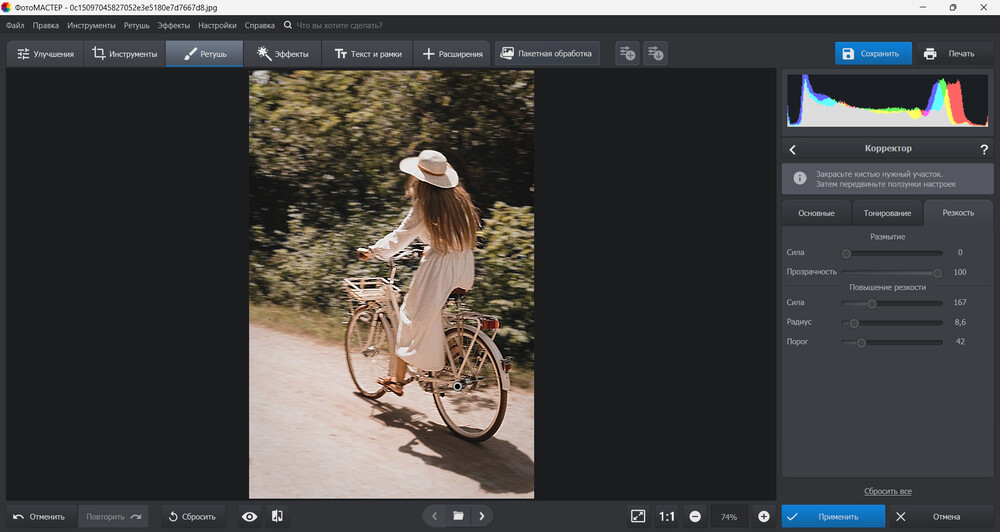
Для портрета, предметной съемки и рекламной композиции необязательно делать одинаково жестким весь кадр. Чаще полезно подчеркнуть глаза, волосы, фактуру продукта, логотип или передний план, а фон оставить спокойнее. В «ФотоМАСТЕРе» для этого подходит «Корректор»: кистью задается область, после чего в отдельной вкладке регулируется резкость выбранного участка.
- Откройте «Ретушь» → «Корректор» и подберите размер кисти чуть меньше области, которую хотите контролировать.
- Закрасьте только нужный фрагмент. На портрете избегайте сплошного усиления кожи: лучше работать с глазами, бровями, ресницами, волосами и деталями одежды.
- Перейдите во вкладку «Резкость» внутри инструмента и настройте «Силу», «Радиус» и «Порог». Начинайте с меньшего воздействия, чем при общей обработке.
- Проверьте границу маски. Локальная коррекция не должна выглядеть как отдельное вырезанное пятно, которое заметно отличается по микроконтрасту от соседней области.
- Нажмите «Применить» только после проверки на 100% и в общем масштабе.
Шаг 3. Используем градиентную резкость для широкой зоны
Градиентная коррекция удобна, когда четкость нужно плавно нарастить от одной части кадра к другой: например, усилить передний план пейзажа, товар в нижней части баннера или объект, который постепенно уходит в фон. В отличие от жесткого прямоугольного выделения, градиент дает плавный переход и меньше выдает обработку.
- Откройте «Ретушь» → «Градиентный фильтр» и проведите градиент через нужную область.
- Следите, чтобы линии перехода соответствовали композиции: граница не должна пересекать лицо, текстуру товара или четкий геометрический объект без причины.
- Во вкладке резкости увеличивайте «Силу» постепенно, затем уточняйте «Радиус» и «Порог».
- Если передний план содержит траву, мелкую ткань или другой высокочастотный рисунок, отдельно проверьте шум и муароподобную жесткость.
- Сравните результат с общей коррекцией. Градиент имеет смысл только тогда, когда помогает направить внимание, а не просто усложняет процесс.
Как сохранить естественный результат
После повышения резкости не спешите сразу экспортировать файл. Переключитесь на несколько характерных участков: лицо или главный объект, мелкий фон, гладкую область и самую контрастную границу. Если все четыре выглядят естественно, вернитесь к масштабу публикации. Для маркетингового материала дополнительно полезно временно разместить изображение в макете: надписи, цветные плашки и соседние фотографии меняют субъективное восприятие четкости.
Плюсы
- Есть отдельная общая настройка резкости с понятным разделением силы, радиуса и порога.
- Локальный «Корректор» позволяет усиливать детали только там, где они важны для композиции.
- «Градиентный фильтр» подходит для широких областей с плавным переходом.
- Один редактор закрывает сопутствующие этапы — свет, цвет, ретушь и подготовку к экспорту, поэтому резкость можно оставить на финальную стадию обработки.
Минусы
- Для сильного смаза или крупного промаха фокуса обычных параметров резкости недостаточно: такие дефекты требуют специализированного восстановления или другого исходника.
- При чрезмерной силе и радиусе быстро проявляются ореолы и жесткая микрофактура, поэтому результат нужно оценивать на 100%.
- Точные значения нельзя переносить на все снимки серии без проверки: масштаб деталей и уровень шума различаются.
Кому подойдёт
Способ удобен авторам контента, маркетологам и владельцам небольших проектов, которым нужно последовательно подготовить фотографию целиком, а затем при необходимости локально подчеркнуть главный объект. Особенно полезен сценарий, где после цветокоррекции требуется финальная резкость для баннера, карточки товара, презентации или публикации на сайте.
Adobe Photoshop: Smart Sharpen для точного контроля
В Photoshop для контролируемого повышения резкости удобно использовать Smart Sharpen. В обзоре Photoshop на Xeon Live перечислены основные возможности редактора, а для этой задачи важны неразрушающая работа со Smart Object и отдельные параметры Amount, Radius, Reduce Noise и тип удаляемого размытия. Такой набор дает больше контроля, чем один общий ползунок.
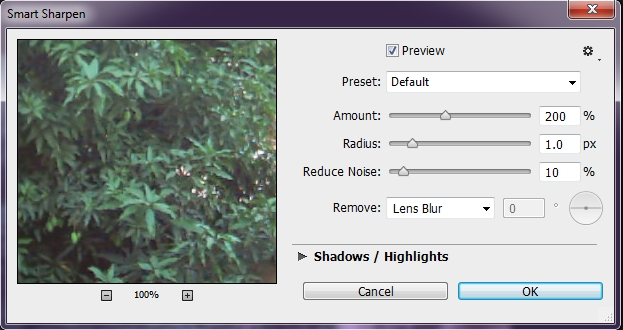
Пошаговая настройка Smart Sharpen
- Откройте фотографию и продублируйте слой либо преобразуйте рабочий слой в Smart Object. Так фильтр останется редактируемым и его можно будет ослабить после сравнения.
- Перейдите в Filter → Sharpen → Smart Sharpen. Увеличьте изображение до 100%, потому что на меньшем масштабе мелкие артефакты могут быть скрыты пересчетом предпросмотра.
- Настройте Amount. Параметр определяет общую интенсивность усиления границ. Не ищите максимально заметный эффект — ищите минимальное значение, при котором нужные детали становятся увереннее.
- Подберите Radius. На тонких деталях начинайте с малого радиуса. Если требуется подчеркнуть более крупные формы, увеличивайте его постепенно и следите за светлой каймой по краям.
- Отрегулируйте Reduce Noise, если вместе с деталями усилилось зерно. Слишком сильное подавление шума способно сгладить текстуры, поэтому сравнивайте кожу, небо и мелкую фактуру отдельно.
- В поле Remove выберите модель, соответствующую дефекту. Gaussian Blur дает классическое поведение, Lens Blur ориентирован на более точную работу с деталями, Motion Blur предназначен для направленного смаза от движения.
- Подтвердите фильтр и сравните слой с исходником. При необходимости уменьшите непрозрачность слоя или отредактируйте параметры Smart Filter — это проще, чем пытаться исправлять перешарп следующими фильтрами.
Когда использовать маску
Для портрета и рекламной предметной съемки часто не нужно усиливать все пиксели одинаково. На лице обычно достаточно подчеркнуть глаза, ресницы, брови, волосы и отдельные фактурные элементы, сохранив кожу мягче. На товарном кадре резкость можно направить на контур упаковки, логотип, материал и функциональные детали, оставив фон менее активным. Маска Smart Filter или маска отдельного слоя позволяет разделить эти зоны без разрушения исходника.
Плюсы
- Точный контроль интенсивности, радиуса, шумоподавления и типа размытия в одном фильтре.
- Smart Object и Smart Filter позволяют вернуться к параметрам после оценки результата в макете.
- Маски дают аккуратную локальную обработку без необходимости повышать микроконтраст фона.
- Подходит для сложных материалов, где нужно согласовать резкость с ретушью, слоями и другими этапами композитинга.
Минусы
- Интерфейс и количество параметров требуют больше времени на освоение, чем простые редакторы.
- Smart Sharpen не восстанавливает отсутствующую фактическую детализацию при сильном дефокусе.
- При высоких Amount и Radius легко получить заметные ореолы и подчеркнутый шум, особенно на JPEG после сильного сжатия.
Кому подойдёт
Photoshop рационален для дизайнеров, ретушеров и команд, которые уже собирают в нем рекламные макеты или нуждаются в точной локальной маске. Он особенно полезен, когда резкость — только один из последних этапов сложного проекта со слоями, цветокоррекцией, вырезанием объектов и подготовкой нескольких форматов.
Как повысить резкость на телефоне
Snapseed: быстрый ручной контроль через Details
На смартфоне удобен Snapseed. В карточке Snapseed на Xeon Live собраны основные инструменты мобильного редактора. Для повышения четкости используется раздел Details: в нем разделены Structure и Sharpening. Это полезное различие — структура усиливает ощущение фактуры шире, а sharpening направлен именно на мелкие границы. Для естественного результата их не стоит автоматически поднимать одинаково.
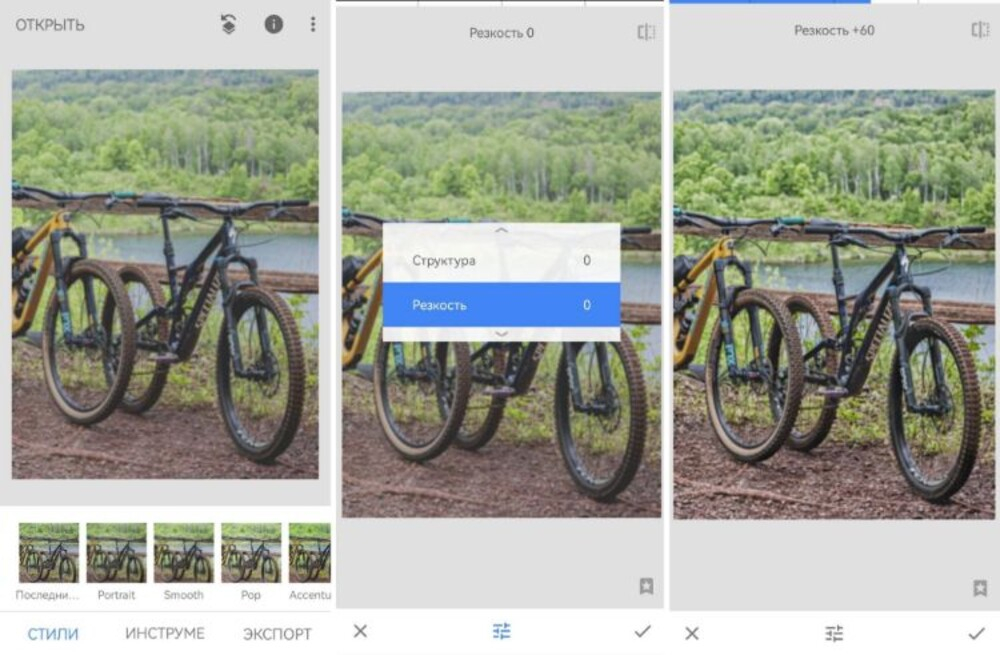
Пошаговая обработка в Snapseed
- Откройте снимок и перейдите к инструментам редактирования. Найдите Details. В русской локализации названия интерфейса могут отображаться как «Детали», «Структура» и «Резкость».
- Сначала выберите Sharpening / «Резкость». Увеличивайте значение плавным горизонтальным жестом. Останавливайтесь, как только границы стали увереннее.
- Переключитесь на Structure / «Структура» только при необходимости подчеркнуть фактуру. На коже и гладком фоне этот параметр используйте особенно осторожно.
- Увеличьте проблемный участок пальцами и посмотрите, не стали ли волосы, листья, буквы или края предметов слишком жесткими.
- Вернитесь к общему виду и удерживайте сравнение с исходником. Мобильный экран небольшой, поэтому сильный эффект на нем часто кажется привлекательнее, чем на ноутбуке или большом мониторе.
- Сохраните копию, не перезаписывая единственный исходник, если материал еще будет проходить верстку, ресайз или дополнительную коррекцию.
Как разделять Structure и Sharpening
Если фотография просто мягкая, начните с Sharpening и оставьте Structure около исходного уровня. Если предметному кадру не хватает фактуры материала, можно слегка добавить Structure, а затем проверить плоские области. Для портрета логика обратная: резкость глаз и волос может быть полезна, но сильная структура часто подчеркивает поры и мелкие неоднородности кожи. Для еды, ткани, дерева и некоторых товаров фактура важнее, поэтому допустим более заметный Structure, но без светлых кайм по границам.
Плюсы
- Разделение Structure и Sharpening помогает не смешивать общий микроконтраст с собственно резкостью.
- Изменения удобно оценивать жестами прямо на фотографии и быстро сравнивать с исходником.
- Подходит для оперативной подготовки изображений, когда полноценный компьютерный редактор не нужен.
Минусы
- На небольшом экране сложнее заметить ореолы, шум и артефакты, которые проявятся на большом мониторе.
- Глобальная резкость не исправляет крупный промах фокуса или длинный смаз от движения.
- Сильный Structure может сделать портрет и гладкие поверхности грубыми, даже если субъективно изображение кажется четче.
Кому подойдёт
Snapseed удобен специалистам по продвижению в социальных сетях (SMM), авторам мобильного контента и предпринимателям, которые готовят отдельные фотографии для публикации со смартфона. Для ответственных товарных макетов и больших баннеров итог лучше дополнительно проверить на крупном экране.
Как повысить резкость в браузере
VanceAI: когда нужен AI-деблюр
VanceAI отличается от классического ползунка тем, что предлагает отдельные модели под разные типы размытия. В описании VanceAI на Xeon Live сервис рассматривается как инструмент на базе искусственного интеллекта (AI) для улучшения изображений. На текущей странице Image Sharpener доступны режимы General, Motion Blur, Lens Blur и Soft Blur. Это полезно, когда проблема похожа не на обычную мягкость после ресайза, а на конкретный вид смаза.
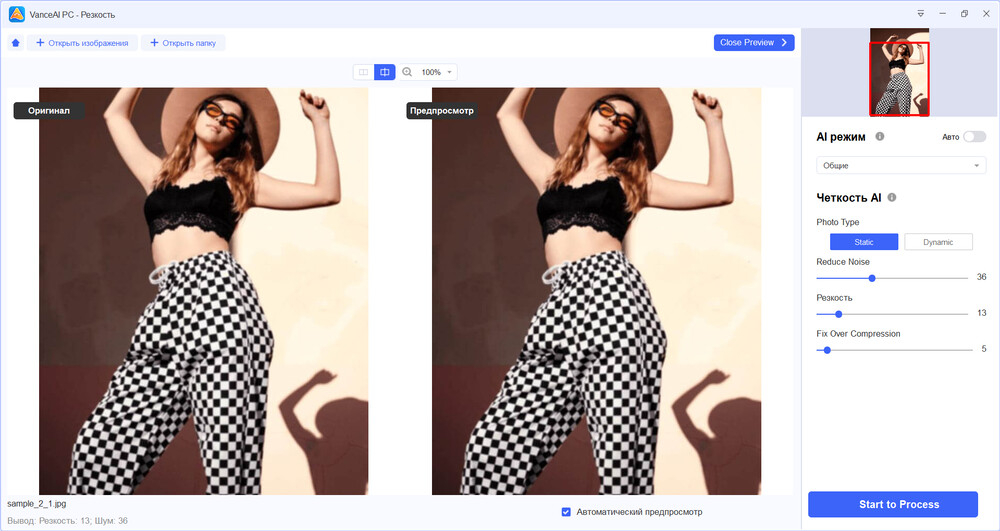
Как выбрать режим VanceAI
- General используйте как отправную точку для общей мягкости, когда в изображении нет явного направления смаза.
- Motion Blur выбирайте, если контуры вытянуты в направлении движения камеры или объекта.
- Lens Blur подходит для мягкости, похожей на небольшой промах оптики или фокусировки, когда края не имеют длинного направленного следа.
- Soft Blur ориентирован на общий мягкий результат без выраженного типа движения.
Как обработать снимок в VanceAI
- Загрузите наиболее качественный исходник. Не используйте копию, которая уже несколько раз прошла через мессенджеры или социальные платформы.
- Определите тип размытия по контурам и выберите соответствующую модель. Если уверенности нет, сравните General с ближайшим подходящим вариантом.
- Запустите обработку и оцените результат не только в центре кадра. Проверьте лицо, мелкий текст, повторяющуюся фактуру и фон.
- Отдельно ищите искусственно дорисованные детали. Нейросеть способна сделать картинку убедительнее, но правдоподобность не равна фактической достоверности.
- Если изображение пойдет в рекламу товара, документ, каталог или техническую презентацию, сравните важные элементы с исходником и не принимайте реконструированную фактуру за реальную.
Плюсы
- Есть разные модели для общей мягкости, движения и оптического размытия.
- Не требует ручного построения масок и сложной настройки радиуса для первого результата.
- Полезен как отдельный этап восстановления до финальной ручной резкости.
Минусы
- AI-обработка может реконструировать детали, которых нельзя подтвердить по исходнику.
- Результат зависит от характера изображения: мелкий текст, лица и повторяющиеся узоры требуют особенно внимательной проверки.
- Передача фотографии браузерному сервису не подходит для материалов, которые нельзя отправлять внешнему обработчику по внутренним правилам компании.
Кому подойдёт
VanceAI полезен для кадров со слабым смазом или общей мягкостью, когда обычного усиления границ недостаточно и допустима вычислительная реконструкция. Для материалов с высокой ценой ошибки — документов, технических схем, доказательных изображений и точной демонстрации характеристик товара — результат нужно считать вспомогательной версией и тщательно сверять с исходником.
Fotor: автоматическое удаление размытия в браузере
Fotor предлагает браузерный инструмент Unblur, который автоматически анализирует размытие и формирует более четкий вариант. Карточка Fotor на Xeon Live помогает оценить сервис в контексте других функций редактирования. Для задачи резкости Fotor удобен тем, что не требует вручную подбирать радиус и порог: пользователь загружает файл, получает результат и затем проверяет его на характерных участках.

Как обработать снимок в Fotor
- Откройте инструмент Unblur и загрузите исходное изображение. Сервис принимает распространенные растровые форматы, включая JPG/JPEG, PNG, WebP, HEIC и HEIF.
- Дождитесь автоматической обработки. На этом этапе не оценивайте результат только по маленькому превью — откройте увеличенный просмотр.
- Сравните лицо, текст, контуры продукта и фон. Если AI усилил реальные детали и не изменил форму объектов, результат можно использовать как основу.
- Если появились новые линии, чрезмерно гладкая кожа, странная фактура волос или букв, вернитесь к исходнику либо выберите более консервативный способ.
- После выгрузки проверьте файл в целевом размере. Автоматический деблюр не отменяет финальную проверку после ресайза и верстки.
Плюсы
- Минимум ручных настроек: подходит для быстрого теста, способен ли автоматический деблюр улучшить конкретный исходник.
- Работает в браузере и поддерживает несколько распространенных форматов изображений.
- Удобен для черновой подготовки контента, когда нужно быстро сравнить исходник с автоматически улучшенной версией.
Минусы
- Меньше ручного контроля над конкретной границей, радиусом и локальной маской, чем в настольном редакторе.
- AI-реконструкция требует проверки достоверности мелких деталей.
- Для конфиденциальных изображений нужно учитывать внутренние правила хранения и передачи файлов внешним сервисам.
Кому подойдёт
Fotor удобен для разовых изображений, превью и контента, где важнее скорость получения аккуратной версии, чем детальная ручная настройка каждого края. Для серии товарных фото с единым стандартом визуальной резкости настольный редактор обычно дает более предсказуемый контроль.
Как выбрать способ под конкретную задачу
Выбор инструмента проще сделать не по количеству функций, а по типу дефекта, требованиям к достоверности и объему работы. Один кадр для поста, серия карточек товара и техническая фотография документа требуют разного уровня контроля. Ниже — практическая матрица без привязки к стоимости или тарифам.
- Немного мягкий JPEG или RAW после базовой коррекции. Начните с «ФотоМАСТЕРа» или Smart Sharpen в Photoshop. Здесь важнее контролируемая сила и радиус, чем AI-реконструкция.
- Нужно подчеркнуть только главный объект. Используйте локальную маску: «Корректор» в «ФотоМАСТЕРе» или маску Smart Filter в Photoshop.
- Фотография готовится только на смартфоне. Snapseed дает быстрый ручной контроль Sharpening и Structure без перехода на компьютер.
- Есть слабый смаз от движения. Сначала протестируйте специализированную модель Motion Blur в VanceAI или аналогичный деблюр; затем при необходимости добавьте слабую финальную резкость.
- Нужно быстро понять, спасается ли кадр автоматикой. Fotor дает быстрый браузерный результат, который удобно сравнить с исходником перед более долгой ручной обработкой.
- Изображение должно точно передавать фактические детали. Предпочитайте классическую обработку и сохраняйте связь с исходником; AI-реконструкцию используйте только как визуальное улучшение, не как доказательство реальной фактуры.
- Большая серия с единым визуальным стандартом. Делайте один эталонный кадр, фиксируйте логику параметров и проверяйте несколько типов сцены, а не применяйте одинаковую силу ко всем файлам автоматически.
Рабочие сценарии для маркетинга, контента и бизнеса
Карточки товара и каталоги
В предметной съемке резкость должна помогать увидеть реальную фактуру, маркировку, края упаковки и функциональные элементы. Главная ошибка — пытаться «улучшить» товар настолько, что текстура становится иной. Для пластика и металла чрезмерный микроконтраст создает грязные каймы; для ткани — делает волокна колючими; для косметики — может подчеркнуть пыль и мелкие дефекты, которые в реальности не являются частью продукта.
Практический процесс: выберите один эталонный снимок, выполните цвет и свет, подавите явный шум, приведите кадр к целевому размеру, затем настройте резкость. После этого откройте еще три-четыре фотографии той же серии и проверьте, подходит ли логика параметров к разным ракурсам. Если нет, лучше создать несколько групп обработки, чем добиваться одинаковых чисел на всех кадрах.
Баннеры, лендинги и рекламные креативы
В баннере фотография часто соседствует с крупным текстом и графикой. На фоне идеально четкой типографики мягкая фотография воспринимается еще мягче, поэтому после сборки макета может потребоваться небольшая финальная коррекция. Но резкость должна поддерживать иерархию: главный товар или лицо можно подчеркнуть сильнее, фон — оставить спокойнее. Локальная коррекция здесь обычно выигрывает у глобального усиления.
Отдельно учитывайте адаптивные размеры. Один и тот же исходник может показываться на большом десктопном экране и на мобильном. Поэтому полезно проверять два реальных размера, а не только мастер-файл. После сильного уменьшения мелкие детали исчезают, и легкая выходная резкость для маленькой версии может быть оправдана.
Презентации и коммерческие предложения
В презентации нерезкость часто возникает не на этапе съемки, а после вставки изображения в слайд, его растяжения или повторного сохранения. Сначала проверьте, достаточно ли исходного разрешения для размера на слайде. Если файл растянут сильнее исходных пикселей, повышение резкости лишь подчеркнет лестницы и артефакты. Используйте исходник большего размера или аккуратный апскейл, а резкость оставьте последним визуальным штрихом.
Социальные ленты и мессенджеры
Платформы и приложения могут повторно сжимать изображения, поэтому результат после публикации отличается от локального файла. Готовьте мастер в хорошем качестве, затем отдельную копию нужного размера. Не компенсируйте будущую компрессию чрезмерным перешарпом: после сжатия он способен превратиться в грубые каймы и шум вокруг контрастных деталей. Лучше провести тестовую публикацию в рабочем черновике или на закрытом доступе и оценить конечный файл.
Печать
Для печати экранная оценка не всегда совпадает с бумажным результатом. Мелкая резкость может восприниматься слабее из-за размера точки, бумаги и расстояния просмотра. Поэтому для важного тиража разумно сделать пробный отпечаток или хотя бы проверить файл в масштабе, близком к физическому размеру. Выходную резкость настраивают после окончательного размера изображения, а не до изменения геометрии.
Универсальная последовательность обработки
Резкость лучше работает как часть общего процесса, а не как изолированная кнопка. Полный порядок коррекции фотографии подробно разобран в руководстве Xeon Live по обработке снимков. Для текущей задачи можно использовать следующую последовательность, особенно если изображение готовится для коммерческой публикации.
- 1. Найдите лучший исходник. Сравните дубли и возьмите файл с самым точным фокусом и минимальным смазом. Программная обработка не должна заменять очевидно более качественный кадр.
- 2. Исправьте геометрию. Кадрирование, горизонт, перспектива и поворот меняют композицию и иногда требуют ресайза, поэтому их разумно выполнить раньше финальной резкости.
- 3. Настройте экспозицию и цвет. Сильное осветление теней проявляет шум, а повышение локального контраста само по себе меняет ощущение четкости.
- 4. Уберите технические дефекты. Пыль, хроматические каймы и заметные пятна лучше исправить до усиления границ.
- 5. Подавите шум. Делайте это умеренно: слишком сильное сглаживание стирает фактуру, которую потом придется искусственно подчеркивать.
- 6. Выполните локальную ретушь. Для портрета и товара решите, какие области должны быть визуально главными, а какие можно оставить мягче.
- 7. Приведите изображение к целевому размеру. Ресайз меняет структуру пикселей, поэтому финальную резкость логично оценивать после него.
- 8. Добавьте выходную резкость. Начните с малого воздействия, настройте радиус под масштаб деталей, ограничьте влияние на шумные области.
- 9. Проверьте 100% и реальный размер. Ищите ореолы, лестницы, зерно и слишком жесткие текстуры.
- 10. Сравните с соседними материалами. В серии фотографии должны иметь согласованную визуальную четкость, особенно в каталоге, презентации или ленте бренда.
- 11. Экспортируйте отдельную копию. Сохраняйте мастер без необратимого перешарпа, чтобы при другом размере не начинать обработку заново.
Почему после повышения резкости фотография может стать хуже
Ореолы вокруг контрастных границ
Ореол выглядит как светлая или темная полоска вдоль края объекта. Чаще всего он появляется при слишком большом радиусе, высокой силе или сочетании обоих параметров. Особенно хорошо дефект виден на ветках на фоне неба, темных волосах на светлой стене, буквенном логотипе и границе предмета на белом фоне. Исправление простое: уменьшить радиус, затем силу и проверить, не нужен ли эффект только локально.
Шум превращается в жесткое зерно
Алгоритм не знает, что конкретная светлая точка — полезная деталь или шум. Если зерно имеет высокий локальный контраст, повышение резкости усиливает его вместе с настоящей фактурой. Именно поэтому ночные кадры, сильно осветленные тени и JPEG после компрессии требуют особого внимания. Сначала приводят шум к приемлемому уровню, а затем ограничивают резкость краями и важными деталями.
Кожа и гладкие поверхности становятся грубыми
На портрете слишком высокая резкость подчеркивает поры, микротени и мелкие неровности сильнее, чем человек воспринимает их в реальности. Аналогично ведут себя матовый пластик, окрашенная стена, небо и студийный фон. Решение — локальная маска: глаза, волосы и одежда получают больше четкости, кожа и фон — меньше. Это одновременно выглядит естественнее и лучше направляет внимание.
Мелкие линии начинают звенеть
На повторяющихся узорах — решетках, мелком тексте, тонких ветках, ткани, архитектурных фасадах — сильное повышение резкости может создать рябь и ложные контуры. Иногда дефект заметен только после уменьшения изображения. Поэтому сложные текстуры нужно проверять в двух масштабах. Если в конечном размере появляется дрожащий рисунок, снизьте силу или локально исключите участок из маски.
Картинка выглядит «детальнее», но информация стала менее достоверной
Это характерно для AI-восстановления. Алгоритм может сделать глаз, волосы, мелкий текст или фактуру визуально убедительными, хотя исходный файл не содержит достаточной информации для точного восстановления. В художественном контенте такое допущение бывает приемлемым. В товарной фотографии, документах, технических материалах и сравнительных демонстрациях важно не подменять реальные признаки реконструированными.
Как сочетать шумоподавление и резкость
Шумоподавление и повышение резкости тянут изображение в противоположные стороны: первое сглаживает мелкие колебания, второе усиливает границы. Поэтому чрезмерное применение обоих эффектов подряд дает пластичную поверхность с жесткими контурами. Практические способы удаления зерна без лишней потери фактуры собраны в материале Xeon Live о том, как убрать шум на фотографии.
Рабочий подход — сначала убрать только мешающий шум, сохранив узнаваемую текстуру, затем добавить резкость по главным краям. В портрете это означает более мягкую кожу и четкие глаза; в предметной фотографии — спокойный фон и уверенную фактуру товара; в пейзаже — чистое небо и более собранный передний план. Если после шумоподавления хочется резко поднять силу резкости, вероятно, сглаживание было чрезмерным.
- На шумном кадре сначала оцените, можно ли снизить шум локально, не трогая четкие области.
- После шумоподавления сравните текстуру с исходником: если она исчезла, верните часть детализации до повышения резкости.
- При резкости ограничивайте воздействие сильными границами и не усиливайте ровные области без необходимости.
- После экспорта проверьте JPEG повторно: компрессия способна добавить мелкие блоки, которые делают перешарп заметнее.
Резкость и увеличение разрешения — не одно и то же
Увеличение разрешения меняет число пикселей, а классическая резкость меняет локальный контраст уже существующих границ. Эти операции связаны, но не взаимозаменяемы. Если маленькую фотографию нужно использовать в большом баннере, сначала решите задачу размера. Отдельный практический разбор есть в инструкции Xeon Live о том, как увеличить разрешение фотографии без лишнего мыла и артефактов.
После апскейла изображение часто выглядит немного мягче, потому что алгоритм создает новые пиксели и сглаживает переходы. Тогда слабая выходная резкость действительно полезна. Но попытка сначала резко усилить маленький исходник, а потом увеличить его способна размножить ореолы и шум. Поэтому порядок обычно такой: базовая коррекция → увеличение → проверка реконструированных деталей → финальная резкость под конечный размер.
Как измерить результат, а не ориентироваться на впечатление
В повседневной работе не нужен лабораторный показатель резкости, но нужен воспроизводимый контроль. Если каждый раз оценивать фотографию «нравится — не нравится», серия быстро станет неоднородной. Лучше зафиксировать несколько визуальных критериев и одинаково применять их к каждому материалу.
- Контрольная область. Для каждой серии выберите участок, который должен быть действительно четким: глаз, логотип, край упаковки, фактура ткани, надпись.
- Масштаб 100%. На нем оценивайте ореолы, зерно и ложные края. Этот просмотр нужен не для эстетики, а для технической проверки.
- Целевой размер. Отдельно смотрите изображение в фактическом размере публикации. Именно этот вид важен для читателя или клиента.
- Попарное сравнение исходника и результата (A/B). Переключайте исходник и результат. Если различие держится только на чрезмерном контрасте, ослабьте эффект.
- Соседний кадр. В каталоге или карусели откройте две-три фотографии рядом. Резкость серии должна восприниматься согласованно.
- Текст и логотипы. На предметных кадрах буквы не должны приобретать двойной контур или белую кайму.
- Гладкие зоны. Проверьте небо, фон, кожу, стены. Они быстрее всего показывают усиленный шум и цифровую жесткость.
- Финальный носитель. Для сайта используйте браузерный просмотр, для презентации — показ слайда, для печати — пробу или просмотр с учетом физического размера.
Как получать более резкие исходники еще на съемке
Редактор лучше всего исправляет легкую мягкость. Чем сильнее проблема появилась в момент съемки, тем больше компромиссов после нее. Поэтому для регулярного контента дешевле по времени выстроить устойчивый съемочный процесс, чем каждый раз спасать кадры сложным деблюром.
Подбирайте выдержку под движение
Размытие движения появляется, когда камера или объект заметно смещаются за время экспозиции. Для статичной предметной съемки помогают штатив, устойчивое положение и таймер или дистанционный спуск. Для людей и движущихся объектов требуется более короткая выдержка, достаточная для конкретной скорости движения. Универсальной цифры нет: важны фокусное расстояние, движение объекта, стабилизация и размер конечного изображения.
Контролируйте точку фокуса
Автоматический выбор зоны фокуса удобен, но в ответственной съемке лучше понимать, какая плоскость должна быть самой четкой. В портрете обычно внимание привязано к глазам; в предметном кадре — к лицевой стороне товара, логотипу или функциональной детали. После серии увеличьте несколько кадров прямо на камере или компьютере и проверьте, что резкая плоскость действительно находится там, где требуется.
Не путайте глубину резкости с качеством фокуса
Даже идеально сфокусированный кадр может иметь малую глубину резкости: одна часть объекта четкая, другая уже мягкая. Это не дефект постобработки, а свойство съемки. Если товар или группа людей должны быть резкими по глубине, нужно менять диафрагму, расстояние, фокусное расстояние или технику съемки. Увеличение резкости после съемки не превращает область вне глубины резкости в полностью сфокусированную.
Проверяйте объектив и переднюю линзу
Пыль, отпечатки, конденсат и защитные стекла низкого качества могут снижать локальный контраст еще до того, как свет попадет на матрицу. Перед съемкой достаточно быстро осмотреть и при необходимости аккуратно очистить передний элемент подходящей салфеткой. Если один и тот же объектив систематически дает мягкий результат на определенных настройках, полезнее скорректировать съемочный режим, чем постоянно компенсировать недостаток чрезмерной резкостью.
Типичные ошибки и быстрые исправления
Финальный чек-лист перед экспортом
- Вы использовали самый качественный доступный исходник, а не копию после нескольких пересылок.
- Понимаете причину мягкости: легкая нерезкость, смаз, дефокус, низкое разрешение или шум.
- Свет, цвет, геометрия и основные дефекты исправлены до финальной резкости.
- Резкость оценена на 100%, а не только в уменьшенном предпросмотре.
- На контрастных границах нет светлых и темных ореолов.
- Небо, кожа и другие гладкие зоны не стали заметно шумнее.
- Фактура волос, ткани, травы и мелкого текста выглядит естественно, без цифровой ряби.
- Если использовался AI-деблюр, важные фактические детали сверены с исходником.
- Файл приведен к реальному размеру публикации до окончательной выходной резкости.
- Результат проверен рядом с другими фотографиями серии или внутри готового макета.
- Мастер-версия сохранена отдельно от конечной копии, чтобы под другой размер можно было подготовить новую резкость без накопления артефактов.
Повышение резкости дает лучший результат, когда воспринимается как аккуратная финальная настройка, а не как попытка компенсировать любой дефект. Сначала определите, что именно произошло с изображением, затем выберите классическую резкость, локальную маску или деблюр и обязательно проверьте результат в конечном размере. Такой подход сохраняет естественную фактуру и снижает риск получить визуально «четкий», но технически испорченный файл.