Как соединить две фотографии в одну: пошаговая инструкция
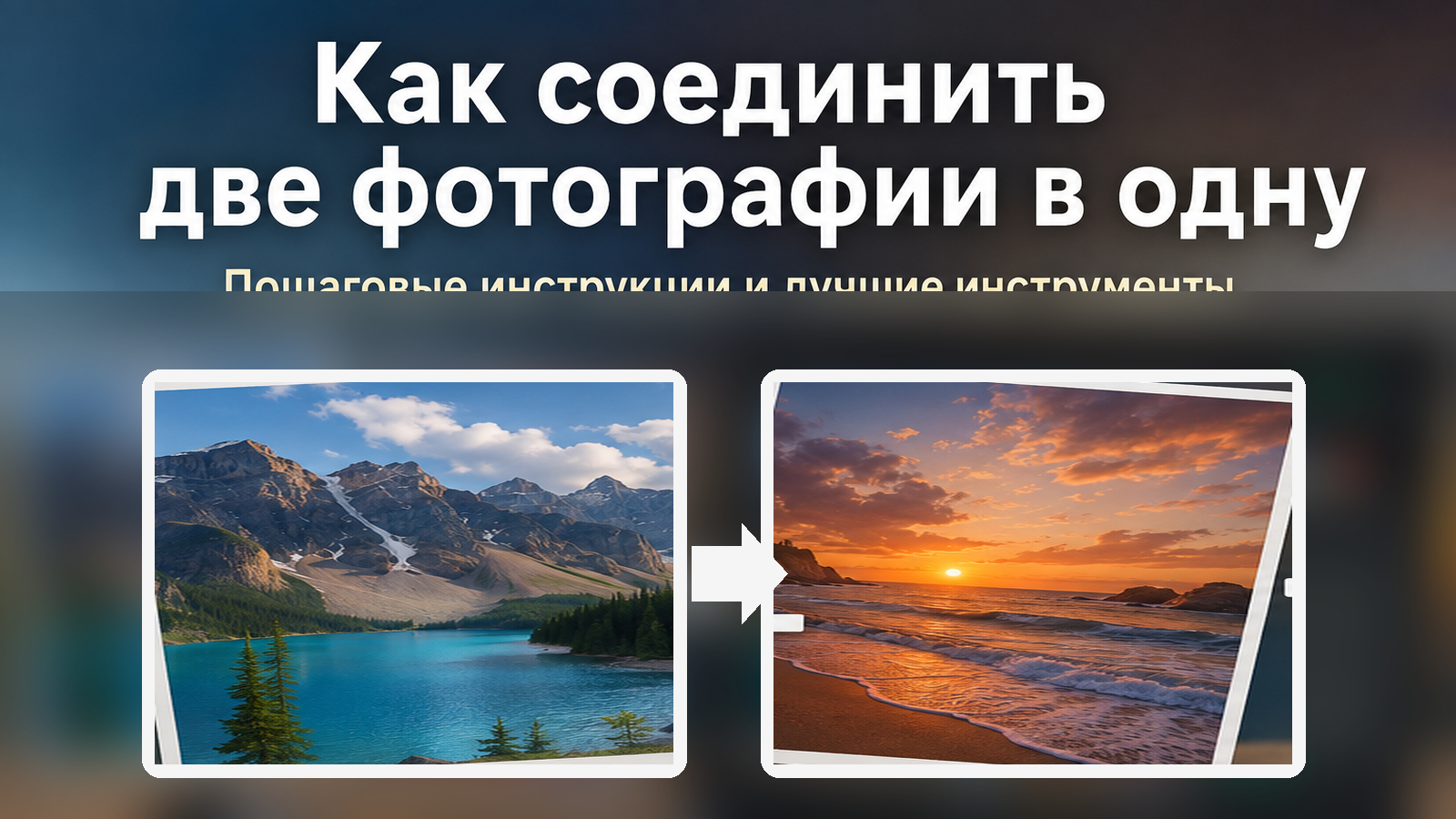
Соединить две фотографии в одну можно по-разному: поставить кадры рядом, наложить один поверх другого, собрать аккуратное сравнение «до/после» или свести элементы в единую композицию. От выбранной задачи зависит и рабочий процесс. В этом руководстве разберём несколько практических вариантов — от быстрого склеивания до послойного монтажа. Дополнительный разбор по теме есть в материале Xeon Live о том, как объединить два фото в один файл.
Для маркетинга и коммуникаций это не только бытовая операция. Два снимка в одном файле используют в карточках товара, сравнительных креативах, презентациях, кейсах, визуальных отчётах, инструкциях, обложках и публикациях. Поэтому хороший результат оценивают не по факту «файл сохранился», а по трём критериям: композиция читается с первого взгляда, исходные кадры не выглядят случайно приклеенными, а итоговый размер и формат подходят площадке, где изображение будет опубликовано.
Главная ошибка — начинать с программы, а не с задачи. Для сравнения двух вариантов нужен ровный холст и одинаковый масштаб; для коллажа важнее сетка и интервалы; для фотомонтажа — слои, маски, прозрачность и точное позиционирование. Ниже сначала определим тип объединения, затем пошагово пройдём четыре инструмента и отдельный сценарий наложения в ФотоМАСТЕРе.
Сначала определите, какой результат нужен
Под словом «соединить» обычно скрываются четыре разные операции. Они похожи только тем, что на выходе получается один файл. Техника сборки у каждой своя, поэтому перед открытием редактора полезно решить, что именно должен увидеть читатель.
- Два кадра рядом. Горизонтальная или вертикальная склейка без перекрытия. Подходит для сравнений, последовательности действий, парных ракурсов товара и коротких визуальных историй.
- Коллаж. Фотографии помещаются в ячейки или на общий холст с полями. Такой вариант удобен, когда важна аккуратная сетка и единый ритм, а не иллюзия единого снимка.
- Наложение. Один кадр располагается поверх другого. Здесь уже нужны прозрачность, масштаб, положение, иногда тень или рамка. Этот подход используют для вставки предмета, портрета, фрагмента интерфейса или небольшого дополнительного кадра.
- Смешивание и фотомонтаж. Фотографии должны восприниматься как одна сцена. Потребуются слои, маски, локальная коррекция цвета, работа со светом и границами. Это самый требовательный вариант.
Если нужен именно коллаж из нескольких снимков, полезно заранее выбрать сетку и правила отступов — эти принципы подробно разобраны в руководстве про создание фотоколлажа. Для сложной композиции с вырезанными объектами ориентируйтесь уже на принципы фотомонтажа из своих фотографий.
Как подготовить исходные фотографии перед склейкой
Подготовка экономит больше времени, чем попытка исправлять всё на готовом холсте. Даже два технически качественных снимка могут плохо сочетаться, если у них разные пропорции, направление света или точка съёмки. Перед началом сравните исходники по пяти параметрам.
- Ориентация. Для горизонтальной склейки удобнее два кадра одинаковой высоты; для вертикальной — одинаковой ширины. Это не обязательное условие, но оно сокращает объём кадрирования.
- Масштаб главного объекта. В сравнительном макете лица, товары или элементы интерфейса лучше привести примерно к одному визуальному размеру, иначе внимание будет автоматически смещаться к более крупному кадру.
- Свет и баланс белого. Когда один снимок холодный и контрастный, а второй тёплый и мягкий, граница между ними становится заметнее. Перед объединением стоит хотя бы приблизительно выровнять экспозицию и цвет.
- Резкость. Слишком разная детализация выглядит как техническая ошибка, особенно в макетах «до/после». Усиливать резкость нужно умеренно: ореолы на границах объектов после объединения становятся заметнее.
- Финальный формат. Если изображение будет использоваться в макете с прозрачным фоном, сохраняйте рабочие элементы в формате, который поддерживает прозрачность. Для обычной фотографии без прозрачных областей можно выбрать JPEG.
Когда исходники требуют предварительной правки, используйте последовательность «кадрирование → тон и цвет → локальные дефекты → финальная резкость». Такой порядок подробно описан в большом материале Xeon Live о том, как правильно редактировать фотографии.
Способ 1. ФотоМАСТЕР: соединить два кадра рядом или собрать коллаж
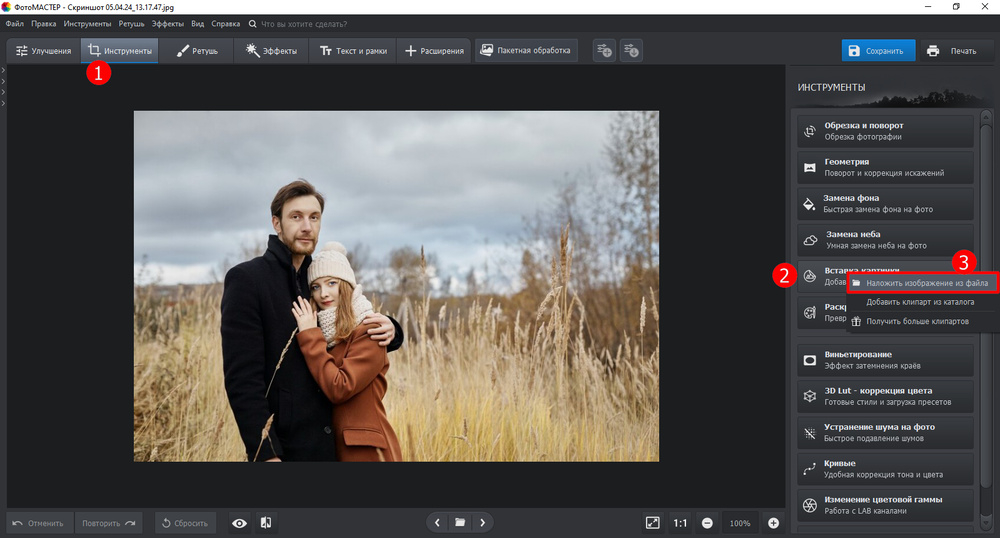
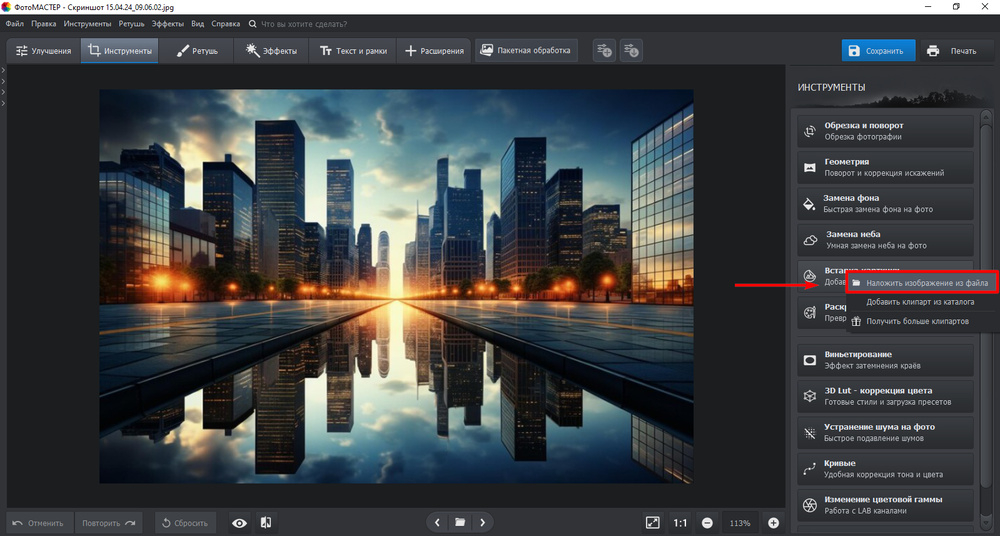
ФотоМАСТЕР подходит для быстрого объединения без сложной системы слоёв. В проверенной инструкции программы второй снимок добавляется через раздел «Инструменты» → «Вставка картинки» → «Наложить изображение из файла», после чего его можно перемещать, масштабировать и настраивать как отдельный объект. Для задачи «два фото рядом» этого набора достаточно: первый кадр становится основой, второй размещается поверх и отодвигается в свободную часть холста.
Практический алгоритм такой. Откройте фотографию, которая будет задавать размер рабочего поля. Если финальная композиция должна быть шире исходника, заранее решите, какой участок можно использовать как фон или где оставить свободное пространство. Затем добавьте вторую картинку через «Вставку картинки». После загрузки появится рамка трансформации: за угловые маркеры меняйте размер, не растягивая изображение только по одной оси.
- Откройте первый снимок и определите, будет он левой, правой, верхней или нижней частью композиции.
- Перейдите в «Инструменты» и выберите «Вставка картинки». Добавьте вторую фотографию из файла.
- Уменьшите или увеличьте вставленный кадр за угловые маркеры. Сначала добейтесь одинакового масштаба главных объектов, затем подгоняйте геометрию.
- Переместите второй кадр так, чтобы линия стыка была ровной. Для сравнения «до/после» лучше оставить одинаковые поля и одинаковую высоту изображений.
- При необходимости добавьте рамку или нейтральную подложку. Декоративные элементы не должны быть заметнее самих фотографий.
- Проверьте композицию в масштабе 100% и в уменьшенном виде. На маленьком превью особенно хорошо видно, не «перевешивает» ли один снимок другой.
- Сохраните результат в нужном формате и отдельно оставьте копию исходников.
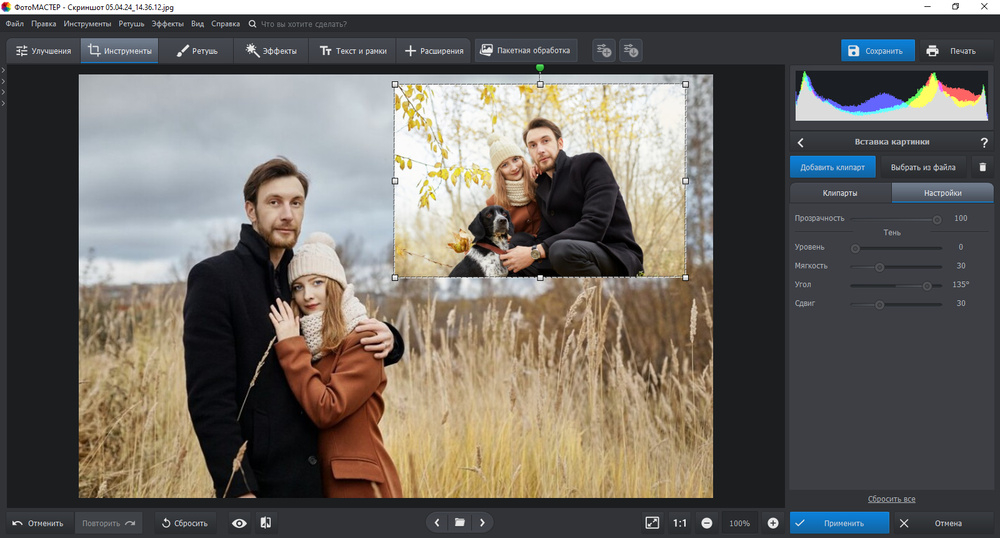
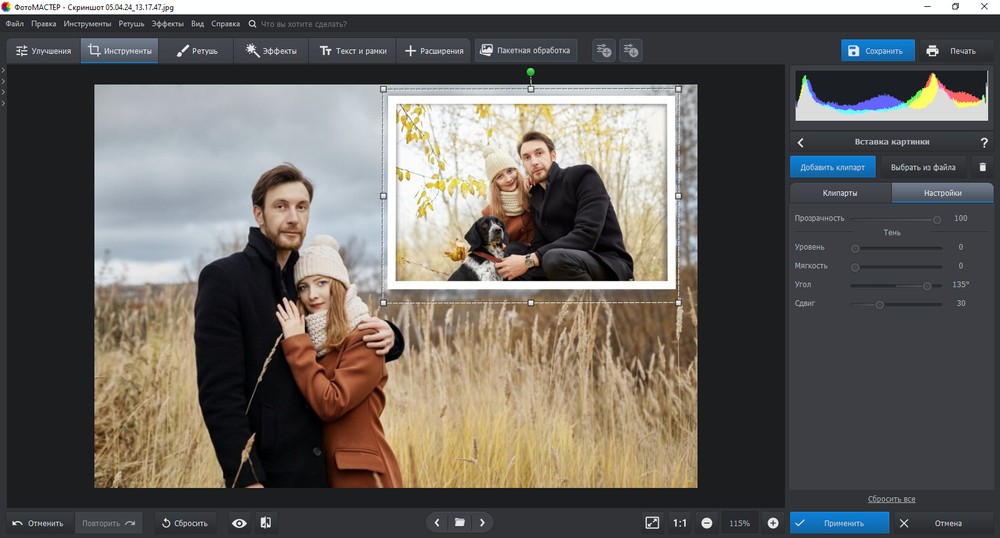
Для делового макета чаще всего достаточно трёх настроек: одинакового масштаба, одинаковой линии горизонта и аккуратного интервала между кадрами. Декоративная рамка нужна только тогда, когда фотографии должны восприниматься как самостоятельные блоки. Если задача — показать непрерывную сцену, рамку лучше убрать и тщательно выровнять стык.
Отдельно контролируйте подписи. В сравнении «до/после» текст должен быть коротким и находиться в одинаковом месте на обоих кадрах. Для презентации продукта лучше подписывать ракурс или состояние, а не повторять очевидное описание изображения. Чем меньше служебного текста, тем устойчивее композиция при уменьшении.
Плюсы
- Быстрый рабочий процесс для объединения двух фотографий без сложной многоуровневой панели слоёв.
- Вставленный кадр можно масштабировать, перемещать, поворачивать и отделять рамкой.
- Подходит не только для склейки, но и для последующей коррекции цвета, света и кадрирования в одном проекте.
- Русскоязычные названия инструментов упрощают воспроизведение пошаговой инструкции.
Минусы
- Для сложных композитов с точными масками и большим количеством независимых элементов удобнее редакторы с полноценной слоевой моделью.
- При ручном размещении двух кадров выравнивание приходится контролировать визуально, поэтому перед экспортом нужен отдельный просмотр стыка и полей.
Кому подойдёт
ФотоМАСТЕР удобен, когда нужно быстро собрать два снимка в один файл, подготовить сравнительную картинку, добавить второй ракурс или сделать простой коллаж без длительного освоения профессионального интерфейса.
Способ 2. ФотоМАСТЕР: наложить одну фотографию на другую
Наложение отличается от обычной склейки тем, что фотографии занимают одну и ту же область холста. Второй кадр частично перекрывает первый, а цель — либо сделать аккуратную вставку, либо добиться смешивания. В ФотоМАСТЕРе для этого используется тот же инструмент «Вставка картинки», но важными становятся прозрачность, размер и положение вставленного объекта.
Перед наложением стоит решить, нужен ли прямоугольный дополнительный кадр или интеграция без заметной границы. В первом случае достаточно рамки и тени. Во втором придётся точнее подбирать исходники. Принципы выбора фона, масштаба и границ похожи на те, что применяются при задаче добавить картинку на фотографию.
- Откройте основную фотографию. Она задаёт фон и общий размер.
- Через «Инструменты» → «Вставка картинки» загрузите второй снимок.
- Разместите добавленный кадр в свободной зоне композиции, если нужен формат «картинка в картинке», или растяните его на значительную часть холста для художественного смешивания.
- Отрегулируйте прозрачность. Снижайте её постепенно и каждый раз оценивайте, остаётся ли понятным главный объект.
- При необходимости добавьте мягкую тень или рамку для прямоугольной вставки. Для эффекта двойной экспозиции, наоборот, избегайте жёсткого обрамления.
- Сведите цвет и яркость: слишком разные по температуре кадры выглядят как два несвязанных слоя.
- Сохраните результат и проверьте его на небольшом экране: артефакты наложения часто заметнее именно в уменьшенном виде.
С точки зрения композиции главная настройка — не сама прозрачность, а иерархия. Зритель должен понимать, какой кадр главный. Если оба слоя одинаково контрастные, изображение превращается в визуальный шум. Один снимок оставляйте доминирующим, а второй используйте как смысловой акцент: дополнительный ракурс, контекст, фактуру или визуальную метафору.
Для рекламной графики наложение полезно, когда нужно показать продукт крупно и одновременно сохранить контекст использования. Для кейса — когда требуется сопоставить исходное состояние и результат без жёсткой границы. Для презентации — когда второе фото служит увеличенным фрагментом. Во всех трёх случаях важно не закрывать важные детали основного изображения.
Способ 3. Adobe Photoshop: соединить фото на расширенном холсте
Adobe Photoshop удобен, когда важны точное выравнивание, слои и возможность в любой момент изменить композицию. Рабочая логика проста: создаётся документ нужного размера, фотографии помещаются в него как отдельные слои, после чего каждый слой можно перемещать и масштабировать независимо. В справке Adobe этот подход используется для составления композитных макетов из нескольких изображений.
Для двух кадров рядом удобнее всего сначала рассчитать холст. Если фотографии одинаковой высоты и должны стоять горизонтально, ширина рабочего поля равна сумме их ширин плюс запланированный промежуток. Если размеры отличаются, задайте холст по большей высоте, а второй кадр масштабируйте пропорционально. При вертикальном размещении аналогично суммируется высота.
- Создайте новый документ через File → New и задайте ширину и высоту в пикселях.
- Перетащите первую фотографию в документ. Она появится как отдельный слой.
- Добавьте вторую фотографию тем же способом. Не сводите слои сразу: пока они независимы, вы сможете исправлять масштаб и положение без потери гибкости.
- Выберите Move Tool и разместите кадры рядом. Для точного позиционирования используйте направляющие, привязку и выравнивание.
- Если свободного места не хватает, увеличьте рабочую область через Image → Canvas Size. Якорь позволяет указать, с какой стороны появится дополнительное пространство.
- При необходимости выполните Free Transform, но сохраняйте пропорции изображения. В сравнительном макете лучше немного кадрировать, чем заметно растягивать один из снимков.
- После выравнивания увеличьте масштаб просмотра до 100% и проверьте линию стыка, пустые пиксели и случайные зазоры.
- Экспортируйте итоговую версию, а многослойный рабочий файл сохраните отдельно — это позволит быстро заменить один из снимков без пересборки всей композиции.
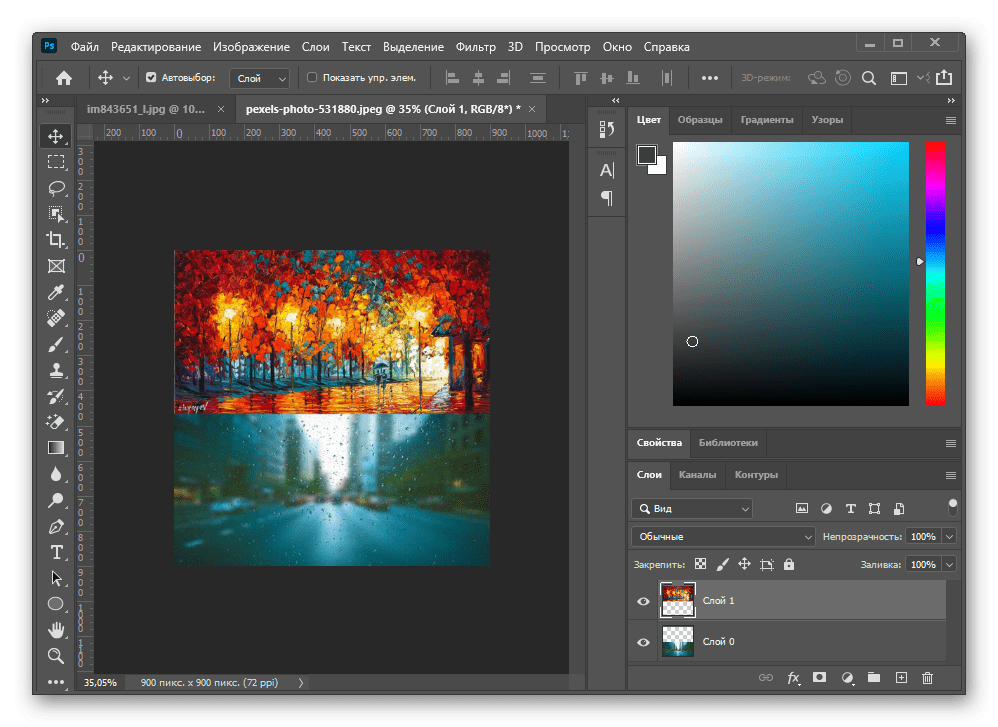
Если задача выходит за рамки простой склейки, слои дают дополнительное преимущество. Можно добавить маску и скрыть часть второго снимка, сделать мягкий переход, скорректировать отдельный слой или использовать режимы наложения. При этом исходные фотографии сохраняются в проекте раздельно, поэтому правки остаются обратимыми до финального экспорта.
Для сравнений избегайте автоматического «улучшения» только одного кадра. Если один снимок показывает состояние до обработки, а второй — после, разница должна отражать именно демонстрируемое изменение. Не меняйте одновременно кадрирование, масштаб, цвет и фон, если хотите честно показать эффект одной операции.
Плюсы
- Точное управление холстом, слоями, привязкой, направляющими и трансформацией.
- Удобно собирать как простую склейку, так и сложный композит с масками и локальной коррекцией.
- Рабочий файл можно оставить многослойным и вернуться к замене любого изображения без пересборки проекта.
Минусы
- Для простой задачи «два кадра рядом» интерфейс и количество настроек избыточны.
- Сложные проекты требуют аккуратной организации слоёв; без понятных имён и групп быстро возникает путаница.
Кому подойдёт
Photoshop рационален для дизайнеров, контент-команд и специалистов, которым нужна точная геометрия, повторяемый макет, маски или возможность подготовить несколько версий из одного исходного файла.
Способ 4. GIMP: объединить два изображения с помощью слоёв
GIMP использует ту же базовую концепцию: каждое изображение можно держать на отдельном слое. В руководстве GIMP слои описываются как независимые части композиции, которые можно редактировать без изменения остальных элементов. Для двух фотографий это означает, что один кадр можно двигать, масштабировать и скрывать независимо от второго.
Практически удобнее не открывать два отдельных окна, а загрузить второй файл как слой. После этого задайте размер холста, расположите фотографии и только затем экспортируйте итог. Рабочий проект лучше сохранять отдельно от готовой картинки: при следующей итерации достаточно заменить один слой, а не повторять все действия.
- Откройте первую фотографию в GIMP.
- Добавьте вторую через File → Open as Layers. Она появится поверх первого изображения как новый слой.
- Откройте панель Layers и убедитесь, что оба снимка присутствуют раздельно.
- Расширьте холст через Image → Canvas Size или подгоните его к границам слоёв, когда нужное расположение уже задано.
- Выберите Move Tool и разнесите кадры по сторонам. Для сравнения ориентируйтесь не только на края, но и на одинаковый масштаб главных объектов.
- Если один снимок нужно уменьшить, используйте масштабирование слоя и сохраняйте пропорции.
- Уберите лишнюю прозрачную область кадрированием после того, как композиция окончательно выстроена.
- Экспортируйте готовое изображение, а исходный проект сохраните в формате GIMP, чтобы не потерять слои.
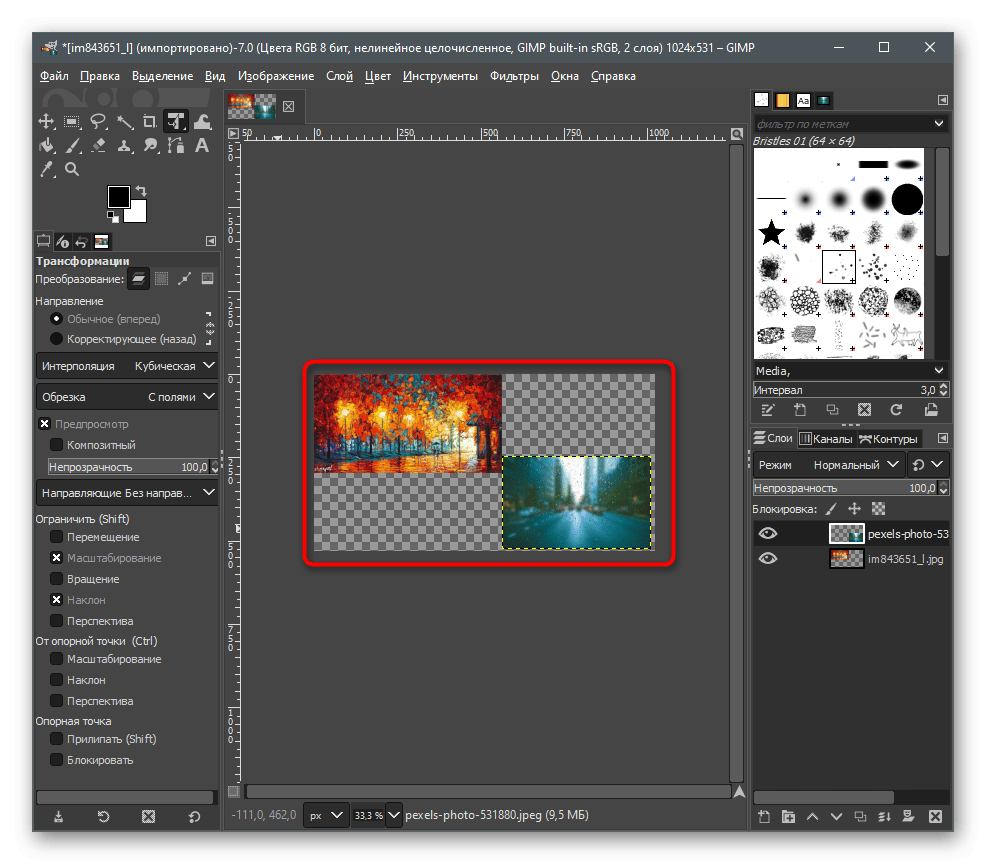
При склейке в GIMP следите за границами слоёв. Холст и слой — не одно и то же: слой может быть меньше или больше рабочей области. Поэтому после перемещения фотографий полезно проверить, не обрезается ли часть второго кадра и не остаются ли случайные прозрачные поля.
Для бесшовной композиции можно использовать маску слоя и мягкую кисть, но это уже другой уровень задачи. Если цель — просто поставить два кадра рядом, маска не нужна: важнее точный размер холста, одинаковая высота и отсутствие пустого промежутка.
Плюсы
- Слоевой подход позволяет независимо управлять каждым снимком и не разрушать второй кадр при трансформации.
- Есть инструменты холста, выравнивания, масок и локальной коррекции, поэтому простой проект можно развить в полноценный фотомонтаж.
- Подходит для работы, где важно сохранить редактируемую структуру проекта.
Минусы
- Интерфейс требует привыкания, особенно если пользователь раньше работал только в простых фоторедакторах.
- Для двух фотографий в простом макете часть команд приходится настраивать вручную: размер холста, позиционирование, экспорт.
Кому подойдёт
GIMP удобен тем, кому нужны слои и маски, но не требуется экосистема профессионального коммерческого редактора. Это рабочий вариант для регулярных коллажей, баннеров, сравнений и учебных макетов.
Способ 5. InShot: склеить фотографии на смартфоне
InShot поддерживает фотоколлажи и горизонтальную или вертикальную сшивку. Для быстрой публикации со смартфона это один из наиболее прямых сценариев: выбираются фотографии, затем макет, ориентация и интервалы. В актуальном описании приложения отдельно указаны фото-сетки и режимы сшивки, поэтому задача объединения двух кадров относится к штатным функциям.
Для деловой картинки на смартфоне лучше выбирать самый простой макет из двух одинаковых ячеек. Сложные фигурные сетки уместны для развлекательного контента, но мешают сравнению товара, результата работы или двух версий дизайна. Сначала выровняйте кадры по масштабу, потом добавляйте подписи.
- Откройте раздел коллажей и выберите две фотографии из галереи.
- Перейдите к раскладке и выберите сетку из двух ячеек. Для «до/после» обычно удобен горизонтальный вариант, для истории из двух кадров — вертикальный.
- Настройте границу: одинаковый отступ между фотографиями и симметричные внешние поля делают макет аккуратнее.
- Переместите изображения внутри ячеек так, чтобы главный объект находился примерно на одной высоте и занимал сопоставимую площадь.
- Если нужны подписи, используйте короткие слова и одинаковое оформление. Не закрывайте текстом лица, товар или важные детали.
- Перед сохранением проверьте итог в полноэкранном режиме и убедитесь, что ни один кадр не обрезан сильнее, чем задумано.
- Сохраните результат в галерею и используйте исходный файл для публикации, а не повторно пересланную копию.
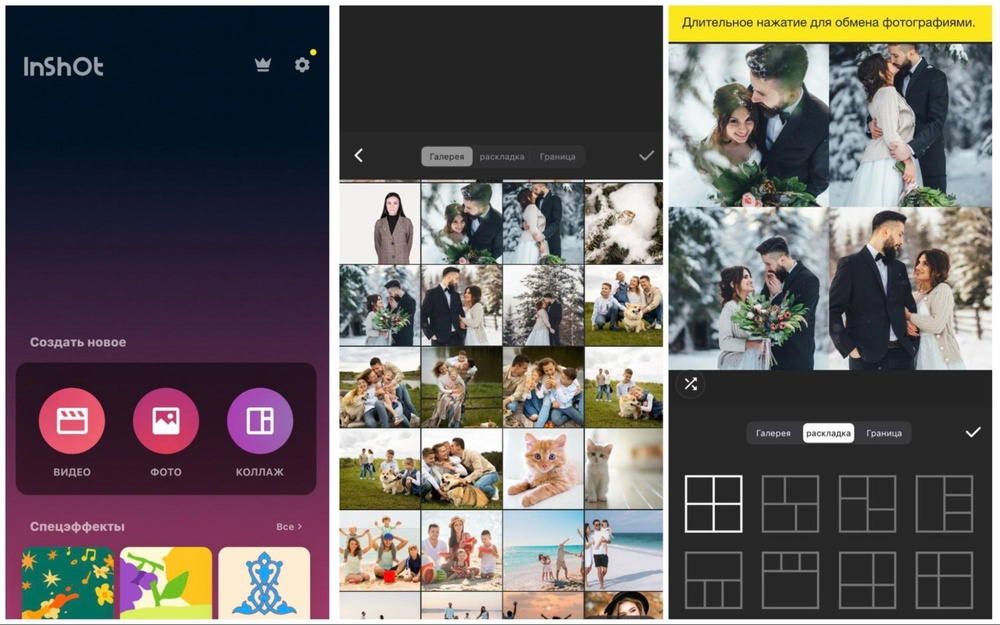
Смартфон особенно удобен, когда итог сразу отправляется в рабочий чат, пост или презентацию и не требует пиксельной точности. Но для макетов, которые будут использоваться много раз, лучше сохранить мастер-файл на компьютере: в мобильном приложении труднее поддерживать одинаковые размеры, поля и сетку во всей серии.
Плюсы
- Быстрое объединение фотографий непосредственно на смартфоне.
- Есть сетки, интервалы, фоны и инструменты для коротких подписей.
- Горизонтальная и вертикальная компоновка подходят для сравнений и простых историй из двух кадров.
Минусы
- На небольшом экране сложнее контролировать пиксельную точность и одинаковый масштаб объектов.
- Для сложного фотомонтажа с тонкими масками и локальной цветокоррекцией удобнее десктопный редактор.
Кому подойдёт
InShot полезен для быстрого мобильного контента: сравнительных карточек, двух ракурсов, простых коллажей и иллюстраций, которые готовятся и публикуются без настольного рабочего процесса.
Как выбрать инструмент под конкретную задачу
Не существует одного универсального способа, который одинаково удобен для любой склейки. Рациональнее сравнить не количество функций, а требуемый контроль. Для типовой работы можно пользоваться простой матрицей выбора.
- Нужно быстро поставить два кадра рядом на компьютере. Подойдёт ФотоМАСТЕР: минимум действий и понятная вставка второго изображения.
- Нужна сложная композиция, точное выравнивание, маски и многократные правки. Выбирайте Photoshop.
- Нужна слоевая работа без привязки к коммерческому редактору. Подойдёт GIMP.
- Нужно собрать картинку на смартфоне и сразу использовать её в контенте. Подойдёт InShot.
- Нужно не просто поставить кадры рядом, а смешать их. Используйте наложение в ФотоМАСТЕРе или слоевой редактор, где можно контролировать прозрачность и маски.
Для команды важна ещё воспроизводимость. Если похожие изображения готовятся каждую неделю, зафиксируйте один размер холста, толщину полей, положение подписи и правила кадрирования. Тогда дизайнер, маркетолог и контент-менеджер будут получать визуально одинаковые материалы независимо от исходных снимков.
Четыре рабочих сценария для маркетинга и бизнеса
Сравнение «до/после»
Сравнительная картинка должна доказывать изменение, а не украшать его. Поэтому обе половины нужно привести к максимально похожей композиции: одинаковый масштаб объекта, одинаковая точка кадрирования, одинаковые подписи и нейтральный разделитель. Чем больше отличаются фон и положение камеры, тем труднее зрителю понять, что именно изменилось.
- Используйте кадры одного объекта и близкого ракурса.
- Не увеличивайте вторую фотографию сильнее первой только ради эффектности.
- Подписи размещайте симметрично и делайте одинакового размера.
- Если демонстрируется цветокоррекция, не меняйте одновременно геометрию, фон и крупность — иначе сравнение становится методически нечистым.
- Проверяйте результат в уменьшенном виде: различие должно быть понятно без чтения длинного пояснения.
Два ракурса товара
Для карточки товара задача другая: кадры не конкурируют, а дополняют друг друга. Основной ракурс должен быть крупнее или занимать визуально доминирующую позицию, а дополнительный — показывать деталь, фактуру, комплектность или заднюю сторону. Рамки и декоративные элементы лучше свести к минимуму, чтобы они не перетягивали внимание.
Если два снимка имеют разные фоны, перед склейкой приведите их к близкой яркости и температуре. Даже при одинаковом белом фоне разница в оттенке серого или синего хорошо заметна на общей картинке. В этом случае проще скорректировать изображения до объединения, чем маскировать стык после.
Иллюстрация для кейса или презентации
В кейсе два изображения часто играют роль аргумента: макет и реализация, интерфейс до и после редизайна, рекламный материал в разных каналах, два этапа кампании. Здесь полезно оставлять место для короткой подписи, но не превращать картинку в слайд с большим текстовым блоком. Подробное объяснение лучше оставить в соседнем абзаце.
Для презентации полезно заранее решить, будет ли изображение занимать весь слайд или вставляться в колонку. От этого зависит соотношение сторон финальной склейки. Если заранее собрать изображение в близком к целевому формате, не придётся обрезать важные области уже в презентации.
Инструкция или последовательность действий
Два скриншота можно объединить как последовательность «шаг 1 → шаг 2». В таком макете важнее не красота, а читаемость интерфейса. Оба скриншота должны быть сняты в одинаковом масштабе, а важные зоны — занимать сопоставимую площадь. Если один экран очень широкий, а второй узкий, лучше не растягивать их до одинаковой ширины: добавьте нейтральные поля.
Номера шагов стоит размещать в одинаковом месте и не перекрывать элементы интерфейса. Если изображения и без маркировки очевидно читаются слева направо, дополнительных стрелок можно избежать. Чем меньше декоративной разметки, тем проще использовать картинку на разных площадках.
Как выровнять фотографии, чтобы стык не выглядел случайным
Даже в простой склейке качество определяется геометрией. Зритель сразу замечает, когда горизонты находятся на разной высоте, лица имеют разный масштаб, а поля несимметричны. Поэтому после технического объединения нужен отдельный этап выравнивания.
- Выберите главный ориентир: линия горизонта, глаза человека, край упаковки, верхняя граница интерфейса или другой стабильный элемент.
- Совместите ориентиры по одной горизонтали или вертикали.
- Сравните масштаб главного объекта. Если одна фигура крупнее, уменьшайте её пропорционально, а не растягивайте второй кадр.
- Проверьте внешние поля. При симметричной композиции расстояния слева и справа должны выглядеть одинаково.
- Оцените центральный стык. Для строгого сравнения он должен быть прямым; для художественного монтажа — наоборот, может быть скрыт маской или наложением.
- Уберите лишние пустые области финальным кадрированием.
Если после объединения вокруг композиции остались лишние поля, не растягивайте фотографии, а аккуратно обрежьте рабочую область. Практические варианты кадрирования фотографии без потери композиции помогают подобрать безопасный способ под конкретный формат.
Как свести цвет и яркость двух кадров
Геометрически идеальная склейка всё равно выглядит чужеродно, если фотографии сильно различаются по свету. Для общего файла важна не абсолютная идентичность цвета, а согласованность. Сначала сравнивайте общую яркость, затем контраст, потом температуру и насыщенность.
- Яркость. Если один кадр заметно темнее, стык будет восприниматься как граница между двумя разными сценами. Поднимайте экспозицию осторожно, чтобы не выбить светлые области.
- Контраст. Слишком жёсткий кадр рядом с мягким выглядит резче и визуально «тяжелее». Сведите контраст к похожему уровню.
- Температура. Тёплый и холодный баланс белого допустим в художественном сравнении, но в продуктовой или деловой графике обычно мешает единству.
- Насыщенность. Не компенсируйте разницу чрезмерным усилением цветов. Лучше немного приглушить более насыщенный кадр, чем искусственно «раскрашивать» нейтральный.
- Локальные оттенки фона. На белых, серых и однотонных подложках даже небольшое различие заметнее, чем на сложном фоне.
Для системной работы с этими параметрами пригодится отдельная методика цветокоррекции фотографии: сначала исправляется общий баланс, затем локальные отклонения и только после этого добавляется стилизация.
Как сохранить качество при объединении
При склейке качество чаще теряется не из-за самого объединения, а из-за лишних преобразований. Каждое повторное уменьшение, сохранение и пересылка могут менять размер и детализацию файла. Поэтому рабочий принцип простой: редактируйте исходники максимально близко к их реальному размеру, а финальное уменьшение выполняйте один раз — под площадку публикации.
- Не увеличивайте маленький снимок без необходимости. Если один исходник заметно меньше, лучше уменьшить второй до разумного общего масштаба, чем сильно растягивать первый.
- Сохраняйте пропорции. Растяжение по одной оси портит лица, предметы и типографику сильнее, чем обычное кадрирование.
- Не делайте цепочку из нескольких экспортов. Оставляйте мастер-файл и экспортируйте из него нужные размеры.
- Проверяйте размер в пикселях. Размер файла в мегабайтах сам по себе не показывает, насколько крупным будет изображение на экране.
- Используйте прозрачность осознанно. Если в композиции есть прозрачные области, не сохраняйте промежуточный элемент в формате, который их не поддерживает.
- После экспорта откройте итоговый файл заново. Так можно заметить неправильное кадрирование, фон, который стал непрозрачным, или слишком агрессивное сжатие.
Если платформа ограничивает вес изображения, сначала подготовьте правильные размеры, а уже потом уменьшайте объём файла. В отдельной инструкции разобрано, как сжать картинку до нужного размера без бессмысленного многократного пересохранения.
Как рассчитать размер холста без угадывания
Для простой склейки размер холста можно рассчитать заранее. Это избавляет от растягивания изображений после размещения. Формула зависит от ориентации.
- Горизонтально без промежутка: ширина = ширина первого кадра + ширина второго; высота = выбранная общая высота.
- Горизонтально с полем: к сумме ширин добавляется ширина центрального интервала и внешних полей.
- Вертикально: высота = высота первого кадра + высота второго; ширина = выбранная общая ширина.
- Две одинаковые ячейки: сначала задайте ширину одной ячейки, затем умножьте её на два и добавьте интервалы. Исходные фото кадрируйте внутри ячеек, а не растягивайте до их границ.
Например, два кадра по 1200 × 800 пикселей при горизонтальной склейке без полей дадут холст 2400 × 800 пикселей. Если между ними нужен промежуток 40 пикселей и по 40 пикселей снаружи, итоговая ширина станет 2520 пикселей. Такой расчёт проще сделать до начала работы, чем выравнивать поля на глаз после размещения.
Типичные ошибки и как их исправить
Один кадр растянут сильнее другого
Причина — изменение ширины и высоты независимо. Исправление: отмените трансформацию и масштабируйте за угловые маркеры с сохранением пропорций. Если место всё равно не хватает, кадрируйте лишнюю область или увеличьте холст.
Между фотографиями видна тонкая полоска
Такое бывает, когда изображения не соприкасаются точно по пиксельной границе или после масштабирования остаётся доля пикселя. Увеличьте масштаб просмотра и сдвиньте слой на целое значение. Для строгой склейки лучше немного перекрыть кадры на один-два пикселя, чем оставить случайный светлый зазор.
Граница слишком заметна из-за цвета
Не пытайтесь скрыть стык размитием, пока не выровняли яркость и температуру. Сначала приведите кадры к близкому тону, затем решайте вопрос маской или мягким переходом. Сильное размытие на центральной полосе часто выглядит хуже самого стыка.
Текст на одном кадре крупнее
В сравнительных макетах подписи должны работать как единая система. Используйте один шрифт, один размер, одинаковую позицию и одинаковый внутренний отступ. Если одна подпись не помещается, сократите формулировку вместо уменьшения только одного текста.
После публикации изображение стало мыльным
Проверьте фактический размер экспортированного файла и то, не был ли он дополнительно уменьшен при пересылке. Рабочие чаты и некоторые сервисы могут создавать облегчённую копию. Для публикации используйте исходный экспорт, а не файл, уже прошедший через несколько промежуточных каналов.
Два фото выглядят как случайный набор
Проблема обычно не техническая, а композиционная. Выберите один общий принцип: одинаковые поля, общий фон, совпадающий горизонт, повторяющийся цвет или единый масштаб объекта. Связь между фотографиями должна считываться даже без рамок и подписей.
Чек-лист перед экспортом
- Оба кадра стоят в нужном порядке и не перепутаны местами.
- Главные объекты не обрезаны и находятся в сопоставимом масштабе.
- Пропорции фотографий не искажены.
- Горизонты, края интерфейса или другие ориентиры выровнены.
- Поля слева, справа, сверху и снизу выглядят осознанно, а не случайно.
- На стыке нет тонкой светлой или прозрачной полосы.
- Цвет и яркость двух кадров согласованы настолько, насколько требует задача.
- Подписи не перекрывают важные элементы и оформлены одинаково.
- Размер изображения соответствует будущей площадке и не требует сильного увеличения после публикации.
- Финальный файл открыт после сохранения и проверен отдельно от проекта.
Как построить повторяемый процесс в команде
Когда склейка двух фотографий становится регулярной задачей, полезно превратить её в шаблон. Это снижает количество мелких визуальных ошибок и ускоряет согласование. Внутренний регламент может занимать всего несколько строк: размер холста, формат расположения, толщина промежутка, стиль подписи и правило экспорта.
Для контент-команды удобно хранить мастер-макет с пустыми местами под фотографии. В слоевом редакторе это может быть документ с двумя группами, в простом редакторе — эталонная картинка с зафиксированными размерами. Новый материал тогда сводится к замене двух исходников, а не к созданию композиции с нуля.
Качество такого процесса измеряется не скоростью одного дизайнера, а стабильностью серии. Возьмите десять готовых изображений и сравните: одинаковы ли поля, положение подписей, крупность объектов и размеры файлов. Если серия выглядит как единая система, шаблон работает. Если каждый макет требует ручного объяснения, правила стоит упростить.
Как объединять фотографии с разным соотношением сторон
Самый неудобный случай — когда один кадр вертикальный, а второй горизонтальный. Попытка растянуть их до одинаковой ячейки почти всегда портит пропорции. Правильнее сначала выбрать главный формат всей композиции, а затем решить, где допустимо кадрирование и где лучше сохранить пустое поле.
Для строгого сравнения используйте одинаковые прямоугольные ячейки. Каждую фотографию масштабируйте пропорционально так, чтобы главный объект полностью помещался в ячейку, а лишняя область уходила за её границы. Если кадрировать нельзя, оставьте нейтральные поля. Они выглядят аккуратнее, чем деформированное изображение.
- Вертикальный плюс горизонтальный кадр. Для горизонтального общего холста вертикальный снимок лучше поместить в узкую колонку с полями, а не растягивать по ширине.
- Квадратный плюс горизонтальный кадр. Либо кадрируйте горизонтальный снимок до квадрата, либо используйте разные по ширине ячейки и осознанную асимметрию.
- Скриншот плюс фотография. Не пытайтесь привести их к одинаковой плотности деталей. Сначала обеспечьте читаемость интерфейса, затем подстраивайте размер фотографии.
- Два портрета с разной крупностью. Выравнивайте по глазам и размеру головы, а не по краям исходного файла. Тогда сравнение воспринимается значительно спокойнее.
Если композиция предназначена для регулярной рубрики, лучше заранее определить допустимые варианты: например, два горизонтальных кадра без полей; два вертикальных с нейтральной подложкой; смешанная пара — только в асимметричном шаблоне. Такие правила быстрее любого ручного согласования и не дают серии расползаться визуально.
Бесшовный стык, поле или рамка: что выбрать
Между фотографиями может не быть ничего, может быть пустое поле или видимая рамка. Это не декоративная мелочь, а способ объяснить зрителю связь между кадрами. Бесшовный стык говорит: перед нами единое пространство или непрерывное сравнение. Поле подчёркивает, что это два самостоятельных изображения. Рамка делает каждый кадр отдельным объектом внутри общего макета.
Для «до/после» чаще работает тонкий нейтральный промежуток. Он отделяет состояния и не создаёт иллюзию, будто это единый снимок. Для двух ракурсов товара можно оставить небольшой зазор, чтобы предметы не сливались. Для панорамного или художественного эффекта лучше убрать поле совсем и работать уже со светом, цветом и маской перехода.
- Без поля. Используйте, когда края естественно продолжают друг друга или когда нужен максимально компактный макет.
- Тонкий промежуток. Подходит для сравнений, инструкций и карточек, где важно визуально разделить два состояния.
- Широкое поле. Уместно, если внутри него размещается короткая подпись или если два кадра сильно различаются по цвету.
- Рамка вокруг каждого фото. Хороша для коллажа и подборки, но редко нужна в строгом деловом сравнении.
- Мягкая маска. Используется только при художественном смешивании. Для обычной склейки она усложняет изображение без пользы.
Цвет разделителя выбирайте из задачи, а не из случайного оттенка интерфейса редактора. Белый и светло-серый нейтральны для большинства фотографий; тёмный фон лучше работает с яркими кадрами и интерфейсными скриншотами. Если материал является частью фирменной серии, используйте один и тот же цвет во всех публикациях.
Как проверить готовую склейку в трёх масштабах
Один и тот же файл нужно оценить минимум в трёх масштабах. Это простая проверка, которая ловит разные классы ошибок. В полном размере видны пиксельные зазоры и артефакты. В среднем масштабе — композиционный дисбаланс. В маленьком превью — понятность сюжета и визуальная иерархия.
- 100%. Проверьте центральный стык, края масок, резкость, мелкий текст, прозрачные полосы и качество экспорта. На этом масштабе легко заметить, что один кадр смещён на один пиксель или фон отличается по оттенку.
- Около 50%. Оцените общую геометрию: одинаковы ли поля, совпадают ли горизонты, не выглядит ли один блок тяжелее другого, не слишком ли крупна подпись.
- Миниатюра. Уменьшите изображение до размера, близкого к превью в ленте. Если смысл сравнения исчезает, значит, композиция слишком сложная или главные объекты слишком мелкие.
Для контента, который будет смотреться и на телефоне, и на большом экране, эта проверка обязательна. Тонкая подпись, которая кажется аккуратной на мониторе, может стать нечитаемой в ленте. И наоборот, слишком крупная рамка, незаметная на телефоне, на десктопе может занимать неоправданно много места.
После проверки сохраните отдельную финальную версию и не продолжайте редактировать её поверх. Рабочий проект и экспорт должны быть разными файлами. Если понадобится исправление, вернитесь к мастер-файлу и сделайте новый экспорт — так не накапливаются артефакты повторного сохранения.
Как организовать мастер-файлы и версии
В командной работе визуальный хаос часто начинается не в редакторе, а в папке с файлами. Названия вроде final.jpg, final2.jpg и final_new.jpg быстро перестают что-либо объяснять. Для регулярных склеек полезно зафиксировать простую схему именования: дата или проект, сценарий, версия и размер.
- Исходники. Храните отдельно и не перезаписывайте после обработки. Это позволяет заново собрать композицию без потери качества.
- Мастер-проект. Содержит редактируемую структуру: слои, вставленные изображения, текст и направляющие. Его используют для правок.
- Экспорт. Готовый файл для публикации. В имени полезно указывать фактический размер в пикселях или назначение.
- Архивная версия. После утверждения зафиксируйте одну копию, которая больше не меняется. Так можно восстановить именно тот вариант, который был опубликован.
Если над одним визуалом работают несколько человек, договоритесь, кто отвечает за мастер-файл. Передача проекта через мессенджер в виде обычной картинки убивает возможность точной правки: второй участник получает уже сведённый файл и вынужден заново строить слои. Намного надёжнее хранить мастер в общем каталоге, а в обсуждение отправлять только превью.
Для серийной работы создайте отдельный шаблон с направляющими, фоном и заранее рассчитанными ячейками. Тогда новые фотографии подставляются в готовую систему. Этот подход особенно полезен для кейсов, отчётов, товарных сравнений и регулярных рубрик, где важнее единообразие десятков изображений, чем уникальный дизайн каждого отдельного файла.
Как сделать сравнение честным и методически понятным
Если два изображения используются как доказательство результата, визуальная подача не должна искусственно усиливать разницу. Это важно для кейсов, демонстрации обработки, дизайна, ремонта, продукта или любого другого сравнения. Зритель должен видеть именно изменение объекта, а не разницу в ракурсе и оформлении.
- Используйте одинаковый или максимально близкий ракурс.
- Сохраняйте сопоставимую крупность и положение объекта.
- Не делайте «после» заметно ярче только ради эффекта, если яркость не относится к демонстрируемому изменению.
- Не добавляйте декоративные элементы только на одну сторону сравнения.
- Подписывайте кадры нейтрально и одинаковым шрифтом.
- Если исходники сняты в разных условиях, прямо учитывайте это при интерпретации и не выдавайте разницу освещения за результат обработки.
Для маркетинговых материалов такой подход повышает доверие. Аккуратная нейтральная подача выглядит убедительнее, чем агрессивная разница, собранная за счёт разных масштабов, насыщенности и контраста. Визуал должен помогать проверить результат, а не мешать проверке.
Когда лучше не склеивать фотографии заранее
Иногда объединение в один файл — не лучший технический вариант. Если площадка сама умеет показывать галерею, карусель или переключатель «до/после», отдельные изображения могут быть полезнее: они сохраняют исходное разрешение и адаптивно занимают экран. Склейка оправдана, когда нужно гарантировать одновременный просмотр двух кадров или когда редактор публикации не поддерживает нужный интерактивный формат.
Не стоит склеивать заранее и два очень детальных скриншота, если после уменьшения интерфейс перестаёт читаться. В таком случае лучше оставить их отдельными изображениями и связать подписями. Также не объединяйте фотографии только ради экономии места: один слишком плотный файл может быть тяжелее для восприятия, чем два последовательных кадра.
Решение можно проверить простой формулой: если смысл возникает только при одновременном сравнении, объединяйте. Если каждый кадр несёт самостоятельную информацию и требует внимательного рассматривания, оставляйте их раздельно. Такой выбор делает материал понятнее и избавляет от ненужной мелкой графики.
Что выбрать в итоге
Для самой частой задачи — поставить две фотографии рядом и сохранить одним файлом — достаточно простого редактора с возможностью вставить второй снимок и изменить его размер. ФотоМАСТЕР закрывает такой сценарий без сложной подготовки и одновременно позволяет сделать наложение. Photoshop и GIMP рациональнее, когда нужны слои, точное выравнивание или дальнейший фотомонтаж. InShot удобен, когда вся работа происходит на смартфоне.
Независимо от программы, качественная склейка строится по одной логике: сначала определить назначение изображения, затем подготовить исходники, задать холст, выровнять масштаб и геометрию, свести свет и цвет, проверить стык и только после этого экспортировать. Этот порядок важнее конкретной кнопки в интерфейсе: он позволяет получать аккуратный результат в любом из рассмотренных инструментов.