Как убрать размытие на фото: 8 рабочих способов сделать кадр чётче
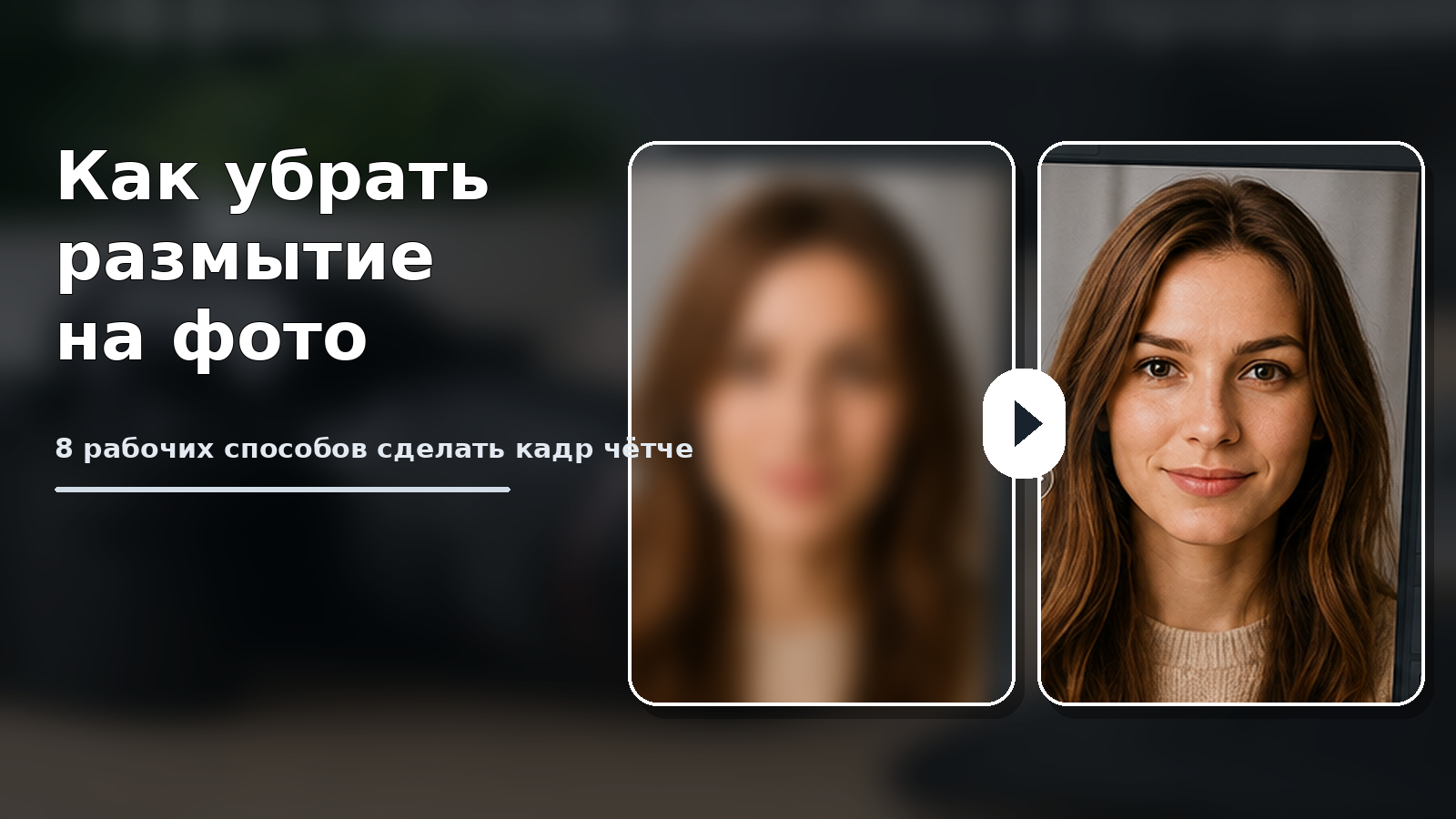
Размытая фотография редко требует одного универсального фильтра. У слегка мягкого кадра достаточно аккуратно усилить контраст на границах деталей, смаз от движения лучше обрабатывать инструментом, учитывающим направление размытия, а сильный промах фокуса нельзя превратить в исходно резкий снимок без компромиссов. Поэтому правильная последовательность начинается не с максимального значения резкости, а с диагностики причины.
Для контент-команды это особенно важно: один и тот же дефект по-разному проявляется в карточке товара, портрете спикера, пресс-фото, баннере, презентации или изображении для соцсетей. На маленьком превью лишняя резкость может казаться эффектной, а при просмотре в полном размере обнаруживаются светлые ореолы, подчеркнутый шум, ступенчатые края и искусственная текстура кожи. Подробный разбор того, как убрать блюр и проверить итоговый кадр, полезно использовать как дополнительную памятку при подготовке визуалов.
Ниже собраны восемь практических способов для компьютера, браузера и смартфона. Первый сценарий построен вокруг ФотоМАСТЕРа, затем идут GNU Image Manipulation Program (GIMP), встроенные средства Apple, Fotor, LunaPic, Remini и Snapseed. Для каждого варианта указаны точные рабочие действия, ограничения и контроль результата. Отдельные блоки посвящены тому, как отличить нехватку резкости от низкого разрешения, когда сначала подавлять шум и как оценивать изображение перед публикацией.
Сначала определите, что именно выглядит размытым
Слово «размытие» объединяет несколько разных дефектов, а алгоритмы исправляют их неодинаково. Простое повышение резкости не восстанавливает отсутствующие данные: оно прежде всего усиливает контраст на переходах между соседними тонами и за счёт этого делает границы визуально выразительнее. Деконволюция решает более сложную задачу — пытается оценить, каким образом оптика или движение распределили свет по соседним пикселям, и частично обращает этот процесс. Инструменты на основе искусственного интеллекта (ИИ) идут дальше и способны дорисовывать правдоподобную фактуру, поэтому их результат требует отдельной проверки.
- Лёгкая общая мягкость. Контуры читаются, мелкие детали существуют, но кадру не хватает микроконтраста. Это лучший случай для обычной резкости или нерезкой маски.
- Промах фокуса. Камера сфокусировалась перед объектом или за ним. Чем сильнее расфокус, тем меньше исходной информации осталось в нужной области.
- Смаз от движения. Детали вытянуты в одном направлении из-за движения камеры или объекта во время экспозиции. Инструменты с моделью Motion Blur подходят лучше простого глобального усиления резкости.
- Низкое разрешение или сильное сжатие. Картинка выглядит «мыльной», потому что в ней мало пикселей или уже появились Joint Photographic Experts Group (JPEG)-блоки. Здесь резкость не заменяет увеличение разрешения и аккуратный экспорт.
- Шум и агрессивное шумоподавление. Сильное сглаживание стирает мелкую фактуру, а последующее повышение резкости подчёркивает оставшееся зерно. Нужен баланс между очисткой и детализацией.
Быстрая диагностика занимает меньше минуты. Увеличьте кадр до 100%, найдите высококонтрастные ориентиры — ресницы, волосы, печатный текст, края упаковки, тонкие ветки, фактуру ткани. Затем сравните эти участки с крупными однородными областями: небом, стеной, кожей, фоном. Если границы сохранились, а изображение лишь мягкое, начинайте с обычной резкости. Если все детали превратились в широкие пятна, заранее ограничьте ожидания: ни один фильтр не вернёт информацию в точности такой, какой она была до ошибки съёмки.
Отдельно проверьте размер файла в пикселях. Изображение шириной в несколько сотен пикселей может казаться размытым просто потому, что его растянули до большого блока на сайте или в презентации. В этом случае полезнее сначала понять, как увеличить разрешение фотографии без лишних артефактов, а уже после масштабирования выполнить финальную резкость под целевой размер.
Что реально делает резкость и где проходит предел восстановления
Классические алгоритмы sharpening создают ощущение большей чёткости за счёт локального контраста. На границе тёмного и светлого участок со стороны света становится немного светлее, а со стороны тени — темнее. Глаз воспринимает переход как более выраженный. Именно поэтому слишком сильная обработка образует характерные ореолы: вместо естественной границы появляется светлая или тёмная кайма. Такие артефакты особенно заметны вокруг текста, веток на фоне неба, волос и контрастных элементов интерфейса.
Параметр радиуса определяет, насколько широкая область вокруг границы участвует в усилении. Малый радиус чаще подходит для мелких деталей и небольших изображений, большой затрагивает более широкие структуры. Интенсивность управляет силой эффекта, а порог отделяет реальные границы от небольших тональных перепадов. Это объясняет, почему одинаковые значения нельзя механически переносить с портрета на предметную фотографию: кожа, металл, ткань и мелкий текст имеют разную структуру.
Деконволюция использует модель функции рассеяния точки — Point Spread Function (PSF). Упрощённо это описание того, как точка исходной сцены превратилась в размытое пятно на фотографии. Чем точнее оценена модель, тем лучше алгоритм может вернуть контуры. Но при сильном расфокусе, длинном смазе, пересвете или сжатии часть сигнала уже потеряна. Поэтому корректная цель обработки — сделать изображение визуально яснее и пригоднее для конкретного носителя, а не обещать математически точное восстановление недостающих деталей.
ИИ-восстановление полезно там, где обычная резкость быстро упирается в шум и ореолы. Нейросеть может реконструировать волосы, ресницы, поры, текстуры и другие мелкие элементы на основе обученных закономерностей. Для рекламного коллажа или семейного снимка это бывает полезно. Для документального изображения, доказательного материала, считывания номера, текста или иной фактической детали такой результат нельзя считать подтверждением исходного содержания: алгоритм создаёт визуально правдоподобную версию, а не возвращает гарантированно тот же пиксельный рисунок.
Подготовка файла перед устранением размытия
Перед обработкой сохраните исходник отдельно и работайте с копией. Это не формальность: агрессивная резкость, повторное JPEG-сжатие и последовательное масштабирование могут ухудшить файл сильнее первоначальной мягкости. Для командной работы удобно хранить оригинал, рабочую версию и экспорт под конкретный канал как три разных файла. Тогда дизайнер может вернуться к исходным данным, а не исправлять уже пережатую копию.
- Исправьте геометрию и кадрирование. Не тратьте вычисления на области, которые всё равно будут удалены.
- Приведите экспозицию к рабочему состоянию. Сильно тёмные участки после резкости легче выдают шум, а пересвет не содержит фактуры, которую можно подчеркнуть.
- Сначала умеренно подавите заметный шум. Если зерно крупное, резкость усилит его вместе с полезными границами. Отдельный разбор удаления шума на фотографии помогает подобрать порядок операций для сложных кадров.
- Определите целевой размер. Финальная резкость должна оцениваться на том размере, в котором изображение увидит читатель.
- Смотрите результат и в 100%, и в реальном масштабе. Первый режим показывает ореолы и шум, второй — то, как визуал работает в публикации.
Полезный рабочий принцип — разделять коррекцию на три этапа. Сначала базовая обработка восстанавливает нормальные свет, цвет и шум. Затем основная резкость компенсирует мягкость исходного файла. После окончательного изменения размера можно добавить очень лёгкую выходную резкость, чтобы компенсировать потерю микроконтраста при ресайзе. Такой подход проще контролировать, чем один сильный фильтр в конце.
Способы на компьютере
Настольный редактор удобен, когда нужно контролировать локальные участки, работать с крупным файлом и сравнивать результат при 100% масштабе. Для коммерческого визуала это обычно надёжнее автоматической обработки одним нажатием: можно остановиться до появления ореолов, оставить кожу мягче, а текст, глаза или фактуру товара сделать выразительнее.
Способ 1. ФотоМАСТЕР — общая и локальная резкость
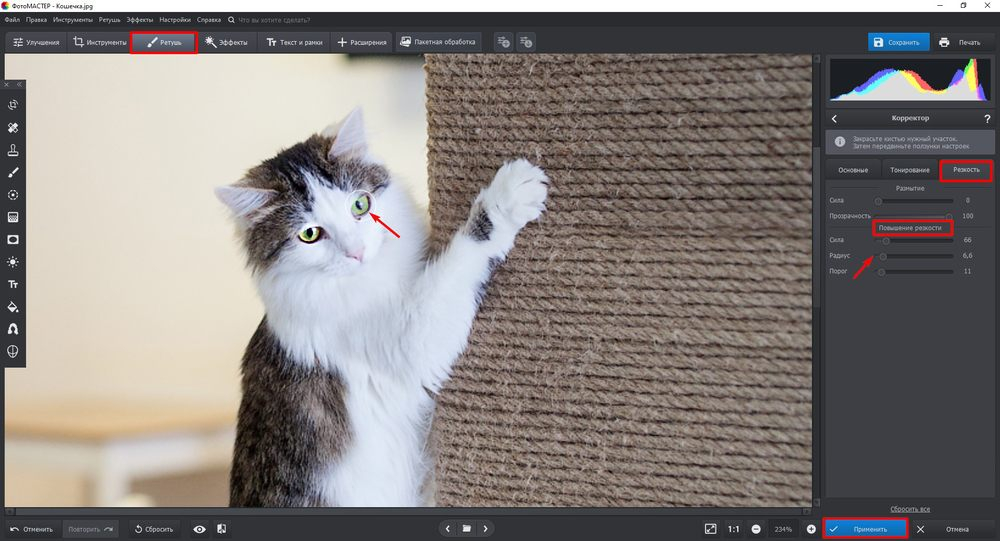
ФотоМАСТЕР подходит для сценария, где требуется сначала быстро поднять общую чёткость, а затем отдельно доработать важные зоны. На Xeon Live есть отдельная карточка ФотоМАСТЕРа с обзором инструментов обработки. В текущем интерфейсе нужные элементы находятся в разделе «Улучшения» на вкладке «Резкость», а локальная коррекция доступна через «Ретушь» → «Корректор».
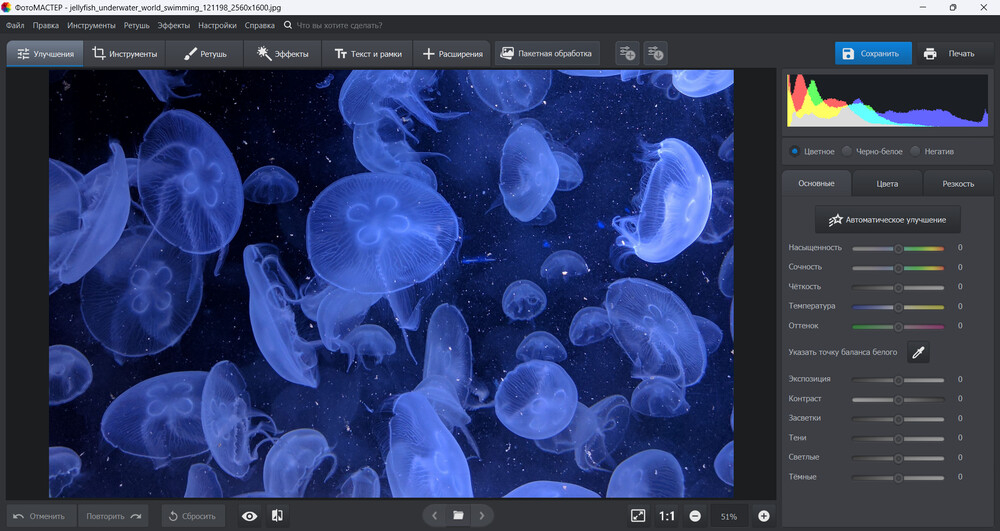
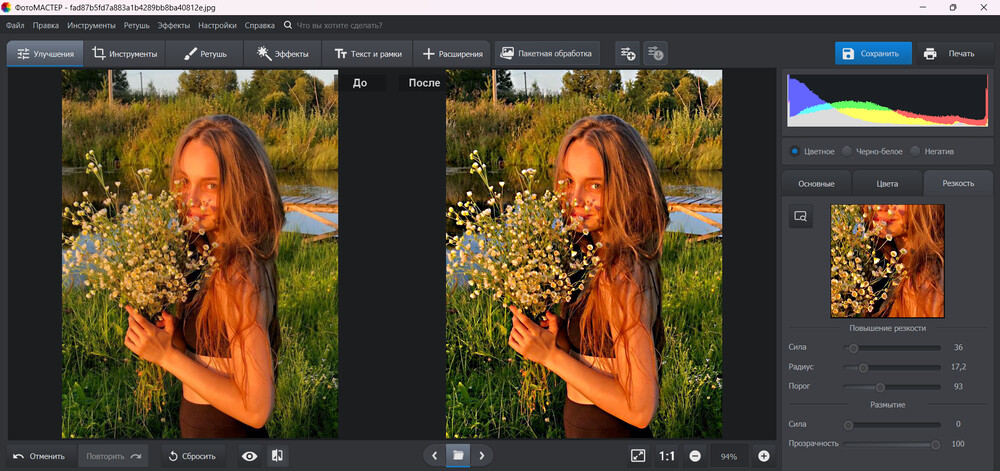
Шаг 1. Откройте фотографию и сразу выставьте масштаб, при котором видны мелкие детали. Для контроля резкости ориентируйтесь не на всю картинку целиком, а на несколько реперных зон: глаза и волосы в портрете, контур логотипа или упаковки в предметной съёмке, тонкие линии архитектуры в городском кадре. Так проще заметить момент, когда улучшение превращается в переобработку.
Шаг 2. Перейдите в «Улучшения» → «Резкость». Работайте с тремя ползунками по очереди. «Сила» задаёт общую интенсивность, «Радиус» определяет ширину воздействия вокруг границ, «Порог» помогает не усиливать каждый небольшой тональный перепад. Сначала установите умеренную силу, затем подберите радиус под размер деталей и только после этого скорректируйте порог. Не начинайте с максимальных значений: в таком порядке легче понять вклад каждого параметра.
Шаг 3. Сравните состояние до и после. На портрете смотрите на ресницы, волосы и контур губ, но одновременно проверяйте щёки и лоб: кожа не должна превращаться в шероховатую поверхность. На карточке товара контролируйте надписи, края упаковки и блестящие поверхности. Светлая кайма вокруг объекта означает, что сила или радиус уже завышены.
Шаг 4. Если размыт только главный объект, откройте «Ретушь» → «Корректор» и переключитесь на резкость. Настройте размер кисти и обработайте только нужную область. Это особенно полезно для глаз, волос, мелкого декора, фактуры ткани или этикетки. Фон, боке и гладкие поверхности лучше не усиливать без необходимости: они не несут полезных деталей и быстрее показывают артефакты.
Шаг 5. После локальной коррекции снова уменьшите изображение до масштаба публикации. Деталь, которая при 200% выглядит чуть мягкой, на карточке сайта может быть оптимальной; наоборот, чрезмерно резкий фрагмент на маленьком превью часто начинает «звенеть». Сохраняйте результат отдельным файлом, а исходник оставляйте без изменений.
Плюсы
- Отдельные параметры силы, радиуса и порога позволяют контролировать характер повышения резкости.
- Корректор даёт возможность усиливать детали локально и не затрагивать весь кадр.
- Сравнение до и после удобно для быстрой проверки портретов, предметных снимков и визуалов для публикаций.
- Базовую обработку света, цвета и локальную ретушь можно выполнить в том же рабочем процессе.
Минусы
- Сильный промах фокуса обычной резкостью не восстанавливается: эффект ограничен данными исходного изображения.
- При завышенных значениях силы и радиуса появляются ореолы и подчёркивается цифровой шум.
- Для сложной многослойной композиции нужны инструменты редактора со слоевой моделью.
Кому подойдёт
Контент-менеджерам, маркетологам и авторам, которым нужен понятный настольный процесс: открыть снимок, поднять общую резкость, локально доработать важные детали и подготовить отдельный экспорт для сайта, презентации или рекламного макета. Особенно удобен вариант, когда исходник в целом удачный, а задача сводится к аккуратной компенсации мягкости.
Способ 2. GIMP — Sharpen (Unsharp Mask) с контролем радиуса и порога
GIMP даёт классическую нерезкую маску и подходит для тех, кому нужен детальный ручной контроль без привязки к автоматическому ИИ-результату. На Xeon Live доступен обзор GIMP как графического редактора. В актуальной ветке интерфейса фильтр открывается через Filters → Enhance → Sharpen (Unsharp Mask), а основными параметрами остаются Radius, Amount и Threshold.
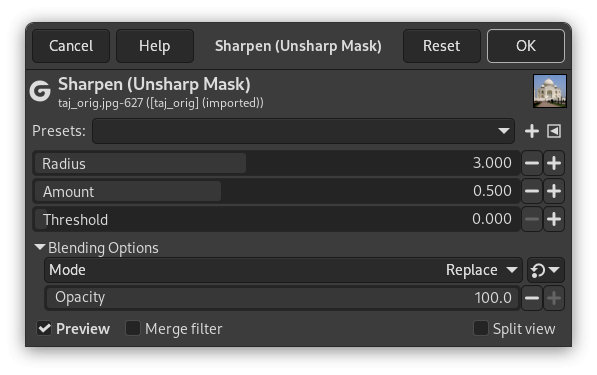
Шаг 1. Откройте исходник и создайте копию слоя. Это даёт два преимущества: можно быстро отключить обработанный слой для сравнения и снизить его непрозрачность, если эффект получился сильнее нужного. Для длинной рабочей цепочки такой способ безопаснее необратимого редактирования единственного слоя.
Шаг 2. Откройте Filters → Enhance → Sharpen (Unsharp Mask). Начинайте с малого Radius. Он задаёт масштаб границ, которые будут подчеркнуты. Для небольшого веб-изображения обычно важны мелкие детали, поэтому широкий радиус быстро создаёт заметные ореолы. Amount регулирует интенсивность, Threshold позволяет защитить слабые тональные перепады от усиления.
Шаг 3. Включите Preview и проверяйте как контрастные, так и гладкие области. Если текст и края предметов стали яснее, но кожа, небо или однотонная стена получили зернистость, увеличьте порог или уменьшите Amount. Задача не в том, чтобы каждый пиксель стал контрастнее, а в том, чтобы полезные границы читались лучше без усиления фоновой структуры.
Шаг 4. После основной коррекции уменьшите изображение до фактического размера публикации и проверьте ещё раз. Финальную резкость лучше оценивать уже после масштабирования до итогового разрешения: ресайз сам меняет структуру краёв, поэтому настройки, подобранные на крупном файле, не всегда оптимальны для маленького баннера.
Шаг 5. Сохраните рабочий файл с отдельным обработанным слоем, а экспорт делайте в формат, подходящий носителю. Для изображения с фотографической фактурой обычно важнее контролировать качество JPEG, для графики с прозрачностью — использовать формат, который сохраняет альфа-канал. Не открывайте и не пересохраняйте один и тот же JPEG многократно: каждое повторное сжатие добавляет потери, которые затем резкость сделает заметнее.
Плюсы
- Нерезкая маска даёт прямой контроль над Radius, Amount и Threshold.
- Слой можно оставить отдельным, сравнивать с оригиналом и ослаблять непрозрачностью.
- Фильтр подходит для локального, предсказуемого усиления резкости без дорисовки новых деталей.
- Параметры фильтра позволяют выстроить воспроизводимую логику обработки и повторять её на однотипных изображениях.
Минусы
- Интерфейс и терминология требуют больше времени на освоение, чем автоматическая кнопка улучшения.
- Нерезкая маска не исправляет тяжёлый расфокус и длинный смаз движения.
- При низком пороге легко подчеркнуть шум и мелкие дефекты кожи или фона.
Кому подойдёт
Дизайнерам и специалистам, которым важно вручную понимать, что именно делает фильтр, сохранять редактируемую структуру и контролировать каждый параметр. GIMP особенно полезен для предметных фотографий, скриншотов, иллюстраций и визуалов с чёткими геометрическими границами, где легко заметить переизбыток ореолов.
Способ 3. «Фото» в macOS — встроенная резкость без отдельного редактора
В приложении «Фото» на Mac есть отдельная коррекция Sharpen. Путь короткий: откройте снимок, нажмите Edit, затем Adjust и Sharpen. В панели доступны три параметра — Intensity, Edges и Falloff. Этого достаточно, чтобы аккуратно компенсировать лёгкую мягкость без перехода в более сложный редактор. Для общей теории полезен материал Xeon Live о том, как повышать резкость фотографии на компьютере и телефоне.
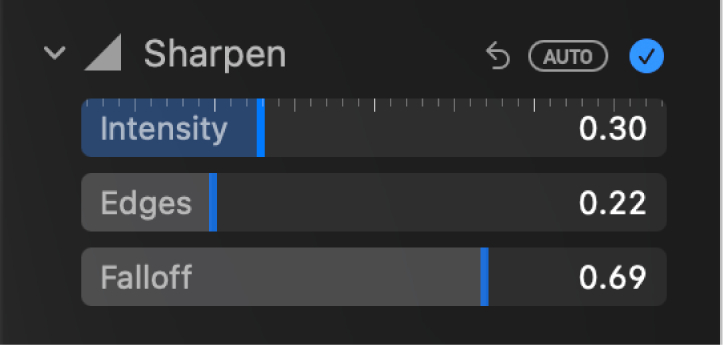
Шаг 1. Дважды откройте фотографию в «Фото» и перейдите в Edit → Adjust. Разверните Sharpen. До изменения значений увеличьте изображение до масштаба, в котором видны мелкие контуры. На портрете это ресницы и волосы, на предметном кадре — кромки упаковки, тиснение, шрифт, фактура материала.
Шаг 2. Intensity регулирует общую силу эффекта. Поднимайте её постепенно, пока детали не станут яснее. Если сразу сделать значение высоким, вы получите визуально «хрустящую» картинку, которая может хорошо смотреться на маленьком превью, но распадается на ореолы при увеличении.
Шаг 3. Edges влияет на то, какие границы воспринимаются как объект обработки, а Falloff помогает управлять спадом эффекта вокруг них. Практический порядок такой: сначала Intensity до заметного, но ещё естественного результата, затем Edges под характер деталей и после этого Falloff для смягчения перехода. После каждого изменения возвращайтесь к просмотру всего кадра.
Шаг 4. Нажмите Done только после проверки в двух масштабах. Встроенное редактирование «Фото» удобно тем, что изменения остаются обратимыми в медиатеке, поэтому можно вернуться к исходнику и переработать кадр под другой носитель. Для публикации создайте отдельную экспортированную копию в нужном размере, а не изменяйте одну версию под все каналы.
Плюсы
- Инструмент встроен в стандартный рабочий процесс «Фото» на Mac.
- Три параметра дают больше контроля, чем один глобальный ползунок резкости.
- Правки в медиатеке можно пересматривать и сравнивать с исходным состоянием.
- Подходит для быстрой подготовки снимков к презентациям, письмам и публикациям.
Минусы
- Нет специализированной модели для сильного смаза движения или тяжёлого расфокуса.
- Локальная работа с отдельными областями ограниченнее, чем в полноценном растровом редакторе.
- Слишком сильная общая резкость одинаково воздействует на полезные детали и нежелательную фактуру.
Кому подойдёт
Пользователям Mac, которым нужно быстро привести в порядок слегка мягкую фотографию без сложной ретуши. Это удобный вариант для внутренних презентаций, пресс-материалов, фотографий мероприятий и контента, где исходник уже достаточно качественный, а задача — добавить немного ясности перед публикацией.
Онлайн-способы
Браузерная обработка удобна для разовой задачи и работы с небольшим количеством файлов. Главный организационный вопрос здесь не только качество результата, но и политика работы с данными: фотографии сотрудников, документы, макеты до анонса и другие чувствительные материалы нельзя загружать в сторонний сервис без согласованного режима хранения. Для публичных или неограниченных исходников онлайн-инструмент экономит время, особенно когда на компьютере нет нужного редактора.
Способ 4. Fotor — автоматическое устранение лёгкой размытости
Fotor предлагает отдельный инструмент Unblur Image, который автоматически обрабатывает загруженную фотографию и показывает более резкую версию. На Xeon Live есть карточка Fotor с описанием редактора и дизайн-инструментов. Для устранения размытия удобнее использовать специализированный режим, а не пытаться складывать несколько общих фильтров.

Шаг 1. Подготовьте копию изображения в том размере, с которым действительно будете работать. Для большого исходника сначала решите, нужен ли полный размер: если итоговая карточка будет занимать 1200–1600 пикселей по ширине, нет смысла оценивать сервис только по тому, как он обрабатывает огромный архивный файл. Сохраните оригинал отдельно.
Шаг 2. Откройте инструмент Unblur Image и загрузите фотографию. Обработка выполняется автоматически. После появления результата не оценивайте его только по общей миниатюре — увеличьте лицо, волосы, мелкий текст и контрастные края. Именно на этих участках автоматический алгоритм быстрее всего выдаёт избыточное подчёркивание или неестественную фактуру.
Шаг 3. Сравните исходник и обработанную версию в одинаковом масштабе. Для маркетингового визуала полезно задать конкретный критерий: текст на упаковке читается лучше, но вокруг букв нет белой каймы; глаза стали яснее, но кожа сохранила естественную текстуру; края продукта отделяются от фона, но контур не выглядит вырезанным.
Шаг 4. После получения итогового файла ещё раз проверьте его в целевом макете. Автоматическая обработка может казаться сильной на полном размере и при этом нормально работать в маленькой ленте — или наоборот. Решение принимается не по одному «до/после», а по тому, как изображение выглядит рядом с текстом, логотипом и другими элементами дизайна.
Плюсы
- Автоматический режим сокращает время на разовую коррекцию мягкого снимка.
- Не требуется подбирать радиус, порог и другие параметры вручную.
- Подходит для быстрого предварительного варианта, когда важна скорость подготовки визуала.
- Результат удобно оценивать как отдельную версию и сравнивать с оригиналом.
Минусы
- Автоматический алгоритм даёт меньше ручного контроля над отдельными зонами изображения.
- Портретная фактура и мелкий текст требуют проверки на искусственное усиление деталей.
- Для конфиденциальных материалов браузерный сервис подходит только при согласованной политике обработки данных.
Кому подойдёт
Специалистам, которым нужно быстро улучшить одну или несколько публичных фотографий без сложной ручной настройки: визуал для поста, обложку презентации, портрет спикера или изображение для лендинга. Для ответственного макета результат лучше воспринимать как промежуточную версию и обязательно проверять на целевом размере.
Способ 5. LunaPic — ручной Sharpen прямо в браузере
LunaPic сохраняет классический подход: в меню Adjust есть отдельная команда Sharpen, а сила эффекта регулируется ползунком от более размытого состояния к более резкому. На Xeon Live доступен обзор LunaPic как браузерного фоторедактора. Для лёгкой мягкости это полезнее полностью автоматической реконструкции: вы сами останавливаете усиление в нужной точке.
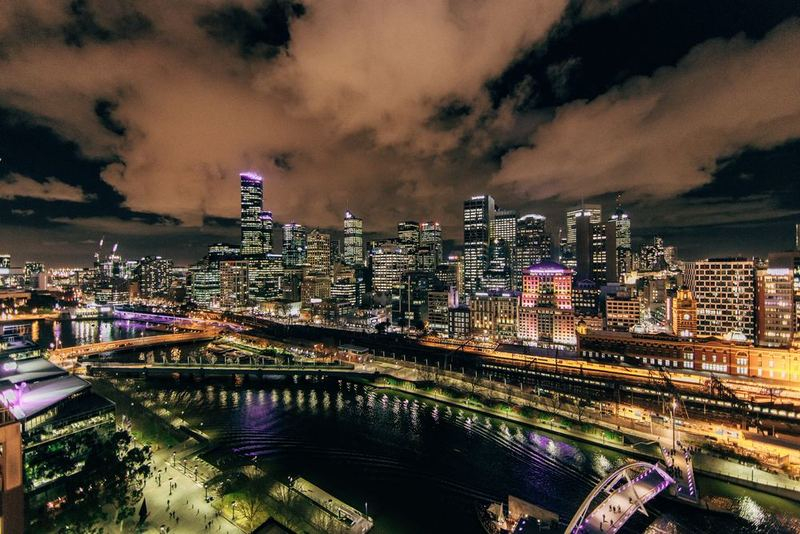
Шаг 1. Загрузите фотографию в редактор и откройте Adjust → Sharpen. Перед изменением ползунка рассмотрите исходник в увеличении и выберите два-три контрольных фрагмента. Для пейзажа подойдут ветки, здания и камни, для предметного кадра — надписи и кромки, для портрета — глаза и волосы.
Шаг 2. Перемещайте регулятор в сторону Sharper небольшими шагами. В середине шкалы находится нейтральная область Adjust Focus; логика инструмента позволяет как усилить, так и ослабить резкость. После каждого заметного изменения возвращайтесь к ровным участкам изображения и проверяйте, не появилась ли там лишняя зернистость.
Шаг 3. Не пытайтесь устранить сильный расфокус только одним Sharpen. Когда исходный объект превратился в широкое пятно, ползунок сначала создаст более контрастные края этого пятна, а затем ореолы. В такой ситуации рациональнее перейти к инструменту, рассчитанному на деконволюцию или ИИ-восстановление, и заранее принять ограничение по достоверности мелких деталей.
Шаг 4. Сохраните итоговую копию и проверьте её отдельно от интерфейса сервиса. Важный тест — открыть файл в обычном просмотрщике и вставить его в реальный макет. Так вы исключаете влияние масштабирования браузера и оцениваете именно тот файл, который будет опубликован.
Плюсы
- Sharpen регулируется вручную, поэтому проще остановить обработку до появления сильных артефактов.
- Инструмент работает в браузере и подходит для разовой коррекции без сложного рабочего проекта.
- Классическая логика резкости предсказуемее генеративной реконструкции для текста и геометрических объектов.
- Можно быстро сравнивать несколько степеней усиления на одном и том же файле.
Минусы
- Интерфейс визуально проще современных настольных редакторов и требует внимательного контроля масштаба.
- Один ползунок не заменяет отдельные настройки радиуса и порога.
- Сильное размытие и смаз движения классический Sharpen исправляет ограниченно.
Кому подойдёт
Тем, кому нужен простой браузерный способ вручную добавить чёткости публичному изображению. Особенно уместен для пейзажей, предметных кадров и графики с понятными границами, где легко визуально поймать оптимальную степень резкости.
Способ 6. Remini — ИИ-восстановление для сильно смягчённых портретов
Remini предлагает отдельный Unblur & Sharpener и ориентируется на автоматическое улучшение, включая портретные детали. Это другой класс инструмента по сравнению с нерезкой маской: результат может содержать реконструированную фактуру. Поэтому для маркетингового портрета он полезен как визуальная реставрация, но для текста, документов и любой детали, где важна фактическая точность, обработанную версию нужно считать интерпретацией, а не источником данных.
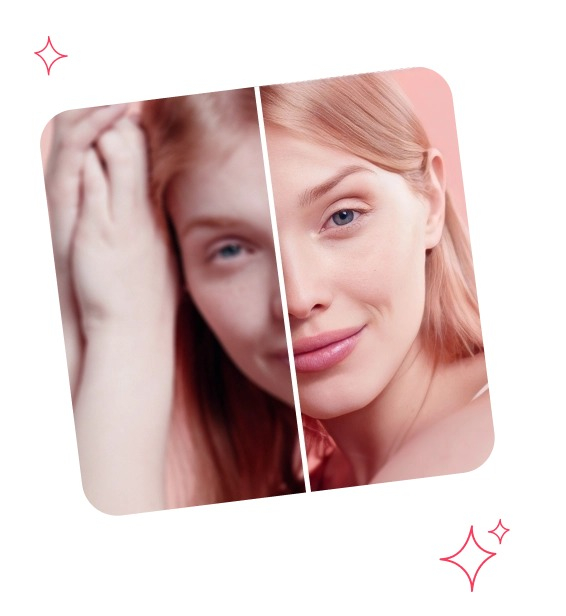
Шаг 1. Выберите исходник, где цель обработки действительно визуальная: портрет для презентации, старый семейный кадр, изображение спикера с небольшой мягкостью. Не используйте такой режим как средство «прочитать» нечитаемый документ, номер, мелкий логотип или надпись — нейросеть может создать деталь, которой в исходнике не было.
Шаг 2. Загрузите фотографию в Unblur & Sharpener и дождитесь автоматической обработки. После результата сначала посмотрите лицо целиком, затем увеличьте глаза, зубы, волосы, украшения и фон. Именно здесь заметны типичные признаки избыточной реконструкции: повторяющаяся фактура, слишком ровные контуры, изменившиеся мелкие черты или детали, которые выглядят правдоподобно, но не подтверждаются оригиналом.
Шаг 3. Сравнивайте не только «до/после», но и несколько смысловых зон. Для публичного портрета сохранение узнаваемых крупных черт важнее микроскопической резкости кожи. Если глаза стали заметно другими, волосы приобрели несуществующие пряди или фон получил новые элементы, откатитесь к менее агрессивному варианту или используйте обычную ручную резкость.
Шаг 4. После ИИ-обработки уменьшите результат до конечного размера. На полноразмерном изображении синтетическая фактура может быть заметной, а в карточке 800–1200 пикселей она сглаживается. Но правило проверки не меняется: итог должен выглядеть естественно и не изменять смысл визуала. Для бренд-коммуникации лучше сохранить исходник рядом с обработанной версией, чтобы редактор мог быстро сверить спорную деталь.
Плюсы
- Автоматическая реконструкция помогает там, где обычная резкость быстро усиливает шум и ореолы.
- Портретные детали могут визуально стать заметно яснее без ручной настройки радиуса и порога.
- Подходит для восстановления презентационного качества старых или слегка смазанных портретов.
- Результат удобно использовать как отдельную производную версию, не заменяя оригинал.
Минусы
- ИИ может дорисовывать правдоподобные детали, которых невозможно подтвердить по исходнику.
- Для документов, текста, номеров и доказательных изображений такой результат нельзя использовать как восстановленный факт.
- Автоматическая обработка даёт меньше контроля над локальными областями и характером реконструкции.
Кому подойдёт
Командам, которым нужно визуально улучшить портрет для презентационной задачи и которые готовы проверять результат вручную. Для фактических материалов, архивных документов и изображений с критически важным текстом лучше использовать негенеративные методы и сохранять ограничение исходной читаемости.
Способы на смартфоне
Мобильная обработка полезна, когда снимок нужно подготовить сразу после съёмки: на мероприятии, в поездке, во время производства контента или перед быстрым согласованием. Основная опасность маленького экрана — переоценить эффект. Резкость, которая выглядит умеренной на дисплее телефона, на ноутбуке может оказаться слишком сильной. Поэтому после мобильной правки всегда открывайте итоговый файл хотя бы ещё на одном устройстве.
Способ 7. Snapseed — ручная детализация в мобильном редакторе
Snapseed остаётся удобным вариантом для ручной мобильной коррекции. В приложении есть инструмент Details, который используется для работы с воспринимаемой детализацией изображения. На Xeon Live доступна карточка Snapseed с обзором мобильных инструментов. Для размытого кадра важнее всего применять Details умеренно и проверять не только центральный объект, но и фон.
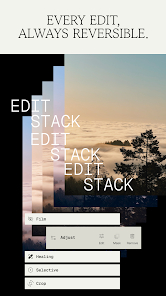
Шаг 1. Откройте фотографию и увеличьте важный участок жестом масштабирования. До эффекта оцените, что именно хотите улучшить: глаза, мелкий декор, текстуру одежды, архитектурную деталь. На мобильном экране лучше выбрать один приоритет, чем пытаться сделать одинаково жёстким весь кадр.
Шаг 2. Перейдите в Tools → Details и увеличивайте детализацию небольшими шагами. После каждого заметного изменения вернитесь к масштабу всего кадра. Если фон, кожа или небо начинают выглядеть шероховато, эффект уже затрагивает не только полезные границы. Уменьшите его до момента, когда главный объект читается лучше, а спокойные области остаются спокойными.
Шаг 3. При необходимости сначала исправьте экспозицию и цвет, а резкость оставьте ближе к концу. Сильно недоэкспонированный снимок после осветления часто показывает шум, поэтому ранняя агрессивная детализация только усложнит дальнейшую коррекцию. Общая логика полноценной обработки описана в материале Xeon Live о том, как правильно редактировать фотографии от кадрирования до экспорта.
Шаг 4. Используйте историю правок для сравнения и сохраните отдельный экспорт. Перед публикацией отправьте файл на компьютер или откройте в браузере на большом экране. Это простая проверка против мобильной переобработки: ореолы вокруг волос и мелкого текста значительно заметнее на крупном дисплее.
Плюсы
- Инструмент Details позволяет вручную управлять воспринимаемой детализацией на смартфоне.
- История правок облегчает сравнение и откат отдельных операций.
- Подходит для быстрой коррекции сразу после съёмки или во время работы на мероприятии.
- В одном приложении можно выполнить базовую экспозицию, цвет и финальную детализацию.
Минусы
- На маленьком экране сложнее вовремя заметить ореолы и слишком жёсткую фактуру.
- Инструмент Details не является специализированной деконволюцией сильного смаза.
- Чрезмерная детализация подчёркивает шум и текстуру кожи так же легко, как полезные границы.
Кому подойдёт
Командам, работающим с социальными сетями, авторам и мобильным фотографам, которым нужно быстро доработать кадр без ноутбука. Хороший сценарий — слегка мягкое фото с мероприятия, предметный снимок или пейзаж, где исходные детали уже присутствуют и их нужно сделать чуть выразительнее.
Способ 8. «Фото» на iPhone — быстрая коррекция в Adjust
В текущем приложении «Фото» на iPhone редактирование начинается с кнопки Edit и раздела Adjust. В нём доступна лента ручных параметров, каждый из которых регулируется отдельным ползунком; нажатие на параметр позволяет сравнить правку с исходником. Для устранения лёгкой мягкости используйте настройки резкости и детализации умеренно, а не как замену точному фокусу при съёмке.
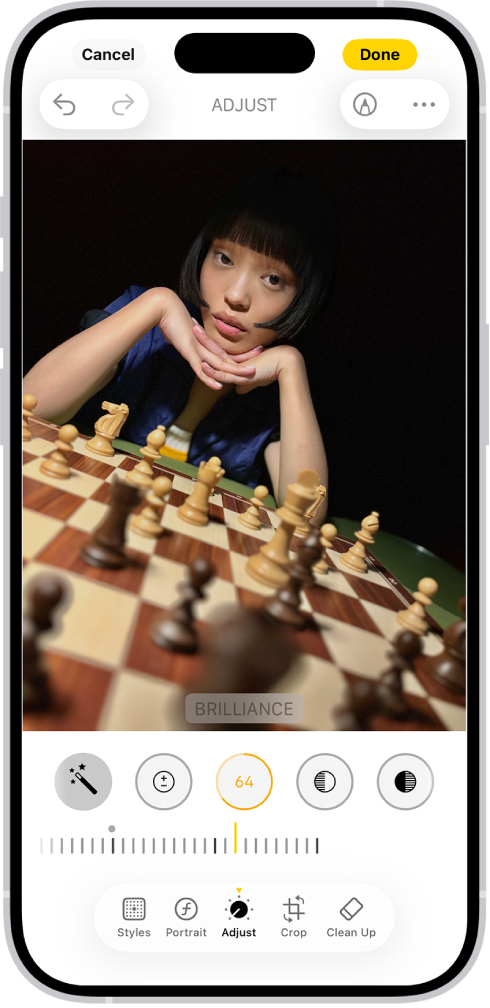
Шаг 1. Откройте фотографию, нажмите Edit и выберите Adjust. Сначала пролистайте доступные коррекции и оцените экспозицию: если кадр слишком тёмный, после осветления может проявиться шум. Резкость лучше настраивать после основных световых и цветовых правок, чтобы не усиливать дефекты, которые позже станут заметнее.
Шаг 2. Найдите параметры, отвечающие за резкость и детализацию, и повышайте их постепенно. На портрете основной ориентир — глаза и волосы, на предметном кадре — границы упаковки и фактура материала. Не используйте кожу как единственный индикатор: резкость может сделать поры контрастнее и создать ложное впечатление «улучшения» даже тогда, когда лицо выглядит менее естественно.
Шаг 3. Нажимайте выбранный параметр для быстрого сравнения с исходным состоянием и регулярно возвращайтесь к просмотру всего кадра. Если главный объект стал яснее, а фон, небо и гладкие поверхности не приобрели лишней текстуры, обработка остаётся в рабочем диапазоне. Если вокруг контрастных границ появляется кайма, снизьте интенсивность.
Шаг 4. Нажмите Done и обязательно проверьте итог на том канале, где он будет опубликован. Для вертикальной истории важен просмотр во весь экран телефона, для презентации — на ноутбуке, для сайта — в реальном блоке страницы. Отдельный экспорт сохраняйте только после этой проверки, особенно если фотография уже пережила автоматическое сжатие в мессенджере или облачном сервисе.
Плюсы
- Редактирование встроено в стандартное приложение и не требует отдельного рабочего проекта.
- Каждый параметр настраивается отдельным ползунком и быстро сравнивается с оригиналом.
- Подходит для оперативной подготовки кадра сразу после съёмки.
- Изменения легко вписываются в общий мобильный процесс кадрирования, света и цвета.
Минусы
- Встроенные коррекции не предназначены для глубокого восстановления сильного расфокуса.
- На небольшом экране труднее оценить тонкие ореолы и усиленный шум.
- Локальный контроль отдельных зон ограничен по сравнению с настольным растровым редактором.
Кому подойдёт
Владельцам iPhone, которым нужно быстро исправить лёгкую мягкость снимка перед согласованием или публикацией. Встроенный способ особенно рационален для качественного исходника, где фокус в целом сохранён, а задача — чуть усилить читаемость деталей без сложной ретуши.
Как выбрать способ под конкретную задачу
Выбор инструмента проще делать не по популярности программы, а по типу дефекта и риску ошибки. Для маркетингового визуала важен не максимальный показатель резкости, а воспроизводимый результат без изменения смысла изображения. Одна и та же фотография может потребовать разных методов для сайта, наружного макета и презентации, потому что итоговый размер, расстояние просмотра и степень сжатия меняются.
- Слегка мягкий портрет. Начните с ФотоМАСТЕРа, GIMP, «Фото» на Mac или Snapseed. Поднимайте резкость локально или умеренно глобально, следите за кожей и волосами.
- Предметная фотография с мелкими надписями. Предпочтительны классические ручные методы, где можно ограничить радиус и порог. ИИ-реконструкция текста нежелательна, потому что она способна изменить символы.
- Пейзаж или архитектура. Хорошо работают нерезкая маска и ручной Sharpen: у таких изображений много естественных границ, а результат легко контролировать по веткам, камням, зданиям и линиям горизонта.
- Сильно смягчённый портрет для презентационной задачи. Remini может дать визуально более выраженную реконструкцию, но проверяйте черты лица и сохраняйте оригинал рядом.
- Разовая публичная фотография без настольного редактора. Fotor или LunaPic позволяют быстро получить вариант в браузере. Для чувствительного контента используйте только утверждённый рабочий контур.
- Снимок уже уменьшили и пережали. Сначала оцените, не является ли проблема следствием низкого разрешения и JPEG-артефактов. Повторная резкость на повреждённом файле может сделать дефекты заметнее.
Для визуалов, которые будут использоваться в нескольких каналах, полезно создать мастер-версию без чрезмерной выходной резкости. Из неё делаются отдельные копии под сайт, ленту, презентацию и печать. Так каждый экспорт можно точнее адаптировать к масштабу и сжатию, а не накапливать фильтры в одном файле.
Рабочий процесс для маркетинга, связей с общественностью и контент-команд
В производстве визуального контента проблема размытия часто появляется не на одном этапе, а в цепочке: оригинал прислали через мессенджер, затем его обрезали, увеличили, снова сохранили в JPEG и только потом начали повышать резкость. На каждом шаге теряется часть качества. Стабильный процесс важнее выбора конкретного фильтра, потому что предотвращает повторное повреждение файла.
- 1. Получите лучший доступный исходник. Просите оригинальный файл, а не скриншот из презентации или картинку, пересланную через несколько чатов.
- 2. Создайте рабочую копию. Оригинал остаётся неизменным и служит точкой сравнения.
- 3. Исправьте кадр и геометрию. Кадрирование, выравнивание горизонта и перспектива меняют композицию и должны выполняться до финальной резкости.
- 4. Приведите свет и цвет в норму. Сбалансируйте экспозицию, тени и цвет. Подробный гайд по цветокоррекции фотографии помогает не смешивать задачи цвета и резкости.
- 5. Уберите выраженный шум. Делайте это умеренно, сохраняя фактуру. Сильное сглаживание создаст пластичную поверхность, которую потом невозможно естественно «вернуть» резкостью.
- 6. Выполните основную коррекцию размытия. Выберите один из восьми способов по типу дефекта и требуемой степени контроля.
- 7. Измените размер под носитель. Сайт, презентация и социальная лента часто требуют разных размеров.
- 8. Добавьте минимальную выходную резкость. Только после ресайза и только если уменьшение действительно смягчило контуры.
- 9. Сравните две версии. Сравните оригинал и итог в 100%, затем в реальном масштабе публикации.
- 10. Сохраните мастер и экспорт отдельно. Не перезаписывайте единственную качественную версию файла.
В команде полезно договориться о критериях брака. Например: не допускаются светлые ореолы вокруг волос и текста, кожа не должна превращаться в шумную текстуру, контуры логотипа не должны быть ступенчатыми, а ИИ-обработанные детали нельзя использовать для восстановления фактического содержания. Такие правила уменьшают субъективность обсуждения «резче или красивее» и ускоряют согласование.
Как проверить результат перед публикацией
Оценка резкости должна быть многоуровневой. Просмотр только на 100% слишком строг для маленькой карточки, а просмотр только в миниатюре скрывает артефакты. Поэтому используйте два масштаба и несколько типов деталей. Для повторяющихся задач удобно сохранить тестовый набор из портрета, предметного фото, текста и пейзажа и проверять на нём типичные настройки команды.
- 100% масштаб. Ищите ореолы, усиленный шум, двойные контуры, ступенчатые диагонали, неестественную фактуру кожи и «червеобразные» мелкие детали.
- Целевой размер. Откройте изображение в реальном блоке сайта, слайде или посте. Детали должны читаться без ощущения искусственной жёсткости.
- Контрастный текст и логотипы. Проверяйте буквы на кайму и ложные штрихи. Для мелкого текста ИИ-восстановление особенно рискованно.
- Лица. Сверяйте глаза, зубы, брови, волосы и украшения с оригиналом. На портрете естественность важнее максимальной микродетализации.
- Однородные области. Небо, стены и фон показывают, насколько фильтр усилил шум и компрессионные артефакты.
- Повторный экспорт. После сохранения заново откройте итоговый файл. Некоторые дефекты становятся заметнее уже после JPEG-сжатия.
Для A/B-сравнения используйте одинаковый масштаб и одинаковую цветовую среду. Если один вариант открыт в редакторе на тёмном фоне, а второй — в браузере на белом, контраст воспринимается по-разному. Самый честный тест — поставить две версии рядом в одном макете, затем скрывать одну из них и оценивать конкретные признаки: читаемость, естественность, ореолы, шум.
Числовая метрика резкости может быть полезна в автоматизированном производстве, но сама по себе не заменяет визуальный контроль. Алгоритм может показать рост высокочастотного контраста даже тогда, когда это произошло из-за шума и ореолов. Для публикации важно сочетать технический показатель с проверкой смысла изображения и качества на конечном носителе.
Типовые ошибки при попытке убрать размытие
Большинство неудачных результатов связано не с «плохой программой», а с неправильной постановкой задачи. Резкость пытаются использовать вместо фокуса, масштабирования, шумоподавления или восстановления исходника. В результате фильтр усиливает именно те дефекты, которые следовало исправить раньше.
- Максимальная сила одним движением. Сразу появляются ореолы и грубая фактура. Работайте постепенно и сравнивайте.
- Одинаковая обработка всего кадра. Глазам и тексту резкость полезна, а гладкому фону и коже часто не нужна. Используйте локальные инструменты, когда они доступны.
- Повышение резкости до сильного осветления. После подъёма теней проявляется шум, который уже был усилен фильтром.
- Резкость на слишком маленьком исходнике. Когда пикселей мало, фильтр подчёркивает крупные блоки. Сначала решите вопрос разрешения.
- Повторное сохранение JPEG. Каждая новая компрессия добавляет артефакты, а резкость делает их заметнее.
- Использование ИИ для фактического восстановления. Нейросеть способна дорисовать правдоподобный, но неверный текст или деталь.
- Оценка только на экране телефона. Большой монитор часто показывает дефекты, которых не видно в миниатюре.
- Отсутствие исходника. Без оригинала трудно понять, что действительно восстановлено, а что создано обработкой.
Ещё одна распространённая ошибка — смешивать резкость и локальный контраст. Повышение Clarity или аналогичной настройки может сделать изображение визуально «объёмнее», но это не то же самое, что точное усиление краёв. На портрете такой приём быстро подчёркивает морщины и неровности кожи, а на пейзаже может выглядеть эффектно. Поэтому при выборе параметра всегда ориентируйтесь на конкретный визуальный дефект, а не только на общее впечатление.
Как уменьшить риск размытия ещё на этапе съёмки
Редактирование помогает спасти мягкий кадр, но самые качественные детали появляются в момент съёмки. Для контент-команды профилактика особенно выгодна: исправить свет, выдержку и устойчивость камеры на площадке быстрее, чем восстанавливать десятки файлов после события. Даже смартфон даёт заметно лучший исходник, если линза чистая, света достаточно, а объект не снят на пределе цифрового увеличения.
- Проверьте фокус до серии. На портрете контролируйте глаза, на предмете — главный логотип или фактуру.
- Уменьшайте выдержку при движении. Чем быстрее объект, тем короче должна быть экспозиция, чтобы снизить смаз.
- Стабилизируйте камеру. Опора, штатив или устойчивое положение рук особенно важны в слабом свете.
- Не полагайтесь на цифровое увеличение. Оно снижает запас исходных деталей и усложняет последующую коррекцию.
- Делайте короткую контрольную проверку. Увеличьте один кадр прямо на камере или телефоне до начала основной серии.
- Снимайте несколько вариантов. Для важных кадров серия с небольшими изменениями фокуса и экспозиции дешевле сложного восстановления одного неудачного файла.
Для пресс-съёмки, мероприятий и карточек товара имеет смысл включить контрольный кадр в чек-лист площадки. Фотограф или контент-менеджер открывает первый результат в увеличении, подтверждает фокус и только после этого продолжает серию. Такой простой процесс снижает риск получить десятки одинаково мягких файлов.
Частые вопросы и ограничения
Итог: резкость — это управляемый этап, а не аварийная кнопка
Самый надёжный способ убрать размытие начинается с правильного определения дефекта. Лёгкая мягкость хорошо поддаётся обычной резкости, для локальных областей полезны кисти и маски, а тяжёлый расфокус требует более сложного восстановления и всё равно имеет предел. ИИ расширяет визуальные возможности, но добавляет новый риск — правдоподобные детали могут быть сгенерированы, а не извлечены из исходника.
Для регулярной работы полезно закрепить один воспроизводимый процесс: оригинал → базовая коррекция → шумоподавление по необходимости → основная резкость → изменение размера → лёгкая выходная резкость → контроль в 100% и в реальном макете. Такой порядок снижает число артефактов и упрощает обсуждение результата внутри команды.
Первым практическим вариантом в этой инструкции остаётся ФотоМАСТЕР: он сочетает глобальные параметры «Сила», «Радиус», «Порог» и локальный «Корректор». GIMP даёт классическую нерезкую маску, Apple Photos закрывает быстрые встроенные сценарии, Fotor и LunaPic удобны для браузера, Remini — для визуальной ИИ-реконструкции портретов, Snapseed и «Фото» на iPhone — для мобильной работы. Выбирать стоит не по количеству эффектов, а по тому, какой дефект нужно исправить и насколько критична достоверность мелких деталей.