Как убрать пиксели на фото
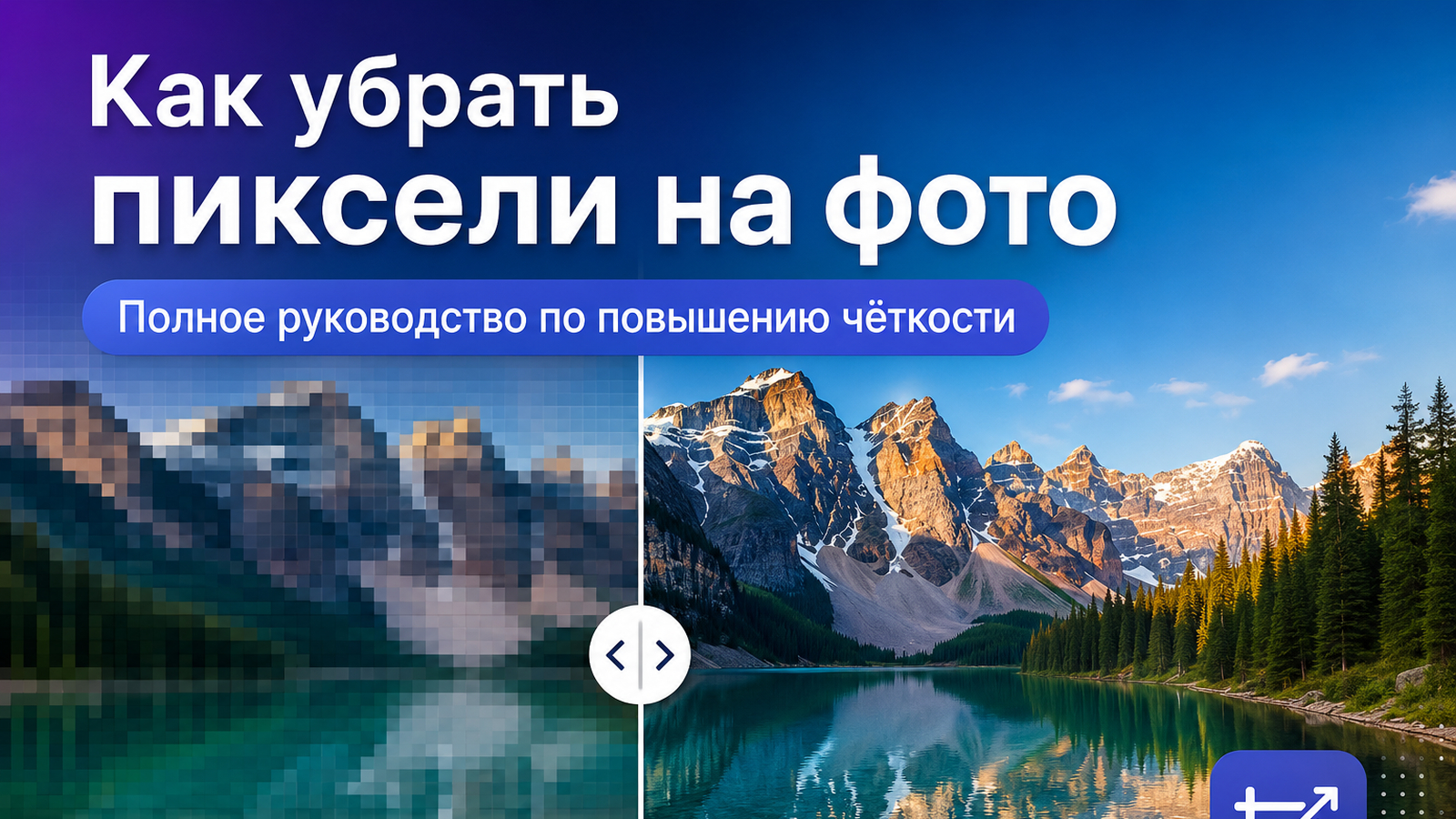
Пикселизация заметна как крупные квадратные блоки, рваные диагонали, ступеньки на контурах и потеря мелкой фактуры. Исправление начинается не с одного универсального фильтра, а с определения причины: низкого исходного разрешения, сильного сжатия JPEG (Joint Photographic Experts Group), цифрового шума, неудачного масштабирования или сочетания нескольких дефектов. Для небольших артефактов достаточно шумоподавления и аккуратной резкости, а сильно уменьшенное изображение приходится увеличивать с пересчётом пикселей. Отдельно стоит помнить, что увеличение размера и восстановление реальных деталей — не одно и то же. Если нужно глубже разобраться именно с масштабированием, полезен материал Xeon Live о том, как увеличить разрешение фотографии без заметного мыла и артефактов.
Сначала определите, что именно выглядит пиксельным
Словом «пиксели» часто называют несколько разных проблем. На практике это мешает выбрать правильный инструмент: шумоподавление не возвращает недостающие пиксели, повышение резкости не исправляет сильные блоки JPEG, а нейросетевой апскейл не превращает крошечный исходник в достоверную фотографию с восстановленными фактами. Перед обработкой откройте оригинальный файл, установите масштаб просмотра 100% и отдельно оцените контуры, однотонные области, мелкий текст, волосы, траву, ткань и повторяющиеся узоры. Именно на них быстрее всего видны тип дефекта и побочные эффекты обработки.
- Крупные квадратные блоки. Чаще всего они появляются после сильного сжатия, пересылки через сервисы с агрессивной оптимизацией или многократного пересохранения JPEG. Здесь важны удаление компрессионных артефактов, мягкое сглаживание и затем умеренная резкость.
- Ступеньки на диагоналях и границах. Это характерный след слишком сильного увеличения маленького растра или простого алгоритма интерполяции. Основной инструмент — качественный ресемплинг или апскейл, а не обычный Sharpen.
- Цветная рябь и зерно. Это шум, который особенно заметен после осветления теней. Сначала снижайте яркостный и цветовой шум, затем возвращайте локальную четкость. Подробная логика разобрана в инструкции Xeon Live о том, как убрать шум на фотографии.
- Мыло без явных квадратов. Обычно проблема связана с расфокусировкой, смазом или повторным уменьшением. Здесь полезнее деконволюция, умная резкость или нейросетевое восстановление, а не борьба с пиксельными блоками.
- Размытый текст и логотипы. Для графики критична точность формы. Генеративные улучшатели способны изменить буквы и мелкие геометрические элементы, поэтому брендовые знаки и технические схемы лучше восстанавливать из исходника, вектора или повторной верстки.
Есть простой диагностический прием: уменьшите окно просмотра до фактического размера, в котором изображение будет опубликовано. Если дефект пропал, задача может решаться правильным экспортом, а не тяжелым восстановлением. Например, баннер шириной 1200 пикселей не становится лучше только потому, что вы искусственно раздули его до 5000 пикселей. В веб-проектах важнее подготовить исходник под реальный размер блока и плотность экрана. Для печати, наоборот, значение имеет сочетание физических размеров и количества пикселей. Поэтому оценивать «качество» одной цифрой PPI (pixels per inch, пикселей на дюйм) или DPI (dots per inch, точек на дюйм) без учета пиксельных размеров некорректно.
Как работает удаление пикселизации: четыре операции, которые нельзя путать
Большинство рабочих схем складывается из четырех операций: шумоподавления, сглаживания, ресемплинга и повышения резкости. Они решают разные задачи и применяются в определенном порядке. Когда пиксельная сетка появилась из-за компрессии, логично сначала уменьшить блоки и шум, затем вернуть локальный контраст на границах. Когда исходник просто слишком мал, в центре процесса стоит увеличение с пересчетом пикселей. Когда проблема появилась после неправильного предыдущего ресайза, иногда качественнее вернуться к исходному файлу, а не пытаться исправлять уже испорченную копию.
- Шумоподавление уменьшает случайные яркостные и цветовые отклонения. Слишком сильное значение превращает фактуру кожи, волос, травы и ткани в гладкую поверхность.
- Сглаживание смягчает ступенчатые переходы и резкие блоки. Его применяют дозированно: цель — убрать цифровую «лесенку», а не размыть весь кадр.
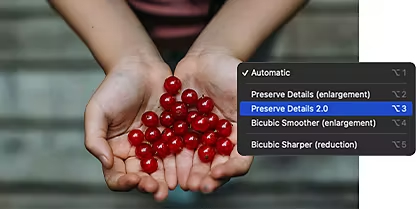
- Ресемплинг меняет количество пикселей. При увеличении программа вычисляет новые значения между исходными точками. В Photoshop, например, для увеличения есть Preserve Details 2.0, Bicubic Smoother и другие методы.
- Повышение резкости усиливает локальный контраст на границах. Оно визуально делает изображение четче, но не возвращает информацию, которой нет в исходнике. Подробно о настройке четкости можно прочитать в материале Xeon Live о том, как увеличить резкость фотографии.
Порядок особенно важен для рекламных макетов и карточек товара. Если сначала резко поднять контраст краев, а потом применять шумоподавление, алгоритм начнет воспринимать усиленный мусор как полезную структуру. В обратной последовательности легче сохранить контролируемую детализацию: сначала очистить, затем масштабировать, затем слегка усилить границы и уже после этого выполнять финальный экспорт. Для портретов проверяйте ресницы, волосы и текстуру кожи; для предметной съемки — края упаковки, мелкие надписи и ровные заливки; для интерфейсных скриншотов — буквы и иконки.
Как убрать пиксели на Windows и macOS
Настольные редакторы подходят, когда нужен контролируемый результат и есть время проверить изображение на масштабе 100%. В отличие от автоматического онлайн-апскейла здесь можно отдельно управлять шумом, резкостью, локальными зонами и экспортом. Для рабочих материалов это удобно: один и тот же кадр можно подготовить в нескольких размерах для сайта, рассылки, презентации и наружного макета, не прогоняя каждый файл через отдельный сервис.
ФотоМАСТЕР: убрать шум, вернуть резкость и сгладить переходы
Первым способом используем ФотоМАСТЕР. В программе есть отдельное «Устранение шума» и блок «Резкость», поэтому дефект можно разложить на этапы вместо того, чтобы усиливать один общий фильтр. На Xeon Live есть отдельная карточка ФотоМАСТЕРа с описанием возможностей редактора. Для пикселизированного кадра рабочая логика такая: убрать цветную рябь и мелкие блоки, затем вернуть четкость на полезных границах, а при необходимости слегка смягчить остаточную «лесенку».
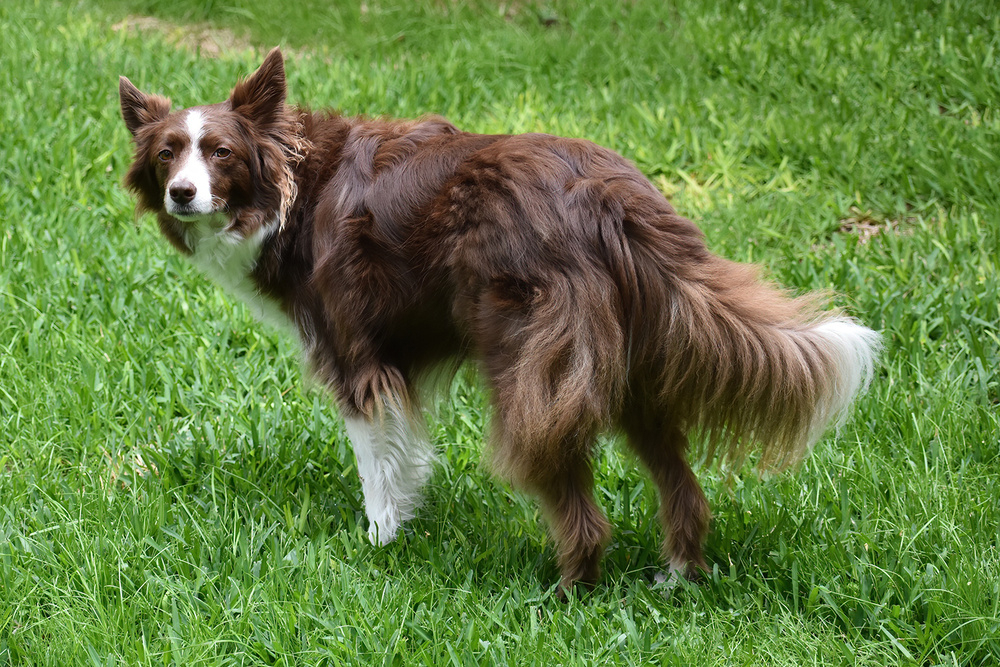
Шаг 1. Откройте исходник без промежуточного пересохранения. Если у вас есть оригинальный JPEG, RAW-файл, PNG или TIFF, работайте с ним, а не с копией из мессенджера. Чем меньше дополнительных стадий сжатия было до редактирования, тем больше информации остается у программы. Перед изменениями увеличьте проблемный участок до 100% и запомните, как выглядят волосы, мелкие ветки, текстура ткани или ровные границы объекта. Это контрольные зоны для сравнения.
Шаг 2. Перейдите в «Инструменты» → «Устранение шума». Начинайте с небольшого значения «Силы». Цель — сделать цветные и яркостные точки менее заметными, не уничтожая фактуру. Если проблема выглядит как JPEG-мозаика, следите прежде всего за плавными градиентами: небом, стенами, кожей, однотонным фоном. Сильный шумодав быстро убирает неприятные точки, но одновременно съедает поры кожи, шерсть, траву и тонкие линии.
Шаг 3. Нажмите «Применить» и вернитесь в «Улучшения» → «Резкость». Здесь работают три параметра. «Сила» задает общую выраженность эффекта. «Радиус» определяет ширину зоны вокруг контраста, поэтому слишком большое значение создает светлые и темные ореолы. «Порог» помогает не усиливать каждую мельчайшую разницу и делает обработку спокойнее. Для пикселизированных изображений обычно безопаснее небольшой радиус и умеренная сила, чем попытка одним движением сделать все максимально четким.
Шаг 4. Проверьте, не появились ли новые ступеньки. После резкости осмотрите диагонали, контуры лица, края упаковки, тонкие линии и текст. Если границы стали жесткими и «рваными», ослабьте резкость. Для отдельных изображений полезно применить легкое «Размытие» с небольшой прозрачностью, чтобы сгладить остаточные блоки. Такой прием работает только как финишная коррекция: сильное размытие скрывает проблему ценой деталей.
Шаг 5. Экспортируйте под конечный размер. Не увеличивайте картинку «на всякий случай». Сначала определите реальную ширину или высоту публикации. Для сайта подготовьте размер, близкий к размеру блока; для презентации — под фактическую область на слайде; для печати — под физический формат и требования типографии. Если нужно изменить именно размеры файла, а не маскировать артефакты, пригодится инструкция Xeon Live о том, как поменять размер фотографии без заметной потери качества.
Плюсы
- Отдельные инструменты для шумоподавления и резкости позволяют контролировать этапы обработки.
- Можно вручную снижать интенсивность эффекта и останавливаться до появления пластиковой фактуры.
- Подходит для комплексной коррекции: после устранения пикселизации можно исправить свет, цвет и кадрирование в том же проекте.
- Работа на компьютере удобна для проверки нескольких версий одного рекламного или редакционного изображения.
Минусы
- Сильную потерю исходных деталей ручная коррекция не восстанавливает: она только делает артефакты менее заметными.
- Для качественного результата приходится отдельно контролировать шум, резкость и сглаживание, а не нажимать одну кнопку.
- Слишком высокий радиус резкости создает ореолы, особенно на контрастных границах и тексте.
Кому подойдёт
ФотоМАСТЕР удобен для фотографов, контент-менеджеров и маркетологов, которым нужен локальный редактор с понятным ручным контролем. Особенно рационален этот подход для карточек товара, баннеров, иллюстраций в статьи и презентаций, где после удаления пикселизации обычно требуется еще цветокоррекция, обрезка или подготовка нескольких размеров.
Adobe Photoshop: увеличить изображение через Preserve Details 2.0
Photoshop полезен, когда основная проблема — маленькие пиксельные размеры, а не только шум. На Xeon Live есть отдельный разбор Adobe Photoshop как профессионального графического редактора. В актуальной документации Adobe для окна Image Size перечислены разные алгоритмы ресемплинга; Preserve Details 2.0 предназначен именно для увеличения и включает ползунок Reduce Noise. Это позволяет одновременно увеличить количество пикселей и контролировать часть шума, который становится заметнее после масштабирования.
Шаг 1. Откройте изображение и вызовите Image → Image Size. Проверьте исходные Width и Height в пикселях. Именно эти значения показывают, насколько мало изображение для вашей задачи. Не путайте их с уже объясненными показателями PPI и DPI: изменение только параметра печатного разрешения без ресемплинга не создает новые пиксели.
Шаг 2. Включите Resample и выберите Preserve Details 2.0. Этот режим рассчитан на увеличение и старается сохранить резкие края. Поднимайте размер постепенно. Для обычной фотографии переход в два раза легче контролировать, чем экстремальное увеличение в восемь раз: на большом коэффициенте любые дефекты исходника становятся заметнее, а новые детали все сильнее являются результатом вычисления, а не исходной съемки.
Шаг 3. Настройте Reduce Noise. При увеличении исходный JPEG-шум, цветовые пятна и зерно растут вместе с изображением. Ползунок Reduce Noise помогает сделать результат спокойнее. Следите за мелкой фактурой: если волосы и ткань начали сливаться, значение слишком высокое. Для важных объектов лучше сравнивать несколько вариантов, а не подгонять параметр по одному участку кадра.
Шаг 4. После ресемплинга проверьте картинку на 100%. Оцените диагональные линии, границы букв, ресницы, волосы, фактуру ткани, края предметов и повторяющиеся узоры. При необходимости добавьте локальную Smart Sharpen, но не усиливайте все изображение одинаково. На гладком фоне дополнительная резкость лишь подчеркнет шум, а на границе товара или архитектурной детали может помочь.
Шаг 5. Сохраните мастер-файл отдельно от финального JPEG. Для рабочих макетов разумно оставить редактируемый мастер-файл Photoshop, а JPEG создавать уже под конкретный канал. Это снижает число повторных циклов сжатия и позволяет вернуться к этапу до апскейла, если заказчик попросит другой размер.
Плюсы
- Preserve Details 2.0 специально предназначен для увеличения изображения и предлагает отдельное шумоподавление.
- Есть несколько методов ресемплинга, поэтому способ можно подобрать под фотографию, графику или пиксель-арт.
- Слои и маски позволяют возвращать резкость локально, не усиливая артефакты на всем кадре.
- Редактируемый мастер-файл удобен для подготовки серии размеров под разные каналы.
Минусы
- Большое количество настроек требует понимания ресемплинга, шумоподавления и локальной резкости.
- Сильное увеличение маленького исходника все равно не восстанавливает достоверные мелкие детали.
- Неправильная комбинация Reduce Noise и Sharpen быстро дает либо пластиковую фактуру, либо контурные ореолы.
Кому подойдёт
Photoshop рационален для дизайнеров, ретушеров и команд, где пикселизированный материал нужно не просто улучшить, а встроить в сложный макет со слоями, масками, текстом и несколькими версиями экспорта. Он особенно полезен, когда важен контроль локальных зон и нужно сохранить редактируемый исходник.
Как убрать пиксели онлайн
Онлайн-апскейлеры подходят для разовых задач, когда не требуется сложная ручная ретушь. Типовой процесс состоит из загрузки, выбора коэффициента увеличения, автоматической обработки и сохранения результата. Главное ограничение этого класса инструментов — контроль. Алгоритм сам решает, какие края сгладить и какие детали дорисовать. Поэтому итог обязательно проверяют на содержательно важных участках. Для конфиденциальных клиентских материалов отдельно учитывайте правила обработки файлов конкретного сервиса и внутреннюю политику компании.
Aiseesoft Image Upscaler Online: трехшаговый апскейл в браузере
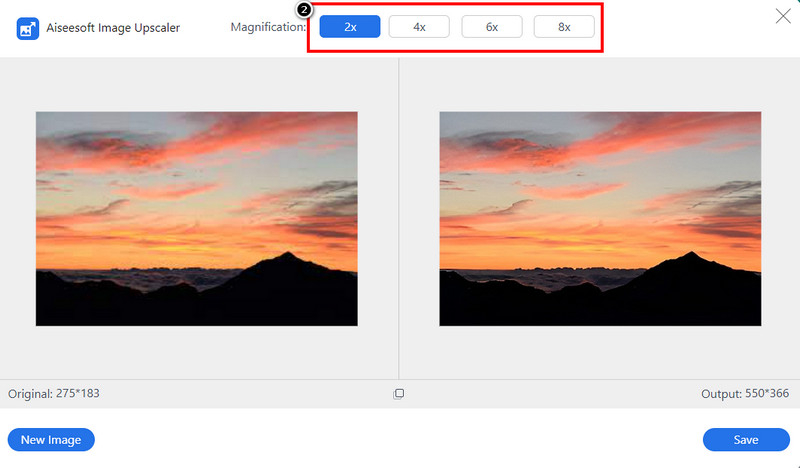
Aiseesoft Image Upscaler Online работает в браузере и на экране предпросмотра позволяет выбирать увеличение 2x, 4x, 6x или 8x. Это удобно для небольших иллюстраций, старых фотографий и изображений, которые нужно сделать крупнее перед версткой. Сервис не дает той же степени ручного контроля, что настольный редактор, поэтому его лучше воспринимать как быстрый апскейл с обязательной последующей проверкой, а не как способ гарантированно вернуть каждую утраченную деталь.
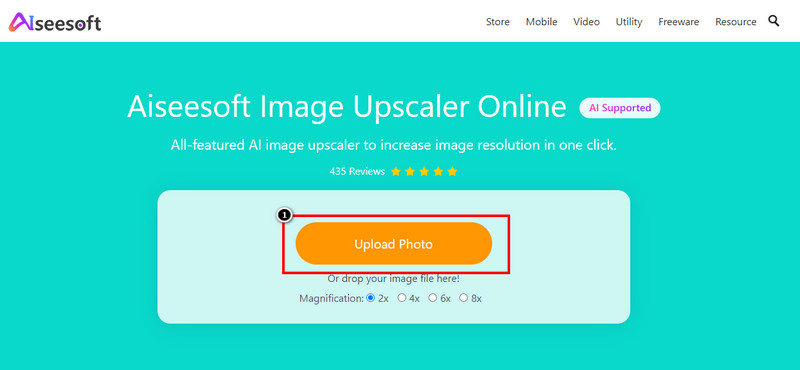
Шаг 1. Нажмите Upload Photo и выберите оригинальный файл. Не отправляйте заранее увеличенную копию: сервису полезнее получить исходные пиксели без дополнительного ресайза. Если файл уже проходил через мессенджер или несколько экспортов, по возможности найдите исходную версию из камеры, облака или рабочей папки.
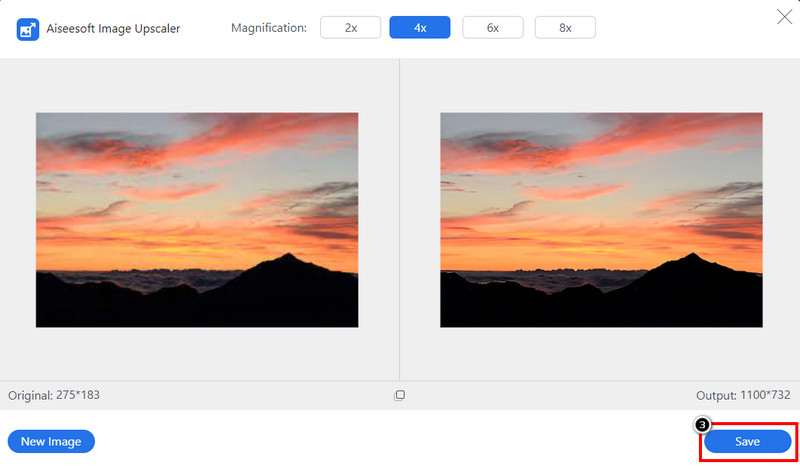
Шаг 2. Сравните коэффициенты Magnification. Начните с 2x. Затем переключитесь на 4x и оцените, реально ли улучшилась читаемость полезных деталей. Увеличение 6x и 8x имеет смысл только тогда, когда крупный размер действительно нужен. Чем выше коэффициент, тем сильнее алгоритм вынужден реконструировать недостающую высокочастотную информацию.
Шаг 3. Проверьте результат до сохранения. Смотрите не только на общую «четкость», а на фактические признаки: не изменились ли глаза и зубы на портрете, не поплыли ли буквы на упаковке, не появились ли выдуманные прожилки на ткани, не стали ли ровные линии волнистыми. После проверки используйте Save.
Для маркетингового макета полезно сразу проверить, как результат ведет себя в целевом размере. Если фото будет занимать небольшую карточку на сайте, не нужно добиваться экстремальной детализации при увеличении 800% на экране. Если же изображение пойдет в крупный баннер, дополнительно проверьте его на масштабе 100% и на дистанции, с которой макет реально увидит аудитория.
Плюсы
- Не требует установки настольного редактора.
- Коэффициенты увеличения видны прямо в интерфейсе и быстро переключаются.
- Есть сравнение исходника и результата перед сохранением.
- Подходит для быстрой проверки, способен ли автоматический апскейл улучшить конкретный файл.
Минусы
- Ручной контроль деталей ограничен: нельзя маской ослабить эффект только на отдельных областях.
- Высокий коэффициент увеличения способен сделать результат визуально убедительным, но не гарантирует достоверность новых мелких деталей.
- Для конфиденциальных материалов требуется отдельно учитывать правила обработки загружаемых файлов.
Кому подойдёт
Aiseesoft удобен для разовых задач в браузере: увеличить небольшую фотографию для презентации, улучшить старый кадр, подготовить иллюстрацию к верстке или быстро понять, насколько конкретный исходник вообще поддается автоматическому апскейлу.
AnyRec AI Image Upscaler: быстрый вариант с выбором масштаба
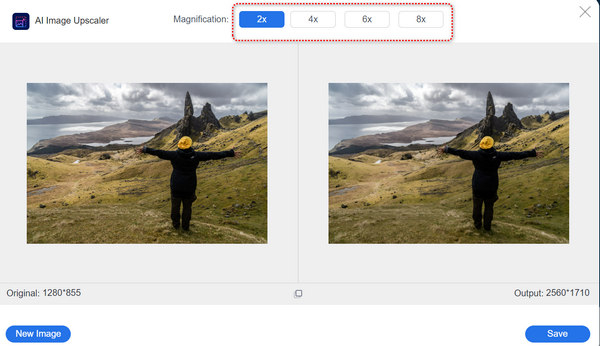
AnyRec AI Image Upscaler использует похожую схему: файл загружается в браузере, после обработки выбирается коэффициент увеличения, а справа отображается версия с более высоким разрешением. Сервис заявляет поддержку нескольких популярных растровых форматов и коэффициентов до 8x. Для практической работы его полезно сравнивать с другим апскейлером на одном и том же исходнике: разные модели по-разному трактуют волосы, лица, мелкий орнамент, растительность и компрессионные блоки.
Шаг 1. Загрузите исходное изображение. Если у вас есть несколько копий, выберите самую крупную и наименее сжатую. Не путайте физический вес файла с качеством: ориентируйтесь на пиксельные размеры и визуальное состояние. Большой по мегабайтам JPEG тоже может быть испорчен предыдущей обработкой.
Шаг 2. Дождитесь построения превью и переключайте 2x, 4x, 6x, 8x. Смотрите на Output и на реальную картинку. Не выбирайте 8x автоматически только потому, что число больше. Для публикации 1200 пикселей по ширине исходник 900 пикселей может потребовать лишь небольшого увеличения, а экстремальный апскейл создаст лишний объем и повысит риск артефактов.
Шаг 3. Сравните с альтернативным алгоритмом. Для ответственного изображения полезно прогнать тот же файл через второй сервис или настольный редактор. Если обе версии одинаково восстанавливают крупные формы, но расходятся в мелких деталях, считайте эти детали недостоверными. Для лица, товара с мелкой маркировкой, чертежа или документа это критично.
Шаг 4. Сохраняйте только после проверки. В итоговом файле проконтролируйте размер, резкость, цвет и отсутствие новых блоков. Затем сделайте финальный экспорт под канал публикации. Для сайта слишком тяжелый файл ухудшает загрузку страницы, поэтому рабочий мастер и веб-версия должны быть разными.
Плюсы
- Простой интерфейс с понятным выбором коэффициента увеличения.
- Можно быстро сравнить несколько масштабов одного изображения.
- Подходит для контрольного сравнения с результатом другого автоматического апскейлера.
- Не требует установки отдельной настольной программы.
Минусы
- Результат сильно зависит от типа исходника и степени потери информации.
- Нет полноценной ручной локальной коррекции областей, где алгоритм ошибся.
- Большой коэффициент увеличения создает более крупный файл, но не гарантирует больше фактически верных деталей.
Кому подойдёт
AnyRec имеет смысл использовать для быстрых сравнительных прогонов, когда нужен автоматический апскейл без сложной настройки. Он удобен для иллюстраций, старых фотографий и второстепенной графики, но важные мелкие надписи и идентификационные детали после обработки нужно перепроверять по оригиналу.
Как убрать пиксели на телефоне
Мобильный сценарий обычно возникает, когда исходник уже находится в галерее и его нужно быстро подготовить для публикации. Здесь особенно важно не оценивать качество только по экрану смартфона: маленький дисплей скрывает часть артефактов. После обработки увеличьте кадр до 100%, а перед публикацией откройте готовый файл еще и на другом устройстве. Для портретов проверяйте глаза, волосы, брови и зубы; для предметной съемки — логотипы, края упаковки и мелкие надписи.
Picsart: AI Enhance для мобильного контента
В актуальном описании Picsart для Android среди инструментов указана AI Enhance — функция автоматического улучшения качества изображения на базе искусственного интеллекта (ИИ). На Xeon Live есть отдельная карточка Picsart с обзором фоторедактора и AI-инструментов. Для пикселизированной фотографии мобильный редактор удобен тем, что после автоматического улучшения можно сразу выполнить обычную коррекцию кадра, однако генеративные и автоматические эффекты стоит применять умеренно.

Шаг 1. Создайте проект из исходной фотографии. Берите файл из галереи в максимальном доступном разрешении. Копия, которую уже публиковали в соцсети и затем сохранили обратно, часто содержит дополнительную компрессию и хуже подходит для восстановления.
Шаг 2. Примените AI Enhance. После автоматической обработки сравните лицо, волосы, фон и мелкие предметы. Если функция сделала кожу слишком гладкой, изменив реальную фактуру, используйте менее агрессивный вариант результата или откажитесь от автоматического улучшения в пользу обычной резкости и коррекции света.
Шаг 3. Не усиливайте сразу несколько похожих эффектов. Повторное применение AI Enhance, сильной резкости и шумоподавления часто дает искусственный «пластиковый» вид. Один проход улучшения плюс легкая ручная доводка обычно безопаснее нескольких автоматических проходов подряд.
Шаг 4. Экспортируйте один раз в финальном размере. Если изображение предназначено для мобильной ленты, нет смысла создавать гигантский файл, а затем давать площадке снова его сильно уменьшать. Такой двойной ресайз способен вернуть рваные границы и подчеркнуть компрессионные артефакты.
Плюсы
- AI Enhance встроен в многофункциональный мобильный редактор.
- После улучшения можно сразу кадрировать, править цвет и готовить публикацию в одном проекте.
- Подходит для оперативной работы с контентом без передачи файла на компьютер.
Минусы
- Автоматическое улучшение может изменить мелкую фактуру и сделать результат слишком сглаженным.
- Небольшой экран телефона скрывает часть артефактов, поэтому финальная проверка требует увеличения и желательно второго устройства.
- Набор доступных AI-функций и ограничения приложения меняются, поэтому важный рабочий процесс не стоит строить на одной единственной автоматической кнопке.
Кому подойдёт
Picsart удобен специалистам по продвижению в соцсетях, редакторам и авторам, которые собирают визуальный контент на смартфоне и хотят быстро улучшить небольшую фотографию перед публикацией. Для макетов с мелким текстом, точной предметной съемкой и печатью настольный редактор дает более надежный контроль.
BlurBuster: одно действие для размытого и низкокачественного фото
BlurBuster — мобильный улучшатель для Android и iOS. В текущих карточках приложения заявлены удаление размытия, повышение четкости, коррекция освещения, раскрашивание и восстановление старых снимков. Это типичный «быстрый» инструмент: пользователь выбирает фото, запускает обработку и сравнивает вариант до и после. Такой подход подходит для бытовых кадров и старых портретов, но требует осторожности, когда важна фактическая точность деталей.
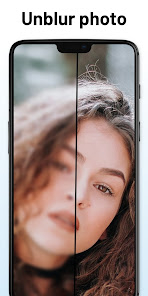
Шаг 1. Откройте инструмент улучшения и выберите фото. Для старой фотографии сначала используйте самый чистый скан или переснимите карточку при ровном свете и параллельной камере. Если исходник уже маленький и сжатый, приложение будет работать с сильно ограниченной информацией.
Шаг 2. Запустите Enhance/«Улучшение» и дождитесь результата. Сразу после обработки используйте сравнение до и после. Не ориентируйтесь только на лицо целиком: приблизьте глаза, контуры губ, линию волос и мелкие элементы одежды. Именно там автоматическое восстановление чаще всего проявляет неточности.
Шаг 3. Отдельно проверьте цвет. Автоматический алгоритм способен одновременно повысить резкость и изменить тональные отношения. Для архивного кадра это может выглядеть эффектно, но не всегда соответствует исходной фотографии. Если документальная точность важнее визуальной выразительности, сохраняйте исходник и улучшенную версию отдельно.
Шаг 4. Не используйте улучшенную копию как доказательство мелких фактов. Если на исходнике невозможно прочитать номер, текст, подпись или другую критически важную деталь, автоматическое улучшение не превращает ее в достоверно восстановленную информацию. Для таких задач нужен более качественный источник, повторное сканирование или другой исходный кадр.
Плюсы
- Минимум действий: загрузка, автоматическое улучшение, сравнение результата.
- Ориентирован на размытые и старые фотографии, поэтому подходит для бытового восстановления.
- Доступен на основных мобильных платформах.
Минусы
- Ручной контроль ограничен по сравнению с настольным редактором.
- На мелких лицах и сложных текстурах автоматическое восстановление способно создавать правдоподобные, но неточные детали.
- Для коммерческих макетов итог все равно требует отдельной проверки цвета, краев и целевого размера.
Кому подойдёт
BlurBuster подходит для быстрого улучшения личных и архивных фотографий на телефоне, когда важнее общая читаемость кадра, чем точная ручная ретушь. Для брендовой графики, документов и изображений с мелкой маркировкой лучше использовать источник более высокого качества и редактор с локальным контролем.
Как выбрать способ под рабочую задачу
Выбор инструмента лучше привязывать не к громкости обещания «улучшить качество», а к типу контента и цене ошибки. Для рекламного портрета допустима мягкая реконструкция кожи и волос, если лицо остается узнаваемым и естественным. Для упаковки продукта нельзя позволять алгоритму менять мелкий текст, штрихкод, знак сертификации или форму логотипа. Для интерфейсного скриншота любые изменения букв и иконок делают изображение недостоверным. Для старой семейной фотографии критерий другой: общая читаемость и естественность важнее пиксельной идентичности.
- Карточка товара. Сначала ищите исходник от производителя или съемку большего размера. Если восстановление все же нужно, используйте умеренный апскейл, затем локальную резкость. Отдельно сравните мелкую маркировку с оригиналом.
- Баннер и рекламный креатив. Определите фактический размер размещения. Фон и атмосферные детали можно улучшать смелее, а лицо, продукт и логотип — консервативнее. Не генерируйте «резкость» на товаре ценой изменения его фактуры.
- Пост в соцсетях. Работайте под конечное разрешение. Часто достаточно небольшого увеличения и аккуратной резкости. Гигантский мастер-файл не дает преимущества, если площадка все равно уменьшит его.
- Презентация. Проверяйте фотографию в режиме показа на полном экране, а не только в редакторе. Изображение, которое кажется нормальным в маленьком окне, может разваливаться на проекторе.
- Печать. Начинайте с физического размера макета и требуемой плотности печати. Если исходных пикселей мало, апскейл способен смягчить ступеньки, но не сделать маленький снимок равным по достоверности крупному оригиналу.
- Архивный снимок. Сохраняйте оригинал без изменений. Любую улучшенную версию храните как производную, чтобы позже можно было повторить обработку новым алгоритмом без накопленных искажений.
- Логотип, схема, инфографика. Не восстанавливайте растр нейросетью, если доступен вектор или исходный макет. Геометрия и текст требуют точности, а не визуально правдоподобной реконструкции.
Для системной работы с визуалом полезно встроить восстановление качества в общий процесс редактирования. Xeon Live отдельно разбирает полный порядок обработки фотографии от кадрирования до экспорта. В этом порядке депикселизация не должна быть последним случайным фильтром. Сначала решают геометрию и масштаб, затем технические дефекты, потом тон и цвет, после чего выполняют финальную резкость под конкретный носитель.
Как проверить результат: семь контрольных тестов
Самая частая ошибка — сравнивать только превью «до/после», где улучшенная версия показана чуть ярче, крупнее или контрастнее. Это психологически делает ее убедительнее даже при появлении новых артефактов. Проверка должна быть одинаковой для всех инструментов: один масштаб, одна область кадра, одинаковая яркость экрана и несколько характерных деталей. Для рабочего материала полезно сохранить два или три варианта и оценить их не сразу после обработки, а через несколько минут — так проще заметить чрезмерную резкость и искусственную фактуру.
- Тест 1 — масштаб 100%. На нем видна реальная структура пикселей. Масштаб 200–400% нужен для диагностики, но решение о качестве принимайте на 100% и в конечном размере публикации.
- Тест 2 — контрастные края. Ищите светлые и темные ореолы вокруг объектов. Они появляются при чрезмерной резкости и особенно портят предметную съемку на однотонном фоне.
- Тест 3 — мелкий текст. Сравните каждую букву с оригиналом. Нейросетевой апскейл может сделать надпись «похожей на текст», но изменить символы. В коммерческом макете такое недопустимо.
- Тест 4 — повторяющиеся текстуры. Кирпич, сетка, ткань, волосы, трава и черепица быстро выдают синтетическую реконструкцию. Ищите повторяющиеся или внезапно меняющиеся элементы.
- Тест 5 — лицо. Смотрите на форму глаз, зубов, губ, сережек, волос и границы лица. Чрезмерное улучшение часто меняет мелкие признаки сильнее, чем кажется при общем просмотре.
- Тест 6 — гладкие градиенты. Небо, стены и фон должны оставаться плавными. Полосы, цветовые пятна и блоки говорят о компрессии или слишком сильной обработке.
- Тест 7 — конечный носитель. Откройте файл в браузере, на телефоне, в презентации или сделайте тестовый фрагмент печати. Качество оценивается там, где изображение реально будет использоваться.
Для команды можно превратить эту проверку в простой приемочный чек-лист: исходные размеры, итоговые размеры, тип обработки, коэффициент апскейла, наличие измененного текста, наличие ореолов, естественность лица, состояние ровных градиентов и файл финального экспорта. Такой журнал полезнее субъективной отметки «стало лучше». Он позволяет повторить результат и понять, на каком этапе появились проблемы.
Как измерять качество без лаборатории
Для редакционной и маркетинговой работы не обязательно строить сложную систему метрик компьютерного зрения. Достаточно сочетать технические и визуальные проверки. Технические параметры отвечают на вопрос, подходит ли файл каналу: пиксельные размеры, соотношение сторон, формат, вес, отсутствие повторного ненужного ресайза. Визуальные проверки отвечают на вопрос, не испортилась ли содержательная точность. При этом размер файла сам по себе не является метрикой качества: тяжелый JPEG может содержать сильные артефакты, а хорошо оптимизированный файл — выглядеть чище.
Для сравнительного теста двух вариантов используйте один и тот же исходник и одинаковый конечный размер. Например, если целевой баннер имеет ширину 1600 пикселей, приведите все варианты именно к этой ширине и только потом сравнивайте. Иначе сервис, который выдал 6000 пикселей, будет казаться четче просто из-за масштаба. Сравнивайте также время ручной доводки. Иногда автоматический апскейлер дает привлекательное превью, но затем дизайнер тратит больше времени на исправление лица и текста, чем при спокойном ручном ресемплинге.
Для серийного контента добавьте бизнес-метрику: процент файлов, которые проходят визуальный контроль без повторной обработки. Если из ста изображений после автоматического апскейла двадцать требуют ручной ретуши, важен не только красивый результат на удачных примерах, но и реальная стоимость этих исправлений. Для команды это помогает выбрать между быстрым веб-сервисом, мобильным приложением и локальным редактором.
Почему нейросеть не возвращает «настоящие» потерянные детали
Современная суперрезолюция способна создавать очень правдоподобную высокочастотную фактуру. Однако задача остается реконструкцией по низкоразрешенному входу. Исследования генеративной суперрезолюции отдельно описывают проблему галлюцинаций — синтезированных деталей, которые визуально выглядят убедительно, но не совпадают с исходной сценой или эталонным изображением. Поэтому улучшенный кадр нельзя автоматически считать восстановленной копией реальности. Чем сильнее исходник разрушен, тем больше неопределенность.
Это особенно важно для бизнеса. Если на фотографии товара не читается серийный номер, нейросеть не должна «восстанавливать» его для каталога. Если на скриншоте размыт интерфейс, автоматически дорисованные символы нельзя использовать как доказательство функции. Если на архивной фотографии лицо занимает десятки пикселей, красивый портрет после апскейла — интерпретация, а не гарантированно точное восстановление черт. Для декоративного фона такая реконструкция допустима намного чаще, потому что там содержательная цена ошибки ниже.
Практическое правило простое: чем ближе элемент к факту, идентификатору или бренду, тем меньше генеративной свободы нужно давать алгоритму. Лицо спикера, упаковка продукта, логотип, текст, интерфейс и схема требуют консервативной обработки. Облака, небо, нечеткая растительность на заднем плане и декоративная текстура допускают больше автоматического восстановления, если это не искажает смысл материала.
Типовые ошибки при удалении пикселизации
Большинство неудачных результатов объясняется не «плохой нейросетью», а неправильной постановкой задачи. Один и тот же файл можно испортить и в Photoshop, и в автоматическом сервисе, если выбрать экстремальный масштаб, несколько раз повысить резкость и затем снова сжать JPEG. Ниже — ошибки, которые стоит проверять до публикации.
- Апскейл без цели. Изображение увеличивают в четыре или восемь раз просто потому, что сервис это позволяет. Правильнее сначала определить конечный размер.
- Повторный апскейл. Файл сначала увеличивают в одном сервисе, потом еще раз в другом. Второй алгоритм уже работает не с исходником, а с искусственно созданными деталями первого.
- Резкость до шумоподавления. Шум становится контрастнее и начинает восприниматься как часть структуры, после чего его сложнее убрать без потери полезных деталей.
- Максимальное шумоподавление. Кожа, волосы, трава и ткань превращаются в гладкие пятна. Затем попытка вернуть их Sharpen создает ореолы вместо фактуры.
- Оценка только на уменьшенном превью. На маленькой картинке почти любой апскейл выглядит чисто. Артефакты обнаруживаются на 100% и на конечном носителе.
- Сохранение поверх единственного оригинала. После этого нельзя вернуться к необработанным данным и сравнить несколько методов.
- Многократный JPEG-экспорт. Каждый дополнительный цикл сжатия способен добавлять потери и блоки. Рабочий мастер лучше держать отдельно.
- Попытка восстановить текст нейросетью. Для логотипа, интерфейса, схемы и маркировки безопаснее найти исходник или пересобрать элемент, чем доверять реконструированным буквам.
- Слепое доверие «4K» или «HD» в названии функции. Такие обозначения описывают размер результата, но не доказывают достоверность деталей.
- Игнорирование цвета. Некоторые улучшатели одновременно меняют локальный контраст и насыщенность. Кадр может стать «эффектнее», но перестать соответствовать исходной цветопередаче.
Как подготовить проблемное фото для сайта, рекламы и презентации
Для бизнес-контента полезнее думать не «как убрать пиксели вообще», а «какое минимальное вмешательство даст пригодный файл для конкретного канала». Разные носители скрывают и подчеркивают разные дефекты. На маленькой карточке товара легкая пикселизация может быть незаметна, но на первом экране лендинга она бросается в глаза. В презентации проектор часто усиливает мягкость, а в печати недостаток пикселей проявляется по-другому, чем на мониторе.
Сайт и лендинг
Уточните фактическую ширину изображения в макете и размер блока в верстке. Подготовьте мастер немного крупнее целевого отображения с учетом экранов высокой плотности, но не создавайте кратный запас без необходимости. После апскейла экспортируйте отдельную веб-версию и проверьте страницу на обычном и ретина-экране. Если после оптимизации хостингом или системой управления сайтом снова появились блоки, проблема находится уже в цепочке публикации, а не в исходной обработке.
Рекламный баннер
Разделите кадр на зоны важности. Продукт, лицо, логотип и текст должны оставаться фактически точными. Фон можно сглаживать сильнее. Если пикселизация заметна только в дальнем плане, иногда рациональнее локально уменьшить ее или заменить фон, чем агрессивно апскейлить весь кадр. В баннере зритель чаще считывает крупную форму, но любые ошибки в логотипе или товаре выглядят непрофессионально.
Карточка товара
Нельзя позволять алгоритму менять форму продукта, текстуру материала и маркировку. Сначала найдите исходный файл большего размера, затем используйте умеренный апскейл только как техническую помощь. После обработки сравните края упаковки, логотип, швы, текстуру поверхности и мелкий текст. Если деталь стала красивее, но отличается от исходника, верните оригинальную область или используйте другой кадр.
Презентация и коммерческое предложение
Проверьте изображение в полноэкранном режиме на том разрешении, на котором будет показ. Слишком резкий кадр на ноутбуке может выглядеть грубо на проекторе, а слабая пикселизация, наоборот, стать незаметной на дистанции. Для диаграмм, интерфейсов и логотипов используйте векторный исходник или повторный экспорт из исходной программы, а не нейросетевой апскейл растрового скриншота.
Печатный макет
Определите физический размер и требования подрядчика, затем посчитайте, хватает ли пикселей. Не пытайтесь компенсировать большой дефицит только значением DPI в метаданных. Если исходник слишком мал, качественный ресемплинг сгладит ступенчатые края, но крупная печать все равно покажет отсутствие настоящей фактуры. Для важных проектов лучше заменить фотографию или получить оригинал у автора.
Как не допустить пикселизации в следующем проекте
Лучший способ борьбы с пикселизацией — не создавать ее в производственной цепочке. В командах проблема часто возникает после нескольких незаметных этапов: дизайнер получил уменьшенную картинку из письма, вставил ее в презентацию, коллега сделал скриншот, затем скриншот попал в рекламный макет. На каждом переходе исходный файл отдаляется от проекта. Поэтому для изображений стоит применять ту же дисциплину, что и для исходников видео или логотипов: хранить мастер и производные версии отдельно.
- Храните оригиналы камеры, сканы и мастер-файлы отдельно от версий для публикации.
- Перед передачей в команду указывайте пиксельные размеры, а не только «большое» или «качественное» фото.
- Не используйте скриншот как замену исходному изображению, если можно получить оригинальный файл.
- Для логотипов, схем и интерфейсной графики сохраняйте векторные или исходные редактируемые форматы.
- Не увеличивайте изображение перед передачей подрядчику без согласованного конечного размера.
- Экспортируйте JPEG один раз из мастер-файла под конкретный канал, а не пересохраняйте уже готовый JPEG.
- Проверяйте, не уменьшает ли корпоративный мессенджер, облачный сервис или CMS изображения автоматически.
- Для серии рекламных материалов сначала утвердите эталон обработки на одном кадре, затем переносите правила на остальные.
Отдельная полезная привычка — фиксировать, где находится мастер. В имени файла или в системе управления активами можно хранить обозначение original/master/web/print, но не полагаться на субъективные суффиксы вроде final-final-2. Когда источник найден быстро, большинство задач по «удалению пикселей» исчезает: команда просто берет более качественный оригинал и заново делает правильный экспорт.
Частые вопросы
Короткий рабочий алгоритм
Надежная схема выглядит так: найти самый качественный исходник, определить тип дефекта, задать конечный размер, выбрать минимально достаточную обработку, проверить важные детали на 100% и только после этого экспортировать. ФотоМАСТЕР удобен для ручной очистки шума и возврата резкости, Photoshop — для контролируемого ресемплинга и локальной доводки, Aiseesoft и AnyRec — для быстрых браузерных сравнений, Picsart и BlurBuster — для мобильного сценария. Ни один из инструментов не отменяет контроль исходника и содержательной точности.
- Найдите оригинал максимального доступного размера.
- Проверьте изображение на 100% и определите: блоки JPEG, шум, недостаток разрешения или размытие.
- Сформулируйте конечный размер для сайта, презентации, соцсетей или печати.
- Начните с наименее агрессивного способа: шумоподавление, 2x-апскейл или мягкий ресемплинг.
- Верните резкость только после очистки артефактов.
- Проверьте лицо, текст, логотип, градиенты и повторяющиеся текстуры.
- Сохраните мастер и отдельно создайте финальную публикационную версию.
- Если важная деталь не читается в исходнике, найдите другой источник вместо того, чтобы принимать реконструкцию за факт.