Как увеличить разрешение фото: подробная инструкция без лишних потерь качества
Увеличение разрешения нужно не только для старых снимков. С тем же ограничением сталкиваются команды, которые получают маленький исходник от подрядчика, вырезают фрагмент из общей фотографии, готовят крупный баннер из изображения для карточки товара или хотят повторно использовать визуал в презентации. Важно сразу разделить две задачи: изменить число пикселей и сделать изображение визуально убедительнее. Они связаны, но не равны друг другу. В подробном материале Xeon Live о том, как увеличить разрешение фотографии без мыла и артефактов, эта разница также является центральной: простое увеличение холста не возвращает детали, которых в исходном файле не было.
Ниже — практическая схема для рабочих задач: сначала определяем, что именно требуется на выходе, затем выбираем подходящий тип апскейлинга, сохраняем пропорции и только после этого оцениваем резкость, мелкие фактуры и артефакты. Первый сценарий выполняется в ФотоМАСТЕРе: он удобен, когда нужен контролируемый ресайз с точными значениями ширины, высоты и параметров сохранения. Для более сложных случаев отдельно разобраны Photoshop с контролируемым ресэмплингом, бесплатный GIMP, браузерный Upscale.media и мобильный Picwand.
Что именно увеличивается: пиксели, PPI и размер печати
У растрового файла есть конечная сетка пикселей. Запись 1200 × 800 означает, что в изображении 1200 точек по горизонтали и 800 по вертикали. Именно эти размеры определяют, сколько исходной цифровой информации доступно редактору. Если задать 2400 × 1600, программа должна создать новые пиксели между существующими. Классический алгоритм делает это интерполяцией: рассчитывает новые значения на основе соседних пикселей. Нейросетевой апскейлер идёт дальше — он анализирует структуры и генерирует правдоподобные детали. В обоих случаях файл становится больше по пиксельным размерам, но только исходная съёмка с более высоким разрешением гарантирует наличие настоящих мелких деталей сцены.
PPI — pixels per inch, то есть число пикселей на дюйм печатного размера. Этот параметр связывает цифровую сетку с физическим отпечатком. DPI — dots per inch, количество точек, которое выводит печатающее устройство. В разговорной речи эти термины часто смешивают, однако для подготовки растровой фотографии полезнее мыслить пикселями и PPI. Если изменить только PPI без ресэмплинга, количество пикселей в файле не вырастет: изменится расчётный физический размер печати. Если активировать ресэмплинг и одновременно увеличить ширину или высоту в пикселях, редактор уже создаёт дополнительные пиксели.
Когда задача формулируется как «сделать картинку больше», сначала стоит определить, нужен ли новый физический размер, новая ширина в пикселях или меньший вес. Это три разных операции. Отдельная инструкция Xeon Live о том, как поменять размер фотографии без заметной потери качества, полезна именно для сценариев, где главное — размеры и экспорт, а не восстановление визуальной детализации.
- Для сайта и рекламного кабинета ориентируйтесь на требуемую ширину и высоту в пикселях, а не на формальное значение DPI в метаданных.
- Для печати сначала уточните физический формат и требование типографии к PPI, затем рассчитайте нужные пиксельные размеры.
- Для презентации сопоставьте изображение с размером области на слайде: маленький исходник, растянутый на весь экран, выдаст пикселизацию даже при хорошем экспорте презентации.
- Для повторного кадрирования учитывайте, что обрезка уменьшает доступное число пикселей; после сильного кропа апскейлинг требуется чаще.
- Для старых и размытых кадров не ограничивайтесь ресайзом. Сначала решите, нужен ли апскейлинг на базе искусственного интеллекта (AI), подавление шума и умеренное повышение резкости.
Как выбрать способ до начала обработки
Правильный метод определяется не названием программы, а исходным дефектом. Если фотография достаточно резкая, но просто мала для макета, классическое увеличение на 120–150% часто выглядит аккуратнее, чем агрессивное нейросетевое «улучшение». Если файл очень маленький, лицо занимает десятки пикселей, а фактура ткани уже потеряна, обычная интерполяция лишь сгладит квадратные пиксели. Нейросеть способна сделать кадр визуально убедительнее, но часть новых деталей будет реконструкцией, а не восстановленной информацией. Для документальных, юридических и исследовательских материалов это принципиально: синтезированную деталь нельзя считать доказательством того, что она действительно присутствовала в сцене.
Для маркетинговой работы критерий другой: итог должен выдерживать целевой размер и не создавать ложных элементов бренда. На упаковке, одежде, интерфейсных скриншотах и мелкой типографике AI может дорисовать буквы, швы, узоры и границы. Поэтому логотипы, текст, товарную маркировку и геометрические паттерны лучше увеличивать классическим методом или работать с исходным вектором. Нейросетевой апскейлинг эффективнее на природных фактурах, портретах, шерсти, foliage, фонах и фотографических деталях, где небольшая реконструкция менее заметна.
- ФотоМАСТЕР — точный ресайз и последующая коррекция в одном настольном редакторе; первый выбор в этой инструкции для умеренного увеличения и подготовки файла.
- Adobe Photoshop — детальный контроль ресэмплинга, пиксельных размеров и параметров интерполяции.
- GIMP — бесплатный классический ресайз с выбором интерполяции; удобен для локальной обработки без браузерного сервиса.
- Upscale.media — быстрый AI-апскейлинг в браузере, когда не нужен полноценный редактор.
- Picwand — мобильный AI-сценарий на Android и iOS, когда изображение нужно увеличить прямо на смартфоне.
Способ 1. Увеличить разрешение в ФотоМАСТЕРе
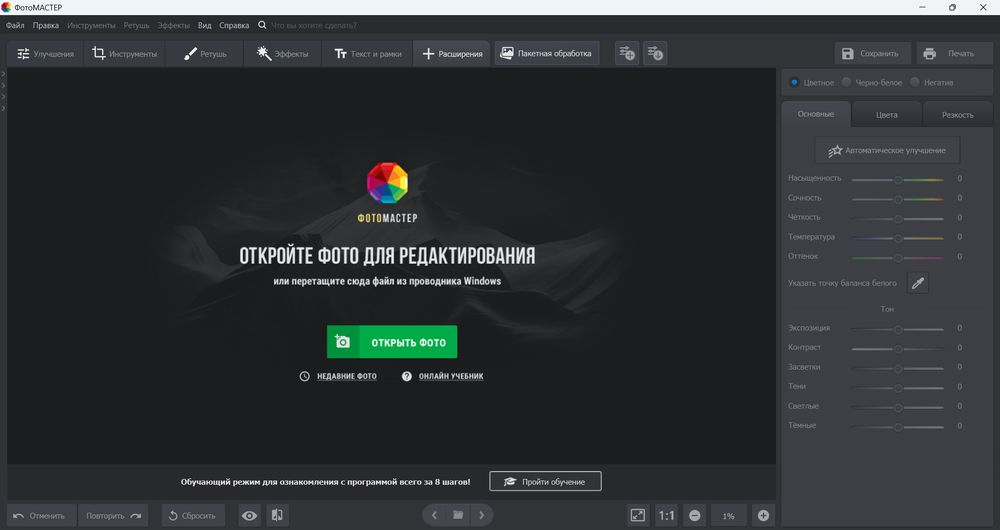
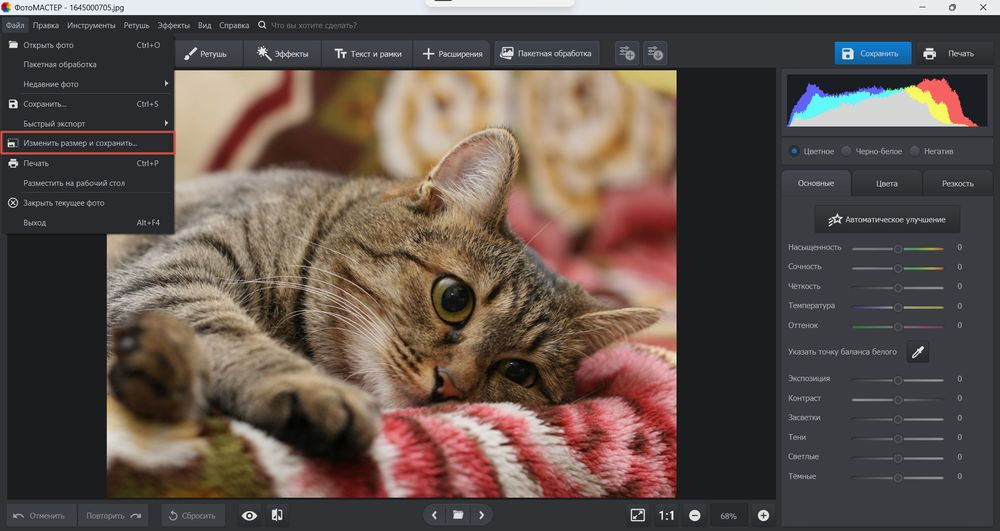
ФотоМАСТЕР первым идёт в этой инструкции, потому что он сочетает точное изменение пиксельных размеров с обычными инструментами коррекции и не заставляет отправлять исходник в облачный сервис. На Xeon Live есть отдельная страница ФотоМАСТЕРа с обзором возможностей редактора. Для задачи увеличения разрешения важен пункт «Изменить размер и сохранить»: через него задаются ширина и высота, единицы измерения и связанные параметры сохранения.
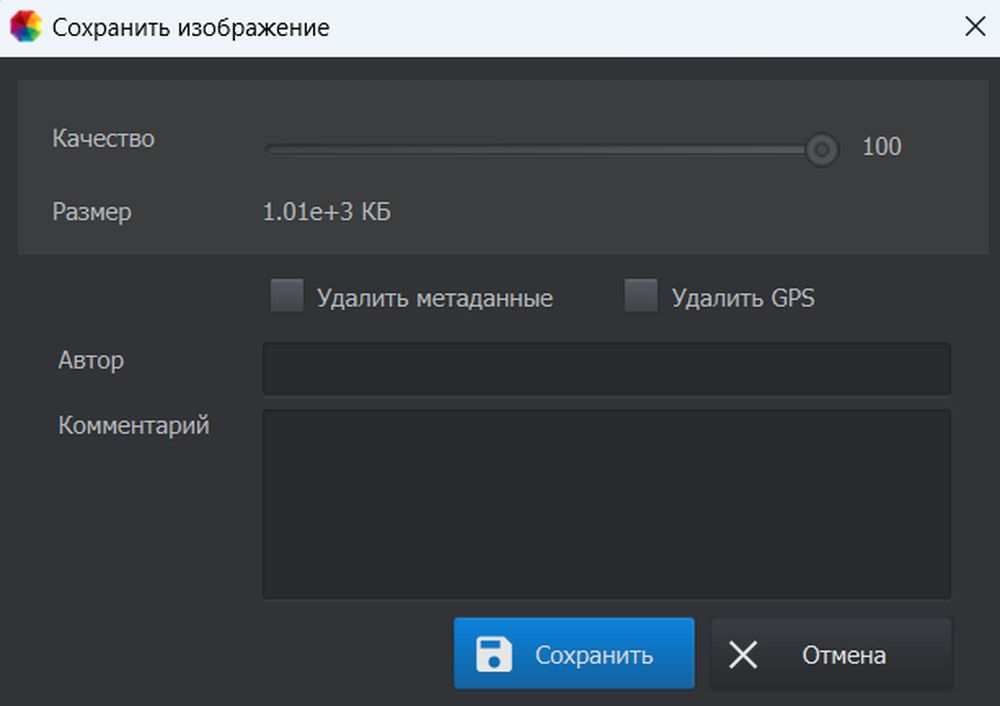
Пошаговая инструкция
Шаг 1. Откройте исходный файл и зафиксируйте его параметры
Запустите редактор и откройте фотографию. Перед изменением размера посмотрите на исходник при масштабе 100%. Отметьте, где уже есть проблемы: цифровой шум, смаз, JPEG (Joint Photographic Experts Group)-блоки, ореолы после прежнего шарпинга, слишком мелкий текст. Это важно, потому что увеличение делает существующие дефекты заметнее. Если исходник получен из мессенджера или презентации, по возможности найдите первоначальный файл: повторно сохранённая копия обычно содержит меньше полезной информации для дальнейшей обработки.
Шаг 2. Откройте изменение размера
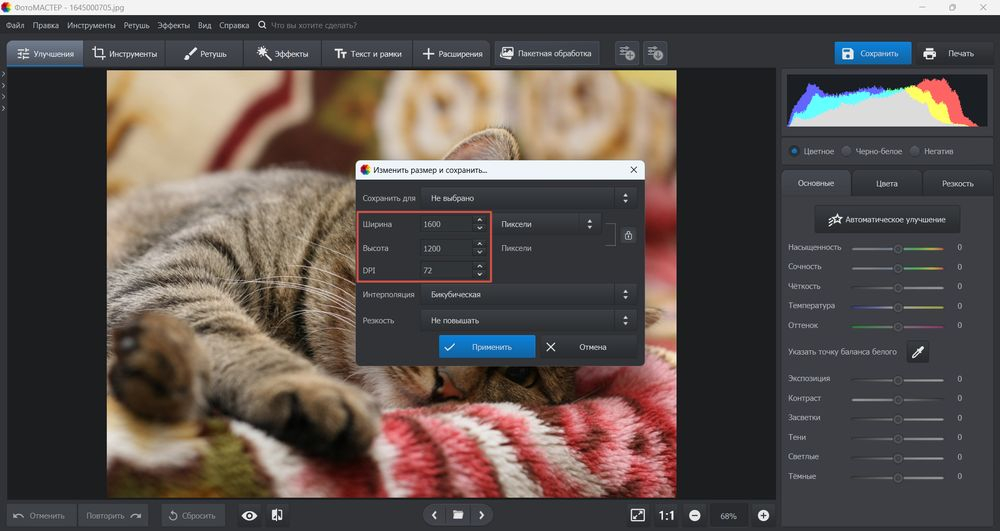
Перейдите в меню «Файл» и выберите «Изменить размер и сохранить». В окне задайте единицы измерения в пикселях. Для цифровых задач это самый прозрачный вариант: вы сразу видите, сколько точек получит файл на выходе. Не начинайте с PPI, если изображение предназначено для сайта, баннера, рассылки или презентации. Сначала задайте реальную ширину и высоту, которые требуются макету.
Шаг 3. Сохраните пропорции и выберите разумный коэффициент
Оставьте связь ширины и высоты активной, когда форма кадра должна сохраниться. Введите один целевой размер — второй рассчитается автоматически. Для обычного ресэмплинга лучше избегать многократного увеличения в несколько проходов. Один переход, например с 1600 до 2400 пикселей по длинной стороне, проще контролировать, чем цепочка 1600 → 1900 → 2200 → 2400. Каждый лишний пересчёт снова интерполирует уже интерполированные данные.
Если исходник очень мал, не пытайтесь получить из него огромный рекламный макет только увеличением числа пикселей. ФотоМАСТЕР хорошо подходит для контролируемого ресайза, но обычная интерполяция не способна вернуть исчезнувшие волосы, ресницы, буквы и фактуру материала. В таком случае используйте AI-апскейлер из следующих способов, а затем возвращайтесь в редактор для финальной цветокоррекции и экспорта.
Шаг 4. Отделите пиксельные размеры от PPI
Поле плотности имеет смысл, когда вы готовите изображение к физической печати. Например, если типография дала требование по PPI для конкретного формата, можно выставить соответствующее значение и проверить, хватает ли исходных пикселей. Само по себе повышение PPI в метаданных без добавления пикселей не сделает картинку детальнее. Контрольный вопрос простой: изменились ли Width и Height в пикселях? Если нет, цифровая детализация файла осталась прежней.
Шаг 5. Сохраните отдельную копию
После применения параметров сохраняйте результат отдельным файлом. Для фотографии без прозрачности обычно подходит JPEG с высоким качеством; для графики с прозрачностью — PNG (Portable Network Graphics). Если обработка продолжится в другом редакторе, избегайте лишних промежуточных JPEG-сохранений: каждое повторное сжатие может усиливать блоки и ringing по контрастным границам. Для рабочего процесса полезно хранить исходник, увеличенную мастер-копию и финальный файл под конкретный канал отдельно.
Как проверить результат в ФотоМАСТЕРе
Сравните исходник и увеличенный файл при одинаковом визуальном масштабе. Не оценивайте качество только по тому, что окно стало «больше». При 100% увеличении посмотрите на ресницы, волосы, ветки, диагональные линии, края упаковки и надписи. Хороший результат сохраняет естественную микроконтрастность и не превращает границы в белые ореолы. Для коммерческой фотографии дополнительно проверьте фирменные цвета и геометрию логотипа: изменение размера не должно искажать пропорции.
Плюсы
- Точные значения ширины и высоты задаются в одном окне.
- Можно сохранить пропорции кадра и подготовить файл под конкретные пиксельные требования.
- После ресайза доступны обычные инструменты коррекции, поэтому не нужно переходить между несколькими программами для базовой доводки.
- Локальная обработка подходит для файлов, которые нежелательно загружать в сторонний веб-сервис.
Минусы
- Классический ресайз не восстанавливает реальные детали, которых нет в маленьком исходнике.
- Сильное увеличение низкокачественного JPEG делает шум и компрессионные дефекты заметнее.
- Для автоматической реконструкции очень маленьких фотографий специализированный AI-апскейлер обычно даёт более выразительный результат.
Кому подойдёт
Способ рассчитан на авторов контента, маркетологов, владельцев небольших сайтов и специалистов по коммуникациям, которым нужно быстро привести фотографию к заданным пиксельным размерам, сохранить пропорции и сразу выполнить базовую коррекцию. Особенно уместен для умеренного увеличения уже достаточно качественного исходника.
Способ 2. Увеличить фото в Adobe Photoshop
В этой инструкции Photoshop используется для классического контролируемого ресэмплинга через Image Size. На Xeon Live есть отдельный обзор Adobe Photoshop. Для задачи увеличения разрешения здесь важны связанные ширина и высота, параметр Resample и выбор метода интерполяции: так можно точно попасть в размер макета и не смешивать обычный ресайз с отдельными AI-функциями редактора.
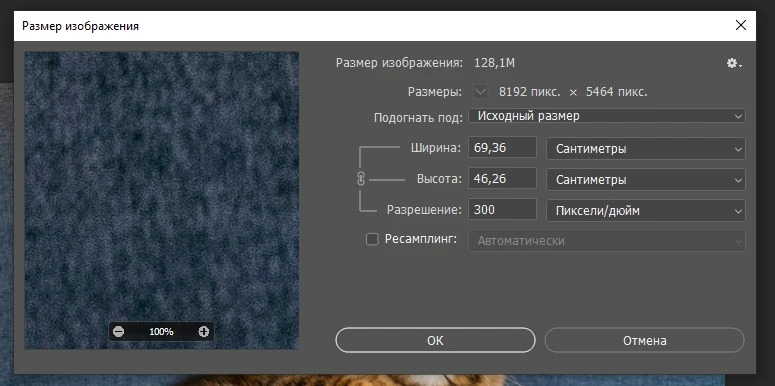
Вариант A: Image Size для контролируемого ресэмплинга
Откройте Image → Image Size. Активный параметр Resample означает, что Photoshop может добавлять или удалять пиксели. При выключенном ресэмплинге изменение физической ширины, высоты или PPI перераспределяет существующие пиксели, но не увеличивает их количество. Для цифрового апскейлинга Resample должен быть активен, после чего задаётся новая ширина или высота. Сохранение пропорций оставляйте активным, если не требуется намеренное растяжение кадра.
Метод интерполяции выбирайте по типу изображения. Автоматический режим удобен для большинства фотографий. На контрастной графике полезно внимательно проверить тонкие линии и текст. После ресэмплинга не компенсируйте мягкость чрезмерной резкостью: сильный шарпинг создаёт светлые и тёмные ореолы, которые особенно заметны после публикации на контрастном фоне.
Плюсы
- Гибкий контроль пиксельных размеров, PPI и ресэмплинга в одном диалоге.
- Можно подобрать метод интерполяции под фотографию или графику.
- Удобно продолжать ретушь, маскирование и локальную коррекцию после изменения размеров.
Минусы
- Большое количество параметров повышает риск перепутать физический размер, PPI и реальное число пикселей.
- Классический ресэмплинг не возвращает реальную детализацию очень маленького исходника.
- Работа с очень большими файлами увеличивает требования к памяти и дисковому пространству.
Кому подойдёт
Photoshop уместен для дизайнеров, ретушёров и команд, где апскейлинг — часть более длинного производственного процесса: после увеличения требуется маска, композитинг, правка отдельных областей, работа со слоями и точный экспорт нескольких версий.
Способ 3. Увеличить изображение в GIMP бесплатно
GIMP — вариант для локальной обработки без коммерческого редактора. На Xeon Live доступна страница GIMP с описанием редактора. В актуальной документации команда масштабирования открывается через Image → Scale Image. Она меняет число пикселей во всём изображении и предлагает выбрать метод интерполяции.
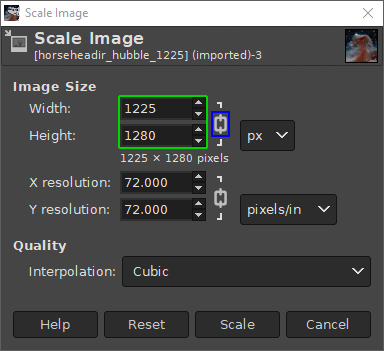
Пошаговая инструкция в GIMP
- Откройте исходную фотографию и сохраните рабочую копию, если файл существует в единственном экземпляре.
- Выберите Image → Scale Image.
- Оставьте связанными Width и Height, чтобы сохранить соотношение сторон.
- Введите целевой размер в пикселях. Если задача связана с печатью, отдельно задайте X/Y resolution и единицы измерения.
- Выберите интерполяцию и примените масштабирование.
- Оцените результат при 100%, затем экспортируйте отдельный файл под нужный канал.
Главное ограничение честно описано в документации GIMP: при увеличении программа вычисляет недостающие пиксели интерполяцией и не добавляет новых реальных деталей. Чем сильнее масштабирование, тем заметнее смягчение. Поэтому GIMP особенно хорош для умеренного ресайза, когда исходник уже резкий и требуется просто привести его к размеру шаблона, а не «восстановить» потерянную текстуру.
После масштабирования допустима небольшая коррекция резкости, но она должна компенсировать только визуальное смягчение. Сначала увеличьте изображение, потом оцените его на целевом размере и лишь затем поднимайте локальный контраст. Если делать наоборот, ресэмплинг растянет уже созданные ореолы, и они станут заметнее.
Практический сценарий для контент-команды
GIMP удобен, когда подрядчик прислал серию изображений немного меньше нужного размера, а перед публикацией требуется единообразно увеличить их, кадрировать и сохранить. Для десятков файлов важно зафиксировать один коэффициент и одинаковую методику проверки. Не стоит индивидуально «выкручивать» резкость каждого кадра до субъективной хрусткости: серия начнёт выглядеть неоднородно. Лучше определить эталонный кадр, подобрать осторожные параметры и применять их последовательно.
Плюсы
- Бесплатная локальная обработка без необходимости отправлять изображения в веб-сервис.
- Прозрачное разделение пиксельных размеров и печатного разрешения.
- Выбор интерполяции позволяет адаптировать масштабирование под тип изображения.
- Подходит как универсальный редактор для последующей обрезки и коррекции.
Минусы
- Классическая интерполяция не создаёт настоящих новых деталей.
- Интерфейс и терминология требуют привычки, особенно у пользователей простых редакторов.
- При сильном увеличении придётся отдельно бороться с мягкостью и артефактами исходника.
Кому подойдёт
GIMP подходит специалистам, которым нужен бесплатный настольный инструмент для умеренного ресайза, сохранения пропорций и локальной постобработки. Это практичный выбор для внутренних задач, учебных проектов и команд с ограниченным набором коммерческого ПО.
Способ 4. Увеличить разрешение онлайн через Upscale.media
Upscale.media — браузерный AI-апскейлер. На Xeon Live есть карточка Upscale.media с описанием сервиса. По текущей странице сервиса доступны режимы 2×, 4× и 8×; поддерживаются PNG, JPEG/JPG, WebP и HEIC (High Efficiency Image Container). Поскольку обработка выполняется онлайн, перед загрузкой корпоративных материалов отдельно проверьте внутренние требования к конфиденциальности и допустимости внешней обработки.
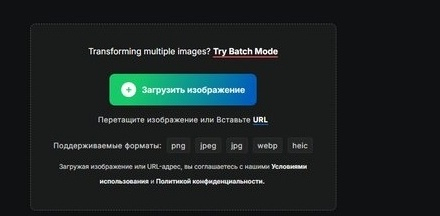
Пошаговая инструкция
- Откройте сервис и загрузите исходное изображение.
- Выберите коэффициент увеличения, ориентируясь на реальный целевой размер, а не на максимальное доступное значение.
- Дождитесь обработки и откройте сравнение до/после.
- Проверьте лица, волосы, тонкие линии, текст и повторяющиеся фактуры.
- Сохраните результат и сравните его с классическим ресайзом, если изображение критично для бренда или печати.
Самая частая ошибка — сразу выбирать максимальный коэффициент. Коэффициент 8× означает огромный рост площади файла: каждая сторона становится в восемь раз больше, а число пикселей по площади растёт в 64 раза. Такое увеличение не гарантирует 64-кратный рост полезной информации. Напротив, алгоритму приходится синтезировать гораздо больше структуры. Если для макета достаточно 2×, именно этот вариант обычно проще проверить и легче сохранить естественным.
Второй риск — принять визуальную гладкость за детализацию. AI может убрать пиксельные ступеньки и сделать лицо более «фотографичным», одновременно изменив мелкие черты. Для рекламы косметики, одежды, техники и упаковки сравнивайте увеличенную версию с исходником не только целиком, но и по контрольным областям. Товарный шов, текстура материала, номер модели и границы логотипа должны оставаться семантически теми же.
Когда онлайн-апскейлинг оправдан
Онлайн-сервис удобен для разовой задачи, когда нет смысла разворачивать полноценный редактор: увеличить старую фотографию для презентации, поднять разрешение фона, подготовить более крупный фрагмент для соцсетей. Для массовой обработки корпоративного архива полезнее построить стабильный локальный или автоматизированный процесс, где можно зафиксировать версии инструментов, параметры и порядок контроля качества.
Плюсы
- Не требует установки полноценного графического редактора.
- Есть несколько коэффициентов увеличения, поэтому результат можно подобрать под фактическую задачу.
- AI-подход лучше классической интерполяции справляется с визуальной реконструкцией многих фотографических фактур.
Минусы
- Изображение передаётся внешнему сервису, что не подходит для всех конфиденциальных материалов.
- Алгоритм способен синтезировать правдоподобные, но не исходные детали.
- Максимальный коэффициент часто избыточен и увеличивает риск искусственной фактуры.
Кому подойдёт
Upscale.media удобен контент-менеджерам и маркетологам для быстрых единичных задач с неконфиденциальными изображениями, когда нужен AI-апскейлинг без сложной ручной настройки и последующей глубокой ретуши.
Способ 5. Увеличить фото на телефоне в Picwand
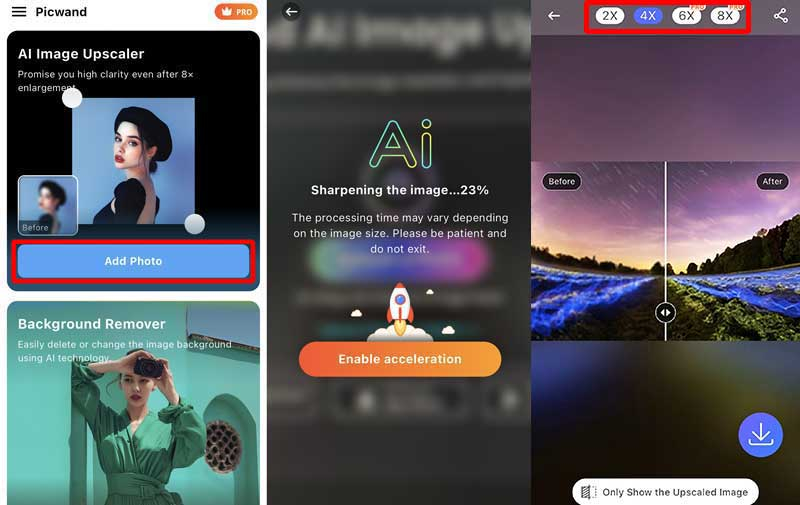
Picwand закрывает мобильный сценарий: разработчик предлагает приложения для Android и iOS, а в AI Image Upscaler доступны варианты увеличения 2×, 4×, 6× и 8×. Мобильный подход полезен, когда изображение уже находится в галерее смартфона и результат нужен для публикации с телефона. При этом контроль качества на небольшом дисплее сложнее, поэтому финальный файл для крупной печати или важного рекламного макета лучше дополнительно открыть на большом экране.
Пошаговая инструкция на смартфоне
- Откройте AI Image Upscaler и добавьте фотографию из галереи.
- Выберите коэффициент, который даёт достаточный размер для конкретной публикации.
- Дождитесь обработки и проведите ползунок сравнения по лицу, мелким деталям и контрастным границам.
- Выберите другой коэффициент, если максимальный вариант выглядит искусственно.
- Сохраните итоговую версию и не удаляйте исходник до публикации и финальной проверки.
На телефоне особенно легко пропустить артефакты, потому что приложение показывает уменьшенный предпросмотр. Увеличьте проблемные области жестом: глаза, зубы, волосы, текст на одежде, линии зданий, провода, мелкие ветки. Если фрагмент выглядит «нарисованным», снизьте коэффициент или вернитесь к классическому ресайзу. Для соцсетей небольшие AI-артефакты могут быть незаметны после дальнейшего уменьшения платформой, но для обложки сайта или печати они проявятся сильнее.
Не путайте улучшение резкости с увеличением разрешения. Приложение может сделать контуры контрастнее, но это не всегда означает, что в файле появилось полезное новое содержание. Оценивать нужно конечный результат на размере публикации. Если изображение после апскейлинга всё равно будет показано в 800 пикселей по ширине, огромный файл 6000–8000 пикселей только усложнит хранение и передачу.
Плюсы
- Работа прямо со смартфона без промежуточного переноса файла на компьютер.
- Несколько коэффициентов позволяют быстро сравнить умеренное и сильное увеличение.
- AI-обработка подходит для портретов и фотографических сюжетов, где классический ресайз слишком мягкий.
Минусы
- На небольшом экране сложнее увидеть мелкие артефакты и неверно реконструированные детали.
- Сильное увеличение может сформировать искусственные текстуры, особенно на буквах, волосах и повторяющихся узорах.
- Для конфиденциальных корпоративных материалов требуется отдельная проверка политики обработки данных.
Кому подойдёт
Picwand полезен специалистам по социальным сетям, авторам и мобильным контент-командам, которые получают исходники в смартфоне и готовят публикацию без настольного рабочего места. Для финальной полиграфии мобильную проверку лучше дополнить просмотром на компьютере.
Как рассчитать нужное разрешение, а не увеличивать «на глаз»
Самый надёжный способ избежать избыточного апскейлинга — заранее вычислить целевой размер. Для цифрового макета берите фактические пиксельные размеры контейнера. Если баннер в макете будет показан 1600 × 900, нет смысла без причины готовить 8000 × 4500. Дополнительный запас полезен для экранов высокой плотности, повторного кадрирования и адаптивных версий, но он должен быть осознанным. Чем сильнее вы просите алгоритм увеличить исходник, тем больше новых пикселей приходится интерполировать или синтезировать.
Для печати сначала определите физическую ширину и требуемую плотность, которую дала типография. Формула проста: ширина в дюймах × PPI = необходимая ширина в пикселях. Сантиметры переводятся в дюймы делением на 2,54. Например, для макета шириной 20 см при 300 PPI понадобится около 2362 пикселей по ширине: 20 / 2,54 × 300. Это расчёт, а не гарантия качества. Если исходник 500 пикселей, формально его можно увеличить до 2362, но реальная детализация не станет равной фотографии, снятой сразу в таком размере.
Для презентаций считайте от реального размера изображения на слайде, а не от разрешения всей презентации. Если фотография занимает только треть ширины слайда, ей не нужен размер полноэкранного фона. Такой подход снижает вес файла и упрощает совместную работу. Для соцсетей и CMS придерживайтесь спецификаций конкретного канала и держите мастер-файл отдельно: платформа всё равно может выполнить собственное уменьшение и сжатие.
Быстрая матрица решений
- Исходник почти соответствует целевому размеру — увеличьте классическим ресайзом в ФотоМАСТЕРе, Photoshop или GIMP и проверьте резкость.
- Исходник в 2–4 раза меньше по стороне и содержит обычный фотографический сюжет — сравните AI-апскейлер и классический ресайз.
- Исходник содержит мелкий текст, логотип, интерфейс или схему — найдите исходный вектор/макет или повторно экспортируйте из программы; AI используйте только как вспомогательный вариант.
- Исходник сильно размыт или смазан — сначала решите проблему качества; одно увеличение количества пикселей смаз не исправит.
- Нужно подготовить файл к печати — рассчитывайте пиксели от физического размера и требования типографии, а не меняйте только число PPI.
Как проверить качество после увеличения
Отдельное увеличение резкости способно улучшить субъективную чёткость, но оно не заменяет апскейлинг. Если после ресайза картинка стала слишком мягкой, используйте умеренный шарпинг и сравнивайте результат с исходником. В Xeon Live есть отдельный разбор, как увеличить резкость фотографии, где эта задача рассматривается отдельно от изменения размеров.
Проверка 1. Масштаб 100%
Откройте итоговый файл при 100%, когда один пиксель изображения соответствует примерно одному экранному пикселю. Это базовый режим для поиска артефактов ресэмплинга. Смотрите не только на центр кадра. По краям объектива исходная резкость часто ниже, и после увеличения там раньше появляются мыло, цветные каёмки и странные AI-фактуры.
Проверка 2. Контрастные границы
Провода на небе, ветки, крыши, надписи на упаковке и ресницы хорошо показывают качество алгоритма. После плохого апскейлинга край становится двойным, получает светлый ореол или превращается в ступенчатую линию. Если дефект виден только при 400%, но исчезает на целевом размере, он может быть несущественным. Если заметен уже при 100% и в финальном макете — вернитесь к меньшему коэффициенту.
Проверка 3. Текстуры и повторяющиеся узоры
Кирпич, ткань, волосы, трава, жалюзи и мелкая сетка опасны тем, что алгоритм способен создать регулярный искусственный рисунок. В AI-апскейлинге проверяйте, не появились ли повторяющиеся «завитки», лишние линии или одинаковые элементы. В классическом ресайзе ищите муар и чрезмерную мягкость. Для предметной съёмки эта проверка важнее субъективной общей резкости.
Проверка 4. Лица и руки
Лицо воспринимается очень чувствительно к маленьким искажениям. Сравните форму глаз, линии губ, зубы, серьги, очки, пальцы и мелкие пряди волос. Если AI изменил индивидуальную черту, результат непригоден для документального или репутационно чувствительного использования. В рекламной ретуши допустимость определяется задачей, но изменения всё равно должны быть осознанными, а не случайным побочным эффектом апскейлинга.
Проверка 5. Финальный размер и канал
После технического контроля уменьшите изображение до реального размера показа и оцените его ещё раз. Файл, который кажется слишком резким при 100%, может выглядеть нормально в карточке на 600 пикселей. И наоборот, красивый уменьшенный предпросмотр скрывает артефакты, которые проявятся на большом баннере. Финальная оценка должна проходить на том носителе, где визуал увидит аудитория: браузер, презентационный экран, рекламный кабинет или пробная печать.
Что делать с пикселизацией, шумом и размытием до апскейлинга
Пикселизация часто появляется не из-за низкого PPI, а из-за слишком маленькой сетки или повторного JPEG-сжатия. В отдельной инструкции Xeon Live разобрано, как убрать заметные пиксели и сделать изображение аккуратнее. При подготовке к увеличению полезно сначала определить тип дефекта: квадраты JPEG, сенсорный шум, смаз движения, промах фокуса или просто недостаток исходных пикселей.
Шум лучше подавлять до сильного увеличения или одновременно с AI-апскейлингом, иначе алгоритм может принять зерно за мелкую фактуру и усилить его. При этом чрезмерное шумоподавление уничтожает настоящую микротекстуру кожи, ткани и поверхности товара. Сохраняйте промежуточный вариант и сравнивайте его с исходником. Цель — не стерильная гладкость, а достаточная чистота без пластиковой фактуры.
Смаз движения и промах фокуса — отдельные дефекты. Увеличение разрешения не превращает расфокусированный кадр в исходно резкий. Некоторые AI-инструменты делают такие фото визуально чётче, но реконструированная форма может отличаться от реальной. Для критически важной предметной фотографии выгоднее переснять объект или получить оригинал у фотографа, чем строить большой макет на сильно восстановленном файле.
Типовые ошибки при увеличении фотографий
- Менять только DPI/PPI и считать задачу решённой. Если пиксельные размеры не изменились, экранная детализация не выросла.
- Увеличивать несколько раз подряд. Каждый новый ресэмплинг работает уже с результатом предыдущего и может накапливать смягчение или ореолы.
- Выбирать максимальный AI-коэффициент без необходимости. Чем сильнее реконструкция, тем больше риск выдуманной фактуры.
- Оценивать только уменьшенный предпросмотр. Он маскирует дефекты; нужна проверка при 100% и на целевом размере.
- Использовать AI для логотипа и текста. Генеративный алгоритм способен изменить буквы и геометрию; исходный вектор безопаснее.
- Сохранять промежуточные этапы в низкокачественный JPEG. Повторная компрессия добавляет блоки, которые становятся заметнее после увеличения.
- Растягивать изображение без сохранения пропорций. Такой файл может быть технически большим, но объект станет визуально деформированным.
- Считать резкость доказательством достоверности. AI может сделать картинку убедительной, одновременно синтезировав детали, которых в исходнике нельзя было различить.
Рабочий процесс для маркетинга, дизайна и контент-команды
Увеличение разрешения лучше встроить в общую обработку, а не выполнять как случайную последнюю операцию. В большом руководстве Xeon Live по правильной обработке фотографий последовательность строится от кадрирования и базовой коррекции к экспорту. Для апскейлинга логика похожа: сначала определите геометрию и целевой канал, затем увеличивайте только ту область и до того размера, который действительно нужен.
Этап 1. Зафиксируйте назначение
Запишите, где будет использоваться изображение: карточка товара, посадочная страница, рекламный баннер, презентация, наружный макет, печатный каталог. Укажите финальный размер в пикселях или физический формат. Это превращает абстрактное «сделать качественнее» в проверяемую техническую задачу.
Этап 2. Найдите лучший доступный исходник
До обработки проверьте файловое хранилище, медиабанк и оригиналы съёмки. Изображение из мессенджера, скриншот сайта или вставка из презентации почти всегда хуже исходного файла. Один найденный оригинал экономит больше качества, чем самый сложный апскейлинг. Для логотипов и графики ищите исходный векторный файл или исходный макет вместо увеличения маленького PNG.
Этап 3. Сделайте контрольный классический ресайз
Даже если планируется AI, сначала создайте обычную увеличенную версию. Она служит контрольным образцом: показывает, что получается без синтеза новых деталей. Затем сравните её с AI-результатом. Если нейросеть не даёт заметного выигрыша на целевом размере, оставьте классический вариант — он предсказуемее и семантически ближе к исходнику.
Этап 4. Зафиксируйте зоны риска
Перед передачей дизайнеру отметьте области, которые нельзя изменять: логотип, модель товара, маркировку, интерфейс, фирменный паттерн, лицо конкретного человека. На AI-версии сравнивайте эти зоны пиксель в пиксель с исходником. Такой короткий чек предотвращает ситуацию, когда красивый общий результат проходит в публикацию с искажённым названием или неверной деталью продукта.
Этап 5. Экспортируйте мастер и канал-версии
Храните одну увеличенную мастер-копию с минимально разрушительной компрессией, а из неё делайте версии для сайта, рекламы, презентации и печати. Это лучше, чем каждый раз апскейлить уже уменьшенный файл из предыдущего канала. Названия файлов делайте понятными: исходник, master-upscale, web, presentation, print. Такая дисциплина снижает количество повторных пересохранений и упрощает возврат к более качественному этапу.
Этап 6. Измерьте результат
- Пиксельные размеры соответствуют техническому заданию.
- Соотношение сторон сохранено или изменено осознанно под конкретный макет.
- При 100% нет заметных ореолов, двойных контуров и грубых JPEG-блоков.
- На лицах, логотипах и мелком тексте не появились новые ошибочные элементы.
- Файл адекватно выглядит на целевом размере и устройстве.
- Вес файла и формат соответствуют каналу публикации.
- Исходник и мастер-копия сохранены отдельно, поэтому обработку можно повторить без накопления потерь.
Практические сценарии: сайт, реклама, презентация и печать
Для сайта важна не максимальная цифра разрешения, а соответствие реальному контейнеру и скорости загрузки. Сначала узнайте, какой ширины изображение показывается на большом экране, затем подготовьте мастер с разумным запасом для экранов высокой плотности. После апскейлинга экспортируйте отдельную веб-версию, а не загружайте в CMS тяжёлый мастер без необходимости. На странице качество определяет не только резкость: слишком большой файл ухудшает скорость, а чрезмерное JPEG-сжатие, наоборот, создаёт блоки на градиентах и мелких деталях.
Для рекламных креативов главный риск — многократная адаптация одного маленького исходника под десятки форматов. Лучше один раз увеличить лучший доступный оригинал до мастер-размера, проверить проблемные зоны и уже из него собирать квадратные, вертикальные и горизонтальные варианты. Если каждый дизайнер будет брать предыдущую уменьшенную версию, качество быстро деградирует. Храните ссылку на мастер в задаче или медиабанке и запрещайте цепочку повторных пересохранений.
Для карточек товара апскейлинг особенно чувствителен к фактуре материала и маркировке. AI может сделать кожу, ткань или металл выразительнее, но одновременно изменить шов, рисунок, гравировку или надпись. Поэтому сравнение должно включать контрольные фрагменты продукта. Если источник слишком мал для достоверной демонстрации товара, правильным решением будет получить оригинал или переснять объект, а не маскировать проблему генеративной реконструкцией.
Для презентаций часто достаточно умеренного увеличения: картинка редко занимает всю площадь 4K-экрана в полном разрешении. Сначала посмотрите, какую часть слайда занимает изображение. Если это половина ширины, целевой размер можно снизить примерно пропорционально. Такой подход уменьшает вес презентации и ускоряет совместное редактирование. Большой мастер всё равно стоит сохранить отдельно, чтобы при дальнейшем использовании не возвращаться к маленькой вставке из файла презентации.
Для печати не ориентируйтесь на надпись «300 DPI» как на универсальный магический параметр. Физический размер, дистанция просмотра, тип печати и требования подрядчика влияют на достаточную плотность. Получите техническое требование типографии, рассчитайте нужные пиксели и только затем оценивайте, насколько сильно нужно увеличивать исходник. Для небольшого журнального блока может хватить исходного файла, который совершенно не подходит для большого плаката.
Для архивных и исторических снимков задача обычно двойная: увеличить размер и сделать дефекты менее заметными. Здесь полезно сначала сохранить максимально нейтральную увеличенную версию, а ретушь царапин, пятен и контраста выполнять отдельным этапом. Так сохраняется возможность отличить исходное содержание от художественного восстановления. Если применяется AI, мастер без генеративных изменений особенно важен для дальнейшей проверки.
Контрольный лист для разных типов исходников
- Портрет: глаза, ресницы, зубы, волосы, края очков, украшения и естественная текстура кожи.
- Предметная съёмка: логотип, маркировка, швы, границы деталей, отражения, серийные надписи и материал поверхности.
- Интерьер: прямые линии, жалюзи, плитка, текстиль, мелкие светильники, фактура дерева и повторяющиеся узоры.
- Пейзаж: ветки, трава, камни, вода, дальние здания и тонкие контуры на фоне неба.
- Скриншот интерфейса: буквы, иконки, однопиксельные линии и геометрия элементов; для таких файлов предпочтителен повторный снимок экрана в нужном масштабе.
- Скан документа: читаемость символов и отсутствие выдуманных штрихов; генеративное восстановление текста использовать нельзя как способ установить содержание оригинала.
Формат сохранения после увеличения
Выбор формата влияет на то, сохранится ли эффект увеличения после экспорта. Для обычной фотографии JPEG остаётся компактным и практичным, но качество задавайте так, чтобы на градиентах, волосах и мелкой фактуре не появились блоки. Если файл будет ещё редактироваться, промежуточный JPEG нежелателен: лучше сохранить мастер в формате без дополнительной потери или в рабочем формате редактора. Финальный JPEG делайте уже на последнем этапе под конкретный канал.
PNG нужен не потому, что он «качественнее любой фотографии», а когда важны прозрачность, графические элементы, текст или отсутствие потерь от JPEG-компрессии. Для больших фотографий PNG может быть неоправданно тяжёлым. WebP подходит для веб-публикаций, если ваш процесс и система управления контентом (CMS) его корректно поддерживают. HEIC/HEIF удобен в некоторых мобильных экосистемах, но перед передачей подрядчикам нужно проверить совместимость их рабочего процесса.
После AI-апскейлинга особенно опасно сразу сильно сжимать файл: тонкие синтезированные детали могут превратиться в рябь и блоки. Сначала сохраните высококачественный мастер, затем сделайте канал-версию и сравните её с мастером при целевом размере. Если после экспорта разница заметна, меняйте параметры компрессии, а не запускайте апскейлинг заново.
Как организовать повторяемый контроль качества в команде
Когда увеличение изображений выполняют разные сотрудники, субъективные оценки быстро расходятся. Один человек любит максимально резкие кадры, другой предпочитает мягкую фотографическую фактуру. Чтобы результат был стабильным, зафиксируйте короткий стандарт: минимальный исходный размер, допустимый коэффициент AI, обязательные зоны проверки, формат мастер-файла и критерии брака. Такой стандарт занимает одну страницу, но экономит повторные согласования и снижает число случайно «перерисованных» деталей.
Полезно хранить рядом три версии одного тестового кадра: исходник, классический ресайз и выбранный AI-вариант. Они становятся визуальным эталоном. Новый сотрудник сразу видит, какой уровень резкости считается нормальным, какие артефакты недопустимы и насколько сильно допускается реконструкция. Для предметной съёмки эталон лучше делать на сложном товаре с текстом, тканью и блестящими поверхностями, а не на простом пейзаже.
В задаче на обработку указывайте не «улучшить качество», а измеримые параметры: конечная ширина, высота, формат, максимальный вес, область кадрирования и канал публикации. Для AI добавьте пометку, разрешено ли синтезировать детали на лице и товаре. Это превращает апскейлинг из вкусовой ретуши в воспроизводимый производственный этап, результат которого можно принять или отклонить по понятным признакам.
Финальный контроль лучше проводить не тем же человеком, который выполнял апскейлинг. Исполнитель привыкает к результату и перестаёт замечать артефакты. Короткая независимая проверка на 100% и в целевом макете хорошо обнаруживает искажённые буквы, повторяющиеся текстуры и ореолы. Для массовой серии достаточно выборочного контроля сложных изображений и всех файлов, где коэффициент увеличения выше обычного.
FAQ: технические нюансы и ограничения
Итог: какой способ выбрать
Для большинства рабочих задач начинайте не с максимального увеличения, а с целевого размера. Если исходник уже достаточно качественный и не хватает лишь умеренного числа пикселей, используйте ФотоМАСТЕР, Photoshop или GIMP. Такой ресайз проще контролировать и он не добавляет смысловых деталей, которых не было в сцене. ФотоМАСТЕР удобен как первый практический сценарий: точные размеры задаются в одном окне, после чего можно сразу выполнить базовую коррекцию и сохранить канал-версию.
Если исходник действительно маленький, сравните классический вариант с AI. Upscale.media и Picwand дают несколько коэффициентов и подходят для быстрых задач в браузере или на телефоне. Но выигрыш нужно оценивать не по числу пикселей в свойствах файла, а по тому, как выглядят лица, тонкие линии, логотипы и фактуры на целевом размере.
Финальный критерий простой: изображение должно соответствовать техническому размеру, оставаться визуально естественным и не содержать новых ошибок. Если AI сделал картинку эффектнее, но изменил буквы на упаковке или деталь продукта, такой апскейлинг не прошёл проверку. Если классический ресайз выглядит немного мягче, но точно сохраняет содержание и после публикации воспринимается чисто, он может быть более правильным решением.