Как изменить погоду на фото: дождь, снег, туман и солнце в четырёх редакторах
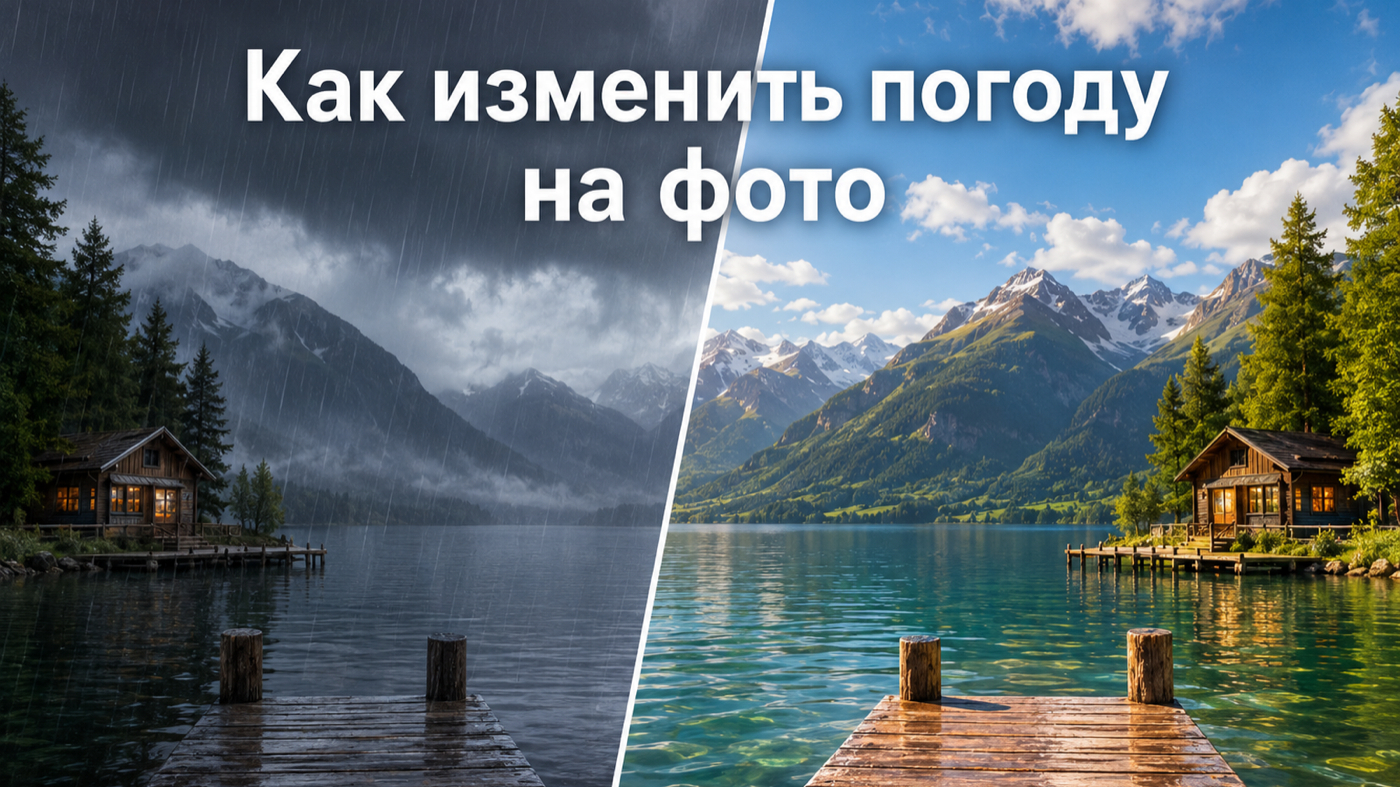
Погода на снимке — это не один фильтр поверх неба. Она складывается из направления света, контраста, цветовой температуры, прозрачности воздуха, состояния поверхностей, теней и отражений. Поэтому убедительная замена дождя на солнце или летнего дня на снежный начинается не с выбора красивого эффекта, а с согласования всех частей кадра. В этой инструкции разберём четыре рабочих подхода: настольную обработку в ФотоМАСТЕРе и Luminar Neo, браузерный сценарий в Canva и мобильный сценарий в Picsart.
Для маркетинговых материалов такая обработка полезна там, где пересъёмка уже невозможна: в карточке товара нужен более ясный фон, в баннере требуется осеннее настроение, серия для соцсетей должна выглядеть как единая кампания, а фотография для презентации снята при слишком плоском освещении. Цель здесь не в том, чтобы «нарисовать погоду любой ценой», а в том, чтобы получить кадр, который выдерживает просмотр в полном размере и не ломает логику исходной сцены.
Самая важная практическая мысль: сначала определите, что именно должно измениться. Иногда достаточно заменить небо и немного подогреть свет. Иногда нужен полноценный дождь с затемнением сцены, бликами на мокрых поверхностях и менее прозрачным воздухом. Для зимнего варианта одного слоя со снежинками недостаточно: цвет зелени, яркость земли и характер света тоже должны поддерживать новый сезон. Чем шире преобразование, тем больше элементов кадра приходится согласовывать между собой.
Что делает погодный монтаж правдоподобным
У любой сцены есть световая модель. Солнце задаёт направление теней и ярких участков, облачность снижает локальный контраст, туман ослабляет дальние планы, дождь добавляет блеск мокрым материалам, а снег резко меняет соотношение светлых и тёмных областей. Когда меняется только один признак, изображение начинает выглядеть как коллаж. Поэтому перед редактированием полезно мысленно разложить фотографию на пять зон: небо, дальний план, главный объект, поверхность земли или воды и локальные источники света.
- Небо. Его яркость и цвет должны соответствовать общему освещению сцены, а линия горизонта — оставаться чистой.
- Дальний план. В тумане и снегопаде он становится мягче; при ясной погоде детали, наоборот, читаются контрастнее.
- Главный объект. Цвет кожи, одежды, фасада или товара не должен получать случайный оттенок от нового неба.
- Поверхности. Дорога, вода, стекло и металл по-разному реагируют на дождь, солнце и пасмурность; игнорировать это нельзя.
- Тени и блики. Направление света на новом небе должно совпадать с уже существующими тенями и отражениями.
Перед работой оцените исходник при масштабе 100%. Посмотрите на ветви деревьев, волосы, антенны, провода, тонкие архитектурные детали и полупрозрачные области. Именно на них чаще всего заметны ошибки маскирования. Отдельно проверьте горизонт и отражающие поверхности: новое небо с ярким закатом будет неубедительным, если вода и окна останутся нейтрально-серыми, а исходные тени продолжат указывать на другой источник света.
Для сложной сцены полезен двухэтапный процесс. Сначала делается крупное изменение — небо, фон, туман или общая атмосфера. Затем выполняется цветовая и световая доводка: экспозиция, тени, температура, насыщенность и локальный контраст. Такой порядок совпадает с общей логикой последовательной обработки фотографии: сначала исправляют структуру и крупные проблемы, затем переходят к тону и деталям.
При полной смене времени суток или сезона генеративное редактирование экономит ручную работу, но требует более строгой проверки. Алгоритм способен перестроить не только небо, но и второстепенные детали. Это полезно для концептов, раскадровок и идейных макетов, однако для продуктовой фотографии, архитектуры и предметов с точной геометрией важно сверять форму объекта с исходником. Если меняется логотип, упаковка, число окон, линия крыши или рисунок одежды, результат не подходит для публикации без исправления.
Отдельный случай — рекламная визуализация, где погода служит частью сообщения. Здесь эффект должен поддерживать композицию, а не конкурировать с продуктом и текстом. Сильный снегопад способен перекрыть мелкие детали, яркий блик — съесть место под заголовок, а густой туман — снизить контраст объекта. Поэтому рабочий макет оценивают не только как красивую фотографию, но и как носитель: проверяют читаемость предмета, свободные зоны и будущую адаптацию под горизонтальный, квадратный и вертикальный формат.
Как выбрать способ под конкретную задачу
Четыре решения ниже перекрывают разные рабочие сценарии. ФотоМАСТЕР удобен, когда нужен управляемый локальный монтаж на компьютере: добавить лучи, затемнить небо, наложить дождь или снег и вручную согласовать яркость. Luminar Neo ориентирован на атмосферные инструменты, которые учитывают сцену и глубину. Canva подходит для быстрых вариантов в браузере и для макетов, где фотография сразу становится частью дизайна. Picsart закрывает мобильную работу с заменой фона и отдельных участков изображения.
- Выберите ФотоМАСТЕР, когда нужна понятная последовательность из слоёв, локальных фильтров и погодных эффектов с ручным контролем.
- Выберите Luminar Neo, когда основная задача — небо, туман, дымка, солнечные лучи и быстрая атмосферная коррекция пейзажа.
- Выберите Canva, когда изображение готовится прямо внутри баннера, поста, презентации или другого дизайн-макета в браузере.
- Выберите Picsart, когда обработка выполняется со смартфона и важнее скорость создания нескольких вариантов, чем детальная работа с большими многослойными проектами.
Независимо от выбранного инструмента сохраните исходный файл отдельно. Рабочую версию держите в максимально доступном качестве и не выполняйте многократное пересохранение в JPEG между этапами. Если сервис выдаёт несколько вариантов, не оценивайте их только по общему впечатлению: увеличивайте края объектов, повторяющиеся текстуры, руки, вывески, тонкие ветви и отражения. Погодная сцена часто выглядит убедительно в миниатюре и выдаёт ошибки только после увеличения.
Способ 1. ФотоМАСТЕР: дождь, снег, туман и солнечные лучи
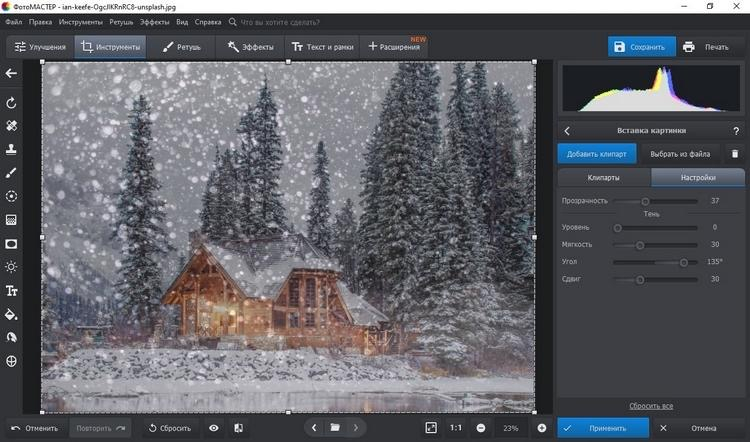
В ФотоМАСТЕРе задача решается несколькими инструментами, поэтому этот способ удобно строить как контролируемую последовательность. В редакторе подтверждены «Вставка картинки» для наложения текстур, «Радиальный фильтр» для локальной коррекции, «Солнечные лучи», замена неба и ИИ-инструмент для тумана. Обзор возможностей редактора на Xeon Live собран на странице ФотоМАСТЕР.
Сильная сторона этого рабочего процесса — разделение задачи на понятные части. Для дождя или снегопада сначала создаётся слой с осадками, затем меняется освещение. Для солнечного варианта добавляется источник света и корректируется температура. Для пасмурной сцены локально затемняется небо и приглушается общий контраст. Такой подход позволяет остановиться на любом этапе и не перестраивать весь снимок, если базовая композиция уже удачна.
Дождливый день: сначала осадки, затем свет
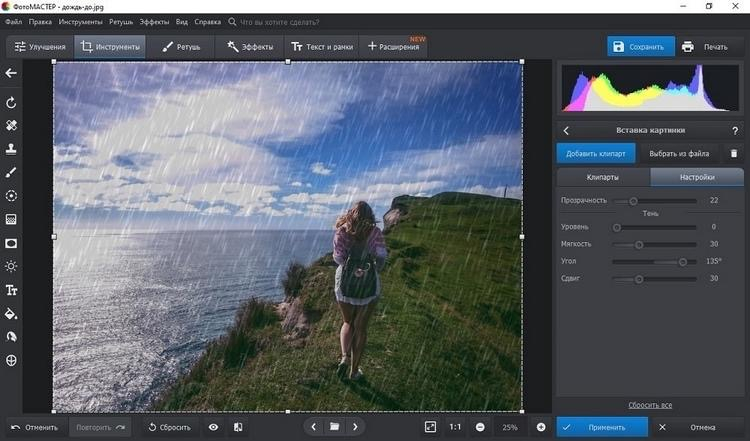
Откройте фотографию и оцените, где дождь должен быть заметнее всего. На светлом небе тонкие струи видны слабее, на тёмных участках — сильнее, поэтому одна и та же прозрачность по всему кадру редко выглядит естественно. В разделе «Инструменты» откройте «Вставка картинки», добавьте изображение с дождём и растяните слой на весь кадр. Затем уменьшите прозрачность до уровня, при котором осадки читаются, но не перекрывают лицо, товар или важную архитектурную деталь.
- Откройте исходную фотографию и сохраните рабочую копию.
- Перейдите в «Инструменты» → «Вставка картинки» и выберите слой с дождём.
- Масштабируйте слой до границ кадра и настройте прозрачность по визуальному результату.
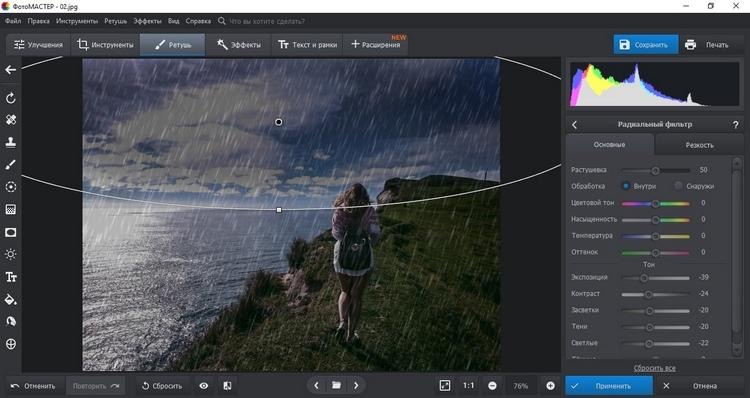
- Откройте «Ретушь» → «Радиальный фильтр», выделите область неба и уменьшите экспозицию и яркость.
- Проверьте передний план: при необходимости слегка снизьте температуру и насыщенность, чтобы дождь не выглядел нанесённым на летний солнечный кадр.
После добавления осадков обязательно согласуйте общую тональность. Именно этот этап отличает атмосферный монтаж от декоративного наложения. В пасмурную погоду глубокие солнечные блики и очень тёплые поверхности обычно выглядят чужеродно. Вместо тотального затемнения лучше локально ослабить самые яркие области, приподнять слишком глубокие тени только там, где теряется главный объект, и сохранить разницу между планами. Для общей логики затемнения пригодится отдельная инструкция Xeon Live о том, как затемнить фотографию без потери важных деталей.
Реализм дождя повышают не сами полосы, а вторичные признаки. На асфальте и камне ищите места, где логично усилить блик; дальний план можно сделать чуть менее контрастным; яркое голубое небо заменяется более спокойным или локально затемняется. При этом не стоит искусственно делать все поверхности зеркальными. Сухая деревянная стена, матовая ткань и трава реагируют на влагу иначе, чем стекло или гладкий камень.
Солнечная погода: источник света должен объяснять тени
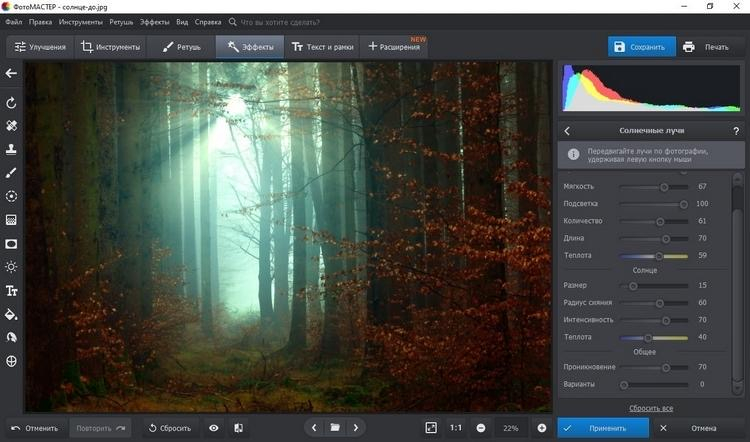
Для солнечной версии откройте «Эффекты» → «Солнечные лучи». Разместите источник света там, откуда его направление согласуется с уже существующими тенями. Если на земле тень от человека уходит вправо, яркий источник логично ставить слева; если лицо освещено мягко и фронтально, агрессивный контровой луч с противоположной стороны сразу выдаст монтаж. Сначала настраивайте положение, затем мягкость и длину лучей, и только после этого — общую яркость.
После лучей перейдите к «Улучшениям» и подстройте температуру, экспозицию, засветки и тени. Здесь важна умеренность: задача состоит не в том, чтобы сделать всё жёлтым, а в том, чтобы создать связь между новым источником света и материалами сцены. Кожа, зелень, белая одежда и серый бетон должны сохранить собственный цвет. Если после потепления белые предметы становятся оранжевыми, верните часть коррекции и работайте локально.
Солнечный монтаж особенно чувствителен к пересвету. Светлое небо, белая стена и отражение на воде легко сходятся в одну бесформенную область. До добавления лучей полезно оценить запас в светах, а после эффекта — проверить самые яркие зоны отдельно. Практика аккуратного осветления фотографии помогает сохранить фактуру и не превращать «ясный день» в набор белых пятен.
Снегопад: одного слоя со снежинками недостаточно
Снег добавляется через «Вставку картинки» по той же логике, что и дождь, но визуальная проверка строже. Крупные снежинки у камеры должны быть мягче и заметнее, мелкие — уходить в глубину. Если на всех планах частицы одинакового размера и резкости, изображение становится плоским. В готовом слое эта глубина уже частично заложена; при самостоятельной сборке используйте несколько планов и разную прозрачность.
После наложения снега приведите в порядок свет. Зимняя сцена обычно содержит больше светлых областей, поэтому тёмные участки начинают сильнее бросаться в глаза. Поднимайте тени выборочно, не уничтожая объём. Если на исходнике яркая зелёная растительность занимает большую часть кадра, простого снегопада недостаточно: либо ограничьте эффект лёгким первым снегом, либо переходите к более глубокой замене сцены в генеративном инструменте.
Туман и замена неба: когда атмосфера важнее осадков
В актуальном ФотоМАСТЕРе доступны замена неба и создание реалистичного тумана с помощью ИИ. Эти инструменты подходят для сцен, где важнее глубина и настроение, чем видимые капли или снежинки. При замене неба контролируйте линию горизонта, ветви, крыши и волосы. После подстановки нового неба сравните его яркость с передним планом и при необходимости выполните общую цветокоррекцию фотографии.
Туман размещайте с учётом расстояния. Он должен сильнее ослаблять контраст на дальнем плане и меньше затрагивать объекты рядом с камерой. Если туман одинаково белый на переднем и заднем плане, пропадает ощущение пространства. Для отдельной работы с этим эффектом есть подробный материал о том, как наложить дымку и сохранить глубину кадра.
Плюсы
- Погодная сцена собирается из отдельных понятных инструментов: осадки, локальная коррекция, лучи, небо и туман.
- Ручная регулировка позволяет сохранить исходный объект без полной генеративной перестройки кадра.
- Интерфейс на русском языке и знакомая логика вкладок упрощают последовательную обработку нескольких кадров.
Минусы
- Для убедительного дождя и снегопада требуется подходящая текстура и ручная согласованность света.
- Сложные сцены с отражениями, мокрыми поверхностями и большим количеством мелких деталей требуют дополнительной локальной доводки.
- Полная смена сезона на насыщенном деталями исходнике занимает больше этапов, чем генеративная перестройка сцены.
Кому подойдёт
ФотоМАСТЕР рационален для контент-менеджеров, фотографов, маркетологов и авторов, которым нужен локальный редактор с предсказуемой последовательностью действий. Он особенно удобен, когда исходный объект менять нельзя: товар, человек или архитектура должны остаться теми же, а преобразованию подвергаются небо, осадки, освещение и атмосфера вокруг.
Способ 2. Luminar Neo: SkyAI, AtmosphereAI и Sunrays
Luminar Neo строит погодную обработку вокруг специализированных инструментов для пейзажа. SkyAI отвечает за небо, AtmosphereAI добавляет туман, дымку и похожие атмосферные эффекты, а Sunrays создаёт управляемый источник солнечных лучей. Внутри Xeon Live функциональность редактора описана в материале о Luminar и его инструментах обработки.
Начните с SkyAI, когда исходное небо не соответствует задаче. Выберите вариант, близкий по перспективе и характеру света к исходной сцене. После замены смотрите не только на горизонт, но и на свет вокруг него: яркий закат за горой должен объяснять подсветку рельефа, а холодные грозовые облака — более нейтральный или холодный передний план. Погода воспринимается цельно только тогда, когда небо и земля принадлежат одному времени суток.
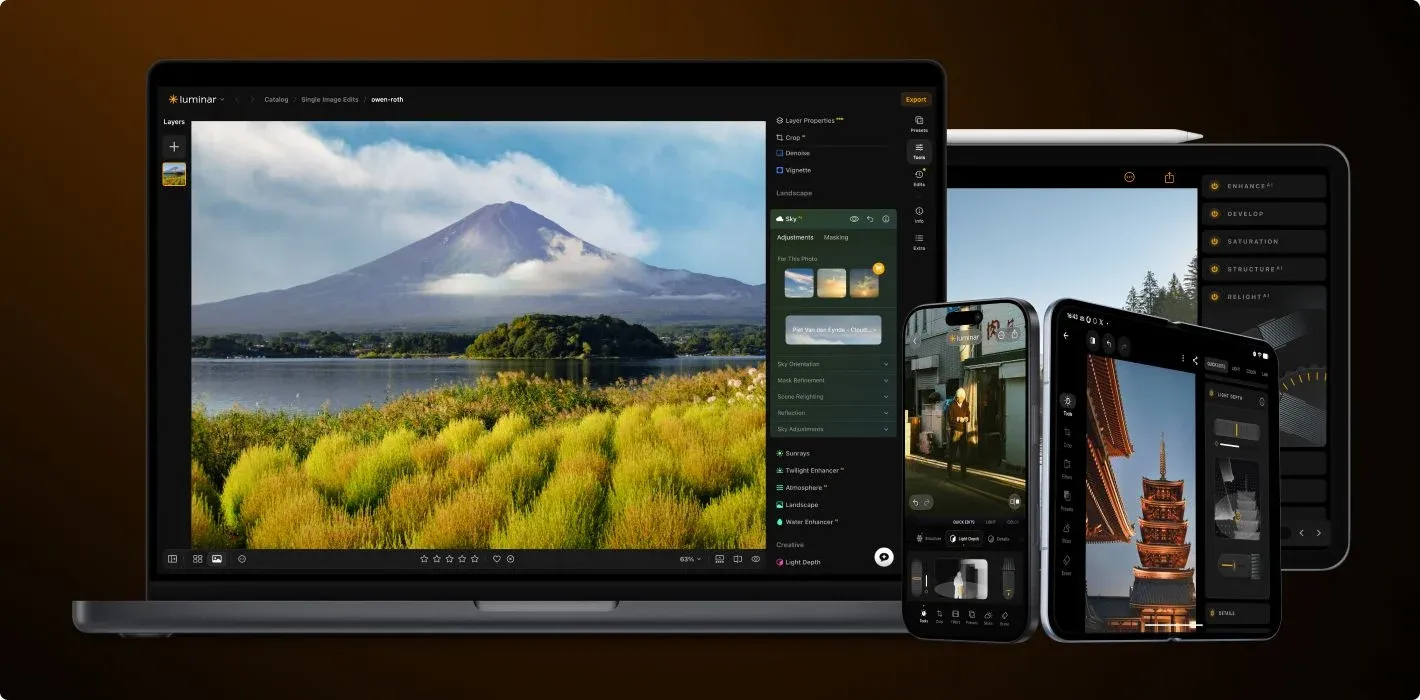
Для тумана откройте AtmosphereAI. Инструмент использует анализ содержимого и глубины, поэтому эффект распределяется по сцене не как равномерная белая заливка. Сначала задайте умеренное количество тумана, затем оцените границы объектов на переднем плане. Если главный объект начинает терять контраст, уменьшите интенсивность и компенсируйте атмосферу на дальнем плане, а не повышайте белизну по всему кадру.
- Импортируйте фотографию и выполните базовую коррекцию экспозиции, чтобы оценивать эффект на нормальном исходнике.
- При необходимости откройте SkyAI и подберите небо, совпадающее с направлением света и перспективой.
- Добавьте AtmosphereAI для тумана, дымки или более плотной атмосферной среды; контролируйте глубину эффекта.
- Используйте Sunrays, если требуется явный источник солнечного света, и разместите его с учётом теней исходника.
- В конце скорректируйте температуру, тени и локальный контраст, чтобы все элементы выглядели частью одной сцены.
Sunrays особенно полезен в лесу, городской застройке и на пейзажах, где лучи частично перекрываются объектами. Размещайте источник за естественным препятствием — кроной, горой, зданием — когда это соответствует исходной композиции. Тогда даже заметный эффект воспринимается естественнее. Лучи не должны одинаково проходить через плотную стену, дерево и открытое небо; после добавления эффекта внимательно проверьте участки пересечения.
Важное ограничение любой автоматической замены неба — сложные границы. Деревья без листвы, сетчатые ограждения, дым, полупрозрачные ткани и тонкие волосы требуют увеличения. Если вокруг контура появляется светлый или тёмный ореол, уточните маску или ослабьте контраст нового неба. Отдельный разбор замены неба на фотографии помогает сверить этот этап на других инструментах.
Для серии кадров не меняйте набор неба от фотографии к фотографии без причины. Если кампания имитирует один съёмочный день, выберите общий характер облаков, близкую цветовую температуру и одинаковую плотность атмосферы. Разный закат на каждом кадре делает серию визуально несвязанной, даже когда отдельные изображения выглядят эффектно.
Плюсы
- SkyAI, AtmosphereAI и Sunrays закрывают разные части погодной сцены и хорошо комбинируются между собой.
- AtmosphereAI учитывает содержимое и глубину, поэтому туман распределяется естественнее обычной полупрозрачной заливки.
- Инструменты подходят для пейзажей, архитектуры и других кадров, где погода тесно связана с небом и дальними планами.
Минусы
- Большой набор инструментов требует времени на освоение, особенно при комбинировании масок, неба и локального света.
- Автоматическая замена неба всё равно требует проверки сложных контуров и отражений.
- Сильные генеративные и атмосферные эффекты легко сделать заметнее, чем требует реалистичная фотография.
Кому подойдёт
Luminar Neo подходит фотографам, дизайнерам и контент-командам, которые регулярно работают с пейзажами и архитектурой и хотят быстрее управлять небом, туманом и направленным светом. Он особенно полезен, когда требуется много визуальных вариантов одной сцены, но каждый вариант всё равно проходит ручную проверку границ и общего света.
Способ 3. Canva: Magic Edit для быстрого изменения сцены в браузере
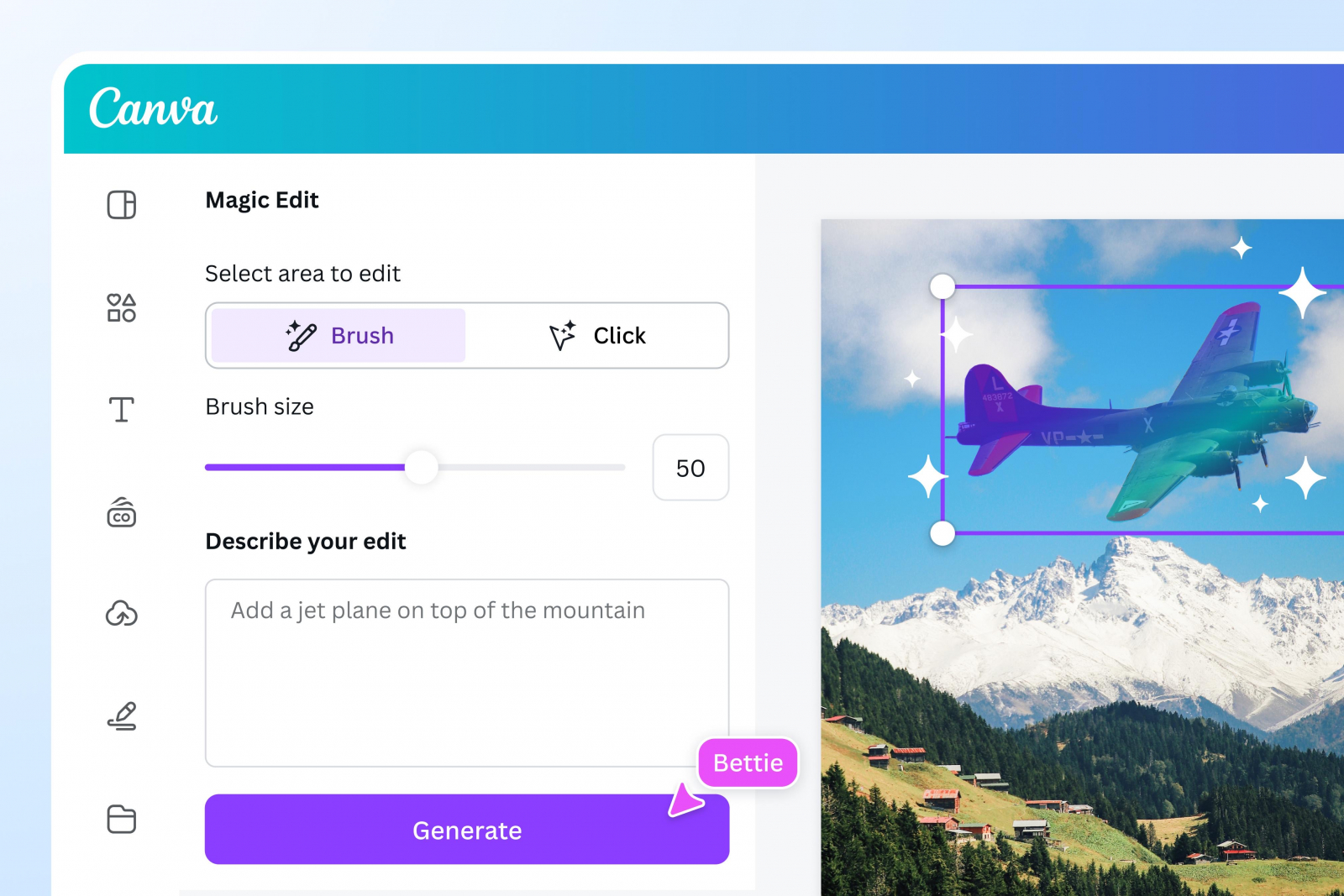
Canva удобна, когда фотография сразу используется внутри дизайн-макета. Magic Edit позволяет выделить область изображения и описать, что нужно добавить, заменить или изменить. Для погодной обработки логичнее выделять крупную зону — например, небо или фон — и формулировать конкретное описание сцены: пасмурное небо с мягкими облаками, вечерний туман, лёгкий снег, солнечный свет после дождя. После генерации результат остаётся частью проекта, где сразу можно проверить место под текст, логотип и другие элементы макета.
- Загрузите фотографию и поместите её в макет нужного размера.
- Откройте редактирование изображения и выберите Magic Edit.
- Кистью или выбором области отметьте небо, фон или другой участок, который должен измениться.
- Опишите новую погоду коротко и предметно: состояние неба, время суток, плотность тумана или характер осадков.
- Сравните варианты, выберите наиболее согласованный с исходным объектом и затем выполните обычную коррекцию яркости, контраста и температуры.
В Magic Edit лучше менять одну смысловую область за один проход. Если одновременно просить перестроить небо, одежду, дорогу и освещение, сложнее понять, какая часть генерации дала ошибку. Для коммерческого макета сначала замените фон или погоду, затем отдельно исправьте локальные детали. Такой поэтапный процесс быстрее приводит к контролируемому результату, чем повторная генерация всего кадра после каждой мелкой проблемы.
Canva особенно полезна для проверки композиции. После изменения погоды сразу посмотрите, осталось ли место для заголовка и призыва в макете, не стал ли фон слишком контрастным и не конфликтует ли новый свет с фирменными цветами. В рекламной графике цель — не максимальная драматичность фотографии, а управляемая иерархия: главный объект должен оставаться первым по вниманию, затем читается сообщение, и только после этого зритель замечает атмосферу.
Для замены всей обстановки удобно сочетать генеративное редактирование с обычной работой фона. Когда требуется не просто новая погода, а другая локация, полезно отделить объект и собрать сцену заново. Общие принципы такого монтажа разобраны в материале о том, как поменять фон на фотографии. После такой замены обязательно согласуйте свет объекта с новым окружением.
Генеративный результат оценивайте по геометрии и повторяемости. Алгоритмы иногда создают правдоподобную общую сцену, но допускают мелкие ошибки в архитектуре, растениях, отражениях и повторяющихся узорах. Для соцсетей эти дефекты тоже важны: изображение может быть показано на большом экране или попасть в рекламу, где масштабирование сделает артефакт заметнее. Поэтому после выбора варианта увеличьте края главного объекта и фоновые детали.
Плюсы
- Редактирование происходит в браузере и сразу внутри рабочего дизайн-макета.
- Magic Edit позволяет менять выделенную часть изображения, а не обязательно перестраивать весь кадр.
- Удобно быстро собрать несколько визуальных направлений для баннеров, постов и презентаций.
Минусы
- Генеративные варианты требуют отдельной проверки мелкой геометрии, повторяющихся деталей и границ объектов.
- Точный контроль сложного света и многослойных масок ниже, чем в специализированных настольных фоторедакторах.
- При большой зоне изменения алгоритм способен затронуть элементы, которые по задаче должны оставаться неизменными.
Кому подойдёт
Canva подходит маркетологам, SMM-командам, редакторам и дизайнерам, которые готовят визуалы непосредственно в браузере и часто адаптируют один сюжет под несколько форматов. Это хороший вариант для концептов и финальных макетов с умеренной сложностью, при условии что брендовые объекты и важные детали проходят визуальную проверку после генерации.
Способ 4. Picsart: AI Background и AI Replace на смартфоне
В Picsart текущие инструменты AI Background и AI Replace решают две разные задачи. AI Background заменяет окружение целиком и подходит для переноса объекта в новую погодную сцену. AI Replace меняет выбранную область и полезен, когда нужно переработать только небо, участок фона или локальную деталь. Для мобильной работы это удобнее, чем пытаться вручную строить несколько слоёв и масок на небольшом экране.
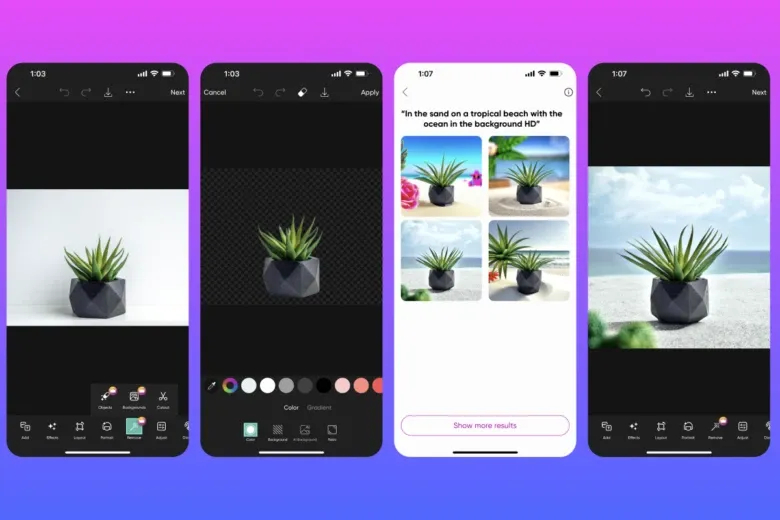
Для портрета или предмета на простом фоне начните с AI Background. После загрузки снимка выберите создание нового фона и опишите среду: дождливый городской вечер, снежный парк, ясный летний день, туманное утро. Сервис сохраняет главный объект и строит новое окружение. После выбора варианта проверьте, как изменилась тень под объектом и совпадает ли цветовой оттенок объекта с новой сценой.
- Откройте фотографию в Picsart и определите, нужно менять весь фон или только отдельный участок.
- Для полной смены окружения используйте AI Background; для локальной правки — AI Replace.
- Опишите погоду через наблюдаемые признаки: облачность, дождь, снег, туман, время суток и характер света.
- Выберите вариант, в котором форма главного объекта не изменилась и граница с фоном выглядит чисто.
- После генерации выполните обычную коррекцию яркости, температуры и насыщенности, чтобы объект не выглядел вырезанным из другой фотографии.
При мобильной обработке удобно делать два контрольных просмотра: сначала целиком на экране, затем в сильном увеличении. Общий просмотр показывает композицию и атмосферу, увеличение — края волос, пальцы, прозрачные предметы, тонкие ремни, ветви и мелкий текст. Если важная деталь изменилась, лучше вернуться на шаг назад и ограничить область обработки, а не пытаться маскировать ошибку дополнительным фильтром.
AI Replace полезен для более аккуратной локальной погоды. Например, можно заменить небольшой участок ясного неба на облачный, добавить туман в долине или изменить дальний план, не трогая лицо и одежду. Чем точнее выделение, тем меньше риск случайно перестроить главный объект. Для сложных контуров оставляйте небольшой запас и после генерации проверяйте, не возникла ли мягкая кайма вокруг предмета.
Для серии публикаций на телефоне заранее сохраните формулировку атмосферы и повторяйте её как редакционное описание, меняя только необходимые детали. Это помогает поддерживать один визуальный тон. Однако одинаковая формулировка не гарантирует идентичный свет, поэтому каждый кадр всё равно сравнивается с соседними: температура, плотность тумана и насыщенность неба должны ощущаться частью одной кампании.
Плюсы
- AI Background и AI Replace разделяют полную смену окружения и локальную замену участка изображения.
- Мобильный процесс позволяет быстро подготовить несколько вариантов без переноса фотографии на компьютер.
- Подходит для социальных форматов, где важна скорость создания и сравнения визуальных направлений.
Минусы
- Генеративная перестройка способна изменить второстепенные детали, поэтому важные объекты нужно проверять в увеличении.
- На небольшом экране сложнее контролировать тонкие границы и точную согласованность света.
- Для строгой предметной или архитектурной фотографии итог нередко требует дополнительной доводки в настольном редакторе.
Кому подойдёт
Picsart подходит мобильным авторам, SMM-специалистам и небольшим командам, которым нужно быстро подготовить варианты погодной сцены для публикаций и предварительных макетов. Для брендовых объектов, упаковки и архитектуры используйте его как управляемый этап, а не как повод пропускать финальную проверку формы и деталей.
Как имитировать разные виды погоды без визуальных противоречий
После выбора программы остаётся главная часть работы — определить набор признаков конкретной погоды. Ниже речь идёт не о новых самостоятельных инструментах, а о логике настройки уже выбранного редактора. Этот слой правил одинаково полезен при ручном монтаже, специализированных атмосферных эффектах и генеративной замене сцены.
Дождь
Дождливая сцена обычно требует сразу трёх изменений: осадков, более мягкого света и признаков влажности. Начинайте с атмосферы, а не с самых ярких полос дождя. Снизьте агрессивность солнечных бликов, немного уменьшите насыщенность дальнего плана и только затем добавляйте видимые капли. На переднем плане они крупнее и контрастнее, на дальнем — тоньше и слабее. Одинаковая сетка дождя по всей фотографии разрушает глубину.
Отражения добавляйте выборочно. Гладкий асфальт, плитка, металл и стекло получают заметные блики, трава и матовая штукатурка — нет. Если в кадре уже есть фонари или яркие вывески, именно под ними логично усилить мокрый блеск. Не рисуйте отражение там, где источник света физически не связан с поверхностью. Такая проверка особенно важна в вечерних городских сценах.
При подготовке рекламного визуала следите, чтобы дождь не проходил через крупный текст, упаковку или лицо. Осадки служат атмосферой, но не должны снижать читаемость продукта. Если слой с дождём слишком активен, маскируйте его в зоне главного объекта или снижайте прозрачность. Для небольшого баннера лучше несколько читаемых струй и правильный общий свет, чем плотная текстура, которая превращается в шум.
Снег
Снегопад легче распознаётся по частицам, но правдоподобная зима требует изменения всей цветовой логики. Свет становится более нейтральным или холодным, тёмная земля часто исчезает под светлыми участками, а зелёная растительность перестаёт доминировать. Когда исходник снят летом, генеративная смена окружения даёт более цельный результат, чем один слой снежинок. Когда нужна только лёгкая метель на уже зимнем пейзаже, достаточно наложения и тональной доводки.
Разделяйте снег по глубине. Несколько крупных, слегка размытых снежинок у камеры создают передний план; множество мелких частиц формируют среднюю и дальнюю зоны. Не повышайте резкость на всех частицах одинаково. Отдельно следите за яркими объектами: белая машина, рубашка или фасад могут сливаться со снегом, поэтому локальный контраст главного объекта иногда приходится вернуть после общей зимней коррекции.
Туман и дымка
Туман работает через потерю контраста с расстоянием. Ближний объект остаётся самым чётким, средний план становится мягче, дальний — заметно светлее и менее насыщенным. Если одинаково осветлить весь кадр, получится молочная плёнка, а не глубина. Поэтому в ФотоМАСТЕРе, Luminar Neo или генеративном редакторе оценивайте не абсолютную белизну тумана, а то, как меняется контраст от камеры к горизонту.
На городских кадрах туман также влияет на источники света: вокруг фонарей появляется мягкое свечение, но оно остаётся связано с конкретным источником. На дневном пейзаже дальние горы уходят в серо-голубой тон, а насыщенная зелень у горизонта становится спокойнее. Эти мелкие признаки дают больше реализма, чем просто высокая непрозрачность белого слоя.
Ясный день и солнечные лучи
Солнечный эффект строится вокруг направления света. Сначала найдите существующие тени и выберите положение источника. Затем добавляйте лучи, повышение температуры и локальное усиление бликов. Порядок важен: когда яркость увеличивается до того, как определено направление света, трудно понять, какие участки должны стать светлее, а какие обязаны остаться в тени.
Солнце не обязано быть видно в кадре. Иногда реалистичнее оставить источник за границей фотографии и показать только мягкий боковой свет. Такой приём сохраняет место под текст и уменьшает риск пересвета. Для рекламного макета это часто практичнее: фон становится более живым, но не получает второй центр внимания, конкурирующий с продуктом.
Гроза и тяжёлая облачность
Грозовая сцена отличается от обычной пасмурности более выраженным контрастом между тёмным небом и отдельными светлыми областями. Не затемняйте передний план до той же степени, что и облака: зрителю нужен ориентир и читаемый объект. Если добавляется молния или яркий разрыв в облаках, он становится источником света и должен хотя бы слегка влиять на близкие поверхности.
В старых ручных техниках подобную сцену собирали из выделения неба, цветового сдвига, кривых, затемнения и отдельных световых эффектов. Современные инструменты сокращают число операций, но физическая логика не изменилась: новый свет обязан поддерживаться тенями, цветом и контрастом всей сцены. Именно поэтому автоматическая замена не отменяет финальную ручную оценку.
Смена сезона
Смена сезона — самый глубокий вариант погодного монтажа. Зима меняет не только осадки, но и растительность, состояние земли, цвет воздуха и иногда одежду людей. Осень требует другой палитры листьев и более тёплых или приглушённых оттенков. Весна связана с молодой зеленью и влажными поверхностями. Лето обычно повышает насыщенность растительности и читаемость солнечного света. Если исходная сцена содержит много сезонных маркеров, генеративная перестройка должна проверяться особенно строго.
Для маркетинга сезонную смену удобно использовать при подготовке концептов одной и той же локации: например, показать объект недвижимости зимой и летом или адаптировать общий фон кампании к календарному периоду. При этом нельзя менять конструктивные детали объекта, которые относятся к продукту или реальной площадке. Сезон служит окружением; объект продажи должен оставаться узнаваемым и точным.
Чек-лист перед началом обработки
- Сохранён исходный файл и отдельная рабочая копия.
- Понятно, меняется только небо, атмосфера, осадки или вся сезонная сцена.
- Определено направление исходного света по теням и бликам.
- Отмечены сложные границы: волосы, ветви, провода, прозрачные детали, решётки.
- Отмечены отражающие поверхности: вода, стекло, мокрый асфальт, металл.
- Известен финальный формат: сайт, баннер, соцсеть, презентация, печать или внутренняя концепция.
- Заранее определены зоны, которые нельзя менять: лицо, товар, упаковка, логотип, архитектурная геометрия.
- Для серии выбраны общая температура, характер неба и плотность атмосферы.
Этот список сокращает количество возвратов. Большая часть неудачных погодных монтажей возникает не из-за слабого эффекта, а из-за отсутствия ограничений: редактор меняет больше, чем нужно, а автор замечает это уже после экспорта. Чем важнее коммерческая точность изображения, тем жёстче нужно заранее фиксировать неизменяемые элементы.
Как оценивать результат: семь проверок вместо субъективного «нравится»
Финальную фотографию полезно проверять по одинаковой схеме. Это особенно важно в команде, где дизайнер, маркетолог и редактор могут по-разному понимать «реалистично». Формальные критерии не отменяют художественную оценку, но делают согласование быстрее: вместо спора о вкусе команда обсуждает конкретный дефект — направление света, границу маски или несогласованную цветовую температуру.
- Граница неба и объектов. Нет светлых ореолов, провалов и вырезанных ветвей.
- Направление света. Новое солнце не противоречит теням и бликам исходника.
- Цвет. Передний план и новое небо принадлежат одной сцене по температуре и насыщенности.
- Глубина. Туман, снег и дождь меняются по планам, а не лежат одинаковой сеткой поверх кадра.
- Отражения. Вода, стекло и гладкие поверхности не игнорируют новый свет и состояние погоды.
- Форма объекта. Лицо, упаковка, архитектура и предметы не деформированы генеративной обработкой.
- Рабочий формат. После кадрирования под баннер или пост главный объект остаётся читаемым, а атмосферный эффект не мешает тексту.
Проверку делайте в трёх масштабах. В уменьшенном виде оценивается композиция и общее настроение. При 100% видны маски, артефакты и мелкая геометрия. В целевом размере публикации проверяется реальная читаемость: слишком тонкий дождь исчезает, а слишком активный снег превращается в цифровой шум. Один и тот же эффект поэтому оценивается по-разному для крупной иллюстрации статьи и маленького превью в ленте.
Сравнивайте результат с исходником, а не только с предыдущим вариантом обработки. После нескольких итераций глаз привыкает к новой сцене, и чрезмерное затемнение или насыщенность начинают казаться нормальными. Быстрое переключение «до/после» возвращает точку отсчёта и показывает, не потерялась ли фактура кожи, не стала ли зелень неестественной и не исчезли ли детали в светах.
Практические сценарии для маркетинга и контента
Баннер для сезонной кампании
Для баннера сначала определите будущий текстовый блок, затем меняйте погоду. Если заголовок будет слева, оставьте эту часть неба спокойной: без яркого солнца, плотных снежинок и сложных облаков. Сильный погодный акцент переносите к противоположному краю. После обработки уменьшите макет до размера размещения и проверьте контраст текста на реальном фоне, а не на увеличенной рабочей версии.
Карточка товара
В карточке товара погода должна помогать сценарию использования, но не менять сам продукт. Для одежды допустим снежный или дождливый фон, однако цвет ткани и конструктивные детали обязаны остаться точными. Для техники и предметов с глянцевыми поверхностями особое внимание уделите отражениям: новый яркий закат не должен появляться в окружении, если корпус продолжает отражать исходную серую студию.
Недвижимость и туристический контент
Для недвижимости важна достоверность самого объекта. Менять облачность, время суток и атмосферу допустимо как визуальный сценарий, но нельзя незаметно перестраивать фасад, окна, окружение участка или вид из окна, если материал воспринимается как документальная демонстрация объекта. В туристическом контенте тоже отделяйте художественную стилизацию от фотографии, которая должна показывать реальное состояние места.
Презентация и внутренний концепт
Во внутренней презентации допустимо смелее использовать генеративную смену сезона, потому что цель — быстро показать направление. Здесь важнее скорость сравнения вариантов: солнечный, дождливый, зимний, вечерний. Но перед публикацией наружу выбранный концепт проходит тот же контроль, что и финальный рекламный материал. Черновой характер инструмента не должен переноситься в готовую коммуникацию.
Серия для соцсетей
В серии важнее не идентичный эффект, а единый визуальный закон. Выберите одну температуру, один уровень контраста и один тип погоды. Если в первом кадре туман холодный и плотный, а во втором тёплый и почти прозрачный, серия распадается. Храните эталонный кадр рядом и сравнивайте каждый новый визуал именно с ним, а не с собственным представлением о «похожем настроении».
Типичные ошибки и способы исправления
Ошибка 1. Новое небо ярче всего остального кадра
Так бывает, когда красивый закат подставляется в фотографию, снятую при мягкой облачности. Исправление начинается не с затемнения заката до серого, а с согласования переднего плана: добавьте локальный тёплый свет там, где он логичен, поднимите соответствующие блики и затем снизьте общую разницу яркости. Если исходник совсем не поддерживает направление света, выберите другое небо.
Ошибка 2. Дождь есть, мокрых поверхностей нет
Слой с каплями воспринимается как спецэффект, когда земля, стекло и металл остаются полностью сухими. Исправляйте только те поверхности, где влага действительно заметна: добавляйте локальные блики и немного меняйте контраст. Не превращайте всё в зеркало. Задача — дать зрителю несколько согласованных признаков, чтобы мозг сам достроил дождливую среду.
Ошибка 3. Туман одинаковый на всех планах
Равномерный белый слой снижает контраст и делает фотографию плоской. Верните чёткость переднему плану, оставьте более сильную дымку вдали и сделайте переход постепенным. В сценах с дорогой, берегом или улицей удобно ориентироваться по перспективе: чем дальше объект, тем сильнее он растворяется в атмосфере.
Ошибка 4. Снег перекрывает лицо или товар
Снежинки хорошо работают как передний план, но в коммерческом изображении они не должны скрывать смысл. Ослабьте эффект в зоне лица, упаковки, логотипа и мелкого текста. Крупные частицы смещайте к краям кадра, если они конкурируют с главным объектом. Атмосфера должна усиливать сюжет, а не ухудшать идентификацию.
Ошибка 5. Цвет стал слишком холодным или слишком тёплым
Погодная стилизация часто превращается в глобальный цветной фильтр. Проверьте нейтральные объекты: белую рубашку, бетон, серый металл, белки глаз. Они могут отражать атмосферу, но не должны полностью менять базовый цвет. Уменьшите глобальную температуру и верните локальную коррекцию только в нужные зоны.
Ошибка 6. Генеративный редактор изменил важную деталь
Не пытайтесь скрыть деформацию дополнительными фильтрами. Вернитесь к исходнику, сократите область изменения и повторите операцию. Если важная деталь находится прямо на границе изменяемой зоны, лучше отделить её маской или выбрать другой рабочий процесс. Для продукта и архитектуры точность важнее эффекта.
Ошибка 7. Погода не соответствует масштабу кадра
Слишком крупные капли на дальнем пейзаже и одинаковые снежинки у горизонта нарушают перспективу. Разделяйте осадки по планам. То же относится к облакам: огромная детализированная структура у самого горизонта способна выглядеть непропорционально, если перспектива не совпадает с объективом исходника.
Ошибка 8. Эффект хорош в редакторе, но исчезает в публикации
После уменьшения изображения тонкий туман и мелкий дождь становятся почти незаметными. Не усиливайте их на глаз в большом масштабе — сначала создайте копию в целевом размере и оцените её. Для обложки статьи, поста и сторис нужны разные значения видимости эффекта. Финальная проверка всегда выполняется в том размере, в котором изображение увидит аудитория.
Как работать с серией изображений и не получить четыре разные погоды
Серийная обработка начинается с эталонного кадра. Выберите фотографию с типичным светом и сложными деталями, доведите её до финального состояния и только затем переносите логику на остальные. Эталон фиксирует характер неба, плотность осадков, температуру, контраст и яркость главного объекта. Без эталона каждый следующий кадр неизбежно начинает «уплывать» по цвету.
Для ручного процесса запишите последовательность действий: какой тип неба использован, где расположен источник света, насколько плотный туман, какие корректировки применены к теням и светам. Для генеративного процесса сохраняйте текстовое описание атмосферы и примеры удачных результатов. Это не гарантирует полной идентичности, но уменьшает случайность и помогает команде воспроизводить выбранное направление.
Сравнивайте кадры парами. Сначала первый и второй, затем второй и третий, после этого всю серию целиком. Так легче заметить постепенный дрейф: например, каждый новый кадр становится чуть более синим или дождь постепенно усиливается. В большой подборке такие отклонения заметнее, чем при работе с каждой фотографией отдельно.
Особенно внимательно относитесь к брендовым цветам. Если продукт имеет фирменный оттенок, глобальная коррекция погоды не должна его менять. Сделайте контрольный замер визуально по эталонному образцу и, при необходимости, защитите продукт маской от сильной цветовой стилизации. Атмосфера может быть холодной, но брендовый цвет должен оставаться узнаваемым.
Если серия готовится для разных площадок, сначала закончите единую мастер-версию фотографий, а затем кадрируйте и адаптируйте. Не создавайте отдельную погодную обработку для каждого формата: это увеличивает риск расхождения. Единый мастер-файл обеспечивает одинаковый свет и цвет, а различия между форматами остаются только композиционными.
Подготовка файла к публикации
Перед экспортом сохраните мастер-версию с максимальным качеством, а файлы для площадок делайте из неё. Проверяйте размер изображения, цвет, резкость после уменьшения и отсутствие лишней компрессии. Если после сильной генеративной обработки в небе появились мелкие повторяющиеся текстуры, дополнительная резкость способна сделать их заметнее — такую область лучше исправить до финального уменьшения.
Для веб-публикации не повышайте резкость всего кадра автоматически. Главный объект, волосы, упаковка и архитектурные линии действительно выигрывают от аккуратной резкости, а туман, небо и дальний план должны сохранять мягкость. Раздельная обработка лучше поддерживает глубину и не превращает атмосферу в цифровую фактуру.
После экспорта откройте готовый файл отдельно от редактора. Это простая, но важная проверка: иногда при экспорте меняется масштаб, цветовое восприятие или видимость мелких артефактов. Посмотрите изображение на светлом и тёмном фоне, если площадка допускает оба режима. Слишком тёмная грозовая сцена на тёмном интерфейсе может потерять детали сильнее, чем в рабочем редакторе.
Если погодная обработка относится к рекламному материалу, сохраните исходник и мастер-версию вместе с датой проекта. Это упрощает дальнейшие адаптации: через месяц можно сделать новую сезонную версию, не начиная с уже сжатого файла из соцсети. Такой архив особенно полезен, когда один визуальный сюжет используется в нескольких кампаниях.
Технические вопросы и ограничения
Короткий рабочий алгоритм
- Определите глубину изменения: небо, осадки, атмосфера или полный сезон.
- Выберите один из четырёх способов: ФотоМАСТЕР, Luminar Neo, Canva или Picsart.
- Сначала измените крупную часть сцены, затем согласуйте свет, цвет и контраст.
- Проверьте тени, отражения, сложные края и неизменяемые детали объекта.
- Сравните результат с исходником, эталоном серии и целевым размером публикации.
- Экспортируйте мастер-версию и только после этого готовьте варианты под конкретные площадки.
Главный критерий удачной замены погоды — отсутствие внутреннего противоречия. Зритель не должен замечать отдельный слой снега, вставленное небо или искусственный луч; он должен считывать цельную сцену. Для этого технический эффект всегда заканчивается редакторской проверкой света, глубины, цвета, формы и композиции. Именно эта проверка превращает быстрый инструмент в пригодный для публикации визуал.