Как убрать надпись с фото: 6 практических способов
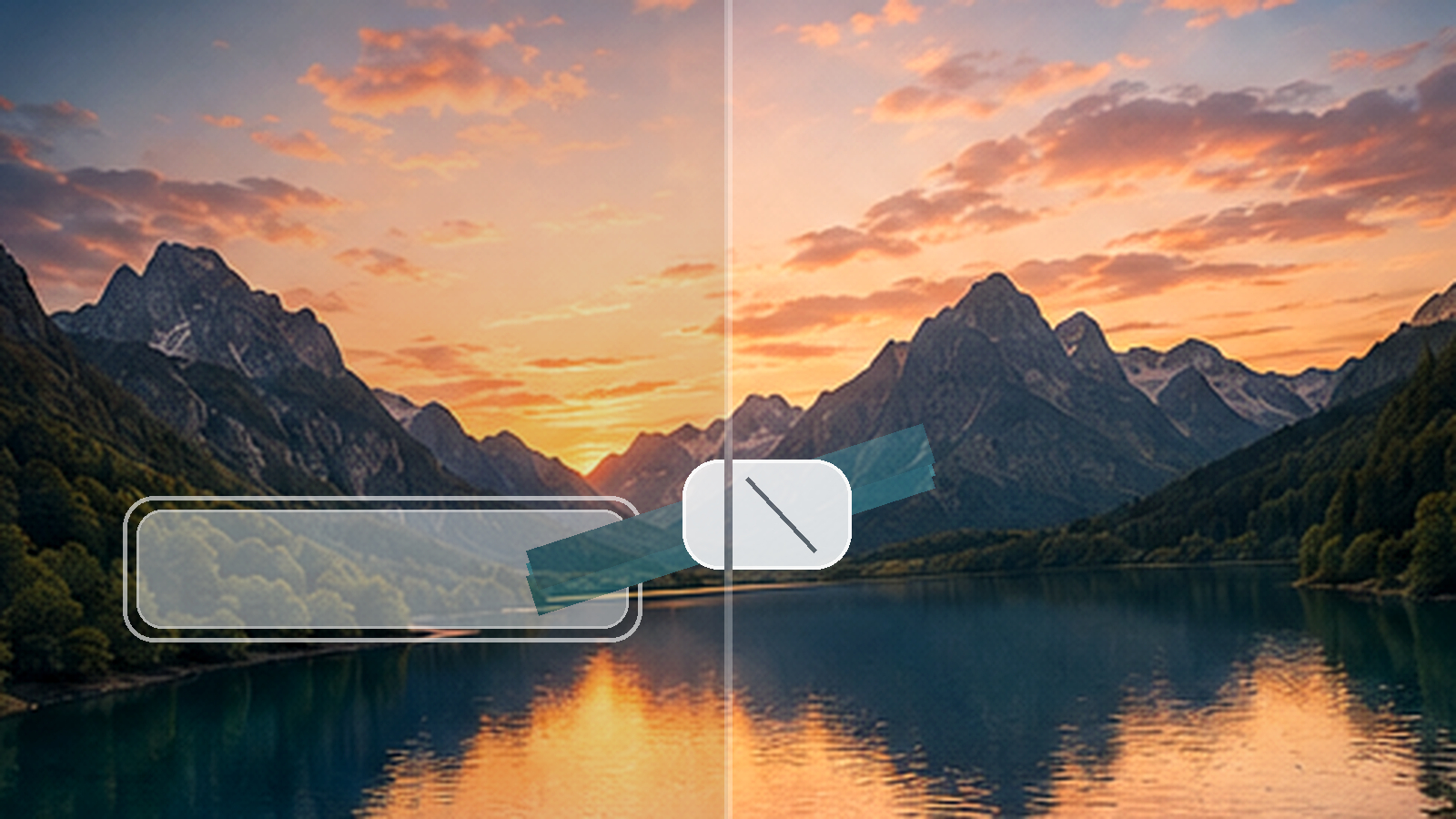
Надпись на фотографии бывает полезной частью макета, а бывает случайным слоем, датой, подписью, тестовым обозначением или устаревшим элементом дизайна. Удалить ее без заметного пятна сложнее, чем просто закрасить буквы: редактору приходится восстановить фон, продолжить фактуру, сохранить границы предметов и не создать повторяющиеся узоры. Ниже разобраны шесть практических способов для Windows, macOS, смартфона и браузера. Первый рабочий сценарий — в ФотоМАСТЕРе; затем идут встроенные и сетевые инструменты, которые решают ту же задачу по-другому.
Материал рассчитан на собственные фотографии, клиентские материалы и изображения, для которых у команды есть право на редактирование. Водяной знак, знак правообладателя или служебная маркировка чужого файла не превращаются в свободный материал после ретуши. Для таких случаев сначала проверяют лицензию и исходник без наложения. Отдельный разбор того, как корректно работать с водяными знаками на фотографии, помогает отличить техническую ретушь от попытки обойти ограничения использования контента.
Сначала определите, что именно нужно убрать
Одинаковая надпись ведет себя по-разному на небе, коже, ткани, деревянной поверхности, границе здания и товарной упаковке. Поэтому инструмент выбирают не по длине слова, а по тому, что находится под буквами. На ровном фоне редактор легко берет соседние пиксели. На повторяющейся текстуре важно продолжить ритм. На лице, волосах, пальцах, логотипе товара или тонкой геометрии автоматическое заполнение способно дорисовать правдоподобную, но фактически новую деталь. В рабочем макете это уже не косметическая правка, а изменение содержания изображения.
- Надпись у края кадра. Сначала оцените кадрирование. Обрезка не создает синтетический фон и часто дает самый чистый результат, когда потеря части поля не ломает композицию.
- Надпись на ровной поверхности. Подходят восстанавливающая кисть, интеллектуальное стирание и небольшая заплатка. Работайте короткими участками, чтобы алгоритм не смешивал слишком большую область.
- Надпись на фактуре. Дерево, ткань, кирпич, трава и вода требуют контроля повторов. Заплатка или штамп дают больше управления направлением рисунка, чем одно автоматическое стирание.
- Надпись пересекает контур предмета. Удаляйте ее по частям: отдельно фон, отдельно границу объекта. Один широкий мазок часто размывает край или меняет форму предмета.
- Надпись лежит на лице или другой значимой детали. Сначала ищите исходный кадр без текста. Ретушь здесь легко меняет внешность, мимику или мелкие признаки, поэтому результат требует особенно строгой проверки.
- Файл конфиденциальный. Предпочтительнее локальная обработка. Браузерный сервис получает загружаемый файл на своей стороне, поэтому до отправки оценивают допустимость передачи изображения внешнему сервису.
Для более широкой схемы обработки полезен материал Xeon Live о том, как удалить текст с картинки без следов. Здесь акцент смещен на практику контроля качества: недостаточно добиться того, чтобы слово перестало читаться; фон должен выглядеть логично на обычном масштабе, при увеличении и после повторного сжатия файла.
Чем отличаются заплатка, штамп, восстанавливающая кисть и генеративное стирание
У четырех подходов разная логика. Заплатка заменяет выделенную область фрагментом с похожей фактурой. Штамп копирует выбранный участок и переносит его туда, где лежат буквы. Восстанавливающая кисть берет окружающее изображение и подстраивает тон или фактуру, сглаживая границу вмешательства. Генеративное стирание анализирует окружение и строит заполнение автоматически. Последний вариант быстрее на простых сценах, но контроль формы у него ниже: он не знает, что на самом деле находилось под надписью, и создает правдоподобное продолжение изображения.
Визуальная проверка строится вокруг трех признаков. Первый — непрерывность границ: линия горизонта, кромка стола, край одежды и контур товара не должны ломаться. Второй — естественность фактуры: одинаковые камни, облака, ветки или блики, повторенные несколько раз подряд, сразу выдают штамп. Третий — соответствие освещения: скопированный кусок с другой яркостью или направлением тени выглядит как заплатка даже при идеально мягком крае. Поэтому хороший результат обычно получается после нескольких небольших проходов, а не после одного большого мазка.
На Windows
1. ФотоМАСТЕР: основной способ с тремя инструментами ретуши
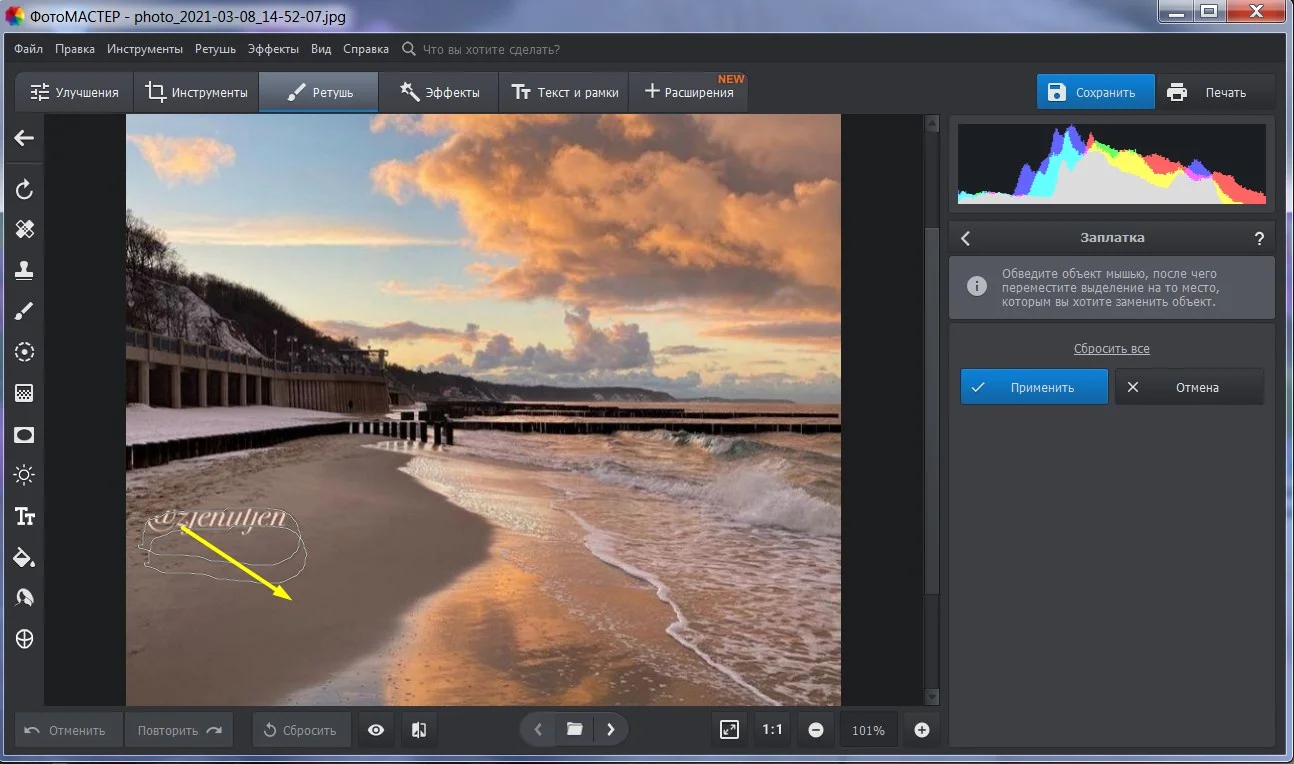
В ФотоМАСТЕРе для этой задачи используются «Заплатка», «Штамп» и «Восстанавливающая кисть». На Xeon Live есть отдельная карточка ФотоМАСТЕРА с разбором редактора и его инструментов. Для длинной надписи на фактурном фоне начинайте с «Заплатки»: она позволяет явно указать, какой участок должен заменить текст. «Штамп» удобнее для восстановления повторяющихся линий и мелких границ, а «Восстанавливающая кисть» — для точечной финальной доводки.
Пошагово: удаление через Заплатку
- Откройте фотографию и сразу сохраните рабочую копию. Исходный файл оставьте нетронутым: это упрощает сравнение и позволяет вернуться к нему после неудачной ретуши.
- Перейдите в раздел «Ретушь» и выберите «Заплатка». Увеличьте участок с текстом так, чтобы между буквами и краем выделения оставался небольшой запас фона.
- Обведите не всю длинную строку сразу, а один логичный фрагмент. На сложной поверхности удобнее работать по одному слову или нескольким буквам, особенно возле границ объектов.
- Переместите выделение на участок с максимально похожими цветом, яркостью, направлением линий и фактурой. Источник должен продолжать структуру фона, а не просто иметь похожий оттенок.
- Оцените шов на увеличении. При заметном повторе узора отмените действие и возьмите другой источник. Для крупных надписей чередуйте несколько соседних областей.
- Нажмите «Применить» только после проверки всей замененной зоны. Затем пройдитесь по мелким остаткам «Восстанавливающей кистью» или «Штампом».
- Сохраните результат отдельным файлом. Для рабочего процесса в маркетинге полезно держать рядом исходник, промежуточную версию и финальный экспорт, чтобы дизайнер или редактор мог быстро проверить, что именно изменилось.
Когда переключаться на Штамп
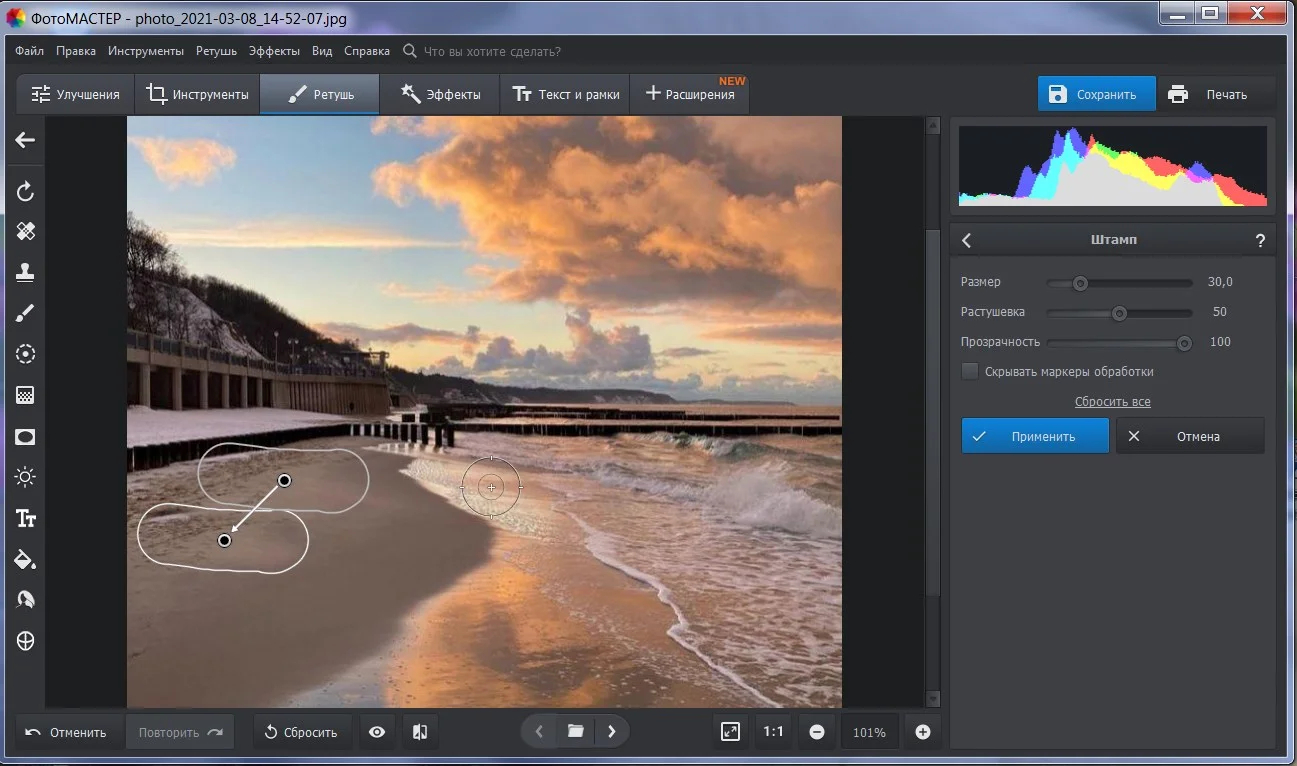
«Штамп» нужен там, где под надписью идет направленная структура: линия плитки, край стены, волокна дерева, шов ткани, повторяющаяся сетка или ровная полоса света. В параметрах доступны размер, растушевка и прозрачность. Источник берут рядом с правкой, но не из того же места для каждого мазка: после нескольких проходов точку копирования меняют. Так меньше риск получить два одинаковых фрагмента, которые глаз считывает быстрее, чем небольшое отличие оттенка.
Размер кисти держите близким к ширине удаляемого элемента. Очень большая окружность захватывает лишнюю фактуру и делает фон усредненным; слишком маленькая вынуждает нанести десятки одинаковых отпечатков. Растушевка смягчает границу, но не исправляет неверно выбранный источник. Сначала подберите правильную текстуру, затем настраивайте мягкость перехода. На четких геометрических линиях чрезмерная растушевка даже мешает, потому что размывает контур.
Когда нужна Восстанавливающая кисть
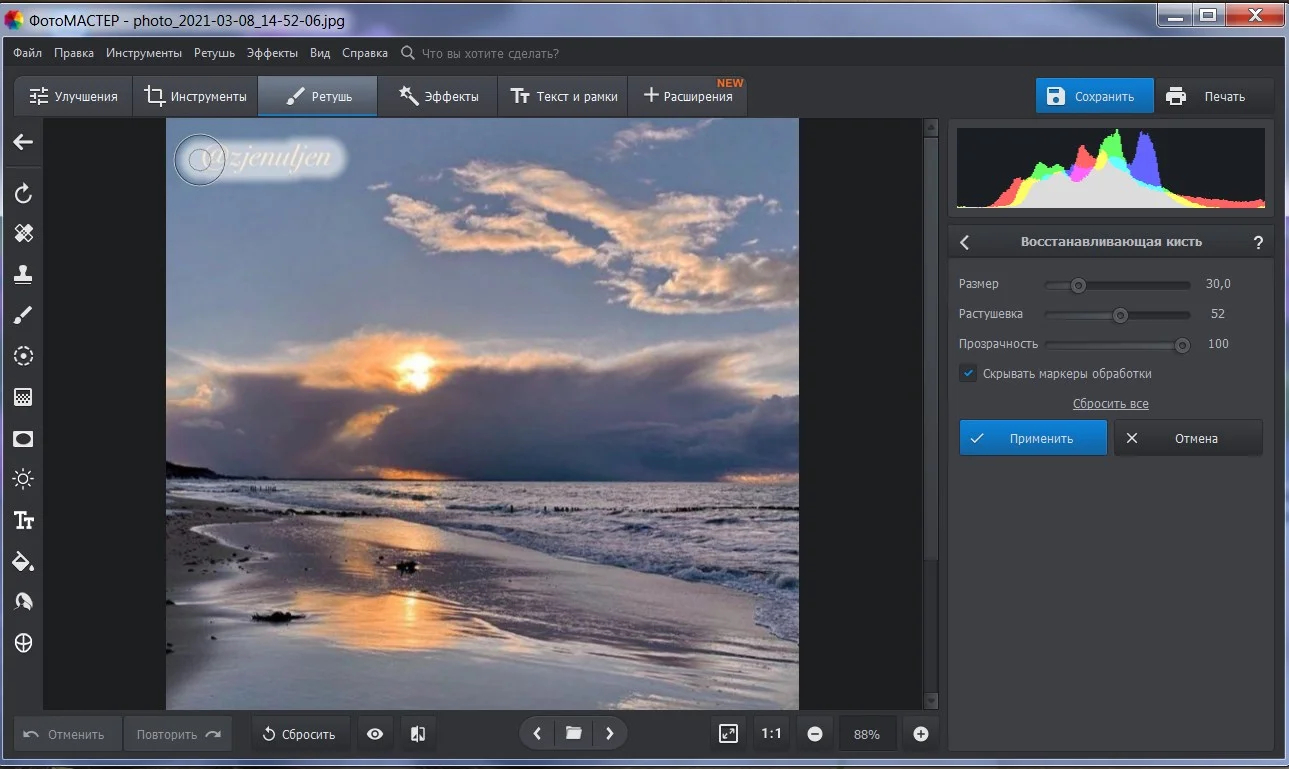
После заплатки часто остаются крошечные фрагменты штрихов, светлый ореол или неровный переход. «Восстанавливающая кисть» подходит именно для такой доводки. Работайте короткими мазками в масштабе, при котором видны отдельные буквы и фактура под ними. На коже, небе и мягких градиентах кисть обычно выглядит естественнее жесткого клонирования; на прямых линиях и повторяющихся узорах преимущество остается за управляемым «Штампом».
Плюсы
- Три разных механизма ретуши в одном рабочем пространстве: можно начать с «Заплатки», восстановить геометрию «Штампом» и закончить «Восстанавливающей кистью».
- Ручной выбор источника текстуры дает контроль на сложных поверхностях и возле контуров предметов.
- Параметры кисти позволяют отдельно настраивать размер, мягкость края и силу переноса там, где это требуется.
- Подходит для локальной обработки на компьютере, когда изображение не планируется передавать браузерному сервису.
Минусы
- На длинной надписи, пересекающей несколько объектов, аккуратная ручная ретушь занимает больше времени, чем одно автоматическое стирание.
- Неудачно выбранная точка копирования создает заметные повторы фактуры; их приходится исправлять вручную.
- Для тонких границ и сложной перспективы нужен последовательный проход небольшими участками, иначе линия деформируется.
Кому подойдёт
Редакторам, контент-менеджерам и маркетинговым командам на Windows, которым нужен локальный рабочий процесс и возможность контролировать, откуда берется восстановленная фактура. Особенно уместен для карточек товаров, рекламных макетов, презентационных изображений и старых фотографий, где надпись лежит на фактурном фоне и одной автоматической командой чистый результат не получается.
2. Microsoft Photos: Generative Erase без отдельного редактора
В приложении Microsoft Photos есть Generative Erase — инструмент, который заполняет удаляемую область на основе изображения вокруг нее. Он удобен для небольших надписей, дат и случайных элементов на простом фоне. Обработка Generative Erase выполняется локально на устройстве, поэтому фотография не отправляется во внешний веб-сервис ради этой операции.
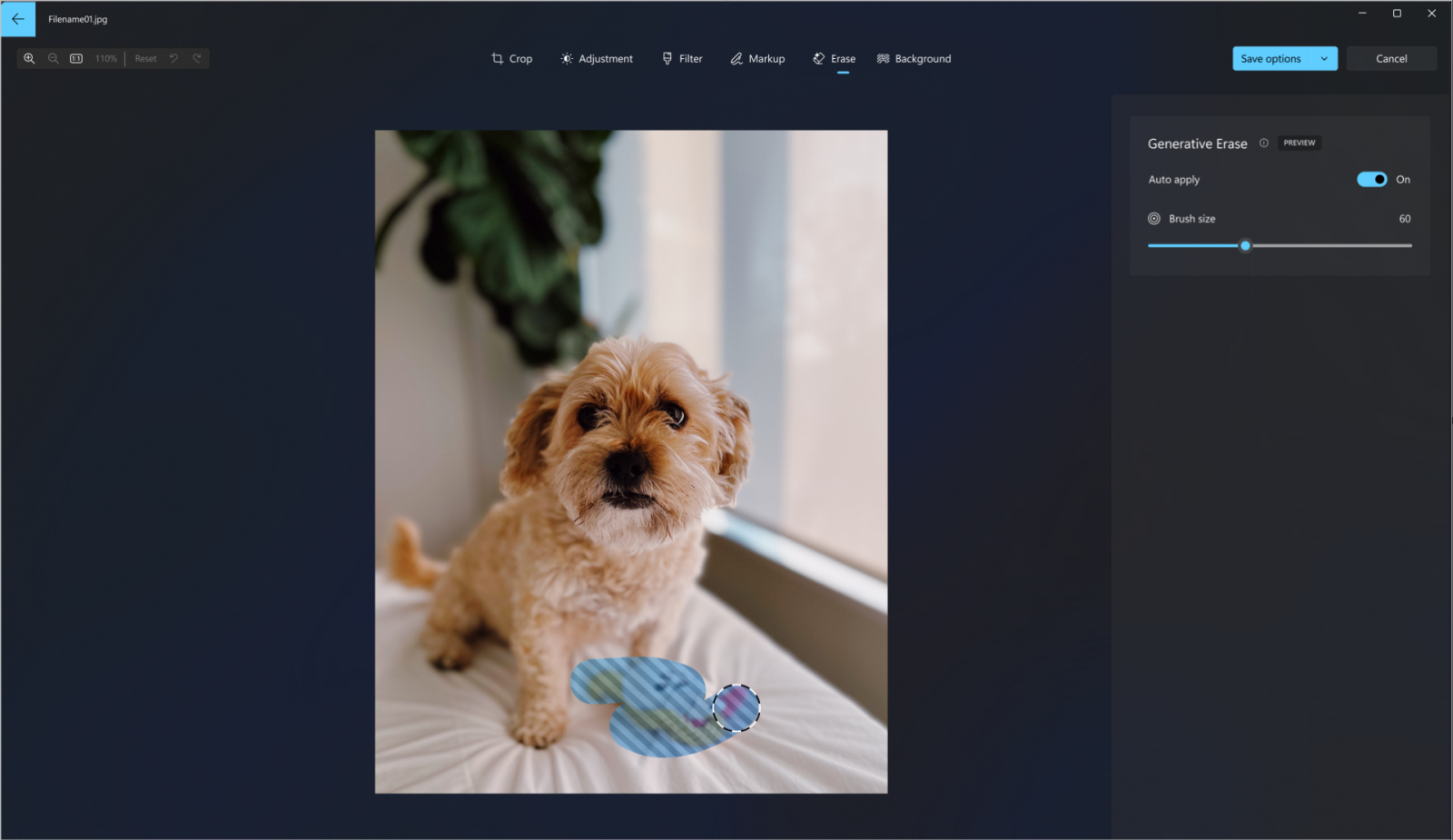
Пошагово
- Откройте снимок в Photos и перейдите в режим Edit image. Перед правкой сохраните исходник отдельно или используйте сохранение копии в конце работы.
- Выберите Erase. Для простой строки включенный Auto apply ускоряет работу: обработка запускается после завершения мазка.
- Настройте Brush size так, чтобы кисть покрывала букву с небольшим запасом, но не захватывала соседний контур. Длинную строку удобнее стирать по частям.
- На сложной зоне отключите Auto apply. В этом режиме Add mask добавляет области к маске, Remove mask исключает лишнее, а Clear очищает текущее выделение.
- Запустите Erase и сразу проверьте край правки. При повторяющейся текстуре, прямой линии или человеческом лице сравните результат с исходником на увеличении.
- Сохраните отдельную копию. Для публикации дополнительно посмотрите изображение в том размере, в котором его увидит аудитория: артефакт, незаметный на большом холсте, иногда становится заметнее после уменьшения.
Generative Erase не восстанавливает скрытые пиксели из исходной сцены; он заполняет удаленную область. Поэтому его сильная сторона — быстрые исправления на предсказуемом фоне, а слабая — содержательно важные детали. Надпись на небе, стене или размытой поверхности обычно проще, чем текст, пересекающий глаза, пальцы, мелкий товарный рисунок или надпись на самом продукте.
Плюсы
- Инструмент находится в стандартном приложении Photos и не требует отдельного сложного рабочего пространства.
- Есть быстрый Auto apply и более управляемый режим с добавлением и исключением частей маски.
- Операция Generative Erase выполняется локально на устройстве, что удобно для материалов с ограничениями на передачу сторонним веб-сервисам.
- Хорошо подходит для коротких подписей и дат на однородных или мягко меняющихся фонах.
Минусы
- Автоматическое заполнение способно придумать новую деталь вместо той, что была скрыта текстом.
- На регулярной фактуре и возле тонкой геометрии результат требует увеличения и ручного контроля маски.
- Для восстановления длинных пересекающихся линий ручной штамп или заплатка дают больше управления, чем генеративное заполнение.
Кому подойдёт
Пользователям Windows, которым нужно быстро убрать небольшую надпись без перехода в профессиональный редактор. Метод удобен для повседневных публикаций, быстрых иллюстраций к постам, презентаций и внутренних материалов, когда фон достаточно простой, а команда готова проверить итог до размещения.
На macOS
3. Apple Photos: Clean Up и Retouch
В Photos на Mac доступны два связанных сценария. Clean Up удаляет отвлекающие объекты с помощью Apple Intelligence, а Retouch используется для небольших дефектов и точечной коррекции. На компьютерах Apple silicon Retouch находится внутри раздела Clean Up; на Intel Mac он доступен через Adjust → Retouch. Для надписи это означает простой выбор: Clean Up удобен для автоматического удаления небольших цельных элементов, Retouch — для аккуратной ручной доводки.
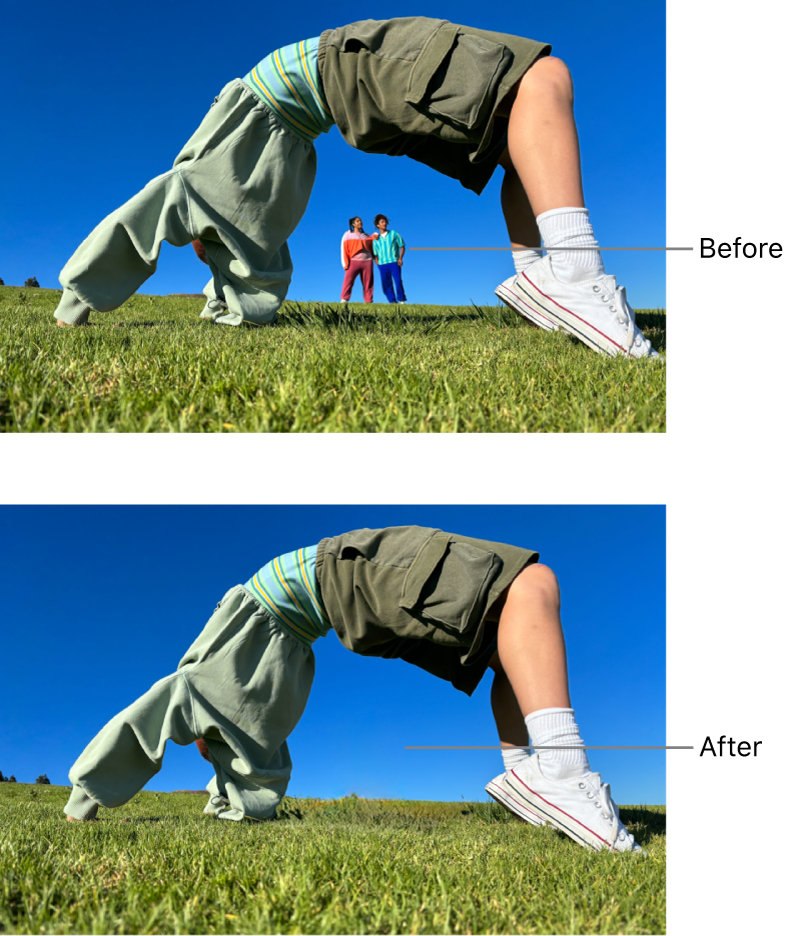
Пошагово через Clean Up
- Откройте фотографию в Photos двойным щелчком и нажмите Edit.
- Выберите Clean Up. Некоторые отвлекающие элементы приложение подсвечивает автоматически, но для надписи надежнее явно задать область кистью.
- Выберите кисть под Erase и настройте Size. На мелком тексте уменьшайте диаметр и увеличивайте масштаб изображения, чтобы не захватывать соседние детали.
- Кликните по небольшому элементу либо проведите кистью или обведите область, которую нужно убрать. Длинные слова обрабатывайте фрагментами, особенно на неоднородном фоне.
- Проверьте восстановленный участок. При работе по лицу учитывайте, что Photos отдельно защищает лица и при проведении по ним способен применить пикселизацию.
- Нажмите Done только после сравнения нескольких участков с соседним фоном. При заметной ошибке отмените правку и уменьшите область обработки.
Пошагово через Retouch
Для точечных дефектов откройте Edit. На Mac с Apple silicon перейдите в Clean Up и выберите кисть под Retouch. На Intel Mac откройте Adjust и разверните Retouch. Подберите Size немного больше удаляемого штриха, затем кликните или протяните по фрагменту надписи. Мелкие элементы обрабатывайте на увеличении. Retouch лучше использовать как инструмент доводки: он особенно полезен после того, как основная площадь текста уже очищена и остались небольшие следы.
Плюсы
- Clean Up и Retouch встроены в Photos и работают прямо в библиотеке фотографий.
- Размер кисти регулируется, поэтому длинную строку можно разбирать на небольшие контролируемые участки.
- Retouch сохраняет ручной точечный сценарий для пыли, мелких штрихов и небольших дефектов.
- В интерфейсе удобно сравнивать результат и быстро отменять неудачный проход.
Минусы
- Clean Up относится к функциям Apple Intelligence и зависит от поддерживаемой конфигурации и доступности функции в системе.
- Большая область с важной геометрией остается сложной задачей: автоматическое заполнение способно изменить форму деталей.
- При проведении Clean Up по лицу Photos применяет защитную обработку, поэтому этот инструмент не используют для точного восстановления черт лица под надписью.
Кому подойдёт
Пользователям Mac, которые ведут медиатеку в Photos и исправляют небольшие подписи, даты, случайные объекты или следы на собственных фотографиях. Для рекламного макета с точной геометрией товара Photos удобен на стадии быстрого черновика, а финальную правку сложного контура лучше выполнять инструментом с ручным выбором источника пикселей.
На iPhone и Android
4. Snapseed: Healing для небольших надписей
Snapseed: Healing для небольших надписей — В Snapseed инструмент Healing удаляет нежелательные элементы касанием или проведением по ним. На телефоне это один из самых прямых способов убрать короткую дату, небольшую подпись или отдельные буквы на простом фоне. Сильная сторона Healing — работа пальцем с быстрым масштабированием; слабая — отсутствие явного выбора точки-источника, поэтому сложную фактуру приходится обрабатывать маленькими зонами и постоянно проверять результат.
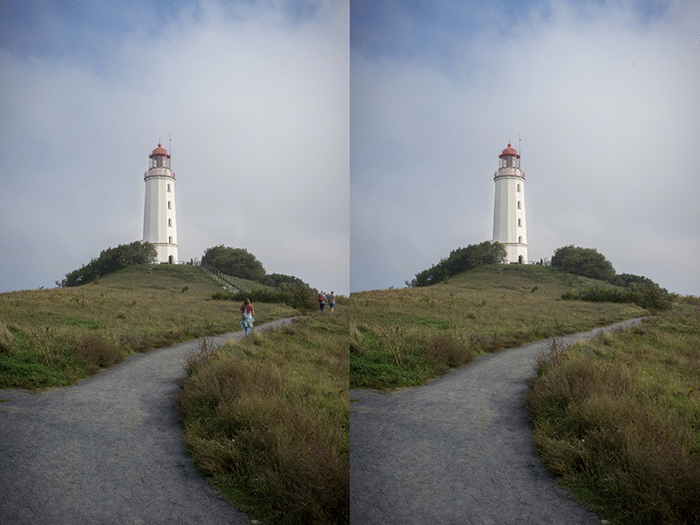
Пошагово
- Откройте снимок и перейдите в Tools → Healing.
- Увеличьте область с надписью двумя пальцами. Масштаб нужен не для красоты: он позволяет касаться только штриха буквы, не задевая соседний контур.
- Проведите по одному короткому фрагменту текста. После каждого мазка отпускайте палец и оценивайте, какую фактуру приложение поставило на место надписи.
- При ошибке используйте Undo и повторите проход меньшей областью. На траве, кирпиче, ткани и других повторяющихся поверхностях следите за дублированными деталями.
- Не стирайте одним жестом строку, пересекающую несколько объектов. Сначала очистите фон, затем отдельно обработайте края каждого предмета.
- Экспортируйте отдельную копию и сравните ее с исходником на обычном масштабе экрана. На смартфоне легко переоценить качество, когда изображение слишком сильно увеличено.
На мобильном экране полезно чередовать два масштаба: крупный для точности кисти и обычный для оценки естественности. Идеальный локальный мазок при сильном увеличении иногда превращается в заметное пятно после уменьшения. Обратная ситуация тоже встречается: мелкая ошибка кажется значительной при увеличении, но полностью исчезает в реальном размере публикации. Финальное решение принимают по целевому формату, а не только по максимальному увеличению.
Плюсы
- Healing работает жестом по нежелательному элементу и не требует сложной панели параметров.
- Удобное масштабирование помогает удалять буквы небольшими фрагментами прямо на смартфоне.
- Подходит для быстрых исправлений фотографий перед публикацией в мобильном рабочем процессе.
- История отмены позволяет вернуться на шаг назад и повторить слишком грубый мазок.
Минусы
- Пользователь не задает источник фактуры так же явно, как при работе ручным штампом.
- Длинная надпись на сложном фоне требует много небольших проходов и контроля повторов.
- Тонкая геометрия, лицо, пальцы и мелкий товарный рисунок остаются рискованными зонами для автоматического восстановления.
Кому подойдёт
Авторам и контент-менеджерам, которые работают с изображениями на смартфоне и исправляют небольшие локальные элементы перед публикацией. Snapseed удобен, когда задача не требует точного послойного редактирования и исходный фон вокруг надписи содержит достаточно простой визуальный материал для восстановления.
В браузере
5. Photopea: Healing Brush, Spot Healing Brush и Patch
Photopea работает в браузере и предлагает привычные для растровой ретуши Spot Healing Brush, Healing Brush и Patch. В справочном материале Xeon Live о Photopea как браузерном редакторе со слоями и масками разобрана общая логика интерфейса. Для удаления текста удобнее начинать с Spot Healing Brush на простом фоне, а затем переходить к Healing Brush или Patch там, где нужно управлять источником фактуры.
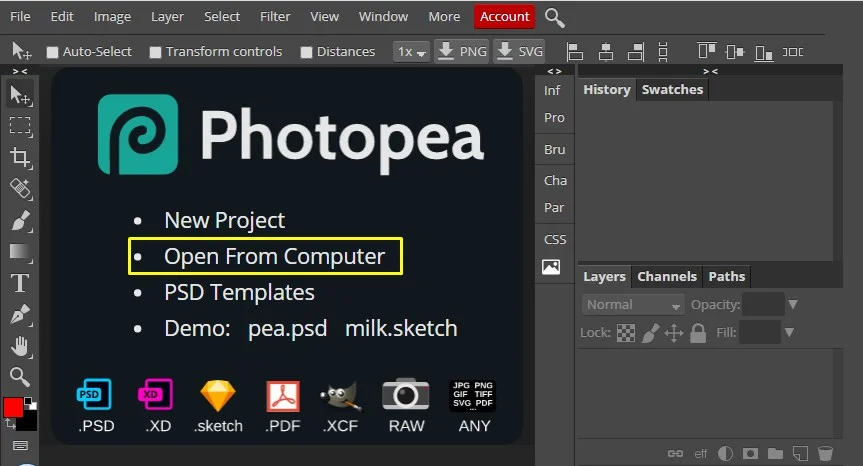
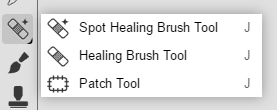
Пошагово через Spot Healing Brush
- Откройте изображение в Photopea и создайте копию рабочего слоя. Так правку проще отключить, сравнить и удалить без потери исходного изображения.
- Выберите Spot Healing Brush. Размер кисти установите немного шире отдельного штриха буквы.
- Проведите по небольшому участку надписи и отпустите кнопку мыши. Photopea заменит выделенную область содержимым, рассчитанным по окружению.
- Продолжайте по буквам или коротким фрагментам. На пересечении с контуром предмета остановитесь и уменьшите кисть.
- При неудовлетворительном результате переключитесь на Healing Brush. Здесь пользователь задает и исправляемую область, и участок-источник, после чего редактор подстраивает перенесенный материал под окружение.
- Для крупного цельного фрагмента используйте Patch: сначала выделите зону, затем перетащите ее к подходящему источнику и отпустите. После этого проверьте границу и повторяющиеся элементы.
- Сохраните отдельную копию результата и откройте ее заново. Такой повторный просмотр помогает заметить швы, которые теряются после длительной работы в увеличенном масштабе.
Как не испортить край предмета
Самая частая ошибка в Photopea — обрабатывать букву вместе с контуром одним автоматическим мазком. Разделите задачу на две части. Сначала очистите область, где за текстом находится однородный фон. Затем восстановите контур отдельным инструментом с управляемым источником. Для прямой линии полезен Healing Brush или Patch с участком, где эта же линия продолжается без текста. Для мягкой границы Spot Healing Brush дает более естественный переход, но его результат все равно проверяют на увеличении.
Плюсы
- В одном браузерном редакторе доступны автоматическое восстановление, кисть с управляемым источником и заплатка.
- Слои позволяют вести работу обратимо и быстро сравнивать исправленную версию с исходной.
- Инструменты подходят как для небольших надписей, так и для более сложного ручного восстановления границ.
- Рабочая логика близка к классическим растровым редакторам, поэтому навыки ретуши переносятся между программами.
Минусы
- Для новичка браузерный интерфейс со слоями, кистями и источниками сложнее, чем одно действие в мобильном приложении.
- Точный результат на текстуре требует ручной работы и понимания, откуда брать материал для восстановления.
- Очень маленькая иллюстрация в документации показывает набор инструментов, но не заменяет практическую проверку конкретного кадра.
Кому подойдёт
Дизайнерам и специалистам по контенту, которым нужен более управляемый браузерный процесс со слоями, но без перехода к отдельной настольной программе. Photopea особенно полезна для ситуаций, где автоматическое стирание справляется с большей частью текста, а отдельные края и повторяющиеся фактуры приходится вручную доводить кистью или заплаткой.
6. DeWatermark: автоматическая очистка с ручной маской
DeWatermark строит процесс вокруг маски: сервис предлагает автоматическое выделение, а пользователь уточняет область кистью, Magic Wand и режимом Erase. Для текста, даты или наложенной плашки это удобнее полностью автоматического сценария, потому что границу удаления можно поправить до запуска очистки. Сервис прямо ограничивает работу изображениями, которые пользователь создал, получил по лицензии или имеет право редактировать.
Пошагово
- Откройте рабочую студию и добавьте изображение, для которого у вас есть право на такую обработку.
- Начните с Auto Clean для очевидного наложения или выделите текст вручную. На сложной границе используйте Magic Wand, кисть и Erase для уточнения маски.
- Маска должна покрывать сами буквы и их полупрозрачные края, но не захватывать лишние детали объекта. Для теней или свечения вокруг текста добавьте их отдельным проходом.
- Запустите Remove Mark. После обработки сравните исходник и результат, уделяя внимание повторяющимся фактурам, контурам и местам, где текст перекрывал смысловую деталь.
- При заметном дефекте вернитесь к маске и сузьте проблемную область. Один большой прямоугольник вокруг длинной строки дает алгоритму меньше информации о том, какие части фона нужно сохранить.
- Сохраните результат через Download только после проверки. Для коммерческого материала держите исходник и очищенную копию раздельно, чтобы не потерять контекст правки и права на исходное изображение.
Браузерный способ особенно удобен для быстрых задач, но он меняет модель работы с данными: фотография передается внешнему сервису. Для публичного рекламного макета это обычно не проблема при наличии прав, а для внутреннего прототипа, еще не объявленного продукта, фотографии сотрудника или клиентского материала с ограниченным доступом такой сценарий согласуют с правилами компании. Техническая простота загрузки файла не отменяет требований к конфиденциальности.
Плюсы
- Автоматическая очистка сочетается с ручным уточнением маски, поэтому пользователь контролирует границу обработки.
- Подходит для текста, дат, наложенных плашек и других локальных элементов на изображениях, разрешенных к ретуши.
- Сравнение результата с исходной областью встроено в рабочий процесс, что помогает оценить артефакты до сохранения.
- Браузерный формат удобен на компьютерах, где нет локального графического редактора.
Минусы
- Файл передается внешнему сервису, поэтому конфиденциальные материалы требуют отдельной оценки допустимости такого способа.
- Автоматическое восстановление не знает реального содержимого под надписью и способно создать правдоподобную, но новую деталь.
- Сложные края и крупные перекрытия все равно требуют ручного уточнения маски и повторной проверки.
Кому подойдёт
Специалистам, которым нужно быстро убрать надпись с разрешенного к редактированию файла в браузере и получить управляемую маску без полноценного настольного редактора. Сервис уместен для публичных или неконфиденциальных материалов, где автоматическое заполнение допустимо и итог можно внимательно проверить перед размещением.
Как выбрать способ под конкретный кадр
Выбор проще делать по риску ошибки, а не по количеству функций. Чем важнее содержимое под текстом, тем больше ручного контроля нужно. Автоматическое заполнение выигрывает на небе, стене, размытой глубине резкости и других предсказуемых поверхностях. Заплатка и штамп выигрывают на геометрии и фактуре, потому что человек указывает подходящий материал. Кадрирование остается самым надежным способом для подписи у края, когда композиция допускает потерю небольшой полосы.
- Надпись на небе, стене или мягком размытии. Начните с Microsoft Photos, Apple Photos, Snapseed или DeWatermark. Область делите на короткие фрагменты и оценивайте равномерность тона.
- Текст на песке, кирпиче, ткани, воде, листве. Используйте «Заплатку» или «Штамп» в ФотоМАСТЕРе либо Healing Brush/Patch в Photopea. Главная задача — не повторить один и тот же узор.
- Текст пересекает прямой край товара или архитектуры. Удалите фон отдельно, затем восстановите линию инструментом с ручным источником. Генеративный проход по всей области оставьте только для чернового варианта.
- Небольшая дата на снимке со смартфона. Snapseed Healing или встроенная функция Photos дает короткий путь, когда под цифрами нет сложной детали.
- Материал остается внутри компании. Предпочтите локальный редактор или локальную обработку в Microsoft Photos. Не отправляйте закрытый файл в браузерный сервис без разрешенной процедуры передачи данных.
- Нужно сохранить максимум композиции. Сначала пробуйте локальную ретушь. Кадрирование используйте только после проверки, что удаление части изображения не нарушает смысл и формат макета.
- Нужна обратимость. Работайте с копией исходника, отдельным слоем там, где он доступен, и сохраняйте промежуточную версию перед экспортом.
Для общего выбора редактора без привязки только к удалению текста пригодится подборка фоторедакторов для компьютера, смартфона и браузера. При этом в конкретной задаче важнее не универсальность программы, а сочетание трех свойств: точность выделения, управление источником восстановленной фактуры и удобство сравнения с исходником.
Проверка результата: как понять, что надпись действительно убрана аккуратно
Качественная ретушь проходит несколько просмотров. Сразу после мазка глаз привыкает к измененной области и перестает замечать дефект, поэтому полезно переключиться на другую часть изображения, а затем вернуться. Еще эффективнее сохранить рабочую копию, закрыть редактор и открыть файл заново. Новый просмотр снимает эффект привыкания: повтор узора, неправильная линия или пятно другой яркости становятся заметнее.
Проверка на трех масштабах
- Обычный размер. Сначала смотрите изображение так, как его увидит аудитория. Здесь оцениваются композиция, заметность пятна и общий баланс.
- Увеличение около 200%. Проверьте границы удаленной зоны, ореолы букв, ступеньки по контуру, повторяющиеся фрагменты и следы слишком мягкой кисти.
- Сильное увеличение. Используйте его для точечной доводки, но не делайте по нему окончательный вывод. На уровне отдельных пикселей нормальная фотография всегда выглядит грубее, чем в публикационном масштабе.
Что искать глазами
- Повтор одной и той же ветки, волны, трещины, облака, камня или блика через равные интервалы — типичный след многократного штампа из одной точки.
- Разрыв прямой линии или внезапное изменение ее толщины. Особенно заметно на мебели, фасадах, упаковке, технике, рамках и предметной съемке.
- Слишком гладкое пятно на шумной или зернистой фотографии. Автоматическое заполнение часто делает исправленную зону визуально чище окружающего кадра.
- Изменение направления света. Копия фактуры из тени на освещенный участок выглядит чужой даже при правильном цвете.
- Смысловая ошибка: лишний палец, странный фрагмент украшения, измененная кнопка устройства, дорисованный текстурный элемент на товаре. Такая правка неприемлема для изображения, где деталь важна для понимания продукта.
- Остаточный ореол вокруг бывших букв. Полупрозрачные тени, обводки и свечение часто остаются после удаления основного текста и требуют отдельной маски.
После ретуши полезно пройти обычный цикл обработки фотографии: проверить кадрирование, свет, цвет и экспорт только после того, как локальное исправление признано чистым. Подробная последовательность собрана в руководстве Xeon Live о том, как правильно редактировать фотографии от кадрирования до экспорта. Такой порядок предотвращает ситуацию, когда после контрастной цветокоррекции едва заметный шов ретуши становится ярким пятном.
Рабочий процесс для маркетинга, рекламы и контент-команд
В бизнес-контенте удаление надписи редко бывает изолированной задачей. Обычно файл входит в цепочку: исходная фотография → ретушь → цветокоррекция → кадрирование под площадку → текстовый макет → согласование → публикация. Поэтому результат оценивают не только как красивое фото, но и как управляемый производственный файл. Чем больше людей участвует в согласовании, тем важнее сохранить исходник, понятное имя версии и возможность быстро доказать, что товар, человек или важный элемент не были изменены случайно.
Сценарий 1: карточка товара
На товарной фотографии надпись часто лежит не на пустом фоне, а рядом с упаковкой, тканью, тенью или отражением. Здесь приоритет — достоверность продукта. Сначала отделите надпись от самого товара: все, что перекрывает фон, можно восстанавливать автоматикой; все, что касается контура или печати на упаковке, правьте инструментом с ручным источником либо ищите исходный кадр. После удаления сравните форму, цвет и маркировку товара с оригиналом. Нельзя допускать, чтобы ретушь создала несуществующую грань, кнопку, шов или декоративный элемент.
Сценарий 2: рекламный баннер и креатив для соцсетей
В баннере задача часто возникает при переиспользовании фотографии из старого макета, где текст был сведен с изображением. Лучшее решение — найти чистый исходник. Когда его нет, оцените, какую часть будущего макета перекроют новые элементы. Иногда достаточно аккуратно восстановить только видимую область, а не реконструировать весь фон. Но скрывать дефект новой плашкой без проверки опасно: при адаптации под другой формат плашка сдвинется, и след ретуши станет виден.
Сценарий 3: презентация и отчет
Для презентации обычно важнее чистота на экранном размере, чем микроскопическая точность пикселей. Это не отменяет контроля содержания. Уберите надпись, экспортируйте слайд в целевом размере и посмотрите его в режиме показа. Тонкая граница или небольшой повтор фактуры, незаметные на проекторе, не требуют бесконечной ручной доводки; зато искаженная цифра, логотип продукта, подпись на устройстве или лицо спикера требуют возврата к исходнику и более аккуратного метода.
Сценарий 4: фотография для сайта
На сайте изображение часто проходит автоматическое уменьшение и сжатие. После ретуши проверьте не только мастер-файл, но и конечный вариант в интерфейсе сайта. Сжатие подчеркивает резкие переходы и иногда превращает мягкий шов в заметный блок. С другой стороны, высокочастотная мелкая фактура после уменьшения маскирует незначительные следы клонирования. Поэтому контроль проводят на конечном размере карточки, баннера или обложки.
Сценарий 5: повторное использование клиентского материала
Когда изображение пришло от клиента, фиксируйте границы задачи до ретуши: что именно удаляется, какие элементы нельзя менять, где будет опубликован результат. Техническое удаление подписи не дает права менять содержимое кадра по своему усмотрению. Рабочая версия с четко ограниченной областью правки упрощает согласование и снижает риск, что автоматическое заполнение незаметно исказит важную деталь.
Как измерять качество ретуши в рабочем процессе
У удаления текста нет универсального числового балла, поэтому используют наблюдаемые критерии. Для команды это удобнее субъективной формулировки «выглядит нормально»: каждый критерий проверяется отдельно и дает понятную причину для возврата макета на доработку. Такой подход особенно полезен при серийной подготовке карточек, когда несколько дизайнеров обрабатывают десятки визуалов и результат должен оставаться единообразным.
- Целостность контура. Все линии и границы объектов проходят через бывшую область текста без скачка направления или толщины.
- Однородность фактуры. В исправленной зоне нет повторяющихся фрагментов, локального размытия или слишком чистого участка относительно соседнего фона.
- Согласованность света. Яркость, цветовая температура, тени и блики совпадают с окружающей областью.
- Сохранение содержания. Продукт, человек, документ или другой значимый объект не получил новых деталей и не потерял существующие.
- Незаметность в целевом размере. След исправления не считывается на том размере и устройстве, где изображение будет опубликовано.
- Воспроизводимость. Исходный файл сохранен, а у команды есть финальная копия, которую можно сопоставить с оригиналом без поиска по переписке.
- Правомерность использования. Команда знает происхождение изображения и основание для его редактирования; удаление наложения не подменяет проверку лицензии.
Практичная приемка выглядит так: дизайнер отдает исходник и исправленную версию, второй участник команды смотрит результат без подсказки о месте правки, затем получает область удаления и проверяет ее на увеличении. Когда человек заранее знает, где был текст, он часто видит дефект даже там, где обычная аудитория его не заметит; слепой первый просмотр помогает оценить реальную заметность. Второй прицельный просмотр нужен уже для технического контроля.
Типичные ошибки и способы их исправить
Стирать всю строку одним широким мазком
Большая маска заставляет алгоритм реконструировать слишком много данных за один проход. На сложной сцене он смешивает несколько объектов, меняет линии и делает фон усредненным. Исправление простое: разделите строку на участки по типу фона. Сначала обработайте однородную область, затем границы, затем мелкие остатки. Этот принцип одинаково работает в ФотоМАСТЕРе, Photos, Snapseed, Photopea и браузерном сервисе.
Брать источник штампа слишком далеко
Удаляемый участок и точка-источник могут иметь одинаковый цвет, но разный свет, масштаб фактуры или перспективу. После переноса это дает чужеродное пятно. Источник берут максимально близко к правке и по той же стороне границы света. Для длинной линии точку меняют несколько раз, чтобы фактура не повторялась. При этом нельзя копировать элемент, который несет смысл: соседнюю букву, номер, товарную деталь или часть лица.
Пытаться лечить плохой источник вместо поиска чистого кадра
Когда надпись закрывает крупную часть лица, текста документа, рисунка на упаковке или другого важного объекта, редактор не знает, что находилось под ней. Любое восстановление становится реконструкцией. В коммерческом контенте правильнее найти исходную фотографию, повторно выгрузить чистую версию из системы хранения или получить чистый файл у владельца материала. Ретушь оставляют для фона и второстепенных деталей, где правдоподобное восстановление не искажает фактическое содержание.
Забывать про тень, обводку и полупрозрачность текста
После удаления белых или черных букв вокруг них часто остается мягкая тень, свечение или обводка. На первом просмотре надпись уже не читается, но ее форма угадывается по ореолу. Для исправления увеличьте участок и создайте отдельный короткий проход только по полупрозрачному краю. Не расширяйте основную маску заранее: лучше сначала удалить непрозрачную часть, затем аккуратно обработать остаток.
Доводить только на максимальном увеличении
Сильное увеличение полезно для кисти, но плохо подходит для финальной оценки. Фотография превращается в набор пикселей, и редактор начинает исправлять нормальный шум, микроконтраст и компрессию, создавая слишком гладкую зону. После каждого точного прохода возвращайтесь к обычному размеру. Конечная публикация, а не увеличенный фрагмент, определяет, выглядит ли ретушь естественно.
Не сравнивать повторяющиеся элементы
Штамп и заплатка легко создают дубликаты. На траве это одинаковая веточка, на кирпиче — повтор одного скола, на воде — два одинаковых блика. Исправление состоит не в дополнительном размытии, а в смене источника. Повторяющийся элемент перекрывают другим фрагментом с близкой фактурой. Чем разнообразнее исходный фон, тем заметнее точный дубль.
Использовать размытие вместо удаления
Размытие скрывает читаемость, но оставляет видимую полосу и меняет фактуру. Это допустимый прием для намеренного сокрытия данных или лица, когда зритель должен понимать, что часть изображения скрыта. Для задачи «убрать надпись так, будто ее не было» размытие не является равнозначной заменой ретуши. В рекламном визуале размытая полоса выглядит как технический дефект и привлекает внимание сильнее исходной подписи.
Перезаписывать единственный исходник
Сохранение поверх оригинала лишает команду контрольной точки. Ошибка может обнаружиться уже после цветокоррекции, кадрирования или адаптации баннера. Храните исходник отдельно, а исправленную версию — как новый файл. Для многоэтапного проекта полезна еще промежуточная версия после ретуши и до дизайнерских наложений: она показывает чистое изображение и упрощает повторное использование в другом размере.
Отправлять закрытый материал в браузерный сервис без проверки правил компании
Онлайн-редактор удобен, но сам факт загрузки означает передачу изображения внешней системе. Для публичной фотографии это один уровень риска, для еще не выпущенного продукта, клиентского макета, персональных данных или внутреннего документа — другой. В таких ситуациях выбирают локальный инструмент или согласованный корпоративный процесс. Это не вопрос качества ретуши, а часть управления данными.
Считать автоматическое заполнение исторически точным
Генеративное стирание создает подходящее продолжение сцены, а не извлекает скрытую информацию. На декоративном фоне этого достаточно. На доказательной фотографии, документе, скриншоте интерфейса, технической детали или товаре такой результат нельзя выдавать за восстановление оригинала. Для материалов, где точность содержания важнее эстетики, используют исходник без наложения либо оставляют видимое обозначение редактирования по правилам проекта.
Чек-лист перед публикацией
- Исходник сохранен отдельно и не перезаписан.
- Есть понятное основание для редактирования изображения и удаления конкретной надписи.
- Выбранный инструмент соответствует фону: автоматика для простых областей, ручной источник для геометрии и фактуры.
- Длинная надпись обработана частями, а не одной чрезмерно большой маской.
- Полупрозрачная тень, обводка и свечение вокруг бывших букв удалены отдельно.
- Прямые линии, контуры товара, края одежды и архитектуры не деформированы.
- На фактуре нет заметных повторов одного и того же фрагмента.
- Восстановленная зона не выглядит заметно более гладкой или более резкой, чем окружающее изображение.
- Лицо, руки, товарные детали, цифры и другие смысловые элементы не изменены автоматическим заполнением.
- Файл проверен в обычном размере и на увеличении.
- Финальный экспорт просмотрен именно в том формате, размере и интерфейсе, где будет опубликован.
- Для браузерного способа подтверждена допустимость передачи конкретного файла внешнему сервису.
- Команда сохранила версию после ретуши до добавления нового текста и дизайнерских элементов.
- Второй участник команды просмотрел результат свежим взглядом, когда материал идет в рекламу, на сайт или в публичную презентацию.
Частые вопросы
Итог
Убрать надпись с фото без заметного следа проще, когда задача разбита на два этапа: сначала выбрать подходящий механизм восстановления, затем проверить результат как отдельный редакционный объект. На Windows наиболее управляемый первый сценарий дает ФотоМАСТЕР с «Заплаткой», «Штампом» и «Восстанавливающей кистью». Microsoft Photos ускоряет простые локальные исправления. На Mac встроенные Clean Up и Retouch закрывают небольшие отвлекающие элементы, на смартфоне Snapseed удобен для точечной работы, а в браузере Photopea дает классические инструменты ретуши и DeWatermark — автоматическую очистку с уточняемой маской.
Ни один автоматический способ не знает, что реально находилось под надписью. Поэтому для лица, товара, документа, интерфейса и других содержательно важных деталей приоритет остается у чистого исходника и ручного контроля. Для обычного визуального контента лучший критерий прост: после правки зритель не должен видеть ни сам текст, ни след инструмента, а команда должна понимать, что именно изменено и почему результат можно использовать в конкретной публикации.