Лучшие программы для создания превью на YouTube и Rutube: 19 инструментов для ПК, браузера и телефона
Превью — это не декоративная картинка к ролику, а самостоятельный элемент упаковки контента. В выдаче и рекомендациях зритель часто видит миниатюру раньше, чем успевает прочитать описание, поэтому изображение должно одновременно объяснять тему, сохранять фирменный стиль и оставаться разборчивым в маленьком размере. В этом рейтинге собраны настольные редакторы, браузерные конструкторы и мобильные приложения, которыми реально подготовить обложку для YouTube и RUTUBE. Отдельно разбираем, как сравнивать варианты не по количеству эффектов, а по скорости производства, контролю композиции и удобству регулярной работы. Базовый процесс изготовления миниатюры с нуля подробно разобран в инструкции по созданию превью для видео.
Подход рассчитан не только на блогеров. Те же операции нужны редакциям, маркетинговым командам, агентствам и компаниям, которые выпускают интервью, вебинары, продуктовые ролики, записи мероприятий, обучающие видео и кейсы. При стабильном потоке публикаций становится важна повторяемость: одинаковая сетка, предсказуемая типографика, быстрый доступ к фирменным элементам и возможность собрать новый макет без ручной реконструкции предыдущего файла.
Что отличает хорошее превью от просто красивой картинки
У миниатюры есть прикладная задача: в доли секунды сообщить зрителю, о чём ролик и почему его стоит открыть. Эффектность сама по себе ничего не гарантирует. Сильный макет строится вокруг одного визуального центра, короткой фразы или понятного объекта, а второстепенные детали работают на иерархию, а не конкурируют друг с другом. Для делового контента особенно важно не превращать обложку в рекламный баннер: обещание на изображении должно точно соответствовать видео, иначе клики не превращаются в полноценные просмотры.
- Смысл считывается без увеличения. Главный объект и основная фраза заметны даже в уменьшенном виде, а мелкие детали не несут критической информации.
- Композиция не перегружена. Обычно достаточно одного героя, одного фонового контекста и короткого текстового акцента.
- Контраст помогает чтению. Контрастность создаётся не только цветом, но и разницей масштаба, светлоты, плотности деталей и пустого пространства.
- Стиль повторяется от выпуска к выпуску. Серийность помогает быстрее собирать новые макеты и поддерживает узнаваемость канала.
- Обложка честно продолжает заголовок. Текст на изображении дополняет название ролика, а не повторяет его целиком и не обещает то, чего в видео нет.
YouTube рекомендует оценивать миниатюру вместе с названием ролика и после публикации смотреть на поведение аудитории. Платформа отдельно советует не перегружать дизайн, учитывать различия отображения на устройствах и проверять показатели в Analytics. Для команды это означает простое правило: макет нельзя считать удачным только потому, что он нравится дизайнеру. После выхода видео его нужно сопоставить с данными и, при необходимости, изменить.
Как мы сравнивали программы
Рейтинг построен вокруг рабочего процесса, а не вокруг формального числа функций. Для превью важнее быстро выделить объект, настроить фон, добавить читаемый текст, сохранить пропорции и повторить фирменный стиль в следующем выпуске. Поэтому тяжёлый профессиональный редактор не всегда выигрывает у простого конструктора: в ежедневном производстве решает соответствие инструменту конкретной задаче и квалификации сотрудника.
- Работа с текстом. Учитываем настройку шрифта, размера, межстрочного расстояния, выравнивания, обводки, тени и подложки.
- Композиция и слои. Чем свободнее можно менять порядок объектов, маскировать элементы и собирать коллаж, тем легче делать сложные обложки.
- Подготовка фотографии. Важны кадрирование, цвет, контраст, локальные правки, удаление фона и простая ретушь.
- Шаблоны и повторяемость. Для серийного производства ценны пресеты размера, сохранённые проекты, брендовые наборы и возможность копировать удачный макет.
- Скорость освоения. Редактор должен соответствовать роли: контент-менеджеру нужен быстрый результат, дизайнеру — точный контроль, видеомонтажёру — удобный переход от кадра к статичной графике.
- Платформа. Настольные программы, браузерные сервисы и мобильные приложения разнесены по отдельным группам, чтобы не смешивать принципиально разные рабочие процессы.
Технические требования YouTube и RUTUBE
Для YouTube рабочим стандартом остаётся горизонтальная миниатюра 16:9. В производстве удобно собирать мастер-макет 1280×720 пикселей: это соответствует рабочему холсту с пропорцией 16:9 и хорошо переносится между инструментами. При подготовке самого ролика полезно держать рядом гайд по выпуску видео для YouTube, чтобы обложка, название и монтаж работали как единая упаковка.
RUTUBE указывает для обложки видео размер до 1920×1080 пикселей, форматы JPEG, JPG или PNG и вес файла не более 10 МБ. При этом стандартный веб-плеер платформы ориентирован на 16:9. Универсальный производственный процесс поэтому прост: дизайн создаётся в пропорции 16:9, а перед загрузкой команда сохраняет отдельные файлы под требования каждой площадки. Так один исходник можно использовать для обеих платформ без растяжения и повторной вёрстки.
Не стоит воспринимать технический максимум как обязательную цель. Качество определяется исходной фотографией, резкостью главного объекта, чистотой границ после вырезания и аккуратным экспортом. Увеличение слабого исходника само по себе не возвращает детали. Если материал изначально маленький или смазанный, сначала нужно привести его в рабочее состояние; отдельный разбор повышения резкости фотографии помогает понять, где коррекция полезна, а где начинают появляться артефакты.
Быстрый выбор: какой тип редактора нужен именно вам
- Нужно быстро собирать превью на Windows без дизайнерской подготовки: ФотоМАСТЕР. Он сочетает обработку исходного кадра, текст, вставку графики и простые автоматические операции в одном окне.
- Нужен полный ручной контроль и многослойный файл: GIMP, Affinity или AliveColors. Эти решения лучше подходят для сложных коллажей, масок, точной типографики и повторного редактирования.
- Превью делается из уже смонтированного ролика: DaVinci Resolve. Удобно взять стоп-кадр, доработать его в том же проекте и собрать графику без отдельного импорта исходного видео.
- Контент выпускает маркетинговая команда: Canva, Visme, Renderforest, Flyvi или SUPA. Их сильная сторона — шаблоны, совместная логика макетов и быстрый выпуск серий.
- Нужно обработать фото и сразу собрать дизайн в браузере: Fotor или Pixlr. Здесь тесно связаны фоторедактирование и конструктор графики.
- Работа идёт только со смартфона: Picsart и PhotoDirector дают больше свободы; специализированные Thumbnail Maker проще, когда нужен быстрый макет из шаблона.
Рейтинг программ для создания превью
Ниже инструменты разнесены по основной среде работы. Один и тот же продукт не дублируется в нескольких группах: дополнительные платформы указаны внутри карточки. Первой идёт настольная группа, потому что в ней находится выбранный для материала ФотоМАСТЕР.
Программы для Windows, macOS и Linux
Настольные редакторы подходят, когда исходные кадры хранятся локально, нужен точный контроль качества или команда работает с тяжёлыми фотографиями и многослойными файлами. Здесь меньше зависимости от браузера и проще организовать архив исходников, шрифтов и фирменной графики. Разница между решениями прежде всего в пороге входа: от понятного ФотоМАСТЕРа до профессиональных многослойных сред.
1. ФотоМАСТЕР
ФотоМАСТЕР логично ставить первым для сценария, где превью собирает не дизайнер, а редактор, маркетолог или автор канала на Windows. В одной программе можно привести исходный кадр в порядок, заменить фон, добавить второй объект, наложить надпись и быстро стилизовать изображение. Для миниатюр особенно полезно, что обработка фотографии и компоновка не разделены на разные приложения: меньше промежуточных экспортов и ниже риск потерять качество на цепочке из нескольких инструментов.
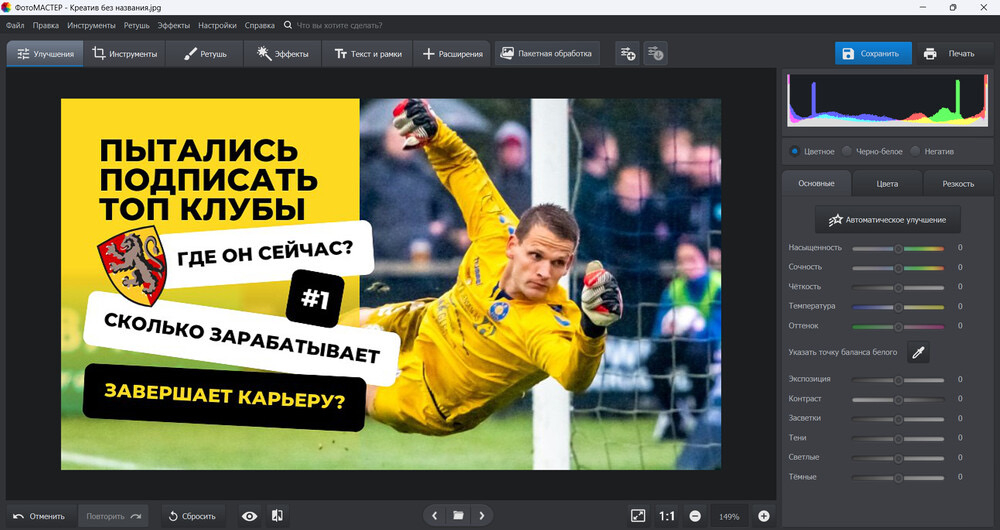
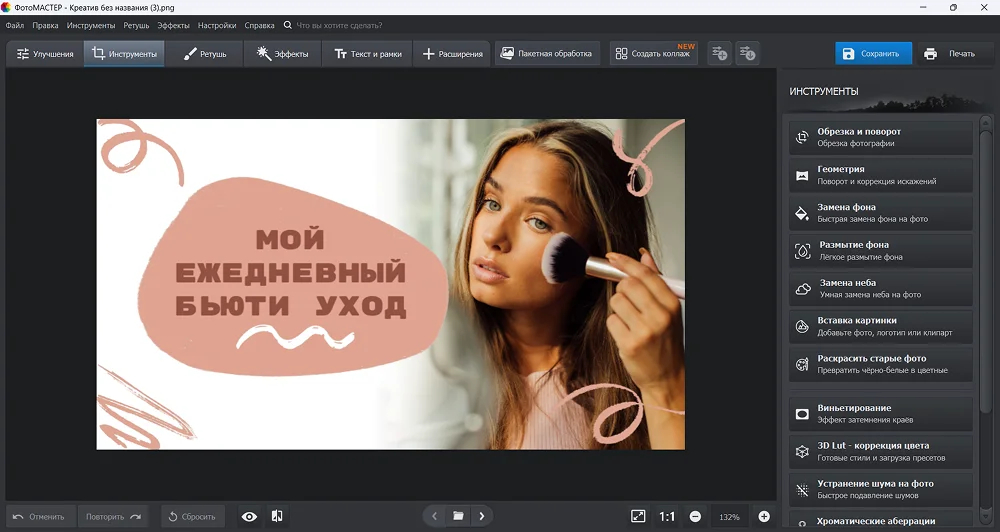
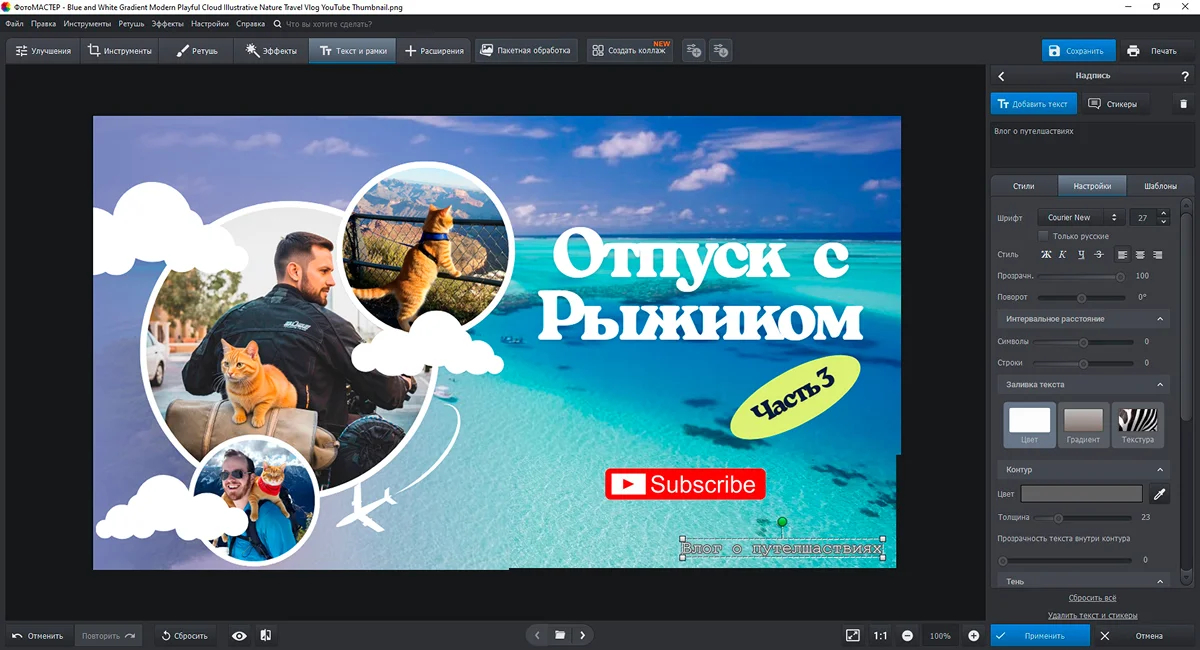
Типовой процесс можно строить от главного объекта. Сначала кадрируют фотографию под 16:9 и выравнивают свет, затем отделяют героя от мешающего фона или ослабляют фон по контрасту. После этого добавляют короткую надпись и, при необходимости, логотип или дополнительную графику. Поскольку в программе нет привычной профессиональной системы масок и большого набора независимых слоёв, сложные коллажи лучше планировать заранее: чем меньше элементов нужно постоянно переставлять и перекрывать, тем удобнее будет макет.
Плюсы
- Понятная логика для пользователей без опыта в профессиональных графических пакетах.
- Обработка фотографии, замена фона, текст и вставка графики собраны в одной программе.
- Хорошо подходит для быстрых превью на основе фотографий, портретов и стоп-кадров.
- Русскоязычная среда снижает время на обучение команды.
Минусы
- Нет полноценной системы слоёв и масок уровня профессиональных редакторов.
- Сложные композиции с большим числом перекрывающихся элементов удобнее собирать в другом инструменте.
Кому подойдёт
Контент-менеджерам, небольшим редакциям, экспертам и компаниям, которым нужен локальный редактор для регулярных превью без длительного обучения. Особенно уместен, когда основа миниатюры — фотография человека, продукта, интерьера или другого реального объекта, который нужно быстро привести к аккуратному виду.
2. Affinity
Affinity относится к профессиональному классу многослойных редакторов. Для превью это означает свободную работу с фотографиями, текстом, масками, корректирующими слоями и сложными композициями. Инструмент подходит, когда фирменный стиль должен выдерживаться строго: можно сохранить мастер-макет, заменить фотографию и текст в следующем выпуске, не перестраивая композицию с нуля. Актуальная экосистема Affinity развивается как единая среда для растровой обработки, векторных элементов и макетов.
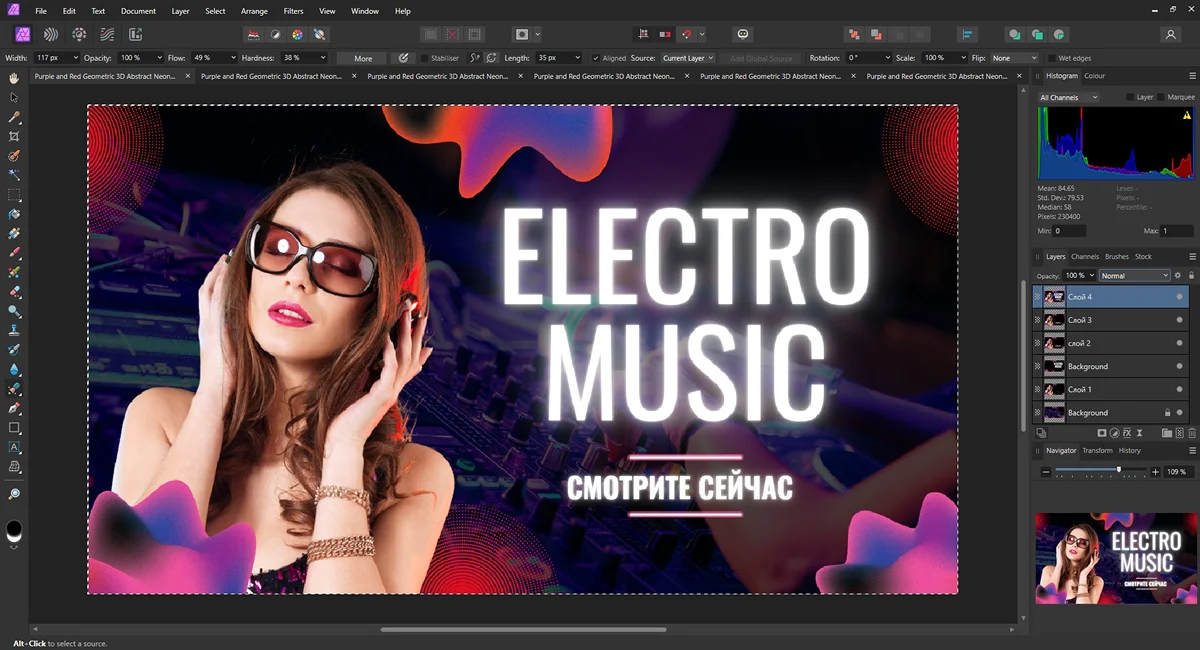
Разделяйте элементы на логические группы: фоновая фотография, главный объект, текст, фирменные маркеры и корректирующие слои. Такая структура позволяет быстро менять акцент и сохранять варианты для разных площадок. Маски удобны при вырезании человека или предмета, а неразрушающие корректировки — когда нужно усилить локальный контраст, не портя исходник. Профессиональная гибкость требует дисциплины: без понятных названий и группировок шаблон быстро превращается в тяжёлый файл, который сложно передавать коллегам.
Плюсы
- Многослойная работа с масками и неразрушающими корректировками.
- Удобен для мастер-макетов, которые переиспользуются в серии роликов.
- Подходит для точного сочетания фотографии, текста и векторной графики.
Минусы
- Порог входа выше, чем у шаблонных конструкторов.
- Для одноразовой простой миниатюры профессиональный набор инструментов может быть избыточным.
Кому подойдёт
Дизайнерам, агентствам и внутренним креативным командам, которым важны слои, маски, единый фирменный стиль и возможность аккуратно дорабатывать макеты месяцами.
3. GIMP
GIMP — свободный растровый редактор для Windows, macOS и Linux. Для превью он даёт всё базовое, что требуется от многослойной среды: отдельные слои, маски, выделения, трансформации, текст, цветовые корректировки и фильтры. Главная ценность — отсутствие привязки к одному коммерческому сервису и возможность выстроить воспроизводимый локальный процесс. Интерфейс и логика некоторых операций требуют привыкания, поэтому в команде полезно заранее собрать шаблон и короткую внутреннюю инструкцию.
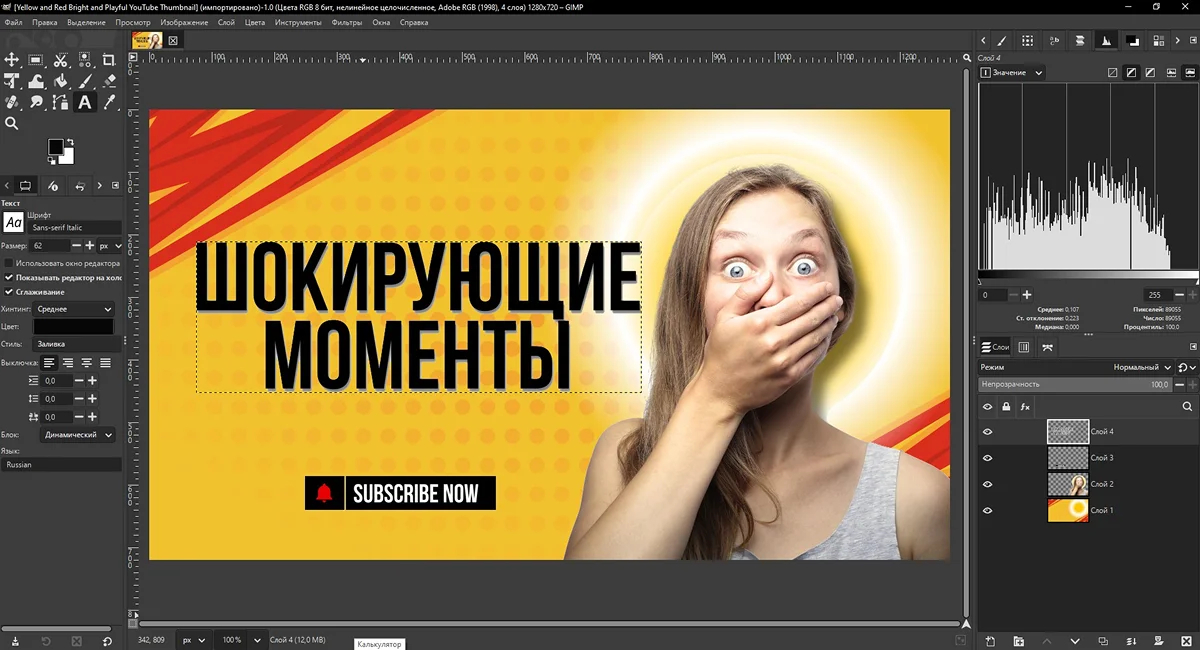
Создайте документ 16:9, поместите фон на нижний слой, объект — выше, а текст держите отдельно до финального экспорта. Маска слоя позволяет корректировать вырезание без необратимого стирания краёв. Если превью состоит из фотографии и крупной фразы, не нужно использовать десятки фильтров: лучше потратить время на аккуратный контур объекта, локальный контраст и проверку текста в уменьшенном размере. Готовый файл можно хранить в XCF, сохраняя структуру для следующего выпуска.
Плюсы
- Бесплатная многослойная среда для трёх основных настольных систем.
- Маски и выделения подходят для сложного отделения объекта от фона.
- Гибкая настройка интерфейса и расширяемость помогают адаптировать редактор под потоковую работу.
Минусы
- Интерфейс сложнее для начинающего пользователя, чем у конструкторов.
- Подготовка удобного шаблона и набора приёмов занимает время.
Кому подойдёт
Техническим редакциям, авторам на Linux, небольшим студиям и пользователям, которым нужен бесплатный многослойный редактор без браузерной зависимости.
4. Paint.NET
Paint.NET — лёгкий редактор для Windows, который занимает промежуточное положение между системным приложением и профессиональным пакетом. Он поддерживает слои, историю операций, текст, выделения, простые эффекты и корректировки. Для превью этого достаточно, если композиция состоит из фона, одного-двух изображений и крупной надписи. Программа особенно удобна как рабочая станция для быстрых правок: изменить размер, поправить цвет, добавить контрастный блок, заменить подпись и экспортировать новый вариант.
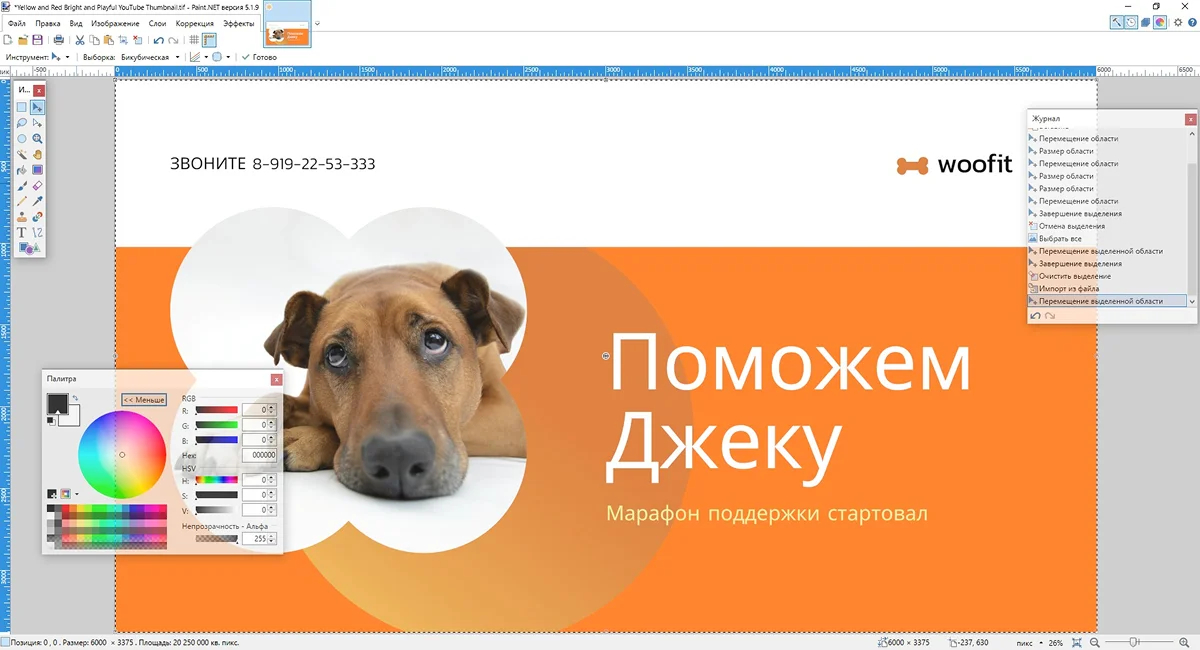
Каждый смысловой элемент стоит помещать на отдельный слой до финального сохранения. Paint.NET не стремится заменить тяжёлые дизайнерские среды, и в этом его плюс: интерфейс не отвлекает от простой композиции. Но для сложной типографики, векторных элементов и продвинутых масок возможностей быстро становится мало. Поэтому редактор лучше воспринимать как быстрый локальный инструмент, а не как универсальную систему визуального брендинга.
Плюсы
- Небольшой порог входа для пользователей Windows.
- Слои и история операций удобны для быстрых итераций.
- Подходит для простых коллажей, надписей и коррекции исходного кадра.
Минусы
- Работает только в современной среде Windows.
- Набор средств для сложной типографики и композитинга ограничен.
Кому подойдёт
Редакторам и авторам, которым на Windows нужен быстрый локальный инструмент для несложных миниатюр, особенно когда уже есть подготовленная фотография и остаётся собрать композицию.
5. PhotoScape X
PhotoScape X объединяет повседневные операции с фотографиями: кадрирование, цветовые корректировки, фильтры, текст, рамки и коллажные функции. Для YouTube- и RUTUBE-превью он полезен, когда основа дизайна — один снимок, который нужно быстро стилизовать и снабдить надписью. Интерфейс рассчитан на визуальный выбор инструмента, поэтому базовый сценарий освоить проще, чем профессиональную многослойную среду.
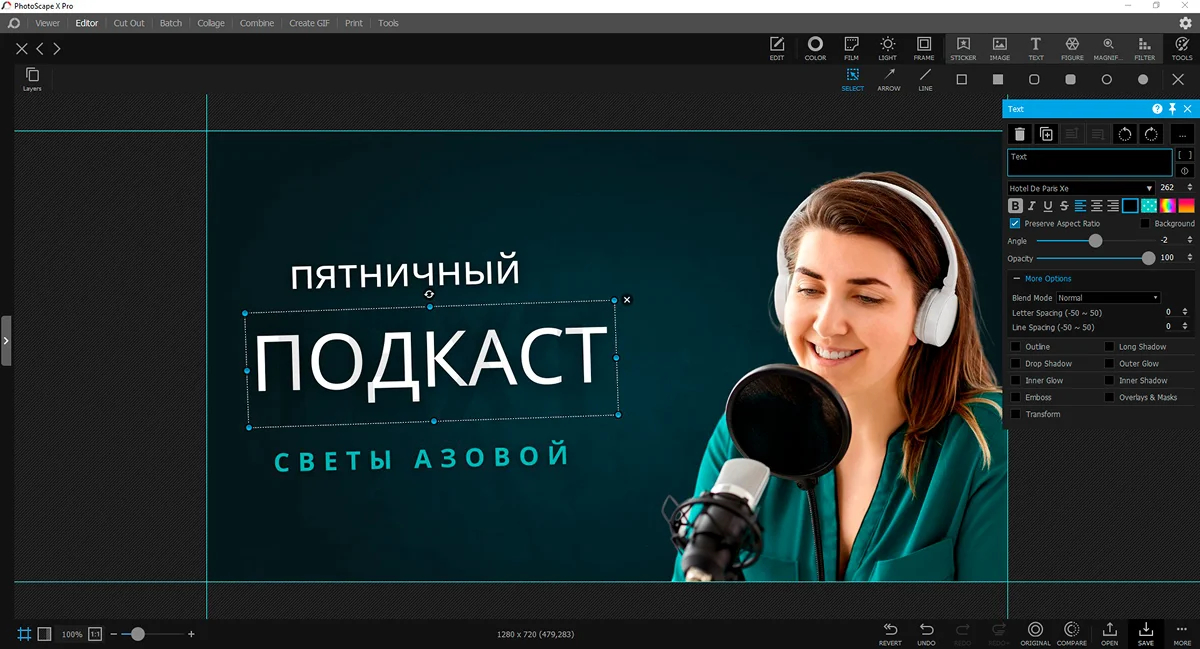
Сильная сторона PhotoScape X — скорость последовательной обработки. Можно сначала подобрать кадр, выровнять тон, добавить локальный акцент и затем собрать текстовую композицию. Если шаблон требует десятка независимых объектов, сложной маскировки или частых перестановок, редактор уступает более развитым слоям. В серийной работе полезно заранее определить один стиль рамки, несколько текстовых размеров и ограниченную палитру, чтобы каждый новый выпуск выглядел частью одной линейки.
Плюсы
- Быстрый доступ к распространённым операциям обработки фото.
- Много декоративных и коллажных инструментов для простых обложек.
- Подходит пользователям, которым не нужна профессиональная система композитинга.
Минусы
- Не так удобен для сложных шаблонов с большим числом независимых элементов.
- Часть возможностей рассчитана скорее на обработку фото, чем на строгую графическую вёрстку.
Кому подойдёт
Авторам lifestyle-, travel-, food- и образовательного контента, где превью строится вокруг фотографии и требует быстрой стилизации, а не сложного дизайнерского проекта.
6. AliveColors
AliveColors — многослойный графический редактор для Windows, macOS и Linux. Он поддерживает растровые, текстовые и корректирующие слои, смарт-объекты, маски и векторные формы. Для превью это даёт привычную профессиональную схему: исходная фотография остаётся отдельно, коррекция не разрушает её, текст редактируется независимо, а фирменные элементы можно хранить в своих группах. Такой подход хорошо масштабируется на серию видео и на передачу файлов между сотрудниками.
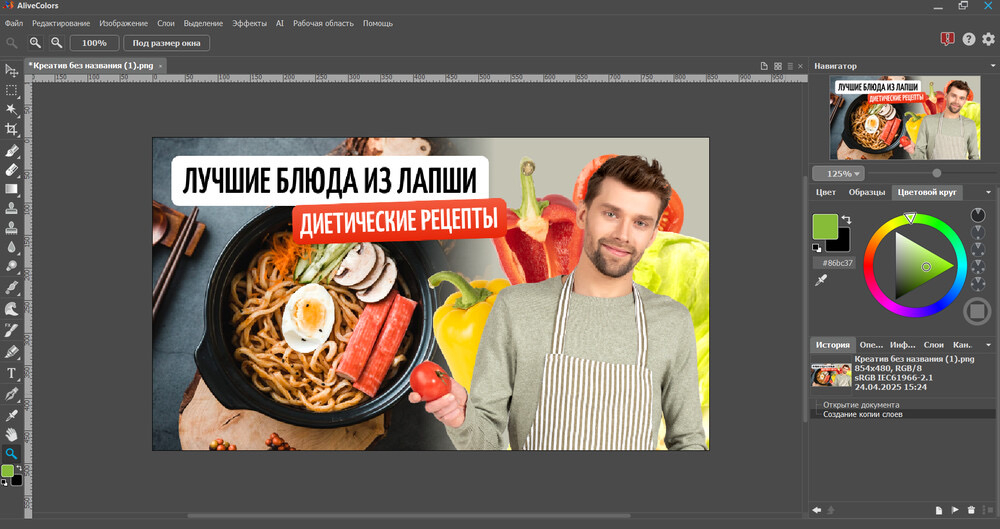
Создайте холст 16:9, распределите изображения по слоям, делайте вырезание через маски, а финальный тон настраивайте корректирующими слоями. Для обложек полезны текстовые слои и эффекты слоя: обводка и тень часто дают более чистую читаемость, чем грубое затемнение всего фона. Инструмент требует больше времени на освоение, но взамен даёт контроль над структурой файла и аккуратным повторным редактированием.
Плюсы
- Полноценная многослойная модель с масками и корректирующими слоями.
- Работает на Windows, macOS и Linux.
- Подходит для сложного вырезания, цветовой доработки и переиспользуемых шаблонов.
Минусы
- Для простой одноразовой обложки возможностей больше, чем требуется.
- Команде без опыта в многослойных редакторах потребуется обучение.
Кому подойдёт
Дизайнерам и редакциям, которым нужен настольный многослойный процесс с поддержкой трёх систем и аккуратным хранением редактируемых исходников.
7. DaVinci Resolve
DaVinci Resolve уместен в рейтинге не как замена фоторедактора, а как способ сократить разрыв между монтажом и обложкой. Если нужный кадр уже находится в проекте, монтажёр может выбрать удачный стоп-кадр, скорректировать цвет и добавить графические элементы или титры в привычной среде. В DaVinci Resolve работа со статичными изображениями получила отдельное развитие, а Fusion остаётся мощным инструментом композиции и графики.
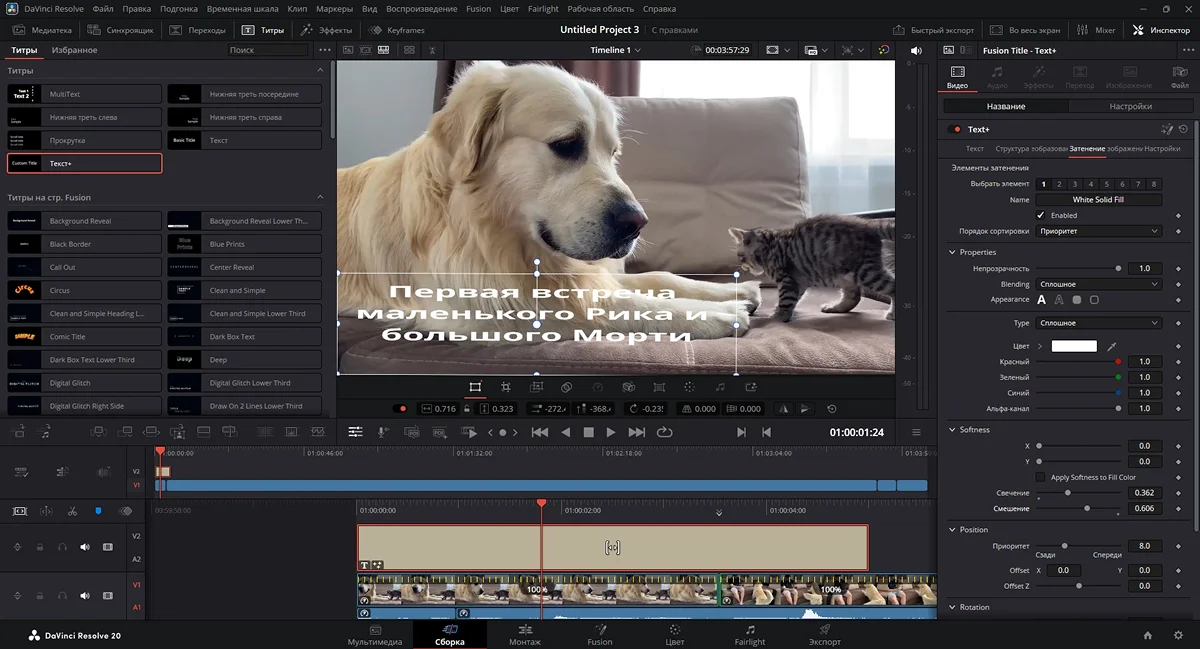
Это удобно для интервью, вебинаров, обзоров и репортажей: монтажёр уже знает, какой момент лучше передаёт тему выпуска, и не тратит время на поиск отдельной фотографии. Статичную обложку при этом лучше не перегружать логикой видеомонтажа. После выбора кадра задача сводится к ясной композиции, крупному тексту и аккуратной цветовой подаче. Для серии полезно заранее создать несколько повторяемых композиций с одинаковой геометрией титров.
Плюсы
- Удобно делать превью непосредственно из исходного видеопроекта.
- Сильные инструменты цветокоррекции и композиции.
- Подходит для команды, где один специалист отвечает и за монтаж, и за упаковку ролика.
Минусы
- Для статичной графики программа значительно сложнее специализированных конструкторов.
- Запуск тяжёлого монтажного проекта ради небольшой правки превью не всегда рационален.
Кому подойдёт
Монтажёрам, видеостудиям и редакциям, которые хотят извлекать обложку прямо из проекта и не переносить стоп-кадры между несколькими приложениями.
Онлайн-сервисы для превью
Браузерные конструкторы выгодны, когда дизайн делают несколько сотрудников, важны шаблоны и скорость выпуска, а тяжёлый локальный файл не нужен. Типичный процесс строится вокруг готовой сетки: выбрать формат, заменить изображения, подставить текст и выгрузить результат. Для маркетинговой команды это часто быстрее, чем каждый раз начинать с пустого холста. Права на стоковые элементы, доступность отдельных функций и условия экспорта нужно проверять внутри конкретного сервиса перед коммерческой публикацией.
8. Renderforest
Renderforest предлагает отдельный конструктор YouTube-превью с готовыми наборами шаблонов. Пользователь выбирает комплект, выбирает для макета рекомендованный размер, загружает свои изображения, меняет фон, цвета, типографику, иконки и формы. Для поточного контента полезна именно пакетная логика: несколько обложек можно строить в одной визуальной системе, не изобретая новую композицию для каждого ролика.
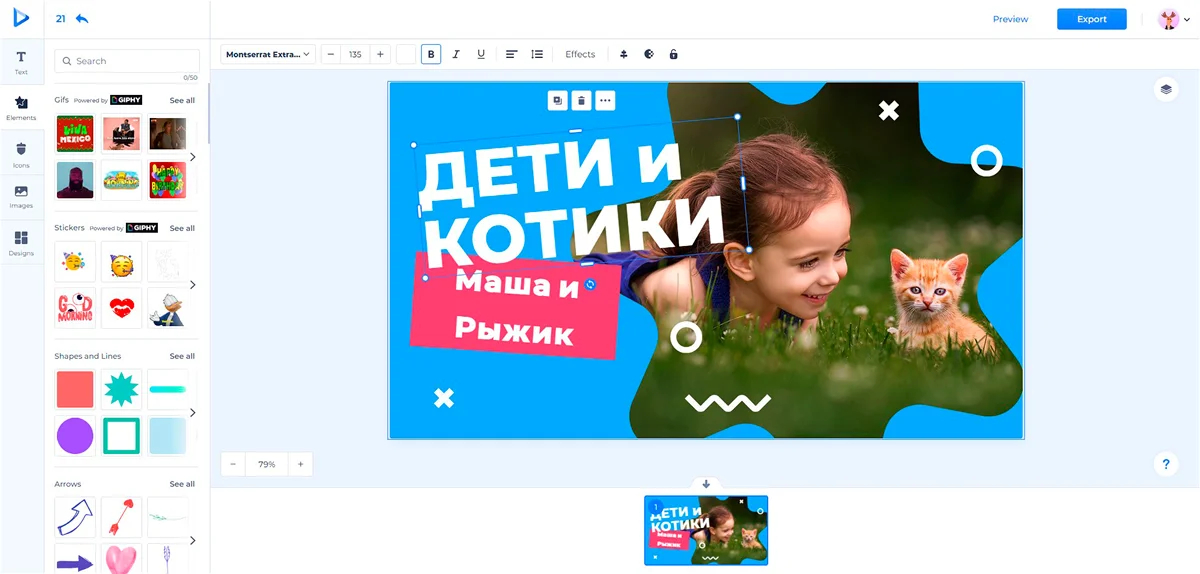
Сервис лучше использовать как конструктор, а не как замену полноценному фоторедактору. Сначала подготовьте сильный исходный кадр, затем выберите шаблон с подходящей иерархией и замените типовой контент на собственный. Если бренд выпускает несколько форматов видео, закрепите 2–3 семейства шаблонов: интервью, инструкции и кейсы. Тогда визуальная система останется узнаваемой, но не будет выглядеть как один и тот же макет с новой подписью.
Плюсы
- Есть специализированный режим и шаблоны для YouTube-превью.
- Быстрый старт без знания профессиональных графических редакторов.
- Удобно поддерживать серию визуально связанных выпусков.
Минусы
- Свобода тонкой ручной обработки меньше, чем в многослойных настольных программах.
- Шаблон легко сделать узнаваемо типовым, если ограничиться заменой текста и фотографии.
Кому подойдёт
Контент-командам, малому бизнесу и авторам, которым важны готовые композиции, скорость и единый стиль нескольких выпусков.
9. Visme
Visme ориентирован на визуальные коммуникации и предлагает отдельный конструктор YouTube-превью. В нём можно начать с шаблона или пустого холста, заменить изображения, шрифты и цвета, загрузить собственные материалы и выгрузить статичный результат в JPEG или PNG. Сильная сторона — сочетание шаблонов с инструментами брендинга, поэтому сервис хорошо вписывается в работу компании, где одни и те же фирменные правила действуют для видео, презентаций и другой графики.
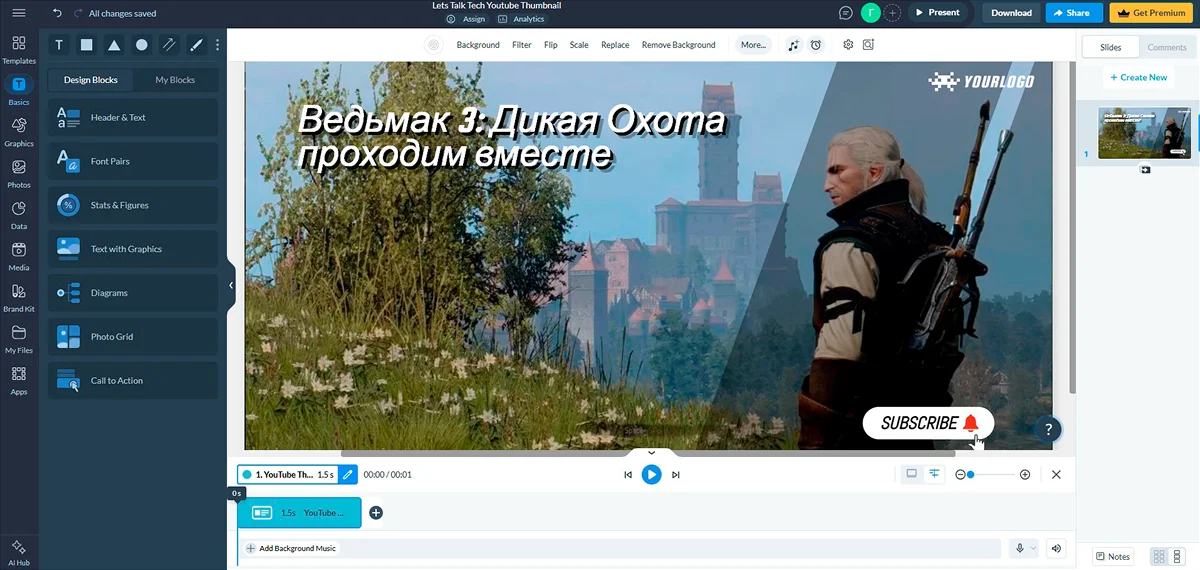
Используйте Visme как систему шаблонов: создайте один мастер для каждого типа контента, зафиксируйте поля, размер заголовка и позицию фирменного маркера. Новый выпуск тогда сводится к замене героя и смыслового акцента. Не стоит заполнять макет большим количеством иконок и декоративных блоков только потому, что библиотека их предлагает. На маленькой карточке лишние элементы быстрее создают шум, чем добавляют ценность.
Плюсы
- Есть специализированные шаблоны и пошаговый процесс для YouTube-превью.
- Удобно связывать видео-графику с общей системой бренда.
- Подходит пользователям без профессионального дизайнерского опыта.
Минусы
- Часть возможностей ориентирована на презентации и интерактивный контент, а для простой миниатюры не нужна.
- Результат сильно зависит от качества исходного шаблона и дисциплины кастомизации.
Кому подойдёт
Маркетологам, коммуникационным командам и компаниям, которые уже создают в одной среде презентации, инфографику и графику для социальных площадок.
10. Fotor
Fotor совмещает онлайн-фоторедактор и дизайн-конструктор. Для превью это полезное сочетание: фотографию можно сначала привести в порядок, убрать фон или исправить свет, а затем перейти к шаблону миниатюры и собрать композицию. Отдельный YouTube Thumbnail Maker позволяет начать с готового размера, шаблона или пустого холста. Автоматические функции здесь разумно использовать как вспомогательный инструмент, а не как замену реальному кадру из видео.
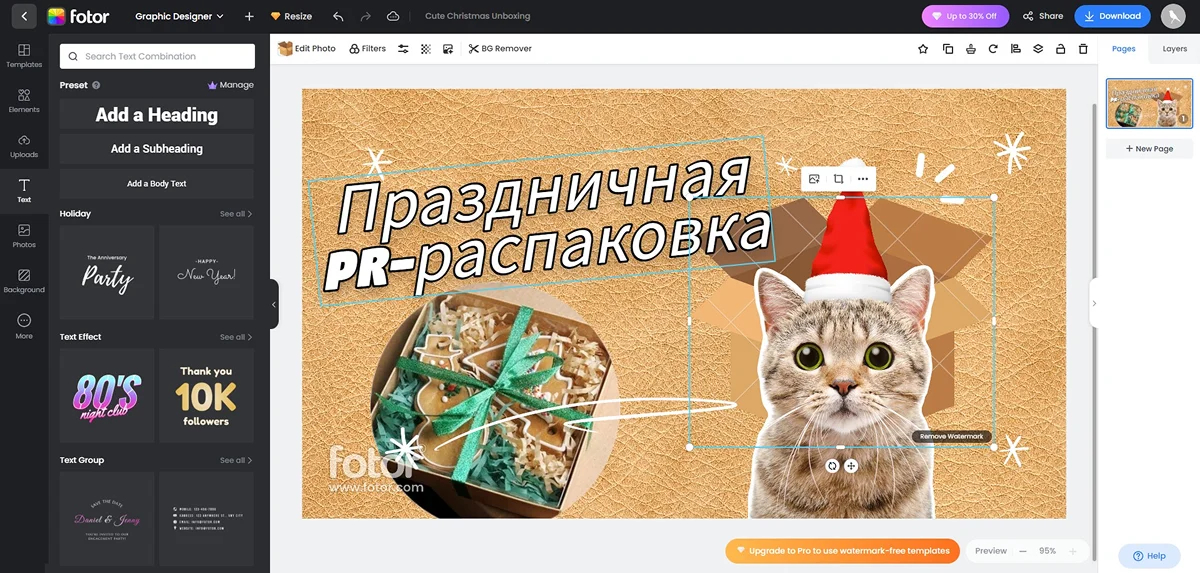
Хороший сценарий — быстро привести исходник к нужному виду: кадрировать, усилить локальный контраст, отделить объект от задника и только затем добавлять текст и графику. Когда в миниатюре используется лицо или продукт, аккуратный исходник обычно важнее количества декоративных элементов. Сохраняйте версии проекта с разной силой контраста и разным текстом: позднее это позволяет сравнить варианты и не переделывать всё с нуля.
Плюсы
- Фоторедактирование и дизайн превью доступны в одной среде.
- Есть отдельный конструктор YouTube-миниатюр.
- Удобен для работы с фотографией как главным объектом композиции.
Минусы
- Часть продвинутых функций связана с отдельными режимами и ограничениями аккаунта.
- При большом количестве автоматических эффектов легко получить визуально перегруженный результат.
Кому подойдёт
Авторам, специалистам по социальным медиа и контенту, которым нужно быстро обработать фотографию и сразу превратить её в готовую миниатюру в браузере.
11. Pixlr
Pixlr объединяет несколько браузерных модулей: быстрый редактор, более развитую работу с изображениями и дизайн-инструменты. В актуальном наборе есть шаблоны YouTube Thumbnail, удаление фона, коллажи и автоматические операции. Для превью удобно, что можно начать с готовой фотографии, быстро отделить объект, усилить цвет и затем собрать графическую композицию, не устанавливая настольную программу.
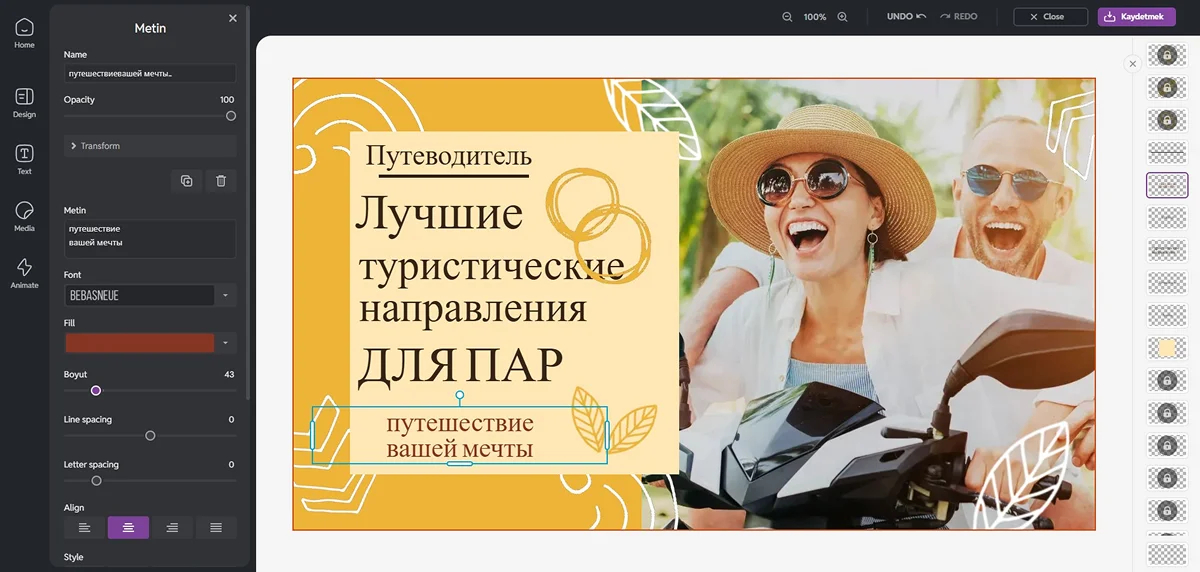
Pixlr имеет смысл выбирать тем, кому нужен более свободный макет, чем в чистом шаблонном конструкторе, но не хочется полноценной настольной среды. Перед началом определите, какой модуль нужен: быстрые операции, полноценное редактирование или шаблонный дизайн. Это снижает путаницу и количество промежуточных файлов. Для серий сохраняйте одинаковую сетку и меняйте только фотографию, акцентный цвет и короткую фразу.
Плюсы
- Сочетает фоторедактирование, дизайн и автоматические инструменты.
- Есть готовые форматы и шаблоны для YouTube.
- Работает в браузере и подходит для быстрой правки с разных устройств.
Минусы
- Набор отдельных модулей требует понять, где удобнее выполнять конкретную операцию.
- Для больших многослойных проектов локальный редактор предсказуемее.
Кому подойдёт
Контент-специалистам и авторам, которым нужна браузерная среда с более свободной обработкой фотографии, чем у простого конструктора шаблонов.
12. Flyvi
Flyvi — российский онлайн-редактор для графики и видео. На сервисе есть отдельное направление для обложек видео и большой каталог шаблонов, которые можно адаптировать под канал. Для регулярной работы полезны готовые размеры, возможность менять элементы композиции и быстро делать версии одного дизайна. Сервис подходит командам, которым важен русскоязычный интерфейс и браузерная модель без установки тяжёлого ПО.
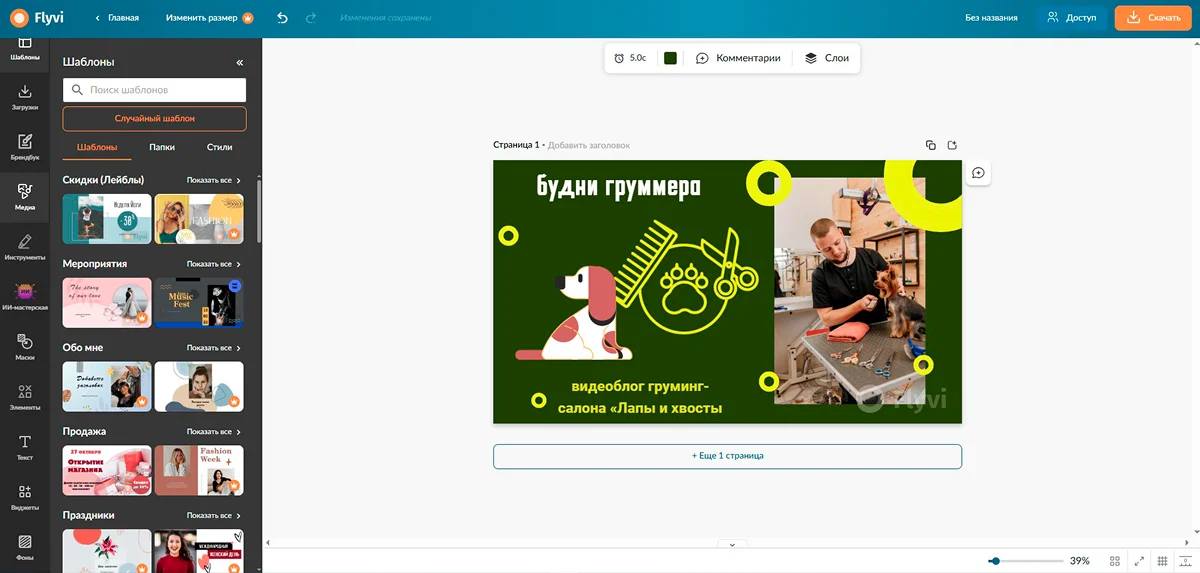
В шаблонном редакторе важно не останавливаться на первом готовом дизайне. Замените стандартные фотографии своими, уберите лишний декор, настройте фирменную палитру и проверьте, не теряется ли главный объект при уменьшении. Для корпоративного канала часто достаточно одного сильного кадра, контрастного заголовка и небольшого фирменного маркера. Чем меньше шаблон напоминает исходный пресет, тем убедительнее выглядит серия.
Плюсы
- Русскоязычная браузерная среда и готовые шаблоны обложек.
- Подходит для регулярного выпуска маркетинговой графики и видео-упаковки.
- Можно быстро собирать разные форматы в едином визуальном стиле.
Минусы
- Шаблонный подход ограничивает тонкую ручную работу по сравнению с многослойным редактором.
- Библиотека готовых элементов требует отбора, иначе композиция становится перегруженной.
Кому подойдёт
Маркетинговым командам, малому бизнесу, образовательным проектам и авторам, которым нужен русскоязычный браузерный конструктор для серийного контента.
13. SUPA
SUPA — российский онлайн-конструктор, в котором есть отдельные шаблоны обложек для YouTube-видео наряду с графикой для соцсетей, рекламы, презентаций и маркетплейсов. Для превью ценна возможность быстро собрать дизайн из готовой композиции, заменить фон, изображения и текст, а затем использовать тот же визуальный язык в других материалах кампании. Это особенно удобно, когда видео — только один элемент коммуникации.
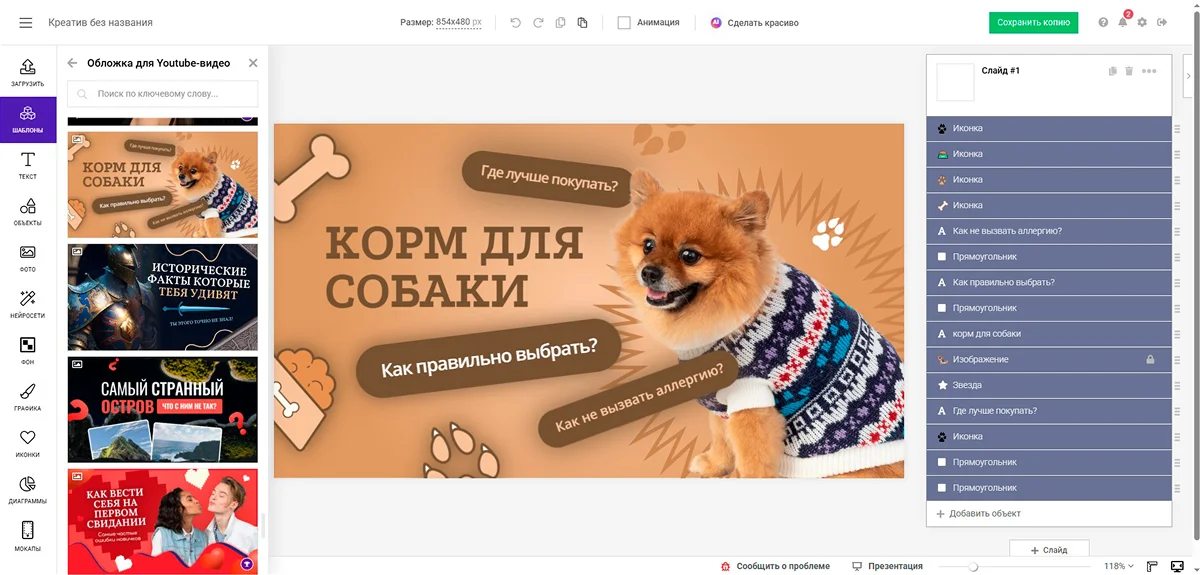
Для регулярной публикации создайте шаблон, в котором заранее заданы поля, размер текста и место основного изображения. Тогда контент-менеджер не меняет композицию каждый раз, а только подставляет новый кадр и краткую формулировку. Внутренний стандарт стоит дополнить правилом: один выпуск — один главный визуальный акцент. Это защищает шаблон от постепенного накопления стикеров, плашек и второстепенных подписей.
Плюсы
- Есть готовый тип дизайна для обложки YouTube-видео.
- Подходит для единой системы контента: видео, соцсети, рекламные материалы.
- Русскоязычная среда удобна для распределённой команды.
Минусы
- Точная ретушь и сложное вырезание объектов лучше делать в специализированном фоторедакторе.
- Чем активнее используется готовый шаблон, тем важнее тщательно адаптировать его под бренд.
Кому подойдёт
Контент-отделам, агентствам и компаниям, которым нужно быстро поддерживать единый визуальный стиль в нескольких типах материалов.
14. Canva
Canva остаётся одним из наиболее узнаваемых шаблонных конструкторов для YouTube-превью. Сервис предлагает отдельный тип дизайна, библиотеку готовых макетов, загрузку собственных фотографий, текстовые стили и совместную работу. Для командного процесса особенно полезно, что один шаблон можно превратить в основу серии: закрепить сетку, шрифты и фирменные цвета, а новым выпускам менять только смысловой акцент и изображение.
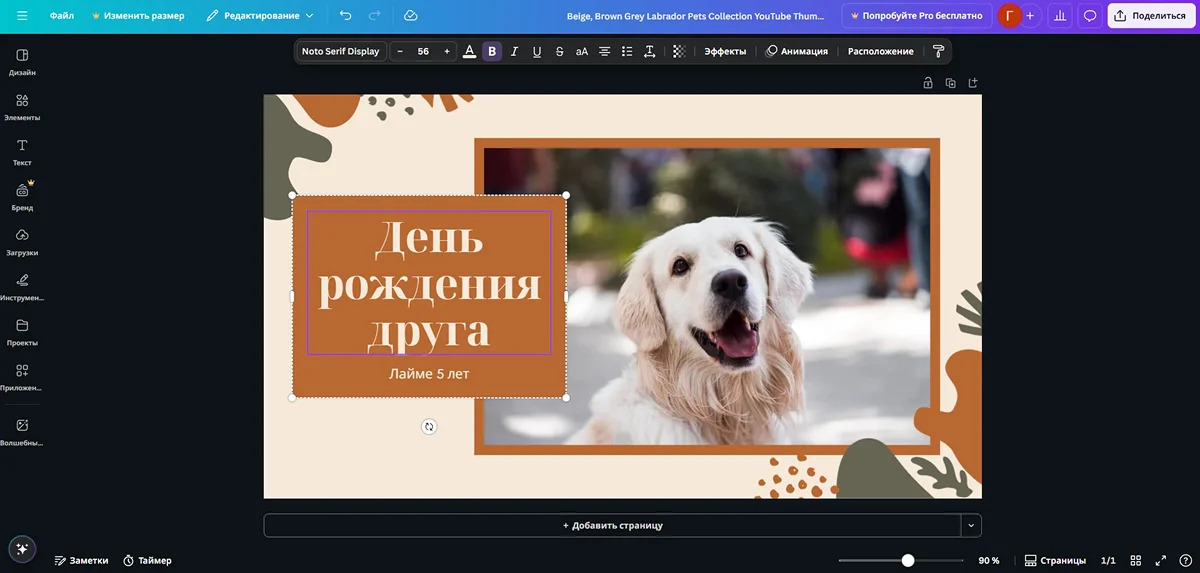
Canva лучше использовать не как каталог красивых пресетов, а как систему стандартизации. Сначала определите 2–3 композиции для разных рубрик, затем ограничьте число шрифтов и цветов. После этого каждый новый макет можно собирать быстрее и без визуального дрейфа. Для фотографий со сложным фоном полезно заранее подготовить вырезанный объект в отдельном редакторе или воспользоваться инструментами удаления фона, а затем сосредоточиться на композиции.
Плюсы
- Большой выбор готовых YouTube-шаблонов и быстрый старт.
- Удобна для совместной работы и повторяемых серий.
- Подходит для единого фирменного набора шрифтов, цветов и графики.
Минусы
- Без глубокой кастомизации дизайн легко остаётся похожим на распространённый шаблон.
- Для точной пиксельной ретуши профессиональный фоторедактор удобнее.
Кому подойдёт
Командам маркетинга и коммуникаций, которым важны скорость, совместная работа, серийные шаблоны и выпуск большого количества визуальных материалов.
15. Adobe Express
Adobe Express предлагает отдельный конструктор YouTube-превью, в котором можно начать с шаблона или пустого холста, загрузить свои фотографии, использовать графические элементы и настраивать текст. Сервис рассчитан на быстрый выпуск визуального контента, поэтому подходит не только дизайнеру, но и маркетологу, который работает по готовой фирменной системе. Практически удобно держать брендинг и миниатюры в одной облачной среде.
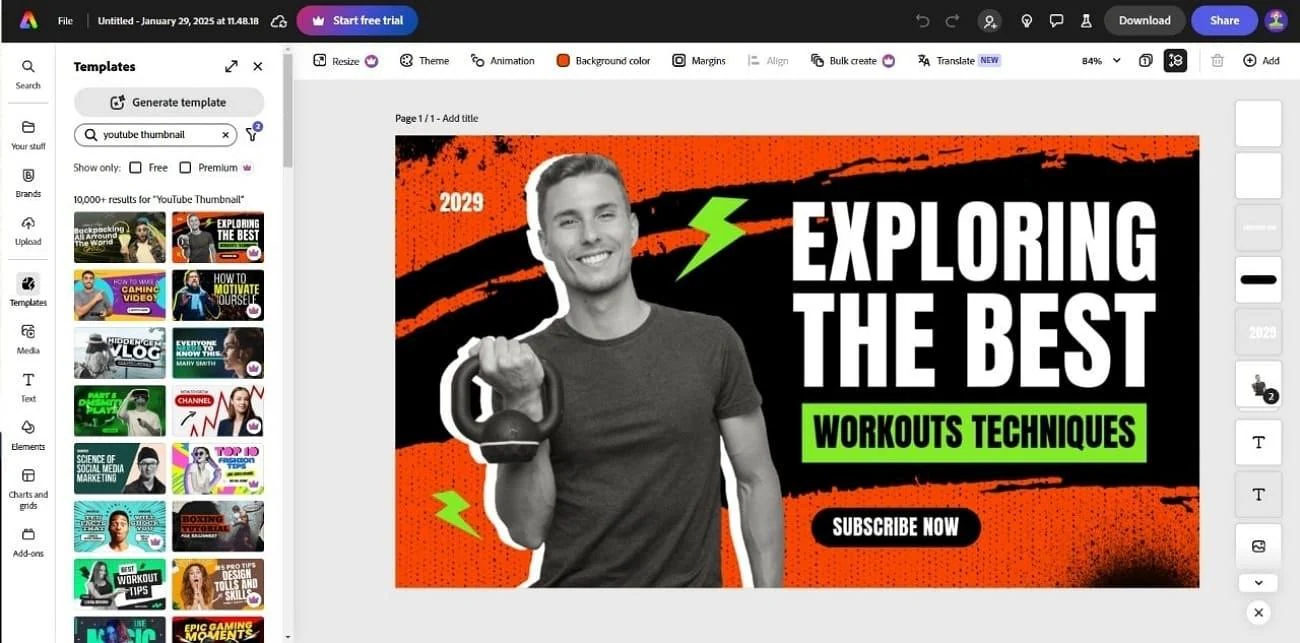
Процесс типичен для конструктора: выбирается композиция, затем заменяются изображение и текст, после чего корректируются цвета и типографика. Слабое место шаблонного подхода — соблазн оставить слишком много декоративных деталей. Для корпоративного канала лучше убрать лишние элементы, увеличить главный объект и сохранить только те акценты, которые помогают объяснить тему ролика.
Плюсы
- Специализированные YouTube-шаблоны и простой пошаговый процесс.
- Удобно работать с фирменными шрифтами, цветами и изображениями.
- Подходит для быстрого выпуска графики без погружения в Photoshop.
Минусы
- Точная ручная ретушь и сложный композитинг уступают профессиональному редактору.
- Часть функций зависит от аккаунта и доступного набора сервисов Adobe.
Кому подойдёт
Маркетологам и коммуникационным командам, которые уже используют инструменты Adobe и хотят быстро собирать фирменные превью в браузере.
Приложения для iPhone и Android
Мобильный сценарий нужен, когда ролик снимается и публикуется со смартфона, а компьютер не участвует в цепочке. Главное ограничение — размер экрана: на телефоне сложнее оценивать мелкие поля, точность вырезания и читаемость на разных масштабах. Поэтому мобильная миниатюра должна быть ещё проще по структуре. Один крупный объект, короткий текст и высокий контраст обычно работают лучше, чем сложный коллаж из множества мелких деталей.
16. Picsart
Picsart — мобильный и веб-редактор с отдельным направлением для YouTube-превью. В приложении можно выбрать шаблон, загрузить собственные фотографии, добавить текст и графику, применить эффекты и сохранить готовый дизайн. Для смартфона это один из наиболее универсальных вариантов: он сочетает шаблонный подход с развитой обработкой изображений, поэтому отдельный фоторедактор часто не нужен.
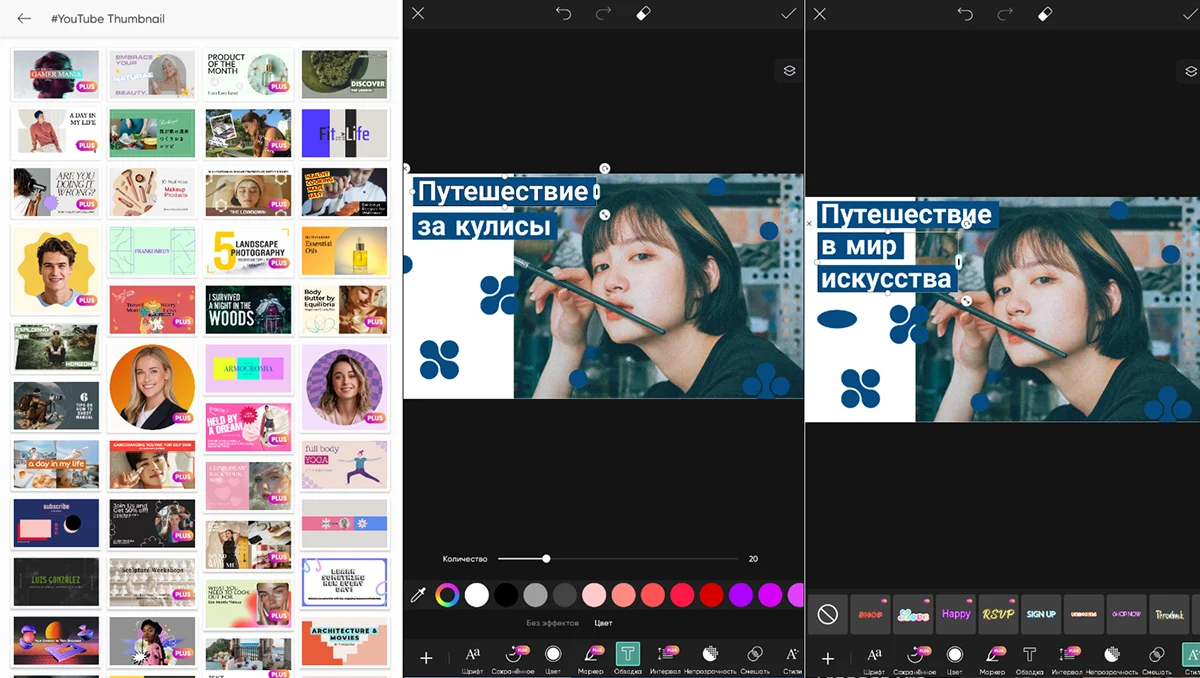
На маленьком экране лучше сначала решить композицию, а уже потом экспериментировать с эффектами. Выберите один фон, один главный объект и одну текстовую группу; после этого проверьте результат в уменьшенном виде прямо в галерее. Если надпись читается только при открытии изображения на весь экран, в ленте она будет слишком мелкой. Для серий сохраните один шаблон и меняйте ограниченное число параметров, чтобы оформление не расползалось от выпуска к выпуску.
Плюсы
- Сочетает мобильное фоторедактирование и шаблоны превью.
- Есть текст, эффекты, работа с фоном и большой набор графических элементов.
- Подходит для полного цикла на смартфоне.
Минусы
- Большое количество эффектов и шаблонов провоцирует визуальную перегрузку.
- Точная работа с мелкими границами на телефоне сложнее, чем на большом экране.
Кому подойдёт
Мобильным авторам, специалистам по социальным медиа и командам, которые снимают, редактируют и публикуют контент без настольного компьютера.
17. PhotoDirector
PhotoDirector от CyberLink доступен как развитый фотоинструмент с текстовыми слоями, композитингом, масками и декоративными элементами; мобильная версия подходит для подготовки обложки непосредственно на смартфоне. В отличие от узких thumbnail-приложений, здесь больше возможностей для обработки исходного кадра: можно сначала привести фотографию к нужному виду, затем наложить текст и графику.
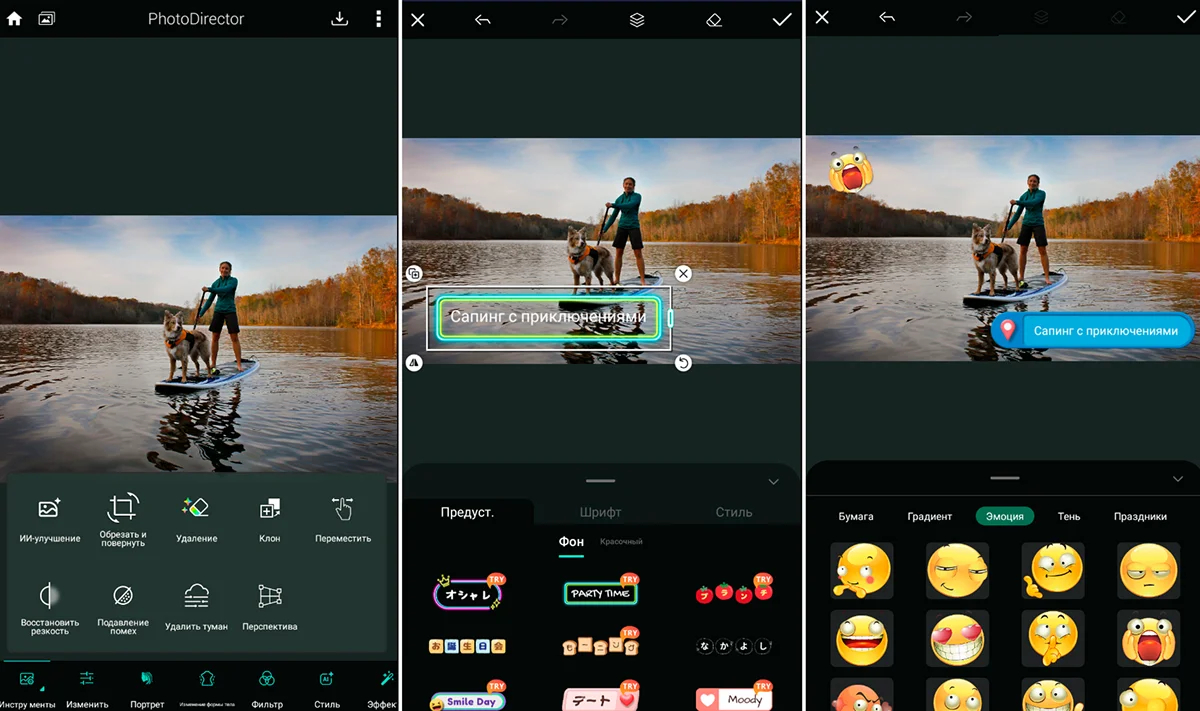
Полезно разделить работу на два этапа. Сначала корректируется сама фотография: кадр, свет, цвет, фон и локальные дефекты. Затем добавляется текст как отдельный слой и проверяется его контраст. Такое разделение помогает не маскировать слабый исходник декоративными эффектами. Если превью планируется как серия, сохраняйте несколько копий проекта и не меняйте положение базовых элементов без причины.
Плюсы
- Сильнее ориентирован на обработку фотографии, чем специализированные thumbnail-конструкторы.
- Поддерживает текстовые слои и сложную композицию.
- Подходит для превью, где исходный кадр требует заметной доработки.
Минусы
- Для простой шаблонной обложки интерфейс может оказаться сложнее необходимого.
- На смартфоне профессиональные операции требуют аккуратности и времени.
Кому подойдёт
Авторам, которым важно не только добавить надпись, но и серьёзно обработать фотографию до сборки мобильной миниатюры.
18. Thumbnail Maker, Banner editor
Thumbnail Maker, Banner editor от VideoRey — специализированное Android-приложение для миниатюр и оформления каналов. В карточке Google Play заявлены готовые шаблоны, размер 1280×720, PNG/JPEG, текст, стикеры, фильтры, фоны, удаление заднего плана и возможность захватить кадр из видео. За счёт узкой специализации путь от исходной фотографии до готовой миниатюры короче, чем в универсальном редакторе.
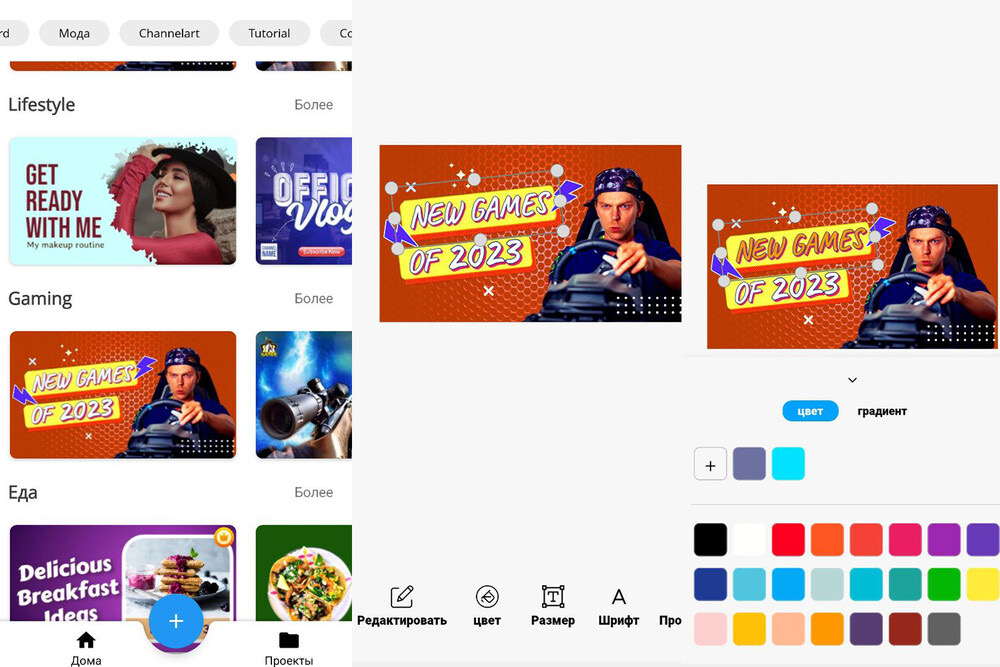
Такое приложение удобно для скорости: выбрать шаблон, заменить фон, добавить фотографию, изменить текст и сохранить. Но его же специализация задаёт ограничение — макеты быстро начинают выглядеть типовыми. Для фирменного канала стоит один раз собрать собственную систему: удалить лишние декоративные элементы, выбрать два шрифта, закрепить цвет акцента и использовать одинаковую геометрию во всех следующих выпусках.
Плюсы
- Специализированный интерфейс именно для миниатюр и баннеров.
- Есть готовый размер 1280×720 и тематические шаблоны.
- Быстрый процесс на Android без отдельной настольной программы.
Минусы
- Шаблонный стиль требует заметной кастомизации для фирменной серии.
- Возможности точной ретуши слабее, чем у универсальных фоторедакторов.
Кому подойдёт
Авторам на Android, которым нужно быстро собрать функциональную обложку из шаблона и собственных материалов.
19. Thumbnail Maker For Yt Video
Thumbnail Maker For Yt Video — приложение для iPhone и iPad, разработанное Hiteshkumar Hihoriya. В App Store указаны шаблоны миниатюр и баннеров, выбор размеров, импорт фотографии из камеры или галереи, кадрирование, текст, стикеры, рисование и эффекты. Это специализированный конструктор: он не пытается заменить профессиональный фоторедактор, зато сокращает путь до готового файла на мобильном устройстве.
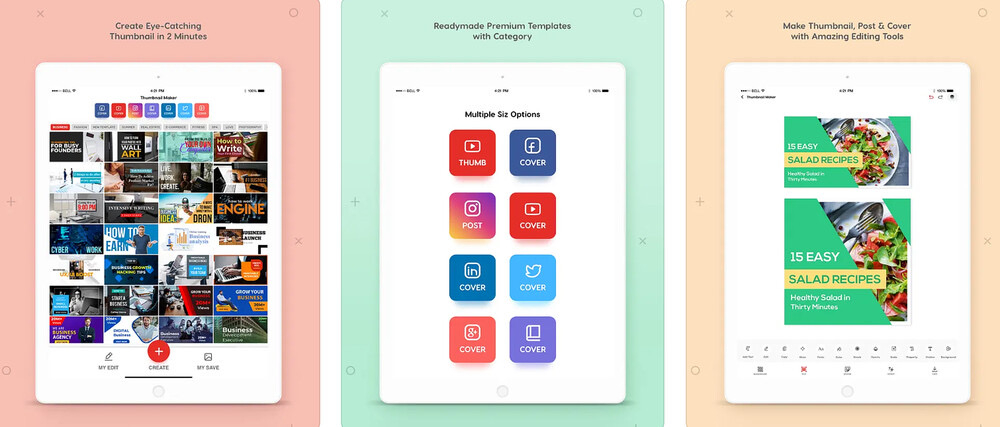
На iPhone такой конструктор лучше использовать для быстрых серий с устойчивой сеткой. Создайте один базовый макет и при каждом выпуске меняйте только изображение, короткую фразу и один акцентный цвет. Если начинать с нового шаблона каждый раз, канал быстро теряет визуальную связность. Для сложного вырезания объекта или точной коррекции кожи и света исходную фотографию разумнее подготовить заранее в другом приложении.
Плюсы
- Заточен под миниатюры, баннеры и мобильный рабочий процесс.
- Поддерживает импорт фото, текст, стикеры и готовые шаблоны.
- Быстро осваивается для несложных макетов.
Минусы
- Для профессиональной ретуши и сложной многослойной композиции возможностей мало.
- Чтобы серия не выглядела шаблонной, требуется строгая собственная система оформления.
Кому подойдёт
Авторам на iPhone и iPad, которым важнее скорость выпуска и готовые композиции, чем глубокая ручная обработка.
Как собрать превью: рабочий алгоритм от кадра до экспорта
Независимо от программы полезно разделить производство на отдельные этапы. Это уменьшает количество случайных решений и делает результат воспроизводимым. Если команда каждый раз начинает с выбора случайного шаблона, качество будет зависеть от вкуса конкретного исполнителя. Если же зафиксированы размеры, тип композиции, правила текста и порядок проверки, новый макет становится понятной операционной задачей. Такой подход особенно важен, когда публикации выходят несколько раз в неделю и над визуалом работают разные сотрудники.
1. Выберите кадр и кадрируйте под 16:9
Начинайте с кадра, который сам по себе рассказывает о теме ролика: выражение лица, действие, предмет, результат работы или контекст события. Не пытайтесь компенсировать слабую фотографию огромной надписью. Сначала оставьте пространство для текста и уберите всё, что отвлекает от главного объекта. В гайде по кадрированию фотографий разобраны правила, которые полезны именно на этом этапе: положение объекта, баланс пустого пространства и работа с границами кадра.
- Оставьте свободную область под текст до того, как начнёте его оформлять.
- Не прижимайте лицо, логотип или важный предмет к самому краю.
- Сразу смотрите на миниатюру уменьшенной: крупный монитор скрывает проблемы с иерархией.
- Если в ролике есть герой, выберите кадр с понятной эмоцией и без смаза.
- Для продукта или интерфейса показывайте именно тот объект, о котором идёт речь в видео, а не декоративную замену.
2. Приведите фотографию к единому тону
Коррекция для превью обычно заметнее, чем для обычной фотографии, но она всё равно должна сохранять естественную структуру изображения. Задача — отделить главный объект от фона и сделать важные детали заметными на маленьком размере. Работайте с экспозицией, контрастом, балансом белого и локальной насыщенностью. Подробная логика есть в материале про цветокоррекцию фотографии.
Избегайте общего повышения насыщенности до предела. Оно часто делает кожу неестественной, а фирменные цвета — грязными. Лучше усилить локальный контраст и светлоту там, где находится главный объект, а фон немного успокоить. В корпоративном контенте это особенно важно: чрезмерная обработка быстро превращает экспертное превью в визуально дешёвый баннер. Если в серии участвуют разные фотографы, используйте один набор базовых коррекций, чтобы выпуски не отличались случайной температурой и контрастом.
3. Отделите объект от фона только при необходимости
Вырезанный человек или продукт действительно помогает создать сильную иерархию, но удаление фона не должно становиться обязательным приёмом. Если исходная сцена уже чистая и понятная, естественный фон часто работает лучше. Когда отделение нужно, проверяйте волосы, мелкие детали одежды и полупрозрачные границы. В инструкции по удалению фона собраны способы для настольных программ, браузера и смартфона.
После вырезания не оставляйте объект «висящим» поверх чужого фона. Его нужно вписать по свету и цвету: добавить мягкую тень, согласовать температуру, подобрать масштаб. Чрезмерно толстая белая обводка иногда помогает в развлекательных жанрах, но в деловой подаче лучше использовать её точечно и тонко. Если фон важен для смысла — например, это производственная площадка, экран сервиса или интерьер проекта — его лучше упростить по контрасту, а не удалять полностью.
4. Добавьте короткий текст и сделайте иерархию
Текст на превью должен работать как быстрый смысловой акцент, а не как аннотация ролика. Чем длиннее фраза, тем меньше размер букв и тем выше риск потерять её на мобильном экране. Отдельный материал про наложение текста на фотографию помогает разобраться с базовыми инструментами разных платформ; здесь важнее редакционный принцип: одна фраза, один главный уровень, один дополнительный уровень только при реальной необходимости.
- Сократите формулировку до смысла, который нельзя передать одним визуальным объектом.
- Не дублируйте название видео слово в слово.
- Используйте обводку, тень или подложку только для читаемости, а не ради эффекта.
- Проверьте кириллицу во всех выбранных шрифтах и начертаниях.
- Ограничьте число гарнитур: обычно одной семьи с двумя начертаниями достаточно.
- Для серии закрепите одинаковые размеры текста, а не подгоняйте каждую фразу произвольно.
5. Проверьте макет в реальном масштабе
Самая полезная проверка — уменьшить обложку до размера, похожего на карточку в ленте. На этом масштабе сразу видно, какие детали исчезают, сливается ли текст с фоном и не конкурируют ли лицо, логотип, стрелки и второстепенные подписи. Если макет работает только в редакторе на весь экран, он не готов к публикации. Полезно также показать превью человеку, который не видел ролик, и попросить за несколько секунд сформулировать, о чём видео. Неправильный ответ означает, что визуальный акцент выбран неудачно.
6. Экспортируйте отдельный файл для каждой площадки
Храните мастер-макет отдельно от публикационного JPEG или PNG. Это упрощает исправления и позволяет быстро сделать версию под другую площадку. Перед экспортом проверьте фактический размер в пикселях и вес файла, а не полагайтесь на название пресета. Если нужно изменить геометрию без лишней потери качества, используйте подходы из гайда по изменению размера фотографии.
Для YouTube удобно держать версию 1280×720, для RUTUBE — отдельный экспорт 1920×1080 при качественном исходнике. В обоих случаях сохраняется 16:9. Не увеличивайте маленький логотип или вырезанный объект после того, как он уже потерял детали: лучше заменить исходник на более крупный. Перед загрузкой откройте экспортированный файл отдельно от редактора и убедитесь, что шрифты, прозрачности и границы слоёв отрисовались корректно.
Как измерять, работает ли превью
Оценка миниатюры не заканчивается в момент публикации. Для YouTube основной прикладной показатель — click-through rate, CTR, то есть доля показов, которые превратились в просмотры после клика. Платформа рекомендует смотреть CTR для Home и Suggested в первые 24 часа на видео с достаточным числом показов, а для подписчиков — отдельно анализировать ленту подписок. Сравнивать следует сопоставимые ролики: одинаковая тематика и аудитория дают более полезный контекст, чем попытка найти универсальную норму.
RUTUBE разделяет показы и просмотры: в материалах платформы показ описывается как появление карточки перед зрителем, а просмотр — как результат выбора видео. В Студии доступна аналитика канала и отдельных роликов. Даже когда готового показателя CTR нет в конкретном отчёте, команда может сопоставлять доступные показы, клики и просмотры между выпусками и версиями упаковки. Важно фиксировать дату замены, иначе позднее трудно понять, какая обложка была активна в конкретный период.
- Не меняйте сразу всё. Если одновременно заменить обложку, заголовок и описание, будет трудно понять, что повлияло на результат.
- Сравнивайте похожие видео. Интервью с известным гостем и узкая техническая инструкция получают разный спрос независимо от дизайна.
- Смотрите не только на клики. Если яркая обложка повышает входы, но зрители быстро уходят, обещание на миниатюре может быть неточным.
- Фиксируйте версии. Сохраняйте дату замены превью и файл варианта, чтобы через несколько недель можно было восстановить историю изменений.
- Оценивайте серию. Для рубрик важнее стабильный средний результат нескольких выпусков, чем единичный удачный скачок.
- Не делайте вывод по малой выборке. Несколько десятков показов недостаточны для уверенного сравнения двух дизайнов.
Типовые ошибки в превью для бизнеса и медиа
Большинство слабых миниатюр проигрывает не из-за недостатка инструментов, а из-за отсутствия приоритетов. Дизайнер пытается одновременно показать героя, продукт, диаграмму, логотип, дату, рубрику и длинный заголовок. В результате каждый элемент становится мелким. Хорошая обложка жертвует второстепенной информацией ради одной сильной мысли. Для корпоративных каналов полезно отдельно проверять, не стала ли миниатюра похожа на рекламный баннер: ролик должен выглядеть как содержательный материал, а не как объявление.
- Длинный текст. Если фразу приходится читать, она уже слишком длинная для миниатюры. Сокращайте до одного тезиса.
- Мелкий логотип как обязательный элемент. Фирменный знак нужен только там, где он действительно помогает узнаваемости. Иногда достаточно цвета и типографики.
- Недостаточный контраст лица или продукта. Главный объект должен отделяться от фона по светлоте, цвету или резкости.
- Слишком много стрелок, рамок и свечения. Каждый эффект должен иметь функцию: направлять взгляд, отделять объект или улучшать чтение.
- Разный стиль у каждого выпуска. Постоянная смена шрифтов и композиции разрушает визуальную систему и замедляет производство.
- Использование случайного кадра. Стоп-кадр из видео должен быть резким, выразительным и содержательно связанным с темой.
- Обещание сильнее самого видео. Клик может вырасти, но несоответствие ожиданий ухудшает качество просмотра и доверие аудитории.
- Публикация без мобильной проверки. То, что выглядит аккуратно на мониторе, может полностью потерять иерархию в небольшой карточке.
- Слишком частая смена визуальной системы. Обновлять стиль полезно после накопления данных, а не после каждого отдельного выпуска.
Как организовать выпуск превью в команде
Для бизнеса самый заметный эффект даёт не поиск очередного редактора, а стандартизация процесса. Создайте короткий набор правил: размеры, безопасные поля, два семейства композиции, набор разрешённых шрифтов, палитра и место фирменного маркера. Затем назначьте владельца мастер-шаблона. Контент-менеджеры смогут собирать новые выпуски быстро, а дизайнер будет участвовать только в подготовке новых рубрик и сложных обложек. Такой процесс сокращает время согласования и снижает зависимость от конкретного сотрудника.
- Мастер-файл. Храните редактируемый исходник отдельно от экспортов и называйте слои или группы понятными словами.
- Папка исходников. Отдельно храните портреты, логотипы, фоновые изображения, иконки и утверждённые шрифты.
- Правила текста. Зафиксируйте максимальную длину фразы и минимальный размер в базовом холсте.
- Правила вариантов. Для важных выпусков готовьте две визуально разные версии до публикации, а не после падения показателей.
- Журнал изменений. Записывайте дату, версию превью и основную метрику до и после замены.
- Финальная проверка. Один человек собирает макет, другой быстро проверяет смысл, читаемость и соответствие ролику.
Процесс особенно важен для агентств и редакций с несколькими авторами. Без стандарта каждый сотрудник создаёт свой визуальный язык, а канал выглядит как набор несвязанных публикаций. Единые правила не означают однообразие: внутри сетки можно менять фотографию, масштаб объекта, акцентный цвет и структуру фразы, сохраняя узнаваемую систему. Хороший шаблон не ограничивает творчество, а освобождает время от повторяющихся технических решений.
Проверка готового превью перед публикацией
Итог: какой редактор выбрать
Для быстрого локального процесса на Windows разумной стартовой точкой остаётся ФотоМАСТЕР: он закрывает обработку исходного кадра, фон, текст и простую компоновку без длительного освоения. GIMP, Affinity и AliveColors лучше подходят для сложных многослойных проектов; DaVinci Resolve — для команд, которые хотят делать обложку прямо из монтажного проекта. Если важнее шаблоны и совместная работа, удобнее смотреть на Renderforest, Visme, Fotor, Pixlr, Flyvi, SUPA, Canva и Adobe Express. На смартфоне универсальнее Picsart и PhotoDirector, а два Thumbnail Maker сокращают путь до быстрой шаблонной миниатюры.
Главный критерий выбора — не число эффектов, а стоимость операции во времени: сколько минут нужно, чтобы взять исходный кадр, привести его к фирменному стилю, получить читаемый результат и через неделю повторить процесс для следующего выпуска. Когда инструмент соответствует роли сотрудника и в команде есть мастер-шаблоны, превью перестаёт быть разовой дизайнерской задачей и становится управляемой частью контент-производства.