Лучшие редакторы фигуры на фото: 18 фоторедакторов тела для ПК, телефона и браузера
Редакторы фигуры на фото относятся к инструментам локальной деформации: они меняют геометрию отдельных участков кадра и поэтому требуют более строгого контроля, чем обычная цветокоррекция. Для маркетинга и коммуникаций такие функции полезны прежде всего там, где нужно исправить перспективное искажение, посадку одежды, складку ткани, положение края силуэта или небольшой дефект монтажа. Для портретной работы полезно держать рядом более широкий обзор фоторедакторов лица, чтобы не смешивать геометрическую правку с обработкой кожи, света и цвета.
В этом рейтинге мы не оцениваем людей и не предлагаем менять внешность под какой-либо стандарт. Критерий качества здесь технический: правка должна решать конкретную задачу кадра, не ломать анатомию, фон, узоры ткани, тени и перспективу. Для коммерческого контента дополнительно важны согласие изображённого человека, понятная редакционная цель и возможность показать исходник ответственному редактору или клиенту.
Сравнение построено по подтверждённым функциям программ и по тому, насколько удобно встроить их в рабочий процесс контент-команды. Мы учитывали наличие локальной деформации, ручного контроля, защиты соседних областей, инструментов общей обработки, платформу и удобство проверки результата. Общую последовательность обработки снимка — от кадрирования до экспорта — полезно сверять с практическим руководством по редактированию фотографий.
Как выбирать редактор фигуры на фото
Универсального варианта для всех задач нет: настольные программы дают больше ручного контроля и удобнее при длинной серии правок, мобильные редакторы быстрее в работе с единичным кадром, а веб-сервисы позволяют открыть проект без установки. Для SMM-команды это означает, что выбор стоит привязывать не к количеству эффектов, а к месту редактора в производственном процессе: где лежат исходники, кто согласует результат, сколько итераций обычно требуется и в каком формате картинка уходит дальше.
- Локальность правки. Инструмент должен менять только выбранную область, а не растягивать весь кадр.
- Контроль фона. Прямые линии, дверные проёмы, плитка, мебель и повторяющиеся узоры быстро выдают неаккуратную деформацию.
- Обратимость. Полезны отмена, история, дубликат слоя, маска, ластик или отдельный проект, позволяющий вернуться к исходнику.
- Полный цикл. Для рабочих материалов удобнее редактор, в котором после геометрической правки можно кадрировать снимок, поправить свет и цвет, удалить мелкие дефекты и экспортировать нужный формат.
- Проверяемость. Сравнение до/после и просмотр при разном масштабе помогают отделить реальное улучшение композиции от заметного цифрового вмешательства.
- Приватность. При работе с портретами сотрудников, клиентов и героев кампаний важно понимать, хранится ли файл локально или отправляется на внешний сервис.
Для делового портрета, рекламного макета и карточки товара контроль результата важнее скорости. Редактор должен помогать исправить геометрию изображения, а не создавать новую версию внешности человека. Чем сильнее правка влияет на узнаваемость или телесные пропорции, тем выше риск спорной коммуникации и тем важнее согласование с героем кадра.
Windows и macOS
Настольные редакторы уместны в производстве визуалов, где кадр проходит несколько стадий и хранится вместе с исходником. В этой группе первым стоит ФотоМАСТЕР: он выбран продвигаемым продуктом и при этом действительно содержит отдельный модуль для пластики фигуры. Для более широкого сравнения настольного софта можно использовать рейтинг фоторедакторов для Windows и macOS.
1. ФотоМАСТЕР
Платформы: Windows, macOS. ФотоМАСТЕР выделяется тем, что локальная коррекция вынесена в самостоятельный модуль «Пластика фигуры», а не спрятана среди общих фильтров. В рабочем окне доступны несколько типов зон и ручная правка формы. Это удобно в задачах, где нужно точечно исправить контур одежды, последствия широкоугольной перспективы или небольшое геометрическое несоответствие после фотомонтажа, не переходя в отдельный сложный редактор.
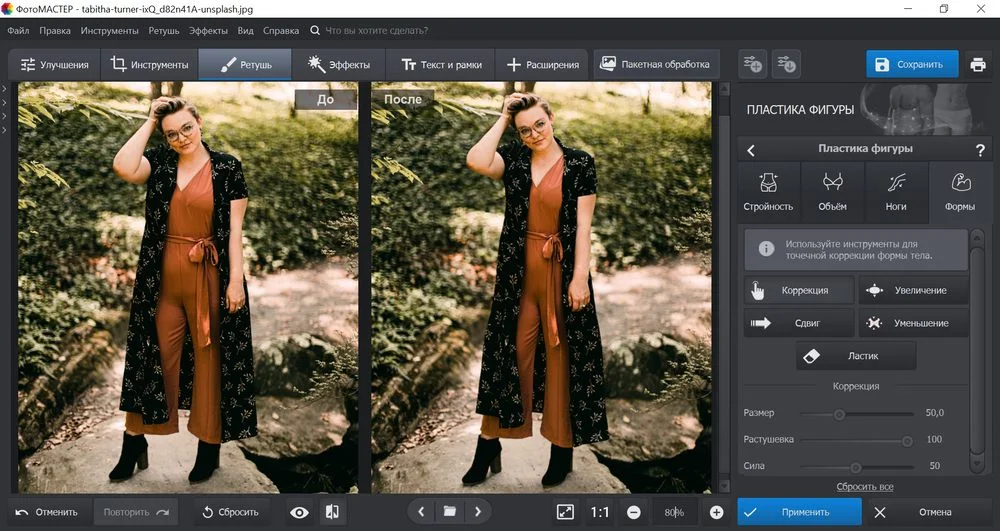
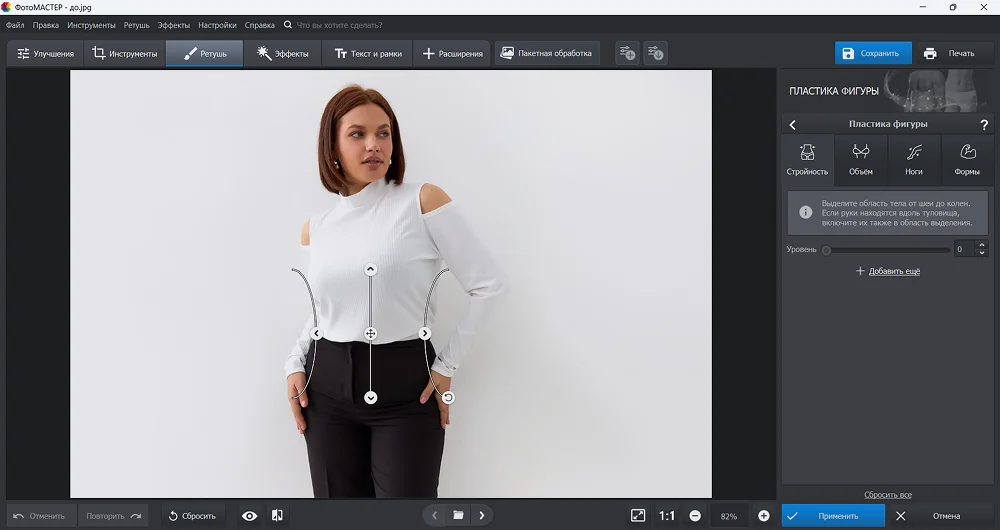
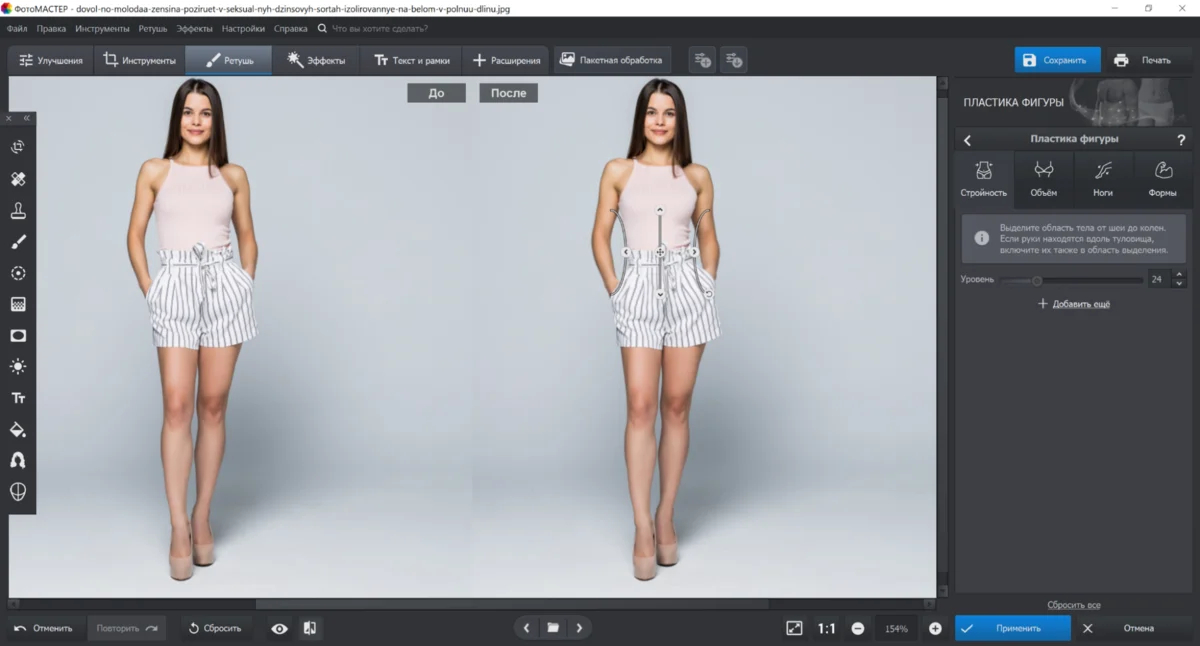
Для контент-команды важна связка с остальными инструментами: после деформации можно продолжить ретушь, кадрирование, работу со светом и цветом в том же проекте. Отдельный просмотр до/после упрощает внутреннюю приёмку. При сложном фоне всё равно требуется визуальный контроль: автоматизированная зона не гарантирует, что линии мебели, архитектуры или текстуры ткани останутся нетронутыми.
Рабочий сценарий лучше строить от минимального вмешательства. Сначала исправляется кадрирование и перспектива, затем выполняется локальная геометрическая коррекция, после неё — свет, цвет и мелкая ретушь. Такой порядок уменьшает риск, что последующее выравнивание или кроп снова изменят геометрию уже обработанной области.
Плюсы
- Отдельный модуль для локальной коррекции геометрии портретного кадра.
- Есть ручный режим для точечной доработки контура.
- В одном проекте доступны кадрирование, ретушь, свет и цвет.
- Подходит для полного цикла обработки единичных маркетинговых изображений.
Минусы
- Нет версии для Linux.
- При сложном фоне результат локальной деформации нужно внимательно проверять по прямым линиям и повторяющимся текстурам.
Кому подойдёт
Редакторам, SMM-специалистам и небольшим контент-командам, которым нужен настольный редактор с отдельным инструментом геометрической правки и понятным продолжением обработки в одном окне.
2. GIMP
Платформы: Windows, macOS, Linux. GIMP подходит для ручной геометрической коррекции, когда редактору важен контроль кистью и работа со слоями. В актуальной ветке программы используется Warp Transform: область смещается постепенно, а параметры кисти позволяют выбирать масштаб воздействия. Это не специализированный фоторедактор тела, поэтому результат целиком зависит от того, насколько аккуратно оператор ограничивает зону деформации.
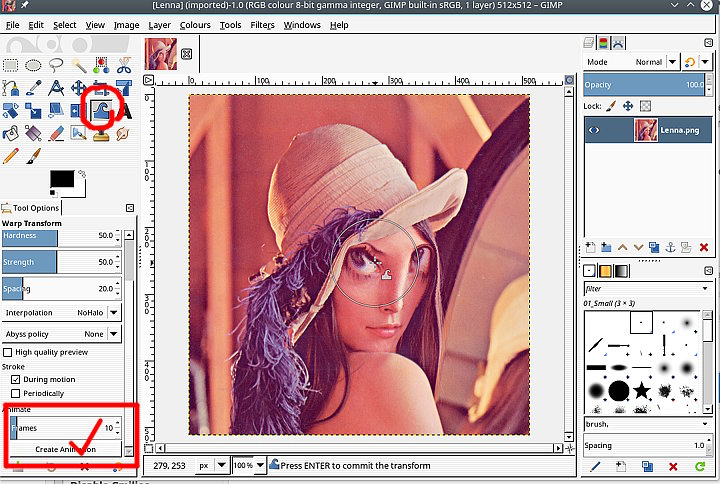
Сильная сторона GIMP — возможность подготовить копию слоя, маску или выделение и работать только с нужным фрагментом. Для рекламной ретуши это полезно на фоне с архитектурой, сетками и предметами: проблемный участок можно изолировать до деформации. Интерфейс требует времени на освоение, зато тот же файл можно дальше довести по цвету, резкости и композиции без перехода в другой инструмент.
Практичный процесс состоит из дублирования слоя, ограничения области выделением или маской, малых проходов Warp Transform и постоянного сравнения с исходником. Сильные перемещения одним мазком хуже контролируются и чаще затрагивают фон, поэтому в производственной работе предпочтительнее серия небольших правок.
Плюсы
- Свободная ручная деформация с настраиваемой кистью.
- Слои, выделения и маски помогают изолировать область воздействия.
- Один проект охватывает ретушь, цвет, монтаж и экспорт.
- Поддерживается на трёх основных настольных системах.
Минусы
- Нет специализированного автоматического распознавания частей тела.
- Интерфейс и логика инструментов сложнее, чем у узкопрофильных мобильных редакторов.
Кому подойдёт
Дизайнерам и ретушёрам, которым нужен бесплатный настольный редактор с точной ручной геометрией и привычной послойной организацией проекта.
3. Affinity Photo
Платформы: Windows, macOS. Affinity Photo ориентирован на детальную растровую обработку и даёт отдельную среду Liquify для управляемой деформации. В ней удобно последовательно работать с локальными участками, замораживать зоны, которые нельзя затрагивать, и возвращаться к исходной форме. Такой подход полезен в рекламной ретуши, где вокруг героя много геометрически чувствительных деталей.
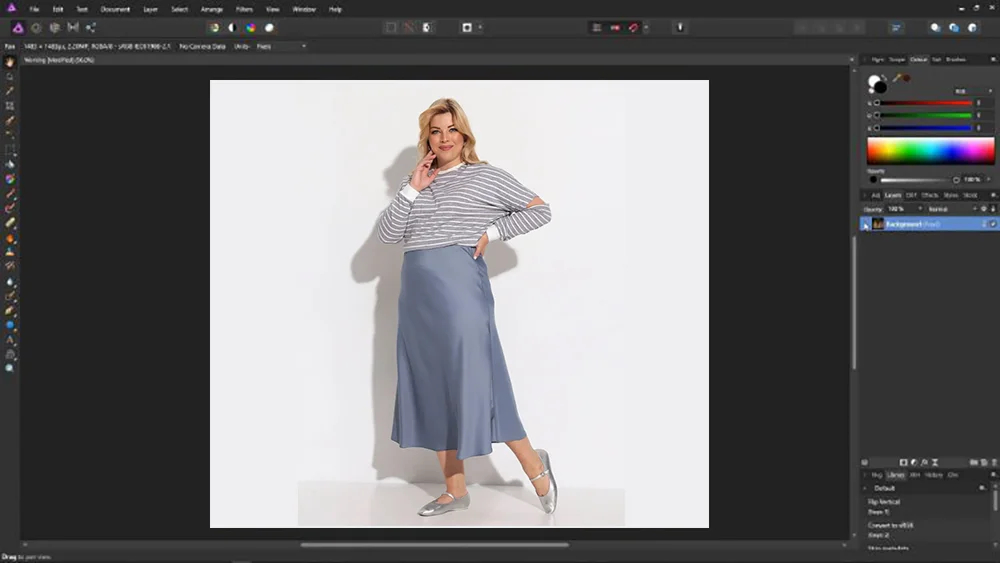
Редактор ценен не только пластикой: слои, маски, выделения, корректирующие операции и развитая ретушь позволяют собрать весь производственный файл в одном проекте. Для небольшой правки единственного изображения такой набор избыточен, зато при сложном фотомонтаже он уменьшает число промежуточных экспортов и даёт больше контроля над тем, что именно было изменено.
Перед Liquify стоит отделить объект от критичных элементов фона маской или выделением, затем работать небольшими участками и периодически уменьшать масштаб. На крупном приближении легко пропустить общую асимметрию кадра, поэтому финальная проверка должна включать и 100-процентный масштаб, и просмотр изображения целиком.
Плюсы
- Развитая среда Liquify с ручным контролем деформации.
- Слои и маски удобны для сложной коммерческой ретуши.
- Подходит для комбинированного фотомонтажа и подготовки макетов.
- Работает на Windows и macOS.
Минусы
- Интерфейс рассчитан на пользователя, знакомого с профессиональными растровыми редакторами.
- Для быстрой единичной правки на смартфоне не подходит.
Кому подойдёт
Дизайнерам, фотографам и ретушёрам, которые уже ведут многослойные проекты и хотят выполнять геометрическую правку в том же рабочем файле.
4. PhotoScape X
Платформы: Windows, macOS. PhotoScape X занимает промежуточное место между простым просмотрщиком и полноценным фоторедактором. В Editor собраны кадрирование, цветовые настройки, ретушь и деформации, поэтому программа удобна для небольшого потока изображений, где не требуется сложная послойная композиция. Liquify применяется вручную и не пытается автоматически интерпретировать анатомию человека.
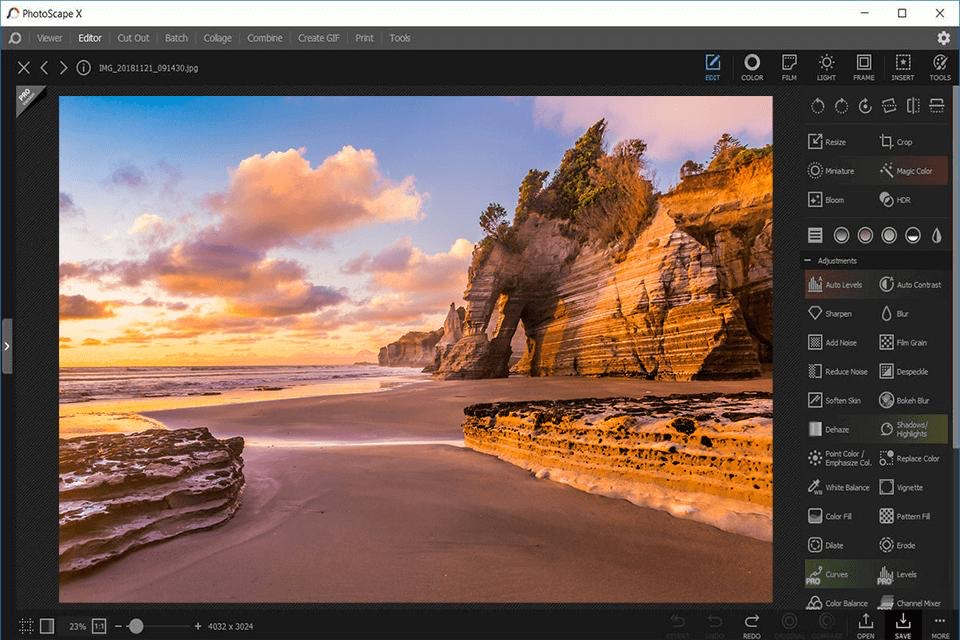
Для маркетинговых задач важны пакетные функции и быстрый переход между просмотром серии и редактированием отдельного кадра. Программа хорошо подходит для предварительной подготовки ассортимента или серии портретов, когда геометрическая правка используется редко и только как один из этапов. На сложных композициях отсутствие привычного многослойного процесса ограничивает точность возврата к отдельным изменениям.
Сначала отберите кадры в Viewer и выровняйте базовые параметры, затем открывайте только те изображения, которым действительно нужна локальная геометрия. После Liquify обязательно смотрите край одежды, фон и повторяющиеся узоры при 100-процентном масштабе.
Плюсы
- Редактор, просмотрщик и пакетные операции собраны в одном приложении.
- Liquify подходит для небольшой ручной коррекции контура.
- Есть широкий набор базовых фотоинструментов.
- Поддерживаются Windows и macOS.
Минусы
- Меньше возможностей послойной коррекции, чем в GIMP и Affinity Photo.
- Ручная деформация требует самостоятельного контроля фона.
Кому подойдёт
Контент-менеджерам и фотографам, которым нужен универсальный настольный редактор для серии снимков без сложного многослойного монтажа.
iPhone и Android
Мобильные редакторы быстрее включаются в производство контента: фото уже находится на смартфоне, и результат не нужно переносить между устройствами. При этом компактный экран хуже показывает мелкие деформации. Поэтому для рабочих публикаций полезно сверять финал не только на телефоне, но и на большом экране. Для мобильной обработки без лишних служебных надписей пригодится также подборка фоторедакторов без водяных знаков.
5. Peachy
Платформы: iOS, Android. Peachy — мобильный портретный редактор с отдельными инструментами изменения локальных пропорций и общей высоты кадра. В нём есть ручные и автоматизированные режимы, а также защита соседних областей в некоторых сценариях. Для рабочей публикации важнее всего возможность быстро сделать небольшую правку прямо на телефоне и сразу проверить, не поплыл ли фон.
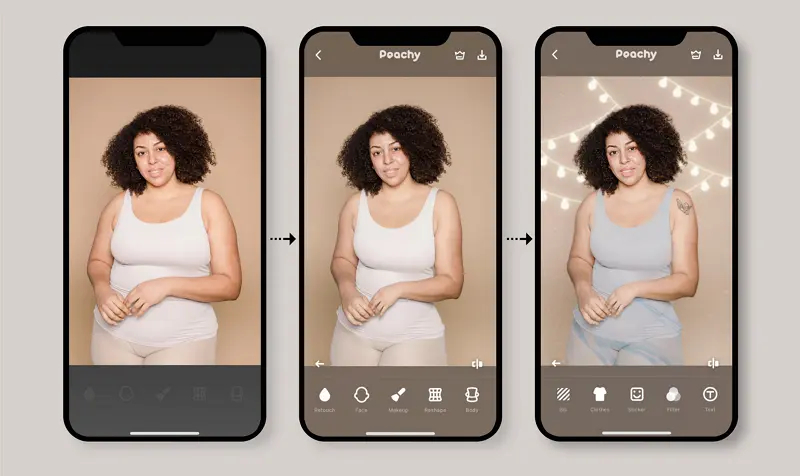
Приложение дополняет геометрическую коррекцию цветом, светом, удалением объектов и портретной ретушью. Поэтому оно удобно для единичных социальных материалов, когда изображение снимают, редактируют и передают в публикацию на одном устройстве. Для сложных макетов с несколькими слоями мобильный формат остаётся ограничением: историю изменений и повторяемость настройки контролировать труднее, чем в настольном проекте.
Для командной работы лучше сохранять исходник отдельно и фиксировать только одну задачу на итерацию: сначала геометрия, затем свет и цвет. При каждом изменении проверяйте границы тела, край одежды и фон, а перед публикацией сравнивайте результат с исходником в одинаковом масштабе.
Плюсы
- Быстрая мобильная локальная коррекция.
- Есть сопутствующие инструменты ретуши, света и фона.
- Подходит для полного цикла единичного социального изображения на смартфоне.
- Доступны версии для iOS и Android.
Минусы
- Сложнее воспроизводить одинаковые ручные правки на большой серии кадров.
- Часть расширенных функций относится к платному плану.
Кому подойдёт
SMM-специалистам и авторам мобильного контента, которым нужно аккуратно поправить геометрию кадра без переноса файла на компьютер.
6. BodyApp
Платформы: iOS. BodyApp специализируется на мобильной геометрической правке портретов. В отличие от универсальных редакторов, большая часть интерфейса посвящена локальным изменениям формы, высоты и отдельных зон. Это ускоряет работу с единичным кадром, но одновременно повышает риск чрезмерной правки: приложение не заменяет редакционную проверку и не должно использоваться как автоматический стандарт внешности.
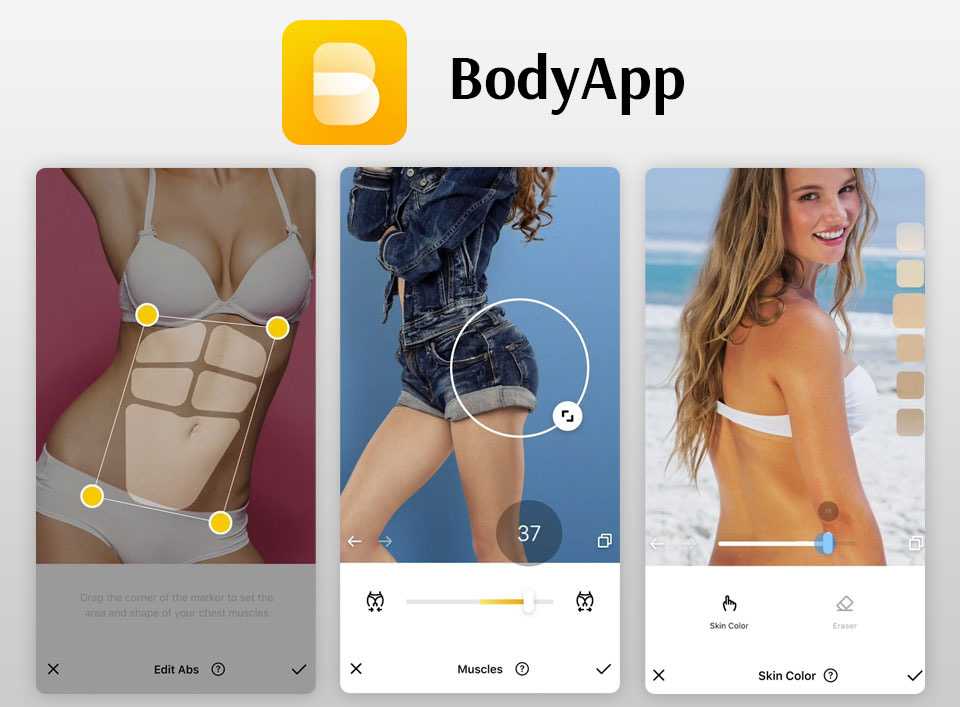
В приложении также встречаются дополнительные декоративные и тоновые инструменты. Для коммерческого контента их стоит отделять от геометрической задачи: когда одновременно меняются форма, цвет кожи, эффекты и аксессуары, становится сложнее понять, какое действие создало артефакт. Более надёжный процесс — сохранить промежуточную версию после локальной геометрии и только затем переходить к остальной обработке.
Работайте на копии исходника, ограничивайте деформацию одной зоной и не пытайтесь решить в одном проходе сразу несколько несвязанных задач. После правки увеличьте участки рядом с руками, одеждой и фоном — там чаще всего заметны растяжение пикселей и смещение линий.
Плюсы
- Специализированный мобильный интерфейс без лишней настольной сложности.
- Локальные инструменты собраны в одном разделе.
- Есть дополнительные функции общей обработки снимка.
Минусы
- Основной подтверждённый вариант ориентирован на iOS.
- Сильная деформация может заметно затронуть фон и текстуру одежды.
Кому подойдёт
Пользователям iPhone, которым нужен специализированный редактор единичного портретного кадра и которые готовы отдельно контролировать естественность результата.
7. YouCam Perfect
Платформы: iOS, Android. YouCam Perfect — мобильный фоторедактор, в котором блок коррекции тела встроен рядом с удалением объектов, фоном, эффектами и портретной ретушью. Автоматизированные зоны ускоряют локальную правку, а наличие ручных параметров позволяет снизить интенсивность изменения. Для редакционной работы это удобнее простого фильтра: оператор видит отдельные параметры и может оценивать их влияние на кадр.
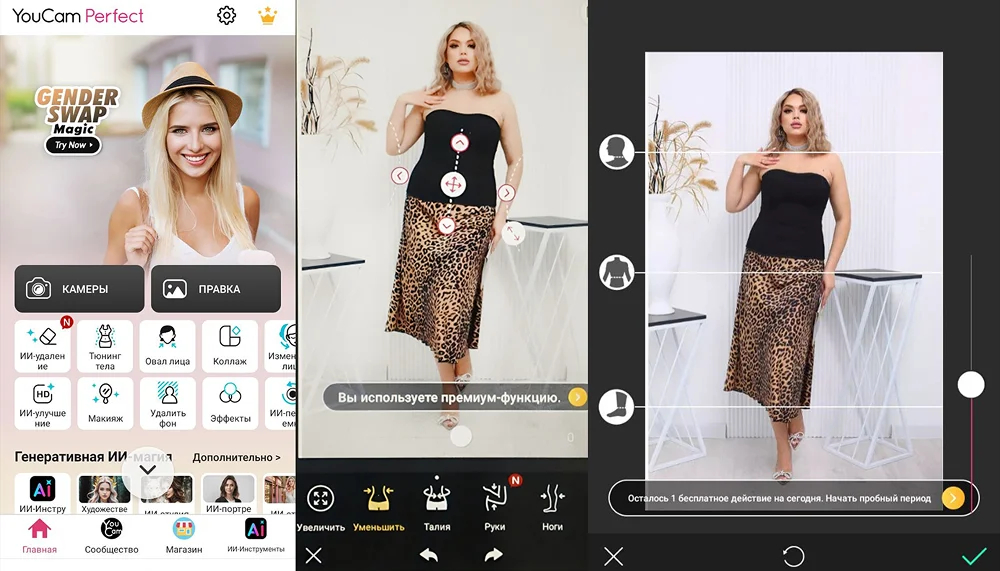
Сильная сторона приложения — широкий набор функций вокруг портретного контента. Слабая — соблазн выполнять слишком много операций в одном проходе. В брендовых материалах лучше разделять задачи: геометрическая коррекция должна иметь отдельную причину и отдельную проверку, а цвет, фон и декоративные эффекты — собственный этап. Так проще объяснить изменение и вернуть предыдущую версию.
При работе с автоматическим распознаванием не считайте границы безошибочными. Проверяйте область возле волос, плеч, рук и одежды, особенно на контрастном или геометрическом фоне. После каждого заметного шага переключайтесь на сравнение с исходником.
Плюсы
- Автоматизированные зоны ускоряют локальную правку.
- В приложении есть инструменты для фона, удаления объектов и общей ретуши.
- Поддерживаются iOS и Android.
- Удобно для мобильного производства социальных материалов.
Минусы
- Большое количество эффектов усложняет дисциплину обработки.
- Часть расширенных функций доступна только в платном режиме.
Кому подойдёт
Мобильным контент-командам, которым нужен один редактор для портретной правки, очистки фона и подготовки изображения к публикации.
8. PhotoDirector
Платформы: iOS, Android. PhotoDirector совмещает Body Reshape с полноценным мобильным редактором CyberLink. В интерфейсе доступны отдельные параметры для ширины, высоты и нескольких зон, а рядом находятся инструменты портрета, удаления объектов и эффектов. Это делает приложение удобным, когда корректировка геометрии — лишь один из этапов подготовки креатива, а не единственная функция.
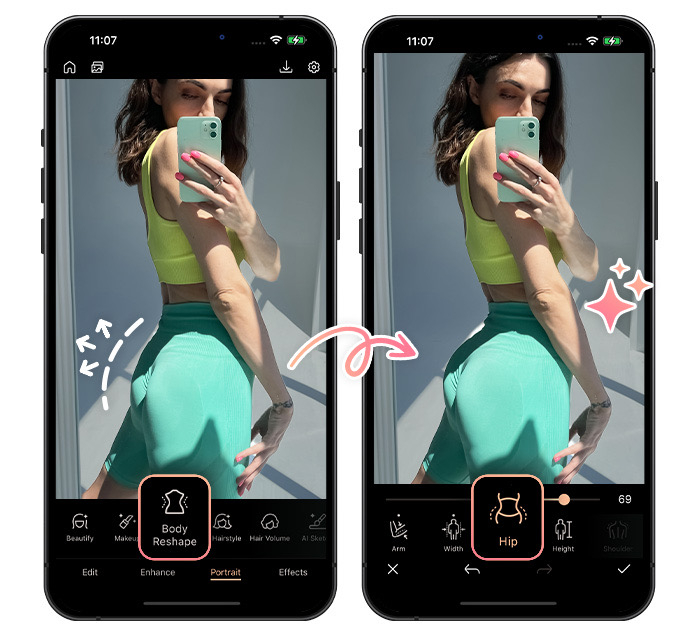
Для деловой ретуши полезно, что правку можно оценивать непосредственно в общем контексте изображения. Однако автоматизированный инструмент всё равно работает по пикселям кадра, а не по физической модели сцены. Поэтому фон, тени и контактные точки одежды нужно проверять вручную. Особенно это заметно на линиях стен, мебели, лестниц и узоров.
Сначала выровняйте кадр и определите, действительно ли проблема связана с геометрией, а не с перспективой или позой. После локального изменения вернитесь к масштабу всего изображения и только затем переходите к фону, объектам и цвету.
Плюсы
- Body Reshape встроен в широкий мобильный фоторедактор.
- Есть отдельные параметры для разных геометрических характеристик.
- Поддерживаются iOS и Android.
- Удобен для последовательной обработки изображения без смены приложения.
Минусы
- Автоматизированная правка всё равно требует ручного визуального контроля.
- Для сложного многослойного фотомонтажа мобильный интерфейс ограничен.
Кому подойдёт
Создателям мобильных рекламных и социальных материалов, которым помимо геометрической правки нужны фон, ретушь и общая обработка в одном приложении.
9. Perfect Me
Платформы: Android, iOS. Perfect Me использует набор автоматизированных и ручных элементов для изменения геометрии портретного изображения. В актуальных карточках приложения присутствуют Auto Reshape и Remould, а также отдельные локальные зоны. В практической работе это быстрый инструмент для телефона, но не система объективной оценки внешности: автоматические варианты следует рассматривать только как варианты цифровой трансформации кадра.
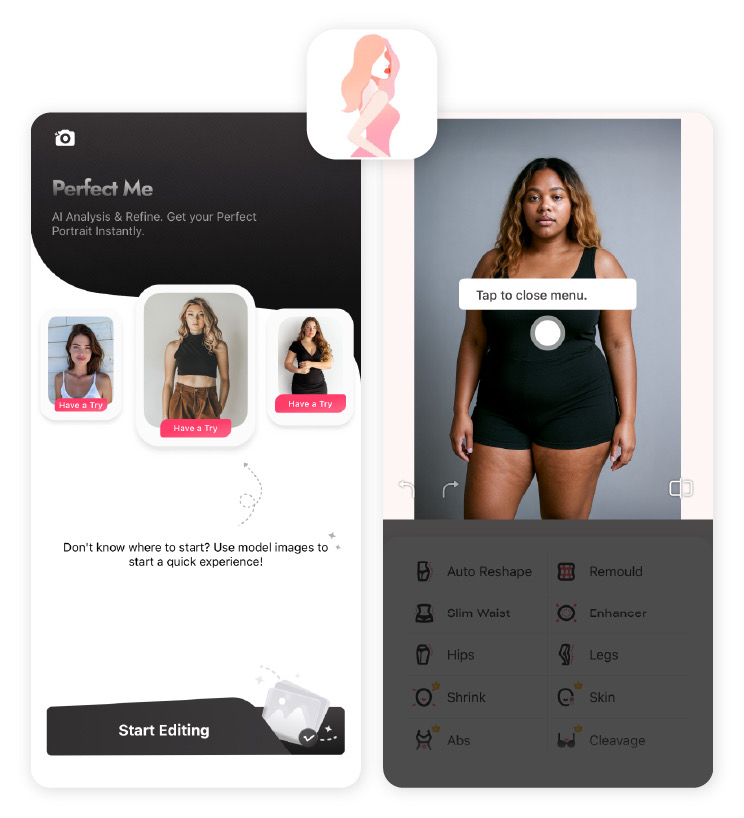
Редактор объединяет коррекцию фигуры с портретными и фоновыми функциями. Для контент-команды полезнее всего возможность быстро проверить несколько вариантов композиции и выбрать наиболее ненавязчивый. Если результат заметно меняет узнаваемые пропорции человека, такую версию лучше не использовать без явного согласования с героем кадра.
Перед автоматическим режимом сохраните исходный файл и сформулируйте конкретную техническую задачу — например, исправить растяжение широкоугольного объектива по краю кадра. После обработки сравните фон, одежду и анатомические соединения, а не только центральную область.
Плюсы
- Есть автоматизированные и ручные режимы локальной геометрии.
- Подходит для быстрой мобильной обработки.
- Совмещает геометрию с другими портретными инструментами.
Минусы
- Автоматические варианты легко применить сильнее, чем требуется композиции.
- Для воспроизводимой серийной ретуши настольный проект удобнее.
Кому подойдёт
Авторам мобильного контента, которым важна скорость и которые используют геометрическую правку как ограниченный технический этап, а не как оценку внешности человека.
10. FitPix
Платформы: Android, iOS. FitPix объединяет локальные инструменты изменения геометрии с обычным мобильным редактированием, коллажами, фоном и декоративными элементами. Интерфейс построен вокруг отдельных зон и слайдеров, поэтому единичную правку можно выполнить быстро. Для рабочих материалов это вариант прежде всего для несложного контента, который не требует точной масочной ретуши.
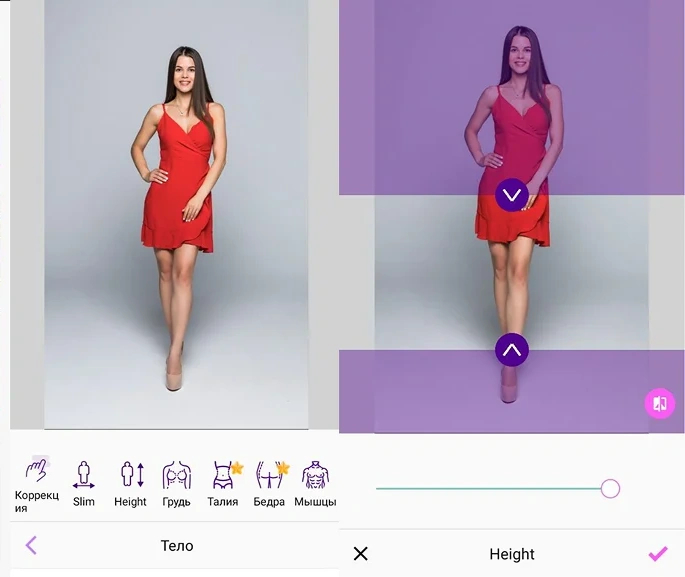
Сильное изменение в FitPix способно растянуть фон так же, как в любом редакторе на основе деформации. Наилучший сценарий — небольшая корректировка контура после кадрирования, когда вокруг объекта есть достаточно однородное пространство. На фоне с текстом, архитектурой и графическими паттернами лучше выбрать инструмент с более точным выделением или маской.
До геометрической правки сделайте копию кадра и отключите декоративные эффекты. После изменения проверьте границы объекта и только потом добавляйте цвет, рамку или другие элементы: так проще найти источник артефакта.
Плюсы
- Понятные мобильные органы управления.
- Геометрическая правка сочетается с коллажами и общей обработкой.
- Есть версии для мобильных платформ.
Минусы
- Меньше точных средств изоляции области, чем в настольных редакторах.
- Сложный фон чувствителен к растяжению.
Кому подойдёт
Тем, кто готовит простые мобильные визуалы и хочет выполнять небольшую локальную коррекцию вместе с базовой обработкой изображения.
11. BeautyPlus
Платформы: iOS, Android. BeautyPlus — крупный мобильный портретный редактор, где инструменты геометрии соседствуют с фоном, удалением объектов, фильтрами и камерой. Для коррекции фигуры используются отдельные зоны и ручная деформация, а в некоторых режимах предусмотрена защита фона. В рабочих материалах эта защита особенно полезна на повторяющихся текстурах, хотя финальный контроль всё равно обязателен.
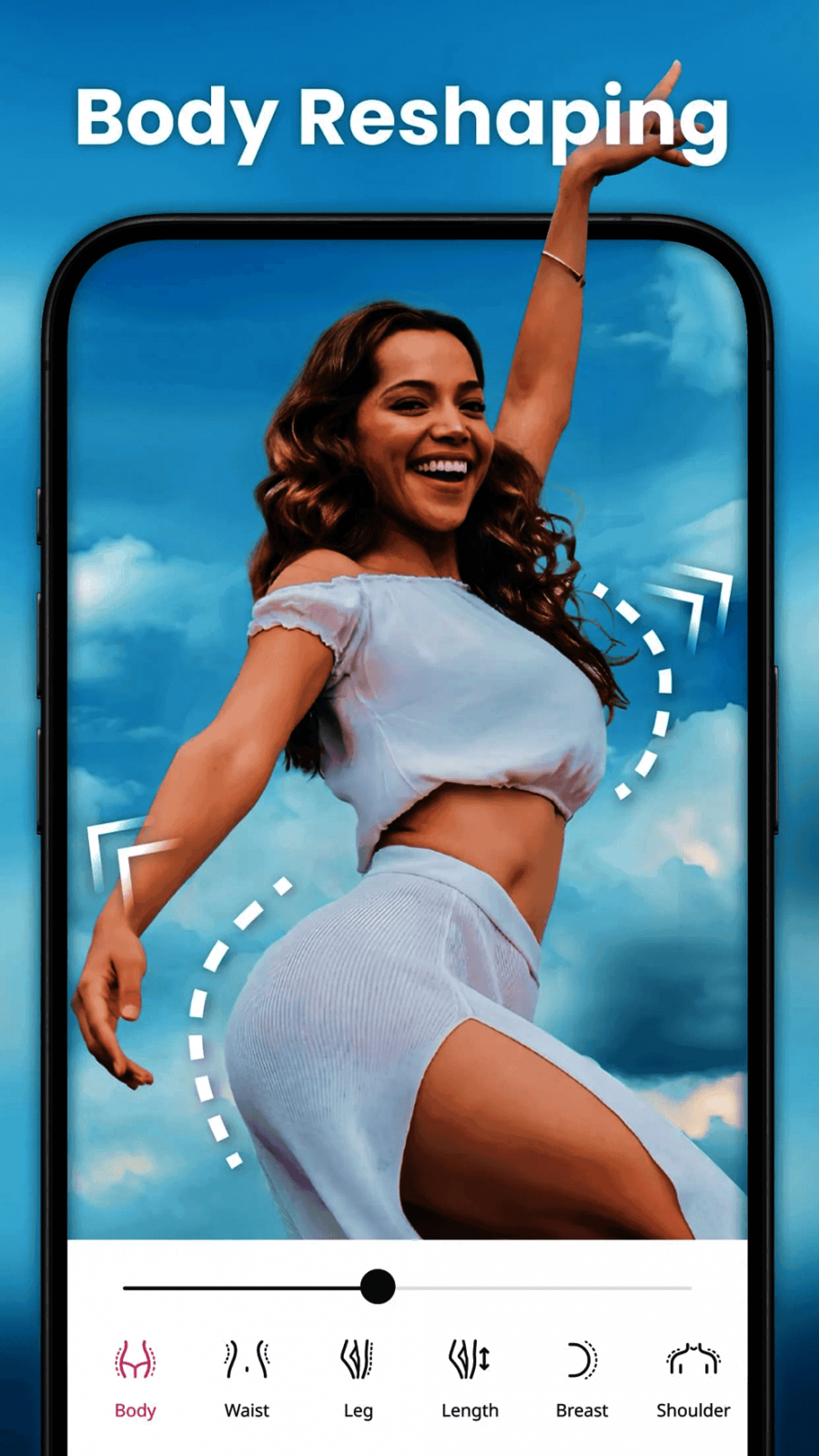
Приложение рассчитано на быстрое создание готового изображения, поэтому в одном интерфейсе собраны десятки изменений. Для брендовой коммуникации стоит ограничить набор действий: чем больше автоматической портретной обработки применено одновременно, тем труднее объяснить её цель и сопоставить результат с исходником. Нейтральная световая и цветовая правка обычно безопаснее сильной геометрической трансформации.
Выбирайте один локальный инструмент, уменьшайте интенсивность до минимально заметной и проверяйте фон после каждого шага. Перед экспортом отключите просмотр эффектов по очереди и убедитесь, что картинка не потеряла естественные текстуры.
Плюсы
- Широкий набор портретных и фоновых инструментов.
- Есть локальная геометрия и режимы защиты соседних областей.
- Поддерживаются iOS и Android.
- Удобно для быстрого мобильного производства визуала.
Минусы
- Большое количество автоматических эффектов повышает риск переобработки.
- Часть возможностей относится к расширенному плану.
Кому подойдёт
Мобильным авторам и SMM-командам, которым нужен универсальный редактор портретов с возможностью ограниченной геометрической коррекции.
12. RetouchMe
Платформы: iOS, Android. RetouchMe отличается от большинства приложений в рейтинге: значительная часть коррекций выполняется не локальным фильтром на устройстве, а удалённой службой с участием дизайнеров. Пользователь выбирает тип обработки, отправляет изображение и получает готовую версию. Для бизнеса это скорее аутсорсинговый микросервис ретуши, чем обычный редактор с кистью.
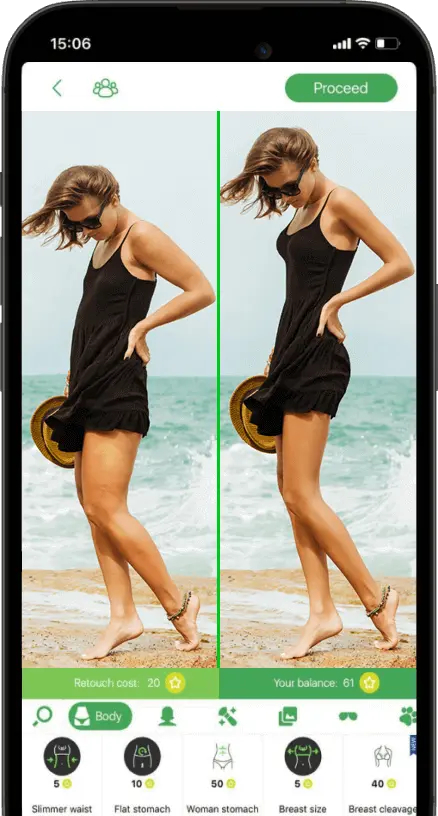
Такой подход снимает часть ручной работы с автора контента, но добавляет требования к приватности, срокам и согласованию. Портрет сотрудника, клиента или героя кампании покидает устройство и передаётся внешней стороне, поэтому до использования сервиса организация должна сверить внутренние правила обработки изображений и разрешение человека на такую передачу.
В корпоративном процессе стоит заранее описать допустимый объём ретуши и не отправлять сервису кадры, для которых политика компании запрещает внешнюю обработку. Готовую версию нужно сравнить с исходником по тем же критериям, что и автоматический результат: геометрия фона, одежда, руки, тени и узнаваемость.
Плюсы
- Не требует владения ручной пластикой.
- Доступен на iOS и Android.
- Подходит для точечного делегирования отдельной ретуши.
Минусы
- Изображение передаётся внешнему сервису, что требует отдельной оценки приватности.
- Правка не происходит мгновенно внутри локального проекта и хуже подходит для частых интерактивных итераций.
Кому подойдёт
Командам, которые готовы передавать отдельные ретушерские задачи внешнему сервису и имеют понятные правила по приватности и согласованию изображения.
13. BodyTune
Платформы: iOS, Android. BodyTune — узкоспециализированный мобильный редактор с геометрическими инструментами и ограниченным набором дополнительных эффектов. В интерфейсе используются готовые зоны и направляющие, поэтому разобраться в принципе работы проще, чем в универсальном настольном приложении. При этом любая такая автоматизация требует контроля: направляющая описывает область кадра, но не понимает контекст композиции так, как человек.
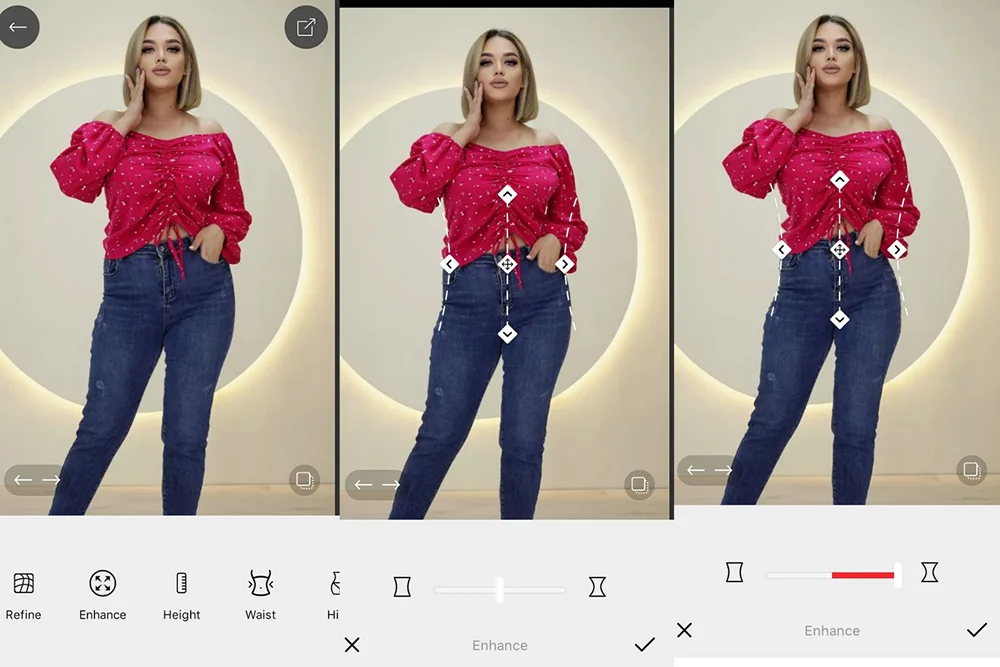
Преимущество узкой специализации — меньше отвлекающих функций и быстрый доступ к нужному разделу. Недостаток — меньше возможностей для сложного исправления артефактов после деформации. Если фон уже поплыл, иногда проще вернуть исходник и повторить правку слабее, чем пытаться восстановить геометрию внутри приложения.
Используйте небольшую интенсивность, не объединяйте несколько сильных трансформаций и после каждого действия проверяйте линии фона. Для серии публикаций сохраняйте исходники отдельно, потому что повторить абсолютно одинаковую ручную геометрию на разных кадрах сложно.
Плюсы
- Специализированный и понятный мобильный интерфейс.
- Есть автоматизированные зоны и ручные элементы коррекции.
- Поддерживаются iOS и Android.
Минусы
- Набор общей фотообработки скромнее, чем у универсальных редакторов.
- Точная серийная повторяемость ограничена мобильным форматом.
Кому подойдёт
Тем, кому нужна редкая локальная правка портретного кадра на смартфоне без большого набора дизайнерских функций.
14. Picsart
Платформы: iOS, Android, веб. Picsart — универсальная творческая платформа, где деформация изображения является только одним из множества инструментов. В мобильном редакторе локальную геометрию можно сочетать с удалением объектов, фоном, текстом, слоями и эффектами. Для маркетинговой команды это удобно, когда после небольшой технической правки кадр сразу становится частью социального креатива.
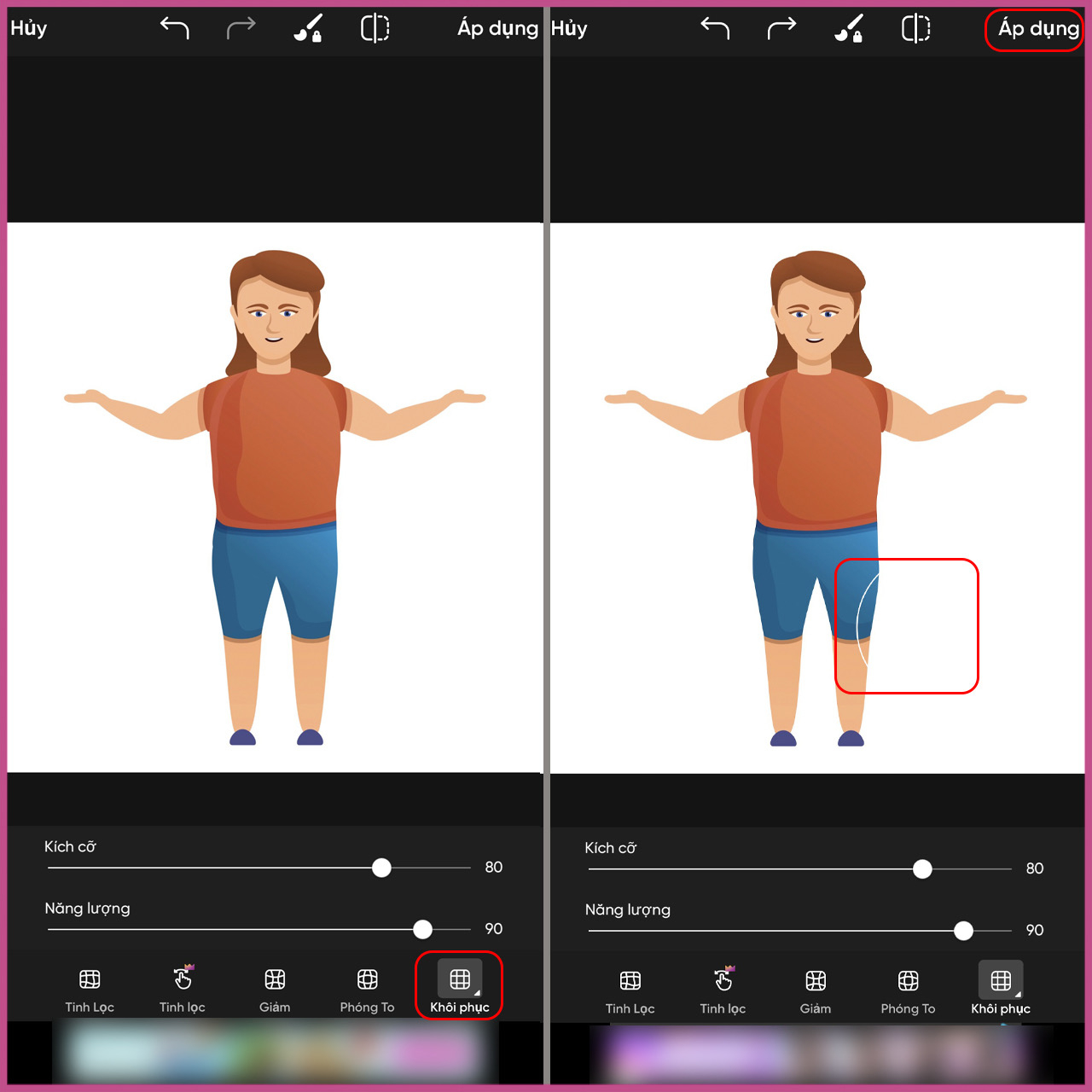
Из-за насыщенного интерфейса важно не смешивать геометрическую коррекцию с декоративной обработкой. Сначала следует добиться технически чистого контура, затем отдельно собирать дизайн. На простом фоне Picsart справляется быстро; на изображении с архитектурой и мелким паттерном ручная деформация требует аккуратного размера кисти и контроля соседних пикселей.
Сохраняйте исходник и отдельную промежуточную версию после геометрии. При проверке уменьшите масштаб до размера будущей публикации, а затем откройте 100-процентный масштаб: мелкие разрывы линий видны только близко, а общая неестественная форма — наоборот, на уменьшенной картинке.
Плюсы
- Один редактор объединяет геометрию, дизайн и общую фотообработку.
- Есть мобильные и веб-сценарии.
- Удобен для быстрой сборки социальных креативов после ретуши.
Минусы
- Большое количество инструментов повышает риск случайно смешать техническую и декоративную обработку.
- Для сложной ретуши точность масок уступает настольным профессиональным редакторам.
Кому подойдёт
SMM-дизайнерам и авторам креативов, которые уже используют Picsart для сборки постов и хотят выполнять небольшую локальную правку в том же процессе.
Онлайн-сервисы
Браузерные редакторы удобны в распределённых командах и на временных рабочих местах. Главный обмен — скорость старта против контроля над файлом: портрет загружается во внешний сервис, а производительность зависит от браузера и сети. Более широкий выбор таких инструментов собран в рейтинге фоторедакторов для браузера.
15. Fotor
Платформы: веб. Fotor предлагает веб-инструмент Reshape с кистью, для которой настраиваются размер и интенсивность. Это прямой и понятный способ локально изменить геометрию без установки программы. Важное преимущество для команды — быстрый доступ с разных рабочих компьютеров; важное ограничение — файл обрабатывается внешним сервисом, поэтому портреты с ограниченным доступом требуют отдельной проверки политики хранения.
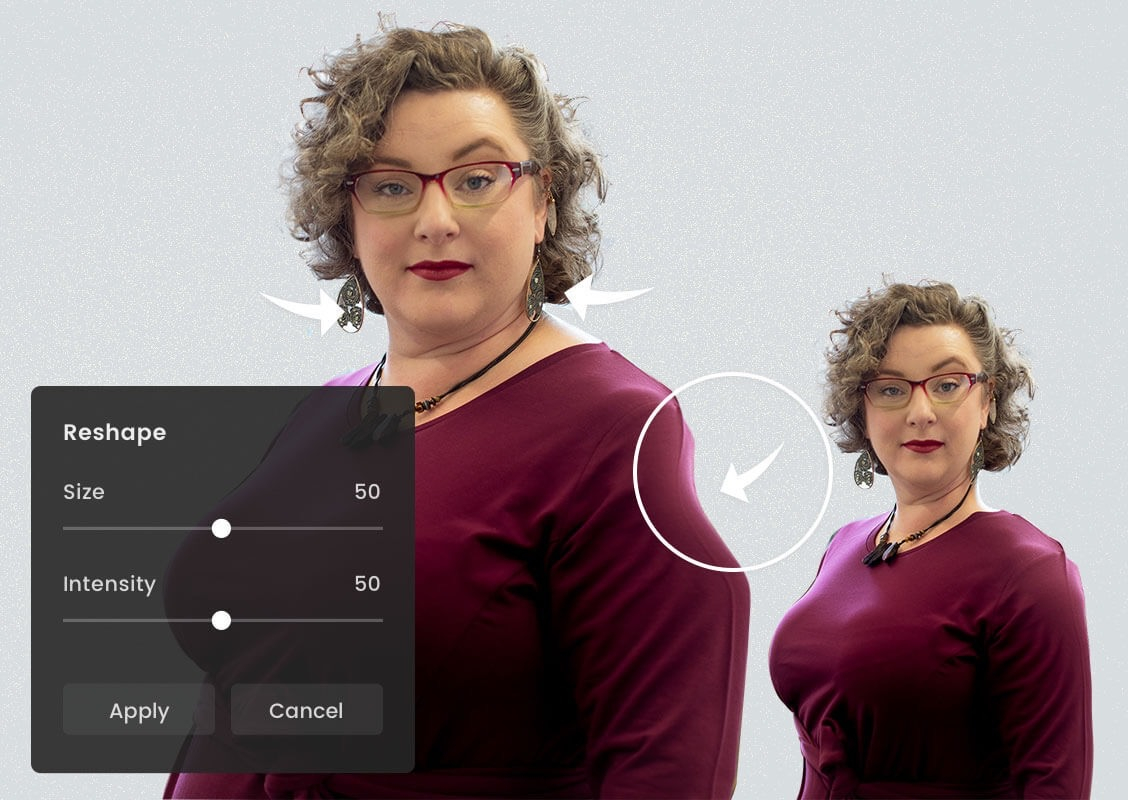
Fotor совмещает деформацию с цветокоррекцией, эффектами, удалением объектов и другими веб-инструментами. В маркетинговом процессе его разумно использовать для быстрой правки единичных изображений, а не как замену многослойному рабочему файлу. При сложном фоне маленькая кисть и низкая интенсивность дают больше контроля, но полностью проблему искажения соседних пикселей не устраняют.
Откройте исходник в максимальном доступном качестве, выполните минимальную локальную правку и сразу проверьте края объекта. Затем переходите к цвету и финальному кадрированию. После экспорта сравните размеры и резкость с исходным файлом, потому что веб-процесс может менять параметры сохранения.
Плюсы
- Работает в браузере без установки настольного приложения.
- Reshape имеет понятные ручные параметры кисти.
- В одном сервисе доступны базовые инструменты полной фотообработки.
Минусы
- Портретный файл передаётся внешнему веб-сервису.
- Для сложной ручной ретуши меньше контроля, чем в многослойном настольном проекте.
Кому подойдёт
Контент-менеджерам и маркетологам, которым нужна быстрая локальная коррекция на рабочем компьютере без установки отдельного приложения.
16. Pixlr
Платформы: веб. Pixlr E — браузерный растровый редактор с Liquify и привычной логикой холста, слоёв и истории. Он ближе к настольной программе, чем к автоматическому мобильному фильтру: пользователь сам определяет область и характер деформации. Это удобно для дизайнеров, которые хотят быстро поправить изображение в браузере и сразу продолжить монтаж.
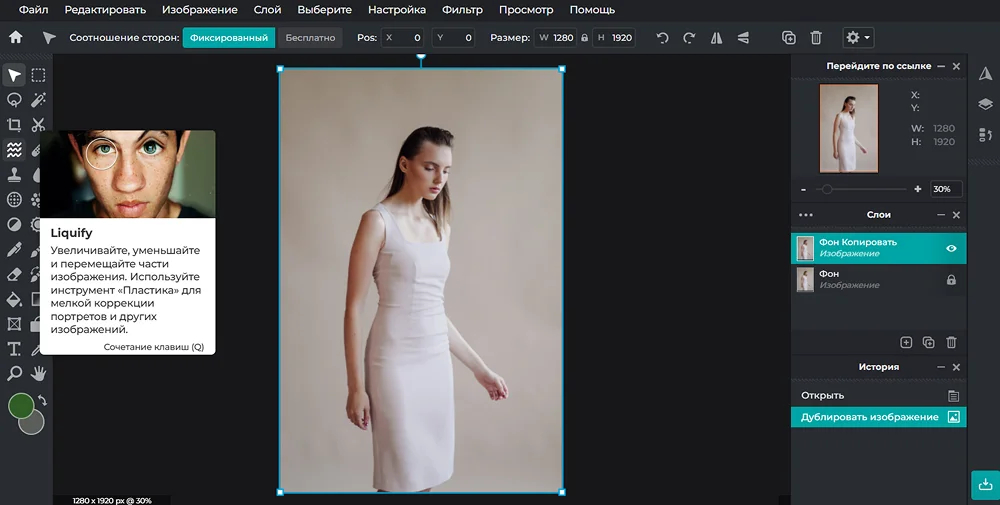
Наличие слоёв делает Pixlr полезным для аккуратного контроля: можно сохранить исходный слой, ограничить изменения и сравнить версии. При этом веб-интерфейс и производительность зависят от браузера и размера файла. На тяжёлых исходниках настольный редактор обычно предсказуемее, особенно когда проект содержит много слоёв и масок.
Создайте копию слоя до Liquify, работайте небольшими мазками и не трогайте соседние прямые линии. После правки переключите видимость исходного слоя и оцените разницу. Только после этого объединяйте изменения с остальным дизайном.
Плюсы
- Liquify доступен прямо в браузерном редакторе.
- Есть слои и история действий.
- Подходит для быстрой сборки растрового макета после коррекции.
Минусы
- Производительность зависит от браузера и сложности исходника.
- Для конфиденциальных портретов требуется учитывать передачу файла веб-сервису.
Кому подойдёт
Дизайнерам и маркетологам, которым нужен браузерный редактор с более привычной растровой логикой, чем у мобильных приложений.
17. LightX
Платформы: веб, iOS, Android. LightX сочетает веб-редактор и мобильные приложения. Body Editor использует отдельные зоны и ползунки, а рядом доступны фон, портретная обработка и генеративные функции. Для бизнес-контента ценен сам факт кроссплатформенности: черновую работу можно начать в браузере или на телефоне, не осваивая тяжёлый настольный пакет.
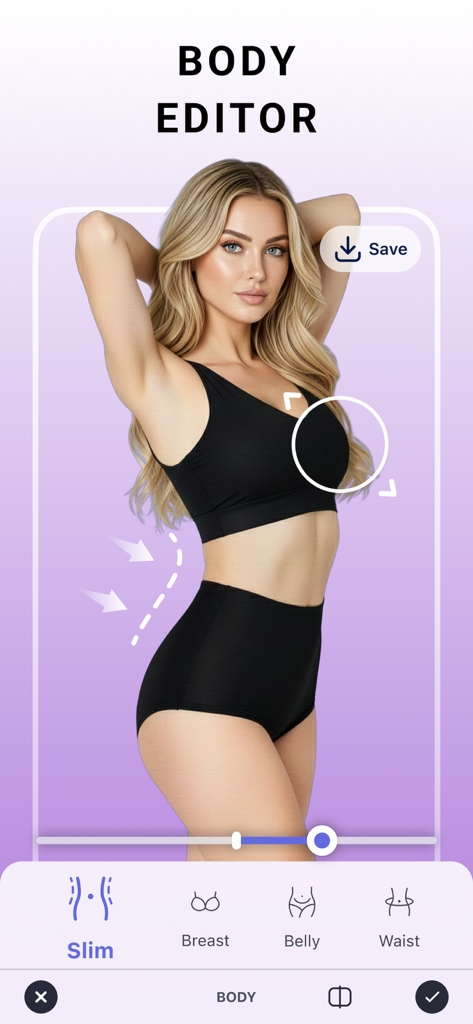
Автоматизированный интерфейс ускоряет правку, но не освобождает от проверки. Сервис не знает редакционную цель кадра и не может сам решить, какое изменение допустимо в коммуникации бренда. На материалах с человеком лучше заранее установить внутреннее правило: геометрическая правка используется для технических дефектов изображения, а не для навязывания внешнего стандарта.
Сначала исправляйте композицию и фон, затем применяйте локальную геометрию минимальной силы. После каждого шага проверяйте края одежды, линии интерьера и естественные тени. Если изменение заметно без сравнения с исходником, вернитесь на шаг назад и уменьшите интенсивность.
Плюсы
- Есть веб- и мобильные сценарии.
- Body Editor выделен в отдельный набор инструментов.
- Доступны дополнительные функции фона и портретной обработки.
Минусы
- Автоматизированные зоны требуют ручной проверки границ.
- Веб-обработка означает передачу изображения внешнему сервису.
Кому подойдёт
Командам, которым нужен один кроссплатформенный сервис для быстрой обработки социальных и рекламных изображений.
18. iPiccy
Платформы: веб. iPiccy — браузерный редактор с отдельным блоком ретуши и Liquify. Он проще Pixlr по организации проекта, зато быстрее осваивается для единичной корректировки. Интерфейс показывает размер кисти и интенсивность, что позволяет контролировать локальное воздействие без сложной настройки профессионального рабочего пространства.
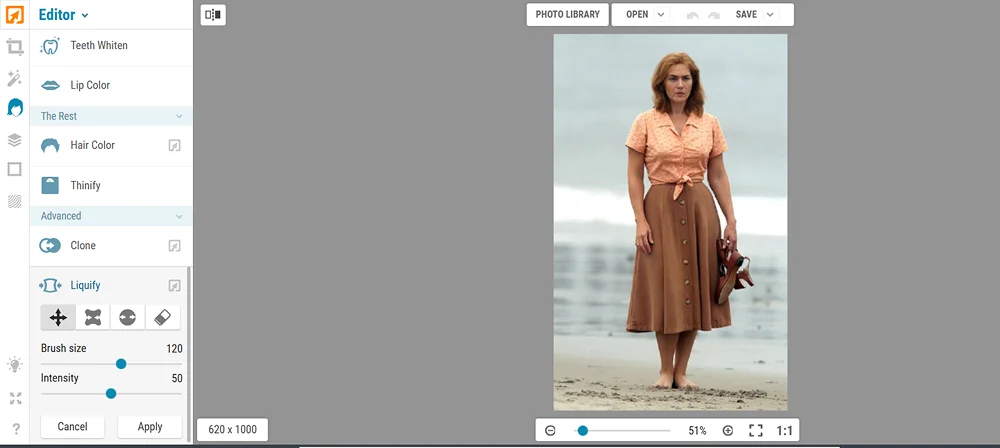
Сервис удобен для простых кадров с однородным фоном и небольшой областью изменения. Для плотного коммерческого макета, где рядом проходят текст, предметы или архитектурные линии, возможностей изоляции области меньше. В таком случае лучше заранее отделить объект в другом редакторе или выбрать настольный инструмент со слоями и масками.
Сделайте минимальную правку, примените её и сразу проверьте изображение в масштабе 100%. Особое внимание уделите повторяющимся узорам и краям предметов. После этого переходите к ретуши лица, свету и цвету, не смешивая все действия в одну непрерывную итерацию.
Плюсы
- Работает в браузере.
- Liquify имеет понятные ручные настройки.
- Подходит для несложной локальной коррекции без установки программы.
Минусы
- Ограниченные возможности сложного послойного контроля.
- Портрет загружается во внешний веб-сервис.
Кому подойдёт
Пользователям, которым нужна простая браузерная правка единичного изображения и не требуется сложный многослойный монтаж.
Как выбрать инструмент под рабочий сценарий
Выбор становится проще, когда команда сначала формулирует производственную задачу, а уже потом сравнивает функции. Для геометрической коррекции особенно опасна ситуация, когда человек открывает мощный редактор без понятной цели и начинает менять изображение «на глаз». Такой процесс трудно согласовать и почти невозможно воспроизвести. Ниже — четыре типовых сценария, в которых разные классы инструментов действительно отличаются.
Портрет сотрудника, спикера или героя кампании
При деловом портрете приоритетом остаются узнаваемость и достоверность. Геометрическая правка здесь оправдана только технической причиной: искажением широкоугольного объектива, неудачной складкой одежды, небольшим дефектом монтажа или краем кадра. Для такой работы удобнее ФотоМАСТЕР, GIMP или Affinity Photo, потому что результат можно сопоставлять с исходником и продолжать общую ретушь без потери контекста.
- Храните исходник отдельно от рабочего файла.
- Зафиксируйте, что именно исправляется и почему.
- Не меняйте отличительные особенности человека без согласования.
- Проверяйте фон и одежду при 100-процентном масштабе.
- Перед публикацией показывайте сравнение ответственному редактору.
Социальный креатив, который собирается на смартфоне
Когда вся цепочка находится на телефоне, Peachy, YouCam Perfect, PhotoDirector, BeautyPlus и Picsart экономят время на переносе файлов. Их преимущество — быстрый доступ к локальной геометрии, фону и базовой ретуши. Ограничение — маленький экран: тонкие разрывы линий, ступенчатые края и размытие текстуры могут быть незаметны до публикации.
Практическое правило для команды: окончательный кадр нужно хотя бы один раз открыть на большом экране или в браузере. Это особенно важно для баннеров, карточек товара и презентаций, где изображение затем масштабируется сильнее, чем в ленте телефона.
Сложный фотомонтаж и рекламный макет
Для многослойного проекта GIMP и Affinity Photo дают больше контроля: объект можно отделить маской, фон оставить нетронутым, а изменения хранить в структуре проекта. В таком сценарии геометрическая правка — только один технический этап между компоновкой, цветом и финальной подготовкой.
Если после монтажа меняется фон, стоит отдельно проверить края объекта. Материал о том, как менять фон на фотографии, поможет выстроить эту стадию без случайных ореолов и рваных границ.
Быстрая работа без установки ПО
Fotor, Pixlr, LightX и iPiccy удобны, когда доступен только браузер. Для несложной задачи они сокращают путь от исходника до готового файла, но требуют внимания к приватности и экспорту. В корпоративной среде перед загрузкой портрета нужно понимать, разрешено ли внутренними правилами передавать такой файл внешнему сервису.
Рабочий процесс: от исходника до проверенного результата
Самая частая ошибка при локальной деформации — начинать с неё слишком рано. Геометрия изображения зависит от кадрирования и перспективы, поэтому сначала нужно убедиться, что проблема не решается более нейтральным способом. Иногда достаточно немного выровнять кадр, изменить кроп или убрать оптическое искажение — и пластика вообще не понадобится.
Шаг 1. Зафиксируйте исходник и цель правки
Создайте копию исходного файла или отдельный рабочий проект. Сформулируйте изменение как техническую задачу: исправить перспективное растяжение по краю, убрать выпирающую складку ткани, восстановить контур после удаления предмета, подправить несовпадение в фотомонтаже. Формулировка не должна оценивать тело человека — это дисциплинирует ретушь и упрощает согласование.
Шаг 2. Сначала решите композиционные проблемы
Проверьте горизонт, перспективу и кадрирование. Часто край широкоугольного кадра визуально растягивает человека или предметы, и локальная деформация только маскирует исходную причину. Подходы к композиции и безопасному кропу разобраны в материале о том, как кадрировать фотографию.
Шаг 3. Ограничьте область воздействия
В настольном редакторе используйте выделение, маску, заморозку или отдельный слой. В мобильном приложении включайте защиту фона, когда она предусмотрена. Размер кисти выбирайте так, чтобы её граница не захватывала архитектурные линии, текст, пальцы, волосы и другие элементы, которые сразу выдают деформацию.
Шаг 4. Работайте малыми итерациями
Небольшие последовательные перемещения контролируются лучше одного сильного. После каждого заметного изменения отпускайте инструмент и смотрите на весь кадр. Чем дольше оператор смотрит только на увеличенный фрагмент, тем выше риск потерять общую геометрию и сделать результат визуально нестабильным.
Шаг 5. Отдельно доведите свет и цвет
Геометрическая правка не исправляет свет, тон кожи, баланс белого и контраст. Эти параметры лучше обрабатывать после формы, чтобы не маскировать артефакты повышенной резкостью или насыщенностью. Для последовательной стадии пригодится инструкция по цветокоррекции фотографии.
Шаг 6. Проверьте файл в нескольких масштабах
На 100-процентном масштабе видны растянутые пиксели, размытые текстуры и ломаные контуры. На масштабе будущей публикации заметнее общая композиция и непропорциональное цифровое вмешательство. Обе проверки обязательны: одна не заменяет другую.
Шаг 7. Экспортируйте и снова сравните с исходником
После сохранения откройте уже экспортированный файл, а не только рабочий проект. Сверьте разрешение, резкость, цвет и отсутствие случайных артефактов. Для стоковых и коммерческих изображений полезно дополнительно пройти требования, описанные в руководстве по подготовке фотографий к публикации на стоках, даже когда сам материал предназначен не для фотобанка: там хорошо проявляется дисциплина технической приёмки.
Как измерять качество результата
У геометрической ретуши нет универсального числового балла, но качество можно сделать измеримым на уровне процесса. Вместо субъективного «стало лучше» команда фиксирует проверяемые признаки: есть ли искажения фона, сохранилась ли резкость, совпадает ли разрешение, сколько итераций потребовалось, удалось ли согласовать результат без возврата к исходнику. Такой подход особенно полезен агентствам и внутренним дизайн-командам, где один визуал проходит через нескольких участников.
- Артефакты фона. Отмечайте любое заметное искривление прямых линий, повторяющихся паттернов и границ предметов.
- Целостность анатомии. Проверяйте руки, пальцы, плечевые и тазобедренные зоны, линии одежды и контактные тени.
- Сохранность текстуры. Ткань, волосы и кожа не должны превращаться в размазанные участки рядом с зоной деформации.
- Разрешение. Экспортированный файл должен соответствовать требованию площадки и не становиться меньше исходной рабочей задачи без причины.
- Скорость согласования. Считайте число возвратов на доработку; постоянные возвраты указывают не на «сложного клиента», а на плохо сформулированные критерии приёмки.
- Достоверность. Для портрета сотрудника, спикера или клиента результат должен оставаться узнаваемым и не создавать ложного представления о человеке.
Можно завести простую карточку приёмки для каждого визуала: имя файла, назначение, автор правки, выбранный редактор, причина геометрического изменения, отметка о проверке фона, отметка о сравнении с исходником и финальный статус. Такой журнал не требует отдельной системы управления проектами, но резко снижает количество спорных версий.
Типичные ошибки при работе с фоторедакторами тела
Сильная деформация за один проход
Большой сдвиг пикселей растягивает соседние текстуры и быстрее всего создаёт видимый цифровой след. Исправление — вернуть предыдущую версию и повторить правку меньшими шагами. Попытка «замазать» уже деформированный фон обычно только увеличивает объём ретуши.
Игнорирование фона
Прямые линии стен, дверей, мебели, плитки и городской архитектуры служат естественной контрольной сеткой. Небольшой изгиб рядом с человеком заметен даже зрителю, который не понимает, какой инструмент использовался. Перед правкой стоит заранее определить такие линии и защитить их маской или зоной блокировки.
Одновременное применение геометрии, бьюти-фильтра и цветового пресета
Когда три разных класса обработки накладываются сразу, источник проблемы трудно найти. Разделяйте стадии и сохраняйте промежуточные версии. Это экономит время на правках и делает результат объяснимым для клиента, арт-директора или PR-команды.
Попытка исправить перспективу пластикой
Широкоугольная камера и съёмка с близкого расстояния могут визуально растягивать края кадра. Локальная деформация маскирует симптом, но не исправляет перспективную модель изображения. Сначала используйте перспективные и кадрирующие инструменты, а пластикой корректируйте только остаточный локальный дефект.
Отсутствие исходника
Экспорт поверх единственного файла лишает команду возможности оценить вмешательство и безопасно начать заново. Исходник должен храниться отдельно до завершения публикационного цикла. Для облачного проекта полезно также сохранять номер версии или дату финальной правки.
Использование ретуши как стандарта внешности
Фоторедактор не должен превращаться в инструмент оценки тела человека. В коммерческих и корпоративных материалах геометрическая коррекция оправдана конкретной задачей изображения и согласованием с героем, а не стремлением привести всех к одинаковому визуальному шаблону. Такой подход снижает этические риски и помогает сохранять доверие к бренду.
Чек-лист перед публикацией
Финальная проверка занимает меньше времени, чем повторная публикация или спор с героем кадра. Её удобно выполнять уже после экспорта, потому что именно экспортированный файл увидит аудитория.
- Открыть исходник и финальную версию рядом.
- Проверить лицо, руки, волосы, одежду и контуры объекта при 100-процентном масштабе.
- Осмотреть фон: прямые линии, узоры, текст, края мебели и архитектуру.
- Убедиться, что резкость и текстура не отличаются локально без причины.
- Посмотреть изображение в размере будущей публикации.
- Проверить цвет после экспорта и отсутствие случайного пересжатия.
- Подтвердить, что правка соответствует согласованной технической задаче.
- Для изображения реального человека убедиться, что использование и характер ретуши согласованы в рамках принятого процесса.
Итоги рейтинга
Для настольной обработки первым в рейтинге стоит ФотоМАСТЕР: отдельная «Пластика фигуры» ускоряет локальную геометрическую правку и остаётся частью общего фоторедактора. GIMP и Affinity Photo сильнее там, где нужны слои, маски и точная ручная работа; PhotoScape X подходит для более простого потока изображений. На смартфоне Peachy, YouCam Perfect и PhotoDirector удобны как универсальные портретные редакторы, а BodyTune и BodyApp — как более узкие инструменты. В браузере наиболее функциональную растровую логику даёт Pixlr, а Fotor, LightX и iPiccy удобны для быстрых единичных задач.
Главный критерий выбора — не сила трансформации, а контроль. Хороший результат сохраняет фон, текстуры, естественную геометрию и достоверность портрета. Для бизнес-коммуникации это важнее любого автоматического эффекта: аудитория должна видеть содержательный визуал, а не следы ретуши.