Как на фото добавить картинку: подробная инструкция для компьютера, браузера и смартфона
Добавить одну картинку на другую нужно не только ради коллажа. В рабочем контенте так размещают логотип на фотографии, собирают карточку товара, добавляют вырезанный объект в сцену, оформляют баннер, делают кадр «до и после» или ставят поверх снимка скриншот интерфейса. Технически задача сводится к одному принципу: основное фото остаётся нижним слоем, вторая картинка появляется над ним как отдельный объект, после чего её масштабируют, перемещают и при необходимости делают частично прозрачной. Ниже разобраны четыре способа — для Windows, настольного редактора с системой слоёв, браузера и смартфона — а затем правила, по которым наложение выглядит аккуратно в рекламе, презентациях, публикациях и на сайте.
На Xeon Live есть отдельная инструкция по добавлению картинки на фотографию; здесь задача раскрыта как производственный процесс для визуального контента: от подготовки исходников до проверки готового файла. Главное отличие простого наложения от полноценного фотомонтажа — глубина обработки. Для баннера часто достаточно точно поставить второй объект и настроить его размер. Для реалистичной сцены приходится дополнительно работать с фоном, краями, светом, цветом, перспективой и локальной резкостью.
Что подготовить до начала работы
Качество результата в большой степени определяется исходниками. Редактор не возвращает детали, которых нет в маленькой или сильно сжатой картинке, а прозрачный фон нельзя получить простым уменьшением непрозрачности всего слоя. Поэтому до открытия программы стоит решить, какую роль играет каждый файл и как он будет выглядеть в финальном макете. Для фотографии-фона важны достаточные размеры и правильное кадрирование. Для накладываемого элемента важнее чистые края, подходящая перспектива и запас разрешения для предполагаемого масштаба.
- Определите нижний слой. Это основная фотография или готовый макет, внутри которого появится второй объект.
- Подготовьте верхнюю картинку. Для логотипа, стикера, товара без фона и другого изолированного элемента удобен PNG с прозрачностью.
- Сохраните исходник отдельно. Рабочий файл и финальный экспорт лучше не подменять оригинальную фотографию.
- Заранее задайте место элемента. Проверьте свободное поле, линии композиции и соседство с текстом, чтобы объект не выглядел случайно приклеенным.
- Сверьте направление света. В реалистичном монтаже тень, яркость и цветовая температура верхнего объекта должны соответствовать сцене.
- Проверьте разрешение. Верхняя картинка должна оставаться достаточно чёткой после того, как вы доведёте её до нужного размера.
PNG поддерживает альфа-канал — отдельную информацию о степени прозрачности пикселей. Поэтому этот формат подходит для логотипов и объектов с вырезанным фоном. Обычный JPEG такого альфа-канала не содержит: прозрачные области при сохранении в него превращаются в сплошной фон. Это важно учитывать ещё до монтажа. Когда исходный объект окружён белым прямоугольником, уменьшение общей непрозрачности делает полупрозрачным и сам объект, и прямоугольник; аккуратного вырезания такой приём не заменяет.
Для подготовки отдельного объекта пригодится руководство по удалению фона с картинки. После удаления фона внимательно просмотрите контур на контрастной подложке. Светлый ореол, остатки старого фона и слишком жёсткая граница становятся особенно заметны, когда объект помещают в новую сцену.
Как выбрать способ
Во всех четырёх вариантах логика одна, но рабочий процесс различается. ФотоМАСТЕР быстрее ведёт к готовому результату в Windows: команда вставки вынесена в отдельный инструмент, а трансформация выполняется прямо на фото. GIMP удобен там, где наложение становится частью более сложной многослойной композиции. Photopea переносит знакомую логику слоёв в браузер и не требует установки настольного редактора для разовой правки. Picsart подходит для мобильной работы, когда исходники уже находятся в галерее смартфона.
- Нужна быстрая вставка на Windows. Начните с ФотоМАСТЕРа.
- Нужны слои, маски и подробная ручная доработка. Используйте GIMP.
- Работа идёт в браузере. Подойдёт Photopea.
- Монтаж собирается на телефоне. Используйте Picsart.
Выбирать редактор только по числу эффектов нерационально. Для этой задачи важнее четыре операции: добавить второе изображение отдельным объектом, точно изменить его размер, свободно переместить по холсту и сохранить итог без лишней потери качества. Следующий уровень — маска, удаление фона, режимы смешивания и коррекция отдельного слоя. Эти возможности нужны не в каждом макете, поэтому сложный редактор не всегда ускоряет работу.
Как добавить картинку на фото на компьютере
ФотоМАСТЕР
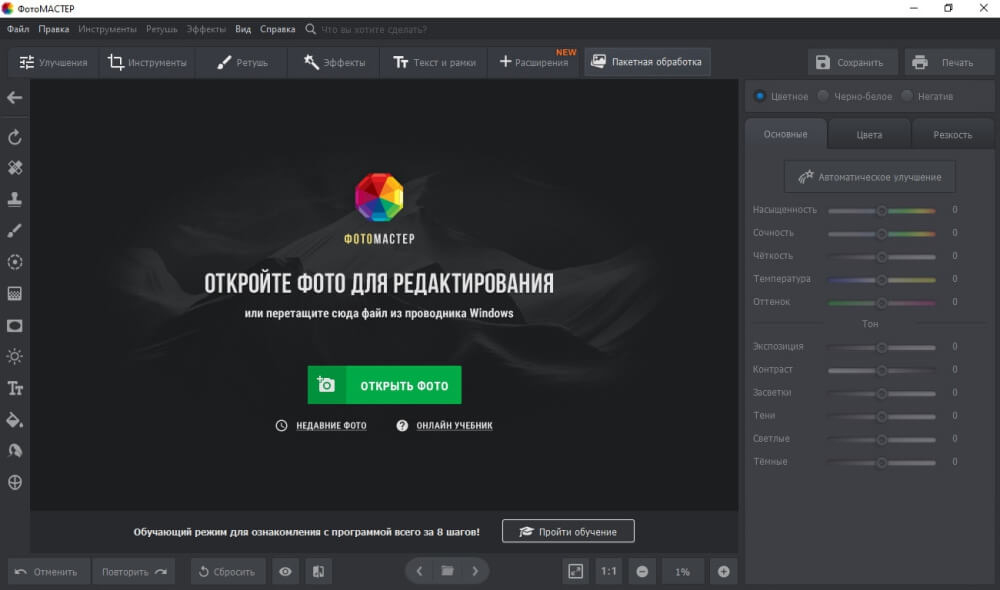
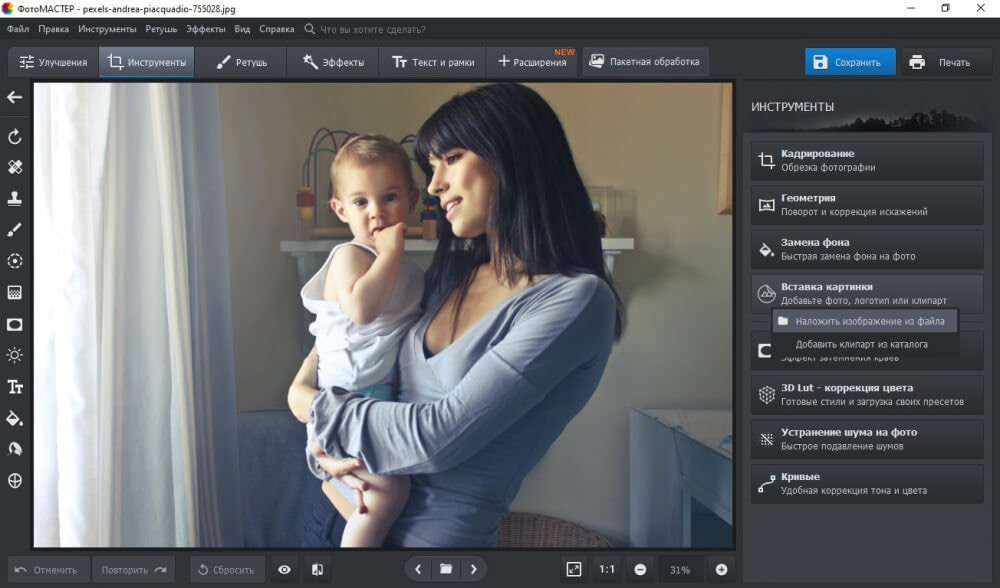
ФотоМАСТЕР ставим первым способом: инструмент вставки картинки расположен в отдельном разделе и подходит для быстрого наложения без ручного создания слоя. Откройте основную фотографию, перейдите во вкладку «Инструменты», выберите «Вставка картинки», затем нажмите «Наложить изображение из файла». После выбора второй картинки она появляется поверх исходного кадра с рамкой трансформации.
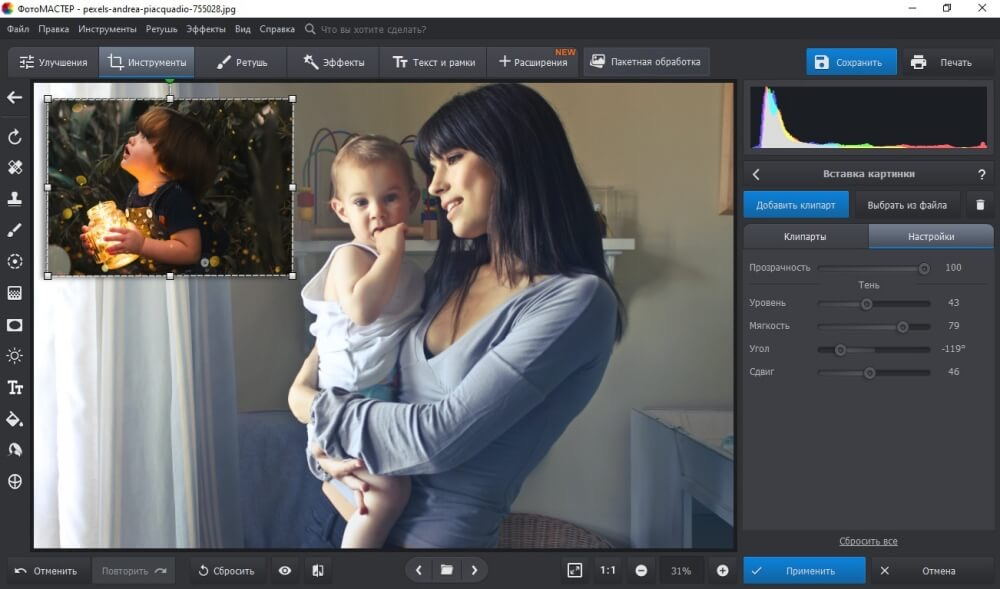
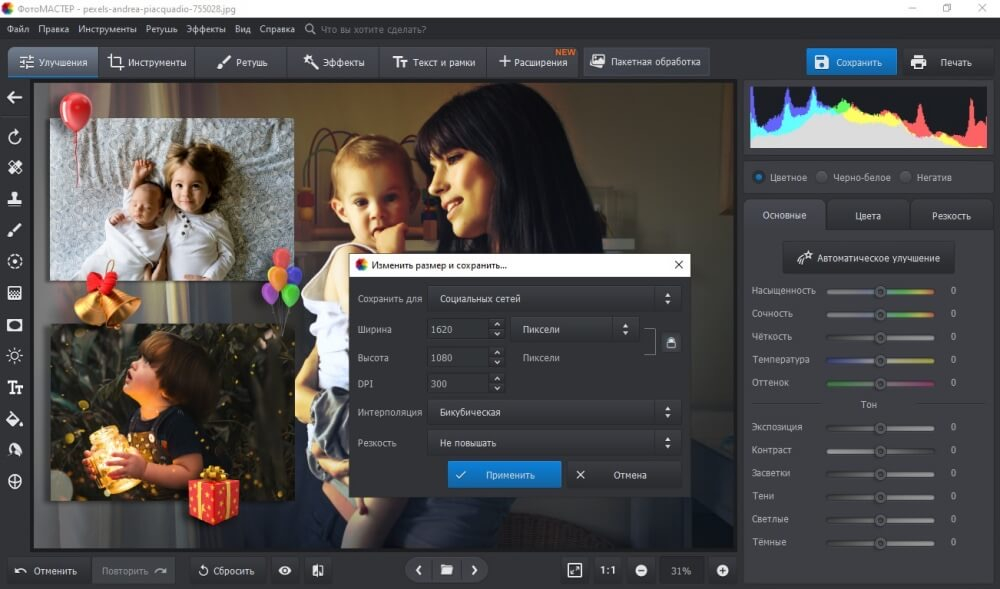
После добавления изображения работайте сначала с геометрией, а затем с визуальным смешиванием. Белые маркеры рамки изменяют размер верхнего объекта. Его можно перетащить в нужную часть кадра и повернуть. На правой панели доступна настройка прозрачности; там же настраивается тень. Прозрачность полезна для полупрозрачной плашки, двойной экспозиции или мягкого декоративного слоя. Для обычного логотипа с прозрачным фоном её чаще оставляют без уменьшения, иначе сам знак становится бледнее.
- Откройте основную фотографию кнопкой «Открыть фото» или перетащите файл в окно редактора.
- Перейдите в «Инструменты» и откройте «Вставка картинки».
- Выберите «Наложить изображение из файла» и укажите вторую картинку.
- Перетащите объект в нужное место. Измените размер маркерами рамки и при необходимости поверните.
- Настройте прозрачность и тень только после того, как положение и масштаб уже выбраны.
- Нажмите «Применить», чтобы зафиксировать вставку в текущем редактировании.
- Сохраните итоговый файл и отдельно просмотрите его вне редактора.
В этом способе полезно отделять вставку картинки от общей коррекции фотографии. Сначала добейтесь правильного масштаба и положения элемента. Затем оцените его яркость относительно фона. Если накладываемый объект заметно светлее или темнее сцены, контрастное различие выдаёт монтаж сильнее, чем небольшой недочёт в положении. Для рекламного макета это особенно заметно рядом с лицом, товаром и крупным текстом: глаз быстро считывает несогласованность элементов.
При брендировании не растягивайте логотип по ширине или высоте независимо. Меняйте размер с сохранением пропорций и оставляйте вокруг знака свободное поле. В отдельной инструкции Xeon Live разобрано, как добавить логотип на фотографию и не превратить его в случайную наклейку. Для массовой серии креативов заранее определите одно положение знака относительно краёв макета и используйте его во всей линейке.
Плюсы
- Отдельный инструмент «Вставка картинки» не требует вручную создавать слой и искать нужную команду среди инструментов композиции.
- Размер, положение и поворот верхней картинки меняются непосредственно на холсте.
- Прозрачность и тень настраиваются в том же рабочем процессе.
- Подходит для быстрой подготовки баннера, обложки, карточки или простого фотомонтажа в Windows.
Минусы
- Для сложной композиции с большим числом независимых объектов удобнее редактор с полноценной панелью слоёв.
- Реалистичная интеграция вырезанного объекта всё равно требует аккуратного исходного контура и согласования света с фоном.
- Одной прозрачностью нельзя заменить маску, когда требуется частично скрыть объект за элементами сцены.
Кому подойдёт
ФотоМАСТЕР подходит тем, кому нужно быстро разместить вторую картинку на фотографии в Windows и довести макет до публикации без длительной настройки рабочего пространства. Это практичный путь для контент-менеджера, маркетолога, автора презентации или владельца небольшого проекта, когда задача состоит в понятном наложении, а не в десятках взаимосвязанных слоёв.
GIMP
GIMP строит композицию на слоях. В актуальной документации для добавления файла в открытое изображение используется команда File → Open as Layers…. Выбранная картинка становится верхним слоем, поэтому её можно трансформировать отдельно от фона, менять порядок слоёв, непрозрачность и режим смешивания. Такой подход полезен, когда простой вставкой работа не заканчивается.
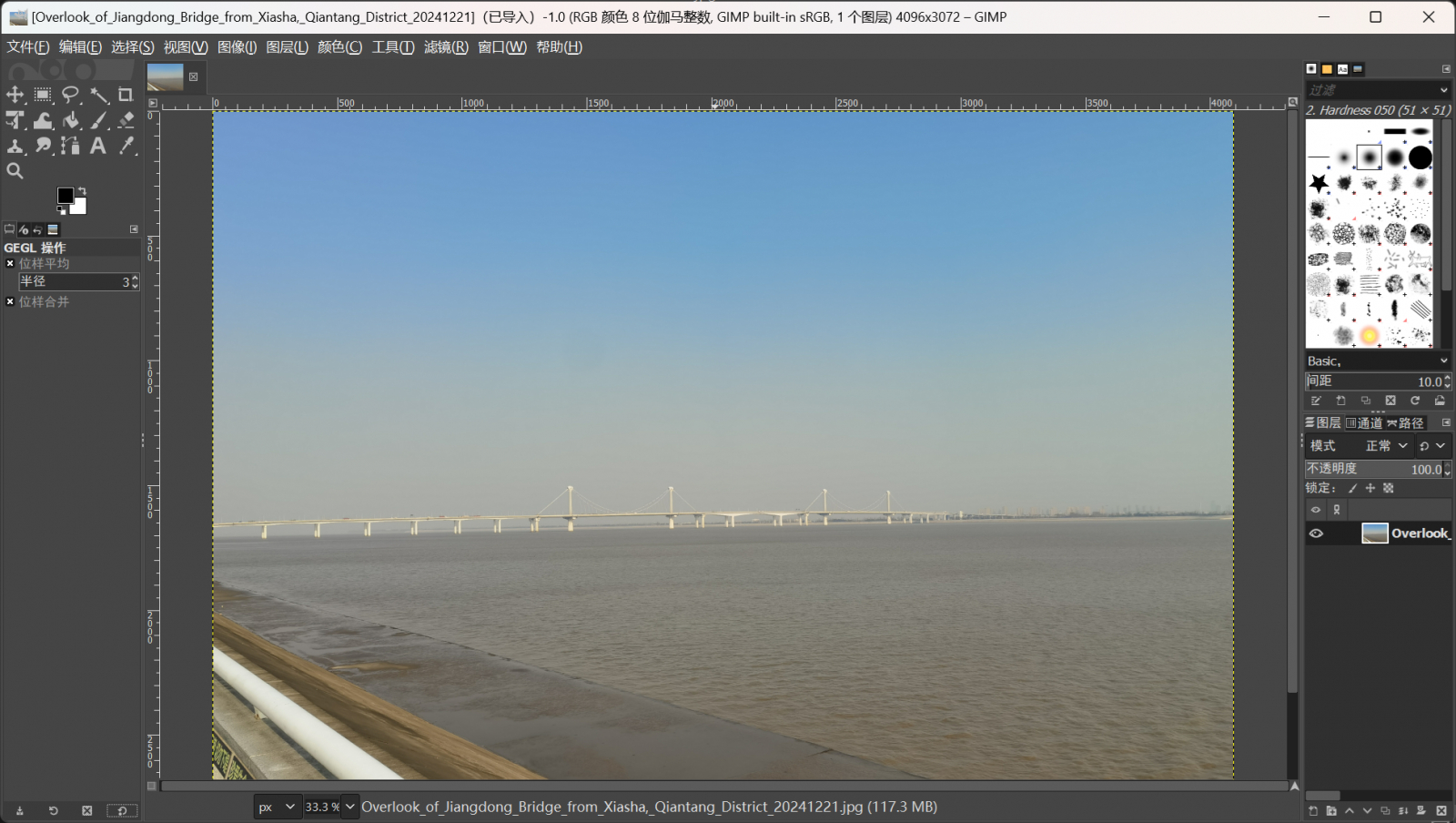
Откройте основное фото обычной командой открытия файла. Затем используйте File → Open as Layers… и выберите верхнюю картинку. В панели слоёв проверьте, что она находится выше фонового изображения. Для перемещения активируйте инструмент Move, для изменения размера — Scale. Когда объект должен перекрывать только часть сцены, добавьте маску к верхнему слою и скрывайте ненужные области на маске, не стирая исходные пиксели самого изображения.
- Откройте базовую фотографию как основной документ.
- Выполните File → Open as Layers… и добавьте второй файл.
- Выберите верхний слой на панели Layers.
- Инструментом Move поставьте объект в нужное место.
- Инструментом Scale измените размер; следите за пропорциями, чтобы не деформировать объект.
- При необходимости добавьте к верхнему слою маску и скройте части, которые должны оказаться за объектами переднего плана.
- Для полупрозрачного эффекта уменьшите Opacity слоя или выберите подходящий режим смешивания.
- Экспортируйте готовое изображение в нужный формат, сохранив рабочий проект отдельно, когда планируются последующие правки.
Слой удобен тем, что сохраняет независимость элементов. Например, в карточке товара фоновая фотография остаётся нетронутой, а значок преимущества, фрагмент упаковки и декоративная плашка размещаются выше. Каждый элемент можно передвинуть без повторной сборки всего изображения. Этот принцип особенно полезен при подготовке серии макетов одного формата: композиция обновляется быстрее, а риск случайно испортить исходник ниже.
Для реалистичной вставки одного объекта в другую фотографию одного слоя недостаточно. Сначала нужен чистый контур, затем масштаб и перспектива, после этого — тональная и цветовая подстройка. Тень добавляется в самом конце, когда положение объекта уже зафиксировано. Более глубокий процесс разобран в материале о том, как сделать фотомонтаж из собственных фотографий.
Плюсы
- Вторая картинка становится отдельным слоем, поэтому фон и верхний объект редактируются независимо.
- Маски позволяют скрывать части слоя без необратимого стирания исходного изображения.
- Режимы смешивания и непрозрачность подходят для сложных коллажей и двойной экспозиции.
- Рабочий проект сохраняет структуру композиции и удобен для повторных правок.
Минусы
- Для простой вставки логотипа рабочий процесс длиннее, чем в редакторе со специализированной командой.
- Панель инструментов и система слоёв требуют понимания выбранного слоя: правка не того слоя быстро приводит к путанице.
- Аккуратная маска вокруг волос, полупрозрачных объектов и мелких деталей занимает отдельное время.
Кому подойдёт
GIMP подходит для многослойной композиции, сложного коллажа и тех случаев, где вторую картинку нужно не просто положить сверху, а частично скрыть, смешать с фоном или многократно корректировать. Этот вариант удобен для регулярной графической работы, когда структура проекта важна не меньше скорости первого результата.
Как добавить картинку на фото в браузере
Photopea
Photopea работает в браузере и использует систему слоёв. В документации сервиса указано: когда документ уже открыт, файл, перетащенный в основную область текущего документа, добавляется как новый слой Smart Object. Это удобный способ наложения: откройте фоновое фото, затем перетащите вторую картинку прямо на холст и сразу задайте ей размер и положение.
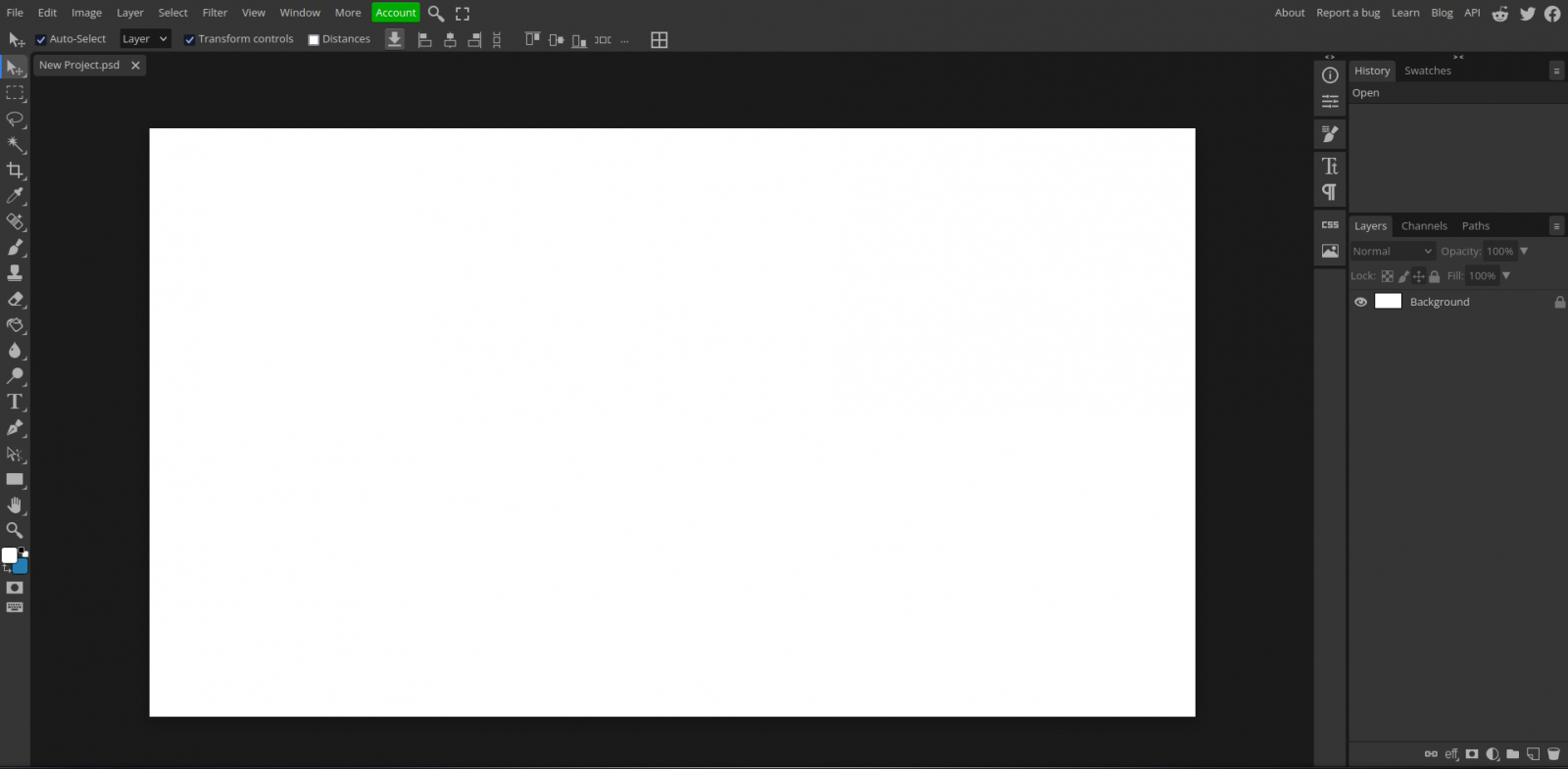
После перетаскивания второго файла вокруг него появляется рамка трансформации. Установите нужный размер и подтвердите преобразование. В панели Layers убедитесь, что верхний объект расположен над фоном. Для тонкой доводки используйте Move Tool, а для повторного изменения геометрии — Free Transform. Для полупрозрачной вставки уменьшите Opacity слоя. Для неразрушающего скрытия отдельных зон используйте маску слоя.
- Откройте фоновую фотографию в Photopea.
- Перетащите второй файл в область открытого документа — он появится новым слоем.
- Сразу измените размер рамкой трансформации и поставьте объект в нужную область.
- Подтвердите трансформацию и проверьте порядок слоёв на панели Layers.
- При необходимости скорректируйте Opacity или добавьте маску для частичного скрытия объекта.
- Сохраните редактируемую версию проекта для последующих обновлений, а готовое изображение экспортируйте отдельно.
Для браузерной работы особенно важно не путать размер холста и размер верхней картинки. Холст определяет итоговые габариты макета, а трансформация слоя меняет только вставленный объект. Когда фоновый файл уже подготовлен под публикацию, не стоит увеличивать весь документ ради маленького логотипа или декоративной фотографии. Правильнее масштабировать только верхний слой.
В браузере удобно собирать типовые креативы по одному шаблону. Сначала задайте холст под канал публикации, затем сохраните постоянные элементы — фон, логотип, рамку и безопасные поля — а переменные фотографии меняйте в отдельных слоях. Такой порядок уменьшает число случайных сдвигов и упрощает сравнение нескольких вариантов одного макета.
Плюсы
- Вторая картинка добавляется отдельным слоем прямо в открытый документ.
- Не нужно переносить задачу в отдельное настольное приложение, когда достаточно браузерного рабочего процесса.
- Слои, маски, непрозрачность и трансформация позволяют делать не только простую вставку, но и более сложную композицию.
- Редактируемая структура проекта подходит для повторного использования макета.
Минусы
- На небольшом экране панель слоёв, параметры инструментов и холст конкурируют за рабочее пространство.
- Для крупных исходников браузерный рабочий процесс сильнее зависит от доступных ресурсов компьютера и количества открытых вкладок.
- Новичку нужно различать документ, слой и Smart Object, иначе легко изменить не тот элемент.
Кому подойдёт
Photopea подходит для разовой или периодической работы в браузере, особенно когда нужна полноценная система слоёв без перехода в настольный редактор. В маркетинговом процессе это удобно для быстрого обновления баннера, вставки скриншота в макет, замены изображения в шаблоне или подготовки нескольких визуальных вариантов.
Как наложить картинку на фото на смартфоне
Picsart
Picsart использует команду Add Photo для добавления второй картинки поверх основной. Рабочая последовательность начинается с кнопки «+»: выберите фоновое фото, затем в нижней панели редактора найдите Add Photo, укажите второе изображение и разместите его на холсте. После этого доступны масштабирование, поворот, прозрачность и режимы смешивания.
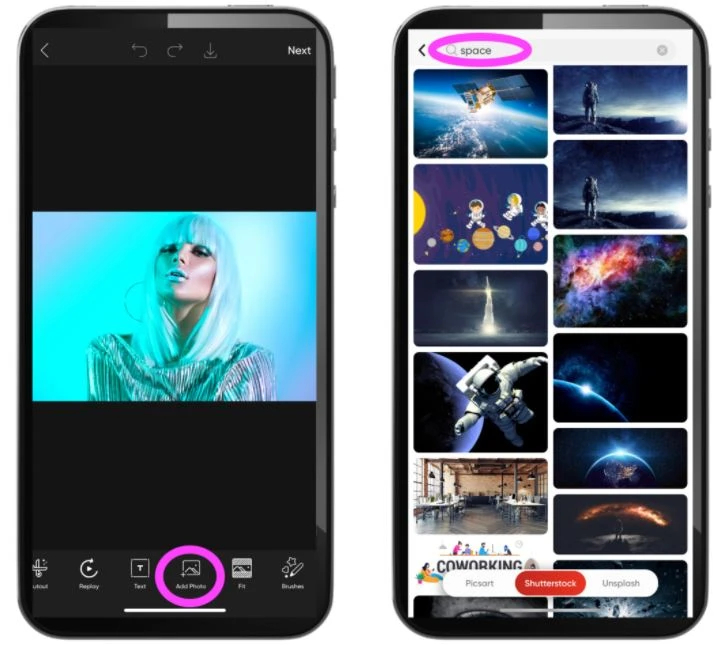
После появления верхнего изображения потяните за его углы, чтобы изменить размер, и переместите в нужную область. Для эффекта двойной экспозиции уменьшите Opacity. В инструкции Picsart также используется раздел Blend с вариантами смешивания; обычное наложение логотипа или вставка небольшого фото такого эффекта не требуют. Сначала добейтесь точного положения объекта, затем применяйте прозрачность или смешивание: так проще отделить геометрическую ошибку от стилистического решения.
- Откройте Picsart и нажмите «+», чтобы создать проект из основной фотографии.
- Прокрутите нижнюю панель инструментов и выберите Add Photo.
- Укажите картинку, которую нужно разместить сверху.
- Измените размер и положение верхнего изображения жестами; при необходимости поверните его.
- Для полупрозрачного эффекта отрегулируйте Opacity, для смешивания — используйте Blend.
- Примените изменения и сохраните готовое изображение в отдельный файл.
Мобильный монтаж удобен для оперативного контента, но маленький экран повышает риск пропустить дефект края. После сохранения откройте готовую фотографию в галерее и увеличьте области вокруг верхнего объекта. Особенно внимательно проверяйте волосы, тонкие детали, белые контуры и тени. Затем уменьшите изображение до размера, близкого к реальному отображению в ленте: на миниатюре становятся заметны уже другие проблемы — слишком маленький логотип, перегруженный центр или слабая визуальная иерархия.
При подготовке визуала для социальных публикаций не привязывайте все элементы к самым краям кадра. Интерфейс площадки, обрезка превью и разные соотношения сторон способны отнять часть поля. Внутренний безопасный отступ лучше заложить ещё на этапе композиции: логотип, значок и важное изображение должны оставаться читаемыми даже после небольшой обрезки.
Плюсы
- Команда Add Photo решает задачу наложения прямо в мобильном редакторе.
- Размер, поворот и положение второй картинки меняются жестами на холсте.
- Opacity и Blend позволяют перейти от обычной вставки к полупрозрачному смешиванию.
- Подходит для оперативной подготовки визуала, когда фотографии уже находятся на смартфоне.
Минусы
- На небольшом экране сложнее точно контролировать контур, мелкие зазоры и перспективу.
- Детальная маскировка и сложная композиция с множеством элементов быстрее перегружают мобильный рабочий процесс.
- После крупного редактирования требуется отдельная проверка сохранённого файла при увеличении, иначе мелкие артефакты легко пропустить.
Кому подойдёт
Picsart подходит для мобильных публикаций, сторителлинга, быстрых промоматериалов и простых коллажей, которые нужно собрать без перехода на компьютер. Для сложного реалистичного монтажа с точными масками и большим числом объектов настольная система слоёв остаётся удобнее.
Как сделать наложение аккуратным
Техническая вставка второй картинки занимает несколько действий; профессиональный вид появляется на этапе доводки. Ошибки чаще всего связаны не с самой командой добавления, а с несогласованностью элементов. Верхний объект бывает слишком резким по сравнению с фоном, имеет другое направление света, не совпадает по перспективе, окружён чужим ореолом или занял место, где нарушает композицию. Проверять эти параметры нужно по порядку, а не одновременно.
Сначала масштаб и перспектива
Начинайте с размера. Человек и знакомый предмет воспринимаются через ожидаемые пропорции: слишком крупная кружка рядом со столом или слишком маленький автомобиль сразу разрушает реализм. В рекламном макете, где допускается условная композиция, правило другое: масштаб должен поддерживать иерархию. Основной товар или предложение получают больше визуального веса, второстепенный элемент — меньше. Даже здесь произвольное растягивание по одной оси выглядит как техническая ошибка, поэтому сохраняйте пропорции исходника.
После масштаба проверьте перспективу. У предмета на плоскости линии должны соответствовать направлению плоскости фона. У наклонённой упаковки, экрана или карточки одна только смена размера не создаёт перспективу; требуется трансформация формы. Когда задача не требует такой глубокой правки, экономнее выбрать исходную картинку, снятую под подходящим углом. Правильный исходник сокращает время на исправление несовместимых ракурсов в конце.
Проверьте края объекта
Контур выдаёт монтаж быстрее, чем небольшая разница цвета. После удаления фона по краям остаются светлые или тёмные пиксели прежнего окружения. На новом фоне они превращаются в заметный ореол. Слишком жёсткая маска создаёт противоположную проблему: объект выглядит вырезанным ножницами. Просматривайте границу как минимум на светлой и тёмной подложке. Для волос, меха, стекла и полупрозрачных материалов нужна мягкая детализация, а не грубое прямоугольное стирание.
Когда объект должен частично заходить за другой предмет на фотографии, простой верхний слой не создаёт глубину. Скрывайте соответствующую часть объекта маской. Тогда фрагмент переднего плана снова окажется визуально выше, и сцена перестанет выглядеть как две плоские карточки. В коммерческой графике этот приём работает и без реализма: часть крупной буквы или графической формы может перекрывать фотографию, создавая выраженную глубину макета.
Согласуйте свет и цвет
Сравните не только общую яркость, но и направление света. На фоне источник света слева создаёт определённый рисунок бликов и теней; верхний объект с ярким светом справа воспринимается чужеродно. Полностью перестроить освещение готовой фотографии сложно, поэтому подходящий исходник снова важнее агрессивной коррекции. Для небольших расхождений используйте локальную регулировку яркости, контраста, температуры и насыщенности только верхнего слоя.
Цветовую подстройку выполняйте после геометрии. Сначала объект должен занять окончательное место, потому что окружение влияет на восприятие оттенка. На тёплом вечернем кадре нейтрально-белая вставка кажется синеватой; на холодном фоне — желтоватой. Цель не в том, чтобы сделать все цвета одинаковыми, а в том, чтобы убрать ощущение разных условий съёмки.
Полный цикл коррекции снимка — от кадрирования до экспорта — описан в большом руководстве по обработке фотографий. Для наложения полезен тот же порядок: сначала композиция и геометрия, потом тон и цвет, затем локальные детали и финальная резкость.
Тень добавляйте после положения объекта
Тень подтверждает, где объект находится относительно поверхности. Сначала определите точку контакта и направление света, затем задавайте тень. У предмета, лежащего на столе, тень начинается непосредственно под ним. У объекта, находящегося над поверхностью, тень отделена и становится мягче. Одинаковая декоративная тень под любым вставленным элементом годится для карточного дизайна, но не для реалистичной сцены.
В интерфейсной графике и презентациях тень часто используется не как имитация физического освещения, а как разделитель слоёв. В таком случае она должна быть слабой и одинаковой для элементов одного типа. Когда у каждой карточки свой угол, плотность и размытие, макет теряет системность. Лучше один раз определить параметры визуального языка и повторять их в серии.
Прозрачность и режим смешивания решают разные задачи
Opacity управляет прозрачностью всего слоя. Это прямой способ сделать верхнее фото слабее и показать фон через него. Режим смешивания изменяет способ взаимодействия цветов верхнего и нижнего слоёв. Поэтому уменьшение Opacity и выбор Blend Mode не взаимозаменяемы. Для логотипа с прозрачным фоном обычно достаточно обычного режима и полной непрозрачности. Для двойной экспозиции или фактурного эффекта подходят комбинации прозрачности и смешивания, но результат проверяют на конкретных фотографиях.
Не используйте полупрозрачность как способ спрятать плохой контур. Ореол станет слабее, но вместе с ним потеряет плотность сам объект. Правильный порядок другой: очистить край, поставить объект, согласовать свет и только затем решать, нужна ли стилистическая прозрачность.
Как использовать наложение в маркетинге и коммуникациях
Для бизнеса наложение картинки на фото ценно не как отдельный эффект, а как быстрый способ собирать повторяемые визуальные конструкции. Один и тот же приём применяется в карточке товара, анонсе мероприятия, презентации, публикации в соцсетях, баннере для сайта, обложке материала и брендировании пользовательской фотографии. Чтобы производство не превращалось в ручную импровизацию, для каждой задачи нужно заранее определить постоянные и переменные элементы.
Карточка товара
В карточке товара нижним слоем служит фотография продукта или фон, а поверх добавляются дополнительный ракурс, фрагмент детали, значок категории или небольшая информационная иллюстрация. Сначала определяется главный объект — он должен оставаться самым заметным. Вторая картинка помогает объяснить преимущество, но не должна спорить с товаром за внимание. Для нескольких карточек одной серии сохраняйте одинаковые поля, масштаб второстепенных вставок и порядок визуальной иерархии.
Перед публикацией сравните карточку в полном размере и как маленькую миниатюру. В полном размере видны дефекты вырезания и резкости, а в миниатюре — приоритеты. Когда вспомогательная вставка выглядит крупнее самого товара, композиция требует перераспределения веса. Такой контроль полезнее субъективной оценки оформления, потому что проверяет конкретную функцию макета.
Баннер и рекламный креатив
В баннере верхняя картинка часто выполняет роль акцента: товар, лицо, дополнительная иллюстрация или экран продукта помещаются поверх фоновой сцены. До монтажа выделите зону под текст и не занимайте её изображением. После наложения проверьте контраст между элементами: важный объект не должен сливаться с фоном, а второстепенный — становиться самым контрастным пятном без причины.
Когда готовится несколько вариантов креатива, меняйте по одному смысловому компоненту. Например, оставьте фон, расположение текста и логотип неизменными, а верхнюю фотографию меняйте между версиями. Тогда результат сравнения покажет влияние именно изображения. Для оценки используют показатель кликабельности CTR — отношение кликов к показам — и дальнейшие целевые действия. Внутренняя задача дизайна здесь проста: версии должны отличаться контролируемо, иначе нельзя понять, какой элемент повлиял на результат.
Логотип и водяной знак
Логотип — не украшение, а идентификатор. Ставьте его в области, где он читается, но не перекрывает смысловой центр фотографии. Сохраняйте пропорции и одинаковый отступ от краёв. Для сложного пёстрого фона лучше использовать подготовленную версию знака с достаточным контрастом, а не случайно добавлять тяжёлую тень или обводку к каждой фотографии.
Водяной знак решает другую задачу: он должен оставаться заметным, но не разрушать просмотр изображения. Отдельное руководство Xeon Live показывает, как добавить водяной знак на фотографию. В серии публикаций используйте единый принцип расположения и прозрачности, иначе визуальная система бренда будет меняться от кадра к кадру.
Презентация и сайт
В презентации наложение часто используется для мокапов и иллюстраций процесса: скриншот помещается на нейтральную подложку, фотография команды — в карточку, схема — поверх фонового изображения. Здесь реализм обычно вторичен; важнее читаемая иерархия. Верхний элемент должен быть отделён от фона достаточным контрастом, рамкой или мягкой тенью и не занимать место, предназначенное для текста.
На сайте дополнительно важны размеры файла. Нет смысла экспортировать огромный растровый макет для небольшого блока страницы. Сначала определите фактический размер отображения, затем подготовьте вариант с достаточной детализацией и разумным весом. После оптимизации сравните изображение до и после: тонкие линии, мелкий текст внутри скриншота и края логотипа не должны распадаться на заметные артефакты.
Коллаж и кадр «до и после»
Для коллажа вторая фотография часто не маскируется под часть сцены, а намеренно сохраняет самостоятельную форму: прямоугольник, круг, полароидная карточка, рамка. Тогда не нужно притворяться, что изображения сняты в одном освещении. Важнее выровнять поля, интервалы и масштаб. Для такой задачи полезно изучить способы создания коллажа из фотографий.
Формат «до и после» требует честного сопоставления. Два кадра должны быть достаточно похожи по масштабу и ракурсу, иначе зритель сравнивает не изменение, а разные условия съёмки. При наложении одного кадра на другой удобно использовать временную прозрачность для точного совмещения, затем вернуть нормальный вид и разделить кадры линией, маской или сдвигом. Такой подход помогает контролировать геометрию сравнения.
Как проверить результат перед публикацией
Проверка нужна отдельно от редактирования. Когда автор долго смотрит на один макет, глаз перестаёт замечать часть ошибок. Поэтому после сохранения откройте финальный файл вне рабочего проекта и пройдите короткий контроль в фиксированном порядке. Это особенно важно для серийных креативов: одинаковая процедура проверки предотвращает случайные расхождения между версиями.
- Проверьте файл при увеличении. Посмотрите края вставленного объекта, белые ореолы, ступенчатые линии, размытые фрагменты и случайные остатки старого фона.
- Проверьте миниатюру. Убедитесь, что главный объект остаётся главным, а дополнительная картинка не перетягивает внимание.
- Проверьте пропорции. Круги должны оставаться кругами, лица и логотипы не должны выглядеть растянутыми.
- Сверьте свет. Направление тени и яркость верхнего объекта должны соответствовать сцене или осознанной стилистике макета.
- Оцените контраст. Важный элемент должен отделяться от фона без чрезмерной обводки и грубой тени.
- Проверьте поля. Важные элементы не должны прилипать к краям и попадать в потенциальную обрезку превью.
- Откройте экспорт отдельно. Так видно, не изменились ли цвет, прозрачность, размер и резкость после сохранения.
- Сравните с исходной задачей. Когда вставка не добавляет информации, акцента или идентификации, её стоит убрать.
Как измерять результат
У визуального изменения должен быть наблюдаемый результат. Для рекламного креатива сравнивайте CTR и дальнейшие действия по каждой версии. Для карточки товара — переходы к следующему этапу, добавления в корзину или другие доступные продуктовые события. Для внутренней презентации — не цифровая метрика сама по себе, а скорость понимания: человек должен с первого просмотра различать главный объект, вспомогательную иллюстрацию и подпись.
Сравнение становится полезным только при одинаковых условиях. Когда одновременно поменяны фон, текст, фотография и расположение логотипа, связать изменение показателя с одной причиной нельзя. Подготавливайте версии так, чтобы отличался один визуальный компонент или одна группа связанных компонентов. Наложение картинки удобно именно здесь: верхний слой легко заменить, сохраняя базовую композицию.
Для контент-команды стоит вести простой эталон макета: размеры холста, безопасные поля, допустимый размер логотипа, тип тени и правила экспорта. Это не ограничивает креативность, а отделяет системные параметры от творческих. Тогда дизайнер свободно меняет фотографию и сюжет, не тратя время на повторное решение базовых вопросов.
Типичные ошибки при добавлении картинки на фото
Растягивание без сохранения пропорций
Самая заметная техническая ошибка — изменение ширины и высоты независимо. Логотип становится шире, лицо вытягивается, круг превращается в овал. Исправление простое: отмените деформацию и масштабируйте объект с сохранением исходного соотношения сторон. Когда картинка не помещается в заданную область, лучше изменить композицию или кадрировать её, чем искажать форму.
Слишком маленький исходник
Небольшую картинку легко растянуть до большого размера, но новые реальные детали от этого не появляются. Интерполяция сглаживает переходы, а не восстанавливает исходную текстуру. Поэтому верхний объект лучше брать с запасом по размеру. Особенно критичны логотипы с мелкими буквами, скриншоты интерфейса и предметные фотографии с тонкими краями.
Белый прямоугольник вокруг объекта
Так происходит, когда картинку с непрозрачным фоном используют как будто она уже вырезана. Для логотипа или отдельного объекта нужен файл с прозрачностью либо предварительное удаление фона. Снижение Opacity всего слоя не решает проблему: прямоугольник остаётся, только становится полупрозрачным вместе с объектом.
Неправдоподобная тень
Сильная чёрная тень под объектом часто делает монтаж хуже, а не лучше. Тень должна соответствовать расстоянию до поверхности и направлению света. В плоском карточном дизайне используйте слабую системную тень одинакового характера. В реалистичной сцене сначала определите источник света, а затем строите форму тени.
Случайное перекрытие текста
В рекламном макете новая картинка часто добавляется уже после текста, и автор оценивает только сам объект. В результате фотография заходит на буквы, уменьшает контраст или разрушает отступы. После каждого крупного изменения возвращайтесь к общей композиции и проверяйте текстовый блок как единое целое, а не отдельные строки.
Потеря редактируемой версии
Экспортированный JPEG или PNG удобен для публикации, но он не сохраняет структуру слоёв. Когда макет требуется обновить позже, без рабочего проекта приходится собирать его заново. Для повторяемых материалов сохраняйте редактируемый проект отдельно от финального изображения. Именование тоже должно различать рабочий файл и публикационный экспорт.
Слишком много вставок
Каждая дополнительная картинка создаёт новый центр внимания. Когда на одном кадре одновременно появляются логотип, три стикера, вторая фотография, значок и декоративная рамка, композиция быстро становится шумной. Оставляйте только элементы с понятной функцией: идентификация, пояснение, акцент или навигация. Декор без функции удаляется первым.
Форматы файлов и сохранение
Формат верхней картинки и формат финального экспорта решают разные задачи. Внутри композиции PNG полезен из-за поддержки прозрачности. Финальный результат сохраняется в JPEG, PNG или другом формате в зависимости от канала публикации. Когда прозрачность нужна уже у всего готового изображения, финальный формат тоже должен её поддерживать. При сплошном фоне итогового макета JPEG подходит для фотографии, а степень сжатия проверяют по конкретному изображению, не выбирая её вслепую.
Не путайте разрешение в пикселях с печатной плотностью. Для экрана в первую очередь важны фактические размеры изображения в пикселях и то, каким оно будет отображаться. Для печати дополнительно учитываются физические размеры и требования конкретного производства. Наложение картинки не меняет эти правила: исходник должен содержать достаточно деталей для того размера, в котором его увидит зритель.
При повторном редактировании избегайте длинной цепочки сохранений с потерями. Рабочий проект хранит слои, а итоговый файл создаётся из него заново. Это особенно важно для текста внутри изображения и тонких границ: многократное пережатие способно постепенно усиливать артефакты вокруг контрастных деталей.
Практический чек-лист для команды
Ниже — короткая схема, которую удобно использовать перед передачей макета на публикацию. Она подходит и для одиночной картинки, и для серии креативов. Смысл в том, чтобы проверять не вкус дизайнера, а наблюдаемые параметры композиции и файла.
- Основное фото соответствует задаче и не требует замены после завершения монтажа.
- Верхняя картинка добавлена отдельным объектом или слоем и не деформирована.
- Фон верхнего объекта удалён там, где он не должен быть виден.
- Масштаб и перспектива согласованы с фоном или с выбранной графической системой.
- Края просмотрены на увеличении; нет светлого ореола и случайных обрывов.
- Яркость, цвет и резкость верхнего объекта не конфликтуют с окружающей сценой.
- Тень имеет понятную функцию и не выглядит случайным эффектом.
- Логотип и другие постоянные элементы имеют одинаковые поля во всей серии.
- Макет проверен как миниатюра и в полном размере.
- Финальный файл открыт отдельно после экспорта и визуально совпадает с рабочим проектом.
- Рабочая редактируемая версия сохранена отдельно от публикационного файла.
- Для сравниваемых вариантов зафиксировано, какой именно визуальный элемент изменён.
Как организовать повторяемый процесс для серии макетов
Когда одинаковый тип наложения используется каждую неделю, качество зависит уже не от одного удачного файла, а от повторяемости. Создайте мастер-макет с фоном, безопасными полями и постоянными элементами. Верхнее изображение держите отдельным слоем или объектом, который легко заменить. Для серии карточек заранее определите, где находится логотип, какой максимальный размер получает дополнительная фотография, по какой сетке выравниваются края и какие отступы сохраняются от текста. Тогда новый материал собирается по готовой системе, а не с нуля.
Отдельно зафиксируйте порядок проверки. Первый просмотр — геометрия: размер, положение, пропорции, поля. Второй — техническое качество: контур, резкость, отсутствие артефактов. Третий — смысл: понятно ли, зачем добавлена вторая картинка и не стала ли она важнее основного сообщения. Четвёртый — экспорт: размеры файла, формат и внешний вид после открытия вне редактора. Такой порядок снижает риск, что команда долго обсуждает оттенок или тень, хотя в макете всё ещё неправильно выбран масштаб верхнего объекта.
Для нескольких каналов не растягивайте один готовый баннер до каждого нового соотношения сторон. Сохраняйте редактируемую композицию и перестраивайте её под новый холст: вертикальный формат требует другого распределения свободного места, широкий — другого. Верхний объект при этом остаётся самостоятельным и переносится без повторного вырезания. Это особенно полезно для презентации кампании, где один визуальный сюжет затем адаптируется под сайт, рассылку и социальные публикации.
Когда наложение лучше упростить
Не каждую фотографию нужно превращать в сложную композицию. Когда основное изображение уже содержит сильный сюжет и свободного пространства мало, дополнительная картинка часто ухудшает читаемость. В таком случае оставьте только один функциональный элемент — например, небольшой логотип — или вынесите вторую фотографию в отдельный кадр. Хороший критерий прост: после удаления вставки смысл материала не должен становиться понятнее. Если становится, верхний элемент создавал шум, а не помогал сообщению.
Упрощение особенно полезно для маленьких превью. Детали, которые хорошо видны на большом экране редактора, в реальном интерфейсе превращаются в пёстрые пятна. Поэтому финальный макет всегда оценивайте в предполагаемом размере показа. Иногда лучший вариант — увеличить одну фотографию и убрать три декоративных вставки. Техническая возможность добавить ещё один слой не означает, что он нужен композиции.
Когда требуется показать две равнозначные фотографии, вместо перекрытия рассмотрите простое размещение рядом или в одинаковых карточках. Перекрытие создаёт иерархию: верхняя картинка визуально доминирует и частично скрывает нижнюю. Размещение рядом, наоборот, удобнее для сравнения. Выбор конструкции должен следовать содержанию: наложение используют для акцента, интеграции и глубины, а симметричную сетку — для сопоставления равноправных кадров.
Частые вопросы и технические нюансы
Краткий алгоритм: от двух файлов до готового изображения
Независимо от выбранного редактора, устойчивый процесс занимает восемь этапов. Он помогает не перескакивать к эффектам до того, как решены геометрия и качество исходников. Для простого логотипа часть этапов занимает секунды; для реалистичного фотомонтажа те же пункты становятся полноценной ретушью.
- Выберите основную фотографию и определите место для второй картинки.
- Подготовьте верхний объект: правильный размер, чистый фон и достаточное разрешение.
- Добавьте его отдельным объектом или слоем.
- Настройте масштаб, положение и поворот, не искажая пропорции.
- При необходимости скройте части объекта маской и уточните край.
- Согласуйте яркость, цвет, резкость и тень с фоном.
- Проверьте макет на увеличении и как небольшую миниатюру.
- Сохраните редактируемый проект и отдельно экспортируйте финальный файл.
Для большинства рабочих задач этого достаточно. Быстрый баннер в Windows удобнее собрать через специализированную вставку в ФотоМАСТЕРе; многослойный проект — в GIMP; браузерный макет — в Photopea; мобильный — в Picsart. Выбор инструмента не отменяет общих правил: правильный исходник, сохранённые пропорции, чистые края, согласованный свет и обязательная проверка после экспорта влияют на результат сильнее, чем количество декоративных эффектов.