Как убрать фон с картинки
Убрать фон с картинки — значит не просто стереть всё вокруг предмета, а получить чистую границу, сохранить тонкие детали и выбрать правильный формат результата. В подробной инструкции Xeon Live по удалению фона разобраны разные платформы; здесь сосредоточимся на пяти практических рабочих процессах, которые закрывают типичные задачи бизнеса: карточки товаров, баннеры, презентации, изображения для сайта, каталога и корпоративных коммуникаций. Первый сценарий — ФотоМАСТЕР на Windows, затем разберём Adobe Photoshop, remove.bg, Adobe Express и Photoroom.
У всех пяти способов одна логика: программа или сервис сначала определяет объект, затем создаёт маску или прозрачную область, а пользователь проверяет край и сохраняет результат. Разница — в глубине контроля. Автоматический сервис экономит время на простом товарном фото, а редактор с масками даёт больше возможностей на волосах, мехе, полупрозрачных материалах и сложном фоне. Поэтому выбирать инструмент разумнее по исходнику и требованиям к контуру, а не по количеству функций в меню.
Что значит убрать фон и какой результат нужен
В обработке изображений фон можно удалить, заменить или скрыть маской. Для последующего монтажа обычно нужен прозрачный результат: вокруг объекта остаются пиксели с нулевой или частичной непрозрачностью. За это отвечает альфа-канал. Отдельно о принципе прозрачности и масок можно прочитать в материале Xeon Live об альфа-канале в графике. Это важное различие: белая подложка визуально похожа на отсутствие фона только на белой странице, но технически остаётся частью картинки.
Три возможных результата
- Прозрачный фон. Объект можно положить на любой цвет, фотографию или макет. Для такого результата подходит формат PNG (Portable Network Graphics) с прозрачностью.
- Белый или однотонный фон. Нужен для части товарных карточек, документов и каталожных изображений. Здесь прозрачность не обязательна: подложка намеренно становится частью кадра.
- Новый фон. Вместо удаления получается композиция: объект отделяется от исходной сцены и помещается на другую фотографию, градиент или фирменную подложку.
До начала работы сформулируйте финальное требование одним предложением. Например: «нужен прозрачный PNG для размещения поверх цветных блоков сайта» или «нужен белый фон для серии из двадцати товарных снимков». Такое уточнение влияет на все следующие решения: насколько тщательно чистить край, сохранять ли естественную тень, какой формат использовать и нужно ли вручную восстанавливать полупрозрачные участки.
Почему фон удаляется не одинаково на разных фотографиях
Автоматическое выделение проще работает там, где объект хорошо отличается от окружения по цвету, яркости и фактуре. Однотонная стена за предметом, контрастный студийный фон и резкий контур дают алгоритму понятную границу. Сложнее сцены, где волосы почти совпадают с тоном стены, прозрачный стакан показывает фон сквозь себя, тёмная одежда сливается с тенью, а ветки или кружево образуют десятки узких просветов. В таких случаях итог оценивают не по тому, исчез ли задний план вообще, а по качеству края на увеличении.
Для маркетингового макета особенно важны четыре зоны: волосы и мех, отверстия внутри объекта, естественная тень у основания и полупрозрачные материалы. Ошибка в любой из них делает вырезание заметным: появляется светлый ореол, «ступеньки», обрезанные пряди или слишком жёсткий край. Поэтому автоматическое удаление следует воспринимать как первый проход, а не как гарантию публикационного качества.
Подготовка исходника перед удалением фона
Качество результата во многом определяется ещё до открытия редактора. Для карточки товара или рекламного макета лучше взять исходник с нормальным разрешением, без сильного цифрового шума, смаза и чрезмерного сжатия. На маленьком JPEG (Joint Photographic Experts Group) край уже содержит артефакты сжатия, и программа отделяет не исходный контур предмета, а размытую границу из нескольких пикселей. При увеличении это проявляется рваной каймой.
Минимальная проверка исходного файла
- Объект целиком помещается в кадре, важные детали не упираются в границы изображения.
- Фокус попал на объект, а не на задний план; мелкие детали различимы при увеличении.
- Свет не выбил в белое тонкие края, например светлые волосы, стекло или белую одежду.
- Фон не совпадает с объектом по тону на больших участках. Если совпадает, заранее планируйте ручную доводку.
- Исходник не прошёл несколько циклов пересохранения с сильным сжатием.
- Есть запас по размеру: готовую картинку легче уменьшить после обработки, чем восстанавливать потерянный край из маленького файла.
В рабочем процессе команды полезно сохранять оригинал отдельно и создавать копию для вырезания. Тогда неудачную маску, слишком жёсткое сглаживание или ошибочно удалённую деталь можно исправить без повторного поиска исходника. Для серийной работы также стоит заранее договориться об одинаковом размере холста, положении объекта, типе фона и правилах для тени — иначе карточки будут выглядеть разнородно даже при чистом контуре.
Как убрать фон на компьютере
Настольный редактор удобен, когда важны контроль и повторяемость. На компьютере проще увеличивать сложные участки, работать кистью и сравнивать результат на разных подложках. В этой инструкции первый способ — ФотоМАСТЕР как более прямой сценарий для Windows; Adobe Photoshop идёт следом как вариант с более глубокой работой через маску.
1. ФотоМАСТЕР — основной способ для Windows
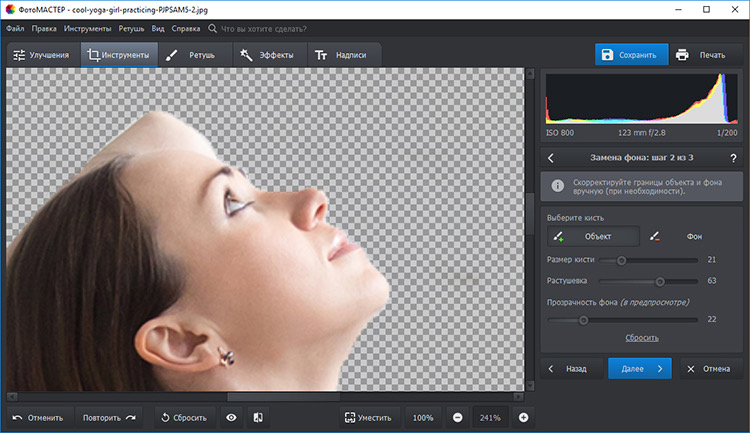
В ФотоМАСТЕРе удаление и замена заднего плана выполняются через инструмент «Замена фона». Рабочая схема построена на разметке объекта и заднего плана двумя кистями, а затем на отдельном этапе уточнения. Такой подход удобен, когда автоматике нужно подсказать, какая часть кадра должна остаться, но нет необходимости вручную строить сложную маску с нуля.
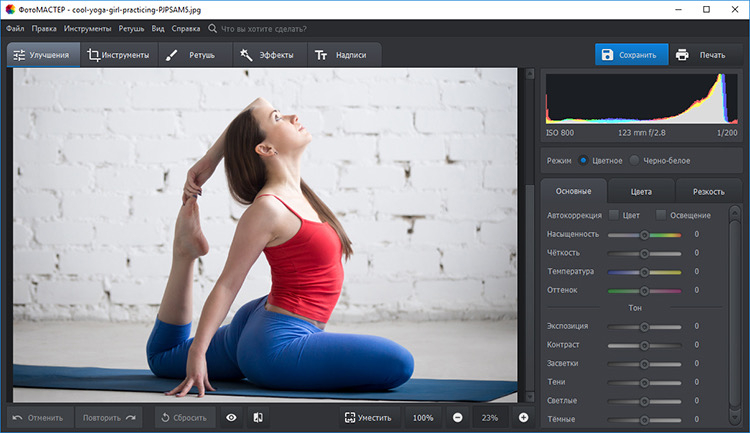
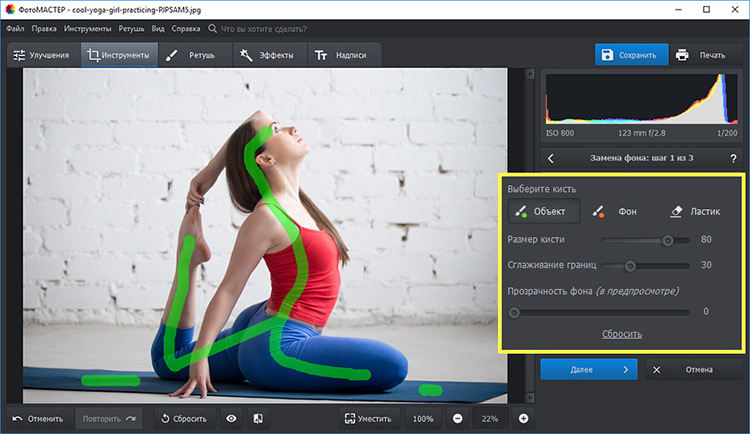
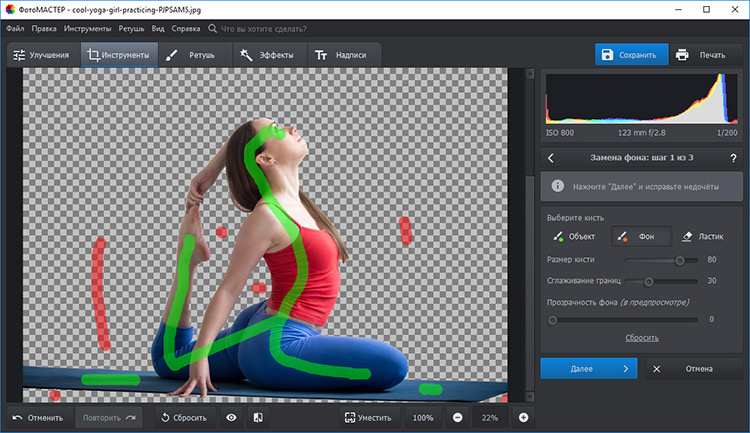
Пошаговая работа
- Откройте фотографию кнопкой «Открыть фото». Сразу увеличьте изображение и убедитесь, что важные детали достаточно резкие.
- Перейдите в раздел «Инструменты» и выберите «Замена фона». Откроется режим разметки.
- Оставьте активной зелёную кисть «Объект». Проведите несколько линий внутри человека или предмета. Не нужно обводить весь контур: задача первой разметки — показать программе, что сохранять.
- Выберите красную кисть «Фон» и отметьте удаляемые области. На однородном заднем плане достаточно нескольких уверенных мазков вдали от границы объекта.
- Если линия попала не туда, исправьте её «Ластиком». Для тонких деталей уменьшайте размер кисти, а не пытайтесь попасть по краю крупным мазком.
- Используйте просмотр прозрачности, чтобы сразу увидеть ошибочно удалённые или оставленные зоны. На этом этапе проверяйте пространство между руками, петлями ремней, ножками предметов и другими внутренними отверстиями.
- Нажмите «Далее» и перейдите к уточнению. Увеличьте сложные места и локально восстановите то, что алгоритм убрал лишнего, либо удалите остатки исходного заднего плана.
- Когда контур готов, выберите сохранение изображения с прозрачным фоном и формат PNG. После сохранения обязательно проведите отдельную проверку на цветной подложке.
Как добиться чистого края
Самая полезная привычка в ФотоМАСТЕРе — разделять грубую разметку и точную доводку. На первом экране не пытайтесь рисовать по волосам или контуру одежды пиксель в пиксель: несколько внутренних мазков объектом и фоном дают программе достаточно информации. Точность переносите на второй этап. Это быстрее и снижает риск случайно «съесть» узкую деталь. Для волос, пальцев, украшений и ремней увеличивайте изображение и уменьшайте кисть; для крупных плоских участков, наоборот, используйте более широкий мазок.
Не стремитесь сделать край максимально жёстким. На фотографии естественная граница часто содержит полупрозрачные пиксели, мягкое размытие от оптики и световой ореол. Если полностью превратить такой край в резкую геометрическую линию, объект выглядит наклеенным. Проверяйте результат на тёмном и светлом фоне: светлая кайма заметнее на тёмном, а потерянные тёмные пиксели — на светлом.
Когда сохранять тень
Для предметной фотографии тень под объектом часто помогает сохранить ощущение объёма. Если полностью вырезать и предмет, и его контактную тень, бутылка, обувь или упаковка начинают «висеть» в воздухе. Решение зависит от будущего макета: для прозрачного PNG на разных цветах естественную тень можно оставить только тогда, когда она не содержит заметного оттенка старого фона. Для чистой каталожной подачи тень проще создать заново на финальном фоне, чем переносить грязный фрагмент исходной сцены.
Плюсы
- Понятная последовательность из разметки объекта, разметки фона и уточнения границы.
- Есть ручная коррекция, поэтому результат не ограничивается автоматическим первым проходом.
- Прозрачный результат сохраняется в PNG прямо из рабочего процесса.
- После вырезания можно перейти к замене заднего плана без переноса файла в другой редактор.
Минусы
- Основной настольный сценарий рассчитан на Windows, поэтому для macOS и мобильной работы нужны другие инструменты.
- На стекле, дыме, сложном мехе и большом количестве тонких полупрозрачных деталей требуется внимательная ручная доводка.
- Для сложного композитинга с несколькими масками, каналами и многоступенчатой ретушью возможностей меньше, чем в профессиональном редакторе слоёв.
Кому подойдёт
ФотоМАСТЕР рационально выбирать для Windows, когда фон удаляется у портретов, предметных фотографий, изображений для объявлений, презентаций и карточек товара, а оператору нужен прямой визуальный процесс без долгой настройки слоя-маски. В командной работе этот способ удобен ещё и тем, что последовательность легко описать в коротком регламенте: открыть фото, разметить объект и фон, уточнить край, проверить на подложке, сохранить PNG.
2. Adobe Photoshop — для маски и сложных границ
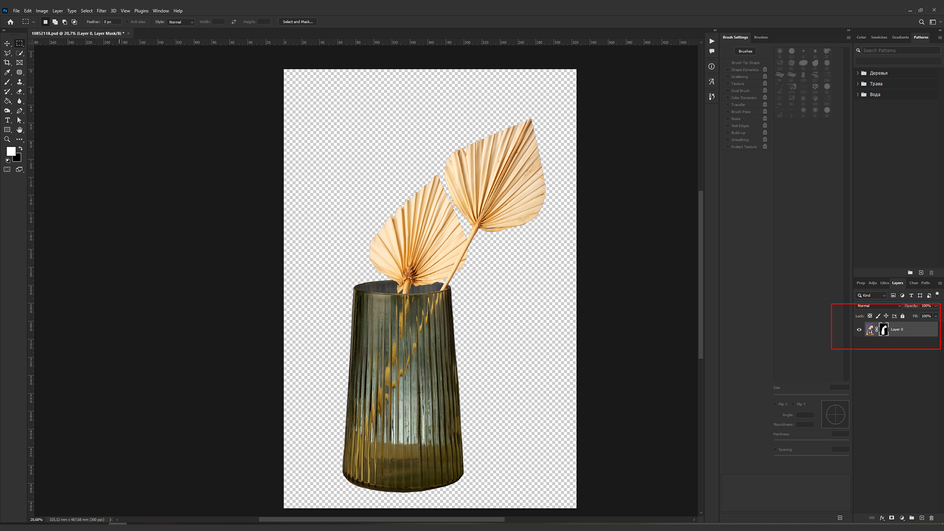
В Adobe Photoshop быстрый путь начинается с команды Remove Background, а качественная доводка продолжается на слой-маске. Сильная сторона этого процесса — обратимость: вместо окончательного удаления пикселей фон скрывается маской, поэтому ошибочно отрезанную деталь можно вернуть кистью без повторного выделения всего объекта.
Быстрый сценарий через Remove Background
- Откройте изображение и в панели Layers выберите слой с фотографией. Слой должен быть активным и разблокированным.
- Откройте панель Discover через значок поиска или меню Help → Photoshop Help.
- В Discover перейдите в Browse → Quick Actions и выберите Remove Background.
- Photoshop изолирует основной объект и создаст прозрачный фон либо маскированный слой. Сразу увеличьте масштаб и осмотрите волосы, пальцы, мелкие выступы, отверстия и нижнюю контактную зону.
- Если часть объекта пропала или фон остался, редактируйте слой-маску кистью. Работайте на самой маске, а не разрушайте исходный слой ластиком.
- Сохраните рабочий файл со слоями, если предполагается повторная правка, а для передачи готового вырезанного объекта экспортируйте PNG с прозрачностью.
Когда переходить к Select and Mask
Быстрого действия достаточно для крупного контрастного предмета, но волосы, мех, тонкие ветки и полупрозрачные края требуют отдельного уточнения. В Photoshop для этого используется рабочее пространство Select and Mask. Сначала сформируйте базовое выделение объекта, затем откройте Select and Mask и оценивайте край в режиме, который хорошо контрастирует с объектом. Цель — не максимальное количество настроек, а естественная граница без цвета старого фона и без потери фактуры.
В сложной обработке полезно держать две проверки одновременно. Первая — техническая: нет ли дыр, ореола и мусора. Вторая — композиционная: не выглядит ли объект слишком резко вырезанным относительно нового фона. Иногда «идеально чистая» жёсткая маска выглядит хуже слегка мягкого, но естественного края. Особенно это заметно в портретах и предметах, снятых с небольшой глубиной резкости.
Неразрушающий принцип
Для коммерческой графики слой-маска ценна не только точностью, но и управляемостью правок. Дизайнер может вернуть участок объекта белой кистью на маске, скрыть остаток фона чёрной, а затем изменить решение после согласования макета. Это снижает стоимость итераций: исходное изображение остаётся в документе, а правка не превращается в необратимое стирание. Особенно полезно это в баннерах и презентациях, где объект несколько раз переносится на разные подложки.
Плюсы
- Быстрый автоматический старт через Remove Background и глубокая ручная доводка в одном рабочем процессе.
- Слой-маска сохраняет исходные пиксели и позволяет исправлять выделение позже.
- Удобно работать с волосами, мехом, сложной одеждой и составными сценами, где нужен контроль края.
- Подходит для дальнейшего композитинга, цветокоррекции и сборки сложных макетов.
Минусы
- Интерфейс и логика масок требуют больше времени на освоение, чем однокнопочные сервисы.
- На простом товарном фото профессиональный процесс часто избыточен по времени.
- Автоматическое выделение всё равно нужно проверять: сложный фон и низкий контраст дают ошибки по границе.
Кому подойдёт
Photoshop оправдан для дизайнеров, ретушёров и контент-команд, которым нужен воспроизводимый файл с редактируемой маской, а не только готовая картинка. Его стоит выбирать для портретов с волосами, рекламного композитинга, предметов с тонкими элементами и ситуаций, где вырезанный объект будет использоваться в нескольких макетах с разными фонами.
Как убрать фон онлайн
Браузерный способ удобен, когда нужно обработать несколько изображений без полноценного настольного проекта. Здесь особенно важно помнить о конфиденциальности: фото загружается на сервер сервиса. Для внутренних материалов компании заранее проверьте, допустимо ли передавать конкретный исходник во внешнюю облачную систему. Публичная товарная фотография и ещё не выпущенный продукт с ограниченным доступом — разные по риску сценарии.
3. remove.bg — быстрый автоматический результат
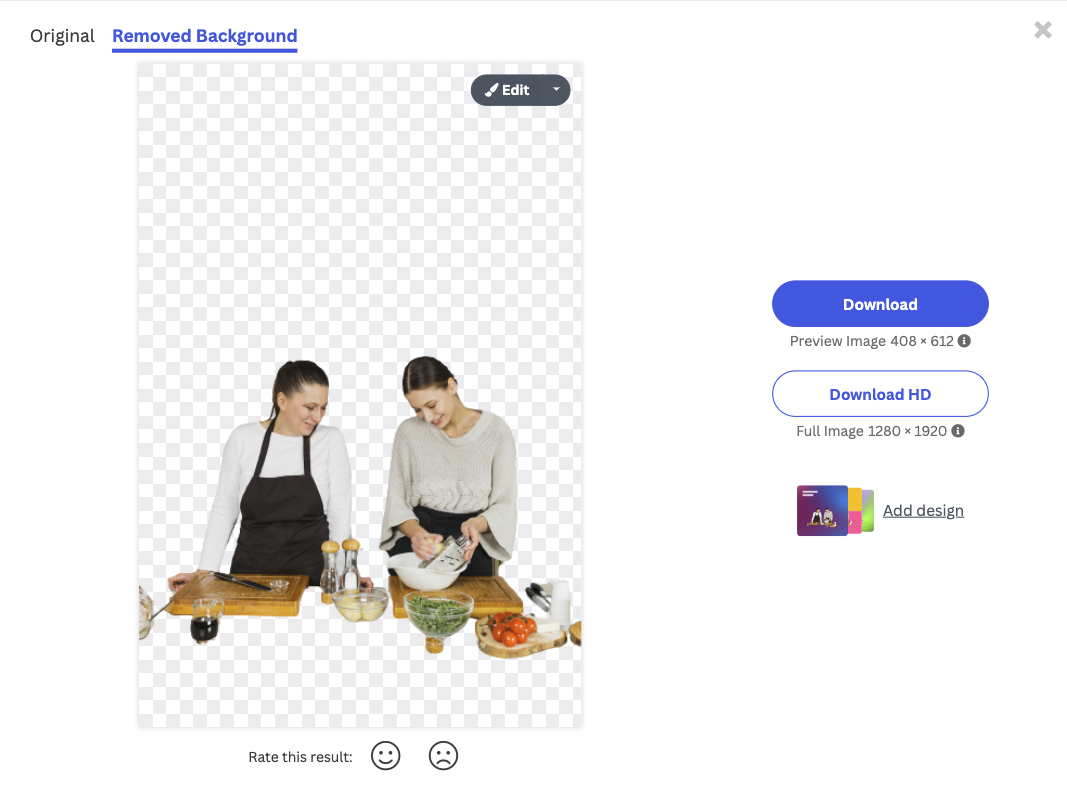
Сервис remove.bg построен вокруг одной операции: загрузить изображение, автоматически отделить объект и получить прозрачный результат. Такой минималистичный процесс хорошо подходит для срочной подготовки товарной фотографии, портрета, иконки или простого рекламного объекта, когда дальнейшая ручная ретушь ограничена несколькими локальными исправлениями.
Пошаговая работа
- Загрузите фотографию в форму сервиса. Для первого прохода лучше использовать исходник максимального разумного качества, а не уменьшенную копию из мессенджера.
- Дождитесь автоматического отделения объекта. На экране результата фон отображается шахматной подложкой.
- Сравните край с оригиналом. Особое внимание уделите волосам, пространству между руками и корпусом, тонким ручкам предметов и участкам, где цвет объекта близок к фону.
- Если алгоритм оставил лишнее или удалил часть объекта, откройте Edit и используйте доступные средства удаления и восстановления области.
- Сохраните прозрачный результат. Перед использованием в макете проверьте его на двух контрастных фонах.
Где сервис экономит время
remove.bg особенно эффективен в потоке однотипных изображений: отдельный предмет на сравнительно спокойном фоне, человек по пояс, продукт в студийной съёмке. В этих случаях пользователь не тратит время на ручную первичную разметку. Для маркетолога это удобно на этапе прототипа: можно за несколько минут получить вырезанные объекты и проверить композицию баннера или презентационного слайда, а окончательную ретушь делать только для выбранных вариантов.
Где нужна осторожность
Однокнопочный результат не следует автоматически считать финальным. На прозрачном пластике, стекле, пушистых материалах, светлых волосах и пересекающихся объектах система вынуждена интерпретировать, что считать передним планом. Небольшая ошибка почти незаметна в масштабе экрана, но проявляется после размещения на насыщенной брендовой подложке. Поэтому даже при очень быстром процессе оставляйте минуту на визуальную проверку края.
Плюсы
- Минимальное количество действий от загрузки до прозрачного результата.
- Хорошо подходит для быстрого прототипирования карточек, баннеров и презентаций.
- Есть локальная коррекция результата после автоматического вырезания.
- Работает в браузере и не требует переноса задачи в большой графический проект.
Минусы
- Тонкая ручная работа с маской ограничена по сравнению с Photoshop.
- Исходник передаётся облачному сервису, что требует отдельного решения для конфиденциальных материалов.
- На полупрозрачных и очень сложных краях автоматический результат необходимо внимательно проверять.
Кому подойдёт
remove.bg удобен маркетологам, контент-менеджерам и специалистам по коммуникациям, когда задача повторяется часто, а исходники в большинстве своём простые. Это хороший промежуточный инструмент между «ничего не редактировать» и полноценной ручной обтравкой: быстро получить заготовку, оценить макет и при необходимости передать сложный кадр дизайнеру.
4. Adobe Express — удалить фон и продолжить дизайн в браузере
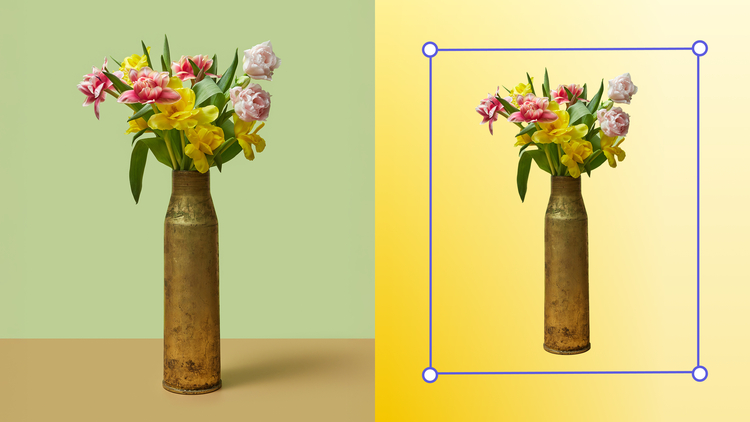
В Adobe Express удаление заднего плана встроено в более широкий браузерный процесс создания графики. Сервис принимает фотографию, автоматически отделяет объект и позволяет сохранить прозрачный PNG либо продолжить работу с ним в редакторе. Такой вариант особенно удобен, когда вырезание — не конечная операция, а подготовка элемента для баннера, обложки, карточки или слайда.
Пошаговая работа
- Откройте инструмент удаления фона и загрузите фотографию. Adobe указывает поддержку распространённых растровых форматов, в том числе JPEG, PNG и WebP.
- Дождитесь автоматической обработки. На этом этапе сервис формирует вырезанный объект без ручной обводки.
- Проверьте границу на увеличении. Не ограничивайтесь белой шахматной подложкой: мысленно оцените, как край будет выглядеть на реальном цвете будущего макета.
- Если нужен только вырезанный объект, сохраните прозрачный PNG. Если нужно собрать готовую коммуникацию, продолжите редактирование в Adobe Express и добавьте фон, композиционные элементы и текст уже на уровне макета.
- Перед публикацией сравните итог с исходником и убедитесь, что не потеряны важные детали продукта: ручки, ремешки, волосы, тонкие ножки, прозрачные участки.
Когда этот путь удобнее отдельного удалителя
Если после вырезания объект всё равно нужно поместить в готовый графический носитель, переход в полноценный редактор сокращает количество промежуточных файлов. Вместо цепочки «сервис удаления → сохранение → другой редактор → повторный импорт» работа остаётся в одном проекте. Для небольших команд это снижает риск перепутать версии: фон, текст и вырезанный объект находятся вместе, а не разъезжаются по нескольким локальным копиям.
Плюсы
- Удаление фона связано с последующей сборкой графики в одном браузерном рабочем процессе.
- Можно получить прозрачный PNG или сразу продолжить макетирование.
- Подходит для быстрых материалов, где вырезанный объект — лишь один элемент композиции.
- Не требуется отдельный настольный проект для базовой задачи.
Минусы
- Контроль сложной маски меньше, чем в Photoshop.
- При очень тонких деталях автоматический результат требует дополнительной проверки.
- Для конфиденциальных исходников нужно учитывать облачную обработку и внутренние правила компании.
Кому подойдёт
Adobe Express логичен для специалистов, которые после удаления фона сразу собирают визуальный материал: публикацию, баннер, карточку, обложку или презентационный слайд. Если цель — только точная обтравка сложного объекта, профессиональный редактор даёт больше контроля; если цель — быстро получить готовую коммуникацию, единый браузерный процесс сокращает лишние переходы между инструментами.
Как убрать фон на телефоне
Мобильный процесс полезен там, где фотография снимается и сразу попадает в публикационный поток: товар сняли на смартфон, менеджеру нужно быстро подготовить карточку, сотрудник собирает объявление вне рабочего места. На маленьком экране неудобно вручную рисовать длинный контур, поэтому практичный мобильный сценарий строится вокруг автоматического вырезания и короткой локальной коррекции.
5. Photoroom — мобильный способ для iPhone и Android
Приложение Photoroom автоматически запускает удаление фона после выбора фотографии в новом дизайне. На iOS для ручной коррекции используется Edit Cutout, где доступны режимы Erase и Restore; на Android аналогичная функция называется Cutout. Это удобно для смартфона: основную работу выполняет автоматика, а пальцем исправляются только локальные ошибки.
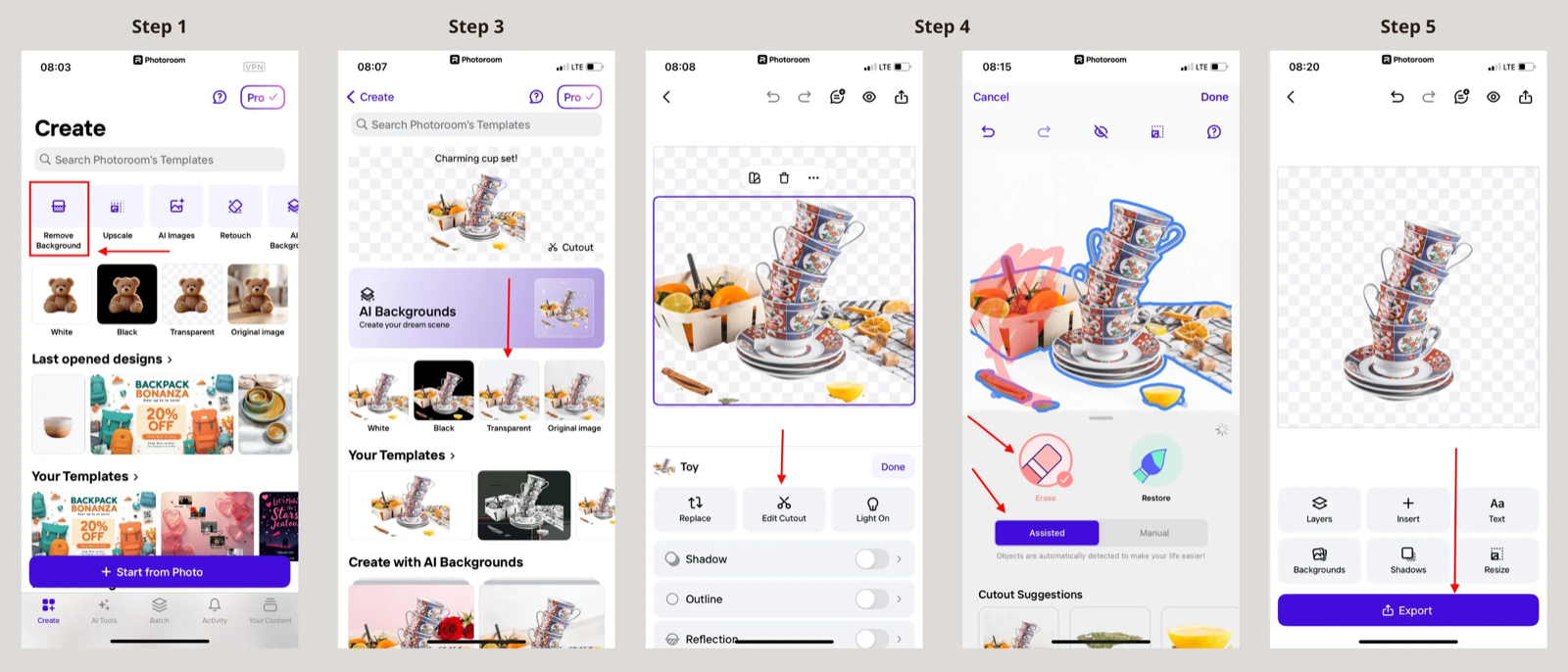
Пошаговая работа на iPhone и Android
- Создайте новый дизайн и выберите фотографию. На iOS в справке Photoroom этот стартовый путь обозначен как Start from Photo; на Android при загрузке изображения удаление заднего плана начинается автоматически.
- Дождитесь завершения автоматического вырезания. Не переходите сразу к оформлению: сначала приблизьте объект и проверьте контур.
- На iOS выберите слой переднего плана и откройте Edit Cutout. Для удаления лишнего используйте Erase, для возврата ошибочно скрытой части — Restore.
- На Android откройте Cutout. Логика такая же: Erase удаляет участок, Restore возвращает его.
- После коррекции выберите прозрачный фон или нужную подложку. Для дальнейшего использования объекта отдельно сохраняйте вариант с прозрачностью.
- Перед отправкой или публикацией откройте готовый файл ещё раз и проверьте край: на телефоне легко пропустить мелкие артефакты из-за масштаба просмотра.
Как работать пальцем точнее
На мобильном экране главная ошибка — редактировать изображение в масштабе «уместить целиком». Для волос, отверстий между пальцами, тонких ручек и краёв упаковки увеличьте участок так, чтобы одно движение не затрагивало сразу несколько деталей. Если приложение позволяет менять размер кисти, уменьшайте его на узких участках. Не пытайтесь одной линией исправить весь край: короткие локальные мазки легче отменить и контролировать.
Плюсы
- Автоматическое удаление начинается сразу после выбора фотографии.
- Есть ручное удаление и восстановление частей вырезанного объекта.
- Удобно для мобильного производства карточек товара и контента без переноса исходника на компьютер.
- Можно быстро перейти от прозрачного объекта к готовой композиции.
Минусы
- Маленький экран хуже подходит для ювелирной правки сложных краёв.
- Названия инструмента коррекции различаются между iOS и Android, поэтому командный регламент нужно писать отдельно для двух платформ.
- Сложные полупрозрачные материалы и волосы требуют той же проверки, что и в настольных редакторах.
Кому подойдёт
Photoroom полезен мобильным контент-командам, небольшим магазинам и специалистам, которые снимают и оформляют изображения на одном устройстве. Это не замена сложной ретуши, а быстрый производственный процесс: снять, вырезать, локально поправить, применить фон, проверить и передать готовый файл.
Как обработать сложные края после автоматического удаления
Какой бы инструмент вы ни выбрали, качество определяется финальной доводкой. Автоматические системы хорошо находят крупные области, но граница объекта всегда содержит неоднозначные пиксели. На волосах один пиксель нередко содержит смесь цвета пряди и старого заднего плана; на стекле фон физически виден через материал; на размытой кромке нет одной чёткой линии. Поэтому задача пользователя — сохранить визуально правдоподобный переход, а не просто удалить все пиксели определённого цвета.
Волосы и мех
Не пытайтесь превратить каждую прядь в жёсткий контур. Сначала удалите крупный фон, затем работайте на увеличении и сохраняйте полупрозрачный край там, где он естественен. В Photoshop это удобнее делать через маску и уточнение выделения; в ФотоМАСТЕРе — на втором этапе локальной коррекции; в мобильных и браузерных сервисах — инструментами восстановления и стирания. Проверка всегда одна: положите объект на тёмный, затем на светлый фон. Если вокруг волос появляется цвет старой стены, край требует дополнительной очистки.
Стекло, прозрачный пластик и дым
Полностью непрозрачная маска плохо подходит для прозрачных материалов. Если оставить только геометрический контур стеклянного бокала, внутренность станет выглядеть вырезанной из картона. Здесь нужен редактор, который сохраняет частичную прозрачность и позволяет доработать маску. Для критичных рекламных изображений однокнопочный результат лучше использовать как черновик. Новый фон должен просматриваться через материал с сохранением бликов и отражений.
Тонкие предметы, сетка, кружево и ветки
У таких объектов много внутренних отверстий. Проверять только внешний силуэт недостаточно: фон может остаться внутри ручки кружки, между спицами, в петлях цепочки или между ветками. После удаления фона быстро просмотрите объект по принципу «снаружи внутрь»: сначала внешний контур, затем все замкнутые и полуоткрытые промежутки. На серийной обработке это простое правило заметно уменьшает количество дефектов, которые обнаруживаются уже после публикации.
Светлый ореол и цвет старого фона
Ореол появляется, когда по краю остаются пиксели, смешанные со старой подложкой. На белом исходнике проблема почти незаметна, но на тёмном баннере вокруг объекта появляется светлая кайма. Убирать её следует локально: слегка сместить маску внутрь, доработать край кистью или восстановить выделение более аккуратно. Грубое «срезание» нескольких пикселей по всему контуру ухудшает мелкие детали, поэтому правку лучше делать только там, где дефект реально виден.
Естественная тень
В карточке товара тень — отдельный элемент композиции. Её можно сохранить вместе с объектом, удалить полностью или построить заново на финальной подложке. Сохранять исходную тень разумно, когда она мягкая, нейтральная по цвету и не содержит заметной текстуры старого фона. Если тень окрашена стеной, столом или окружающими предметами, аккуратнее отделить сам объект и создать новую тень в макете. Так легче поддерживать одинаковый стиль серии.
Как выбрать способ под рабочую задачу
Один и тот же инструмент не оптимален для каждого изображения. Выбор проще сделать по четырём параметрам: сложность края, требуемая скорость, конфиденциальность исходника и необходимость дальнейшего дизайна. Ниже — практическая матрица без условных баллов: она связывает тип работы с процессом, который даёт предсказуемый результат.
Карточка товара на ровном фоне
- ФотоМАСТЕР: подходит, если работа идёт на Windows и нужно вручную контролировать проблемные места.
- remove.bg: удобен для быстрой обработки простых отдельных предметов в браузере.
- Photoroom: особенно полезен, когда товар снимают и оформляют прямо на смартфоне.
- Adobe Express: рационален, если после вырезания сразу собирается готовая карточка или рекламная композиция.
Для серии товара важнее не рекордная точность одного кадра, а стабильность всей линейки. Одинаково обрабатывайте тени, отступы вокруг предмета и масштаб. После вырезания проверяйте не только каждый файл, но и ряд из нескольких карточек рядом: так сразу видно, что один объект «висит», другой слишком крупный, а третий имеет более жёсткий край.
Портрет для презентации, сайта или корпоративного материала
Для простого портрета на контрастном фоне быстрый сервис часто даёт пригодную основу. Для волос, очков, серёжек и сложной одежды лучше использовать ФотоМАСТЕР с ручной доводкой либо Photoshop со слой-маской. Если портрет должен накладываться на несколько фирменных цветов, проверяйте контур на каждом из них: дефект, незаметный на светлом фоне, может стать очевидным на насыщенном.
Баннер и рекламный макет со сложной композицией
Когда вырезанный объект становится частью многослойной композиции, приоритет смещается к редактируемости. Photoshop удобнее тем, что маска остаётся в проекте и может изменяться после согласования. Adobe Express подходит для более простого браузерного макета, где скорость сборки важнее сложной ручной обтравки. Если исходник сначала обработан в remove.bg, храните исходный файл отдельно: после нескольких итераций может понадобиться заново сформировать край под другой фон.
Внутренний документ и презентация
Для презентации не всегда нужна сложная профессиональная обтравка. Если объект небольшой на слайде, разумнее потратить время на читаемую композицию и одинаковый стиль всех изображений. Но прозрачный файл всё равно лучше проверить на реальном фоне презентации. Белая кайма вокруг человека или продукта особенно заметна на тёмной корпоративной теме, поэтому финальную проверку делайте не в окне сервиса, а в самом документе или на тестовой подложке того же цвета.
Изображение для сайта
Для веб-страницы важно сохранить прозрачность и одновременно не отправлять пользователю неоправданно тяжёлый файл. Сначала добейтесь чистого края в исходном разрешении, затем подготовьте нужные размеры. В материале Xeon Live о форматах и конвертации изображений разобраны различия распространённых форматов. Для прозрачного объекта PNG остаётся надёжным вариантом, а WebP также поддерживает прозрачность в современных веб-процессах. JPEG для такой задачи не подходит, потому что не содержит альфа-канал.
Как проверить результат перед публикацией
Контроль качества лучше вынести в отдельный этап. Когда человек долго исправляет один и тот же контур, глаз привыкает к дефектам. Быстрая проверка на нескольких подложках обнаруживает ошибки лучше, чем ещё пять минут просмотра шахматной сетки. Для команды полезно закрепить один и тот же порядок проверки: так дизайнер, маркетолог и контент-менеджер оценивают изображение по одинаковым критериям.
Проверка 1. Тёмная подложка
Положите вырезанный объект на почти чёрный или насыщенный тёмный фон. Здесь сразу проявляется светлый ореол, остатки белой стены и слишком мягкие светлые края. Особое внимание — волосам, плечам, светлой одежде, стеклу и нижней части предмета. Если дефект виден только на очень сильном увеличении, оцените его ещё и в реальном размере использования: правка должна быть соразмерна задаче.
Проверка 2. Светлая подложка
На светлом фоне видны потерянные тёмные пиксели, чрезмерно срезанная тень и «рваные» тёмные контуры. Это второй полюс той же проверки. Объект, который хорошо выглядит на тёмном фоне, не обязательно готов для белого каталога. Два теста подряд дают более надёжную картину, чем просмотр только на прозрачной шахматной сетке.
Проверка 3. Контрастный фирменный цвет
Третий тест нужен для реального носителя. Возьмите цвет будущего баннера, сайта или презентации и положите объект поверх него. Здесь оценивается уже не только техническая чистота, но и визуальная совместимость: естественная тень способна оказаться слишком грязной, светлый край — слишком заметным, а цветовые рефлексы старого фона — конфликтовать с новой подложкой. Исправлять нужно только те дефекты, которые влияют на итоговый макет.
Проверка 4. Масштаб 100 процентов
Слишком большое увеличение провоцирует бессмысленную пиксельную полировку. После технической проверки вернитесь к масштабу 100 процентов и реальному размеру публикации. Для маленькой карточки на сайте не нужно тратить десятки минут на одиночный пиксель, который исчезнет после уменьшения. И наоборот, изображение для крупного баннера требует более тщательной границы. Критерий качества должен зависеть от размера и контекста использования.
Проверка 5. Сравнение с оригиналом
Поставьте исходник и вырезанный объект рядом. Так проще заметить, что автоматика потеряла тонкую ручку, часть украшения, прядь волос или внутреннюю деталь товара. Сравнение особенно важно при пакетной работе: человек быстро привыкает к уже вырезанному силуэту и перестаёт помнить, какие элементы были на оригинале. Один взгляд на исходник возвращает контроль над полнотой объекта.
Короткий чек-лист выпуска
- Нет светлой или цветной каймы от старого фона.
- Не потеряны волосы, ремешки, ручки, ножки и другие тонкие детали.
- Внутренние отверстия очищены от фоновых фрагментов.
- Тень обработана осознанно: сохранена, удалена или создана заново.
- Прозрачность реально сохранена в файле, а не заменена белой заливкой.
- Размер холста и положение объекта соответствуют серии.
- Готовый файл проверен на реальном фоне будущего макета.
- Исходник и редактируемая версия сохранены отдельно от финального экспорта.
Как сохранить картинку без фона и не потерять прозрачность
После качественного вырезания можно испортить результат неправильным форматом. Для прозрачного объекта используйте PNG. Спецификация PNG допускает альфа-канал, то есть хранение прозрачности на уровне пикселей. JPEG альфа-канал не поддерживает: при экспорте в этот формат прозрачная область должна быть сведена с какой-либо подложкой. Поэтому файл может выглядеть правильно в редакторе, а после сохранения получить белый прямоугольник.
PNG для прозрачного результата
PNG подходит, когда объект будет использоваться поверх разных фонов: в презентации, на сайте, в макете, каталоге или дальнейшей ретуши. Прозрачность можно проверить простым способом: открыть файл в редакторе, который показывает прозрачные области шахматной сеткой, а затем разместить его поверх яркого цветного прямоугольника. Если вокруг объекта появляется белая рамка, проблема либо в формате, либо в недочищенном крае.
JPEG для уже готовой композиции
JPEG выбирайте, когда фон уже окончательно задан и прозрачность не нужна. Например, товар должен всегда оставаться на белой подложке, а изображение сразу отправляется в систему, где прозрачные файлы не используются. В этом случае белый фон становится частью дизайна, и отсутствие альфа-канала не мешает. Главное — не путать такой финальный файл с мастер-копией вырезанного объекта.
WebP для веб-сценариев
WebP поддерживает прозрачность и удобен для веб-публикаций, но рабочую совместимость нужно оценивать в конкретной системе управления контентом, рекламном кабинете или конструкторе. Для обмена между дизайнерами и хранения универсального вырезанного объекта PNG обычно проще. Для сайта WebP имеет смысл готовить как отдельную производную версию после того, как прозрачная мастер-копия уже проверена.
Храните мастер-копию отдельно
В команде полезно разделить три файла: оригинальную фотографию, редактируемую версию с маской или историей правок и финальный экспорт. Тогда изменение фирменного фона не требует заново вырезать товар, а ошибка в экспортном формате не уничтожает результат обработки. Для Photoshop редактируемая версия — документ со слой-маской; для других процессов достаточно сохранять исходник и наиболее качественный прозрачный PNG до масштабирования.
Типичные ошибки при удалении фона
Ошибка 1. Сразу сохранять первый автоматический результат
Автоматика хорошо решает крупную часть задачи, но публикационный дефект обычно прячется в нескольких процентах контура. Волосы, отверстие между рукой и корпусом, маленькая петля, нижняя тень — именно там остаётся старый фон. Исправление: после каждого автоматического удаления выполнить один и тот же короткий аудит на тёмной и светлой подложке. Такой ритуал занимает меньше времени, чем исправление уже опубликованной серии.
Ошибка 2. Слишком агрессивно срезать край
Желание полностью убрать ореол часто приводит к другой крайности: объект уменьшается, волосы становятся короче, а мягкий контур одежды превращается в зубчатую линию. Исправление: редактировать локально и сравнивать с оригиналом. Маска должна следовать реальному визуальному краю, а не идеальной геометрической форме.
Ошибка 3. Удалять тень вместе с предметом без решения о новой тени
Предмет без контактной тени иногда выглядит парящим. Особенно заметно это у обуви, упаковки, посуды и техники. Исправление: до вырезания определить, будет ли тень частью объекта, отдельным элементом или полностью отсутствовать в стиле серии. Для каталога лучше единое решение на всех карточках, чем случайная тень только на части изображений.
Ошибка 4. Работать с маленькой копией
Если исходник уже уменьшен и сильно сжат, тонкие детали могут отсутствовать физически. Ни один инструмент не восстановит точный край, которого нет в файле. Исправление: начинать с наиболее качественного доступного оригинала, выполнять вырезание до финального уменьшения, а размеры под конкретные площадки готовить после контроля контура.
Ошибка 5. Проверять только на белом фоне
Белая подложка маскирует светлую кайму. В итоге изображение выглядит чисто в редакторе, но «светится» на синем или чёрном баннере. Исправление: минимум два контрастных теста и один тест на реальном фирменном цвете. Это простая проверка, которая особенно полезна для объектов, снятых на белой циклораме или стене.
Ошибка 6. Пересохранять прозрачный файл в JPEG
После такого экспорта прозрачность исчезает, потому что JPEG не содержит альфа-канала. Исправление: хранить мастер-копию в PNG, а JPEG создавать только как отдельную финальную версию с намеренно выбранным фоном. Файлы лучше называть так, чтобы назначение было видно сразу, например «product-cutout.png» и «product-white.jpg», без замены одного другим.
Ошибка 7. Не учитывать конфиденциальность облачной обработки
Онлайн-сервис получает изображение для обработки на своей инфраструктуре. Для открытой рекламной фотографии это обычный рабочий процесс, а для неанонсированного продукта, персональных материалов или внутреннего документа могут действовать корпоративные ограничения. Исправление: заранее определить классы исходников, которые разрешено передавать во внешние сервисы, а чувствительные материалы обрабатывать локально.
Как организовать удаление фона в команде
Когда изображений десятки или сотни, основная проблема — не сама функция удаления, а расхождение результатов между сотрудниками. Один сохраняет тень, другой удаляет; один оставляет широкие поля, другой приближает объект к краю; один экспортирует прозрачный PNG, другой присылает белый JPEG. Небольшой производственный регламент решает эти расхождения лучше, чем попытка контролировать каждую карточку вручную.
Зафиксируйте стандарт результата
- Какой фон является базовым: прозрачный, белый или конкретный фирменный цвет.
- Нужно ли сохранять естественную тень и в каких случаях.
- Какой отступ оставлять вокруг объекта и где располагать его по вертикали.
- Какой формат считать мастер-копией, а какой — финальной версией для площадки.
- Какие исходники запрещено передавать в облачные сервисы.
- Какие дефекты считаются критичными: ореол, потерянные детали, остатки фона, пересечённая тень, неверная прозрачность.
Разделите быстрые и сложные кадры
Не все изображения требуют одинакового времени. На первом проходе распределите исходники в две очереди. Простые контрастные предметы отправляются в быстрый процесс: ФотоМАСТЕР, remove.bg, Adobe Express или Photoroom в зависимости от платформы. Кадры с волосами, стеклом, сеткой, сложной тенью и пересечениями сразу помечаются для расширенной ручной доводки, чаще всего в Photoshop или ФотоМАСТЕРе. Такая сортировка уменьшает среднее время обработки и не заставляет применять тяжёлый процесс к каждому простому файлу.
Вводите контроль выборки
При большой серии не обязательно повторно просматривать каждый пиксель каждым участником. Но нужен контроль: ответственный человек проверяет первые несколько файлов серии, затем выборочно просматривает изображения из середины и конца партии. Если ошибка системная — например, все края слишком жёсткие или фон остаётся внутри ручек — корректируется сам рабочий процесс, а не отдельные картинки по одной. Это превращает визуальную обработку из набора случайных действий в управляемую операцию.
Измеряйте не только скорость
Полезная метрика процесса — доля изображений, которые проходят проверку без возврата на доработку. Вторая — среднее число исправлений на один файл. Третья — время от получения исходника до готового утверждённого изображения. Быстрый сервис не даёт выигрыша, если половина файлов возвращается из-за ореола и потерянных деталей. Поэтому оценивать инструмент нужно по общему циклу: первичная обработка плюс проверка плюс исправление, а не только по секундам автоматического вырезания.
Храните исходники и финалы раздельно
Структура хранения должна позволять за минуту найти оригинал, прозрачный мастер и финальный вариант для конкретного носителя. Не перезаписывайте исходник экспортом. Для повторного использования объекта на другом фоне достаточно взять проверенный прозрачный файл; для сложной правки — вернуться к редактируемой маске. Такой порядок особенно полезен, когда один и тот же продукт появляется на сайте, в презентации, каталоге и рекламных материалах в разных размерах.
Как поменять фон после вырезания
Удаление фона часто является только половиной задачи. После получения чистого объекта его размещают на белой подложке, фирменном цвете или новой фотографии. Отдельная инструкция Xeon Live по замене фона разбирает этот процесс подробнее. В контексте текущей задачи достаточно помнить три правила: новый фон должен соответствовать перспективе объекта, свет — не противоречить исходному освещению, а край и тень — выглядеть естественно на новой подложке.
Совместите свет
Если объект освещён мягко слева, а новый фон предполагает жёсткий источник справа, композиция выглядит собранной из разных фотографий даже при идеальном контуре. Перед заменой оцените направление света, яркость и цветовую температуру. Для простого графического баннера с однотонным фоном проблема меньше; для фотореалистичной сцены она становится заметной сразу.
Совместите масштаб и перспективу
Размер объекта должен быть правдоподобен относительно элементов нового фона. Плоская предметная фотография на нейтральной подложке прощает больше, чем интерьер или улица. Если перспектива не совпадает, не пытайтесь компенсировать это одной тенью. Лучше выбрать фон с похожим углом съёмки. Для маркетингового макета часто проще использовать абстрактный цвет, градиент или графическую плоскость, где физическая перспектива не требуется.
Соберите тень заново, если старая мешает
Контактная тень должна соответствовать новому фону. Старая тень с текстурой стола или оттенком стены выдаёт монтаж. Если её нельзя аккуратно отделить, удалите вместе с фоном и создайте простую новую тень в макете. Она должна поддерживать форму и положение объекта, а не становиться самостоятельным эффектом. На серии карточек одинаковая логика теней визуально объединяет изображения лучше, чем сложная, но непоследовательная обработка.
Практический выбор: какой из пяти способов брать первым
Для Windows и задачи, где нужна понятная ручная коррекция, первым в этой подборке стоит ФотоМАСТЕР. Для сложной профессиональной маски и дальнейшего многослойного дизайна — Photoshop. Для самого короткого браузерного процесса — remove.bg. Для браузерной сборки готового макета после вырезания — Adobe Express. Для мобильного производства на iPhone и Android — Photoroom. Такой выбор не делит инструменты на «хорошие» и «плохие»: он привязывает каждый процесс к той работе, где его сильные стороны используются максимально полно.
Когда имеет смысл перейти от простого способа к сложному
Переходите на более контролируемый редактор, когда автоматический сервис дважды не даёт чистый край, когда объект содержит прозрачные материалы, когда итог пойдёт на крупный носитель или когда файл будет многократно использоваться на разных фонах. Не тратьте время на бесконечные повторные загрузки одного сложного кадра в разные автоматические сервисы: после первого-двух неудачных результатов быстрее перейти к маске и ручной доводке.
Когда сложный редактор избыточен
Для простой банки на ровном фоне, маленькой иконки или внутреннего слайда нет необходимости строить длинный ручной процесс. Здесь экономичнее получить автоматическую основу, проверить край и закончить задачу. Качество — это соответствие результата реальному носителю, а не максимальное количество действий. Чёткий критерий выпуска помогает не превращать каждую картинку в ретушь рекламного уровня.
Частые вопросы
Итог
Удаление фона — это связка из автоматического выделения, ручной проверки и правильного экспорта. Для Windows первым практическим маршрутом в этой инструкции остаётся ФотоМАСТЕР: разметка объекта и фона понятна, а границу можно поправить перед сохранением. Photoshop нужен там, где сложность края оправдывает работу со слой-маской. remove.bg закрывает срочные браузерные задачи, Adobe Express удобен при переходе сразу к дизайну, Photoroom — при мобильном производстве.
Независимо от инструмента, финальный стандарт одинаков: сравните вырезанный объект с оригиналом, проверьте его на тёмной, светлой и целевой подложке, убедитесь, что прозрачность действительно сохранилась, и только после этого готовьте размеры под конкретные носители. Если обработка фотографий является регулярной частью контент-процесса, полезно также сверить общий порядок с большим руководством Xeon Live по обработке фотографий: удаление фона лучше работает как один из этапов общего производственного процесса, а не как изолированная операция.