Как оцифровать фотопленку дома: 4 способа и пошаговая обработка негатива
Оцифровка фотоплёнки — это не просто фотографирование старого негатива. Хороший результат складывается из четырёх операций: аккуратно подготовить плёнку, получить резкий и равномерно освещённый цифровой кадр, корректно перевести негатив в позитив и сохранить материал так, чтобы к нему можно было вернуться через годы. В этой инструкции разберём четыре домашних процесса — от пересъёмки камерой до смартфона — и отдельно покажем, как контролировать качество, цвет, разрешение и структуру архива.
Для общего понимания процесса полезна инструкция Xeon Live по домашней оцифровке фотоплёнки. Здесь акцент сделан на воспроизводимом рабочем процессе: один и тот же рулон нужно оцифровать с одинаковой геометрией, светом и настройками, а затем получить мастер-файл и производные версии для сайта, презентации, соцсетей, корпоративного архива или публикации в медиа.
Что важно решить до начала оцифровки
Главная ошибка — начинать с выбора программы или максимального числа ppi, не определив цель. Для семейного просмотра на экране достаточно одного уровня качества, для печати крупного формата нужен больший запас по детализации, а для исторического архива важнее сохранить максимально нейтральный мастер без необратимой ретуши. В бизнес-задачах к этому добавляются права на изображения, идентификация людей и событий, единое именование файлов и возможность быстро найти кадр через несколько месяцев.
- Архивный мастер. Полный кадр без агрессивного кадрирования, с максимально сохранённой тональной информацией и понятным именем файла. Его не перезаписывают после ретуши.
- Рабочая копия. Версия, которую можно выровнять, очистить от пыли, скорректировать по цвету и подготовить под конкретную задачу.
- Публикационная копия. Файл нужного размера и формата для сайта, презентации, рассылки или медиаматериала. Он создаётся из рабочего файла, а не вместо мастера.
- Карточка описания. Минимум — год или период, событие, источник плёнки, автор при наличии данных и статус прав. Для корпоративного архива это часто ценнее ещё одного прохода шумоподавления.
Такое разделение соответствует логике профессиональной оцифровки культурного наследия: цифровая копия должна сохранять внешний вид исходника, а существенные изменения лучше документировать отдельно. Для маркетинга это тоже практично. Архивный кадр остаётся нейтральным доказательным материалом, а дизайнерскую версию адаптируют под кампанию без риска потерять исходную информацию.
Как подготовить фотоплёнку и рабочее место
До включения сканера или камеры осмотрите плёнку на просвет. Сильно деформированный, липкий, растрескавшийся или отслаивающийся материал не стоит выпрямлять силой. Для обычной целой плёнки задача проще: не касайтесь эмульсионной поверхности, держите полоску за края и работайте на чистом столе. При работе с фотографиями и плёнками используйте чистые безворсовые или нитриловые перчатки: отпечатки пальцев легко повреждают поверхность, а подходящая защита снижает риск загрязнения.
- Уберите с рабочего стола крошки, волокна ткани и бумажную пыль. Они быстро оказываются на плёнке и потом превращаются в десятки точек для ретуши.
- Разделите полосы по рулонам или событиям до съёмки. Не смешивайте фрагменты, если на конвертах сохранились подписи и даты.
- Удаляйте только свободную сухую пыль мягкой грушей или безопасной антистатической щёткой для фотоносителей. Не экспериментируйте с бытовыми жидкостями на неизвестной эмульсии.
- Подготовьте держатель, который удерживает плёнку плоско. Любая волна по центру кадра превращается в локальную нерезкость, которую программная резкость не исправляет.
- Сделайте тест на одном не самом ценном кадре. После просмотра в масштабе 100% скорректируйте свет, фокус и экспозицию, и только затем запускайте серию.
Если на плёнке есть признаки химического разрушения, плесени или сильной хрупкости, домашний эксперимент прекращают. В такой ситуации важнее сохранить оригинал, чем получить ещё один файл. Для уникальных исторических кадров разумно сначала получить консультацию специалиста по фотоматериалам, а уже потом выбирать цифровой процесс.
Быстрый выбор способа
Ни один домашний способ не является лучшим во всех ситуациях. Камера даёт высокую скорость и гибкость, плёночный сканер удобен для регулярной работы с 35-мм полосами, планшетный сканер с модулем прозрачных оригиналов полезен для разных форматов, а смартфон подходит для быстрой каталогизации и предварительного просмотра. В профессиональной оцифровке негативов применяются и плёночные сканеры, и цифровые камеры, и планшетные системы — то есть выбор действительно зависит от задачи и качества конкретной реализации.
- Камера + ФотоМАСТЕР. Выбирайте, когда есть камера с объективом, позволяющим снимать кадр крупно и резко, а также возможность собрать жёсткую стойку с равномерной подсветкой. Это самый гибкий первый способ.
- Плёночный сканер + VueScan. Подходит для серийной оцифровки 35-мм негативов и слайдов, когда важны повторяемость, держатель и управление параметрами сканирования.
- Планшетный сканер с модулем прозрачных оригиналов + Epson Scan. Полезен, если нужно работать не только с 35 мм, но и с более крупными полосами, а совместимый сканер уже есть.
- Смартфон + FilmBox. Рационален для быстрого просмотра, отбора и каталога. Его проще развернуть, но сложнее обеспечить ту же геометрию и детализацию, что у специализированной установки.
Способ 1. Пересъёмка камерой и обработка в ФотоМАСТЕРе
Первый практический процесс строится вокруг камеры, равномерной подсветки и последующей обработки в ФотоМАСТЕРе. Камера здесь выполняет роль цифрового сканирующего модуля, а редактор — инверсию, цветовую коррекцию, кадрирование и локальную ретушь. Камерная пересъёмка на световом столе с держателем применяется и в крупных архивных проектах: сам принцип не является бытовым компромиссом, качество определяется точностью установки, светом и контролем результата.
Что понадобится для пересъёмки
- Цифровая камера, в которой можно зафиксировать экспозицию и фокус. Съёмка в RAW полезна тем, что сохраняет больше исходной информации для последующей коррекции.
- Объектив, который позволяет заполнить кадр негативом без необходимости делать сильный цифровой кроп. Для маленького 35-мм кадра удобна макросъёмка или близкое к ней увеличение.
- Жёсткая стойка, штатив или копировальная колонна. Важно, чтобы камера не меняла положение между кадрами.
- Равномерный источник света — лайтбокс или другая однородная белая подсветка. Между точечным источником и плёнкой нужен рассеиватель, если без него видна структура света.
- Держатель, который прижимает плёнку по краям и оставляет сам кадр плоским. Он одновременно ускоряет смену кадров и снижает риск перекоса.
Шаг 1. Выставьте геометрию
Плоскость матрицы камеры и плоскость плёнки должны быть параллельны. Проверяйте это не по корпусу штатива, а по самому изображению: рамка кадра на негативе должна иметь одинаковую форму по всем углам, а резкость — не уходить с одного края на другой. Если левая сторона резкая, а правая мягкая при той же дистанции, сначала исправьте геометрию, а не увеличивайте резкость в программе.
Для серии удобно включить сетку на экране камеры и один раз совместить с ней границы держателя. После этого не двигайте камеру: перемещайте только плёнку в держателе. Такой подход превращает пересъёмку из набора случайных фотографий в воспроизводимый процесс, где каждый следующий кадр имеет одинаковый масштаб и ориентацию.
Шаг 2. Настройте свет и экспозицию
Подсветка должна быть ровной по всей площади кадра и не иметь видимой пиксельной структуры. Если используется экран, вынесите плёнку от поверхности и добавьте рассеивание, иначе на снимке могут появиться муар, сетка субпикселей или цветовые пятна. На лайтбоксе проверьте пустое поле без плёнки: яркость по углам и центру должна различаться настолько мало, чтобы это не было заметно после инверсии.
Экспозицию фиксируйте вручную после тестового кадра. Не ориентируйтесь на то, что негатив выглядит светлым или оранжевым: после инверсии логика тонов меняется. Важно не срезать данные в самых плотных и самых прозрачных участках. Проверьте гистограмму и сделайте запас по светам. Автоматическая экспозиция неудобна на серии: она меняет яркость от сюжета к сюжету и усложняет единообразную обработку.
Шаг 3. Добейтесь реальной резкости
Фокусируйтесь по деталям эмульсии или по контрастным объектам самого кадра, а не по перфорации, если она находится на другой высоте из-за держателя. После ручной фокусировки отключите автофокус, чтобы камера не перефокусировалась при каждом спуске. На жёсткой установке также нет смысла рассчитывать на оптическую стабилизацию: механическая неподвижность важнее, а режим стабилизации у части систем рассчитан на движение камеры.
Не закрывайте диафрагму до минимального отверстия автоматически. Слишком сильное диафрагмирование может снизить микроконтраст из-за дифракции. Сделайте короткий тест из нескольких значений и сравните мелкие детали в масштабе 100%. Практический критерий прост: выбирайте настройку, где центр и края негатива одинаково уверенно показывают зерно или тонкие линии без заметного смягчения.
Шаг 4. Снимайте серией и сразу контролируйте результат
- Снимите тестовый кадр и увеличьте его до 100%. Проверьте резкость по центру и четырём углам.
- Проверьте пустой участок плёнки и свет: не должно быть видимой структуры подсветки, бликов и локальных пересветов.
- Снимайте полосы последовательно, не меняя масштаб, баланс белого и экспозицию внутри одного рулона без причины.
- После каждой полосы быстро просматривайте первый и последний кадр. Такой контроль дешевле, чем переснимать весь рулон после обнаружения смещения держателя.
- Сохраняйте исходники отдельной папкой до обработки. Не удаляйте неинвертированные кадры после получения позитивов.
Шаг 5. Переведите негатив в позитив в ФотоМАСТЕРе
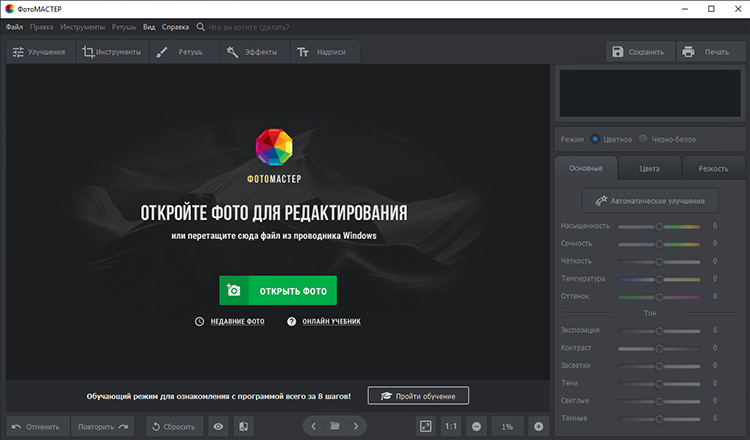
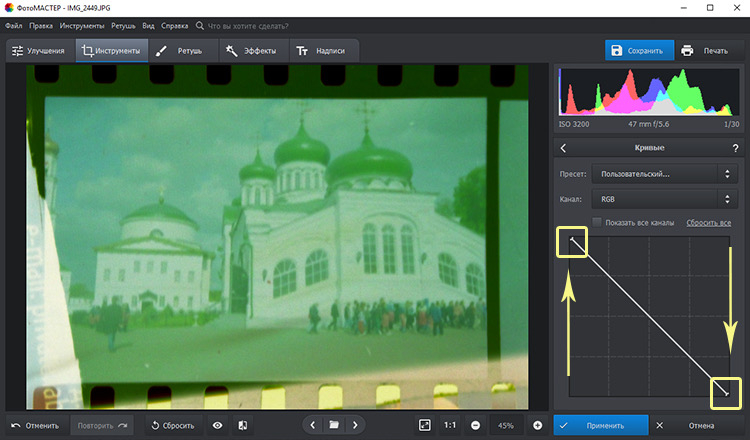
Для самого перевода тона можно использовать готовый режим негатива либо более контролируемый путь через кривые. В расширенном варианте откройте снимок, перейдите в Инструменты → Кривые и поменяйте местами крайние точки RGB-кривой: нижнюю левую поднимите вверх, а верхнюю правую опустите вниз. Такой разворот кривой меняет соответствие тёмных и светлых значений. Затем цвет правят отдельно, потому что у цветного негатива есть маска и один только разворот тонов редко даёт нейтральный результат.
Пошаговый принцип инверсии также разобран в материале Xeon Live о том, как перевести негатив в позитив. Для архивной дисциплины полезно сохранить неинвертированный исходник, а инверсию делать на копии. Тогда любое решение по цвету можно пересмотреть без новой пересъёмки плёнки.
Шаг 6. Исправьте цвет, кадр и локальные дефекты
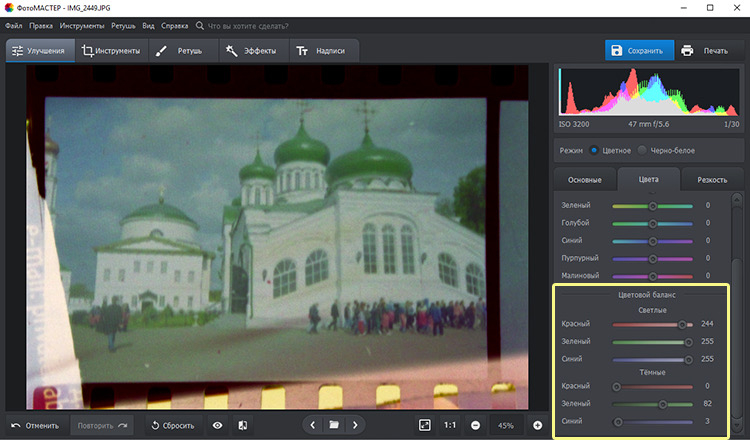
После инверсии оцените не насыщенность, а нейтральные ориентиры: белую рубашку, серый асфальт, облака, бумагу, металлические предметы. В ФотоМАСТЕРе цветовой баланс можно доработать в блоке улучшений и цветовых настроек. Затем аккуратно выставьте контраст так, чтобы в тенях оставались детали, а светлые участки не превращались в белые пятна. Если кадр старый и выцветший, задача — получить правдоподобную тональную структуру, а не сделать его похожим на современную цифровую фотографию.
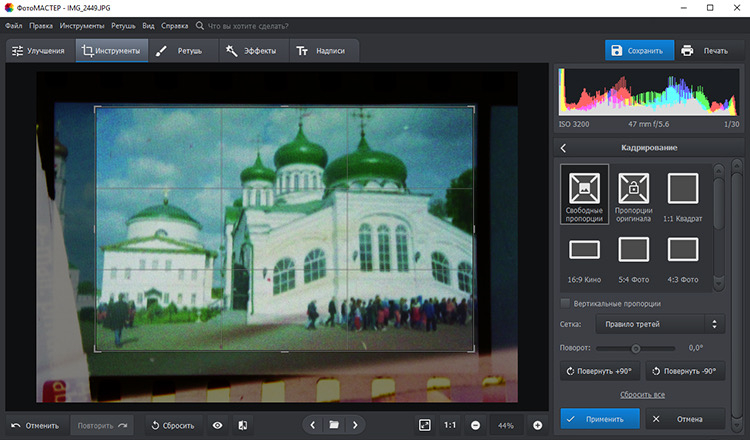
Кадрирование выполняйте после сохранения мастер-копии. В рабочей версии уберите перфорацию и лишние поля, выровняйте горизонт или рамку. Общий порядок постобработки — от геометрии и базового тона к цвету и только потом к локальной ретуши — помогает не делать одну и ту же работу дважды. Для более широкой схемы обработки можно использовать последовательность редактирования фотографий.
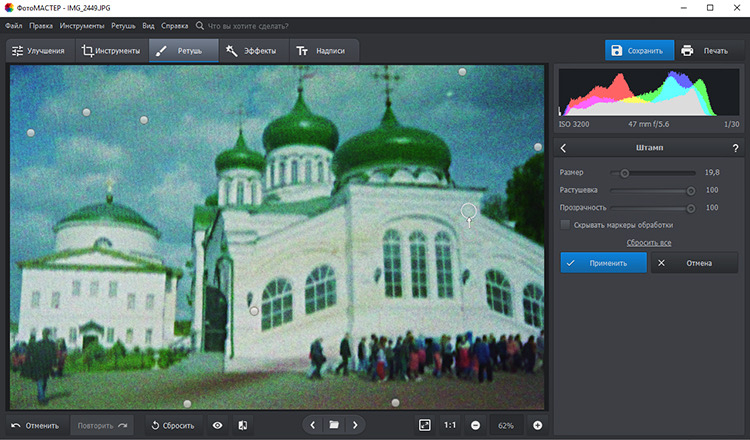
Пыль и отдельные царапины на производной копии исправляйте локальными инструментами вроде «Штампа». Не пытайтесь одной глобальной настройкой убрать всё зерно: она одновременно съедает ресницы, текстуру одежды и мелкие детали. Ретушь должна быть обратимой в организационном смысле — рядом остаётся мастер без удаления исторических следов и без дорисованных элементов.
Как проверить качество после ФотоМАСТЕРа
- Увеличьте изображение до 100% и сравните центр с углами. Разница в резкости обычно указывает на геометрию или кривизну плёнки, а не на программу.
- Сравните несколько кадров одного рулона. Цвет и контраст должны быть согласованными, если они сняты в сходных условиях; резкие скачки часто означают, что автоматическая коррекция переусердствовала.
- Откройте неинвертированный исходник рядом с позитивом и убедитесь, что кадр не обрезан по важным деталям.
- Проверьте тени и светлые области на канальном клиппинге. Потерянные детали нельзя вернуть увеличением экспозиции после сохранения.
- Сделайте тестовую публикационную копию нужного размера. Иногда артефакты резкости, шумоподавления и мелкой пыли лучше видны уже после уменьшения.
Плюсы
- Высокая скорость после того, как стойка, свет и держатель один раз выровнены.
- Возможность сохранить исходный кадр камеры и отдельно обрабатывать позитив.
- Гибкая работа с цветом, кривыми, кадрированием и локальной ретушью в одном редакторе.
- Процесс легко масштабировать от нескольких кадров до целого архива при стабильной нумерации.
Минусы
- Качество сильно зависит от механической точности стойки и равномерности подсветки.
- Без подходящего объектива 35-мм кадр занимает слишком маленькую часть матрицы, и детализация теряется.
- Цветной негатив требует ручной проверки цвета; простой разворот тонов не решает задачу полностью.
- Пыль и изгиб плёнки приходится контролировать физически до съёмки.
Кому подойдёт
Способ рационален фотографам, контент-командам и владельцам больших личных или корпоративных архивов, у которых уже есть подходящая камера и возможность собрать стабильную копировальную установку. Он особенно удобен, когда важно быстро оцифровать много кадров, сохранить исходники и затем отбирать лучшие изображения для публикаций, презентаций и исторических материалов бренда.
Способ 2. Плёночный сканер и VueScan
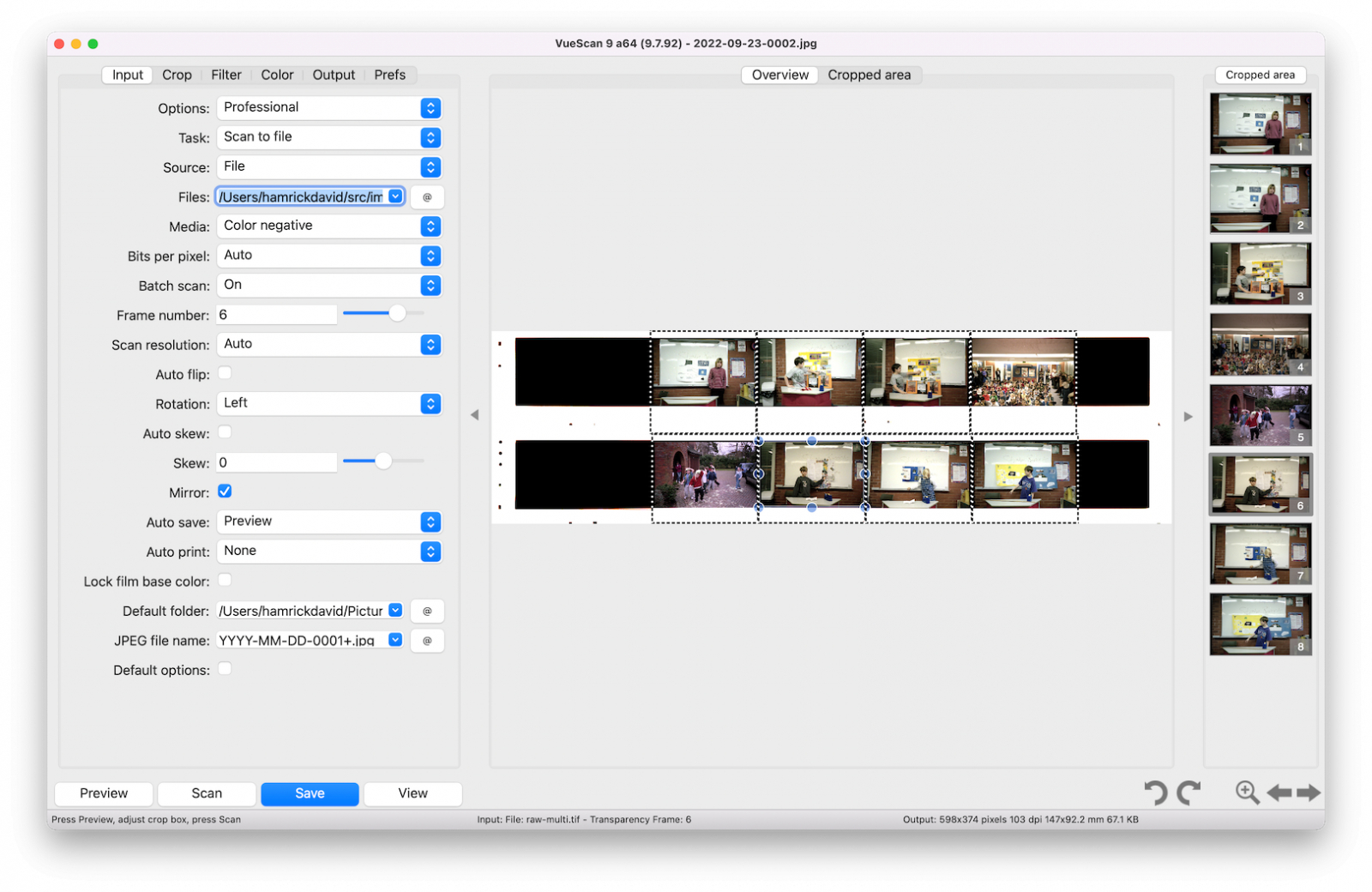
Специализированный плёночный сканер механически решает часть проблем, которые в камере приходится собирать самостоятельно: держатель задаёт положение полосы, оптика рассчитана на малый оригинал, а программа управляет типом плёнки, предварительным просмотром и сохранением. В VueScan для негатива используется параметр Input → Media с вариантами Color Negative или B&W negative, после чего удобно сделать Preview, проверить рамку и запустить Scan.
Шаг 1. Подготовьте держатель и порядок кадров
Перед загрузкой определите направление полосы и запишите номер рулона. У разных сканеров держатели устроены по-разному, но принцип один: плёнка должна лежать плоско, а кадры — идти в предсказуемом порядке. Если программное обеспечение показывает несколько миниатюр, сравните их с физической полосой до запуска пакета. Ошибка в ориентации на первом этапе потом превращается в путаницу с именами файлов.
Шаг 2. Укажите тип оригинала
Не сканируйте цветной негатив как позитив или обычную фотографию. В VueScan тип носителя задаётся отдельно: это влияет на то, как программа интерпретирует тон и цвет. Для чёрно-белого негатива выбирайте соответствующий вариант, для цветного — Color Negative. После смены типа всегда обновляйте предварительный просмотр, иначе оценка экспозиции и цвета может оставаться от предыдущего материала.
Шаг 3. Сделайте Preview и проверьте разбиение полосы
Предварительный просмотр нужен не для красоты, а для контроля производительности: если программа неверно нашла границы одного кадра, пакет из десятков файлов будет испорчен одинаково. Проверьте, не съедена ли рамка, не захвачена ли половина соседнего кадра, не перепутана ли ориентация. В VueScan режим миниатюр может автоматически разделять длинную полосу на отдельные кадры; ручная проверка остаётся обязательной.
Шаг 4. Настройте разрешение по реальной задаче
Не выставляйте максимальное значение только потому, что оно доступно в списке. Сначала определите, сколько реальных деталей способен передать сканер, затем сделайте тест на кадре с мелкой фактурой и сравните соседние уровни. Если файл становится значительно больше, а зерно и детали не прибавляются, дополнительная интерполяция не даёт архивной ценности. Ниже в отдельном разделе есть расчёт для 35-мм кадра и профессиональные ориентиры по разрешению.
Шаг 5. Сканируйте мастер и производные отдельно
Для материала, который планируется хранить долго и дорабатывать, удобнее получить мастер с запасом по тону и без агрессивного автоматического улучшения. TIFF широко применяется в фотоархивах как мастер-формат, а JPEG удобнее для просмотра и передачи, но не должен быть единственным экземпляром ценного кадра после сильной обработки. Если программа предлагает RAW-вывод сканера, его также можно сохранить как технический исходник процесса.
Проверка результата
- Откройте скан в 100% и убедитесь, что детализация ограничена плёнкой, а не смазанным сканированием.
- Проверьте границы нескольких кадров подряд: автоматический кроп должен работать одинаково.
- Сравните плотные тени и светлые участки негатива. При потере фактуры попробуйте изменить экспозицию сканирования, а не вытягивать пустой диапазон после.
- Повторите один тестовый кадр через несколько минут. Если результаты существенно различаются без изменения настроек, сначала разберитесь со стабильностью процесса.
Плюсы
- Держатель и тракт сканера рассчитаны на плёнку, поэтому проще получить повторяемую геометрию.
- VueScan позволяет явно выбрать тип носителя, сделать предпросмотр и работать с несколькими кадрами как с серией.
- Подходит для систематической оцифровки большого числа 35-мм негативов и слайдов.
- Меньше ручной механической настройки по сравнению с камерной копировальной установкой.
Минусы
- Скорость зависит от конкретного сканера и выбранного разрешения; высокое качество на большой партии требует времени.
- Реальная детализация ограничена оптикой и сенсором устройства, а не числом, введённым в поле ppi.
- Автоматическое определение границ и цвета всё равно требует визуального контроля.
- Специализированный сканер менее универсален для других типов бумажных оригиналов.
Кому подойдёт
Этот процесс удобен тем, кто регулярно работает именно с плёнкой и хочет минимизировать ручную сборку установки. Для корпоративного архива он хорошо масштабируется: рулоны можно сканировать партиями, сразу привязывая имена файлов к коробкам, годам, проектам и событиям.
Способ 3. Планшетный сканер с модулем прозрачных оригиналов и Epson Scan
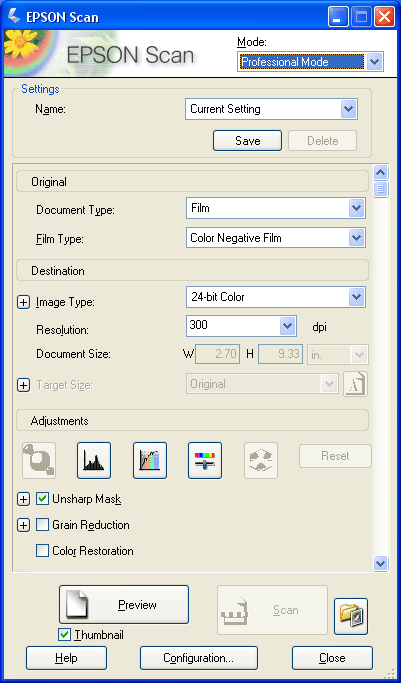
Обычный планшетный сканер подходит для плёнки только тогда, когда его конструкция предусматривает просвечивание оригинала. Совместимые модели Epson используют прозрачный модуль в крышке и держатели для плёнки. В Epson Scan в Home Mode выбирают Color Negative Film, B&W Negative Film или Positive Film, а в Professional Mode сначала указывают Document Type: Film, затем нужный Film Type.
Шаг 1. Установите плёнку в штатный держатель
Не кладите 35-мм полосу прямо на стекло, если конструкция сканера предусматривает рамку. Штатный держатель задаёт высоту относительно фокусной плоскости и оставляет пространство для просвечивания. В совместимых Epson плёнку укладывают в держатель, а непрозрачную подложку крышки снимают, открывая окно прозрачного модуля. Конкретное положение зависит от модели, поэтому ориентируйтесь по меткам держателя, а не по универсальной схеме из интернета.
Шаг 2. Выберите Film и правильный тип негатива
После запуска Epson Scan перейдите в режим, где доступны настройки оригинала. Для цветной плёнки выберите Color Negative Film; для чёрно-белой — B&W Negative Film. Неправильный тип меняет способ инверсии и обработки. Перед пакетным сканированием сделайте один Preview и убедитесь, что негатив уже отображается в ожидаемой тональности.
Шаг 3. Откажитесь от автоматических улучшений на мастер-копии
Сканер может предлагать восстановление цвета, удаление пыли, повышение резкости и другие коррекции. Для мастер-файла полезно начать с нейтрального варианта, а улучшения применять на копии. Это особенно важно для исторических кадров: сильное шумоподавление способно принять мелкую фактуру за дефект, а автоматическое восстановление цвета — привести разные кадры одного рулона к разным визуальным стилям.
Шаг 4. Проверьте рамки каждого кадра
Режим миниатюр ускоряет работу, но автоматическое распознавание границ иногда ошибается на очень тёмных, очень светлых или нестандартных кадрах. Если важная часть изображения попала за рамку, переключитесь на обычный Preview и задайте область вручную. Сканируйте с небольшим запасом по краям, а окончательное кадрирование делайте уже на рабочей копии.
Когда планшетный сканер особенно полезен
Главное преимущество планшетного устройства — универсальность форматов. Один и тот же рабочий стол может обслуживать полосы 35 мм, слайды и, при наличии соответствующего держателя, более крупный материал. Если в архиве вперемешку лежат плёнка и бумажные отпечатки, это уменьшает число устройств и упрощает каталогизацию. Для бумажных фотографий отдельно полезна инструкция по сканированию фотографий.
Проверка результата
- Сканируйте один контрольный кадр дважды: один раз с минимальной автоматикой, второй — с выбранной коррекцией. Сравните детали и тон, а не только субъективную яркость.
- Проверьте, не появились ли кольца, полосы или неравномерность из-за контакта плёнки со стеклом и неправильной установки держателя.
- Оцените реальную резкость по всему кадру. Если один участок мягкий, проверьте плоскостность плёнки.
- Убедитесь, что выбран правильный Film Type и что приложение не переключилось обратно на фотографию или позитив.
Плюсы
- Один совместимый планшетный сканер может обслуживать плёнку, слайды и бумажные фотографии.
- Штатные держатели упрощают позиционирование и серийную работу.
- В Epson Scan доступны отдельные режимы для цветного и чёрно-белого негатива.
- Удобно для архивов с разными физическими форматами, когда специализированное устройство было бы слишком узким.
Минусы
- Не каждый планшетный сканер умеет работать с прозрачными оригиналами; требуется соответствующая конструкция и держатель.
- Автоматические рамки и улучшения нужно проверять вручную.
- Сканирование плёнки на высокой детализации занимает больше времени, чем быстрый предварительный просмотр смартфоном.
- Плоскостность и чистота стекла влияют на результат не меньше программных настроек.
Кому подойдёт
Способ удобен для домашнего или офисного архива смешанного типа, где рядом с негативами хранятся отпечатки, документы и слайды. Он особенно рационален, если совместимый сканер уже есть и необходимо получить организованный, повторяемый поток без отдельной камерной стойки.
Способ 4. Смартфон и FilmBox для быстрого просмотра и отбора
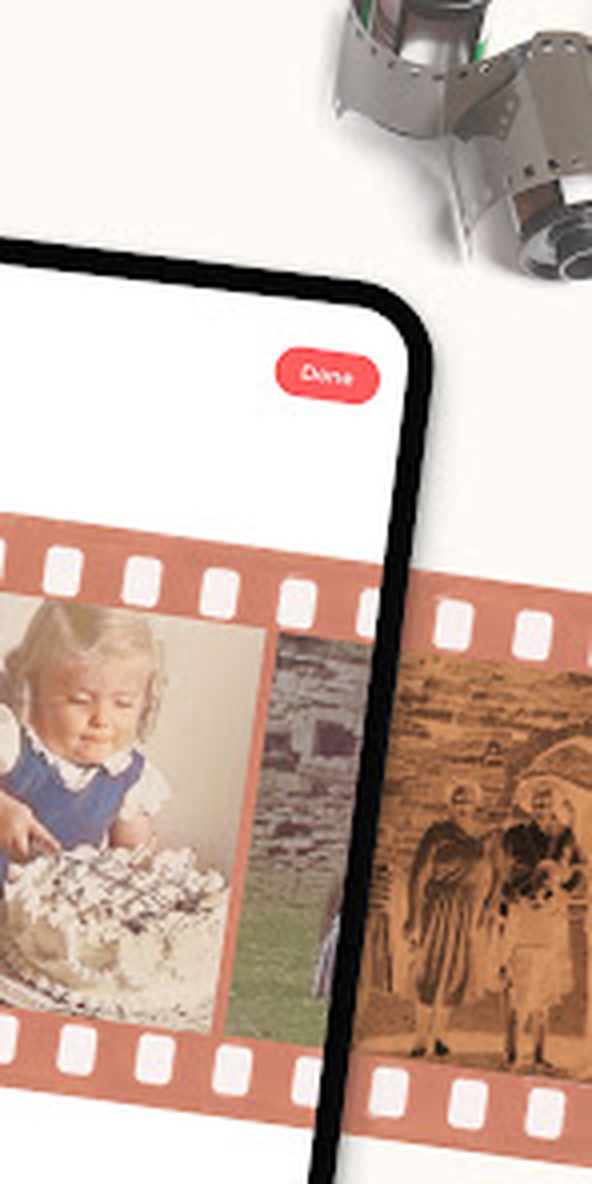
Смартфон нельзя автоматически приравнивать к архивному сканеру, но он отлично решает другую задачу: быстро понять, что находится на плёнке, отобрать ценные кадры и создать рабочий каталог. FilmBox от Photomyne работает на iOS и Android. Процесс строится на подсветке негатива, съёмке камерой телефона и автоматическом переводе в позитив. Для серьёзного архива лучшие кадры после отбора можно повторно оцифровать камерой или сканером.
Шаг 1. Зафиксируйте смартфон, а не держите его в руке
Главный источник брака — движение и непараллельность. Поставьте смартфон на держатель так, чтобы камера смотрела строго на плёнку. Негатив тоже закрепите. Схема «одной рукой держим полосу, другой снимаем» годится только для просмотра, потому что расстояние и угол меняются от кадра к кадру. Фиксированная стойка резко повышает повторяемость даже без дорогого оборудования.
Шаг 2. Используйте ровную белую подсветку
Плёнка должна просвечиваться равномерно. Если подсветкой служит монитор, не прижимайте негатив к экрану: видимая пиксельная структура ухудшает кадр. Лучше вынести плёнку на небольшое расстояние и использовать матовый рассеиватель. Приложение FilmBox само предлагает рабочий сценарий с источником подсветки; физическое качество света остаётся ответственностью пользователя.
Шаг 3. Снимите весь кадр с небольшим запасом
Следите, чтобы приложение видело границы и перфорацию так, как ожидает его алгоритм. Автоматическое кадрирование удобно, но его нельзя считать безошибочным. После каждого важного кадра откройте результат и проверьте голову человека, края предметов и углы изображения. Если приложение обрезало сюжет, измените положение плёнки и повторите снимок, а не пытайтесь восстановить потерянную часть ретушью.
Шаг 4. Отделите каталог от финального архива
Для десятков неизвестных полос смартфон экономит время: сначала создаётся быстрый индекс, затем на лучшем оборудовании переснимаются только нужные кадры. Это особенно полезно для корпоративной истории — например, когда в коробках смешаны выставки, офисные события, старые рекламные съёмки и портреты сотрудников. Быстрый позитив позволяет определить содержание, не тратя максимальное время на каждый технически неудачный дубль.
Проверка результата
- Посмотрите кадр на большом экране, а не только на дисплее телефона. Мелкая нерезкость на смартфоне легко маскируется масштабированием.
- Проверьте углы на геометрическое искажение. Если один край заметно шире другого, камера стояла под углом.
- Сравните два соседних кадра одного рулона: цветовой баланс не должен хаотично меняться без сюжетной причины.
- Если изображение нужно печатать крупно или использовать как основной архивный мастер, повторите оцифровку камерой или сканером и сравните детализацию.
Плюсы
- Самый быстрый способ увидеть содержимое неизвестных негативов и провести первичный отбор.
- Минимальная подготовка по сравнению со сканером, если уже есть смартфон и ровная подсветка.
- FilmBox автоматически переводит негатив в позитив, поэтому не требуется вручную строить инверсию для каждого пробного кадра.
- Подходит для мобильной каталогизации и черновых копий.
Минусы
- Геометрия и резкость сильнее зависят от качества держателя и камеры смартфона.
- Автоматическое кадрирование и цвет требуют ручной проверки.
- Сложнее обеспечить стабильную детализацию и одинаковый свет на большой серии.
- Для ценного мастер-архива мобильный результат лучше рассматривать как отборочный, а не единственный экземпляр.
Кому подойдёт
Смартфон и FilmBox подходят тем, кому нужно быстро разобрать коробку неизвестных негативов, понять содержание рулонов и отметить кадры для качественной повторной оцифровки. Для редакции, PR-команды или музея компании это способ дешёво по времени провести первичную инвентаризацию до запуска основного проекта.
Как выбрать разрешение для 35-мм плёнки
Разрешение сканирования имеет смысл оценивать через итоговое число пикселей, а не отдельно от размера оригинала. Стандартный кадр 35-мм фотоплёнки обычно близок к 36 × 24 мм, то есть примерно 1,42 × 0,94 дюйма. При 2400 ppi получается около 3400 × 2270 пикселей, при 3000 ppi — около 4250 × 2835, при 3200 ppi — около 4535 × 3024, а при 4000 ppi — около 5670 × 3780. Это примерно 7,7; 12; 13,7 и 21,4 мегапикселя соответственно.
В профессиональной оцифровке культурного наследия для негативов от 35 мм до 4 × 5 дюймов уровни качества привязаны примерно к 1000, 2000, 3000 и 4000 ppi, а для более высоких уровней используется 16-битная глубина. Эти цифры не являются обязательной настройкой любого домашнего сканера. Практический вывод другой: 300 или 600 ppi, привычные для бумаги, слишком мало для маленького 35-мм кадра, если вы хотите извлечь его тонкую детализацию.
- Для быстрого просмотра. Можно работать с меньшим разрешением, если цель — узнать содержание кадра и сделать индекс.
- Для семейного или корпоративного архива. Начинайте тесты в районе 3000 ppi либо с камерного кадра сопоставимого пиксельного размера и смотрите, передаётся ли зерно и мелкая фактура.
- Для ценного оригинала. Сравните 3000 и 4000 ppi на одном кадре. Если старший режим реально добавляет детали, сохраните мастер с этим запасом; если растёт только файл и шум, ограничение находится в сканере или исходнике.
- Для печати. Считайте от желаемого размера отпечатка в пикселях. Больше ppi сканирования полезно только тогда, когда плёнка и устройство действительно содержат соответствующую информацию.
Проверка очень проста: возьмите один резкий негатив с мелкими линиями, текстом на вывеске, волосами, травой или фактурой ткани. Отсканируйте его на двух соседних уровнях, приведите изображения к одинаковому масштабу и сравните. Если дополнительное разрешение лишь делает зерно крупнее и добавляет интерполированные пиксели, оно не повышает полезность архива.
Форматы файлов: что хранить, а что отправлять в работу
Для одного кадра разумно создавать несколько технически правильных файлов, и это не дублирование ради дублирования. Мастер нужен для сохранности, рабочая версия — для редактирования, публикационная — для конкретного канала. TIFF широко используется для долгосрочного хранения и как исходный мастер-файл, из которого создаются производные версии. Такой подход удобен и для небольшого корпоративного архива: один стабильный мастер обслуживает множество будущих публикаций.
- TIFF. Уместен как мастер, когда ваш сканер или рабочий процесс его поддерживает. Он хранит данные без типичной для JPEG потери от сильного сжатия и хорошо подходит для последующей обработки.
- RAW камеры. Для пересъёмки сохраняйте исходный RAW, если камера его создаёт. Это технический негатив уже цифрового этапа: к нему можно вернуться при другом балансе белого или тоновой коррекции.
- JPEG. Удобен для публикации, пересылки и большинства презентаций. Не делайте единственный ценный мастер маленьким JPEG с агрессивным сжатием.
- PNG. Полезен в рабочем процессе без потерь, но для фотоархива TIFF чаще удобнее как мастер из-за зрелой поддержки метаданных и архивных практик.
Когда нужно подготовить производные версии под разные каналы, пригодится разбор конвертации форматов изображений. Принцип должен быть односторонним: мастер остаётся неизменным, а новые размеры и форматы создаются из него. Не открывайте публикационный JPEG много раз с повторным сохранением поверх самого себя — это постепенно ухудшает изображение.
Почему цветной негатив нельзя оценивать только по одной инверсии
Цветной негатив имеет собственную окрашенную маску, а его тоновая характеристика нелинейна. Негатив нельзя считать прямым отображением исходной сцены: исторический результат печати зависел от конкретной плёнки, бумаги и процесса. Поэтому цель домашней оцифровки — не угадать единственно правильный цвет, которого уже нельзя доказать, а получить стабильную, документированную и визуально правдоподобную версию.
Работайте от общего к частному. Сначала уберите влияние маски и задайте общий баланс, затем проверьте нейтральные предметы, оттенки кожи и знакомые цвета, после этого настройте контраст. Если каждый кадр одного рулона обрабатывается совершенно разными пресетами, сравнивать историю серии становится сложнее. Лучше получить базовый профиль обработки для рулона, а локальные отличия править отдельно.
Для системной работы с оттенками полезен материал Xeon Live о принципах цветокоррекции. В плёночном архиве особенно важно различать коррекцию и стилизацию. Коррекция стремится вернуть читаемый тон и нейтральный баланс, а стилизация намеренно меняет характер изображения. Стилизованную версию храните отдельно и не выдавайте её за мастер.
- Сравнивайте кадры одной плёнки рядом, а не каждый по отдельности. Так легче заметить систематический цветовой сдвиг.
- Ищите нейтральные ориентиры внутри сцены, но не делайте снег или белую бумагу абсолютно белыми, если освещение было цветным.
- Не поднимайте насыщенность до того, как выставлены белая и чёрная точки. Иначе цветовые ошибки становятся заметнее.
- Сохраняйте номер рулона в имени файла или метаданных. Разные плёнки могут требовать разных базовых коррекций.
Как работать с чёрно-белым негативом
Чёрно-белая плёнка проще по цвету, но требовательна к тону и фактуре. После инверсии основная задача — сохранить разделение в светах и тенях, не превратить зерно в цифровой шум и не сделать изображение чрезмерно контрастным. У старого исходника мягкий тон часто является свойством самого негатива, а не дефектом, который обязательно нужно «исправить».
Для чёрно-белого мастера полезно сначала оценить полный диапазон без локальной ретуши. Затем рабочую копию можно точечно очистить и скорректировать. Если сканер предлагает отдельный режим B&W Negative Film или B&W negative, используйте его вместо цветного профиля: программа будет обрабатывать материал как монохромный оригинал. При пересъёмке камерой всё равно сохраняйте исходный файл в полном цветовом канале, если это стандартный RAW камеры; монохромную производную сделайте позже.
- Не пытайтесь убрать всё зерно. Оно является частью изображения и часто помогает оценивать фактическую резкость скана.
- Не делайте глубокие тени полностью чёрными только ради драматичности. В архивной копии важнее сохранить детали.
- Проверяйте царапины на нескольких соседних кадрах. Повторяющуюся линию, которая остаётся на одном месте у разных сканов, сначала ищите в тракте сканера или на стекле; дефект, который перемещается вместе с плёнкой, относится к оригиналу.
- Для публикации создавайте отдельную версию с художественным контрастом, если он нужен дизайну.
Пыль, царапины и зерно: что исправлять физически, а что программно
Любая пылинка, которую можно безопасно убрать до сканирования, экономит время после. Это особенно заметно на большом архиве: пять точек на одном кадре почти незаметны, но пять точек на каждом из тысячи кадров превращаются в часы ручной ретуши. Поэтому чистое рабочее место, аккуратные держатели и контроль стекла — не косметика, а часть производительности проекта.
Сначала устраните источник дефекта, затем повторите оцифровку контрольного кадра. Если вертикальная полоса появляется на каждом скане в одном и том же месте, проверьте оптический тракт или стекло. Если точка перемещается вместе с плёнкой, она находится на оригинале. Только после такого разделения имеет смысл включать цифровую коррекцию.
Шумоподавление и резкость применяйте дозированно. У старого кадра мелкое зерно, структура ткани и слабые детали часто имеют сходный масштаб. Сильный фильтр делает изображение визуально «чистым», но одновременно стирает информацию. Для отдельной работы с этим этапом есть материал Xeon Live о том, как уменьшить шум на фотографии.
Повышение резкости тоже не создаёт отсутствующую информацию. Оно усиливает контраст границ, поэтому сначала нужно получить резкий физический скан. Если исходник смазан из-за непараллельной камеры или выгнутой плёнки, цифровая резкость только подчеркнёт ореолы. Для готовых копий полезно отдельно контролировать повышение резкости без лишних артефактов.
Контроль качества: один тестовый кадр важнее десятка настроек
Для любого из четырёх способов создайте контрольную процедуру. Она нужна не только в начале, но и через каждые несколько полос. Держатель может сдвинуться, стекло — запылиться, камера — потерять фокус, а программа — сохранить другой профиль. Системный контроль превращает оцифровку в управляемый процесс, а не в субъективное «выглядит нормально».
- Резкость. Проверяйте центр и четыре угла в масштабе 100%.
- Полнота кадра. Сохраняйте границы изображения с небольшим запасом, чтобы исключить случайную обрезку.
- Экспозиция. Следите, чтобы в светах и тенях оставались детали; не ориентируйтесь только на общий вид после автоматической коррекции.
- Цвет. Сравнивайте кадры одного рулона рядом и отмечайте систематические сдвиги.
- Чистота. Ищите повторяющиеся точки и полосы, которые указывают на пыль в тракте.
- Имена. Убедитесь, что порядковые номера файлов совпадают с порядком кадров или полос.
- Сохранность. После каждой сессии проверяйте, что мастер-файлы скопированы хотя бы на второй носитель до очистки карты памяти или временной папки.
Для проекта с сотнями кадров полезно ввести процент выборочной проверки. Например, полностью просматривать первый кадр каждой полосы и дополнительно выборочно один из нескольких следующих. Если обнаружен системный дефект, проверку расширяют назад до последнего заведомо хорошего файла. Такой подход экономит время и одновременно позволяет доказать, что контроль действительно проводился.
Как организовать цифровой фотоархив, чтобы он не превратился в новую коробку
Оцифровка не заканчивается кнопкой Save. Без структуры папок и описания через год будет так же трудно понять содержимое диска, как сегодня — содержимое старого конверта. Для бизнес-архива это особенно критично: снимок может стать иллюстрацией юбилея компании, кейса, ретроспективы бренда или презентации, но только если его можно быстро найти и подтвердить происхождение.
- 01_master. Необработанные или минимально обработанные мастер-файлы, один раз полученные с плёнки.
- 02_work. Инвертированные и корректируемые версии, где можно ретушировать пыль, цвет и геометрию.
- 03_publish. Готовые размеры и форматы для текущих каналов.
- 04_docs. Текстовое описание рулонов, конвертов, подписей, дат, событий, авторов и прав на публикацию.
- 05_contact-sheets. Контактные листы или миниатюры для быстрого визуального поиска по серии.
Имена файлов должны сортироваться одинаково на любом компьютере. Рабочая схема может выглядеть так: год или диапазон лет, код события или проекта, номер рулона, номер кадра и суффикс версии. Важнее не конкретный шаблон, а его стабильность. Избегайте названий вроде IMG_final_new2 — через месяц они перестают что-либо объяснять.
В системной оцифровке отдельное внимание уделяют идентификаторам, структуре каталогов, версиям и метаданным. Для небольшой компании не нужна музейная информационная система, но нужны те же базовые свойства: уникальный идентификатор кадра, связь с физическим оригиналом, понятное различие мастера и производной версии, а также запись о существенной обработке.
Как измерить результат оцифровки для контент-команды
В маркетинговой и редакционной работе качество проекта оценивается не только мегапикселями. Цель — превратить физический архив в управляемый источник визуального контента. Поэтому полезно зафиксировать метрики до начала работ и сравнить их после первого пилотного рулона. Это помогает понять, стоит ли масштабировать выбранный способ на весь фонд.
- Доля технически годных кадров. Сколько файлов не требуют пересъёмки из-за фокуса, перекоса, обрезки или неравномерного света.
- Среднее время на кадр. Считайте весь цикл: подготовку полосы, съёмку или сканирование, проверку, именование и базовую обработку.
- Доля повторной обработки. Сколько кадров пришлось переделать из-за слишком агрессивной автоматической коррекции или неверного профиля.
- Поисковая готовность. Какой процент кадров получил хотя бы минимальные описательные данные: период, событие, рулон и права.
- Публикационная готовность. Сколько кадров после технической оцифровки можно быстро адаптировать под сайт, пресс-материал или презентацию без повторного обращения к оригиналу.
Пилот на одной-двух плёнках позволяет сравнить методы на реальной коллекции. Например, смартфон может оказаться идеальным для первичного каталога, а камера — для финальной пересъёмки отобранных кадров. Такой двухступенчатый процесс часто эффективнее попытки сканировать каждый неизвестный кадр сразу на максимальном качестве.
Как использовать оцифрованную плёнку в маркетинге, PR и коммуникациях
Исторические изображения работают не только как ностальгическая иллюстрация. Они позволяют подтверждать эволюцию продукта, показывать производство и команду в разные периоды, документировать старые выставки и рекламные кампании, создавать материалы к юбилейным датам. Но ценность возникает только тогда, когда к кадру привязаны контекст и права: красивое фото без даты и автора часто непригодно для публичного использования.
- Корпоративная история. Соберите серии по этапам развития компании, а не случайную подборку самых эффектных кадров.
- Пресс-материалы. Храните вместе мастер, подпись к фото, дату, имена изображённых людей и статус разрешения на публикацию.
- Презентации. Делайте производные копии под формат слайда; не уменьшайте единственный мастер ради вставки в файл презентации.
- Сайт и спецпроекты. Экспортируйте оптимизированные версии отдельно, сохраняя исходную цветовую и тональную копию.
- Социальные сети. Разрешается стилизация, рамки и коллажи, но они должны собираться из рабочих копий и не заменять исходник.
- Внутренние коммуникации. Контактные листы и миниатюры помогают сотрудникам распознавать людей и события и дополнять описание архива.
Если изображение подвергалось существенной реставрации — например, удалению крупных объектов, дорисовке утраченных фрагментов или сильной стилизации — это лучше отражать в редакционной подписи или внутренней карточке. Для исторического материала прозрачность обработки повышает доверие и уменьшает риск, что художественная реконструкция будет воспринята как документальный оригинал.
Типичные ошибки при оцифровке фотоплёнки
Ошибка 1. Максимальное ppi принимают за реальную детализацию
Цифра в настройке не гарантирует новых деталей. Сравнивайте фактуру одного кадра на соседних разрешениях и прекращайте увеличивать ppi, когда растёт только размер файла. Реальная предел задаётся плёнкой, оптикой, фокусом и сенсором устройства.
Ошибка 2. Камеру ставят под небольшим углом
Даже небольшой наклон даёт трапецеидальную геометрию и разную резкость по полю. Исправление перспективы потом обрезает часть кадра и интерполирует пиксели. Гораздо точнее один раз выровнять стойку по тестовой рамке.
Ошибка 3. Негатив фотографируют прямо на экране монитора
Пиксельная структура и неравномерность экрана могут проявиться после инверсии. Используйте расстояние и рассеиватель либо лайтбокс, предназначенный для ровного свечения. Проверяйте пустое поле до того, как потратите время на рулон.
Ошибка 4. Автоматике доверяют кадрирование всей серии
Тёмный край, нестандартная экспозиция или крайний кадр полосы могут сбить алгоритм. Контроль первого и последнего кадра каждой полосы занимает минуты, но спасает от массовой потери границ.
Ошибка 5. Мастер сразу очищают и перезаписывают
Удаление пыли, кроп и сильный цвет делают изображение удобнее, но это уже интерпретация. Сохраните нейтральный мастер отдельно. Тогда через несколько лет можно будет повторить обработку лучшими инструментами без новой работы с физической плёнкой.
Ошибка 6. Цвет правят по одному случайному объекту
Предмет мог действительно находиться под цветным светом. Сопоставляйте несколько ориентиров и соседние кадры одного рулона. Особенно осторожно работайте со снимками интерьеров, сцены и вечернего города, где нейтрального света могло не быть вообще.
Ошибка 7. Пыль пытаются победить только программой
Цифровая ретушь масштабируется хуже, чем физическая чистота. Сначала очищают безопасным способом рабочую поверхность, держатель и свободную пыль на плёнке, затем сканируют. Программная коррекция остаётся для дефектов, которые действительно находятся на оригинале.
Ошибка 8. Файлы сохраняют без связи с физическим оригиналом
Название «scan001» ничего не говорит о рулоне. Добавьте код коробки или конверта и порядковый номер кадра. Если позже понадобится пересканировать один снимок, вы сможете найти физический оригинал за минуты.
Ошибка 9. Все кадры обрабатывают одинаково
Базовый профиль рулона полезен, но кадры могли сниматься при разном освещении и экспозиции. Применяйте общий старт, а затем проверяйте индивидуальные отклонения. Массовая одинаковая коррекция без просмотра создаёт систематический брак.
Ошибка 10. Оценку делают только на маленьком экране
Смартфон и уменьшенное окно скрывают нерезкость, муар и локальные ореолы. Контрольный просмотр в 100% обязателен хотя бы для выборки каждой серии. Только после этого можно уверенно удалять временные дубли и переходить к следующему рулону.
Практический чек-лист перед массовой оцифровкой
- Присвойте рулону или конверту уникальный код и создайте папку до первого кадра.
- Осмотрите плёнку, очистите рабочее место и подготовьте перчатки и безопасный инструмент для сухой пыли.
- Соберите один из четырёх процессов и зафиксируйте настройки света, геометрии и типа носителя.
- Сделайте тестовый кадр, проверьте его в 100% по центру и углам, затем сравните гистограмму и границы.
- Получите неинвертированный или минимально обработанный мастер и сохраните его отдельно.
- Создайте рабочую позитивную версию, исправьте цвет, геометрию и только затем локальные дефекты.
- Сформируйте производную копию под текущую задачу, не меняя мастер.
- Проверьте имена и последовательность файлов относительно физической полосы.
- Скопируйте мастер-файлы на второй носитель до очистки карты памяти или временной папки.
- После первой плёнки измерьте долю брака и время на кадр; только после этого масштабируйте процесс.
Частые вопросы
Итоговый алгоритм: от коробки с плёнкой до готового архива
Для большинства домашних коллекций разумно начать с небольшого пилота. Выберите один рулон, подготовьте держатель и свет, затем первым способом переснимите несколько кадров камерой и обработайте позитивы в ФотоМАСТЕРе. Сравните тот же негатив со сканером, если он доступен. Не пытайтесь доказать заранее, что один метод «лучше»: качество конкретной камеры, объектива, сканера и состояние плёнки важнее названия технологии.
Когда выбран физический способ, стандартизируйте его: положение держателя, экспозицию, фокус, тип плёнки в программе, разрешение, формат мастера и схему имён. После этого оцифровка становится производственным процессом. Любой новый рулон проходит одинаковые этапы, а отклонения фиксируются осознанно. Именно повторяемость позволяет обработать сотни кадров без постепенного расползания качества.
Для цветных негативов храните исходник и позитив отдельно. Сначала делайте техническую инверсию и базовую цветовую коррекцию, затем рабочую ретушь. Не смешивайте реставрацию с мастер-копией: архив должен позволять увидеть, что было на плёнке, а публикационная версия — быть удобной для аудитории. Эти две задачи дополняют друг друга, но не заменяют.
В конце проекта проверьте не только фотографии, но и структуру хранения. У каждого значимого кадра должны быть понятное имя, связь с физическим оригиналом, резервная копия и минимальное описание. Для бизнеса добавьте статус прав и контекст использования. Тогда фотоплёнка перестаёт быть труднодоступным наследием в коробке и становится рабочим визуальным активом, который можно безопасно использовать в коммуникациях, дизайне и корпоративной истории.