Лучшие программы для ретуши фото: 22 инструмента для компьютера, браузера и смартфона
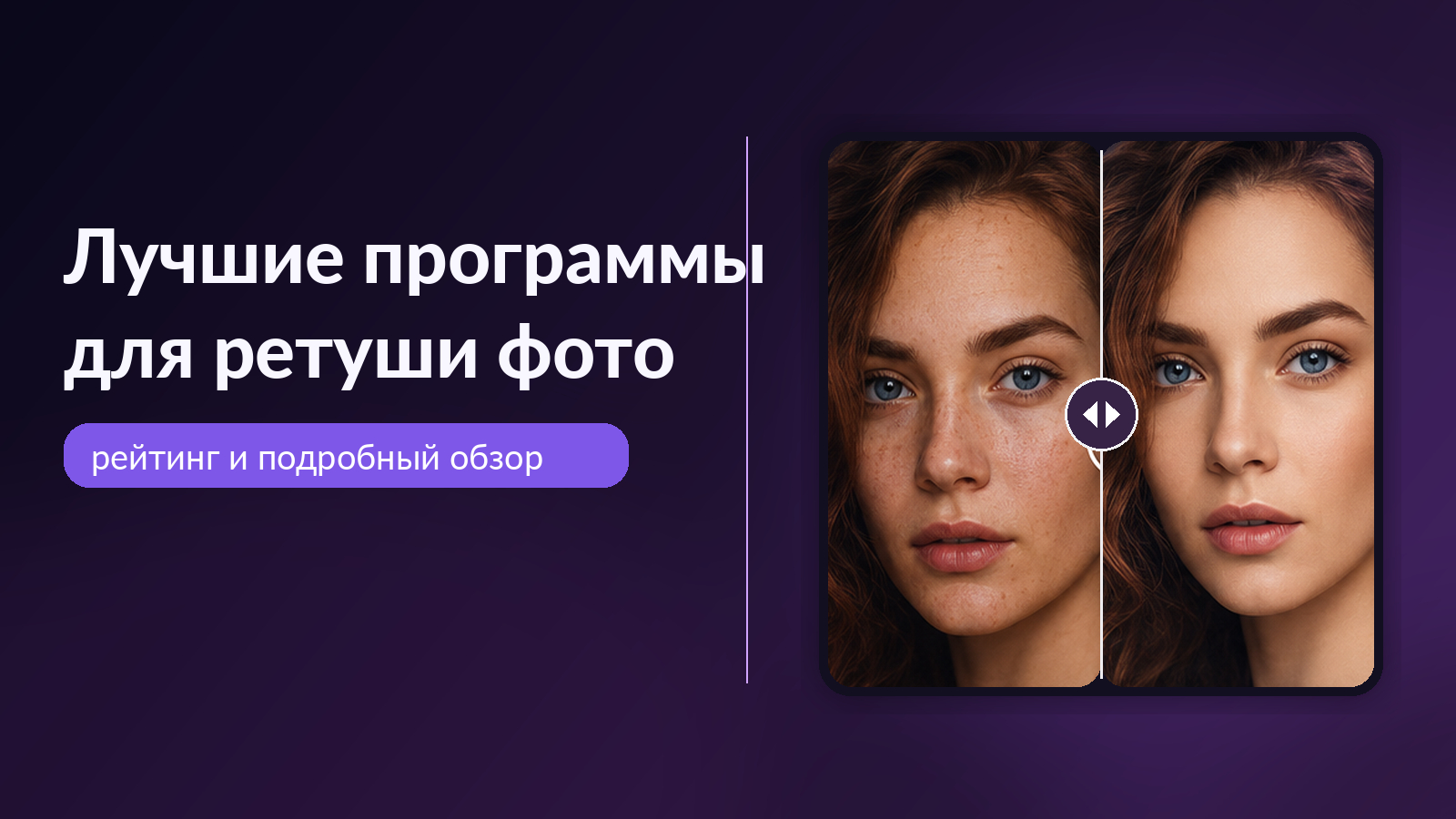
Ретушь фотографии — это не один фильтр и не попытка сделать любой кадр идеальным. В рабочем процессе она объединяет техническую коррекцию, локальное удаление дефектов, восстановление текстуры, аккуратную работу с кожей и волосами, исправление отвлекающих деталей, цвет и подготовку финального файла. Для маркетинга и коммуникаций особенно важен второй слой задачи: серия должна выглядеть единообразно, человек — узнаваемо, товар — правдоподобно, а результат — выдерживать публикацию на сайте, в карточке продукта, презентации и социальных медиа. На Xeon Live уже есть подробный межплатформенный рейтинг инструментов для ретуши; здесь мы расширяем сравнение и рассматриваем 22 решения именно с точки зрения реального производственного процесса.
Хорошая программа не обязана одинаково хорошо закрывать все сценарии. Один редактор сильнее в ручной работе со слоями и масками, другой быстрее выравнивает серию RAW — то есть файлов с исходными данными камеры, третий удобнее для короткой правки в браузере, а четвёртый оптимизирован под портрет на смартфоне. Поэтому выбор строится не вокруг абстрактной мощности, а вокруг того, сколько контроля требуется, где хранятся исходники, нужно ли обрабатывать десятки кадров и как команда будет проверять результат. Общий порядок обработки — от композиции и света к локальным правкам и экспорту — разобран в материале о том, как правильно редактировать фотографии.
Как мы сравнивали программы для ретуши
Для рейтинга важны не рекламные обещания, а свойства, которые влияют на готовый визуал. Мы разделили критерии на пять групп: качество локальной ретуши, сохранение естественной текстуры, управляемость автоматических функций, удобство работы с сериями и пригодность результата для дальнейшего дизайна. Отдельно учитывали платформу: настольное приложение, браузерный сервис и мобильный редактор решают похожие задачи, но дают разный уровень контроля, скорость и требования к рабочей среде.
- Локальная точность. Можно ли убрать отдельный дефект, волос, блик или предмет, не затронув соседние области и не получив повторяющуюся текстуру.
- Сохранение фактуры. Ретушь кожи, ткани и предметов должна сохранять микродетали; сильное размытие не считается качественным исправлением.
- Слои, маски и возможность отката. Для сложной коммерческой работы важно ослаблять или отменять конкретные правки, а не пересобирать изображение с нуля.
- Серия и повторяемость. При обработке каталога, портретов сотрудников или репортажа важна возможность переносить настройки и затем выборочно корректировать исключения.
- Цвет и техническая база. Ретушь не должна компенсировать неверный баланс белого, сильный пересвет или грубую ошибку экспозиции; эти проблемы лучше исправлять до локальной работы.
- Экспорт и дальнейшая сборка. Готовый кадр часто идёт в макет, презентацию или веб-публикацию, поэтому важны прозрачность процесса и предсказуемый финальный файл.
- Приватность. Для облачных редакторов нужно учитывать, что исходник передаётся внешнему сервису; конфиденциальные материалы требуют отдельной проверки правил хранения и обработки.
Отдельно мы смотрели, насколько редактор помогает сохранить естественный цвет. Ретушь лица быстро становится заметной, когда локальная правка конфликтует с общей температурой кадра, насыщенностью кожи или направлением света. Поэтому базовую цветокоррекцию фотографии разумно завершить до тонкой чистки кожи, а затем вернуться к цвету только для финального согласования отдельных зон.
Что считать хорошим результатом ретуши
Качественная ретушь не обязана быть незаметной при прямом сравнении до и после, но она не должна перетягивать внимание на технику обработки. На портрете сохраняются поры, мелкая фактура и индивидуальные особенности; временные дефекты и отвлекающие блики становятся менее заметными. В предметной съёмке сохраняются реальные грани, фактура материала и оттенок товара. На фоне не появляются повторяющиеся фрагменты, растянутые текстуры и странные контуры, которые выдают неудачное клонирование или автоматическое восстановление.
Для деловых и рекламных материалов полезно заранее фиксировать предел вмешательства. В корпоративном портрете обычно допустимо убрать временный дефект кожи, немного смягчить тень под глазами, устранить случайный блик и выровнять общий тон. Изменение формы лица, возраста, постоянных особенностей внешности или заметная пластика требуют отдельного решения, потому что они влияют не только на эстетику, но и на достоверность изображения человека.
В товарных кадрах критерий ещё строже: ретушь должна очищать изображение, но не менять свойства продукта. Можно убрать пыль, царапину на фоне, мусор в кадре или технический блик, который возник из-за съёмки. Нельзя превращать матовую поверхность в глянцевую, менять форму упаковки или цвет товара ради более эффектного кадра. Проверять результат лучше рядом с исходником и с реальным образцом, если он доступен команде.
Рейтинг лучших программ для ретуши фото
В итоговый список вошли настольные редакторы, браузерные сервисы и мобильные приложения. Позиции не сведены в одну шкалу от профессионального к простому: Photoshop и AirBrush не конкурируют в одном рабочем сценарии. Мы ставим первым ФотоМАСТЕР по условиям материала, а дальше группируем решения по платформе и описываем, для какой задачи каждое из них рационально использовать.
Программы для компьютера: Windows, macOS и Linux
ФотоМАСТЕР
ФотоМАСТЕР — настольный фоторедактор, в котором портретная ретушь встроена в общий процесс обработки: сначала можно поправить экспозицию и цвет, затем перейти к локальной чистке лица и деталей, а после — подготовить итоговый кадр. Ретуширующие инструменты собраны в понятной панели, поэтому типовые задачи не требуют строить сложную многоуровневую схему.
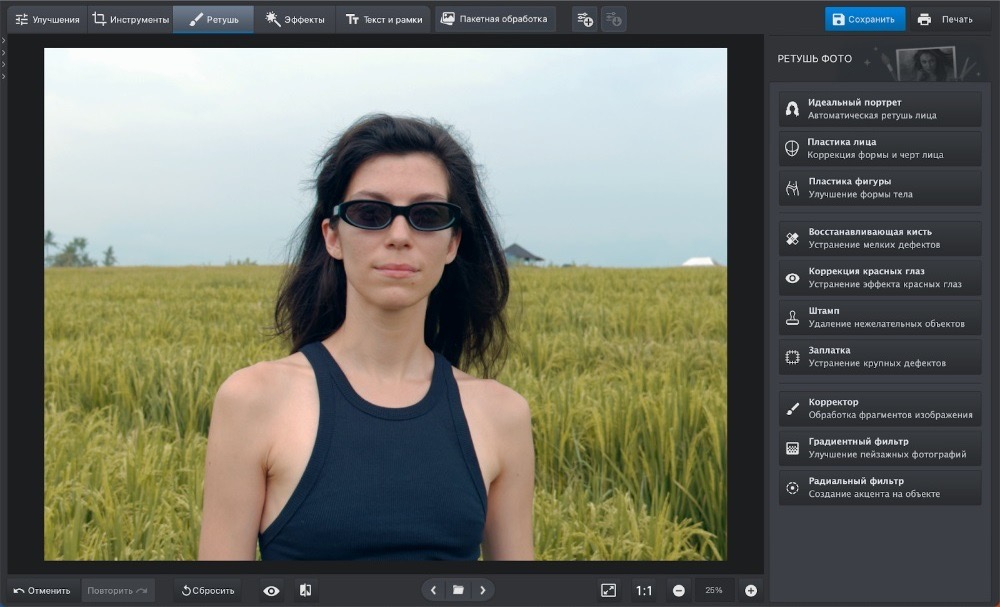
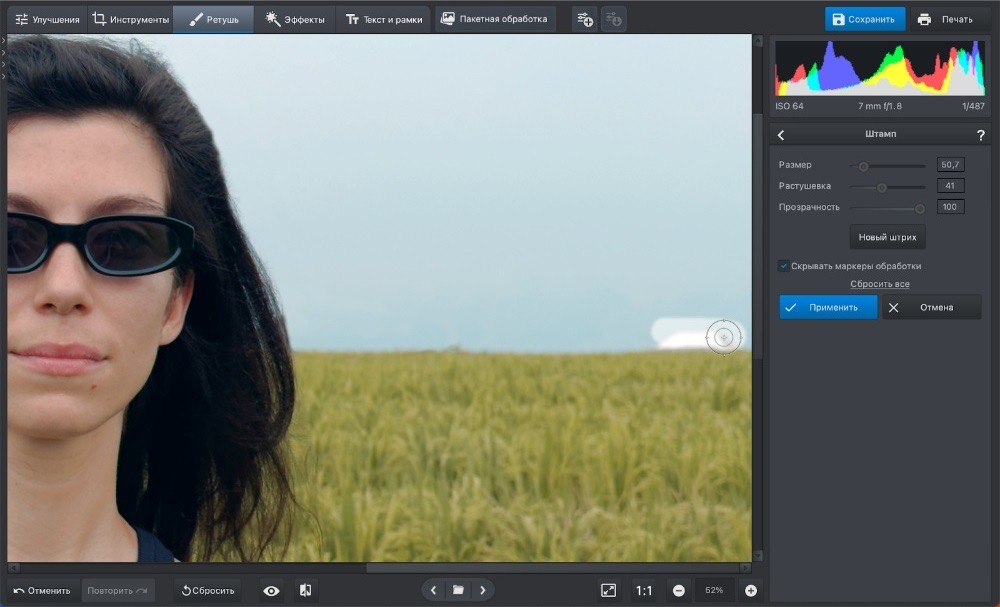
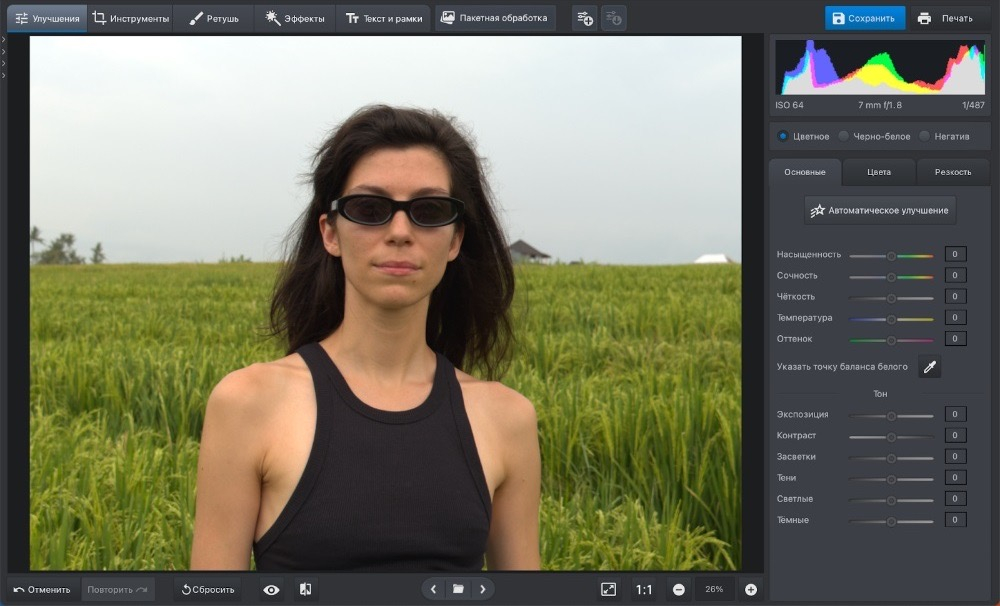
Для портрета полезна связка автоматических и ручных средств. Быстрый первый проход помогает выровнять общий вид, а точечные инструменты позволяют отдельно работать с небольшими дефектами и участками, где автоматическая коррекция слишком заметна. Штамп нужен для зон, где требуется явный источник текстуры, а локальная восстанавливающая кисть — для небольших несовершенств. Такой порядок сохраняет больше естественных деталей, чем попытка усиливать один общий эффект.
В контентной работе ФотоМАСТЕР удобен, когда на одном компьютере нужно быстро подготовить портрет сотрудника, фотографию спикера, предметный кадр или изображение для публикации без сложной профессиональной схемы. Для серии разумно сначала привести кадры к единому свету и цвету, затем выполнить одинаковую базовую ретушь и только после этого вручную проверить лица, волосы, фон и границы исправленных областей.
Ограничение подхода — меньшая глубина по сравнению с редакторами, где ретушь строится на развитой системе слоёв, масок и режимов смешивания. Для рекламного композитинга, детальной работы с волосами на сложном фоне или глубокой beauty-ретуши с раздельной обработкой тона и фактуры логичнее использовать более специализированную среду.
Плюсы
- Понятная последовательность от общей коррекции к локальной ретуши.
- Есть ручные инструменты для исправления отдельных дефектов и клонирования текстуры.
- Подходит для быстрой подготовки портретов и обычных коммерческих фотографий.
Минусы
- Гибкость слойного процесса ниже, чем в Photoshop или Affinity Photo.
- Для сложной журнальной ретуши требуется более глубокий набор ручных техник.
Кому подойдёт
Пользователям Windows, контент-менеджерам и небольшим командам, которым нужен самостоятельный настольный редактор для регулярной обработки портретов, товарных кадров и визуалов без сложной профессиональной схемы.
Adobe Photoshop
Adobe Photoshop остаётся универсальной средой для сложной ручной ретуши. В одном проекте можно сочетать Spot Healing Brush, Healing Brush, Remove Tool, Patch Tool, Clone Stamp, маски, корректирующие слои и локальную работу с цветом. Основное преимущество здесь не в одной автоматической функции, а в возможности разделить правки по слоям и контролировать каждую операцию отдельно.
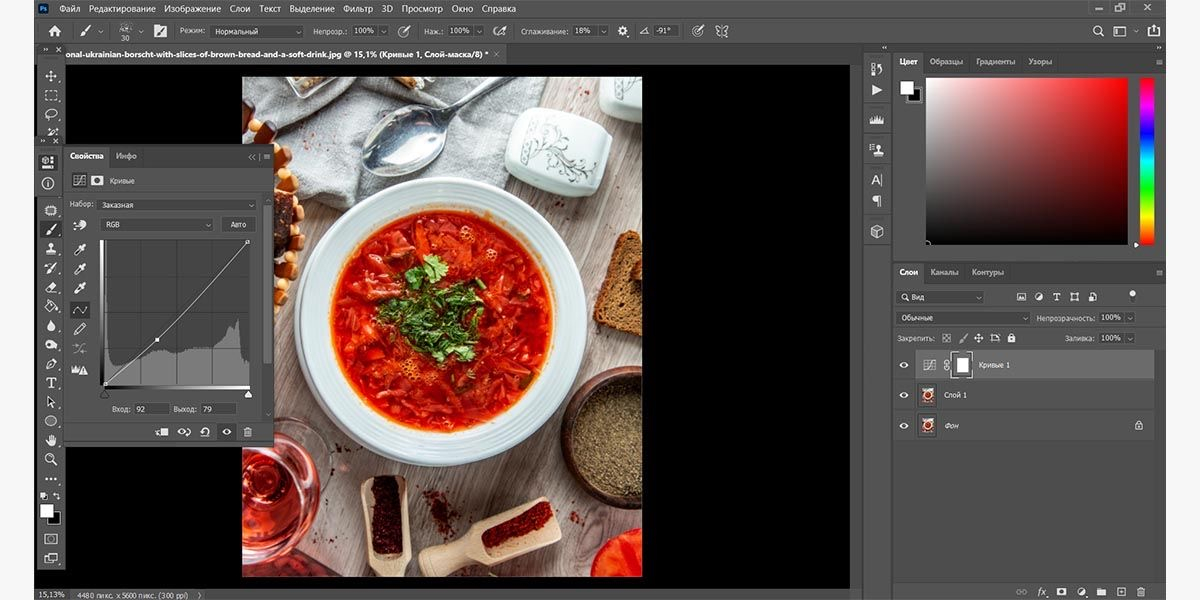
Для портрета Photoshop особенно силён там, где автоматическая обработка должна быть только стартом. Небольшие дефекты убирают восстанавливающими инструментами, форму светотени выравнивают локальными слоями, волосы и фон дорабатывают масками, а сложные участки обрабатывают с разной интенсивностью. Такой процесс медленнее одной кнопки, зато позволяет сохранить текстуру кожи и точно ограничить область воздействия.
В рекламной и редакционной работе Photoshop полезен, когда фотография становится частью макета: требуется изменить фон, собрать композит, подготовить баннер, вставить продукт в другую сцену или согласовать изображение с графическими элементами. Ретушь в этом случае не отделена от дизайна, а встроена в общий файл, что упрощает правки после согласования.
Сложность Photoshop одновременно является его минусом. Без дисциплины легко накопить лишние слои, потерять логику масок и тратить время на операции, которые в специализированном портретном редакторе выполняются быстрее. Для больших однотипных серий нужен заранее настроенный процесс и понятные правила именования слоёв и проверки результата.
Плюсы
- Максимальный ручной контроль над локальными правками.
- Слои и маски позволяют строить неразрушающий процесс.
- Подходит для ретуши, композитинга и финальной сборки визуала в одном проекте.
Минусы
- Высокий порог входа для сложной ретуши.
- Ручной процесс требует больше времени на серию, если не настроена автоматизация.
Кому подойдёт
Ретушерам, дизайнерам и маркетинговым командам, которым нужен полный контроль над пикселями, слоями, масками и композитингом.
Adobe Lightroom
Adobe Lightroom подходит для ретуши, когда основная работа начинается с RAW и большого набора фотографий. Редактор сочетает глобальную проявку, маски и локальные инструменты, а современные портретные функции умеют выделять отдельные области человека — например кожу, зубы, глаза и волосы — и применять к ним контролируемые коррекции.
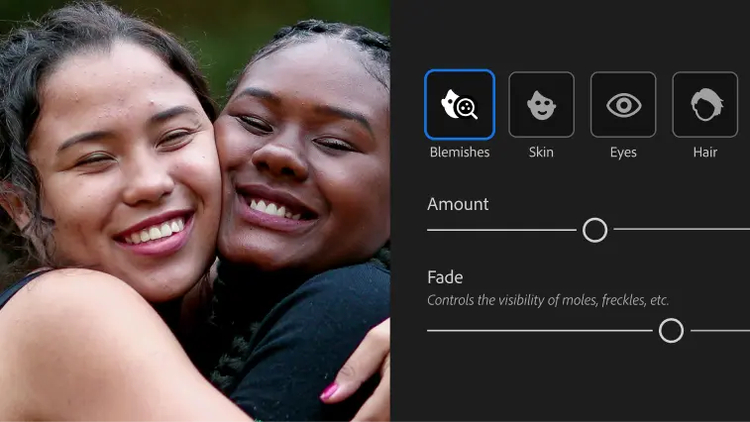
Практический плюс Lightroom — последовательность. Сначала выравниваются баланс белого, экспозиция, света и тени, затем локальными масками корректируется лицо, одежда или фон. Если нужно убрать небольшой дефект, используется точечное восстановление; если требуется изменить общий характер серии, корректировка переносится на несколько кадров и потом проверяется по отдельности. Такой подход особенно удобен, когда ретушь должна оставаться умеренной.
Для корпоративной съёмки, мероприятий и контент-сессий Lightroom помогает удерживать одинаковый цвет и яркость на десятках кадров. Это важнее, чем идеальная обработка одной фотографии: в ленте, кейсе или презентации зритель быстро замечает, когда соседние портреты отличаются по тону кожи, контрасту и температуре.
Lightroom не заменяет пиксельный редактор в сложных случаях. Большие удаления, глубокая работа с волосами, сложный композитинг и тонкая реконструкция текстуры удобнее выполняются в Photoshop или Affinity Photo. Lightroom сильнее как среда проявки, отбора и согласованной локальной коррекции серии.
Плюсы
- Сильная работа с RAW и сериями.
- Маски и локальные коррекции встроены в общий процесс проявки.
- Удобно поддерживать единый цвет и характер обработки в наборе снимков.
Минусы
- Меньше возможностей для сложной пиксельной реконструкции.
- Для глубокой beauty-ретуши обычно нужен дополнительный редактор.
Кому подойдёт
Фотографам и контент-командам, которые обрабатывают серии RAW, репортажи, корпоративные портреты и наборы визуалов в едином стиле.
Affinity Photo
Affinity Photo — растровый редактор для тех, кому нужна ручная ретушь со слоями и масками. В рабочем наборе есть восстанавливающие кисти, клонирование, локальное удаление нежелательных деталей, выделения и неразрушающие корректировки. Это даёт точный контроль над кожей и сложными поверхностями без обязательного размытия деталей.
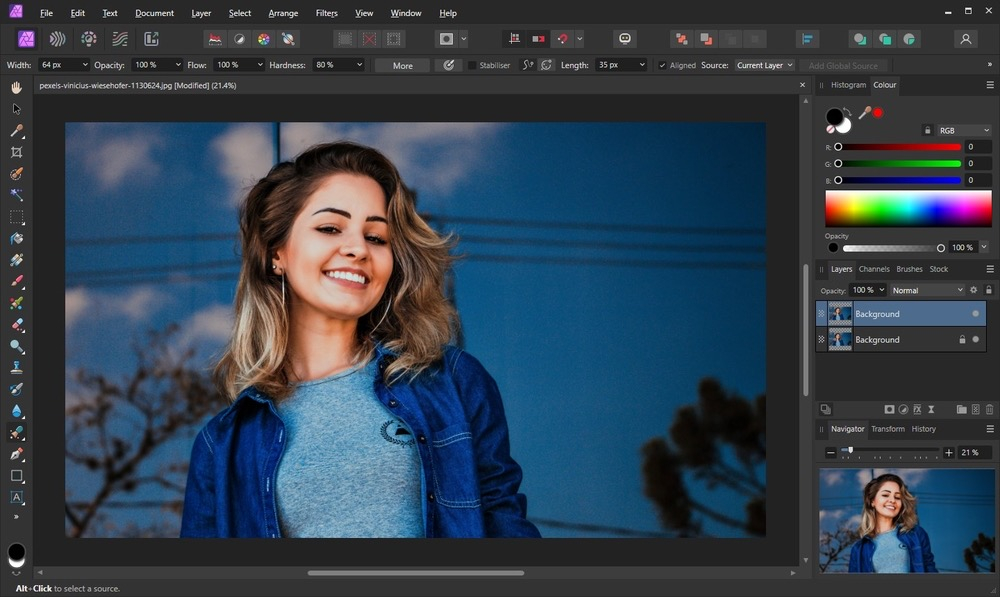
Для аккуратной ретуши полезно разделять задачи по слоям: на одном исправлять локальные дефекты, на другом выравнивать свет или цвет, а масками ограничивать действие конкретной зоной. Healing и клонирование лучше применять короткими проходами, постоянно меняя донорскую область. Такой процесс требует аккуратности, но хорошо подходит для портретов крупным планом и предметных кадров.
Affinity Photo уместен в небольших студиях и дизайн-командах, где ретушь тесно связана с растровым дизайном, но не нужен отдельный каталогизатор фотографий. В одном документе можно очистить портрет, собрать коллаж, поправить фон и подготовить графику для дальнейшего макета.
Для поточной обработки большого каталога фотографий программа менее удобна, чем специализированные RAW-каталоги. Ручные маски, клонирование и локальное восстановление требуют навыка, а плохая техника ретуши всё равно может дать искусственную кожу или повторяющиеся фрагменты текстуры.
Плюсы
- Полноценные слои, маски и ручные ретуширующие инструменты.
- Подходит для локального восстановления, клонирования и неразрушающих корректировок.
- Ретушь и растровый дизайн можно вести в одном документе.
Минусы
- Для больших фотосерий нет такого же каталожного процесса, как у Lightroom или Capture One.
- Продвинутые техники требуют практики и внимательного контроля.
Кому подойдёт
Фотографам и дизайнерам, которым нужен настольный слойный редактор для ручной ретуши, коллажей и сложных локальных исправлений.
Capture One Pro
Capture One Pro ориентирован на профессиональную работу с RAW, цветом и съёмочным процессом, а портретная ретушь встроена в эту среду. Инструменты Retouch Face позволяют работать с найденными лицами, а в панели Retouch Face Skin доступны отдельные настройки для дефектов, тёмных кругов, ровности кожи, текстуры и контуров.
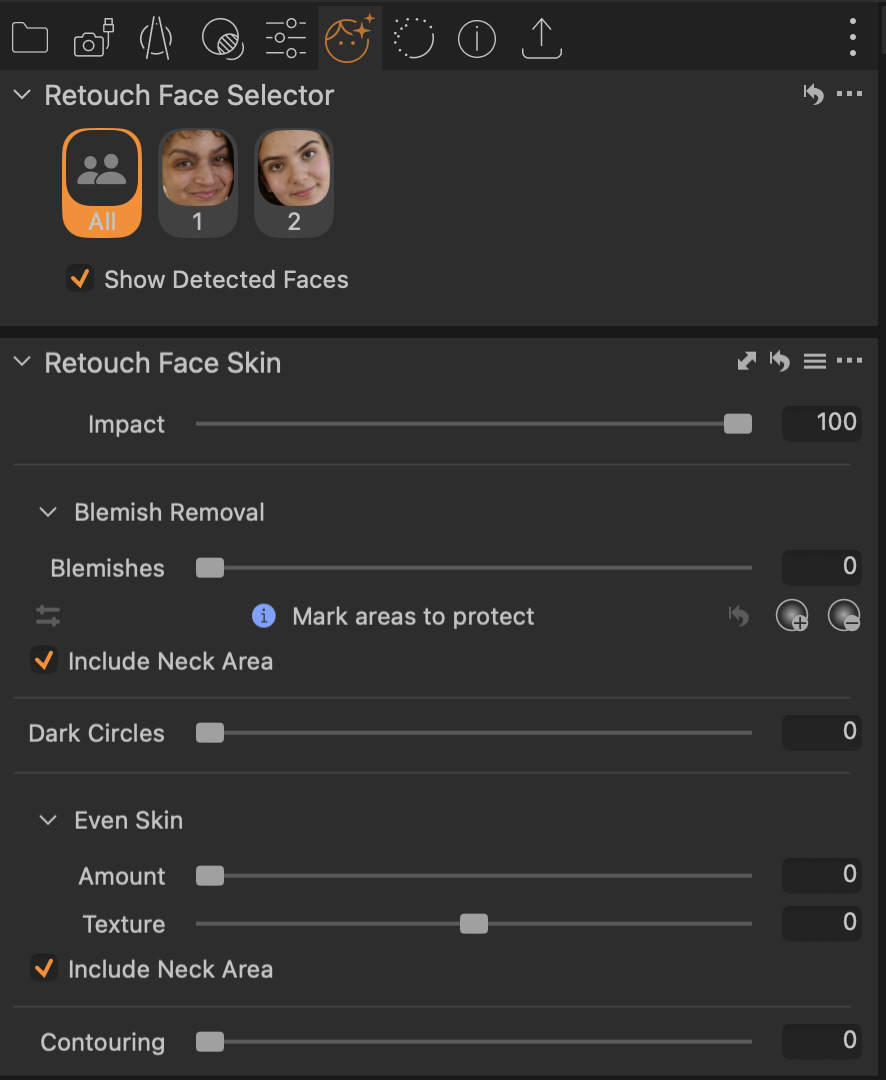
Главная ценность такого подхода — ретушь не отделяется от проявки. Фотограф сначала получает стабильный цвет и экспозицию, затем обрабатывает лицо, а после сравнивает серию в рамках одной сессии. Это снижает риск, что один портрет будет чрезмерно сглажен, а соседний останется совсем без коррекции. При необходимости лица можно корректировать по отдельности, что важно для групповых кадров.
Capture One особенно логичен для студийных съёмок, каталога, портретов сотрудников и рекламных серий, где фотограф работает с камерой с подключённой к компьютеру камерой и сразу показывает результат команде. Ретуширующий блок экономит переходы между приложениями на этапе отбора и первичной доводки.
Для сложной реконструкции кожи, волос, одежды и фона Capture One не заменяет полноценный пиксельный редактор. Его сильная сторона — аккуратная умеренная ретушь внутри RAW-процесса, а не глубокая ручная обработка каждого пикселя.
Плюсы
- Ретушь встроена в профессиональный RAW-процесс.
- Отдельные настройки кожи и лица помогают сохранять умеренность.
- Удобно работать с сериями и студийной съёмкой.
Минусы
- Сложные локальные реконструкции удобнее завершать в отдельном растровом редакторе.
- Интерфейс и общий рабочий процесс рассчитаны на подготовленного пользователя.
Кому подойдёт
Студийным и коммерческим фотографам, которым важно объединить съёмку, RAW-проявку, цвет, отбор и умеренную портретную ретушь.
DxO PhotoLab
DxO PhotoLab строит обработку вокруг качественной RAW-проявки, оптических коррекций и локальных инструментов. Для ретуши полезен ReTouch: он позволяет восстанавливать небольшие участки, убирать пыль и нежелательные детали, выбирая режим восстановления или клонирования и контролируя источник патча.
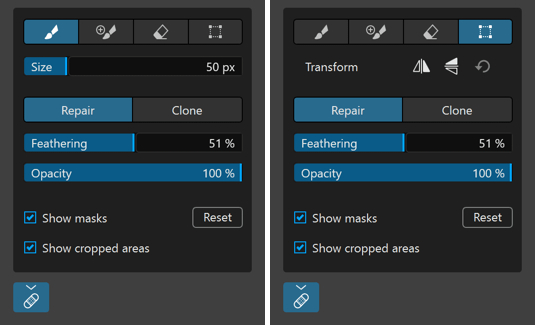
Такой инструмент особенно хорошо работает на дефектах, которые возникли не из-за внешности человека, а из-за съёмки: пыль на матрице, небольшой мусор, пятно на фоне, лишняя деталь на однородной поверхности. Вместо агрессивного общего фильтра пользователь локально отмечает проблемный участок и оценивает, насколько донорская зона совпадает по структуре и свету.
В предметной и продуктовой фотографии PhotoLab удобен на этапе технической чистки: исправить оптику, шум и микроконтраст, а затем удалить небольшие отвлекающие дефекты перед передачей файла в дизайн. Для портрета он хорошо подходит как основа, когда нужно сохранить естественную текстуру и не превращать обработку в сильную трансформацию лица.
Специализированных портретных блоков здесь меньше, чем у PhotoDiva, PortraitPro или мобильных бьюти-редакторов. Если задача включает макияж, сложную работу с волосами или подробную ручную пластику, потребуется другое приложение.
Плюсы
- Сильная техническая обработка RAW перед ретушью.
- ReTouch подходит для точечного удаления дефектов и клонирования.
- Хорошо сохраняет фотографический характер изображения.
Минусы
- Меньше специализированных портретных автоматизаций.
- Для сложного композитинга и многоуровневой ретуши нужен внешний редактор.
Кому подойдёт
Фотографам, для которых качество RAW, оптика, шум и техническая чистота важнее бьюти-эффектов и сильной автоматической трансформации.
GIMP
GIMP — слойный растровый редактор с Healing Tool, Clone и масками. Healing Tool берёт образец из выбранной области и подстраивает его под окружение, поэтому подходит для небольших морщин, пятен и дефектов, а Clone точнее переносит исходную текстуру там, где важна структура.
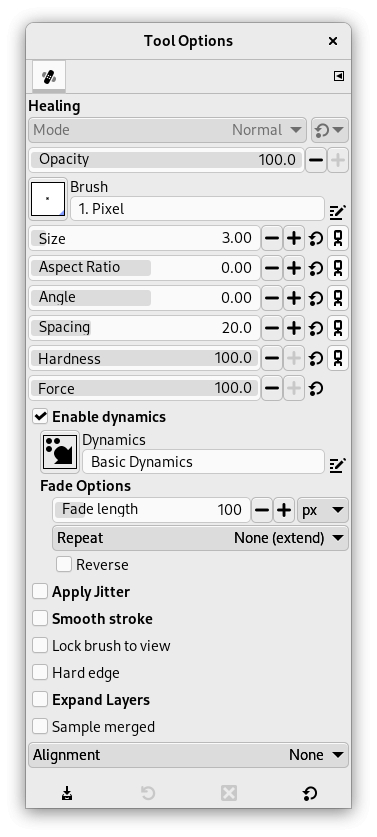
Для аккуратной ретуши лучше создавать отдельный слой и работать небольшими кистями, постоянно меняя донорскую область. Это уменьшает заметные повторы текстуры. На лице важно брать образец с участка с похожим направлением света и размером пор; на фоне — следить за линиями, градиентами и перспективой. Маска помогает локально ослабить эффект, если переход получился слишком грубым.
GIMP подходит для задач, где нужен полноценный настольный редактор без привязки к одной коммерческой экосистеме: обработка иллюстраций, портретов, товарных кадров, баннерных заготовок и простых композитов. Для команды важно заранее договориться о структуре файлов и слоях, потому что сложные проекты быстро становятся трудными для передачи между исполнителями.
Портретная автоматизация не является центральной частью GIMP. Большинство качественных правок требует ручной работы, а некоторые привычные процессы из Photoshop организованы иначе. Новому пользователю нужно время, чтобы освоить логику инструментов, масок и расширений.
Плюсы
- Слои, маски, Healing и Clone подходят для полноценной ручной ретуши.
- Работает на Windows, macOS и Linux.
- Можно построить аккуратный неразрушающий процесс без бьюти-фильтров.
Минусы
- Мало специализированной автоматической портретной ретуши.
- Интерфейс и рабочие привычки требуют освоения.
Кому подойдёт
Пользователям Windows, macOS и Linux, которым нужна ручная ретушь со слоями и масками и которые готовы настраивать процесс самостоятельно.
PhotoScape X
PhotoScape X — более лёгкий настольный редактор, в котором есть Spot Healing Brush для небольших несовершенств и Clone Stamp для крупных нежелательных объектов. Портретные инструменты и общие коррекции расположены рядом, поэтому типовую обработку можно провести без сложной системы слоёв.
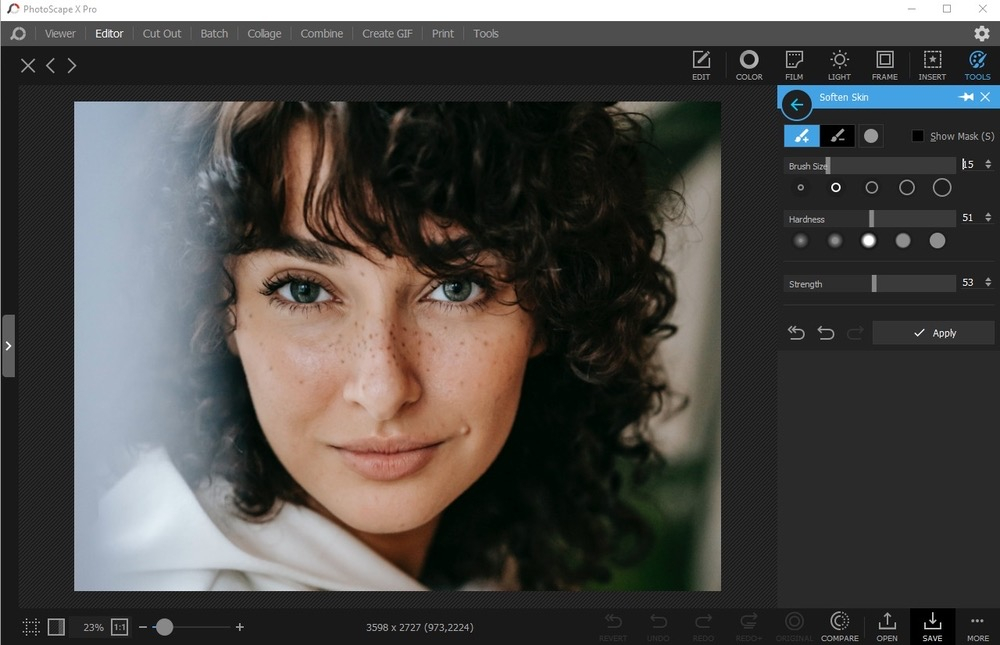
Spot Healing Brush удобен для одиночных точек и небольших дефектов, когда окружающая текстура однородна. Clone Stamp лучше использовать там, где нужно самому выбрать донорскую область и сохранить направление текстуры. На лице это требует минимального размера кисти и частой смены образца; на фоне — проверки, не появились ли повторяющиеся узоры.
Для быстрого контента PhotoScape X полезен тем, что объединяет базовое редактирование, пакетные операции, коллажи и простую ретушь. Он подходит, когда нужно привести несколько изображений к одному размеру, сделать умеренную чистку и быстро подготовить набор для публикации без глубокой ручной обработки.
Редактор уступает Photoshop и Affinity Photo по глубине масок и сложным сценариям композитинга. Автоматическая портретная правка не должна заменять визуальную проверку: слишком сильное сглаживание или локальный эффект заметен прежде всего на крупных лицах.
Плюсы
- Понятные Spot Healing Brush и Clone Stamp для типовой ретуши.
- Быстрый интерфейс для повседневной обработки.
- Есть дополнительные инструменты для пакетной работы и сборки контента.
Минусы
- Меньше возможностей для сложной слойной ретуши.
- Не рассчитан на глубокую профессиональную обработку портретов.
Кому подойдёт
Контент-менеджерам, начинающим фотографам и пользователям, которым нужен быстрый настольный редактор для обычной ретуши и подготовки публикационных изображений.
ACDSee Photo Studio
ACDSee Photo Studio сочетает каталогизацию и редактор. В актуальном наборе есть Skin Tune, инструменты Face Edit, Healing Brush, Clone, Blended Clone и Smart Erase. Это позволяет сначала отобрать и организовать изображения, а затем выполнять как портретные, так и обычные локальные исправления.
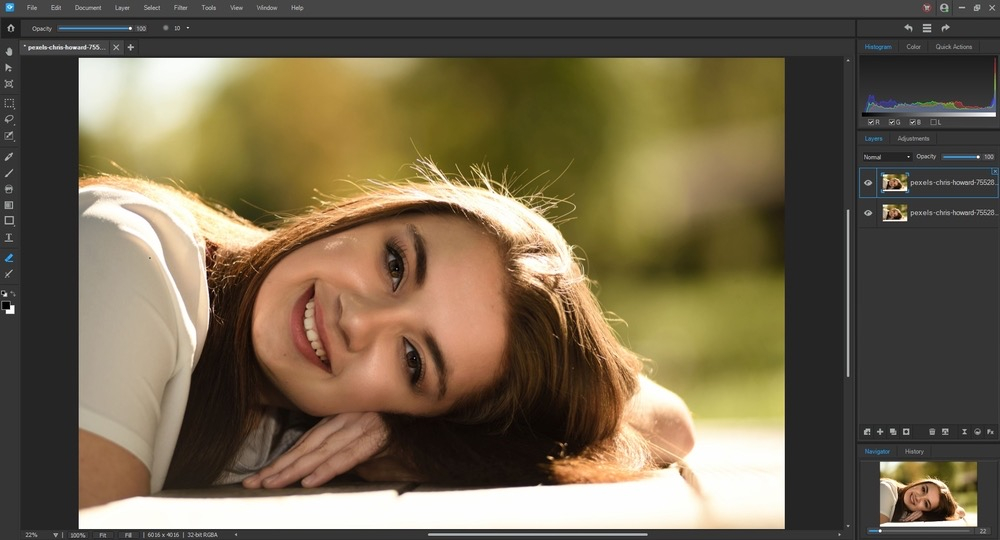
Healing подходит для сложных текстур вроде кожи и меха, Clone — для более предсказуемого переноса пикселей, а Blended Clone помогает согласовать донорский участок с окружением. Для лица полезно разделять задачи: общий тон и лёгкое сглаживание выполнять через Skin Tune, а отдельные дефекты убирать локально. Так меньше риск потерять естественную фактуру.
ACDSee удобен для команд, где проблема начинается ещё до ретуши: большой архив, дубли, разные серии и необходимость быстро найти исходник. Возможность отбирать, маркировать и редактировать в одной среде сокращает число переключений, особенно при работе с фотобанком бренда или регулярными съёмками.
Интерфейс насыщен инструментами, поэтому новичку требуется время, чтобы разделить каталогизацию, проявку и редактирование. Для сложной журнальной ретуши с большим числом слоёв и масок отдельный пиксельный редактор остаётся гибче.
Плюсы
- Каталог и ретушь находятся в одной среде.
- Есть несколько типов Healing и Clone для разных поверхностей.
- Портретные инструменты можно сочетать с ручной локальной правкой.
Минусы
- Большое количество модулей усложняет первый вход.
- Для очень сложного композитинга есть более специализированные решения.
Кому подойдёт
Фотографам и контент-архивам на Windows, где важно одновременно управлять библиотекой снимков и выполнять регулярную ретушь.
CyberLink PhotoDirector
CyberLink PhotoDirector сочетает обычный фоторедактор с набором Beauty Tools. В портретном процессе доступны инструменты для кожи, бликов, морщин, зубов и формы лица, а рядом остаются цвет, эффекты и работа с изображением в целом. Это делает программу ориентированной на быстрый визуальный результат без полного ручного построения ретуши.
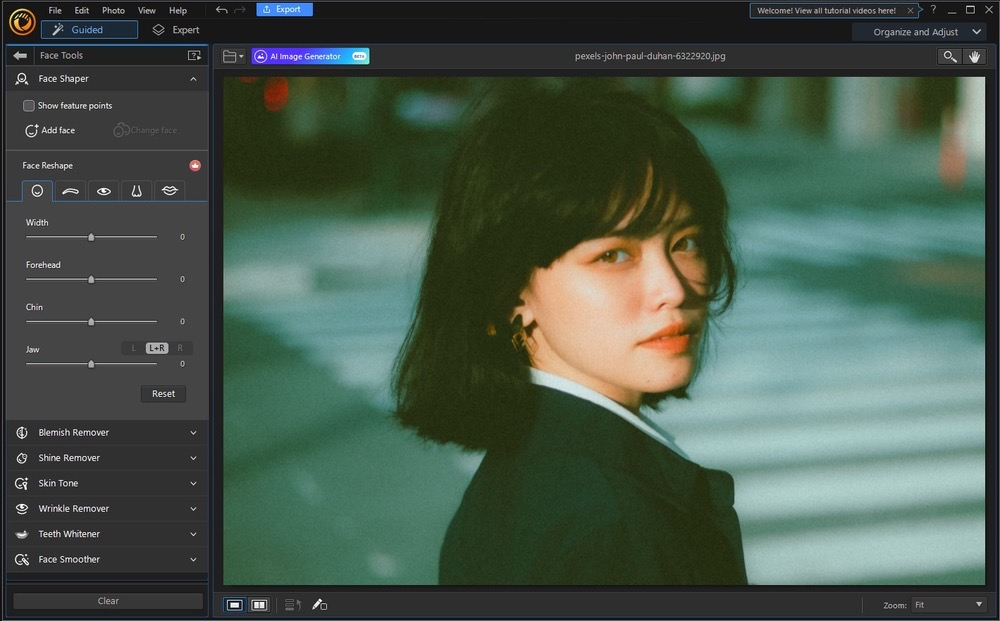
Автоматические бьюти-инструменты стоит применять умеренно и раздельно. Сначала исправляют явные временные дефекты и блики, затем немного выравнивают кожу, после чего проверяют глаза, зубы и контуры лица. Если одновременно усилить все параметры, портрет быстро становится искусственным. Правильная проверка — сравнивать исходник и результат на увеличении и в обычном масштабе.
Для контента, где требуется регулярная обработка людей — интервью, экспертные карточки, небольшие рекламные съёмки — PhotoDirector экономит время за счёт готовых портретных модулей. Он также удобен, когда после ретуши нужно продолжить обычное редактирование, а не переносить файл в отдельное приложение.
Готовые портретные блоки упрощают работу, но дают меньше точного контроля, чем ручные слои и маски в Photoshop или Affinity Photo. На сложном свете и крупном beauty-портрете автоматический результат требует особенно внимательной проверки.
Плюсы
- Портретные Beauty Tools собраны в одном рабочем процессе.
- Можно продолжить цветовую и общую обработку без смены программы.
- Подходит для быстрых регулярных задач с людьми в кадре.
Минусы
- Автоматические эффекты легко сделать слишком заметными.
- Ручной контроль сложной текстуры ограничен по сравнению со специализированной ретушью.
Кому подойдёт
Создателям контента и фотографам, которым важна быстрая портретная обработка внутри универсального настольного редактора.
PhotoDiva
PhotoDiva специализируется на портретах. В одном интерфейсе объединены Auto Retouch, Healing Brush, Clone Stamp, коррекция черт лица и виртуальный макияж. Это упрощает работу, когда большая часть задачи связана с кожей, глазами, улыбкой и небольшими локальными дефектами.
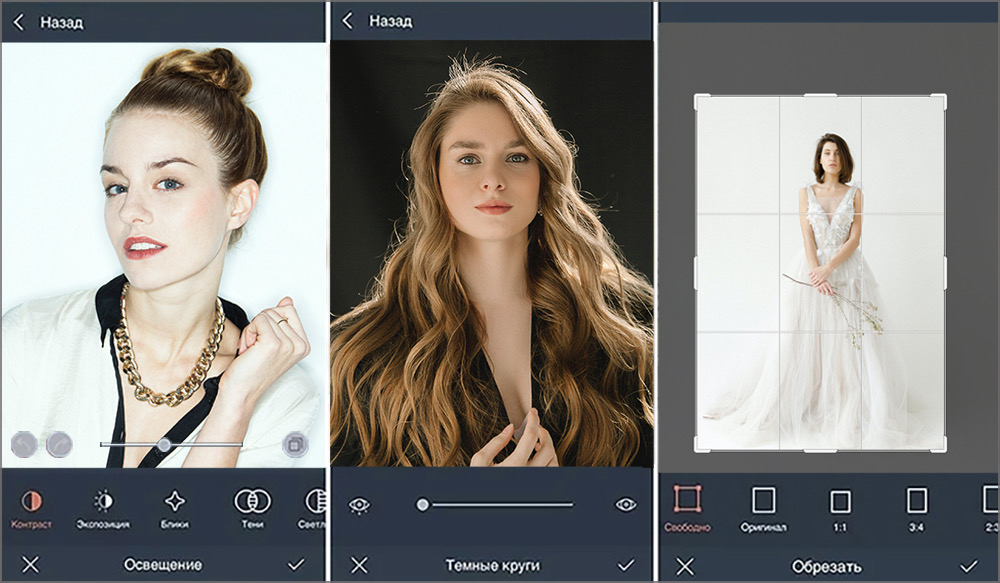
Практически лучше начинать не с сильного пресета, а с умеренной автоматической коррекции, а затем проходить отдельные проблемные зоны. Healing Brush подходит для маленьких точек и пятен, Clone Stamp — для более крупных участков, где нужно самому выбрать донорскую текстуру. Изменение формы лица и макияж требуют отдельного контроля, потому что именно эти инструменты быстрее всего меняют узнаваемость человека.
PhotoDiva подходит для простых корпоративных портретов, фотографий экспертов, авторов и спикеров, когда нужно быстро убрать временные дефекты, немного выровнять кожу и привести серию к аккуратному виду. Она менее универсальна для дизайна, но быстрее специализирована на лице, чем многие общие редакторы.
Программа ориентирована прежде всего на Windows и портретную работу. Для сложного фона, многоуровневого композитинга и тонкой журнальной ретуши возможностей меньше, чем у полноценного слойного редактора. Автоматическое изменение внешности следует использовать особенно сдержанно в деловых материалах.
Плюсы
- Специализированный набор для кожи, лица и макияжа.
- Есть Healing Brush и Clone Stamp для ручной доработки.
- Низкий порог входа для типовой портретной ретуши.
Минусы
- Узкая специализация на портретах.
- Сложные дизайнерские и композитные задачи лучше решать в другом редакторе.
Кому подойдёт
Пользователям Windows, которые в основном обрабатывают портреты и хотят сочетать быструю автоматическую коррекцию с простой ручной чисткой.
PortraitPro
PortraitPro — специализированная среда для портретной ретуши с автоматическим распознаванием лица и отдельными блоками для кожи, света, глаз, рта, волос и формы. ClearSkin рассчитан на сглаживание с сохранением существующей фактуры, а интерфейс строится вокруг регулируемых параметров, а не одной необратимой кнопки.
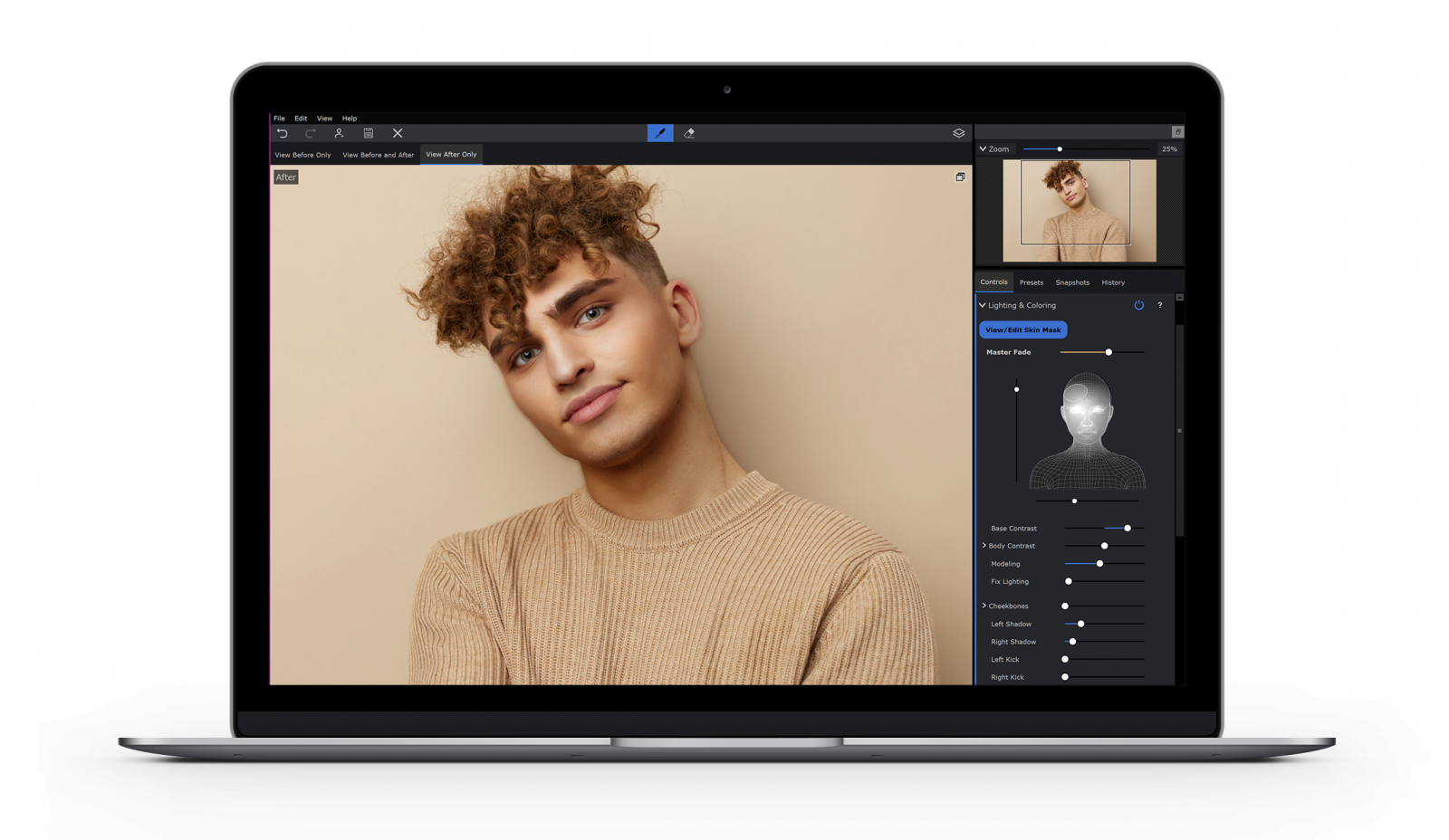
Перед обработкой важно проверить разметку лица и маску кожи. Ошибка в контуре глаз, губ или волос приводит к тому, что корректировка попадает не туда. После проверки разумно ослабить автоматический стартовый эффект и увеличивать отдельные параметры постепенно. Для локальных дефектов лучше использовать точечную кисть, а форму лица менять только в случаях, когда это действительно необходимо для исправления искажения снимка.
PortraitPro особенно уместен для потоковых портретных задач: деловые портреты сотрудников, фотографии сотрудников, мероприятия, выпускные и клиентские съёмки. Специализация на лице сокращает время по сравнению с полностью ручной схемой, а пресеты помогают удерживать похожий характер обработки на серии — при обязательной проверке каждого человека.
Главный риск — чрезмерная коррекция. Сильное сглаживание, осветление глаз и изменение формы быстро делают лицо менее узнаваемым. Для делового контента правило простое: ретушь должна убирать случайные отвлекающие дефекты, а не переписывать постоянные особенности внешности.
Плюсы
- Глубокая специализация на лице и портрете.
- Контролируемые блоки для кожи, глаз, волос, света и других зон.
- Подходит для ускорения серийной портретной обработки.
Минусы
- Легко получить искусственный результат при слишком сильных настройках.
- Не заменяет универсальный слойный редактор для сложного фона и композитинга.
Кому подойдёт
Портретным фотографам и студиям, которым нужно ускорить обработку большого количества лиц при сохранении ручного контроля над интенсивностью.
Онлайн-сервисы для ретуши в браузере
Браузерный редактор полезен, когда нельзя устанавливать программу, нужно быстро открыть файл на другом компьютере или команда работает с простыми визуалами в разных местах. За скорость приходится платить меньшим контролем над локальными файлами и зависимостью от интернет-соединения. Для конфиденциальных фотографий сотрудников, ещё не опубликованных продуктов и материалов с персональными данными сначала следует проверить правила хранения и обработки сервиса, а уже потом загружать исходник.
Photopea
Photopea — браузерный растровый редактор с логикой слоёв, масок и инструментов, знакомой пользователям настольных приложений. В наборе есть Spot Healing Brush, Healing Brush, Patch и Clone Stamp, поэтому сервис подходит не только для фильтров, но и для локальной ручной ретуши.
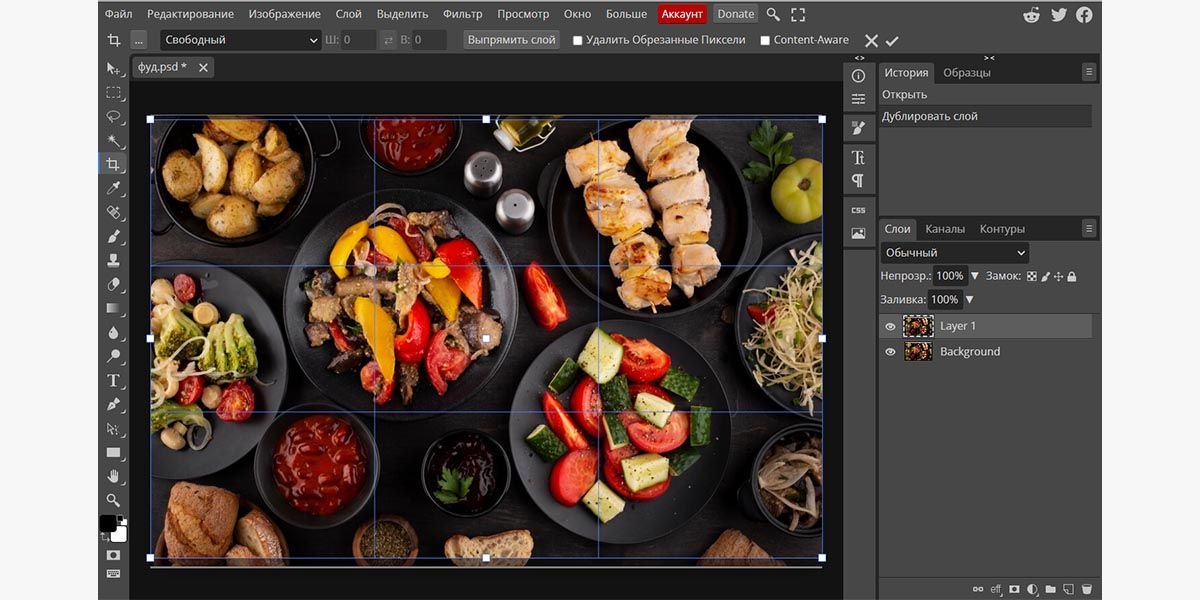
Photopea полезна, когда нужно быстро открыть многослойный файл, исправить отдельный дефект и сохранить структуру проекта без установки настольного редактора. Healing удобен для небольших пятен и неоднородностей, Patch — для более крупных участков, а Clone Stamp даёт полный контроль над донорской зоной. Маски позволяют ограничить эффект и не затрагивать соседние части изображения.
Для маркетинговой команды Photopea может быть резервным рабочим местом: поправить портрет, заменить картинку в готовом макете, подготовить баннерный исходник или проверить слои проекта на компьютере, где нет основной программы. Это особенно удобно в кратких правках после согласования, когда не требуется весь функционал тяжёлой настольной среды.
Ограничение связано с браузером и производительностью устройства. Большие документы со множеством слоёв и сложными фильтрами могут быть менее удобны, чем в локальном приложении. Кроме того, интерфейс остаётся профессиональным по логике, поэтому новичку простота доступа не отменяет необходимость понимать слои, маски и кисти.
Плюсы
- Слои, маски и несколько ручных инструментов ретуши работают в браузере.
- Подходит для локальной правки многослойных проектов.
- Не требует отдельного настольного рабочего места для коротких корректировок.
Минусы
- Сложные проекты зависят от производительности браузера и компьютера.
- Порог входа выше, чем у сервисов с автоматической портретной обработкой.
Кому подойдёт
Дизайнерам и контент-командам, которым нужен браузерный редактор с привычной слойной логикой и ручной ретушью.
Pixlr
Pixlr предлагает браузерный редактор с отдельным Heal Tool для удаления небольших дефектов, отвлекающих деталей и локальной чистки портрета. Рядом доступны обычные корректировки и инструменты композиции, поэтому после ретуши не нужно переносить изображение в другую вкладку только ради цвета или кадрирования.
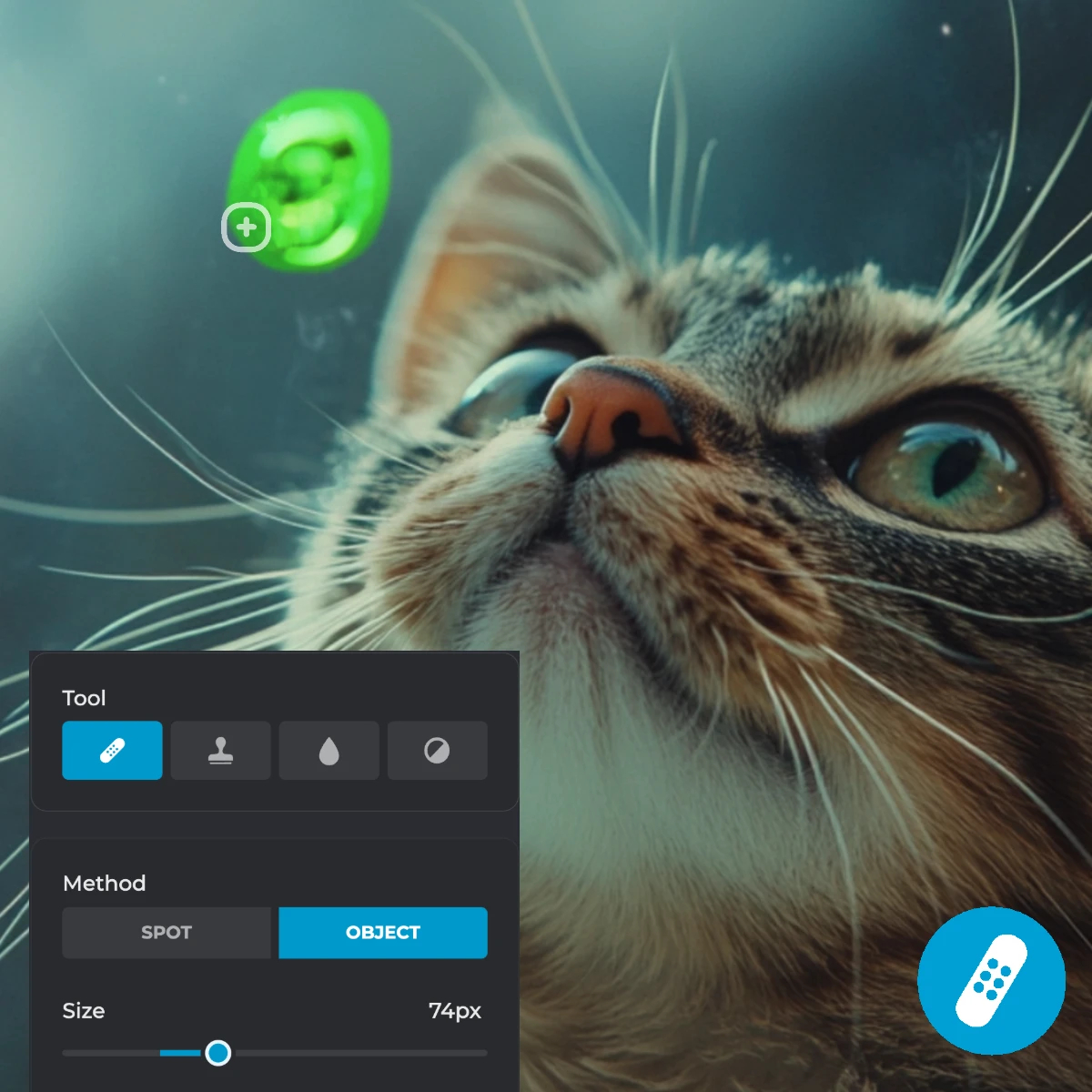
В Heal Tool важны размер кисти и точность выделения. На коже лучше работать короткими касаниями и проверять, не размывается ли фактура; на фоне — следить за линиями и повторяющимися текстурами. Если объект крупный, один большой мазок часто даёт менее естественный результат, чем несколько небольших исправлений.
Pixlr удобен для быстрых публикационных задач: очистить фотографию спикера, убрать случайный объект с фона, привести изображение к нужному соотношению сторон и сделать финальную цветовую правку. Такой процесс занимает меньше организационных шагов, чем передача файла в тяжёлую настольную среду.
Для сложной ретуши с детальным контролем слоёв, долгим циклом согласования возможностей меньше, чем у Photoshop, Affinity Photo или Photopea. Это инструмент для быстрых исправлений, а не замена всему профессиональному процессу.
Плюсы
- Heal Tool решает типовые локальные задачи прямо в браузере.
- Удобно сочетать ретушь с кадрированием и общей коррекцией.
- Хорошо подходит для коротких правок публикационных изображений.
Минусы
- Меньше глубины для сложной многослойной ретуши.
- Качество автоматического восстановления всё равно требует проверки на фактурных участках.
Кому подойдёт
Контент-менеджерам и маркетологам, которым нужно быстро исправить отдельные детали фотографии в браузере и сразу продолжить подготовку визуала.
Fotor
Fotor объединяет онлайн-редактирование и отдельный блок Beauty Touch Up. В нём есть Blemish Fix, Smoothing, Wrinkle Remover, Clone и другие портретные инструменты, поэтому сервис удобен для быстрой обработки лица без ручного построения сложной слойной схемы.
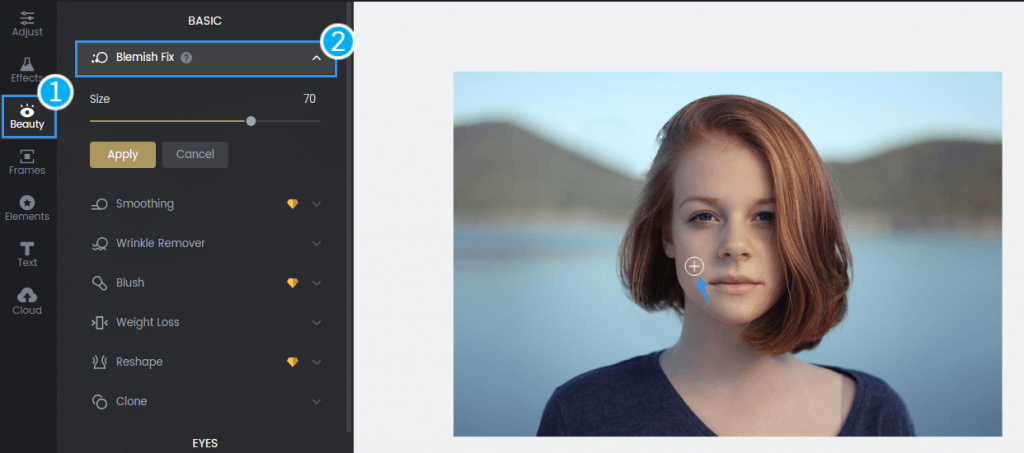
Работать лучше по принципу от частного к общему: сначала убрать несколько заметных временных дефектов через Blemish Fix, затем при необходимости слегка смягчить кожу и только после этого оценить морщины, цвет и локальные зоны. Если начать с сильного Smoothing, лицо теряет микроконтраст, а дальнейшие точечные исправления становятся менее естественными.
Для делового портрета Fotor подходит как быстрый браузерный этап: выровнять общий вид, подчистить небольшие дефекты и подготовить файл для карточки автора, презентации или сайта. Наличие базовых дизайнерских инструментов помогает сразу адаптировать фотографию под контентную задачу.
Сильная автоматизация требует меры. Если обработка лица становится заметнее, чем сам человек, результат лучше ослабить. Для печатной beauty-ретуши и сложных локальных реконструкций браузерный сервис уступает редакторам с полноценными слоями и точными масками.
Плюсы
- Отдельная панель Beauty Touch Up с понятными портретными функциями.
- Быстрый переход от ретуши к подготовке публикационного визуала.
- Подходит пользователям без опыта сложной слойной обработки.
Минусы
- Сильное сглаживание быстро даёт искусственный эффект.
- Меньше точного ручного контроля, чем в профессиональных растровых редакторах.
Кому подойдёт
Маркетологам, авторам и контент-менеджерам, которым нужна быстрая портретная ретушь в браузере и последующая подготовка изображения к публикации.
BeFunky
BeFunky в режиме Photo Editor выносит ретушь в отдельную секцию Touch Up. В ней доступны A.I. Portrait Enhancer, Perfect Skin, Wrinkles, Blemish Fix, Flashspot, Clone и инструменты для глаз. Структура понятна: общее улучшение, затем ручная локальная доводка.
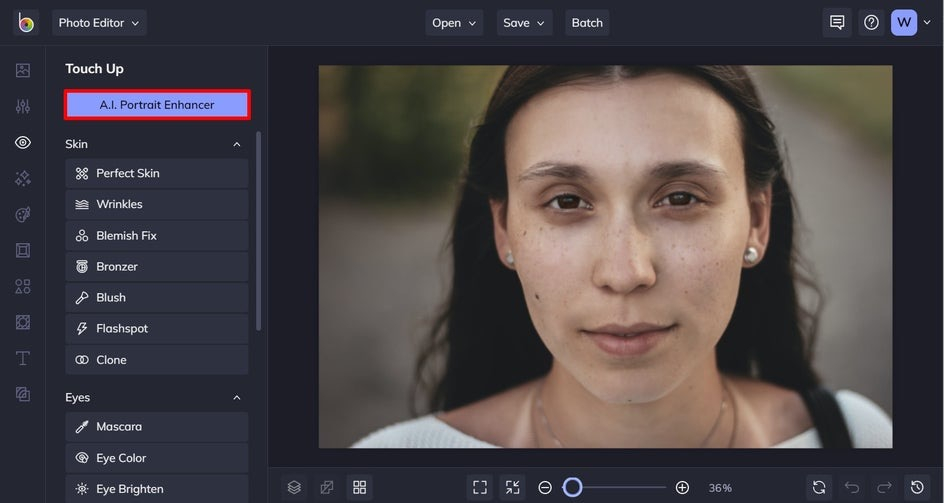
На практике разумно начать с минимальной интенсивности Portrait Enhancer, а затем переходить к отдельным проблемам. Blemish Fix нужен для локальных точек, Flashspot — для небольших бликов, Clone — для областей, где важно контролировать источник текстуры. Такой порядок лучше сохраняет фактуру, чем сильное общее сглаживание.
BeFunky особенно удобен для задач, где ретушь — только часть работы: после портрета нужно сделать коллаж, карточку, обложку или визуал с текстом. Фото остаётся внутри той же платформы, поэтому команда не тратит время на лишние экспорты между несколькими сервисами.
Сервис рассчитан на быстрый результат, а не на глубокую ручную beauty-ретушь. Для очень крупных портретов, сложных волос и точного восстановления деталей возможности ограничены. Конфиденциальные изображения следует загружать только после проверки правил сервиса и требований вашей организации.
Плюсы
- Touch Up собран из понятных специализированных инструментов.
- Ретушь можно сразу продолжить в коллаже или дизайнерском режиме.
- Подходит для быстрых визуалов без сложной технической подготовки.
Минусы
- Не заменяет слойный редактор для глубокой ручной ретуши.
- Облачный формат требует отдельного внимания к конфиденциальным материалам.
Кому подойдёт
Контент-командам, которым помимо быстрой ретуши нужны коллажи, обложки и простые графические макеты в одной браузерной среде.
Cutout.Pro
Cutout.Pro ориентирован на короткие автоматизированные операции. Инструмент Retouch — Remove Objects позволяет убрать нежелательный объект, надпись, пятно или небольшое несовершенство и восстановить фон. В редакторе доступны режимы восстановления, настройка размера кисти и подтверждение правки.
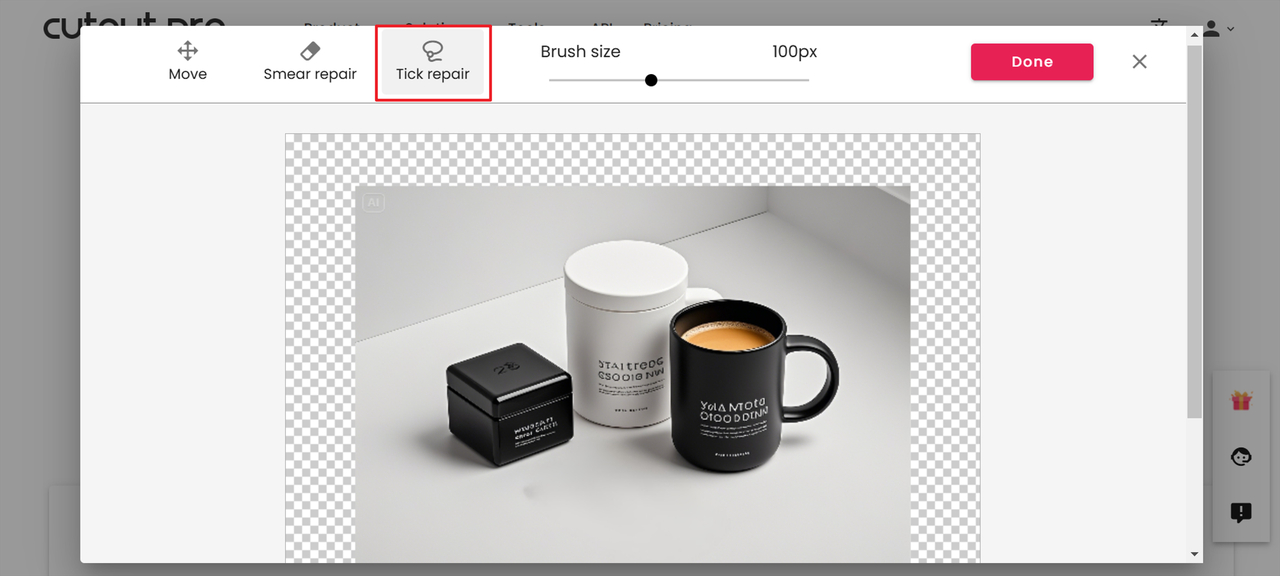
Лучший результат получается, когда пользователь не выделяет огромную область сразу. На кирпиче, траве, ткани и других повторяющихся фактурах лучше работать несколькими небольшими проходами и после каждого проверять, не возник ли повторяющийся узор. На гладких фонах важно смотреть на градиент и границы соседних объектов.
Для маркетинга Cutout.Pro удобен в утилитарных сценариях: убрать случайный предмет с товарного фото, очистить фон, подготовить объект к дальнейшей сборке или быстро исправить отвлекающую деталь перед публикацией. Это не полноценный портретный редактор, а набор отдельных операций, которые хорошо встраиваются в поток подготовки контента.
Автоматическое восстановление не гарантирует корректную реконструкцию сложных деталей. Надписи на упаковке, пальцы, тонкие украшения, сложная геометрия и повторяющиеся узоры требуют особенно строгого сравнения с исходником. Для конфиденциальных файлов действует то же правило, что и для других облачных сервисов: сначала проверяются условия обработки данных.
Плюсы
- Быстрое удаление объектов и локальное восстановление фона.
- Простой интерфейс с понятными режимами кисти.
- Полезен как отдельная операция в подготовке товарных и публикационных фотографий.
Минусы
- Не является полноценной средой для глубокой портретной ретуши.
- Сложные фактуры и геометрия требуют ручной проверки результата.
Кому подойдёт
Командам, которым часто нужно быстро убрать лишний объект, пятно или отвлекающую деталь в браузере перед дальнейшей сборкой визуала.
Приложения для iPhone и Android
Мобильная ретушь уместна там, где скорость важнее сложного многослойного процесса: репортаж с мероприятия, оперативная публикация, портрет для карточки спикера или короткая корректировка кадра перед отправкой в рабочий чат. На смартфоне особенно легко переборщить с эффектом, потому что изображение обычно просматривается уменьшенным. Финальный контроль лучше делать с увеличением до деталей кожи, волос и границ объектов, а затем снова уменьшать кадр до обычного размера.
Snapseed
Snapseed — мобильный редактор Google, в котором упор сделан на локальные коррекции, маски и последовательное применение инструментов. Он подходит не только для фильтров: пользователь может работать с яркостью отдельных зон, структурой, выборочными правками и локальным восстановлением небольших дефектов.
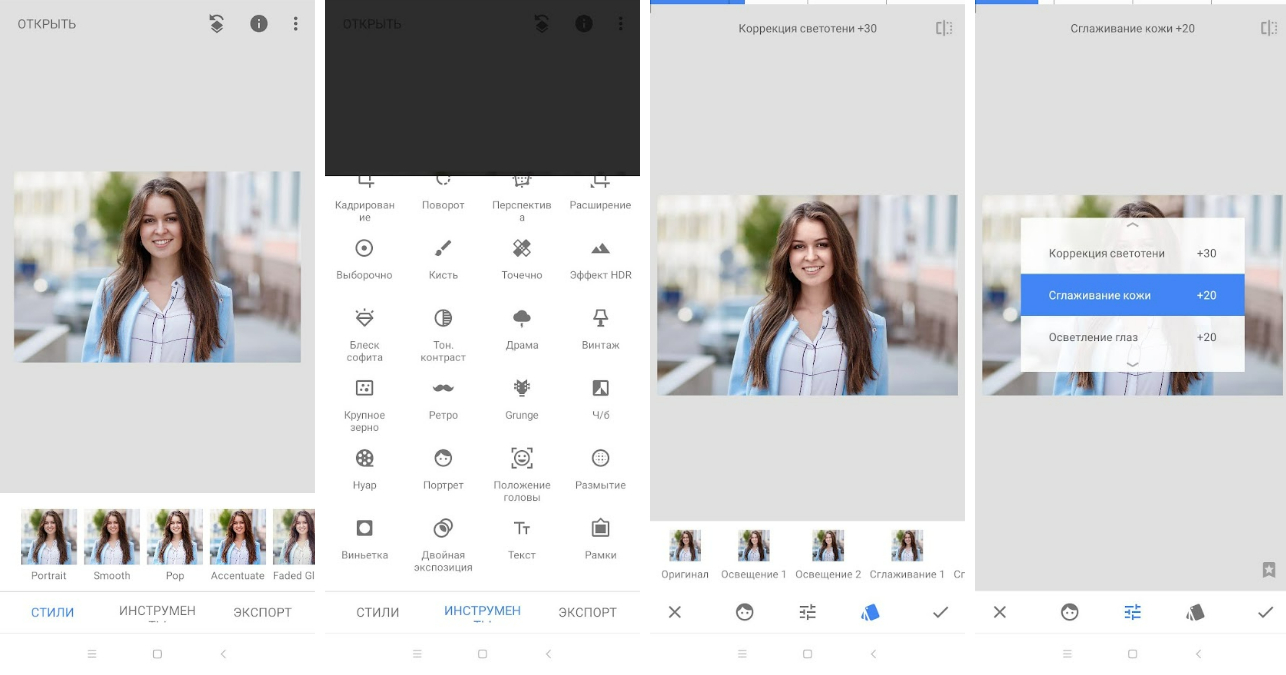
Для портрета Snapseed полезен умеренностью. Сначала можно выровнять свет и баланс кадра, затем локально ослабить отвлекающий участок, поправить небольшую деталь и только в конце проверить цвет кожи. История действий помогает возвращаться к отдельным этапам и изменять их интенсивность, что снижает риск необратимой переобработки.
В оперативном контенте Snapseed удобен для кадров с мероприятия, закулисных кадров и портретов, которые нужно привести в порядок прямо на телефоне. Он хорошо подходит, когда фотография уже технически нормальная и требуется аккуратная доводка, а не сильное изменение внешности.
Приложение не заменяет настольный слойный редактор для сложных волос, больших удалений и композитинга. Мобильный экран также усложняет оценку мелкой фактуры, поэтому важные коммерческие изображения после обработки стоит проверить на большем дисплее.
Плюсы
- Точные локальные коррекции без обязательной сильной автоматизации.
- История правок позволяет возвращаться к отдельным этапам.
- Подходит для быстрой естественной обработки на смартфоне.
Минусы
- Нет глубины настольного слойного ретуширования.
- На небольшом экране труднее контролировать микротекстуру.
Кому подойдёт
Фотографам, авторам и контент-специалистам, которым нужна аккуратная мобильная доводка кадра с ручным контролем.
Picsart
Picsart сочетает мобильный фоторедактор, коллажи и отдельный раздел Retouch. В нём доступны автоматические и ручные портретные функции, а также удаление объектов и фона, поэтому приложение удобно для контента, где после ретуши нужно сразу перейти к сборке визуала.
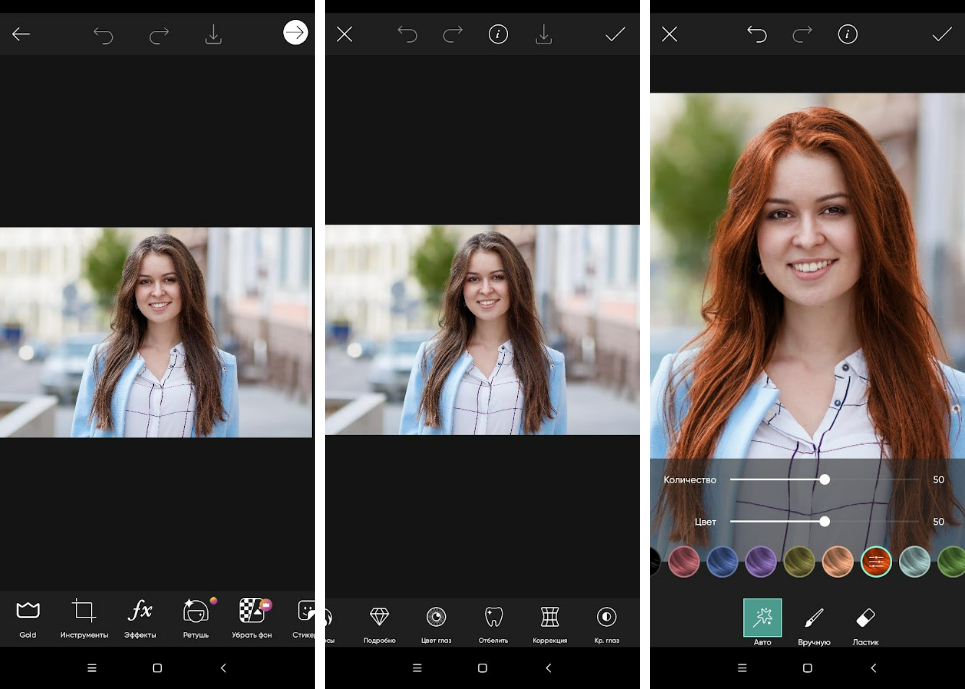
Портрет лучше обрабатывать поэтапно: сначала убрать один-два временных дефекта, затем слегка выровнять кожу и только потом переходить к глазам, зубам или другим отдельным зонам. Сильная одновременная обработка нескольких параметров быстро меняет лицо и делает кадр похожим на фильтр.
Для социальных медиа и быстрых рекламных макетов Picsart удобен тем, что ретушь не заканчивает процесс. После неё можно изменить композицию, убрать фон, добавить графические элементы или собрать коллаж в том же проекте. Это сокращает число промежуточных файлов на телефоне.
Для портретов крупного формата и печати автоматические правки требуют дополнительного контроля. Границы волос, мелкие украшения и тонкие переходы света лучше просматривать в увеличении, а при сомнении ослаблять эффект.
Плюсы
- Retouch встроен в многофункциональный мобильный редактор.
- Можно продолжить дизайн и сборку визуала в том же приложении.
- Подходит для быстрой контентной обработки на телефоне.
Минусы
- Автоматические портретные эффекты легко сделать чрезмерными.
- Для сложной ручной ретуши контроля меньше, чем на компьютере.
Кому подойдёт
Создателям мобильного контента, которым нужны ретушь, удаление фона, коллажи и дальнейшее оформление изображения в одном приложении.
AirBrush
AirBrush ориентирован прежде всего на портрет и селфи. В актуальном наборе есть ретушь кожи, удаление дефектов, осветление зубов, инструменты формы, глаз и виртуального макияжа. Интерфейс построен вокруг понятных зон лица, поэтому получить быстрый результат можно без знания сложных ручных техник.
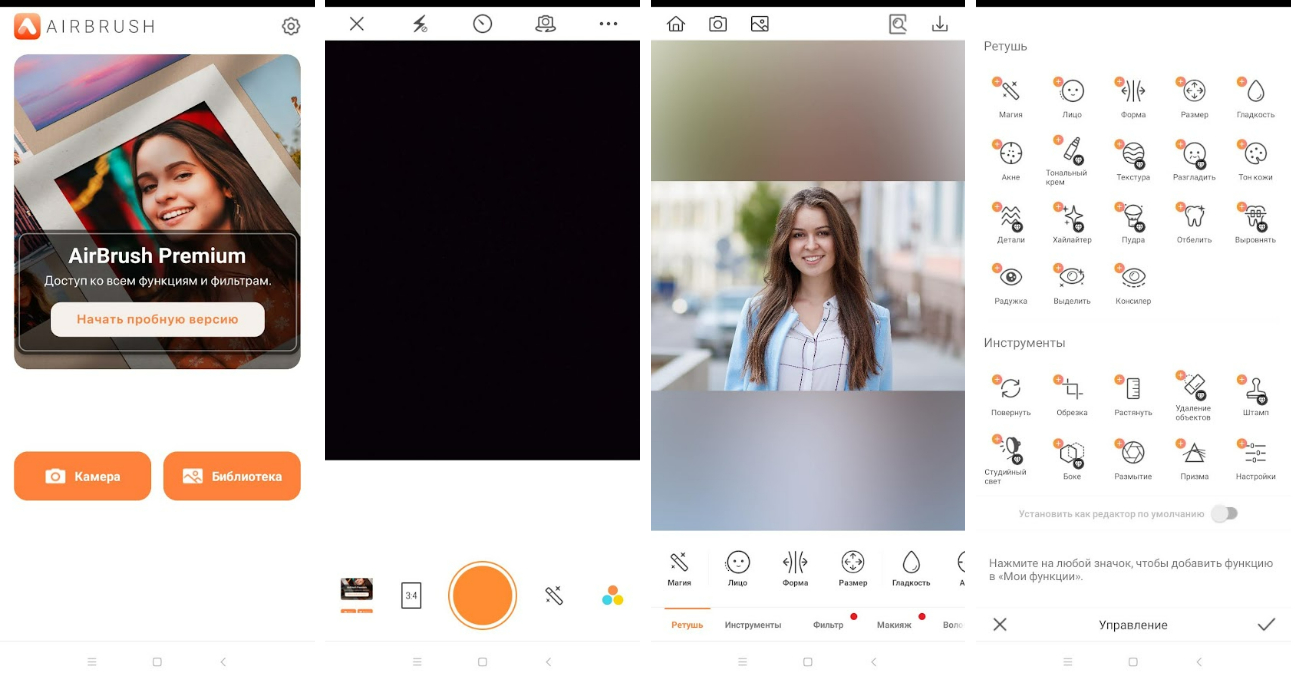
Главное правило работы с AirBrush — не использовать все улучшения одновременно. В деловом портрете достаточно убрать временный дефект, смягчить небольшой блик и слегка выровнять тон. Изменение формы лица, сильное отбеливание зубов и выраженный макияж лучше оставлять для стилизованных задач, где такая трансформация согласована с общей визуальной идеей.
AirBrush удобен для оперативных портретов авторов, спикеров и участников мероприятия, когда кадр уже снят на телефон и его нужно быстро привести к аккуратному виду. Сценарий особенно уместен для небольшого веб-размера, где глубокая ручная ретушь не оправдана.
Приложение специально поощряет быстрые портретные улучшения, поэтому риск переобработки выше, чем в нейтральных редакторах. Для серии сотрудников с разным возрастом и светом нельзя просто применять одинаковую интенсивность ко всем лицам.
Плюсы
- Специализированные портретные инструменты собраны в одном разделе.
- Быстро исправляет типовые временные дефекты лица.
- Удобен для оперативного мобильного контента.
Минусы
- Легко изменить внешность сильнее, чем требуется деловому портрету.
- Не подходит как единственная среда для сложной коммерческой ретуши.
Кому подойдёт
Пользователям смартфона, которым нужна быстрая специализированная ретушь лица для небольших публикационных изображений.
BeautyPlus
BeautyPlus — мобильный портретный редактор с инструментами сглаживания кожи, локального улучшения лица, макияжа и коррекции деталей. Приложение рассчитано на быстрый результат и визуально показывает изменения сразу на экране, поэтому особенно важно контролировать интенсивность каждого эффекта.
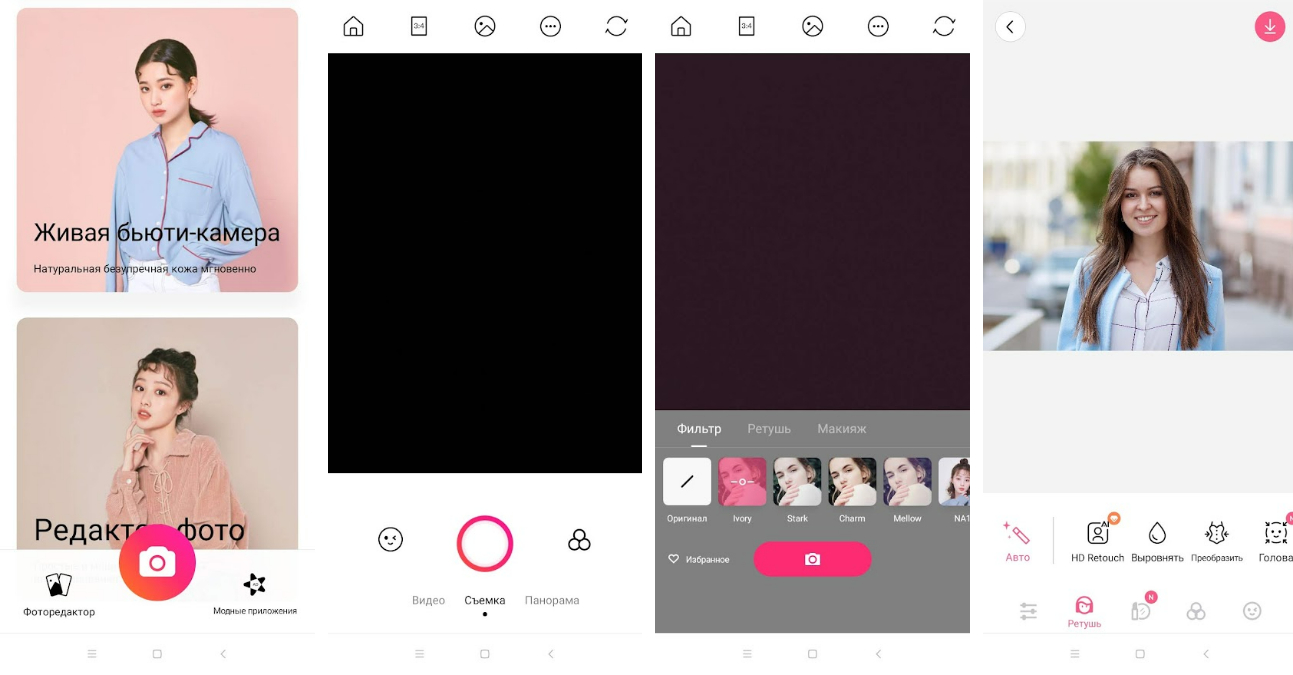
Для естественного делового портрета лучше отключить всё, что заметно меняет геометрию лица, и ограничиться чисткой временных дефектов, мягким выравниванием кожи и небольшими световыми правками. После каждого шага полезно сравнивать результат с исходником, а не только с предыдущим этапом.
BeautyPlus удобен для фотографий профиля, авторских карточек и оперативных публикаций, когда исходник сделан на смартфон. В таком сценарии скорость важнее полной слойной структуры, но финальная картинка всё равно должна сохранять узнаваемость и естественную фактуру.
Мобильные бьюти-функции способны сделать лицо визуально другим даже при небольшом наборе изменений. Поэтому для корпоративных портретов и материалов, связанных с реальными людьми, сильную пластику, изменение пропорций и агрессивное сглаживание лучше исключать.
Плюсы
- Быстрая портретная обработка на смартфоне.
- Понятное разделение эффектов по зонам лица.
- Подходит для коротких задач без настольного редактора.
Минусы
- Высокий риск чрезмерной бьюти-коррекции.
- Меньше точного контроля над сложной текстурой и фоном.
Кому подойдёт
Авторам и контент-менеджерам, которым нужен простой мобильный редактор для умеренной ретуши портрета перед оперативной публикацией.
Meitu
Meitu объединяет мобильное редактирование, раздел Beautify, макияж и набор портретных коррекций. Программа подходит для быстрой стилизованной обработки, но способна работать и умеренно, если использовать только отдельные инструменты и постоянно сравнивать результат с исходником.
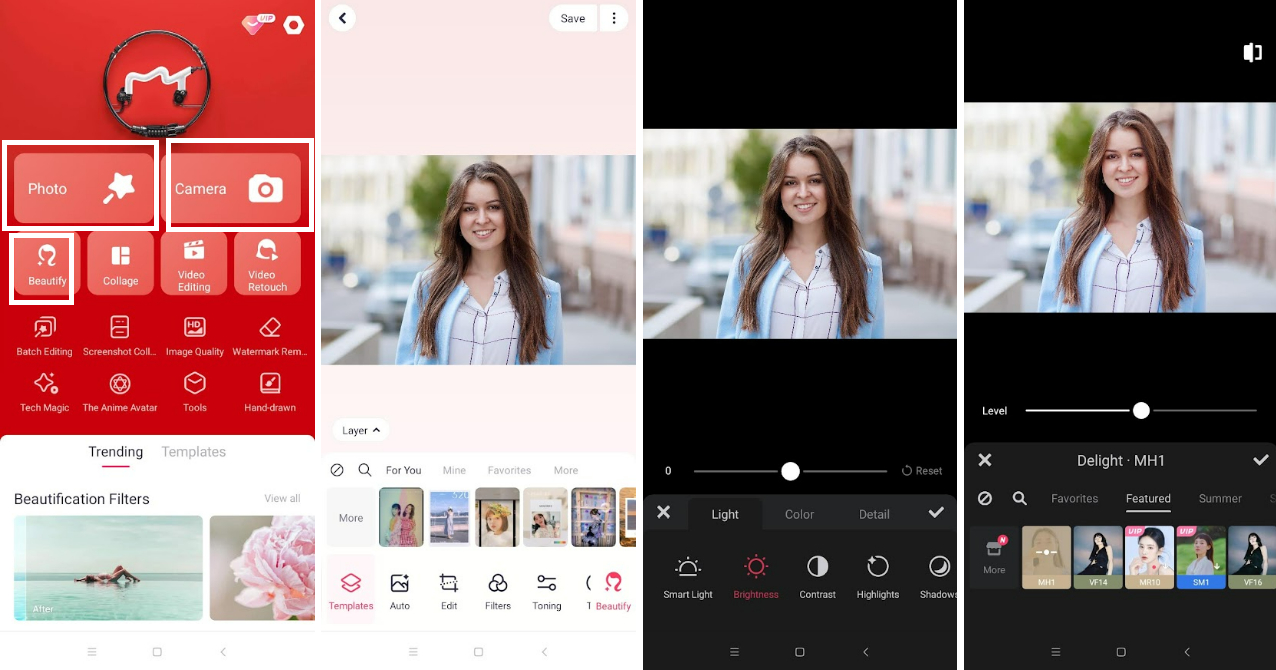
Для естественной ретуши в Meitu стоит избегать сценария, когда сначала меняется форма лица, затем усиливаются глаза, кожа и макияж. Гораздо надёжнее убрать конкретный дефект, немного выровнять тон и закончить. Чем больше независимых эффектов складывается в одном портрете, тем выше вероятность, что человек перестанет выглядеть естественно.
В контентной работе Meitu полезен для творческих портретов, ярких обложек и визуалов, где стилизация является частью идеи. Для строгого корпоративного портрета лучше использовать минимальный набор правок, поскольку выразительные бьюти-функции по умолчанию ориентированы на заметный эффект.
Как и другие мобильные приложения, Meitu не даёт такого же контроля над многослойной реконструкцией и точными масками, как настольные редакторы. Крупные изображения и серии лучше проверять на компьютере перед финальной публикацией.
Плюсы
- Широкий набор портретных и стилизующих инструментов.
- Быстрый результат на смартфоне.
- Подходит для творческого контента и мобильной обработки.
Минусы
- Выразительные эффекты легко уводят портрет от естественного вида.
- Сложная профессиональная ретушь требует другой среды.
Кому подойдёт
Создателям визуального контента, которым нужна мобильная портретная обработка с возможностью заметной стилизации и при этом доступен ручной контроль интенсивности.
Как выбрать инструмент под конкретную задачу
Универсальная ошибка при выборе редактора — начинать с списка функций, а не с процесса. Один и тот же портрет можно отретушировать в десятке программ, но рабочее время и качество контроля будут разными. Сначала определите тип исходника, объём серии, допустимую степень изменения, место хранения файлов и финальный формат. После этого круг подходящих решений резко сужается.
Корпоративные портреты и фотографии команды
Для страницы «О компании», карточек сотрудников и экспертных материалов важнее всего узнаваемость. В таком сценарии ретушь должна убирать случайные временные дефекты, смягчать отвлекающие тени и выравнивать цвет, но не менять возраст, форму лица или постоянные особенности внешности. При большой серии выгоднее Lightroom, Capture One или PortraitPro с умеренными настройками; для нескольких кадров достаточно ФотоМАСТЕР, Photoshop или PhotoDiva.
Точечные задачи лучше решать отдельно. Например, мелкий временный дефект можно убрать локальной кистью, а не усиливать глобальное сглаживание. Для такого сценария полезна отдельная инструкция о том, как удалить прыщи на фотографии: принцип одинаков во всех редакторах — минимальная область воздействия, подходящая текстура и обязательное сравнение с исходником.
Каталоги, товары и предметная съёмка
В товарной фотографии основная цель — чистота и достоверность. Здесь важны удаление пыли, мелких царапин на фоне, технических бликов, следов от крепления и случайных объектов, но нельзя менять геометрию продукта и реальный оттенок. Photoshop, Affinity Photo, ACDSee и DxO PhotoLab дают хороший ручной контроль; Cutout.Pro ускоряет отдельные операции удаления объектов, когда фон несложный.
Для каталога критична повторяемость. Один кадр не должен быть заметно теплее или контрастнее соседних. Сначала выравнивают экспозицию и цвет по серии, потом чистят дефекты на каждом объекте. Проверка только отдельного изображения на красивом экране недостаточна: нужно открыть сетку из нескольких готовых файлов и убедиться, что белый фон, тени, насыщенность и масштаб товара воспринимаются одинаково.
Репортаж, мероприятия и быстрый контент
Когда материал нужно выпустить быстро, глубина ретуши должна соответствовать реальной задаче. Для десятков кадров с мероприятия рациональнее сделать общий цвет, экспозицию и выборочную локальную коррекцию, чем вручную доводить каждый портрет до студийного уровня. Lightroom и Capture One удобны для серии, а Snapseed и Picsart позволяют оперативно подготовить отдельный кадр на смартфоне.
Перед публикацией достаточно проверить три вещи: нет ли выбитых светлых участков на лице, не ушёл ли цвет кожи в слишком холодный или слишком тёплый оттенок, не стала ли локальная ретушь заметнее, чем сама фотография. Сильное удаление морщин и перестройка черт лица для репортажа обычно выглядят неуместно, потому что документальная ценность кадра важнее косметической идеализации.
RAW, крупный формат и печать
Если исходник снят в RAW и фотография пойдёт в крупный баннер, печать или подробный кейс, ретушь лучше начинать после качественной проявки. Баланс белого, экспозицию, света, тени, оптические дефекты и шум исправляют до локальной чистки. Отдельно порядок работы с исходными данными камеры разобран в материале о обработке RAW-фотографий.
Шум и резкость тоже нельзя оставлять на самый конец без контроля. Сильное шумоподавление стирает поры и мелкую структуру, а чрезмерная резкость подчёркивает после ретуши ореолы и переходы. Для сложных кадров полезно отдельно проверить, как убрать шум на фотографии и как увеличить резкость фотографии, а затем оценить результат в масштабе 100% и в финальном размере публикации.
Онлайн-сервисы и конфиденциальные материалы
Браузерные сервисы ускоряют короткие задачи, но передача исходника на внешний сервер меняет организационную модель. Фотографии сотрудников до публикации, документы в кадре, продуктовые прототипы и материалы под соглашением о конфиденциальности нельзя автоматически отправлять в любой сервис только ради удобства. Команда должна заранее определить, какие изображения разрешено обрабатывать локально, какие — в утверждённых облачных системах, а какие требуют обезличивания.
Если облачный инструмент допустим, сохраняйте оригинал отдельно и не удаляйте его после автоматической обработки. Это позволяет вернуться к исходнику, если сервис создал неверную текстуру, изменил границу объекта или слишком сильно обработал лицо. Для регулярной работы полезно также фиксировать одинаковый порядок действий, чтобы результат не зависел от того, кто из сотрудников открыл файл.
Рабочий алгоритм ретуши: от исходника до экспорта
Надёжный процесс идёт от крупных проблем к мелким. Сначала исправляют то, что влияет на весь кадр, затем — локальные дефекты, после чего проверяют естественность и только в конце делают технический экспорт. Такой порядок сокращает повторную работу: нет смысла десять минут чистить кожу, а затем обнаружить, что кадр нужно сильно обрезать или что цветовая температура изначально выбрана неверно.
- Сделайте копию исходника. Оригинал должен оставаться доступным независимо от программы и количества промежуточных экспортов.
- Определите назначение. Зафиксируйте, где будет использоваться фотография: сайт, презентация, рекламный макет, печать, карточка сотрудника или оперативная публикация.
- Исправьте композицию. Проверьте горизонт, кадрирование, лишнее пространство и заметные отвлекающие элементы по краям.
- Стабилизируйте свет и цвет. Настройте баланс белого, экспозицию, света, тени и общий контраст до работы с кожей.
- Уберите технические дефекты. Пыль, пятна на фоне, случайный мусор и небольшие блики лучше исправить до косметической портретной обработки.
- Перейдите к локальной ретуши. Работайте от крупных временных дефектов к мелким, постоянно меняя размер кисти и донорские области.
- Проверьте естественность лица. Сравните текстуру кожи, глаза, зубы, волосы, контуры и оттенок шеи с исходником.
- Сведите серию. Откройте соседние кадры рядом и проверьте одинаковость яркости, кожи, фона и общей контрастности.
- Оцените изображение в финальном размере. Дефект, заметный при 300% увеличении, может не иметь значения в веб-публикации, а грубая маска может проявиться именно после уменьшения.
- Сохраните мастер-файл и финальный экспорт раздельно. Мастер нужен для возврата к правкам, готовый файл — для конкретного канала публикации.
Как работать с кожей и не потерять текстуру
Самая частая ошибка портретной ретуши — использовать сглаживание как замену локальной чистке. Сильный общий фильтр действительно делает кожу ровнее, но одновременно убирает поры, мелкие переходы света и индивидуальность. Более естественный результат получается, когда временные дефекты убираются локально, а общий тон корректируется мягко и в отдельном этапе.
Морщины и тени под глазами требуют особенно осторожного подхода. Полное удаление возрастных особенностей меняет человека сильнее, чем обычная цветокоррекция. Гораздо естественнее снизить контраст отвлекающей складки или тени, сохранив её структуру. В отдельных материалах Xeon Live подробно разобрано, как уменьшить морщины на фотографии и как исправить тёмные круги и мешки под глазами без грубой пластики.
Как проверять глаза, зубы и волосы
Глаза и зубы легко сделать неестественно яркими. Белки глаз не должны превращаться в чисто белую область без сосудов и объёма, а зубы — становиться ярче окружающих светлых деталей кадра. При необходимости лучше слегка нейтрализовать оттенок и уменьшить локальную желтизну. Практический подход к этой зоне рассмотрен в инструкции о том, как отбелить зубы на фотографии.
Волосы сложнее кожи из-за тонких прядей, полупрозрачных краёв и пересечения с фоном. При автоматической маске нужно проверять область у висков, линию роста волос, отдельные выбившиеся пряди и участки на контрастном фоне. Если маска грубая, лучше уменьшить эффект, чем пытаться скрыть проблему сильным размытием края.
Как удалять объекты и восстанавливать фон
При удалении объекта качество зависит не столько от размера кисти, сколько от структуры окружения. Гладкое небо восстанавливается проще, чем плитка, текст, ткань или ряд одинаковых окон. На повторяющихся фактурах лучше делать несколько небольших исправлений и каждый раз менять источник, иначе зритель быстро замечает дублирующиеся узоры. На прямых линиях нужно дополнительно проверить геометрию — даже небольшой изгиб выдаёт вмешательство.
Если задача связана с полным отделением объекта от фона, ретушь лучше не смешивать с грубой маской. Сначала получают аккуратное выделение, затем отдельно очищают края, и только после этого работают с локальными дефектами объекта. Подробный межплатформенный процесс описан в материале о том, как убрать фон с картинки без разрушения мелких деталей.
Как проверить качество и измерить результат
Оценка ретуши должна быть воспроизводимой. Фраза «выглядит лучше» слишком расплывчата для команды, потому что дизайнер, фотограф и менеджер могут подразумевать разные вещи. До запуска массовой обработки полезно выбрать несколько эталонных кадров и сформулировать правила: насколько допустимо сглаживание кожи, какие дефекты удаляются, какие постоянные особенности человека сохраняются, как должен выглядеть фон и какой диапазон контраста считается нормальным для серии.
- Естественность. Лицо остаётся узнаваемым, кожа сохраняет фактуру, волосы не превращаются в однородную массу, глаза и зубы не выглядят светящимися.
- Чистота локальных правок. В зоне Healing, Clone или автоматического восстановления нет повторяющихся фрагментов, размазанных линий, провалов текстуры и ореолов.
- Согласованность серии. Соседние кадры имеют близкую яркость, температуру, насыщенность кожи, глубину теней и характер резкости.
- Соответствие носителю. После уменьшения для сайта или вставки в презентацию не появляются слишком резкие контуры, грязные края маски и муар.
- Возможность возврата. Исходник и мастер-файл сохранены отдельно, а команда понимает, как вернуться к этапу до сильной ретуши.
- Скорость без роста брака. Автоматизация считается полезной только тогда, когда сокращает ручную работу и не увеличивает число кадров, которые приходится переделывать.
Метрики для рабочей команды
Даже небольшая контент-команда может измерять эффект нового редактора без сложной аналитической системы. Возьмите типовую партию — например, одну съёмку сотрудников или набор предметных кадров — и зафиксируйте время от открытия исходников до готового экспорта. Отдельно отмечайте количество изображений, которые вернулись на доработку после внутреннего просмотра. Если новый инструмент ускоряет первый проход, но число возвратов растёт, экономия времени иллюзорна.
Второй показатель — доля ручных исключений. При серийной ретуши одинаковая базовая настройка применяется к группе, а затем часть кадров требует индивидуальной коррекции из-за другого света, возраста, очков, волос или особенностей фона. Чем прозрачнее программа показывает маски и позволяет ослабить действие на одном кадре, тем проще контролировать исключения без разрушения всей серии.
Третий показатель — стабильность визуального стандарта. Соберите готовые изображения в одну сетку и просмотрите их без увеличения. Если отдельные кадры резко выделяются по цвету кожи, контрасту или силе сглаживания, серия ещё не готова. Затем выборочно откройте изображения на 100% и проверьте мелкие дефекты. Такая двойная проверка быстрее, чем попытка рассматривать каждый файл только в максимальном увеличении.
Как устроить приёмку перед публикацией
- Сравнить итог с исходником и убедиться, что постоянные особенности внешности и предмета не изменены без необходимости.
- Проверить лицо на 100%: кожа, глаза, зубы, волосы, края масок, блики и локальные исправления.
- Проверить фон: линии, текстуры, повторяющиеся фрагменты, остатки удалённых объектов.
- Открыть несколько соседних кадров рядом и сравнить цвет, яркость и силу ретуши.
- Просмотреть финальный файл в размере, близком к реальному размеру на сайте, в презентации или макете.
- Убедиться, что мастер-файл и исходник сохранены отдельно от финального экспорта.
Типичные ошибки при ретуши и как их исправлять
Слишком гладкая кожа
Когда кожа теряет поры, мелкие тени и естественный микроконтраст, зритель воспринимает лицо как отдельную пластиковую поверхность. Исправление — уменьшить общий Smoothing, вернуть часть исходной текстуры через маску или снизить непрозрачность эффекта. Локальные дефекты при этом лучше удалять отдельно, а не пытаться спрятать их глобальным размытием.
Одинаковая обработка всех лиц
Один пресет не учитывает разный свет, возраст, тон кожи, очки и выражение лица. На корпоративной серии это приводит к тому, что часть людей выглядит естественно, а часть — переобработанно. Базовые настройки можно синхронизировать, но лица нужно просматривать по отдельности и при необходимости уменьшать локальные эффекты.
Ретушь до исправления экспозиции и цвета
Если лицо слишком тёмное или баланс белого сильно смещён, локальная чистка будет строиться на неправильной базе. После последующей цветокоррекции скрытые дефекты и переходы могут снова стать заметными. Поэтому сначала исправляют общую тональность кадра, затем локальную ретушь, а в конце выполняют небольшой финальный цветовой проход.
Большая кисть для маленького дефекта
Чем больше область восстановления, тем выше вероятность, что программа возьмёт неподходящую текстуру и создаст размытый участок. Размер кисти должен лишь немного перекрывать дефект. Для сложной зоны лучше сделать несколько коротких исправлений, чем один большой мазок.
Повторяющийся донор при клонировании
Clone Stamp легко выдаёт себя повтором одинаковой складки, поры, травинки или элемента стены. Источник нужно регулярно менять и брать из зоны с похожим светом и перспективой. На линейных структурах дополнительно проверяют, не сломалась ли геометрия после переноса текстуры.
Чрезмерное осветление глаз и зубов
Белки глаз и зубы имеют собственный оттенок, объём и тени. Полное обесцвечивание делает портрет искусственным. Вместо максимального отбеливания лучше немного нейтрализовать нежелательный оттенок и сохранить светотень. На групповом портрете полезно сравнить людей между собой: один человек не должен выглядеть заметно ярче только из-за ретуши.
Изменение внешности без необходимости
Инструменты формы лица, носа, глаз и тела технически доступны во многих редакторах, но их наличие не означает, что они нужны в каждом проекте. Для делового и редакционного портрета безопаснее сохранять постоянные особенности человека. Геометрическую коррекцию стоит применять только для компенсации очевидного искажения съёмки или в согласованной творческой задаче.
Отсутствие финальной проверки после уменьшения
Некоторые ошибки заметны только после экспорта. Тонкая маска волос может превратиться в тёмный ореол, а слишком сильная резкость — в белую кайму по контуру. Поэтому мастер-файл проверяют в большом масштабе, а финальный экспорт — в реальном размере публикации. Это два разных этапа контроля.
Практические вопросы о ретуши
Итоги
Для сложной ручной ретуши и композитинга наиболее гибкими остаются Photoshop и Affinity Photo; для серий RAW рациональны Lightroom, Capture One и DxO PhotoLab; для специализированного портрета удобны ФотоМАСТЕР, PhotoDiva и PortraitPro; для быстрых браузерных исправлений подходят Photopea, Pixlr, Fotor, BeFunky и Cutout.Pro; для оперативной работы на смартфоне — Snapseed, Picsart, AirBrush, BeautyPlus и Meitu. Выбирать стоит не по количеству эффектов, а по тому, насколько редактор помогает получить предсказуемый результат в вашем процессе.
Самый устойчивый подход одинаков для всех платформ: сначала техническая база, затем локальная чистка, потом умеренная портретная коррекция, сравнение с исходником, проверка серии и только после этого экспорт. Автоматические функции действительно экономят время, когда остаются управляемыми. Если после ускорения растёт число исправлений, теряется фактура или меняется узнаваемость людей, процесс нужно упрощать и возвращать больше ручного контроля.