Лучшие RAW-редакторы: 18 программ для точной обработки фотографий
RAW нужен не ради самого расширения файла, а ради управляемого результата: из одного исходника приходится делать мастер-кадр для сайта, вертикальную версию для соцсетей, изображение для карточки товара и иногда печатный макет. Хороший редактор помогает удержать одинаковый цвет, не потерять детали в светах, быстро повторить обработку на серии и сохранить понятную цепочку от оригинала до экспорта. Ниже — рейтинг из 18 решений для настольных систем, Linux, фирменных камерных процессов, браузера и смартфона.
Перед выбором полезно отделить проявку RAW от последующей ретуши. В руководстве по обработке RAW разобран сам принцип работы с исходником: экспозиция, баланс белого, тон, цвет, шум, резкость и экспорт. В этой подборке акцент другой — какой инструмент удобнее встроить в производственный цикл контент-команды, фотографа, дизайнера или маркетолога.
Что важно в RAW-редакторе для рабочих задач
RAW-редактор стоит оценивать не по количеству эффектов, а по тому, насколько предсказуемо он ведёт себя на типовой серии. Для каталога товаров критична повторяемость цвета и геометрии; для рекламной съёмки — локальные маски и контроль светов; для SMM — скорость подготовки нескольких форматов; для архива — стабильная организация исходников и метаданных. Поэтому один и тот же инструмент может быть удачным для ежедневного контента и неудобным для студии с привязанной камерой.
- Качество базовой проявки. Проверяйте, как редактор восстанавливает светлые области, открывает тени и ведёт себя на высоких ISO.
- Работа с цветом. Важны баланс белого, кривые, HSL/цветовые диапазоны, профили камеры и возможность повторить стиль на серии.
- Локальные коррекции. Маски, градиенты, кисти и выборочные правки экономят время, когда фон и главный объект требуют разной обработки.
- Пакетный процесс. Для каталога, репортажа и серийной предметной съёмки важнее копирование настроек и экспорт набора файлов, чем единичный эффект.
- Организация. Каталог, рейтинги, теги, фильтры и поиск особенно ценны, когда исходников тысячи и к ним возвращаются через месяцы.
- Экспорт. Нужны контролируемые размеры, цветовой профиль и повторяемые пресеты под сайт, презентацию, рекламу и соцсети.
Если камера создаёт незнакомое расширение, сначала имеет смысл проверить совместимость самого формата. На Xeon Live есть отдельные материалы о том, как открыть RAW-файл, а также инструкции для DNG, CR2, NEF и ARW. Это важнее списка функций: редактор, который не декодирует конкретную камеру, не решает задачу.
Как мы сравниваем решения в этом рейтинге
Все позиции оцениваются по единой логике: поддержка RAW и основных корректировок, удобство работы с серией, глубина локального редактирования, организация файлов, пригодность для повторяемого бренд-стиля и понятность экспорта. Отдельно учитывается роль продукта. Универсальный редактор сравнивается как универсальный, фирменная утилита — как средство раскрытия RAW конкретного производителя, а браузерный или мобильный вариант — как инструмент для оперативной обработки.
- Возьмите 8–12 RAW-кадров одной съёмки: дневной свет, искусственный свет, высокий ISO, контровый кадр и снимок с мелкой фактурой.
- Сделайте нейтральную базовую коррекцию без стилизации и сохраните её как эталон.
- Повторите результат на серии: оцените, сколько ручных действий требуется после синхронизации настроек.
- Подготовьте два экспорта — мастер-файл и веб-версию. Сверьте оттенки кожи, белые/серые объекты бренда и края контрастных деталей.
- Откройте экспорт на другом экране и в браузере. Проверяйте не эффектность, а стабильность цвета, отсутствие клиппинга, ореолов резкости и чрезмерного шумоподавления.
Рейтинг лучших RAW-редакторов
Ниже программы разделены по основной платформенной роли. Один продукт находится только в одной группе, даже когда поддерживает несколько систем: дополнительные платформы указаны внутри карточки. Такой порядок помогает не смешивать полноценные настольные процессы, фирменные конвертеры, браузер и смартфон.
Windows и macOS: универсальные RAW-редакторы
1. ФотоМАСТЕР
Платформы: Windows и macOS. ФотоМАСТЕР открывает рейтинг как универсальный вариант и оценивается по тем же критериям, что остальные программы. Он открывает RAW-файлы, сочетает ручную коррекцию с автоматическими инструментами и подходит для сценариев, где после проявки нужно сразу довести снимок до публикационного состояния. Для последовательности обработки полезен и общий гайд по редактированию фотографий: кадрирование, свет, цвет, локальные правки и экспорт лучше выполнять в определённом порядке, а не хаотично.
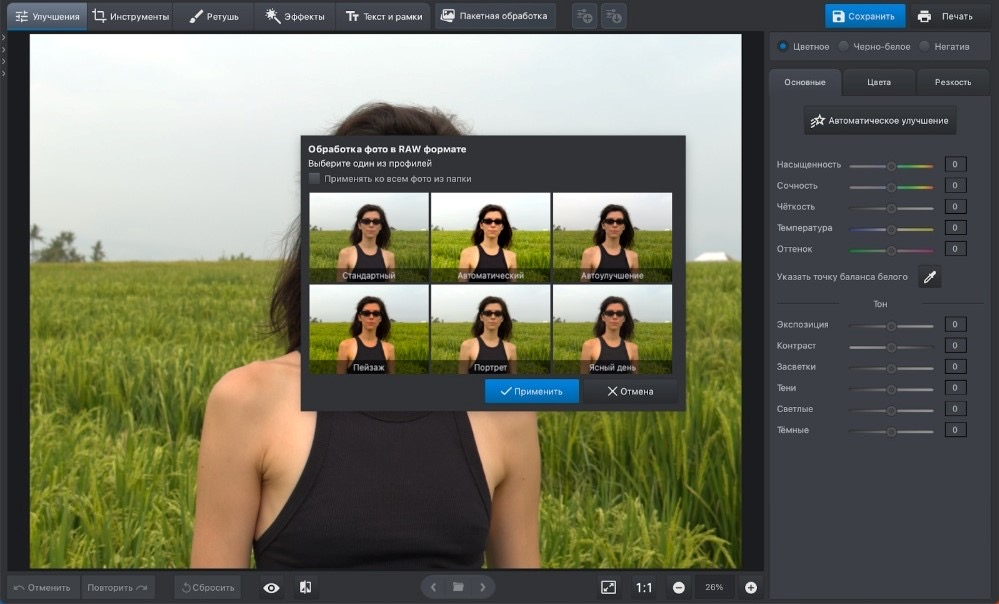
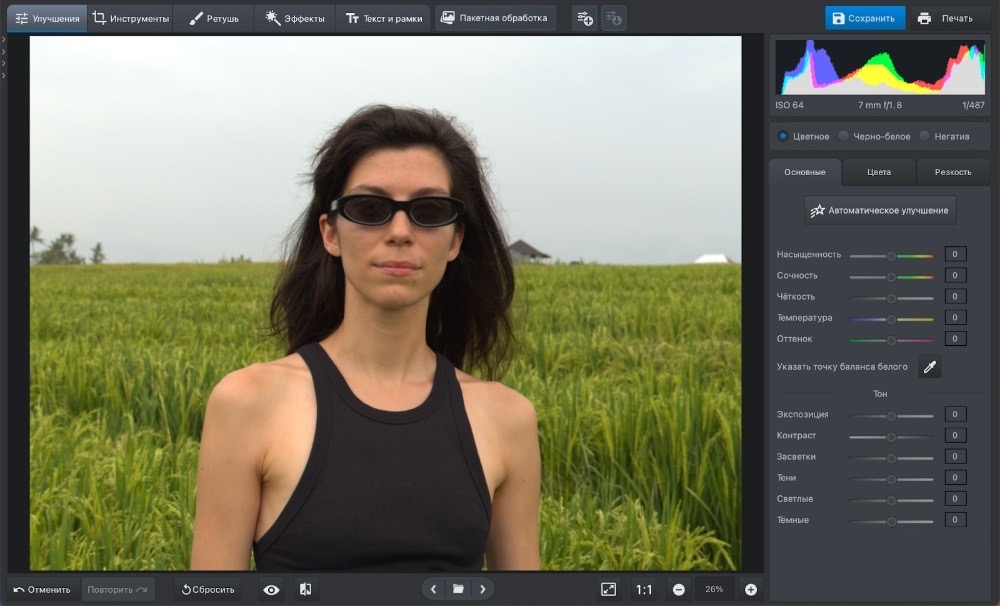
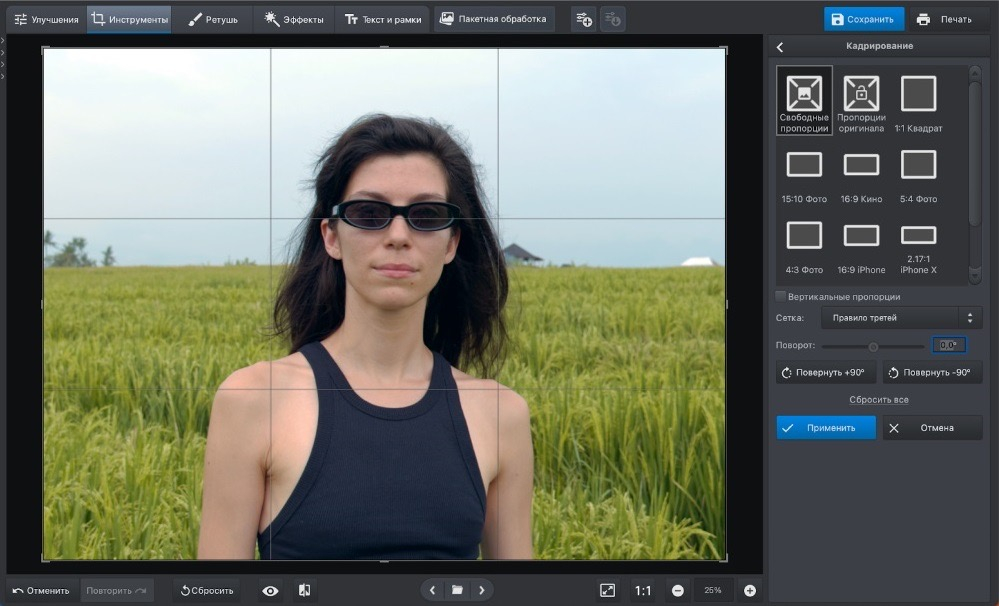
Сильная сторона такого подхода — короткая дистанция между проявкой и конечным макетом. После выравнивания экспозиции и цвета можно перейти к ретуши, кадрированию, локальным исправлениям и подготовке варианта нужного размера. Для маркетинговой команды это уменьшает число промежуточных файлов: исходный RAW не приходится сначала проявлять в одном приложении, а потом переносить в другое только ради базовой чистки кадра.
В предметной и контентной съёмке полезно сохранять нейтральный мастер, а стилизацию делать копией. Тогда один и тот же исходник можно адаптировать под карточку товара, баннер и пост без повторной проявки. При работе с серией стоит сначала привести к одному уровню баланс белого и экспозицию, затем синхронизировать визуальный стиль и только после этого заниматься локальной ретушью отдельных кадров.
Проверка результата проста: сравните два соседних кадра серии на одинаковом масштабе. Белые и нейтральные предметы не должны заметно менять оттенок, кожа — уходить в разные температуры, а мелкие текстуры — превращаться в пластик после шумоподавления. Такой контроль важнее впечатления от одного удачного изображения.
На что смотреть в рабочем процессе
- Сначала выровнять свет и баланс белого, затем переходить к художественным эффектам.
- Хранить отдельный нейтральный мастер перед стилизацией.
- Для рекламных форматов кадрировать копии, не заменяя исходную композицию единственной версией.
Плюсы
- Русскоязычный интерфейс и понятная логика базовой коррекции.
- RAW-проявка находится в одном рабочем процессе с ретушью, кадрированием и подготовкой публикационного файла.
- Удобен для быстрых задач контент-команды, где не требуется отдельная система каталогизации студийного уровня.
Минусы
- Глубина специализированных студийных сценариев ниже, чем у приложений, построенных вокруг привязанной съёмки и сложной каталогизации.
- Для сложного цветоуправления и многоэтапного командного процесса потребуется заранее проверить собственную схему профилей и обмена файлами.
Кому подойдёт
Подойдёт контент-менеджерам, маркетологам, фотографам малого бизнеса и авторам, которым нужен понятный настольный редактор для проявки RAW и последующей доводки изображения без длинной цепочки приложений.
2. Capture One Pro
Capture One Pro — Платформы: Windows, macOS. Это один из наиболее специализированных вариантов для профессиональной фотосъёмки: рабочее пространство объединяет просмотрщик, браузер, инструменты экспозиции, цвета, слои и маски. Особая ценность проявляется в студийном процессе, где отбор, коррекция и согласование идут одновременно.
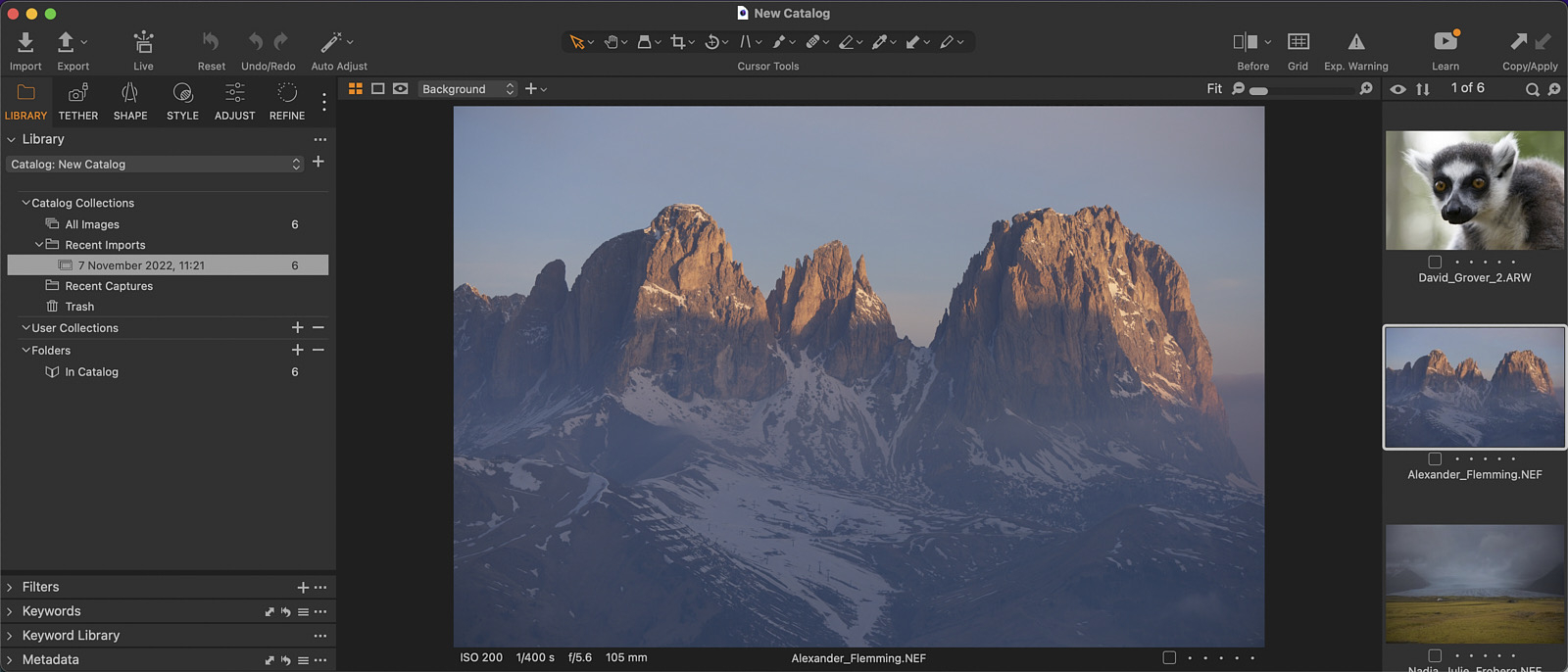
Для рекламной и предметной съёмки важно, что редактор строит процесс вокруг варианта изображения, а не вокруг постоянного перезаписывания оригинала. Цвет, экспозицию и локальные правки можно отделять друг от друга, а несколько кадров сравнивать в Viewer. Это помогает выбирать не самый эффектный кадр в отрыве от серии, а тот, который лучше сохраняет единый визуальный язык кампании.
В контентном производстве Capture One особенно логичен, когда фотограф и ретушёр работают с большим количеством однотипных исходников. Сначала делается техническая база, затем настройки распространяются на соседние кадры и только после этого идут точечные правки. Такой порядок снижает визуальный разброс внутри каталога.
Проверять результат стоит по нейтральным участкам и повторяющимся материалам: ткань, металл, упаковка, фирменный цвет. Если одинаковый объект на соседних кадрах заметно меняется, проблема чаще в непоследовательной коррекции, а не в самом RAW.
Плюсы
- Сильные средства цвета, локальных коррекций и сравнения кадров.
- Рабочая логика подходит для студийной и коммерческой съёмки.
- Удобно организует отбор и обработку внутри единого проекта.
Минусы
- Интерфейс насыщен профессиональными инструментами и требует времени на освоение.
- Для редких одиночных правок такой процесс избыточен по сравнению с более простыми редакторами.
Кому подойдёт
Фотографам, студиям, продакшенам и брендам, у которых RAW-поток начинается на съёмке и продолжается отбором, цветом и согласованием серии.
3. DxO PhotoLab
Платформы: Windows, macOS. DxO PhotoLab ориентирован на технически аккуратную проявку: оптические коррекции, работа с шумом, тон, цвет и локальные правки собраны вокруг RAW-файла. Такой профиль особенно ценен для съёмок с высокой чувствительностью, сложной оптикой и кадрами, где важнее сохранить фактуру, чем быстро получить декоративный эффект.
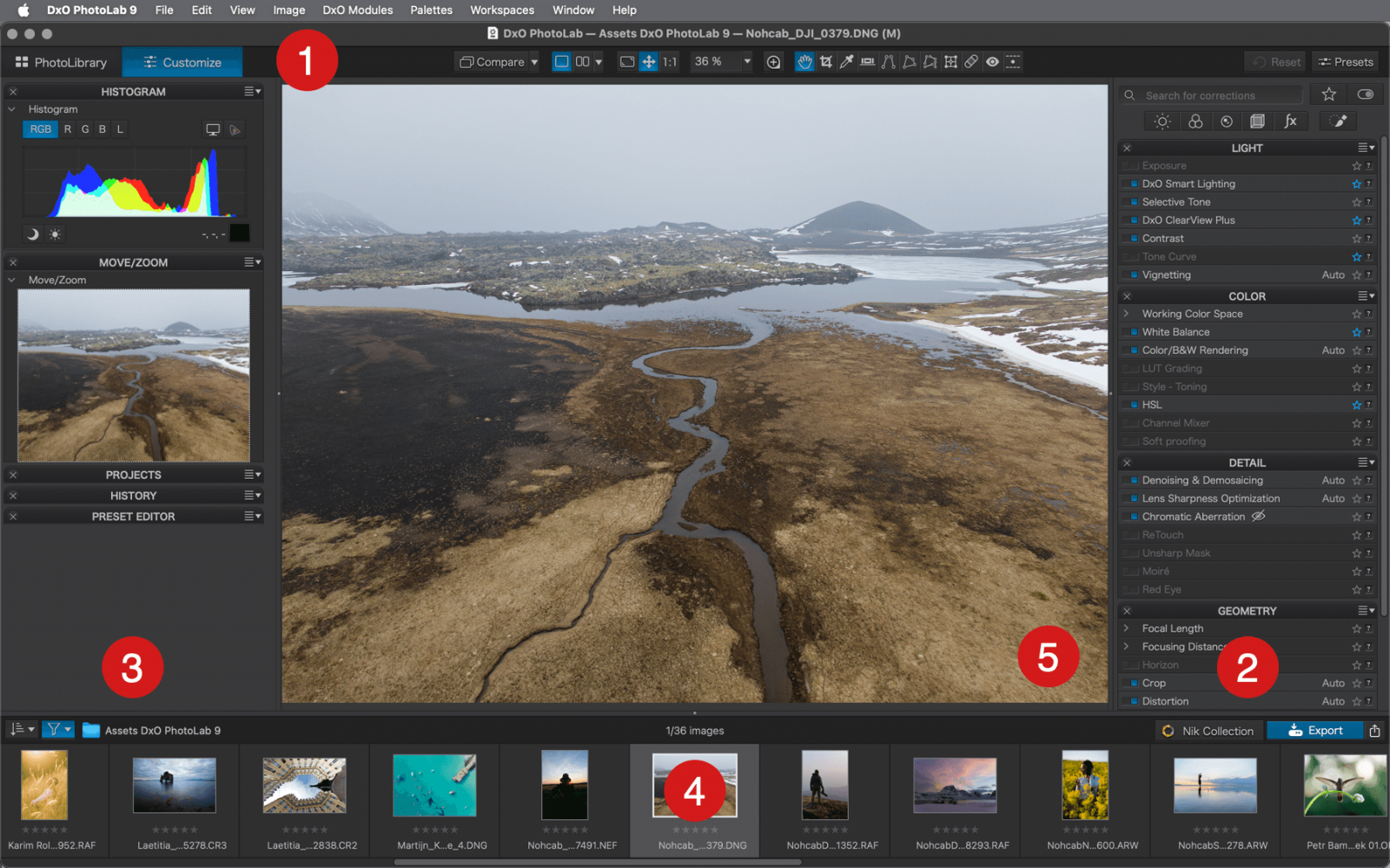
Для маркетинговых материалов PhotoLab полезен на этапе мастер-файла. Сначала исправляются геометрия, виньетирование и характеристики объектива, затем балансируются свет и цвет, после чего изображение можно передавать в макет или другой редактор. Это снижает риск тащить технические дефекты в каждую последующую версию баннера или карточки товара.
При серийной обработке следует разделять глобальные и локальные решения. Коррекцию оптики и базовый шум можно применять последовательно к группе снимков, а маски и локальную экспозицию оставлять на финальный проход. Так проще увидеть, где алгоритмическая правка действительно помогает, а где начинает съедать мелкую текстуру.
Контроль качества лучше делать на 100% масштабе: тонкие волосы, ткань, мелкий текст и контрастные границы быстро показывают, не стала ли обработка слишком агрессивной.
Плюсы
- Сильная техническая проявка RAW и коррекция оптических дефектов.
- Развитые средства шумоподавления и локальной коррекции.
- Подходит для создания чистого мастер-файла перед дальнейшим дизайном.
Минусы
- Не заменяет полноценный дизайн-редактор, когда нужно собирать сложный макет из множества графических элементов.
- Обилие технических параметров требует дисциплины: чрезмерная коррекция легко делает изображение неестественным.
Кому подойдёт
Фотографам и контент-командам, для которых приоритетны качество исходного изображения, оптика, шум и точная техническая база перед ретушью или версткой.
4. ON1 Photo RAW
Платформы: Windows, macOS. ON1 Photo RAW объединяет просмотр, организацию, проявку и творческую обработку. Его логика удобна там, где не хочется разрывать процесс между каталогом и редактором: исходники можно отбирать, корректировать и подготавливать к выдаче в одном приложении.
Для маркетингового отдела это полезно при регулярных фотосессиях с похожей структурой: товар на нейтральном фоне, портреты команды, репортаж с мероприятия. Сначала выстраивается базовый стиль серии, затем он уточняется масками и локальными правками. Главное — не превращать каждый кадр в отдельный эксперимент, иначе преимущество единого процесса исчезает.
Работу лучше начинать с нескольких репрезентативных кадров, а не со всей съёмки. Один кадр должен содержать светлые области, второй — глубокие тени, третий — важный фирменный цвет. После настройки на этой мини-выборке видно, насколько хорошо рецепт переносится на остальные RAW.
При проверке экспорта сравнивайте не только цвет, но и микроконтраст. Слишком сильная детализация хорошо выглядит на одном портрете и плохо — на коже, ткани или упаковке в серии.
Плюсы
- Сочетает организацию, RAW-проявку и последующую обработку.
- Подходит для повторяемых серий и сохранения собственного стиля.
- Есть развитые локальные инструменты, поэтому не каждая задача требует перехода в отдельный редактор.
Минусы
- Большое количество модулей увеличивает время первичной настройки рабочего пространства.
- Для команды важно заранее договориться, какие автоматические и творческие инструменты допустимы в бренд-стиле.
Кому подойдёт
Фотографам и небольшим продакшен-командам, которым нужен единый настольный процесс от отбора RAW до готового изображения.
5. CyberLink PhotoDirector
CyberLink PhotoDirector — Платформы: Windows, macOS. PhotoDirector совмещает RAW-коррекцию с инструментами ретуши, слоями и автоматизированными операциями. Он хорошо вписывается в производство контента, где после базовой проявки часто требуется убрать мелкий дефект, локально изменить цвет, выровнять композицию или подготовить несколько визуальных версий.
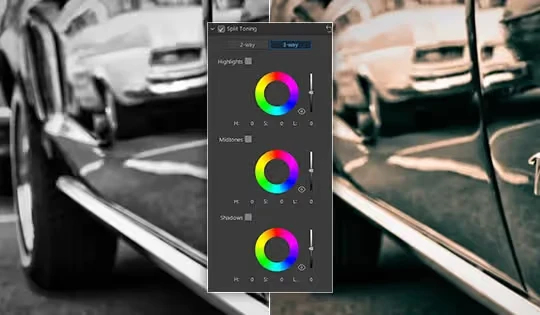
Для бренда полезнее всего не максимальное количество эффектов, а повторяемый пресет: одинаковая температура, контраст, насыщенность и отношение светов к теням. Творческие функции стоит добавлять после того, как техническая база уже выровнена на всей серии.
Если фото готовится для карточек товара, отдельно проверьте фон и фирменные оттенки. Автоматическая локальная коррекция может улучшить один кадр и одновременно сделать соседний визуально другим. Поэтому шаблон обработки должен быть достаточно нейтральным, чтобы переноситься на разные ракурсы.
Критерий готовности — возможность поставить рядом четыре изображения из одной съёмки и увидеть единую серию, а не четыре разных обработки.
Плюсы
- RAW-проявка соседствует с ретушью и многослойным редактированием.
- Подходит для контентных задач, где после коррекции нужны дополнительные манипуляции с изображением.
- Есть инструменты для пакетной обработки и унификации серии.
Минусы
- Богатый набор творческих функций легко уводит от нейтральной цветокоррекции, если не зафиксирован стиль.
- Для чистой технической проявки интерфейс может казаться более насыщенным, чем специализированный RAW-конвертер.
Кому подойдёт
Контент-мейкерам, маркетологам и фотографам, которым важна не только проявка RAW, но и дальнейшая доводка изображения в одном приложении.
6. Corel PaintShop Pro
Corel PaintShop Pro — Платформы: Windows. PaintShop Pro использует Camera RAW Lab для первичной работы с RAW, после чего изображение переходит в обычное пространство редактирования. Такой двухэтапный подход понятен: технические параметры исходника правятся до пиксельной ретуши, а затем к файлу применяются остальные инструменты программы.
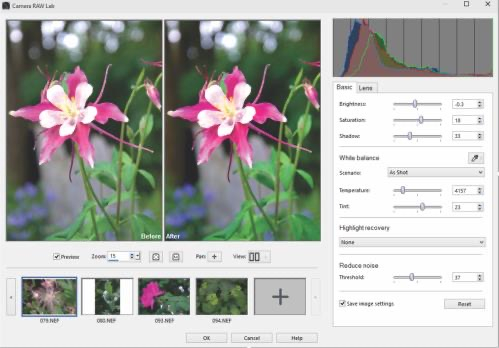
В Camera RAW Lab доступны базовые параметры света, насыщенности, теней, баланса белого, восстановления светов и снижения шума. Для коммерческого контента этого достаточно, чтобы сделать аккуратную базу, а более сложную ретушь выполнить уже после проявки.
Рабочая дисциплина здесь особенно важна: сохранить RAW как исходник, зафиксировать проявленный мастер и только затем делать версии под рекламу, веб и печать. Если сразу начать менять пиксели без сохранённой базы, повторить результат на соседнем кадре сложнее.
Проверка качества должна учитывать пересветы и нейтральные оттенки. В кадрах с белой упаковкой или светлой одеждой восстановление светов нужно оценивать визуально, а не по одному положению ползунка.
Плюсы
- Понятное разделение RAW-проявки и обычного редактирования.
- После Camera RAW Lab доступен широкий набор инструментов PaintShop Pro.
- Подходит для пользователей Windows, которые хотят работать с RAW внутри привычного растрового редактора.
Минусы
- RAW-модуль менее центральный для всего продукта, чем у специализированных конвертеров.
- При большом каталоге исходников потребуется более строгая внешняя организация файлов.
Кому подойдёт
Пользователям Windows, которым нужен редактор общего назначения с встроенным этапом проявки RAW и последующей пиксельной обработкой.
7. Apple Photos
Платформы: macOS. Photos на Mac подходит для сравнительно лёгкой RAW-обработки внутри системной медиатеки. В режиме Adjust доступны свет, цвет, чёрно-белая обработка и более детальные параметры экспозиции, светов, теней, контраста и точки чёрного. Это не отдельная «цифровая лаборатория», а встроенный редактор библиотеки.
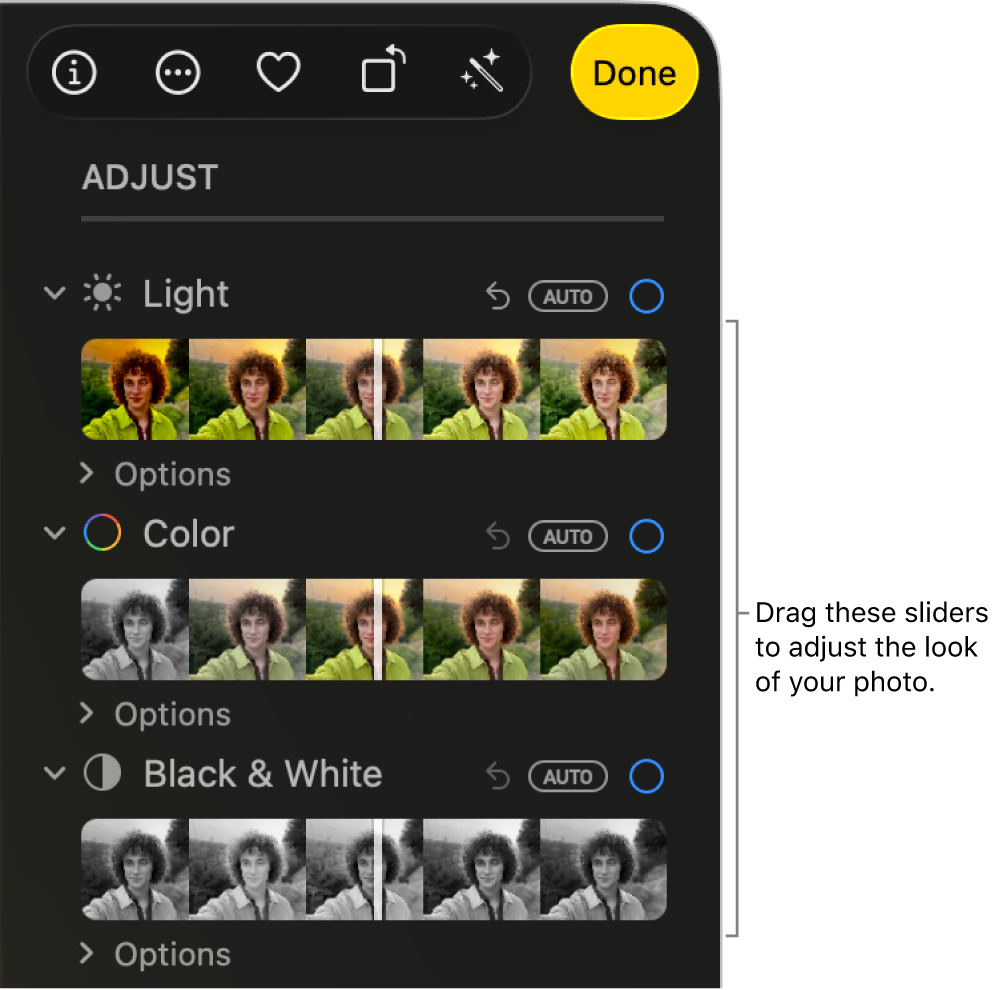
Для небольшой команды на Mac такой вариант удобен, когда приоритет — быстрый отбор и аккуратная коррекция без сложной передачи файлов между приложениями. Он особенно уместен для внутренних материалов, презентаций, публикаций в соцсетях и контента, где не требуется сложная многослойная ретушь.
Важно отличать корректировку изображения от управления файлами. Перед массовой обработкой стоит решить, где хранится мастер и как вернуться к исходнику. Встроенная медиатека удобна только тогда, когда команда придерживается одной схемы импорта и экспорта.
Качество проверяйте на нейтральных объектах и тенях. Системные автоматические корректировки дают быстрый старт, но итоговую серию всё равно нужно просмотреть целиком.
Плюсы
- Встроен в экосистему macOS и связан с медиатекой Photos.
- Простые и наглядные регулировки света и цвета.
- Удобен для быстрой подготовки повседневного визуального контента.
Минусы
- Не рассчитан на сложные многослойные рекламные макеты.
- Для специализированной студийной проявки набор инструментов менее глубокий, чем у профессиональных RAW-конвертеров.
Кому подойдёт
Пользователям Mac, авторам и небольшим командам, которым важны быстрый отбор, базовая RAW-коррекция и простая организация медиатеки.
Linux и свободные кроссплатформенные RAW-редакторы
В этой группе приоритет — открытые инструменты и возможность работать без привязки к одному коммерческому пакету. Они требуют больше времени на настройку, зато дают глубокий контроль над проявкой и подходят для технически выстроенного процесса.
8. darktable
Платформы: Linux, Windows, macOS. darktable строит процесс вокруг двух основных зон: управление библиотекой и проявка в darkroom. В нём есть модульный подход, история изменений, маски и многочисленные средства работы с тоном и цветом. Это делает программу сильной для тех, кто готов осознанно выстраивать собственную последовательность модулей.
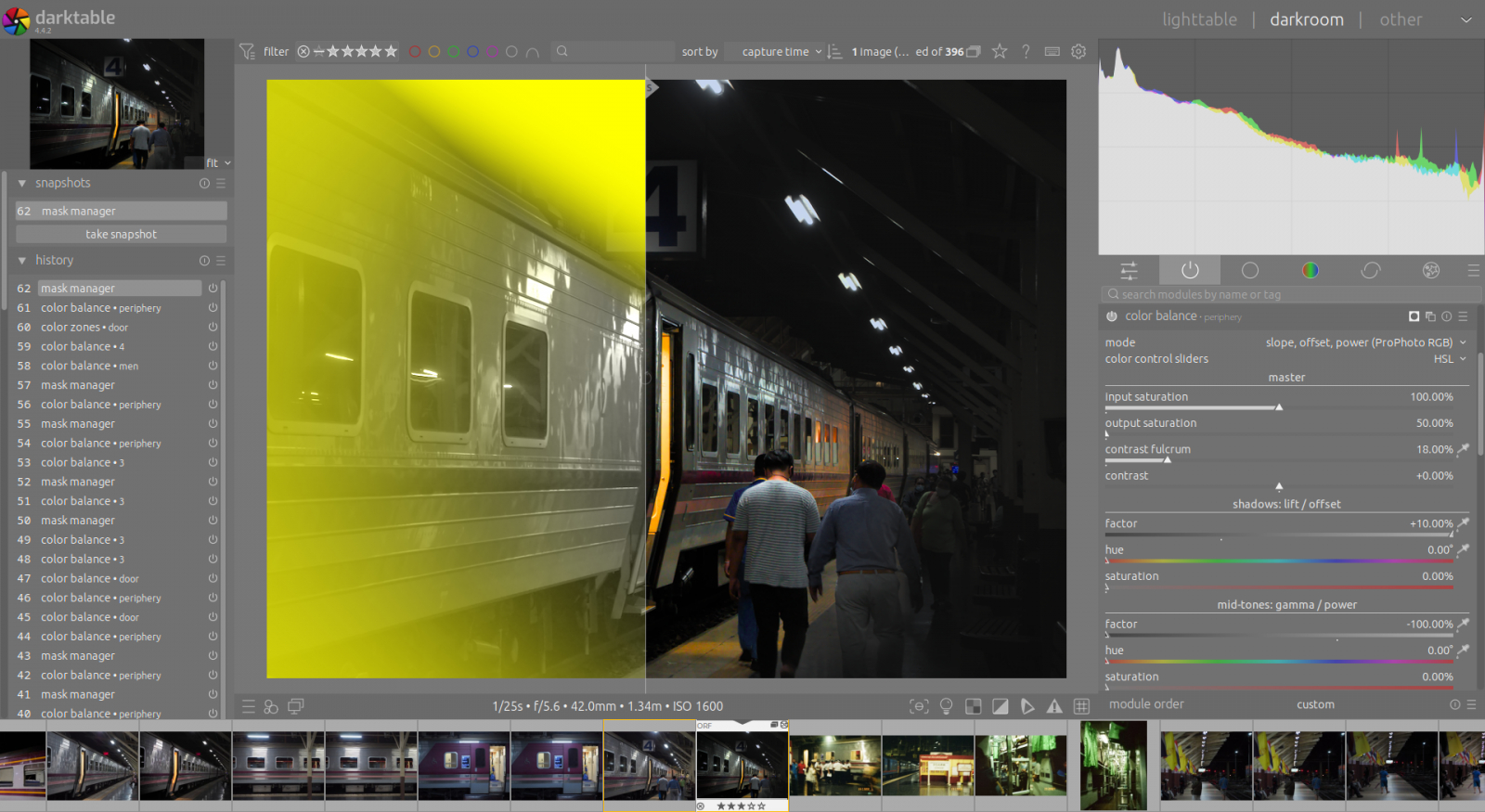
Для маркетинговой серии главная ценность — не бесплатность сама по себе, а возможность сохранить повторяемую логику обработки. Один удачный рецепт следует проверять на нескольких кадрах с разной экспозицией: если он стабилен, его можно применять шире, если нет — лучше разделить техническую коррекцию и стилизацию.
Локальные маски позволяют ограничивать цветовые и тональные изменения выбранными зонами. Это полезно, например, когда упаковка должна сохранить точный оттенок, а фон требует отдельной коррекции. Но маски стоит использовать как точечный инструмент, а не как способ компенсировать ошибки базовой проявки.
Перед публикацией проверьте края масок и микроконтраст. На уменьшенном превью артефакт может быть незаметен, но на баннере или крупной карточке товара станет виден.
Плюсы
- Глубокая неразрушающая RAW-обработка и развитые маски.
- Есть библиотека, рейтинги, история правок и пакетные сценарии.
- Свободное ПО с версиями для основных настольных систем.
Минусы
- Высокая плотность модулей повышает порог входа.
- Для стабильного результата полезно заранее зафиксировать рабочий порядок модулей и не менять его от кадра к кадру без причины.
Кому подойдёт
Продвинутым пользователям, фотографам и техническим командам, которым нужен открытый RAW-процессор с глубокой настройкой и каталогом.
9. RawTherapee
Платформы: Linux, Windows, macOS. RawTherapee — технически ориентированный RAW-процессор с большим числом параметров демозаики, тона, цвета, деталей и шумоподавления. В нём удобно разбирать именно качество проявки, не отвлекаясь на дизайн-макеты и сложные композиции.
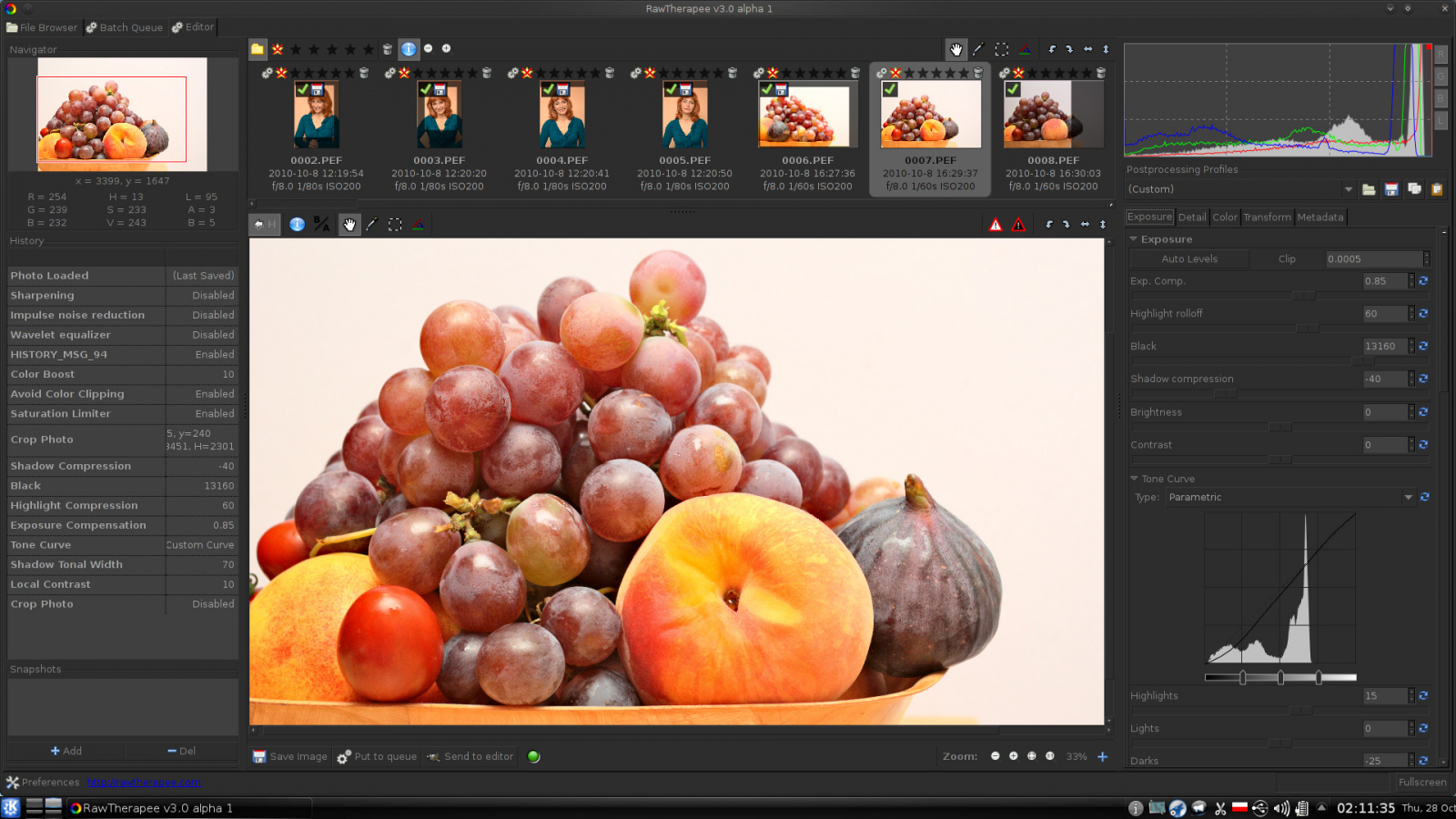
Для предметной съёмки полезен принцип «сначала профиль, потом отклонения». Настройте один кадр с типичным освещением, сохраните профиль обработки и примените к серии. После этого вручную исправляйте только изображения, которые действительно выбиваются по свету или цвету.
Большое количество технических регуляторов — одновременно преимущество и риск. Когда параметры меняются без понятной цели, легко получить хрупкий рецепт, который работает на одном кадре и ломается на другом. Поэтому в рабочей среде лучше документировать минимальный набор реально используемых инструментов.
Качество экспорта проверяйте на мелкой фактуре, высоких ISO и насыщенных цветах. Если после уменьшения для веба появляются ореолы или цветовые провалы, корректируйте мастер, а не маскируйте проблему дополнительной резкостью в финале.
Плюсы
- Очень глубокий технический контроль RAW-проявки.
- Профили обработки удобно переносить на серию.
- Свободное ПО и поддержка основных настольных систем.
Минусы
- Интерфейс и количество параметров требуют подготовленного пользователя.
- Программа сосредоточена на проявке; для сложной ретуши и верстки нужен отдельный этап.
Кому подойдёт
Фотографам и специалистам, которым важны демозаика, детализация, шум, цвет и возможность тонко настраивать RAW без коммерческой экосистемы.
10. digiKam
Платформы: Linux, Windows, macOS. digiKam в первую очередь силён как система управления фотоколлекцией, но содержит редактор изображений и рабочие инструменты для RAW. Его стоит рассматривать, когда проблема начинается не с ползунков, а с большого архива: файлов много, к ним нужно возвращаться, сортировать, описывать и связывать с метаданными.
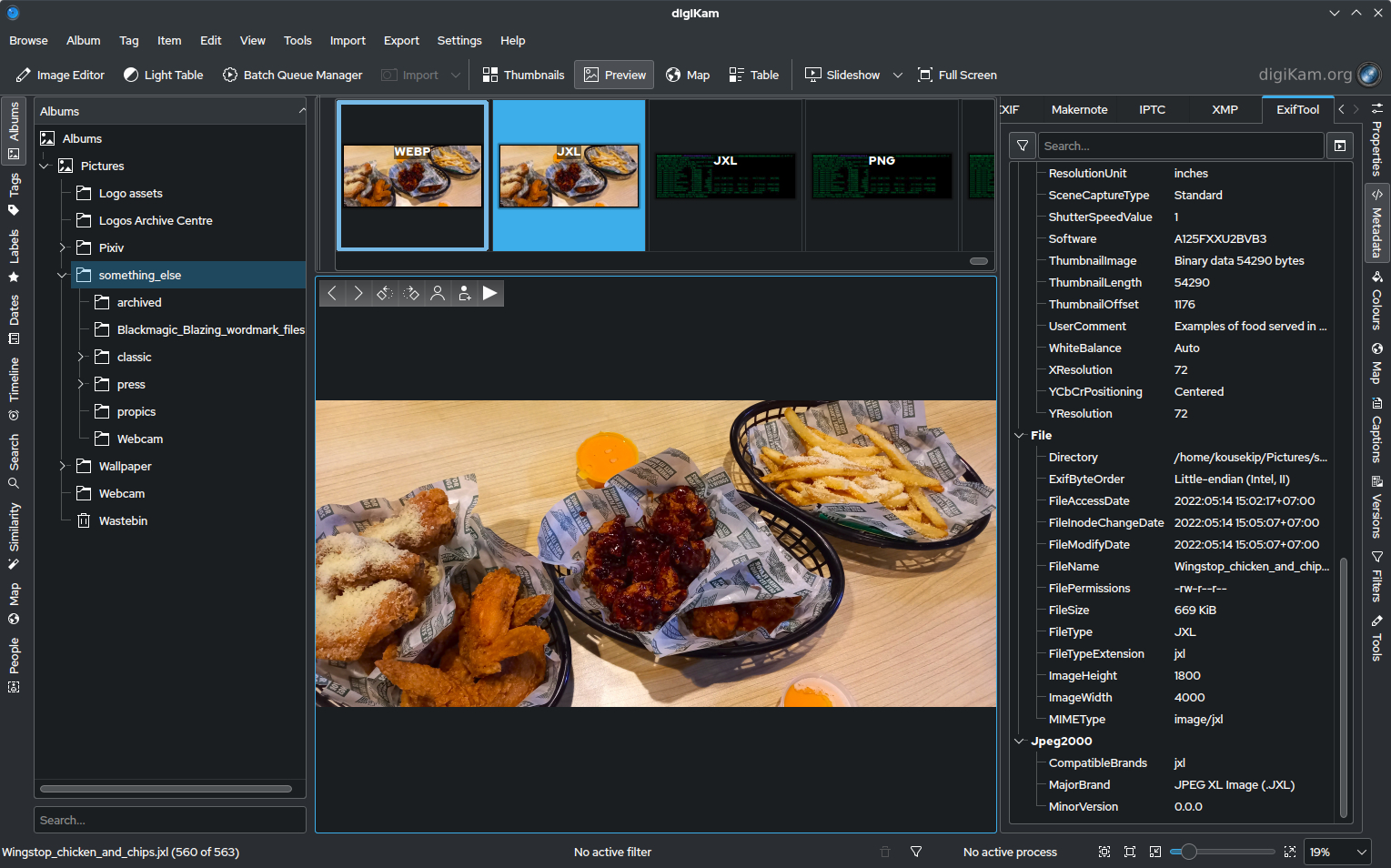
Для контент-команды это особенно заметно при долгих проектах. Одно дело — обработать десять кадров для поста, другое — через полгода найти все исходники конкретной кампании, автора, товара или локации. Теги, рейтинги и метаданные экономят больше времени, чем ещё один эффект.
Встроенную обработку разумно использовать для технических и повседневных задач, а сложные рекламные правки при необходимости передавать дальше. Такой процесс сохраняет сильную сторону digiKam — порядок в медиатеке — и не заставляет делать из него универсальную замену всем редакторам.
Проверять результат нужно не только визуально, но и организационно: понятны ли названия, теги, рейтинги, папки и связь между исходником и экспортом.
Плюсы
- Сильная организация фотоколлекции и метаданных.
- Есть инструменты редактирования и работа с RAW в рамках общей медиатеки.
- Свободное кроссплатформенное ПО.
Минусы
- Редактирование не является единственным центром продукта: значительная часть интерфейса посвящена управлению библиотекой.
- Для сложной коммерческой ретуши потребуется отдельный специализированный редактор.
Кому подойдёт
Фотографам, архивам, небольшим медиакомпаниям и командам, для которых поиск и порядок в большом фотобанке не менее важны, чем сама проявка.
Фирменные RAW-редакторы производителей камер
Фирменные приложения полезны, когда на первом месте стоит точная работа с файлами конкретной камеры и её собственными параметрами. Они обычно уже по охвату, чем универсальные редакторы, но могут быть удобным эталонным этапом: сравнить цвет, профиль камеры и базовую проявку перед дальнейшей обработкой.
11. Canon Digital Photo Professional
Canon Digital Photo Professional — Платформы: Windows, macOS. Digital Photo Professional рассчитан на файлы камер Canon и использует понятия, близкие к настройкам самой камеры. Для владельца системы это удобный способ получить предсказуемую стартовую точку, особенно когда важны фирменные Picture Style, баланс белого и базовые параметры RAW.
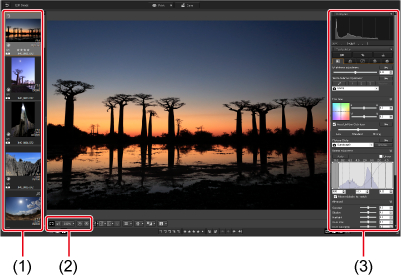
В коммерческой съёмке DPP полезен как контрольный конвертер. Если оттенок товара или кожи выглядит спорно в универсальном редакторе, можно открыть тот же RAW в фирменной программе и понять, насколько различается исходная интерпретация.
Рабочий процесс лучше строить без лишнего усложнения: отбор, базовая проявка, экспорт мастер-файла, затем ретушь и верстка в другом приложении. Это сохраняет роль DPP как инструмента для файлов Canon и не превращает его в универсальную систему производства макетов.
Проверяйте цвет и детализацию на нескольких типах снимков. Особенно полезны кадры с красными и телесными оттенками, мелкой текстурой и яркими бликами.
Плюсы
- Тесно связан с RAW-файлами и настройками камер Canon.
- Удобен как эталонная точка для оценки фирменной интерпретации цвета.
- Подходит для базовой проявки без перехода в сторонний конвертер.
Минусы
- Основная ценность привязана к экосистеме Canon.
- Для смешанного парка камер удобнее универсальный редактор, чтобы не поддерживать несколько разных процессов.
Кому подойдёт
Владельцам Canon, студиям с однородным парком камер и специалистам, которым нужна фирменная проявка CR2/CR3 перед дальнейшей ретушью.
12. Nikon NX Studio
Nikon NX Studio — Платформы: Windows, macOS. NX Studio объединяет просмотр, сортировку и редактирование файлов Nikon. Интерфейс содержит браузер, центральную область просмотра и панели параметров, поэтому отбор и коррекция могут идти в одной рабочей среде.
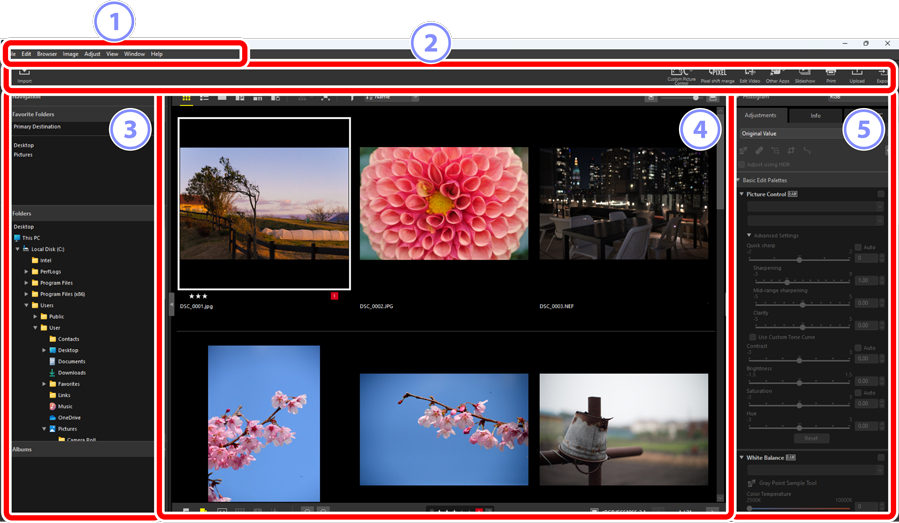
Для бренд-съёмки на Nikon это удобно как единый технический этап до передачи в дизайн. Сначала команда утверждает нейтральную базу, затем экспортирует мастер-файлы, а стилизацию под конкретный канал делает копиями. Такой подход упрощает контроль исходного цвета.
При большом количестве кадров полезно сразу применять рейтинги и отбор, иначе редактор превращается в простое окно для открытия файлов. Организация серии до ретуши сокращает число лишних экспортов и правок.
Проверка результата должна содержать сравнение с камерным JPEG или фирменным превью: не как абсолютный эталон красоты, а как дополнительную точку для оценки цвета и контраста.
Плюсы
- Связан с форматами и настройками камер Nikon.
- Совмещает просмотр, отбор и базовое редактирование.
- Полезен как технический этап перед передачей файлов в другие инструменты.
Минусы
- Наиболее логичен именно внутри экосистемы Nikon.
- Команде с камерами разных брендов придётся унифицировать процесс уже после фирменной проявки.
Кому подойдёт
Фотографам Nikon, корпоративным фотослужбам и студиям, где большинство RAW создаётся камерами одного производителя.
13. Sony Imaging Edge Desktop
Sony Imaging Edge Desktop — Платформы: Windows, macOS. Imaging Edge Desktop разделяет работу на Remote, Viewer и Edit. Для RAW-процесса важен модуль Edit: в нём можно корректировать яркость и цвет, кадрировать и конвертировать результат в обычные форматы. Viewer отвечает за просмотр и отбор, Remote — за связанные съёмочные сценарии.
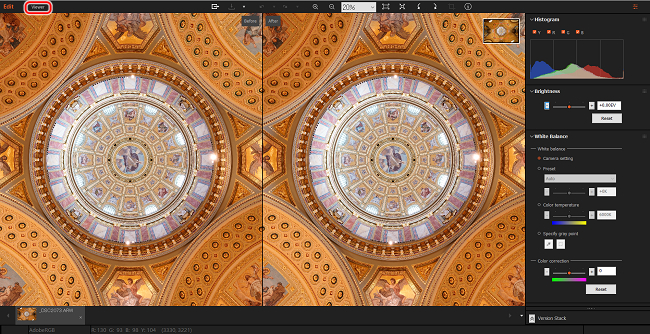
Для каталожной или студийной съёмки такая структура понятна: сначала контролируется получение материала, затем отбор, потом техническая коррекция. Чем меньше команда смешивает эти этапы, тем легче отследить, где возникло расхождение по цвету или экспозиции.
Если фото идёт в рекламу, после фирменной проявки сохраняйте мастер без лишней стилизации. Затем дизайнер получает предсказуемый файл и может делать версии под площадки, не меняя базовую цветопередачу каждого RAW заново.
При проверке используйте режим до/после и гистограмму. Цель — увидеть не просто более контрастный кадр, а сохранённые детали и управляемый тональный диапазон.
Плюсы
- Понятное разделение съёмки, просмотра и редактирования.
- Фирменный процесс для файлов камер Sony.
- Есть базовая коррекция, кадрирование и конвертация внутри одной экосистемы.
Минусы
- Универсальность ограничена задачами экосистемы Sony.
- Для сложной ретуши, композитинга и макетов потребуется отдельный редактор.
Кому подойдёт
Фотографам Sony и студиям, которые хотят связать получение RAW, отбор и фирменную коррекцию в единую цепочку.
14. OM Workspace
Платформы: Windows, macOS. OM Workspace предназначен для фотографов системы OM SYSTEM/Olympus и содержит организацию, развитие RAW и инструменты редактирования. В рабочем окне одновременно видны изображение, миниатюры и панели коррекции, что удобно для последовательной обработки серии.
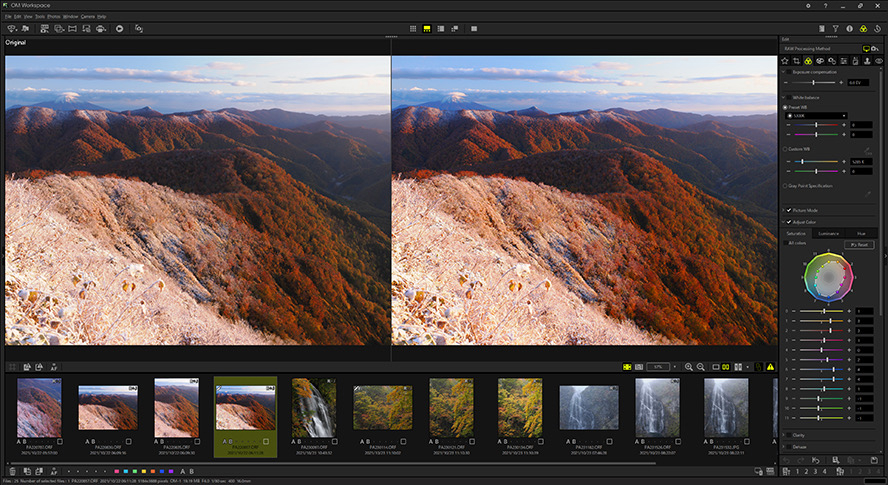
Для тревел-, событийного и корпоративного контента фирменный редактор полезен как аккуратная стартовая точка. Он помогает сохранить логику камеры, а уже после этого мастер можно адаптировать к сайтам, презентациям и публикациям.
При серийной работе сначала отделяйте технические исправления от художественных. Баланс белого, экспозиция и оптика должны быть стабильны; локальный характер и стили лучше добавлять после утверждения базы.
Проверять стоит особенно кадры на высоком ISO и мелкие текстуры. Сильное шумоподавление может сделать файл визуально чистым на маленьком превью, но слишком гладким при крупном использовании.
Плюсы
- Фирменная интеграция с RAW экосистемы OM SYSTEM/Olympus.
- Совмещает просмотр и базовую обработку серии.
- Подходит для получения нейтрального мастер-файла перед дальнейшей версткой.
Минусы
- Наибольшая ценность проявляется при работе с камерами собственного бренда.
- Для сложных дизайнерских задач потребуется дополнительный инструмент.
Кому подойдёт
Владельцам OM SYSTEM/Olympus и командам, которым нужен фирменный конвертер для регулярного потока RAW из одной камерной системы.
15. FUJIFILM X RAW STUDIO
FUJIFILM X RAW STUDIO — Платформы: Windows, macOS. X RAW STUDIO отличается от обычного конвертера тем, что использует процессор совместимой камеры для преобразования RAF. Это делает его особенно интересным для тех, кто хочет повторять фирменную интерпретацию Fujifilm и работать с параметрами, близкими к камерным.
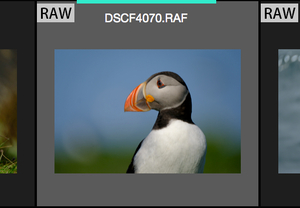
В рекламном процессе такой редактор можно использовать для утверждения цветовой базы. Например, команда выбирает Film Simulation и технические параметры на одном кадре, затем проверяет, насколько последовательно они работают на серии. После этого мастер-файлы передаются на ретушь и верстку.
Главное ограничение — сам принцип работы: это не универсальная система для файлов любых камер, а специализированный путь внутри Fujifilm. Поэтому его лучше оценивать не по количеству сторонних функций, а по тому, насколько точно он закрывает задачу проявки RAF.
Проверяйте серию на одинаковых объектах и в разных условиях освещения. Фирменный цвет полезен только тогда, когда он остаётся управляемым и не конфликтует с брендбуком.
Плюсы
- Ориентирован на RAW-файлы Fujifilm и камерные параметры.
- Позволяет строить процесс вокруг фирменных Film Simulation.
- Удобен как контрольный этап перед последующей ретушью.
Минусы
- Нужна совместимая камера и экосистема Fujifilm.
- Не заменяет универсальный редактор для смешанного парка камер и сложных макетов.
Кому подойдёт
Фотографам Fujifilm и брендам, которые ценят камерный цвет и хотят получать предсказуемую базу из RAF перед дальнейшей обработкой.
16. RAW FILE CONVERTER EX 3.0 powered by SILKYPIX
Платформы: Windows, macOS. RAW FILE CONVERTER EX рассчитан на проявку RAF и предлагает привычные для конвертера параметры: тон, контраст, гамму, уровень чёрного, ясность, баланс белого и другие настройки. В отличие от X RAW STUDIO, работа строится как обычное программное проявление без использования процессора камеры.
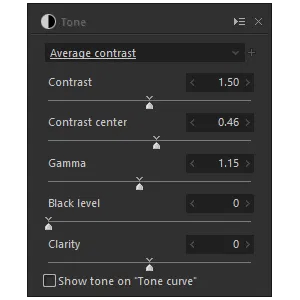
Для долгоживущего архива Fujifilm это полезный запасной процесс: RAW можно проявлять на компьютере, формируя аккуратный мастер, а затем уже передавать его в основную систему ретуши. Такой подход помогает отделить задачу интерпретации RAW от дизайна.
В маркетинговой работе не стоит строить уникальный стиль только на одном ползунке или эффекте. Лучше зафиксировать нейтральную базу и использовать фирменные визуальные решения после того, как кадры выровнены по экспозиции и цвету.
Проверка — та же, что для других конвертеров: сравнить детали, нейтральные оттенки, светлые области и цвет серии после экспорта.
Плюсы
- Специализированная проявка RAF на Windows и macOS.
- Есть ручные тоновые и цветовые параметры, понятные пользователям RAW-конвертеров.
- Не требует строить весь процесс вокруг универсального большого редактора.
Минусы
- Ориентирован прежде всего на файлы Fujifilm.
- После проявки для сложной ретуши и верстки обычно нужен другой инструмент.
Кому подойдёт
Пользователям Fujifilm, которым нужен традиционный настольный конвертер RAF и отдельный мастер-файл для дальнейшей работы.
Онлайн: RAW без установки программы
17. Photopea
Платформы: браузер. Photopea открывает DNG через отдельное окно Raw Photopea, где доступны базовые параметры температуры, оттенка, экспозиции, яркости и контраста. После подтверждения результат превращается в обычный документ редактора, где уже работают слои, маски и прочие инструменты.
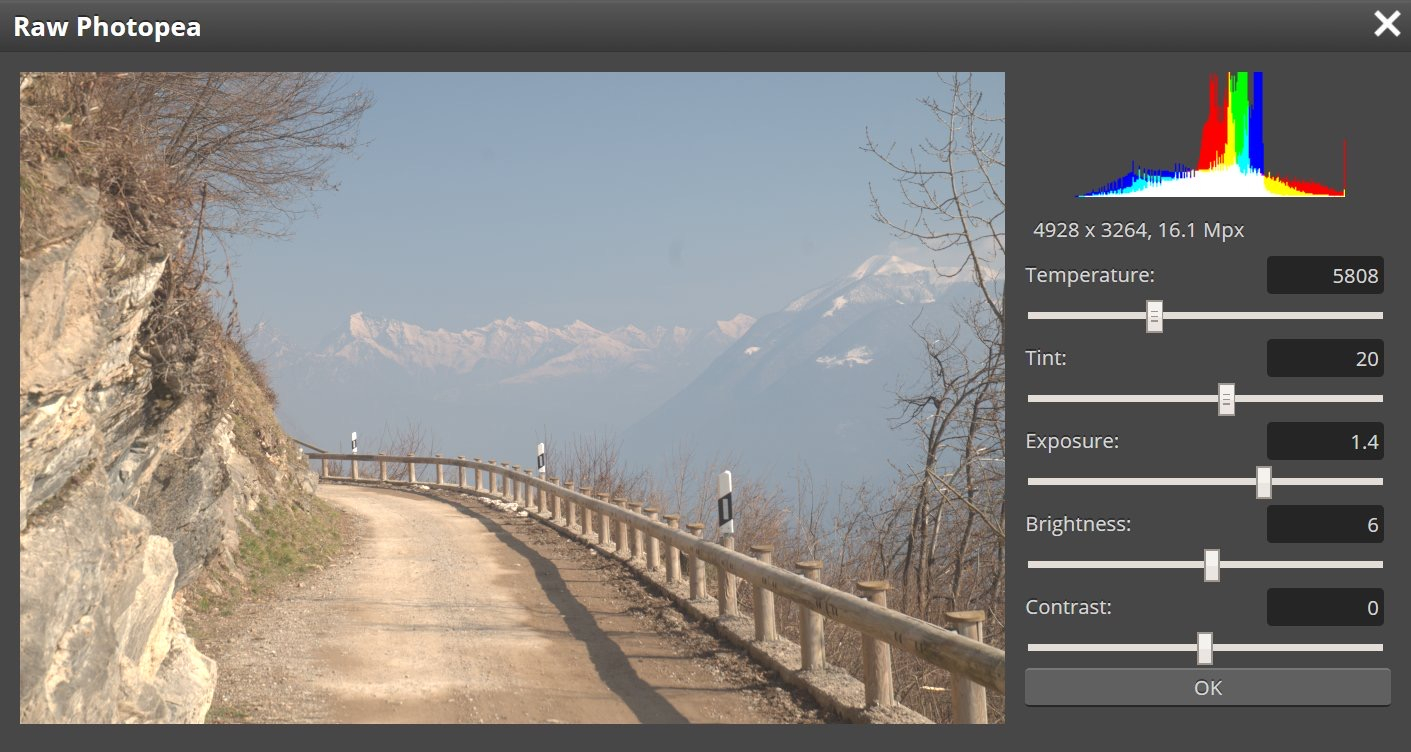
Браузерный формат удобен для разовой задачи на чужом компьютере или в ситуации, когда нужно быстро подготовить один файл без установки настольного пакета. Но рабочий процесс большого каталога лучше оценивать отдельно: браузерный редактор по своей природе не заменяет полноценную локальную медиатеку.
Для рекламной правки Photopea разумно использовать как оперативный инструмент: проявить поддерживаемый RAW, сделать точечный монтаж или адаптацию и экспортировать готовую версию. Исходник при этом должен оставаться отдельно, чтобы к нему можно было вернуться.
Особенно внимательно проверяйте поддержку конкретного RAW-формата. Raw Photopea работает с DNG; совместимость с другим камерным RAW лучше проверять на конкретном файле перед тем, как строить на Photopea постоянный процесс.
Плюсы
- Работает в браузере и не требует отдельной установки.
- После Raw-окна доступны привычные слои и маски Photopea.
- Удобен для единичной оперативной задачи и быстрой адаптации файла.
Минусы
- Поддержка RAW уже, чем у полноценных настольных конвертеров.
- Для больших медиатек и постоянной пакетной работы браузерный процесс менее удобен.
Кому подойдёт
Дизайнерам и контент-менеджерам, которым нужно быстро открыть поддерживаемый RAW/DNG и сразу перейти к графической правке в браузере.
Смартфоны: RAW в мобильном процессе
18. Snapseed
Платформы: Android, iOS. Snapseed — мобильный редактор Google с RAW Develop и набором инструментов для экспозиции, цвета, локальных правок, кривых, баланса белого и других операций. Snapseed поддерживает несколько камерных RAW-форматов, в том числе DNG, ARW, RAF, NEF, CR3, ORF и PEF.
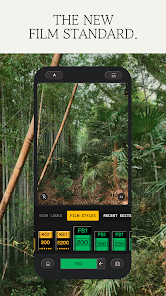
Для бизнеса мобильный RAW имеет смысл прежде всего как оперативный канал: быстро подготовить репортажный кадр, сторис или публикацию с события, не дожидаясь настольной станции. Это не отменяет мастер-процесс, но сокращает время до первой публикации.
Чтобы мобильная версия не расходилась с остальными материалами бренда, заранее определите минимальный набор действий: выравнивание экспозиции, баланс белого, умеренный контраст, точное кадрирование. Художественные фильтры лучше применять только там, где они входят в утверждённый стиль.
Проверка результата особенно важна на телефоне: экран может автоматически менять яркость и цветовую температуру. Перед публикацией полезно сравнить экспорт с референсом на другом устройстве.
Плюсы
- Мобильная RAW-обработка с большим набором ручных инструментов.
- Подходит для быстрых публикационных задач вне рабочего места.
- Изменения можно строить поэтапно и возвращаться к предыдущим состояниям.
Минусы
- Маленький экран ограничивает точность оценки мелких деталей и масок.
- Для больших серий и строгого цветоконтроля удобнее настольный процесс.
Кому подойдёт
SMM-специалистам, репортёрам, авторам и мобильным фотографам, которым нужен быстрый RAW-процесс прямо на смартфоне.
Как выбрать RAW-редактор под задачу бизнеса
Выбор проще делать от процесса, а не от рейтингового места. Сначала опишите, где появляется RAW, кто его отбирает, кто отвечает за цвет, где выполняется ретушь, какие версии нужны на выходе и через какое время материал должен быть опубликован. После этого часть программ отпадает сама.
- Каталожная и предметная съёмка. Ставьте выше пакетную обработку, геометрию, стабильный баланс белого и повторяемость фирменных цветов. Подойдут универсальные настольные редакторы; фирменный конвертер полезен как контрольная точка.
- Студийная реклама. Нужны глубокие цветовые инструменты, локальные маски, сравнение кадров и понятный отбор. Capture One и специализированные RAW-конвертеры логичнее простых мобильных решений.
- Контент для соцсетей. Важны скорость, кадрирование, умеренная ретушь и быстрый экспорт. ФотоМАСТЕР, PhotoDirector, Apple Photos или Snapseed могут быть практичнее сложной студийной системы.
- Большой архив. Смотрите на рейтинги, теги, метаданные и поиск. digiKam и другие библиотечные решения уменьшают время на повторное использование визуальных материалов.
- Один бренд камер. Canon DPP, Nikon NX Studio, Imaging Edge, OM Workspace и решения Fujifilm полезны для фирменной проявки и сравнения с камерной интерпретацией.
- Редкая разовая обработка. Photopea закрывает быстрый браузерный сценарий, когда поддерживаемый RAW нужно открыть без установки большого пакета.
Рабочий алгоритм: от RAW до рекламного файла
Независимо от программы порядок действий сильнее влияет на стабильность, чем набор эффектов. Базовую цветокоррекцию фотографии лучше завершить до творческой стилизации. Тогда команда понимает, где исправляется техническая ошибка съёмки, а где сознательно меняется визуальный характер бренда.
- Сделайте отбор. Удалите технический брак и дубли до глубокой обработки, чтобы не тратить время на кадры, которые не попадут в проект.
- Выберите нейтральный референс. Он должен хорошо показывать кожу, фирменный цвет, серый или белый объект и типичное освещение серии.
- Исправьте геометрию и оптику. Горизонт, перспектива и профиль объектива меняют восприятие композиции, поэтому их лучше решить до локальной ретуши.
- Настройте экспозицию и баланс белого. Сначала общий тональный диапазон, потом локальные зоны.
- Сведите цвет. Сравнивайте соседние кадры, а не редактируйте каждый в вакууме.
- Контролируйте шум и резкость. Они должны соответствовать конечному размеру; избыточная резкость на мастер-файле превращается в ореолы после уменьшения.
- Выполните локальные правки. Маски, градиенты и ретушь применяйте только там, где глобальная коррекция уже не решает задачу.
- Сохраните мастер. Отдельно от версии для сайта или соцсетей.
- Сделайте веб-экспорт. Размер, цветовой профиль и степень сжатия проверяйте уже на реальной площадке или максимально близком к ней предпросмотре.
После проявки исходник нередко нужно превратить в обычный файл для CMS, презентации или рекламного кабинета. В материале о том, как преобразовать RAW в JPG, разобран сам этап конвертации. Здесь важен практический принцип: JPEG — финальная доставка, а не замена мастер-RAW и не место для повторной глубокой цветокоррекции.
Как измерить качество обработки, а не спорить о вкусе
Оценка RAW часто застревает на субъективном «нравится — не нравится». Для бизнеса полезнее небольшой набор проверяемых признаков. Они не делают дизайн автоматическим, но помогают отсеивать технические ошибки до публикации.
- Клиппинг. Проверьте светлые и тёмные области на гистограмме и визуально. Важная фактура не должна исчезать из-за агрессивного контраста.
- Δ цвета между кадрами серии. Без лабораторного колориметра можно хотя бы сравнить один и тот же нейтральный объект на одинаковом экране. Скачок оттенка заметен сразу.
- Резкость на целевом размере. Мастер на 100% и веб-экспорт — разные задачи. После уменьшения оцените контуры текста, волос, ткани и упаковки.
- Шум и пластика. Снижение шума не должно уничтожать микрофактуру. При сомнении сравните обработанный кадр с исходником на 100%.
- Единообразие серии. Поставьте 6–10 экспортов рядом. Если каждый выглядит как отдельный пресет, стиль не унифицирован.
- Время на кадр. Считайте не только минуты ручной правки, но и отбор, повторный экспорт, пересылки и исправления после согласования.
Шум и резкость лучше оценивать раздельно. Для проблемных кадров пригодятся отдельные инструкции Xeon Live о том, как убрать шум на фотографии и как увеличить резкость. Это помогает не компенсировать одну проблему чрезмерной обработкой другой.
Типичные ошибки при внедрении RAW-процесса
- Стилизация до технической базы. Сначала исправляйте свет, баланс белого, геометрию и оптику. Иначе пресет маскирует проблемы, но не решает их.
- Один рецепт для всех съёмок. Даже хороший профиль не обязан одинаково работать в студии, на улице и под смешанным светом. Разделяйте техническую основу и творческий стиль.
- Слишком ранний JPEG. Пока нужны глубокие правки, сохраняйте RAW и мастер-файл. Финальный сжатый формат оставляйте на этап доставки.
- Игнорирование конечного носителя. Большой баннер, карточка товара и вертикальная публикация требуют разной оценки кадрирования и резкости.
- Отсутствие референса. Без утверждённого примера каждый участник команды будет трактовать «фирменный цвет» и «естественный контраст» по-своему.
- Хранение только финальных файлов. Без исходников и нейтрального мастера сложно пересобрать кампанию под новый формат или обновлённый брендбук.
Отдельная ошибка — исправлять композицию в самом конце, когда вокруг кадра уже построен дизайн. Лучше заранее проверить правила кадрирования и сохранить версии под основные соотношения сторон.
Мини-чек-лист перед публикацией
- Исходный RAW сохранён и не заменён экспортом.
- Белый баланс и фирменные оттенки согласованы с референсом.
- Нет выбитых важных светов и проваленных деталей в тенях.
- Шумоподавление не уничтожило текстуру кожи, ткани, упаковки или поверхности товара.
- Резкость проверена после уменьшения до реального размера публикации.
- Кадрирование соответствует площадке и не ломает композицию.
- В серии нет заметных скачков температуры, контраста и насыщенности.
- Мастер-файл отделён от веб-версий, чтобы следующая адаптация не начиналась с уже сжатого изображения.
Итоги
Универсального победителя для всех RAW-процессов нет: студийная съёмка, каталог, архив, фирменная камера, браузер и смартфон требуют разной логики. ФотоМАСТЕР удобен как понятный путь от RAW к готовому контенту; Capture One и DxO сильнее раскрываются в профессионально выстроенной проявке; ON1 и PhotoDirector объединяют несколько этапов; darktable и RawTherapee дают глубокий свободный процесс; фирменные программы производителей полезны как контролируемая интерпретация файлов своей системы; Photopea и Snapseed закрывают оперативные сценарии.
Выбирать стоит по проверяемому производственному результату: сколько времени занимает серия, насколько стабилен цвет, легко ли повторить обработку, можно ли вернуться к мастеру и без потерь подготовить новый формат. Когда эти критерии зафиксированы, RAW-редактор перестаёт быть вопросом привычки и становится частью управляемого контент-процесса.