Лучшие конвертеры фото: 14 программ и сервисов для JPG, PNG, WebP, HEIC и RAW
Конвертация изображений давно перестала быть простой заменой расширения файла. В рабочем контент-процессе формат влияет на вес страницы, прозрачность, совместимость с рекламными кабинетами, качество печати, сохранность исходника и скорость подготовки сотен однотипных материалов. В этом рейтинге собраны настольные программы, кроссплатформенные утилиты, браузерный сервис и Android-приложение. Для общей логики преобразования форматов у Xeon Live есть отдельное руководство о том, как конвертировать фотографии без путаницы между JPG, PNG, WebP, HEIC, TIFF и RAW.
Главный принцип выбора простой: конвертер оценивают не по числу форматов в рекламном списке, а по тому, насколько предсказуемо он решает конкретную производственную задачу. Для одного баннера важнее точный экспорт и контроль качества, для каталога из нескольких тысяч карточек — пакетная очередь, переименование и воспроизводимость настроек, для внутренней фототеки — сохранность метаданных и цветового профиля. Поэтому позиции ниже рассматриваются через реальные сценарии маркетинга, контента, связей с общественностью (PR), веб-публикации и архивной работы.
Как мы сравнивали конвертеры фото
Рейтинг построен вокруг семи критериев. Первый — набор входных и выходных форматов, но без механического подсчёта расширений: отдельно важны обычные JPEG/PNG, современные веб-форматы, TIFF и работа с RAW. Второй — пакетная обработка. Третий — управление размером и качеством экспорта. Четвёртый — действия до сохранения: изменение разрешения, поворот, кадрирование, водяные знаки и переименование. Пятый — сохранение прозрачности, метаданных и цветовых данных. Шестой — локальная или облачная обработка. Седьмой — удобство повторения одного и того же процесса всей командой.
- Форматы. Проверяли, подходит ли инструмент для типовых цепочек JPEG → WebP, PNG → JPEG, TIFF → JPEG и преобразования камерных исходников через поддерживаемые декодеры.
- Пакетный режим. Для регулярной работы важны очередь файлов, единые настройки и предсказуемые имена результатов.
- Контроль результата. Оценивали наличие настроек размера, качества, цветовых параметров и понятного выбора папки назначения.
- Смежная обработка. Полезны ресайз, поворот, кадрирование, подписи и другие операции, которые сокращают количество отдельных этапов.
- Приватность. Настольные программы оставляют исходники на компьютере; браузерные решения требуют передачи файлов сервису.
- Платформа. В подборке есть Windows, macOS, Linux, онлайн-работа и Android.
- Воспроизводимость. В корпоративном процессе ценнее сохранённый сценарий, чем разовая ручная настройка каждого файла.
Для быстрой предварительной оценки возможностей можно сверить этот материал с большим рейтингом конвертеров изображений на Xeon Live. Здесь акцент смещён на рабочие процессы: что именно делать в каждом инструменте, где он экономит время и в каких ситуациях требует дополнительной проверки.
Какой формат выбрать до начала конвертации
Формат назначения определяют до запуска пакетной очереди. Иначе команда получает технически корректные, но непригодные для задачи файлы: логотип без прозрачности, тяжёлые фотографии на лендинге, JPEG с повторным сжатием или архивную копию, в которой уже потеряны исходные данные камеры. Ниже — рабочая логика, достаточная для большинства бизнес-сценариев.
JPEG: фотографии и широкая совместимость
JPEG удобен для фотографического контента, где важны небольшой вес и совместимость. Сжатие у него с потерями, поэтому повторное сохранение уже сжатого изображения постепенно накапливает артефакты. Практический вывод: хранить мастер-файл отдельно, а JPEG выпускать как финальную производную. Для публикаций, где размер особенно критичен, полезно отдельно проверить сжатие JPEG и сравнить результат при масштабе 100%.
PNG: интерфейсная графика и прозрачность
PNG использует сжатие без потерь и поддерживает альфа-канал. Поэтому он подходит для скриншотов, схем, логотипов и элементов интерфейса, в которых резкие границы и прозрачный фон важнее минимального веса. Преобразование PNG с прозрачностью в JPEG неизбежно требует подложки вместо прозрачных пикселей. Перед массовым экспортом стоит проверить, как работает альфа-канал и прозрачность, а затем отдельно оценить сжатие PNG для веб-публикации.
WebP: веб-контент с современным сжатием
WebP поддерживает как сжатие с потерями, так и без потерь, а также прозрачность и анимацию. Для сайта это удобный формат назначения, когда инфраструктура публикации и браузерная поддержка уже учтены. В контент-команде WebP лучше генерировать из мастер-файлов, а не из многократно пересохранённых JPEG: конвертер не восстанавливает детали, которых в исходнике уже нет.
HEIC и HEIF: компактные мобильные исходники
HEIC часто встречается в мобильной фотосъёмке. Для передачи в системы, которые ожидают JPEG или PNG, требуется реальное декодирование и перекодирование, а не переименование расширения. В рабочем процессе отдельно проверяют ориентацию, цвет и метаданные после преобразования: эти поля обрабатываются программами по-разному, а визуальное совпадение миниатюры не гарантирует совпадение служебной информации.
TIFF: мастер-копии, сканы и полиграфические процессы
TIFF остаётся удобным контейнером для качественных изображений и архивных сценариев: он допускает разные способы сжатия и хранит богатый набор данных. Конвертация TIFF в JPEG оправдана для просмотра, рассылки или веба, но не заменяет мастер-копию. При печатной подготовке дополнительно проверяют разрешение, цветовое пространство и профиль вывода, а не только расширение файла.
RAW: сначала проявка, затем экспорт
RAW — это не просто «очень качественная картинка», а исходные данные конкретной камеры и её формата. Конвертер должен корректно прочитать такой файл через поддерживаемый декодер. Для фотографий с важной цветокоррекцией сначала выполняют проявку, а затем экспортируют результат в JPEG, TIFF или другой рабочий формат. Отдельное руководство Xeon Live по обработке RAW-фотографий помогает отделить проявку от обычной смены формата.
Рейтинг конвертеров фото
Ниже программы расположены не по абстрактной «мощности», а по полезности для разных производственных сценариев. ФотоМАСТЕР стоит первым как выбранный продукт материала, но оценивается по тем же критериям и с теми же ограничениями, что и остальные участники.
Программы для Windows
1. ФотоМАСТЕР — конвертация вместе с полноценной обработкой
обзор ФотоМАСТЕР показывает редактор, в котором смена формата логично встроена в полный цикл обработки фотографии. Это полезно для материалов, которые перед экспортом нужно не просто перевести из одного расширения в другое, а выровнять по свету, кадрировать, ретушировать или привести к единому визуальному стилю. Такой подход особенно уместен для рекламных макетов, карточек товаров, портретов сотрудников и изображений для публикаций, где качество исходной картинки влияет на результат сильнее, чем скорость самого перекодирования.
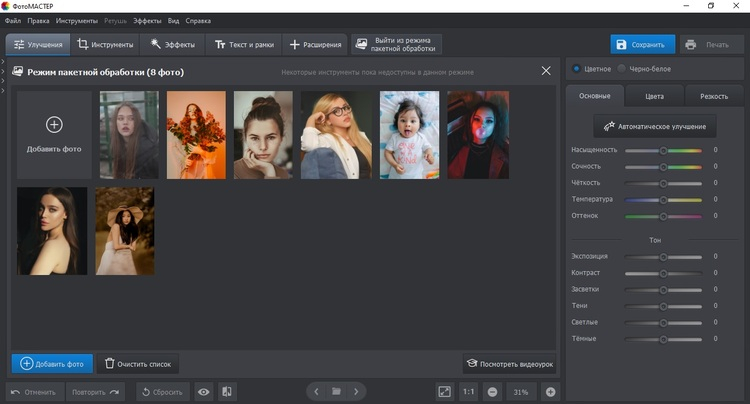
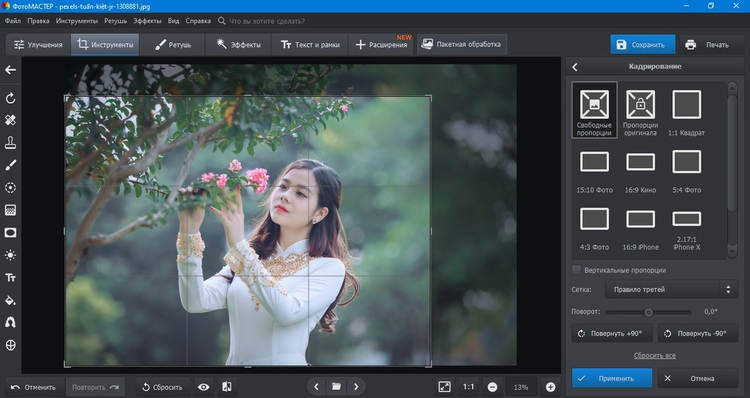
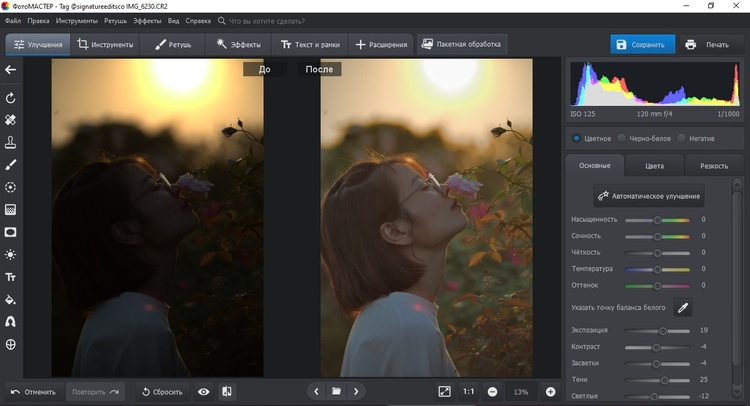
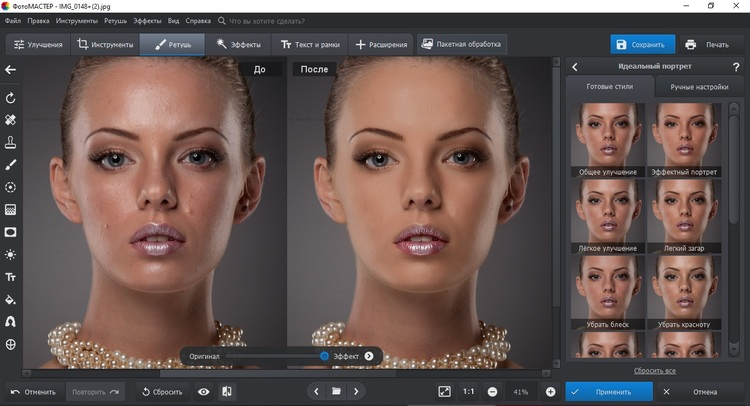
Для единичной фотографии логика работы строится вокруг редакторского результата: открыть снимок, выполнить необходимые коррекции, проверить изображение в реальном масштабе и сохранить в требуемом формате. Для серии файлов используется пакетная обработка. На практике это уменьшает риск распространённой ошибки, когда команда сначала конвертирует сотни файлов, а затем обнаруживает, что всем нужен одинаковый ресайз, поворот или корректировка. Здесь подготовительные действия можно включить в один производственный цикл.
Сильная сторона ФотоМАСТЕР — визуальная обработка до экспорта. Это отличает его от минималистичных конвертеров, которые работают как «входной формат → выходной формат» и почти не помогают с содержанием кадра. Ограничение обратное: для чистой серверной или очень сложной автоматизации больших архивов специализированные пакетные утилиты удобнее, поскольку их интерфейс и сценарии изначально рассчитаны на потоковую работу.
Для маркетинговой команды рациональный сценарий такой: исходники сохраняются отдельно, редактор готовит одну эталонную фотографию и фиксирует визуальные параметры, затем серия приводится к требуемому размеру и формату. После выгрузки проверяются несколько файлов из разных участков очереди, включая первый, средний и последний. Такой контроль быстрее выявляет неправильное соотношение сторон, слишком сильное сжатие или случайно изменённую ориентацию.
Плюсы
- Совмещает конвертацию с коррекцией, кадрированием и ретушью перед экспортом.
- Подходит для серии однотипных фотографий благодаря пакетной обработке.
- Визуальный интерфейс удобен там, где результат нужно оценивать глазами до сохранения.
- Хорошо вписывается в подготовку рекламных и контентных изображений на Windows.
Минусы
- Не заменяет специализированные конвейеры для сложной автоматизации на сервере.
- Избыточен для задачи, где требуется только мгновенно сменить формат без редактирования.
- Рабочий процесс ориентирован на Windows, поэтому смешанной команде нужен отдельный вариант для macOS и Linux.
Кому подойдёт
Для маркетинговой команды рациональный сценарий такой: исходники сохраняются отдельно, редактор готовит одну эталонную фотографию и фиксирует визуальные параметры, затем серия приводится к требуемому размеру и формату.
2. FastStone Photo Resizer — быстрая подготовка каталогов на Windows
FastStone Photo Resizer сфокусирован на двух операциях, которые чаще всего идут вместе в контент-отделе: пакетном изменении размеров и конвертации. В рабочее окно добавляют исходные изображения, выбирают выходной формат и папку, а дополнительные параметры позволяют автоматизировать типовые действия над всей группой файлов.
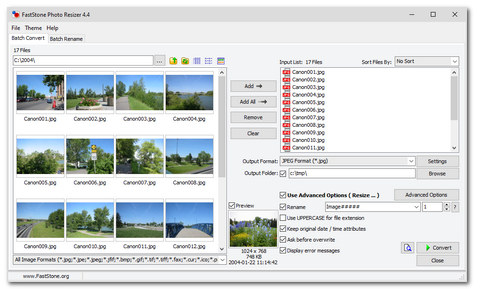
Основной сценарий — нормализация папки перед загрузкой на сайт или в презентационную библиотеку. Вместо ручного открытия каждой фотографии задаются единые размеры, формат и схема имён. Это особенно полезно для каталога товара, где изображения приходят от разных поставщиков: одна партия содержит файлы разных размеров, ориентаций и расширений, а на выходе нужен единый технический стандарт.
Ресайз и конвертацию нужно разделять логически. Изменение расширения само по себе не делает картинку меньше по ширине и высоте, а уменьшение пиксельных размеров не гарантирует минимальный вес файла. Для проектов, где это критично, полезно сверить итог с отдельным руководством по изменению размера фотографии. Контрольный замер выполняют по двум параметрам: геометрия в пикселях и фактический размер файла в байтах.
FastStone Photo Resizer выгоден именно предсказуемостью. Он не пытается быть полноценным художественным редактором, поэтому подходит операторам контента, которым важна скорость стандартизации. Ограничение — Windows. Для команд с macOS или Linux ту же роль лучше закрывает XnConvert или Converseen.
Плюсы
- Сильный акцент на пакетном ресайзе, конвертации и переименовании.
- Понятная схема «список файлов → параметры → выходная папка».
- Удобен для стандартизации карточек товара, фотоотчётов и медиабиблиотек.
- Не требует отправки рабочих файлов в облако.
Минусы
- Работает на Windows, что ограничивает единый процесс в смешанных командах.
- Не предназначен для глубокой ретуши и сложной цветокоррекции.
- Большое количество дополнительных опций требует внимательного сохранения эталонных настроек.
Кому подойдёт
Он не пытается быть полноценным художественным редактором, поэтому подходит операторам контента, которым важна скорость стандартизации.
3. reaConverter — массовая смена форматов и последовательная обработка
reaConverter рассчитан на ситуации, где конвертация становится регулярной производственной операцией. Интерфейс разделяет список файлов, действия над изображениями и параметры сохранения. Это делает программу удобной для отделов, которые постоянно получают разнородные материалы и должны выдавать стандартизированный набор файлов.
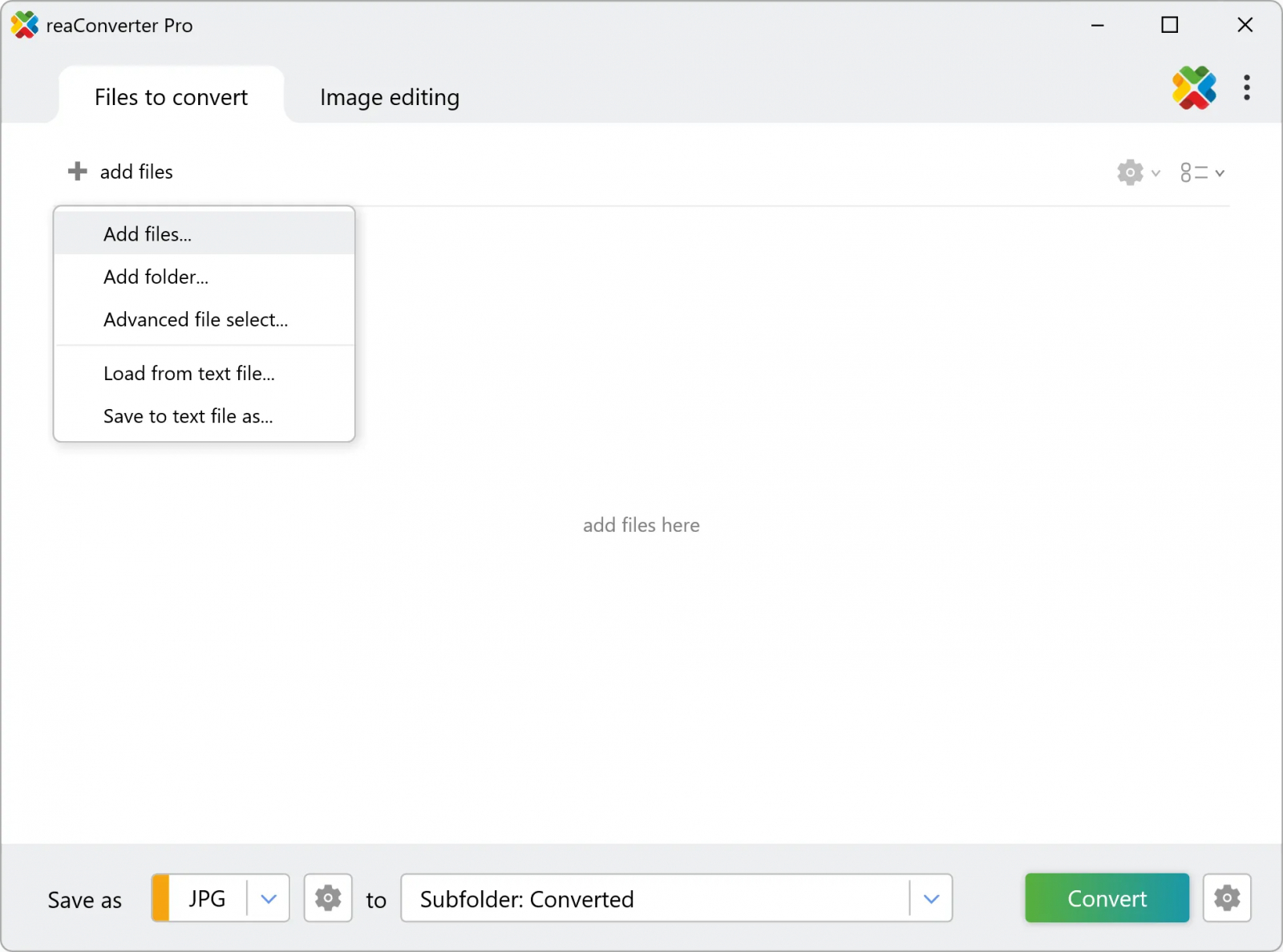
Практическая ценность reaConverter проявляется на больших смешанных наборах. Агентство получает исходники от подрядчиков в TIFF, PNG и JPEG, а CMS принимает единый веб-формат и ограничивает максимальную ширину. В одной последовательности задаются размер, формат вывода и правила для папки назначения. Исходники при этом сохраняют отдельно, чтобы пакетную операцию можно было повторить с другими параметрами.
Для контроля массовой конвертации лучше использовать выборочную проверку по типам файлов, а не просто открыть первые пять результатов. Проверочная выборка должна включать каждый класс исходника: PNG с прозрачностью, фотографический JPEG, крупный TIFF, вертикальный кадр, изображение с нестандартной ориентацией. Такой подход ловит ошибки, которые не видны на однородной серии.
Программа хорошо подходит техническим специалистам и операторам медиатеки. Для разовой бытовой задачи интерфейс воспринимается тяжелее, чем у онлайн-сервиса. Для контент-конвейера это обратная сторона гибкости: больше настроек позволяют точнее зафиксировать стандарт выдачи.
Плюсы
- Ориентация на массовую обработку и разные входные форматы.
- Позволяет объединить конвертацию с дополнительными преобразованиями.
- Подходит для повторяемых корпоративных сценариев и крупных медиатек.
- Файлы обрабатываются локально.
Минусы
- Порог входа выше, чем у простых онлайн-конвертеров.
- Основной рабочий сценарий ориентирован на Windows.
- Перед большой очередью требуется дисциплина тестирования и сохранения исходников.
Кому подойдёт
Такой подход ловит ошибки, которые не видны на однородной серии.
4. ImBatch — цепочки задач для массовой обработки на Windows
ImBatch строит пакетный процесс как последовательность задач. Вместо единственного действия конвертации пользователь собирает цепочку: изменить размер, повернуть, скорректировать, добавить служебный элемент и сохранить результат в нужном формате. Такая модель особенно полезна, когда один и тот же регламент повторяется каждую неделю или месяц.
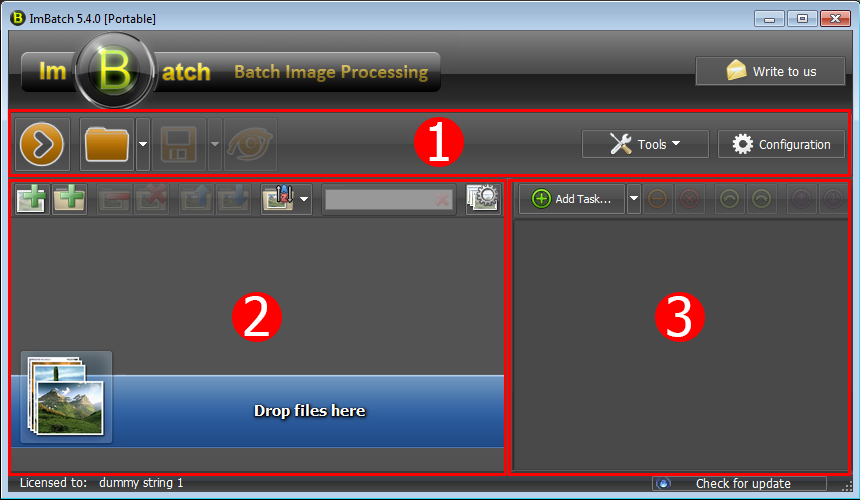
В маркетинговом отделе ImBatch удобно использовать для стандартов канала. Один сценарий готовит изображения для сайта, второй — уменьшенные версии для презентаций, третий — архивные превью с служебной подписью. Разделение сценариев уменьшает риск, что сотрудник вручную перепутает ширину, формат или папку назначения. Главное — хранить исходники отдельно и давать пресетам понятные названия.
С точки зрения качества ImBatch не отменяет контроль. Автоматизация делает ошибку масштабируемой: неправильный размер или неудачная резкость за секунды применяются ко всей партии. Поэтому рабочий регламент включает тест на небольшом наборе и сохранение настроек только после визуального одобрения. Для больших команд к этому добавляют короткую карточку пресета: назначение, входные файлы, ожидаемый формат и контрольные параметры.
Программа ориентирована на Windows. Это ограничивает единый процесс для смешанных команд, зато в Windows-среде модель цепочек удобна именно для повторяемых операций. По уровню автоматизации ImBatch ближе к техническим пакетным инструментам, чем к фоторедакторам.
Плюсы
- Цепочки задач позволяют описать полный повторяемый процесс обработки.
- Хорошо подходит для серийных регламентов и нескольких каналов публикации.
- Пакетная модель сокращает ручные действия на больших партиях.
- Сценарии можно строить вокруг конкретного стандарта выдачи.
Минусы
- Рабочая среда ориентирована на Windows.
- Ошибочно собранная цепочка быстро тиражирует проблему на всю партию.
- Для разовой смены формата интерфейс сложнее, чем у простого конвертера.
Кому подойдёт
Это ограничивает единый процесс для смешанных команд, зато в Windows-среде модель цепочек удобна именно для повторяемых операций.
5. AVS Image Converter — конвертация и базовая подготовка серии
AVS Image Converter объединяет конвертацию с базовыми преобразованиями изображения. Интерфейс показывает исходные файлы, рабочую область, предпросмотр и параметры результата, поэтому подходит сотрудникам, которым нужно видеть будущий файл до запуска всей партии.
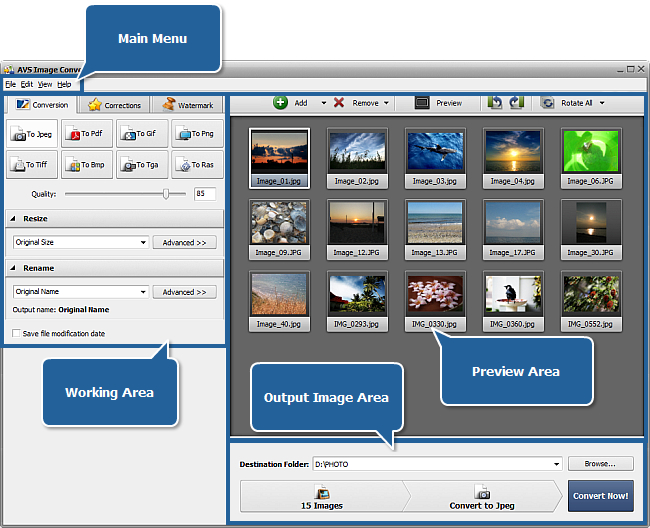
Практический сценарий — подготовка набора изображений, полученных из нескольких источников. Сотрудник формирует список, задаёт формат вывода, приводит размеры к стандарту и проверяет предпросмотр. Такой процесс проще объяснить в короткой внутренней инструкции, чем сложную систему из нескольких отдельных утилит.
При работе с маркетинговыми материалами предпросмотр полезен, но не заменяет контроль готового файла. После конвертации нужно открыть результат уже из выходной папки, а не ориентироваться только на окно программы. Это позволяет заметить проблемы, связанные с конкретным декодером, прозрачностью, профилем цвета или слишком агрессивным сжатием.
AVS Image Converter рассчитан на Windows. Для смешанной инфраструктуры его удобнее использовать как локальный инструмент отдельного отдела, а не как единый стандарт компании. По сложности он находится ближе к простым пакетным конвертерам, чем к системам сложной автоматизации.
Плюсы
- Конвертация, базовые преобразования и предпросмотр собраны в одном интерфейсе.
- Подходит для коротких повторяемых инструкций внутри Windows-команды.
- Пакетный режим экономит время на однотипных сериях.
- Позволяет проверить вид изображения до запуска основной обработки.
Минусы
- Платформенный охват ограничен Windows.
- Для сложных цепочек автоматизации возможностей меньше, чем у XnConvert или ImBatch.
- Финальный файл всё равно нужно проверять после записи на диск.
Кому подойдёт
Интерфейс показывает исходные файлы, рабочую область, предпросмотр и параметры результата, поэтому подходит сотрудникам, которым нужно видеть будущий файл до запуска всей партии.
6. IrfanView — лёгкий просмотрщик с мощным пакетным режимом
IrfanView известен как быстрый просмотрщик изображений, но для рабочего процесса особенно полезен его пакетный режим. Он позволяет конвертировать и переименовывать множество файлов, а дополнительные параметры применяют типовые операции ко всей партии. Это хороший пример инструмента, который занимает мало места в процессе, но закрывает ежедневные технические задачи.
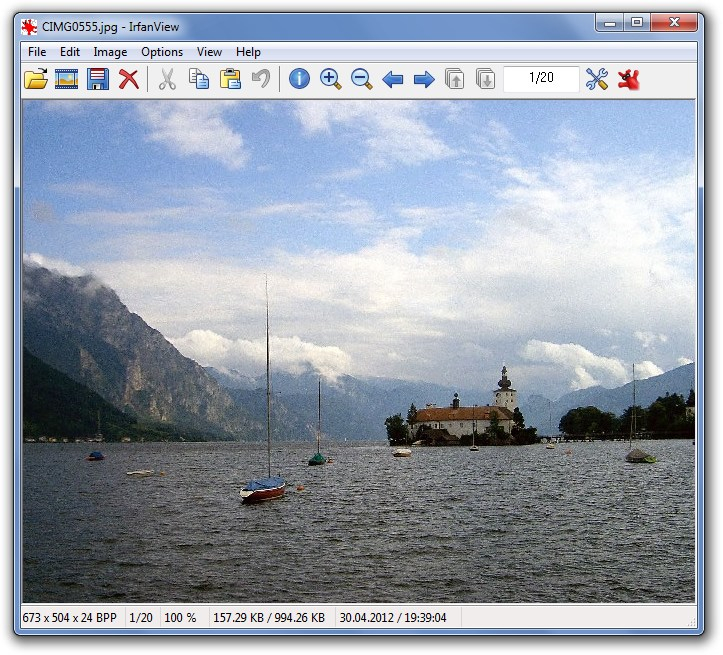
Для контент-менеджера ценность в скорости переключения между просмотром и обработкой. Можно быстро открыть исходник, убедиться, что это нужный кадр, затем применить пакетное преобразование к выделенной папке. В проектах с большим количеством небольших технических задач такой подход часто быстрее запуска тяжёлого редактора.
Пакетный режим IrfanView требует аккуратной настройки расширенных параметров. Перед стартом важно проверить, включены ли только нужные действия. Особенно это касается изменения размера и параметров сохранения: ошибка проходит незаметно, потому что сама конвертация выполняется быстро. Лучший контроль — отдельная тестовая папка и сравнение нескольких результатов с оригиналами.
Основной минус для команд — ориентация на Windows. Кроме того, интерфейс сохраняет утилитарный характер и не выглядит как современный медиаменеджер. Зато он понятен специалистам, которым нужна скорость просмотра, диагностики и технического преобразования без лишних промежуточных шагов.
Плюсы
- Быстрый просмотр и пакетная конвертация в одной лёгкой программе.
- Пакетное переименование и дополнительные операции над серией.
- Удобен для ежедневных технических задач контент-менеджера.
- Работает локально без передачи изображений в облако.
Минусы
- Ориентирован на Windows.
- Утилитарный интерфейс требует привыкания к пакетным настройкам.
- Для сложной ретуши и современного каталога медиатеки нужны другие инструменты.
Кому подойдёт
В проектах с большим количеством небольших технических задач такой подход часто быстрее запуска тяжёлого редактора.
Программы для Windows и macOS
7. Pixillion Image Converter — простой пакетный конвертер для Windows и macOS
Pixillion Image Converter делает ставку на понятную очередь: пользователь добавляет изображения, выбирает формат назначения, задаёт папку и запускает преобразование. Такой интерфейс подходит сотрудникам, которым не нужен сложный редактор, но требуется регулярно приводить файлы к нескольким стандартным форматам.
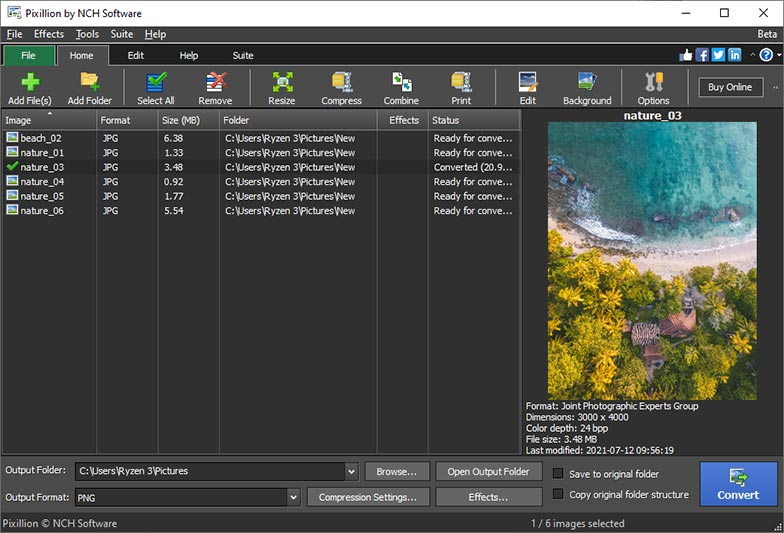
Pixillion полезен для смешанной офисной среды, поскольку работает на Windows и macOS. Команда может держать одну инструкцию по базовой конвертации для сотрудников с разными компьютерами. Наиболее понятный сценарий — перевод подборки изображений в JPEG, PNG, WebP или другой поддерживаемый формат перед загрузкой в систему, которая не принимает исходное расширение.
Важное организационное правило — не смешивать в одной папке мастер-файлы и результаты. Папка назначения должна быть отдельной, а имена файлов — сохранять связь с исходником. Тогда ошибочную настройку можно отменить удалением производных и повторным запуском, не рискуя оригиналами. Для маркетинговых материалов это особенно важно при работе с изображениями, которые уже прошли согласование.
По глубине пакетных сценариев Pixillion уступает инструментам вроде XnConvert и ImBatch. Зато интерфейс быстрее осваивается в роли специализированного конвертера. Это хороший выбор для команды, которой нужен именно стабильный процесс смены формата, а художественная обработка выполняется в другой программе.
Плюсы
- Понятная очередь и прямой выбор выходного формата.
- Работа на Windows и macOS.
- Подходит для регулярной офисной конвертации без сложной настройки.
- Отделяет задачу преобразования формата от художественного редактирования.
Минусы
- Меньше возможностей для сложных многошаговых пакетных сценариев, чем у специализированных автоматизаторов.
- Не заменяет фоторедактор для ретуши и глубокой цветокоррекции.
- Качество результата всё равно требует визуальной проверки на нескольких типах исходников.
Кому подойдёт
Такой интерфейс подходит сотрудникам, которым не нужен сложный редактор, но требуется регулярно приводить файлы к нескольким стандартным форматам.
8. BatchPhoto — пакетная обработка фотографий на Windows и macOS
BatchPhoto ориентирован на массовую обработку фотографий, где конвертация сочетается с типовыми фильтрами и изменением параметров изображения. Программа подходит для сценариев, в которых входная папка уже отобрана, а задача состоит в выпуске унифицированных версий под сайт, презентацию, внутренний архив или коммуникационные материалы.
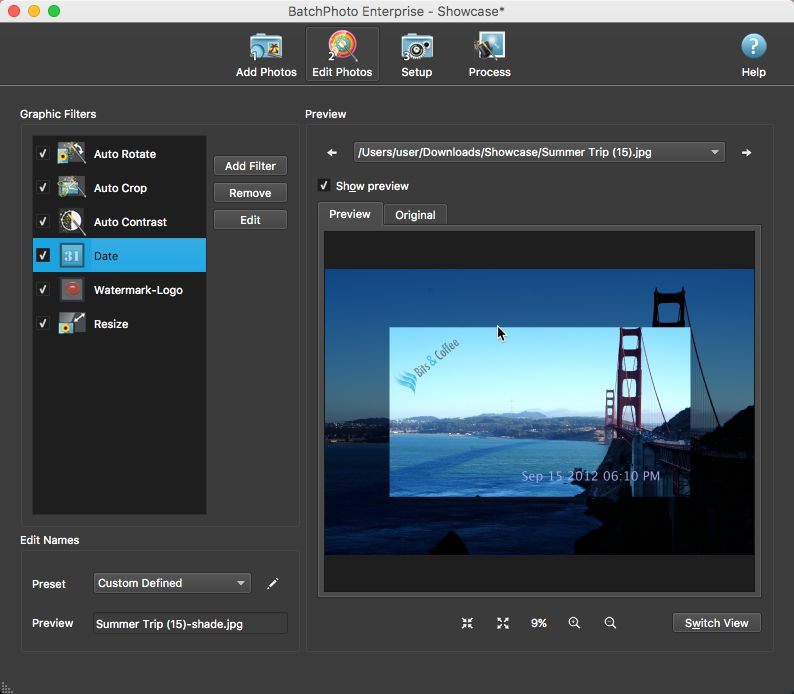
Рабочий процесс удобно строить как фильтры, применяемые к целой партии. Это уменьшает число разовых ручных действий и делает результат однородным. Для каталога товаров можно зафиксировать одинаковый размер, ориентацию, выходной формат и служебные элементы. Для фотоотчёта — подготовить облегчённые копии, не затрагивая оригиналы.
Наличие Windows- и macOS-версий упрощает применение в дизайнерских командах. Важный организационный момент — не путать технологический пресет с визуальным стилем. Пресет для формата и размера можно стандартизировать, а художественную коррекцию разных съёмок всё равно нужно оценивать отдельно: автоматическое применение одинакового контраста или резкости к разнородным фотографиям не гарантирует одинакового визуального результата.
BatchPhoto занимает промежуточную позицию между простым конвертером и редактором: пакетных функций больше, чем у минимальных утилит, но логика остаётся ориентированной на серию. Для редактирования отдельных сложных кадров GIMP или ФотоМАСТЕР дают больше ручного контроля.
Плюсы
- Пакетные фильтры и конвертация в одном процессе.
- Версии для Windows и macOS.
- Подходит для фотоотчётов, товарных каталогов и библиотек контента.
- Предпросмотр помогает оценить типовые изменения до запуска партии.
Минусы
- Не заменяет ручную ретушь сложных кадров.
- Одинаковая визуальная коррекция не подходит всем разнотипным съёмкам.
- Для Linux требуется другой инструмент.
Кому подойдёт
Программа подходит для сценариев, в которых входная папка уже отобрана, а задача состоит в выпуске унифицированных версий под сайт, презентацию, внутренний архив или коммуникационные материалы.
Кроссплатформенные программы для Windows, macOS и Linux
9. XnConvert — пакетный конвейер для Windows, macOS и Linux
XnConvert — один из самых практичных вариантов для постоянной пакетной работы. Программа строит процесс из трёх логических частей: входные файлы, цепочка действий и выходные параметры. Такой подход полезен для контент-производства, потому что отделяет исходники от преобразований и позволяет повторять один и тот же набор действий на новых партиях изображений.
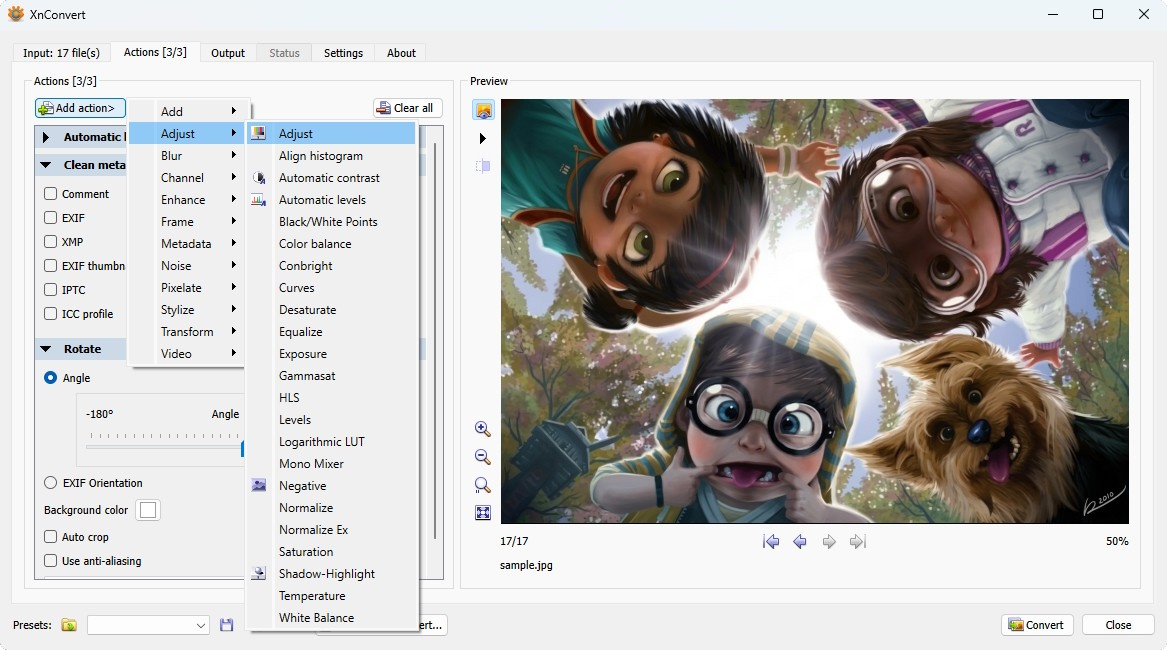
Программа поддерживает большой набор форматов и широкий набор операций обработки. Для бизнеса важнее не само число, а комбинация действий: одна очередь может одновременно изменить размер, повернуть изображение, добавить водяной знак, скорректировать отдельные параметры и вывести результат в новую папку. Это снижает количество ручных переключений между утилитами и делает процесс воспроизводимым.
XnConvert особенно хорошо подходит для миграции медиатеки, обновления каталога сайта и подготовки изображений под новую систему управления контентом (CMS). Сначала создаётся тестовая партия из нескольких разнотипных файлов: горизонтальный кадр, вертикальный, изображение с прозрачностью, большой TIFF и камерный исходник, когда такой формат входит в проект. После проверки правила применяются к основной папке. Такой порядок безопаснее, чем запуск преобразования сразу на всём архиве.
Кроссплатформенность важна для распределённой команды: один и тот же принцип работы сохраняется на Windows, macOS и Linux. При этом XnConvert остаётся локальной программой, поэтому чувствительные изображения не требуется отправлять в веб-сервис. Ограничение связано с интерфейсом: из-за множества доступных действий новичку нужно один раз внимательно собрать правильную цепочку, иначе легко включить лишнее преобразование.
Плюсы
- Кроссплатформенная работа на Windows, macOS и Linux.
- Гибкая последовательность из большого числа операций перед экспортом.
- Удобен для повторяемых пакетных заданий и больших папок.
- Обработка остаётся локальной на компьютере.
Минусы
- Интерфейс плотнее, чем у простых конвертеров с одной кнопкой.
- Перед массовым запуском требуется тестовая партия, чтобы исключить ошибку в цепочке действий.
- Для сложной художественной ретуши нужен отдельный редактор.
Кому подойдёт
Такой подход полезен для контент-производства, потому что отделяет исходники от преобразований и позволяет повторять один и тот же набор действий на новых партиях изображений.
10. XnView MP — менеджер изображений с пакетным преобразованием
XnView MP объединяет просмотр, каталогизацию и обработку изображений. В отличие от отдельного конвертера, здесь сначала удобно визуально отобрать нужные файлы в медиатеке, а затем запустить пакетное преобразование. Для редакций и коммуникационных команд это сокращает путь от поиска исходника до готовой версии для публикации.
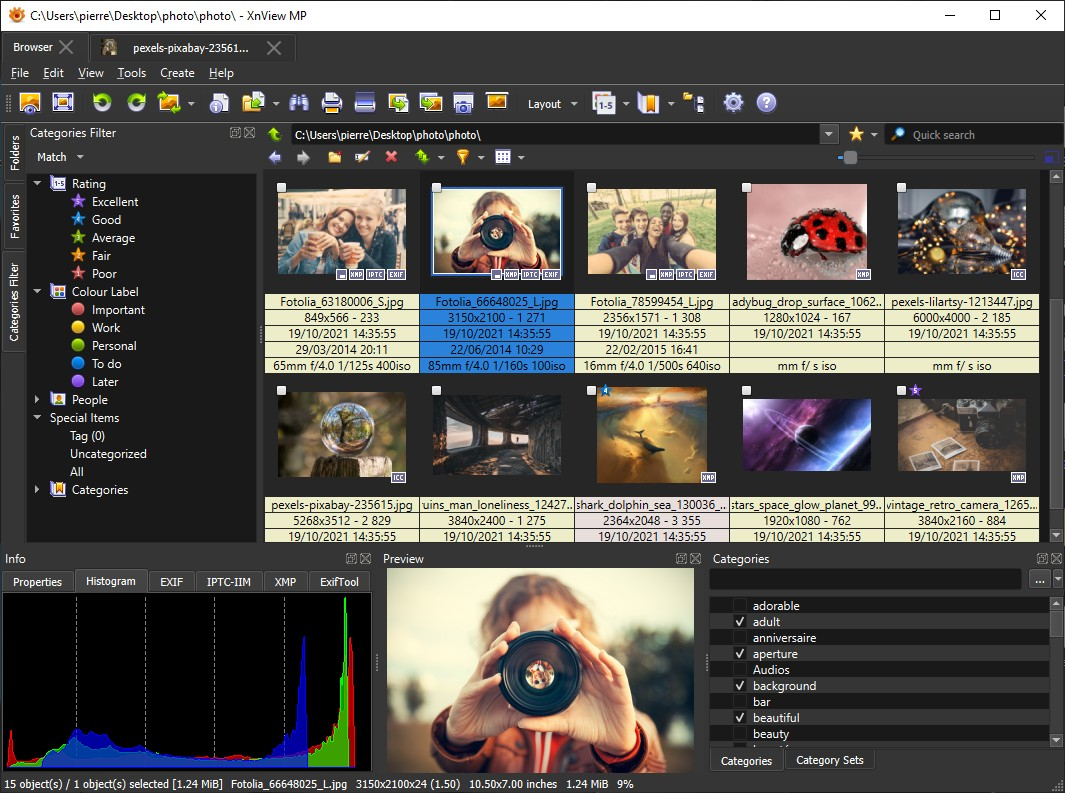
Сценарий особенно полезен для пресс-службы: в архиве есть сотни фотографий с мероприятия, а для новости нужны десять кадров в едином размере и формате. В XnView MP сначала просматривают миниатюры и метаданные, выделяют нужные изображения, затем применяют пакетное преобразование. Такой рабочий порядок уменьшает количество временных копий и отдельных папок для отбора.
В кроссплатформенной среде XnView MP удобен тем, что доступен на Windows, macOS и Linux. Это позволяет использовать один принцип организации фототеки в разных рабочих группах. Для чистой массовой конвертации интерфейс менеджера изображений избыточен; когда отбор уже сделан и нужно прогнать тысячи файлов по фиксированной цепочке, XnConvert прямолинейнее.
Метрика эффективности здесь отличается от простого времени конвертации. Стоит измерять весь путь: сколько минут сотрудник тратит на поиск, визуальный отбор, экспорт и контроль результата. Менеджер с конвертацией выигрывает там, где поиск исходников занимает сопоставимое время с самой обработкой.
Плюсы
- Совмещает просмотр медиатеки, отбор и пакетную конвертацию.
- Работает на Windows, macOS и Linux.
- Удобен для редакций, PR-команд и больших фототек.
- Позволяет оценивать файлы до запуска массового экспорта.
Минусы
- Для чистого конверсионного конвейера интерфейс менеджера может быть избыточным.
- Художественная ретушь остаётся задачей отдельного редактора.
- Требует аккуратной структуры каталогов, чтобы преимущества медиаменеджера действительно проявились.
Кому подойдёт
Для редакций и коммуникационных команд это сокращает путь от поиска исходника до готовой версии для публикации.
11. GIMP — ручной экспорт для ответственных изображений
GIMP — полноценный растровый редактор, а не специализированный пакетный конвертер. В рейтинг он включён по другой причине: при подготовке небольшого числа важных изображений конвертация почти всегда соседствует с цветокоррекцией, кадрированием, работой со слоями и точной проверкой результата. GIMP закрывает такой ручной сценарий на Windows, macOS и Linux.
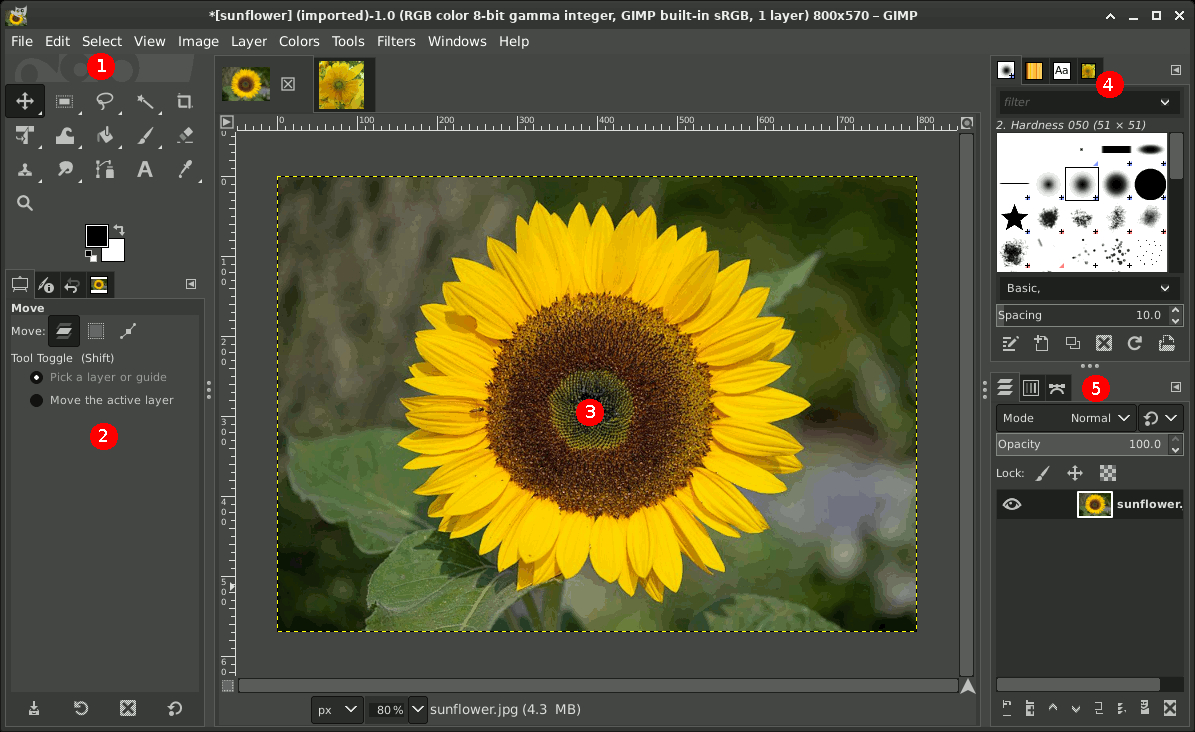
Для главного изображения лендинга, ключевого баннера или пресс-фото обычно важнее не скорость партии, а контроль каждого решения. В GIMP изображение можно привести к нужному размеру, проверить края прозрачности, цвет и резкость, а затем экспортировать в формат назначения. Такой процесс полезен как эталон: сначала команда получает корректный образец, а уже после переносит технические параметры в пакетный конвертер.
Сильная сторона GIMP — возможность увидеть и исправить проблему до экспорта. Прозрачный объект может иметь грязный ореол, фотография — избыточную резкость после уменьшения, а баннер — неправильную композицию после обрезки. Простая пакетная утилита эти ошибки только размножит. Полноценный редактор позволяет исправить мастер, а затем выпускать производные.
Для сотен однотипных файлов GIMP менее удобен, чем специализированные пакетные программы. Поэтому его рациональная роль в конвейере — подготовка мастер-файла, ручная обработка исключений и контроль сложных изображений. Массовую выдачу после этого лучше передать XnConvert, FastStone Photo Resizer или другому пакетному инструменту.
Плюсы
- Полный контроль изображения до экспорта: слои, маски, цвет и локальная коррекция.
- Работает на Windows, macOS и Linux.
- Подходит для мастер-файлов и небольшого числа ответственных публикаций.
- Полезен для проверки прозрачности и сложной графики до смены формата.
Минусы
- Не является самым быстрым вариантом для тысяч однотипных файлов.
- Интерфейс требует больше навыков, чем специализированный конвертер.
- Пакетный поток удобнее строить в инструментах, специально рассчитанных на очереди.
Кому подойдёт
Поэтому его рациональная роль в конвейере — подготовка мастер-файла, ручная обработка исключений и контроль сложных изображений.
12. Converseen — открытый кроссплатформенный конвертер на базе ImageMagick
Converseen — открытый пакетный конвертер для Windows, macOS, Linux и FreeBSD. Программа использует ImageMagick как технологическую основу и поддерживает большой набор форматов. Для команд с разными операционными системами это практичный способ стандартизировать базовую конвертацию без привязки к одной платформе.
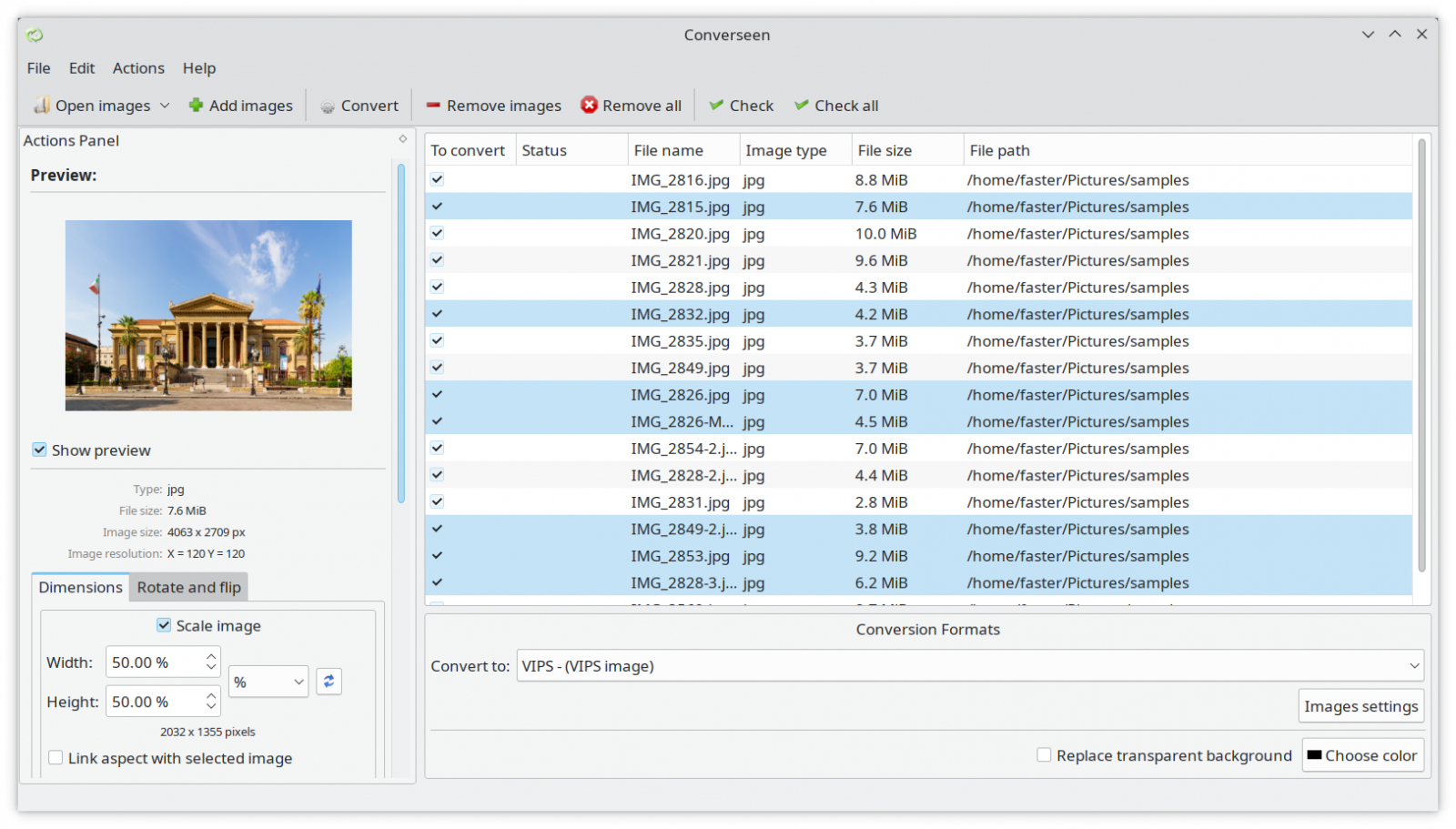
Интерфейс построен вокруг списка изображений и общих параметров преобразования. Для партии можно задать целевой формат и операции вроде изменения размера или поворота. Это покрывает основной сценарий контент-отдела: получить из смешанной папки единый набор файлов для дальнейшей публикации. В отличие от сложных графических редакторов, внимание остаётся на пакетной операции.
Кроссплатформенность особенно важна для организаций, где дизайнеры работают на macOS, контент-менеджеры на Windows, а технические специалисты на Linux. Один и тот же инструмент уменьшает расхождение инструкций. При этом форматная поддержка зависит от доступных кодеков и библиотек, поэтому редкие или камерные форматы нужно проверять на реальном примере до включения в обязательный регламент.
Converseen подходит для массового преобразования без сложной художественной обработки. Для профессиональной ретуши и тонкой работы с цветом нужен редактор. Для более сложной автоматизации с множеством последовательных действий XnConvert или ImBatch дают более развитую модель сценария.
Плюсы
- Windows, macOS, Linux и FreeBSD в одном подходе.
- Открытый проект и широкая форматная база через ImageMagick.
- Понятный пакетный интерфейс с предпросмотром.
- Удобен для базовой стандартизации изображений в смешанной ИТ-среде.
Минусы
- Редкие форматы нужно заранее проверять в конкретной сборке и системе.
- Меньше художественных инструментов, чем у полноценного редактора.
- Сложные многоступенчатые регламенты удобнее реализовать в более специализированных пакетных системах.
Кому подойдёт
Converseen подходит для массового преобразования без сложной художественной обработки.
Онлайн-сервисы
13. iLoveIMG — браузерная конвертация без установки программы
iLoveIMG объединяет в браузере несколько типовых инструментов для изображений: конвертацию, изменение размера, сжатие, обрезку и другие операции. Для маркетинговой команды его главное преимущество — доступность с любого рабочего компьютера без отдельной установки. Это удобно для срочной разовой задачи, когда файл не содержит чувствительной информации.
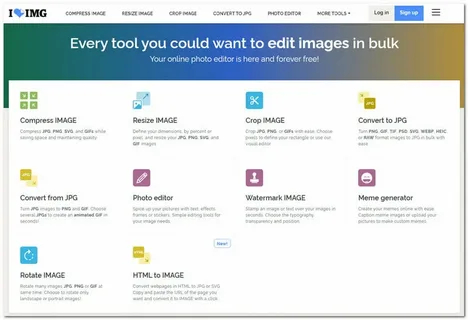
Онлайн-модель особенно удобна при работе на временном компьютере, в небольшой команде или при единичной обработке файла. Пользователь загружает изображение, выполняет нужную операцию и получает готовый результат. Для крупного производственного процесса браузерный сервис менее предсказуем, потому что скорость зависит от сети, а рабочие файлы покидают локальный компьютер.
Приватность здесь становится отдельным критерием выбора. Внутренние документы, фотографии до релиза, изображения клиентов и материалы под договорными ограничениями разумно обрабатывать локально, когда политика компании не разрешает передачу стороннему сервису. Для публичных или уже опубликованных материалов риск ниже, но решение всё равно принимает владелец процесса, а не отдельный сотрудник.
Веб-сервис удобен как резервный инструмент: быстро перевести несколько файлов, уменьшить картинку или подготовить простой результат без установки ПО. Для постоянной обработки большого каталога настольная утилита с сохранёнными настройками обеспечивает более воспроизводимый процесс.
Плюсы
- Работает в браузере и не требует установки настольной программы.
- Конвертация соседствует с ресайзом, сжатием и другими типовыми операциями.
- Подходит для разовых задач и работы с разных компьютеров.
- Понятный интерфейс снижает порог входа для нерегулярных пользователей.
Минусы
- Файлы передаются веб-сервису, поэтому конфиденциальность нужно оценивать отдельно.
- Скорость зависит от интернет-соединения и размера загрузки.
- Для крупного повторяемого конвейера локальные программы дают больше контроля.
Кому подойдёт
Для маркетинговой команды его главное преимущество — доступность с любого рабочего компьютера без отдельной установки.
Приложения для Android и iOS
14. Image Converter от MBAndroida — конвертация на Android
Image Converter от MBAndroida закрывает мобильный сценарий на Android: выбрать изображения на смартфоне, указать нужный тип результата и выполнить преобразование без переноса исходника на рабочий компьютер. Карточка приложения в Google Play перечисляет широкий набор поддерживаемых форматов, поэтому оно подходит как карманный инструмент для файлов, которые приходят через мессенджеры, облачное хранилище или мобильную съёмку.
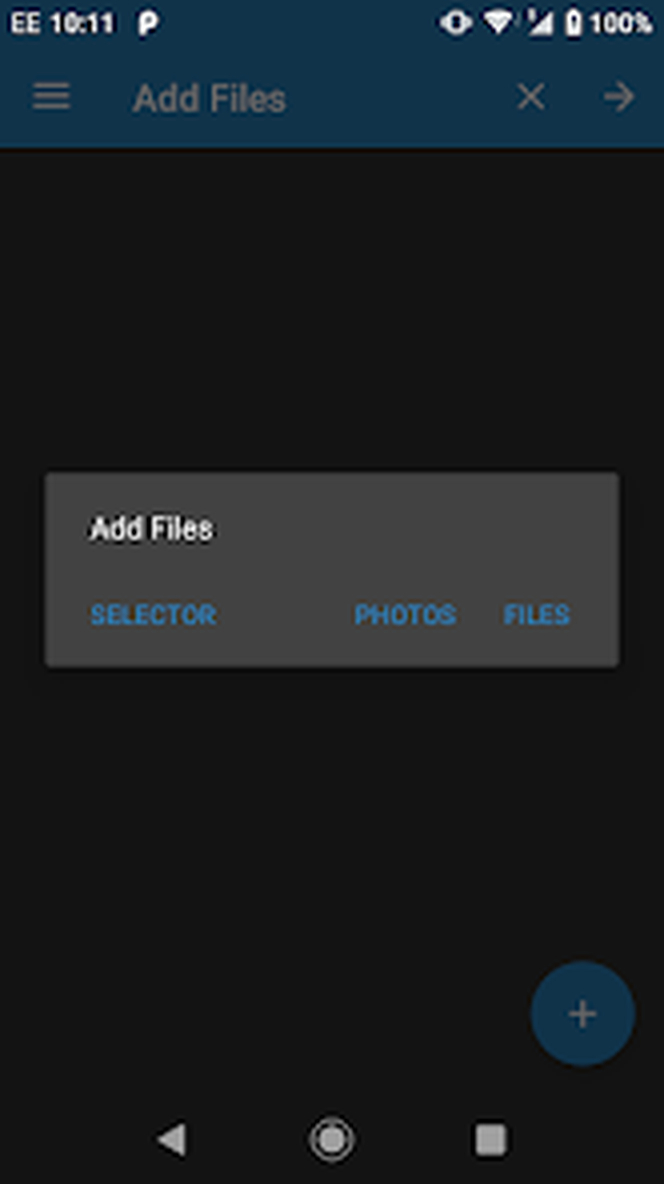
Сценарий применения отличается от настольных программ. Это не инструмент для централизованной медиатеки, а способ решить задачу на месте: получить совместимый JPEG из мобильного изображения, подготовить файл для формы или сервиса, который не принимает исходное расширение, либо быстро преобразовать несколько материалов перед передачей коллеге. Для больших партий телефон проигрывает компьютеру по удобству контроля и организации папок.
При мобильной работе особенно важно не смешивать техническую конвертацию с улучшением качества. Приложение меняет представление изображения в другом формате, но не возвращает деталей, потерянных из-за исходного сжатия, размытия или низкого разрешения. После преобразования нужно проверить ориентацию, размеры и визуальное качество, а важный исходник оставить неизменным.
Для корпоративной политики мобильное приложение требует отдельной проверки правил хранения и передачи данных. Карточка Google Play содержит раздел о безопасности данных (Data safety), поэтому перед использованием на клиентских или конфиденциальных материалах команда должна сопоставить заявленные практики приложения со своей политикой обработки данных. Для публичных изображений мобильный сценарий остаётся удобным резервным вариантом.
Плюсы
- Позволяет выполнить конвертацию прямо на Android без промежуточного компьютера.
- Подходит для оперативных файлов из мобильной съёмки и коммуникаций.
- Поддерживает множество распространённых форматов, перечисленных в карточке приложения.
- Удобен как резервный мобильный инструмент.
Минусы
- Не предназначен для управления большими медиатеками и тысячами файлов.
- Контроль результата на небольшом экране менее удобен, чем на компьютере.
- Для рабочих материалов нужно отдельно оценивать практики обработки данных приложения.
Кому подойдёт
Карточка приложения в Google Play перечисляет широкий набор поддерживаемых форматов, поэтому оно подходит как карманный инструмент для файлов, которые приходят через мессенджеры, облачное хранилище или мобильную съёмку.
Как выбрать конвертер под реальную рабочую задачу
Правильный выбор начинается не с бренда, а с карты процесса. Нужно зафиксировать источник файлов, типичный объём партии, целевой канал, обязательные технические параметры и точку контроля. После этого большинство вариантов отсеиваются естественно. Ручной редактор нужен там, где каждое изображение проходит визуальную подготовку; пакетная утилита — там, где важна повторяемость; браузер — для редких простых задач; мобильное приложение — для оперативной работы на смартфоне.
- Единичный рекламный кадр с ретушью: ФотоМАСТЕР или GIMP. Здесь важнее контроль изображения до экспорта, чем скорость массовой очереди.
- Сотни изображений для сайта: XnConvert, FastStone Photo Resizer, reaConverter, ImBatch или BatchPhoto. Главный критерий — сохранённый пакетный сценарий и тестовая выборка.
- Смешанная команда Windows/macOS/Linux: XnConvert, XnView MP, GIMP или Converseen. Одинаковый инструмент снижает расхождения в инструкциях.
- Большая медиатека с предварительным отбором: XnView MP. Поиск и визуальная сортировка становятся частью того же процесса.
- Разовая задача без установки: iLoveIMG для материалов, которые разрешено передавать веб-сервису.
- Срочная задача на Android: Image Converter от MBAndroida для небольшого числа файлов.
Для бизнеса полезно считать не скорость одного преобразования, а совокупную стоимость операции во времени. Замеряют время на поиск файла, настройку, сам экспорт, ручное переименование, передачу результата и исправление ошибок. Пакетный инструмент выигрывает даже при более сложном интерфейсе, когда после первоначальной настройки он сокращает повторяемые действия. Простой веб-сервис выигрывает в редкой задаче, где настройка настольного процесса заняла бы дольше самой конвертации.
Второй показатель — цена ошибки, выраженная не в деньгах, а в количестве переделок. Неправильный формат одного баннера исправляется быстро; неверный пакетный пресет для десяти тысяч изображений создаёт новую большую задачу. Поэтому чем больше партия, тем важнее тестовая выборка, отдельная папка результата и запрет на перезапись исходников. Такая дисциплина полезнее любой функции ускорения.
Третий критерий — переносимость процесса между сотрудниками. Хороший корпоративный сценарий можно описать на одной странице: откуда брать исходники, какой пресет запускать, куда складывать результат и что проверить. Когда инструкция требует помнить десятки ручных параметров, инструмент выбран или настроен неудачно. Удобство конкретного пользователя важно, но воспроизводимость команды важнее.
Практические сценарии для маркетинга, PR и контент-производства
Сайт и лендинги: мастер-файл отдельно, веб-версия отдельно
Для сайта полезно разделить мастер и производную. Мастер хранит максимальное разумное качество и пригоден для повторного экспорта. Веб-версия получает конкретные размеры, формат и степень сжатия под страницу. Такой подход позволяет позже изменить стандарт сайта и заново выпустить изображения из качественных исходников, а не перекодировать уже пережатые файлы. Измеряемый результат — уменьшение веса медиатеки без заметной деградации при фактическом размере отображения.
Проверка веб-версии выполняется не только в проводнике. Изображение открывают в браузере на целевой странице, смотрят на резкость, градиенты, лица и мелкий текст, затем проверяют загрузку на типичном устройстве. Для PNG отдельно контролируют прозрачность, для JPEG — ореолы и блоки на контрастных границах, для WebP — корректность внедрения в систему публикации.
Для больших сайтов полезно вести два технических профиля: карточки и крупные промо-изображения. У них разные допустимые размеры и требования к качеству, поэтому один универсальный экспорт приводит либо к избыточному весу карточек, либо к слишком сильному сжатию баннеров. Пакетные конвертеры позволяют развести эти профили и не рассчитывать параметры вручную перед каждой публикацией.
Карточки товаров: единый технический стандарт важнее ручной скорости
Каталог товаров обычно страдает от неоднородности исходников. Поставщики присылают разные пропорции, разрешения и форматы, а площадке нужен единый набор. Здесь нужен пакетный процесс: отдельная папка исходников, зафиксированная геометрия, формат вывода, схема имён и контрольная выборка. Когда правило стабильно, его лучше хранить как пресет или описанный сценарий, а не собирать заново перед каждой загрузкой.
Для контроля можно использовать простой чек: все выходные изображения открываются, имеют ожидаемую ширину и высоту, не содержат случайной прозрачности или белых полос, а имена однозначно сопоставляются с товарным или внутренним идентификатором. После загрузки на площадку проверяются несколько карточек из разных категорий, потому что сама система способна повторно пережимать файлы.
Важная граница проходит между технической нормализацией и дизайном карточки. Пакетный конвертер хорошо приводит размеры и форматы к стандарту, но не решает композиционные проблемы: слишком маленький предмет в кадре, лишний фон, нечитаемый текст на макете. Эти вопросы закрываются на этапе подготовки мастер-изображения, а конвертация только тиражирует уже утверждённый визуальный результат.
Презентации и PR-материалы: баланс между качеством и переносимостью
В презентациях часто нет смысла хранить многомегапиксельную фотографию, которая отображается на половине слайда. Конвертация вместе с разумным уменьшением размеров снижает вес файла презентации и ускоряет пересылку. При этом графика с прозрачностью и интерфейсные скриншоты обычно лучше переживают PNG, чем JPEG. Фотографии, наоборот, чаще эффективнее хранить в JPEG или современном сжатом формате, когда его поддерживает конечная среда.
PR-команда должна учитывать путь документа после отправки: почтовый клиент, облачный просмотрщик, редакционная CMS, офисный пакет. Чем больше неизвестных звеньев, тем выше ценность консервативного совместимого формата. Конвертер здесь решает не только задачу размера, но и задачу снижения технических проблем у получателя.
Для пресс-китов разумно хранить две группы производных: лёгкие превью для быстрого просмотра и полноразмерные изображения для публикации. Названия файлов должны однозначно показывать связь между группами, а мастер остаётся отдельно. Это снижает риск, что редакция случайно возьмёт маленькую версию для крупной иллюстрации.
Социальные сети и рекламные кабинеты: конвертация не исправляет композицию
Социальные площадки задают собственные требования к размерам и иногда самостоятельно пережимают изображения. Поэтому перед конвертацией нужно подготовить композицию под конкретное соотношение сторон. Простая смена PNG на JPEG не превращает горизонтальный баннер в корректный вертикальный креатив. В ФотоМАСТЕР или GIMP кадр сначала адаптируют визуально, затем экспортируют; в пакетных утилитах ресайз используют только для уже согласованных композиций.
Метрика проверки — не факт успешной загрузки, а отсутствие нежелательной обрезки, читаемость ключевого объекта и качество после повторного сжатия платформой. Контроль выполняют на фактическом устройстве и в опубликованном предпросмотре, а мастер-файл сохраняют для других размещений.
Для серии рекламных креативов пакетная конвертация особенно полезна после того, как дизайнер утвердил все композиции. Тогда десятки вариантов можно единообразно перевести в технический формат кабинета. До утверждения макетов автоматизация преждевременна: она ускоряет экспорт, но не ускоряет принятие визуального решения.
Архив и фотобанк: не превращать производную в новый оригинал
При архивной работе самое опасное решение — заменить исходники уменьшенными JPEG только потому, что они занимают меньше места. Рабочий архив строится слоями: оригиналы или мастер-файлы, отредактированные мастер-копии и производные для публикации. Конвертер работает на третьем уровне либо создаёт промежуточный TIFF, но не уничтожает источник. Такой подход сохраняет возможность заново выпустить материалы под новые требования через год или несколько лет.
Для фотобанка полезно отдельно проверить метаданные. Заголовок, авторство, дата съёмки и другие поля участвуют в поиске или юридическом учёте. После смены формата часть служебной информации обрабатывается иначе, поэтому контрольная выборка должна включать сравнение метаданных, а не только пикселей.
Для долгосрочного хранения формат производной не должен определяться только текущей популярностью. В архиве важны документированность, возможность открыть файл через годы и сохранение значимых данных. Веб-версии можно перевыпустить позднее, поэтому архивный мастер и публикационная копия решают разные задачи и не должны подменять друг друга.
Как проверить качество после конвертации
Конвертация считается завершённой не в момент появления новых файлов, а после проверки результата. Для единичного изображения достаточно открыть его и сравнить с мастером. Для большой партии нужен воспроизводимый контроль, который не превращает экономию времени в ручной просмотр каждой фотографии.
- Открываемость. Несколько файлов из разных частей партии открываются стандартными средствами целевой системы без ошибок.
- Геометрия. Ширина, высота и соотношение сторон совпадают с техническим заданием; изображение не растянуто и не обрезано случайно.
- Качество при 100% масштабе. Проверяются лица, текстуры, градиенты, тонкие линии и высококонтрастные границы.
- Прозрачность. Для PNG/WebP с альфа-каналом фон остаётся прозрачным и не получает белую или чёрную подложку.
- Цвет. Сравниваются нейтральные тона, фирменные цвета и сложные градиенты; резкий сдвиг оттенка указывает на проблему цветового управления.
- Метаданные. Для архивных и редакционных материалов проверяются поля, которые команда действительно использует: автор, дата, описание и другие служебные данные.
- Размер файла. Фиксируется не субъективное «стало легче», а фактическое значение в байтах или мегабайтах и процент изменения относительно исходника.
- Целевой канал. Финальная проверка выполняется там, где изображение будет использоваться: в CMS, презентации, рекламном кабинете, приложении или браузере.
Для партии из сотен файлов достаточно стратифицированной выборки: по одному или нескольким образцам каждого входного формата, размера и типа изображения. Отдельно включают крайние случаи — самое большое фото, прозрачную графику, вертикальный кадр, файл с необычным профилем, камерный исходник. Такой метод эффективнее случайной проверки первых десяти файлов, потому что покрывает разные технические ветки процесса.
Внутри команды полезно закрепить числовые контрольные пределы там, где они действительно измеримы: максимальную ширину, диапазон веса файла, обязательный формат, допустимое соотношение сторон. Визуальное качество нельзя свести к одному числу, поэтому оно остаётся отдельной проверкой. Комбинация технических метрик и визуального контроля даёт стабильнее результат, чем попытка заменить одно другим.
Типичные ошибки при смене формата
Переименование расширения вместо конвертации
Изменение имени photo.heic на photo.jpg не преобразует данные. Программа-получатель всё равно увидит исходную структуру файла и может отказаться его открывать. Настоящая конвертация включает декодирование исходного изображения и запись нового файла в формате назначения. Это базовая проверка, но именно она часто объясняет ситуацию, когда файл с правильным на вид расширением не загружается в систему.
Повторное сжатие JPEG
Каждое новое сохранение JPEG с потерями способно добавить артефакты. Поэтому рабочая цепочка должна идти от мастер-файла к конечной версии, а не от одной производной к другой. Для обновления размера лучше снова экспортировать из мастера, чем уменьшать уже уменьшенный и сжатый JPEG. Особенно заметны повторные потери на мелких текстурах, градиентах, волосах и контрастных границах.
Потеря прозрачности
JPEG не хранит прозрачный альфа-канал. Логотип или вырезанный объект при переводе из PNG в JPEG должен получить фон. Неопределённая подложка создаёт визуальные дефекты: изображение выглядит нормально на белой странице и сразу ломается на тёмном блоке. Для таких материалов выбирают PNG или WebP с прозрачностью либо заранее формируют нужную подложку в мастер-файле.
Одновременная конвертация и увеличение разрешения без контроля
Увеличение количества пикселей не создаёт настоящих деталей. Когда пакетный сценарий одновременно меняет формат и масштабирует маленькие исходники вверх, результат становится мягким или подчёркивает артефакты. Ресайз должен иметь отдельную цель и проверку; технический стандарт не должен заставлять растягивать материалы, которые объективно малы для нужного размещения.
Случайное удаление метаданных
Для публичной веб-публикации удаление части метаданных иногда снижает вес и уменьшает объём лишней информации. Для фотобанка, редакционного архива или учёта прав те же поля бывают необходимы. Поэтому полное удаление служебных данных нельзя считать универсальной оптимизацией. Политика метаданных определяется задачей и проверяется на тестовой партии.
Облачная обработка конфиденциальных материалов без согласования
Онлайн-конвертер удобен, но меняет маршрут данных: файл передаётся стороннему сервису. Для публичной картинки это одна категория риска, для фотографии клиента до релиза или внутреннего документа — другая. В организациях с требованиями к хранению контента выбор между локальной и облачной обработкой должен быть закреплён в рабочем регламенте.
Смешивание исходников и результатов в одной папке
Самая неприятная пакетная ошибка возникает не из-за формата, а из-за структуры хранения. Когда производные попадают рядом с оригиналами под похожими именами, сотрудник перестаёт понимать, какой файл является мастером. Правильнее направлять результат в отдельную папку и сохранять понятную связь с исходным именем. Тогда неудачную партию легко удалить и пересоздать.
Один пресет для всех типов изображений
Фотография, логотип, скриншот интерфейса и иллюстрация с плоскими цветами по-разному реагируют на сжатие. Универсальный профиль экспорта приводит к компромиссам: фотографии получают лишний вес, а графика — заметные артефакты. Рабочий набор из двух-трёх пресетов, привязанных к типам контента, обычно надёжнее одного универсального.
Мини-регламент для команды: как внедрить конвертацию без хаоса
Даже сильный конвертер не исправляет неорганизованный процесс. Для команды достаточно короткого регламента из восьми шагов. Он снижает количество ошибок при смене сотрудников и делает результат проверяемым. Главное — описывать не интерфейс конкретной версии программы, а цель каждого этапа и контрольные параметры.
- Создать отдельную папку исходников и запретить пакетной задаче перезаписывать оригиналы.
- Зафиксировать допустимые входные форматы и целевые форматы для каждого канала.
- Определить стандарт ширины, высоты, соотношения сторон и качества там, где эти параметры действительно нужны.
- Выбрать один основной инструмент на тип задачи и один резервный, а не держать десяток несогласованных процессов.
- Сохранить пакетный сценарий или пресет после проверки на небольшой разнотипной выборке.
- Формировать результаты в отдельной папке с понятной схемой имён.
- Проверять открываемость, геометрию, визуальное качество, прозрачность и нужные метаданные.
- Хранить мастер-файлы так, чтобы производные можно было заново выпустить под новые требования.
Измерять эффект можно через три показателя. Первый — среднее время подготовки одной партии до и после внедрения пресета. Второй — доля файлов, возвращённых из-за неверного размера, формата или качества. Третий — средний вес производной медиатеки при сохранении приемлемого качества. Эти метрики дают больше информации, чем субъективное впечатление, что одна программа быстрее другой.
Регламент стоит пересматривать после заметного изменения канала публикации, а не по календарю. Новая CMS, другой рекламный кабинет, переход на WebP или изменение правил фотобанка способны сделать старый пресет технически неверным. Небольшой тестовый набор из нескольких эталонных изображений помогает быстро перепроверить процесс после таких изменений.
Какие параметры фиксировать в техническом задании
Техническое задание на конвертацию должно описывать результат так, чтобы два сотрудника получили сопоставимые файлы. Минимальный набор включает формат назначения, допустимые размеры в пикселях, правило для соотношения сторон, фон для материалов с прозрачностью, целевой уровень качества для форматов с потерями, политику метаданных, цветовое пространство и схему именования. Для пакетной обработки дополнительно указывают, что делать с файлами, которые не соответствуют входному стандарту: пропускать, помещать в отдельную папку или отправлять на ручную проверку.
Отдельно фиксируется контроль. Для веба это открытие в браузере и сравнение веса, для презентаций — открытие итогового документа на типичном офисном компьютере, для архива — проверка метаданных и возможности повторного экспорта, для маркетплейса — предпросмотр уже после загрузки. Такой подход превращает конвертацию из технической мелочи в управляемую операцию с понятным критерием готовности.
В командной работе полезно хранить рядом с пресетом один эталонный исходник и один эталонный результат. При смене компьютера, обновлении программы или переносе процесса другой сотрудник запускает ту же операцию на эталоне и сравнивает файл. Совпадение ключевых параметров быстро показывает, что процесс воспроизводится; расхождение сигнализирует о необходимости пересмотреть настройки до обработки основной партии.
Короткие ответы на частые вопросы
Итог: какой конвертер выбрать
Для Windows-сценария, где конвертация идёт вместе с визуальной обработкой, первым в рейтинге остаётся ФотоМАСТЕР: он удобен для подготовки снимка до финального сохранения и для пакетной обработки серии. XnConvert сильнее как универсальный кроссплатформенный конвейер, FastStone Photo Resizer — как быстрый Windows-инструмент для ресайза и стандартных партий, reaConverter и ImBatch — как более технические системы массовой обработки. XnView MP полезен при большой фототеке, а GIMP — для ручной подготовки ответственных мастер-файлов.
Converseen закрывает базовую кроссплатформенную конвертацию с открытым стеком, BatchPhoto и AVS Image Converter подходят для серийной фотообработки, IrfanView удобен как лёгкая ежедневная утилита. iLoveIMG решает разовые браузерные задачи, а Image Converter от MBAndroida — мобильные случаи на Android. Финальный выбор определяется не длиной списка форматов, а тем, насколько хорошо инструмент вписывается в конкретный путь от исходника до проверенного результата.
Для устойчивого процесса достаточно трёх правил: не перезаписывать мастер-файлы, хранить проверенные пакетные настройки и контролировать результаты в целевой среде публикации. Тогда смена формата перестаёт быть случайной операцией и становится предсказуемым этапом контент-производства, который можно измерять по времени, числу исправлений и весу готовой медиатеки.