Как рисовать и добавлять графику на фото онлайн
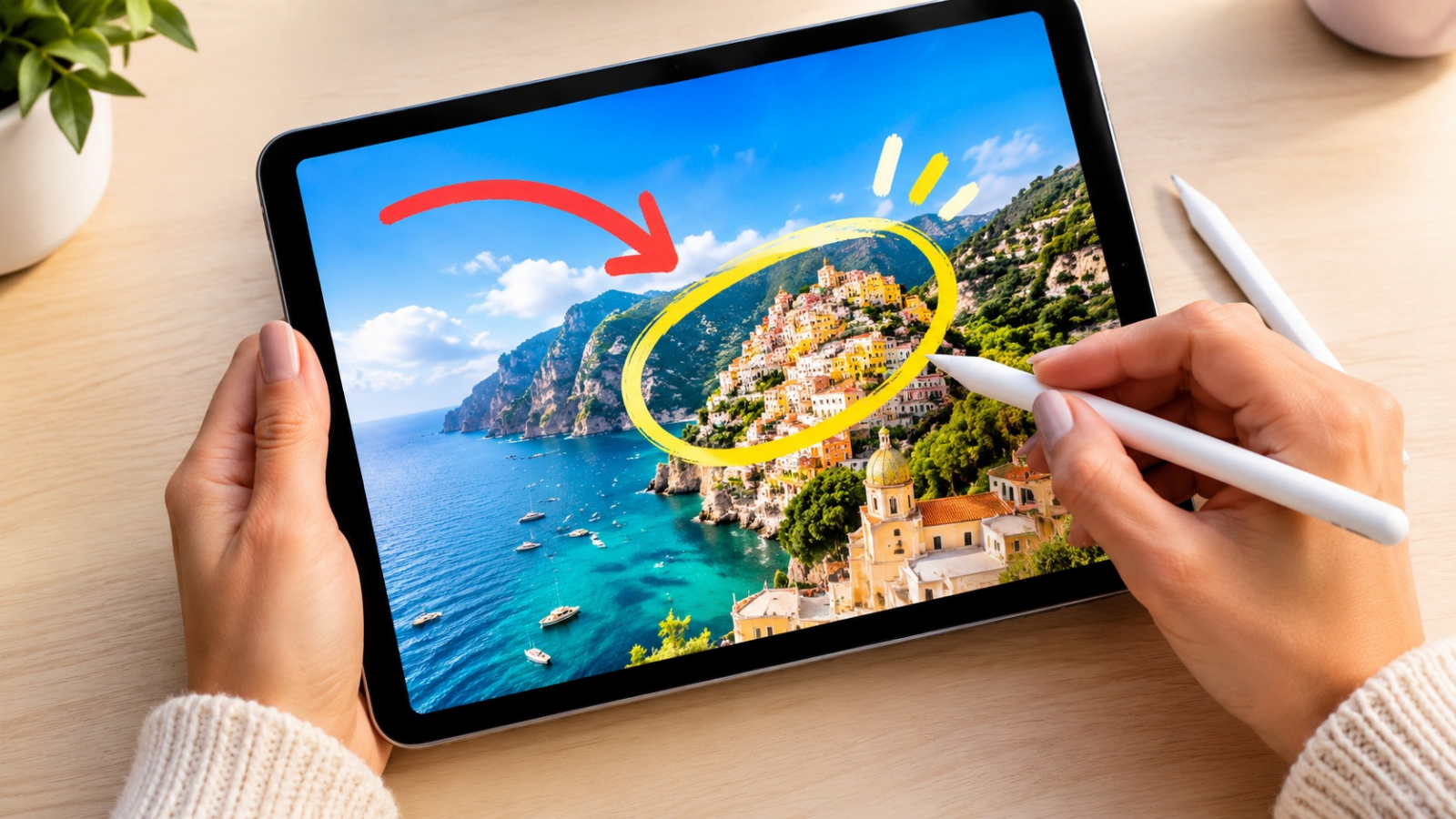
Рисовать прямо на фотографии онлайн — задача проще, чем кажется: нужен редактор с инструментами кисти, фигур и текста. Вы можете добавить стрелки, рамки, стикеры или подпись за 10–15 минут, не устанавливая программы.
Редактор фото -: Fotoredaktor.
Редактор фото — Fotoredaktor.
Что подготовить перед началом
Для работы подойдёт любой браузер на компьютере или телефоне. Заранее подготовьте исходное фото в формате JPG или PNG и определите, какую графику нужно добавить. Если планируете рисовать от руки, удобнее использовать мышь или стилус.
Шаг 1. Откройте фото в онлайн-редакторе
Перейдите на сайт редактора и загрузите снимок. Убедитесь, что изображение большое: минимум 1000 пикселей по длинной стороне, чтобы линия кисти не выглядела грубой.
- Выберите кнопку загрузки изображения.
- Дождитесь появления фото на рабочей области.
- Проверьте, что видно весь кадр и фон не обрезан.
Шаг 2. Выберите инструмент для рисования
Обычно в редакторе есть кисть, линии, прямоугольник, круг и стрелка. Толщину и цвет настраивайте под задачу: контрастный цвет лучше виден на снимке.
- Для выделения детали используйте красную или жёлтую обводку.
- Для пояснений подойдут стрелки с текстом.
- Полупрозрачный маркер поможет выделить область, не скрывая объект.
Шаг 3. Добавьте фигуры и элементы
Фигуры пригодятся для рамок, акцентов или оформления. Размер меняйте перетаскиванием углового маркера, но следите за пропорциями, чтобы круг не превратился в овал.
- Рамку размещайте по границе важного объекта.
- Кругом отмечайте отдельные детали или лица.
- Стрелку направляйте от подписи к объекту.
Шаг 4. Разместите текст на изображении
Подписи на фото должны быть краткими и читаемыми. Используйте контрастный цвет с обводкой или тенью, если фон пёстрый. Не ставьте текст на ключевые детали, иначе снимок станет непонятным.
- Шрифт выбирайте прямой без засечек.
- Размер текста подбирайте так, чтобы подпись читалась с расстояния вытянутой руки.
- Для длинного пояснения лучше добавить текст рядом с фото, а не поверх него.
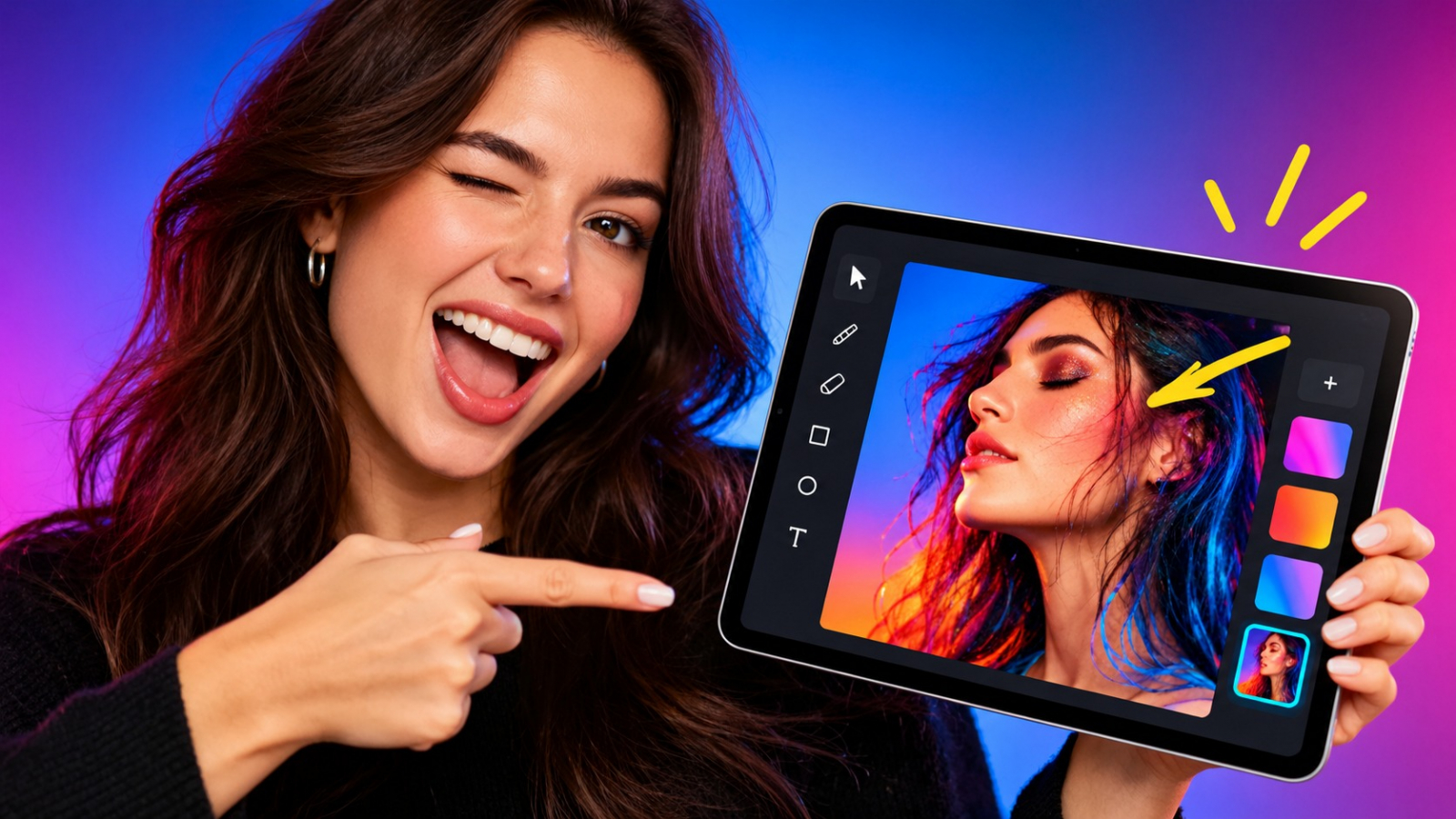
Шаг 5. Сохраните результат в нужном формате
Перед сохранением проверьте все элементы: не перекрыта ли важная часть кадра, читается ли текст, не сбиты ли пропорции фигур. Сохраните фото в формате JPG для передачи или PNG, если нужна прозрачность.
- Удалите случайные точки и лишние элементы.
- Убедитесь, что графика не выходит за пределы изображения.
- Выберите качество сохранения не ниже 90%.
Как проверить, что графика добавлена правильно
Откройте сохранённый файл отдельно от редактора и посмотрите на него свежим взглядом. Попросите другого человека сказать, что он видит первым: смысл должен считываться за пару секунд. Если графика отвлекает или скрывает объект, вернитесь на шаг с фигурами и измените цвет или толщину линий.
Типичные ошибки и как их исправить
Новички часто рисуют слишком тонкой кистью или выбирают цвет, который сливается с фоном. Другая проблема — перегруженные подписи, из-за которых фото становится небрежным. Исправлять это просто: увеличьте толщину линий, смените цвет на контрастный и оставьте на снимке только самое важное.
- Слишком тонкие линии — увеличьте толщину кисти до 5–8 пикселей на обычном фото.
- Нечитаемый текст — добавьте обводку или плашку под подпись.
- Смещённые фигуры — выровняйте по границам объекта или по центру кадра.
Частые вопросы
Можно ли рисовать на фото с телефона?
Да, браузерные редакторы работают на смартфонах, но палец менее точен, чем мышь или стилус. Для аккуратных линий используйте функцию приближения кадра.
Как отменить неудачное действие?
Используйте кнопку отмены последнего шага или сочетание клавиш Ctrl+Z на компьютере. Это работает для рисования, фигур и текста.
Что делать, если фото тёмное и графика не видна?
Выберите светлый цвет для линий, например белый или жёлтый, и при необходимости добавьте полупрозрачную тёмную подложку под графику.
Сохранится ли прозрачность у нарисованной фигуры?
Если вы используете заливку фигуры, она будет непрозрачной. Для полупрозрачного выделения выбирайте инструмент маркера или уменьшайте параметр непрозрачности заливки.
С чего начать
Попробуйте добавить графику на одно несложное фото: пометьте главный объект кругом и подпишите его. Так вы оцените удобство инструментов и поймёте, какие настройки вам нужны. Для регулярной работы с таким оформлением стоит освоить сочетания клавиш отмены и сохранения, чтобы быстрее возвращаться к нужным шагам.