Как редактировать JPG и JPEG онлайн: пошаговая инструкция
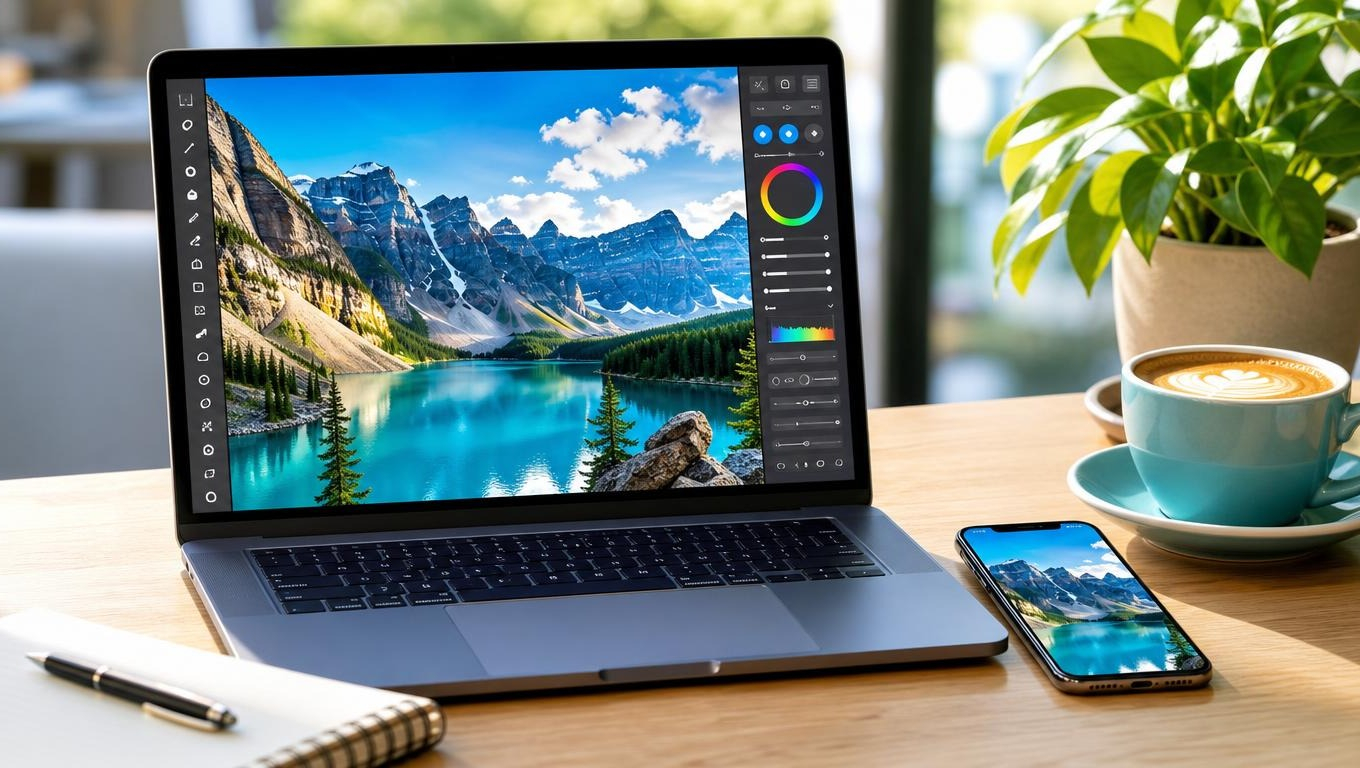
Вам нужно быстро поправить снимок в формате JPG или JPEG — обрезать, изменить яркость или убрать лишний объект. Для базовых задач достаточно онлайн-редактора: он работает прямо в браузере, без установки программ. Разберём, как редактировать JPG и JPEG онлайн, что для этого понадобится и какие шаги выполнить.
Редактор фото -: Fotoredaktor.
Что нужно для редактирования JPG онлайн
Подготовьте исходный файл в формате JPG или JPEG и откройте онлайн-редактор. Форматы отличаются только расширением: JPEG — вариант сокращения JPG, технически это один тип изображения. Если ваш файл в другом формате, например PNG или RAW, конвертируйте его в JPG заранее.
Онлайн-редакторы работают в браузере на компьютере, планшете или телефоне. Убедитесь, что интернет-соединение стабильное, а файл не слишком тяжёлый для загрузки. Средний размер снимка со смартфона — от 2 до 5 МБ, такие файлы редакторы обрабатывают без проблем.
Выбор онлайн-редактора
Для простых правок подойдут бесплатные браузерные инструменты. Обратите внимание на три критерия:
- поддержка русского языка и понятный интерфейс;
- базовые функции: кадрирование, поворот, яркость, контраст, резкость;
- сохранение без потери качества или с контролем сжатия.
Если нужно убрать крупный объект или дорисовать детали, ищите редактор с нейросетевыми функциями. Например, Fotoredaktor позиционируется как русскоязычная веб-студия для фото, изображений, оживления снимков и музыки. Конкретные кнопки и меню в этом материале не описываем, потому что интерфейс может меняться.
Шаг 1. Загрузите изображение
Откройте сайт редактора и найдите кнопку или область загрузки. Обычно достаточно перетащить файл из папки или нажать «Выбрать файл». После загрузки изображение появится в рабочей области.
Если файл не загружается, проверьте формат и размер. JPG и JPEG принимаются практически всеми сервисами. Максимальный объём обычно указан на странице загрузки — чаще всего это 10–20 МБ.
Шаг 2. Выполните базовые правки
Начните с простых операций, которые решают большинство задач:
- Кадрирование. Обрежьте лишние края, выровняйте горизонт, задайте пропорции — например, 1:1 для соцсетей или 16:9 для обложек.
- Яркость и контраст. Поднимите яркость, если снимок тёмный, и добавьте контраста для глубины.
- Насыщенность и цветовая температура. Сделайте цвета теплее или холоднее, уберите неестественный оттенок.
- Поворот и отражение. Исправьте ориентацию по горизонтали или вертикали.
После каждого изменения смотрите на результат в масштабе 100%, чтобы не пропустить шум или артефакты.
Шаг 3. Примените продвинутые инструменты при необходимости
Если базовых настроек мало, используйте дополнительные функции:
- Удаление объектов. Выделите лишний предмет или человека, и нейросеть заменит его фоном.
- Ретушь портрета. Сгладьте кожу, уберите блики, осветлите зубы — аккуратно, чтобы лицо осталось естественным.
- Замена фона. Отделите главный объект и подставьте другой фон.
- Улучшение резкости. Для старых или размытых снимков.
Работайте поэтапно и сохраняйте черновики. Если функция ухудшила детали, отмените действие и попробуйте меньшую силу эффекта.
Шаг 4. Проверьте результат
Перед сохранением оцените изображение по чек-листу:
- нет ли случайных артефактов: полос, пятен, «пластиковых» участков кожи;
- правильная ли ориентация и границы кадра;
- соответствуют ли пропорции и размер площадке, куда вы загрузите файл;
- устраивает ли цветопередача на экране с нормальной яркостью.
Откройте файл в отдельном окне и сравните с оригиналом. Если разница слишком сильная, вернитесь на шаг назад.
Шаг 5. Сохраните в JPG с нужным качеством
Выберите формат сохранения JPG или JPEG. В настройках обычно есть ползунок качества от 1 до 100:
- 90–100 — почти без потерь, подходит для печати и детального просмотра;
- 70–90 — хороший баланс размера и качества, подходит для соцсетей и сайтов;
- ниже 70 — сильное сжатие, заметные артефакты, только для черновиков или рассылок.
Помните: JPG сжимает изображение с потерями. Каждое повторное сохранение в этом формате ухудшает качество. Поэтому редактируйте копию, а не оригинал, и сохраняйте готовый файл один раз.
Частые ошибки при редактировании JPG онлайн
- Пересвет и перетемнение. Не выкручивайте ползунки яркости и контраста до предела — теряются детали.
- Перешарп. Излишняя резкость создаёт белые ореолы и зернистость.
- Сохранение без проверки размера. Файл может остаться слишком большим для загрузки на площадку.
- Редактирование оригинала. Случайно сохранив поверх исходника, вы потеряете возможность откатить изменения.
Если заметили ошибку после сохранения, откройте резервную копию и повторите правки. Не пытайтесь исправить пережатый JPG повторным сохранением — это только добавит артефактов.
Что делать, если онлайн-редактора недостаточно
Для сложных задач — пакетной обработки, восстановления старых повреждённых снимков, точной цветокоррекции — могут понадобиться десктопные программы. Но для типовых правок JPG онлайн-инструменты закрывают 90% задач частных пользователей и начинающих авторов.
Начните с простого: загрузите один снимок в любой понятный редактор и пройдите шаги от кадрирования до сохранения. Так вы поймёте, хватает ли вам функций, и при необходимости перейдёте к более продвинутому сервису.
Частые вопросы
Чем JPG отличается от JPEG?
Ничем. Это один формат с разными расширениями: JPG появился из-за старого ограничения Windows на три символа, JPEG — полное имя. Редакторы одинаково работают с обоими.
Можно ли редактировать JPG на телефоне без установки приложения?
Да. Онлайн-редакторы открываются в мобильном браузере, базовые функции кадрирования, яркости и поворота доступны с экрана смартфона.
Портится ли качество при каждом сохранении JPG?
Да, формат использует сжатие с потерями. Даже при качестве 100 небольшие изменения накапливаются. Поэтому храните оригинал и сохраняйте JPG только как итоговый файл.
Что делать, если онлайн-редактор не загружает мой файл?
Проверьте размер и формат. Если файл больше 20 МБ, уменьшите его в любом конвертере или выберите редактор с более высоким лимитом.
Сколько времени занимает базовая правка одного снимка?
Обычно 2–5 минут, если вы знаете, какие изменения нужны. Загрузка занимает несколько секунд, сохранение — ещё несколько.
Итог
Редактировать JPG и JPEG онлайн можно без специальных навыков. Достаточно загрузить файл, выполнить несколько понятных операций и сохранить результат с подходящим качеством. Начните с одного снимка и короткого чек-листа проверки — так вы быстрее освоите инструмент и получите предсказуемый результат.