Нейросеть вместо Photoshop: как редактировать фото онлайн
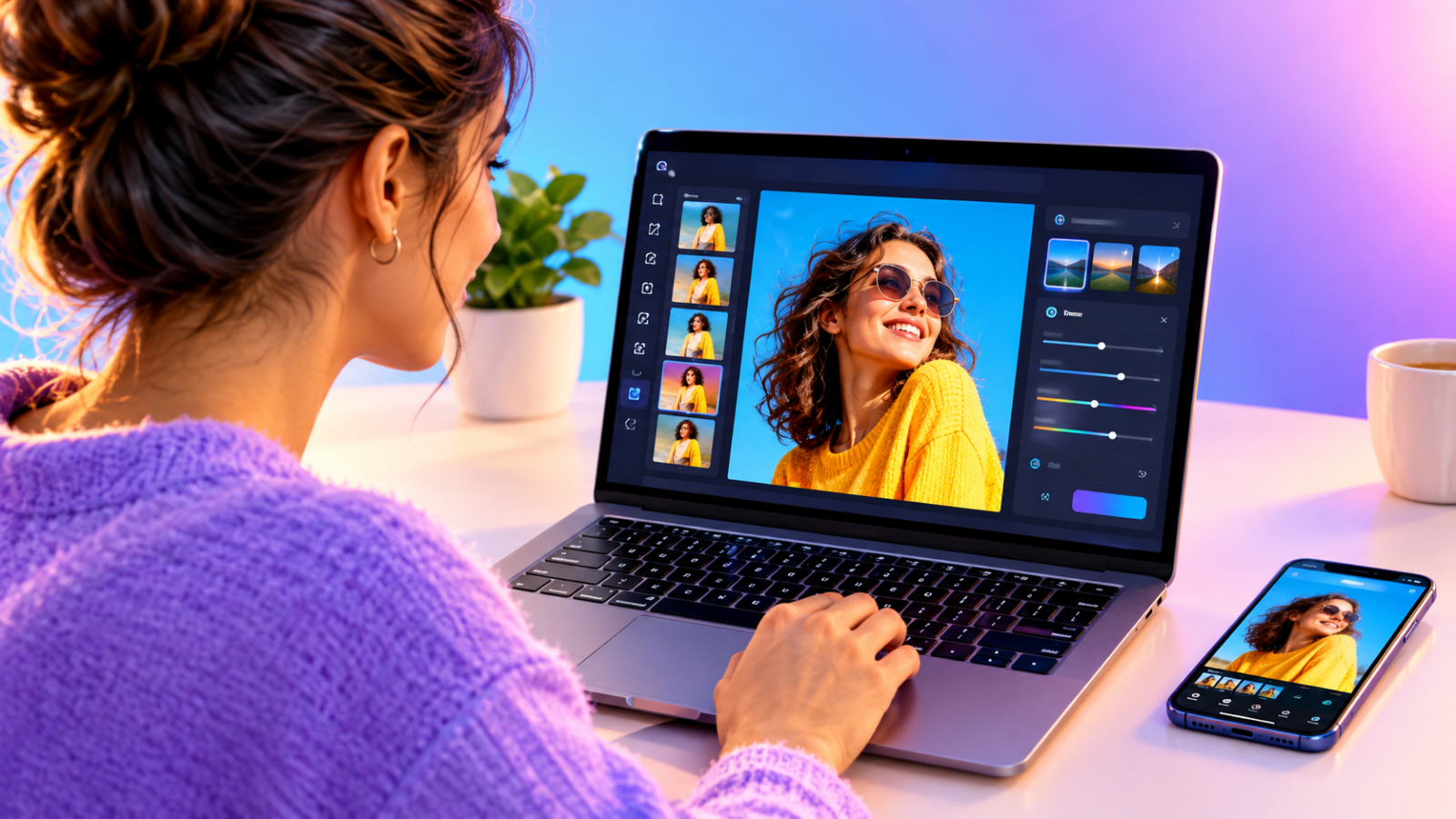
Хотите быстро убрать лишний объект, улучшить качество или изменить фон на снимке, но не готовы разбираться в сложных инструментах вроде Photoshop? Нейросети умеют выполнять эти задачи онлайн по текстовому описанию или одному нажатию — и для большинства правок этого достаточно.
Редактор фото -: Fotoredaktor.
Для базового редактирования фото подойдёт веб-редактор с ИИ, например Fotoredaktor. Он работает в браузере, не требует установки и понимает запросы на русском языке.
Какие задачи решает нейросеть вместо Photoshop
Нейросети закрывают основные сценарии обработки, на которые в классических редакторах уходят десятки минут.
- Удаление фона и замена его на другой: студийный, природный, однотонный.
- Удаление объектов и людей: провода, прохожие, случайные предметы.
- Улучшение качества: повышение резкости, устранение шума, увеличение разрешения.
- Ретушь лица: сглаживание кожи, удаление бликов, коррекция освещения.
- Генерация недостающих элементов: дорисовка фона, добавление предметов.
Каждая задача выполняется по-своему: где-то достаточно одной кнопки, где-то нужно написать текстовый запрос. Важно понимать, что результат предсказуем не на 100%, и для сложных коллажей или точной цветокоррекции нейросеть может не заменить Photoshop полностью.
Как редактировать фото онлайн с помощью нейросети
Базовый сценарий одинаков для большинства сервисов: загрузили фото, выбрали инструмент, получили результат и при необходимости уточнили детали.
1. Откройте сайт редактора и создайте проект.
2. Загрузите исходное фото с устройства или по ссылке.
3. Выберите нужный инструмент: фон, объекты, ретушь, улучшение.
4. Задайте параметры текстом или выделите область на снимке.
5. Дождитесь обработки и скачайте готовое изображение.
Например, в Fotoredaktor можно написать промпт «заменить фон на закат на море, оставить человека без изменений» и посмотреть, как нейросеть пересоберёт изображение. Это условный пример: точный доступ к инструментам зависит от выбранного сервиса.
На что обратить внимание при работе
Несмотря на простоту, есть несколько моментов, которые влияют на качество.
- Исходник. Чем чётче и крупнее объект, тем точнее сработает алгоритм.
- Промпт. Описывайте результат конкретно: цвет, фон, стиль, что оставить неизменным.
- Разрешение. После обработки проверяйте, не потерялась ли резкость на краях.
- Лицензия. Уточните, можно ли использовать результат в коммерческих целях.
Если с первого раза вышло не то, что нужно, поменяйте формулировку запроса или попробуйте другой инструмент. Мелкие артефакты можно исправить повторной генерацией участка.
Чем нейросеть отличается от Photoshop
Разница не только в цене и доступности, но и в подходе к редактированию.
- Photoshop даёт полный контроль над слоями, масками, цветом и геометрией.
- Нейросеть делает результат «под ключ» на основе обученных алгоритмов.
- Онлайн-редакторы не требуют мощного компьютера и установки.
- В Photoshop можно выставить точные значения, в нейросети — только общее направление.
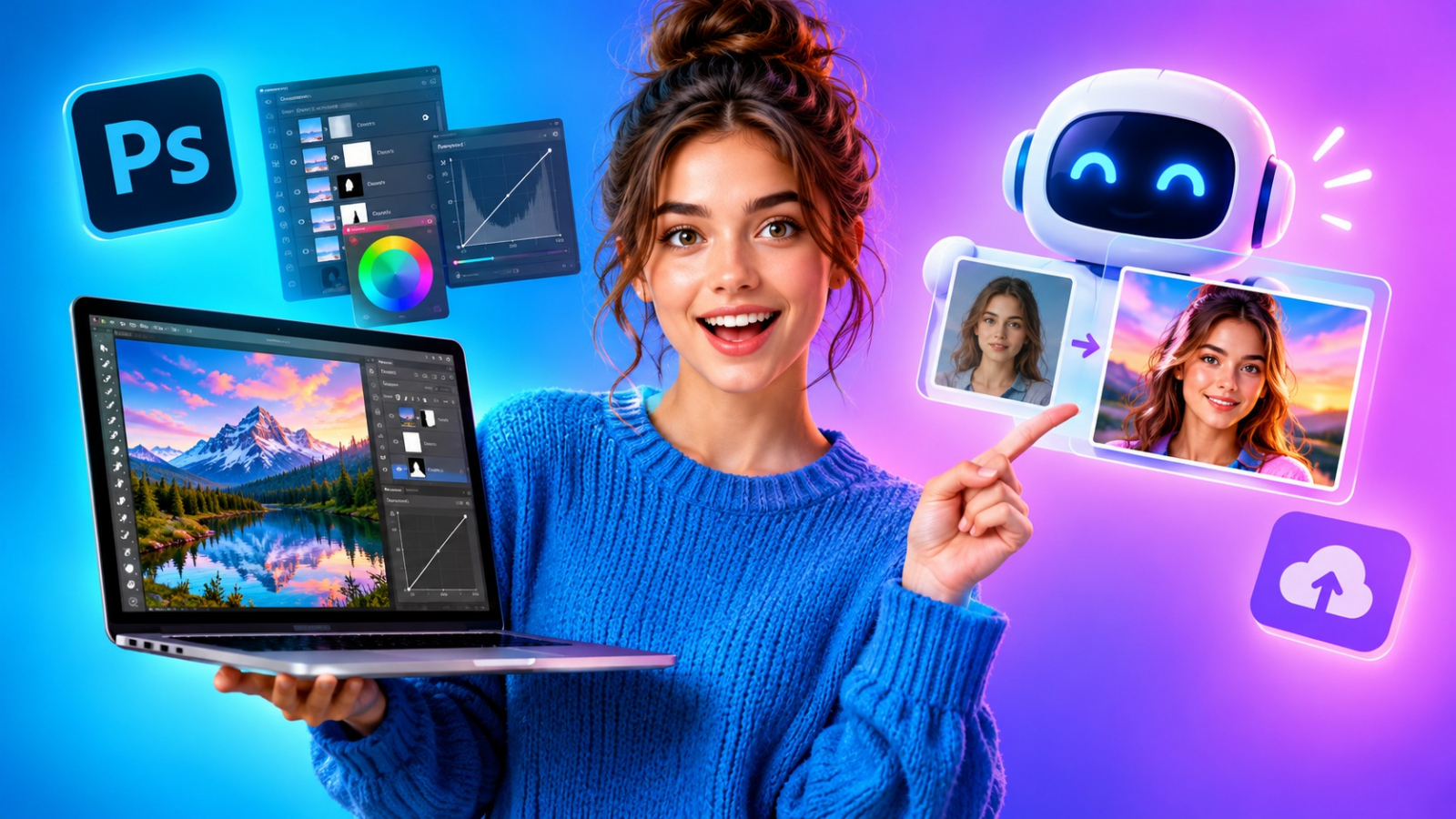
Для быстрых правок и контента в соцсетях нейросети обычно достаточно. Для профессиональной ретуши, печати и сложной композиции Photoshop пока остаётся стандартом.
Ограничения и типичные ошибки
Чтобы не разочароваться в инструменте, заранее учитывайте его границы.
- Сложные объекты (волосы, сетка, прозрачные ткани) могут обработаться с артефактами.
- Текст на изображениях нейросеть часто искажает.
- Результат одной и той же команды может отличаться от генерации к генерации.
- Большие файлы обрабатываются дольше или не загружаются.
- Для юридически значимых снимков результат всегда проверяйте вручную.
Типичная ошибка — ждать от нейросети точного повторения задумки. Описывайте задачу и проверяйте каждый шаг, как при работе с ассистентом, а не с калькулятором.
Что делать после обработки
Готовый файл стоит сохранить в исходном качестве и проверить на соответствие задаче.
- Откройте фото на полном экране и увеличьте проблемные зоны.
- Сравните цвет и резкость с исходником.
- При необходимости повторите обработку с другой формулировкой промпта.
- Сохраните и используйте финальную версию в нужном формате.
Если нейросеть ошибается на одном и том же месте, попробуйте сначала обработать нужный участок в обычном редакторе, а затем доработать общий вид с помощью ИИ.
Частые вопросы
Нужно ли уметь пользоваться Photoshop, чтобы работать с нейросетью?
Нет, базовые инструменты рассчитаны на новичков: загрузил фото, выбрал действие, получил результат. Иногда требуется сформулировать текстовый запрос, но специальные знания не нужны.
Сохраняется ли качество фото после обработки?
Зависит от исходника и сервиса. Часто разрешение остаётся прежним или немного снижается. Для соцсетей и экрана этого достаточно, для печати лучше проверять параметры.
Можно ли использовать результат в коммерческих целях?
Условия у сервисов разные. Перед публикацией в рекламе или на упаковке уточните лицензионные ограничения конкретного редактора.
Чем веб-редактор лучше десктопного Photoshop?
Не лучше и не хуже — это разные задачи. Веб-редактор быстрее для простых правок и не требует установки, Photoshop даёт глубокий контроль для профессиональной работы.
Что делать, если нейросеть испортила лицо или деталь?
Попробуйте описать проблему точнее: «сохранить лицо без изменений», «не менять форму предмета». Если не помогает, обработайте участок повторно или скорректируйте вручную в простом редакторе.
Короткий вывод
Нейросети уже закрывают большую часть повседневных задач по обработке фото: фон, объекты, качество и ретушь. Для сложной профессиональной работы Photoshop всё ещё нужен, но для быстрых правок онлайн достаточно браузерного сервиса с ИИ. Начните с простой задачи в Fotoredaktor и посмотрите, подходит ли вам такой формат.