Как редактировать фото по текстовому описанию в ИИ
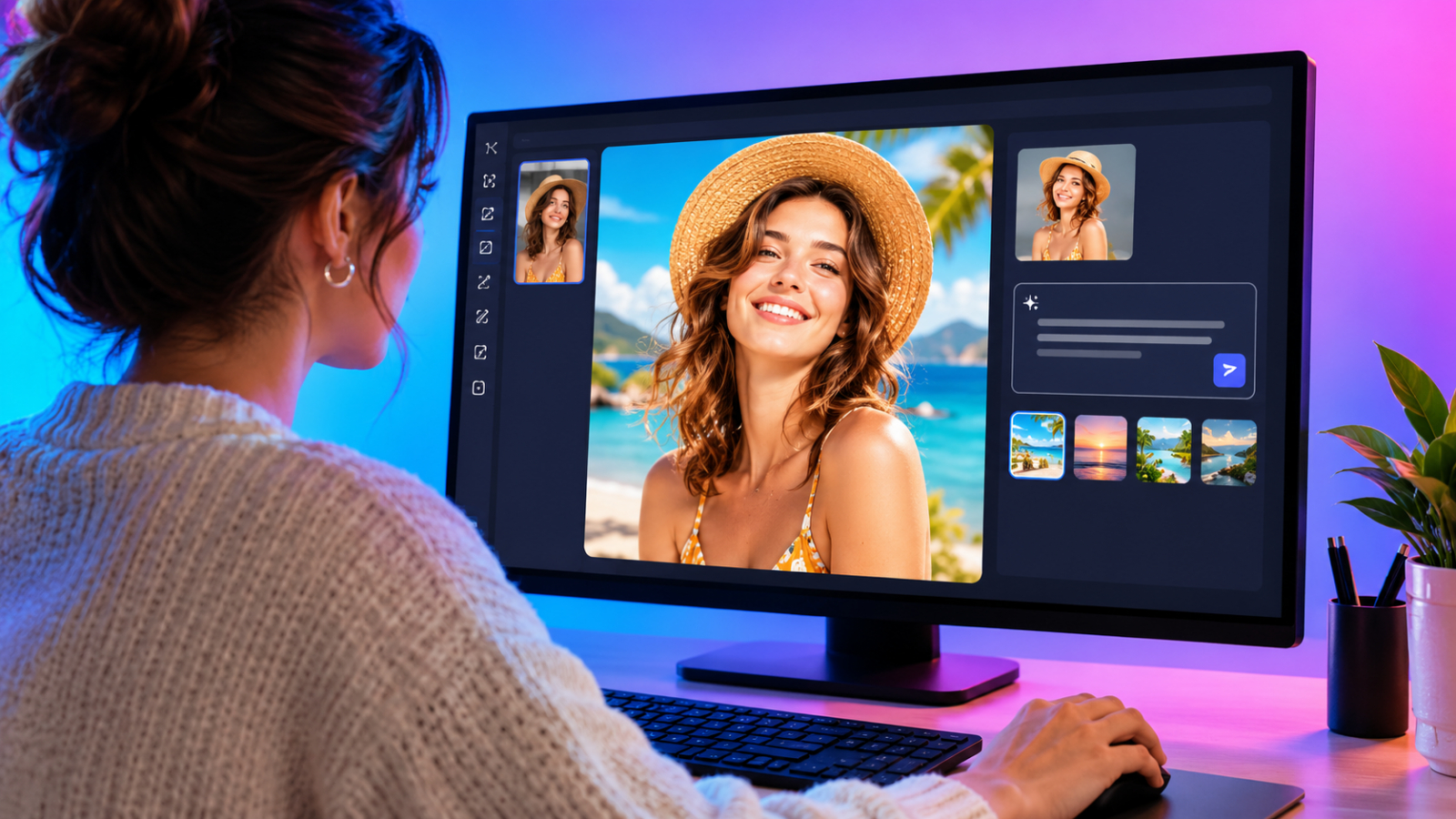
Чтобы отредактировать фото по текстовому описанию, нужен сервис, который понимает запрос на естественном языке и меняет только указанные детали. В Fotoredaktor вы загружаете снимок, описываете изменение — например, «замените фон на вечерний город» — и получаете готовый результат.
Редактор фото -: Fotoredaktor.
Что понадобится
Для работы подойдёт обычный браузер, исходное фото и чёткая формулировка задачи. Специальные навыки не нужны: сервис сам определяет объекты на снимке.
- Исходное изображение в формате JPG или PNG.
- Текстовое описание изменения: что убрать, добавить или заменить.
- Учётная запись на сайте Fotoredaktor, чтобы сохранять результаты.
Шаг 1. Загрузите фото
Откройте редактор и добавьте файл. Выберите снимок, где объект хорошо виден и не перекрыт другими деталями.
Результат: изображение появится в рабочей области, и вы сможете перейти к описанию правки.
Шаг 2. Опишите изменение текстом
Сформулируйте задачу конкретно. Вместо «сделайте красивее» напишите, что именно изменить: цвет, фон, объект или стиль.
- «Уберите человека справа» — удаление лишнего объекта.
- «Замените небо на закат» — изменение фона.
- «Сделайте фото чёрно-белым» — смена стиля.
Чем точнее описание, тем ближе результат к ожиданию. Сервис обрабатывает запрос и предлагает вариант с учётом контекста снимка.
Результат: вы увидите изменённое изображение.
Шаг 3. Проверьте и сохраните результат
Сравните исходник и обработанный кадр. Если детали переданы неверно — например, изменился цвет кожи или пропал нужный объект — уточните запрос и повторите операцию.
- Оцените, соответствует ли результат описанию.
- Проверьте края изменённой области: не осталось ли артефактов.
- Скачайте фото на компьютер или в облако.
Результат: готовый файл с внесёнными правками.
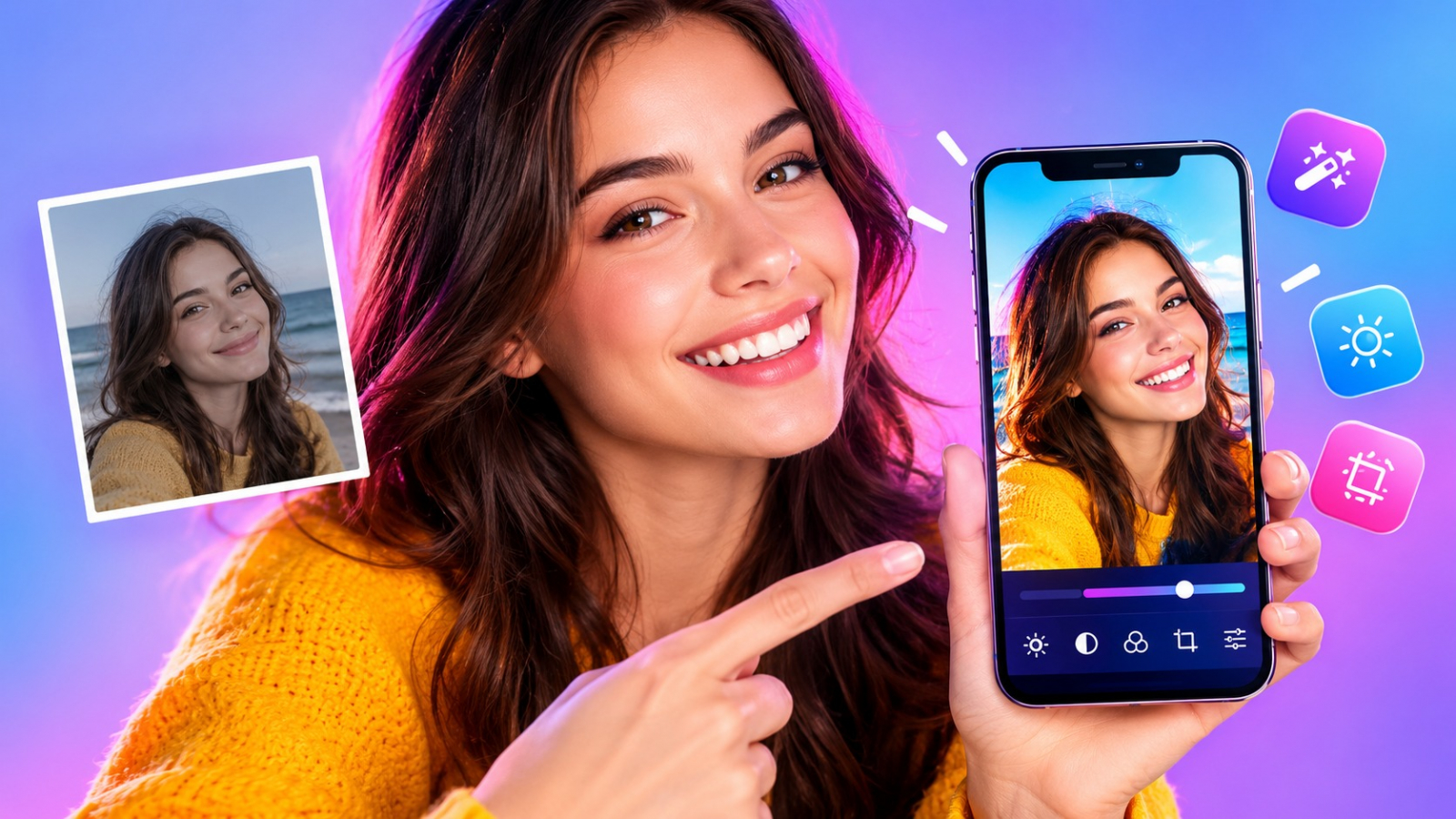
Как составить точное описание
Используйте короткие фразы с глаголом действия и уточняющими деталями. Избегайте абстрактных слов.
- Плохо: «Сделайте фото лучше».
- Хорошо: «Увеличьте яркость на 20% и добавьте лёгкую тень».
- Для замены фона: «Поставьте на фон размытый парк в солнечный день».
Если результат не устроил, переформулируйте запрос: добавьте цвет, ракурс или стиль. Сервис учтёт новые детали.
Типичные ошибки и как их исправить
- Слишком общее описание. Уточните, какой именно объект или параметр нужно изменить.
- Противоречивые требования: «уберите машину и оставьте тень от неё». Разделите задачу на несколько шагов.
- Низкое качество исходника. При сильном шуме или сжатии детали могут искажаться. Загрузите фото в более высоком разрешении.
- Изменение не только целевой области. Если нейросеть задела соседние детали, укажите в запросе «не меняйте [элемент]».
Частые вопросы
Можно ли редактировать фото по тексту бесплатно?
Да, сервис Fotoredaktor предоставляет базовые возможности, но окончательные условия зависят от тарифа. Проверьте актуальные опции на сайте.
Как долго обрабатывается запрос?
Обычно от нескольких секунд до минуты. Время зависит от сложности правки и загруженности сервиса.
Что делать, если результат не соответствует описанию?
Переформулируйте запрос, добавьте больше деталей и повторите. Если проблема сохраняется, обратитесь в поддержку.
Что дальше
Отредактированное фото можно использовать в соцсетях, на сайте или в рекламе. Если нужно обработать серию снимков, сохраните формулировки, которые дали лучший результат, и применяйте их к другим кадрам.
Начните с простой задачи: замените фон или уберите лишний объект. Так вы быстрее поймёте, как сервис понимает описания, и сможете перейти к более сложным правкам.