Затемнить фон на фото онлайн: ТОП-3 способа сохранить главный объект
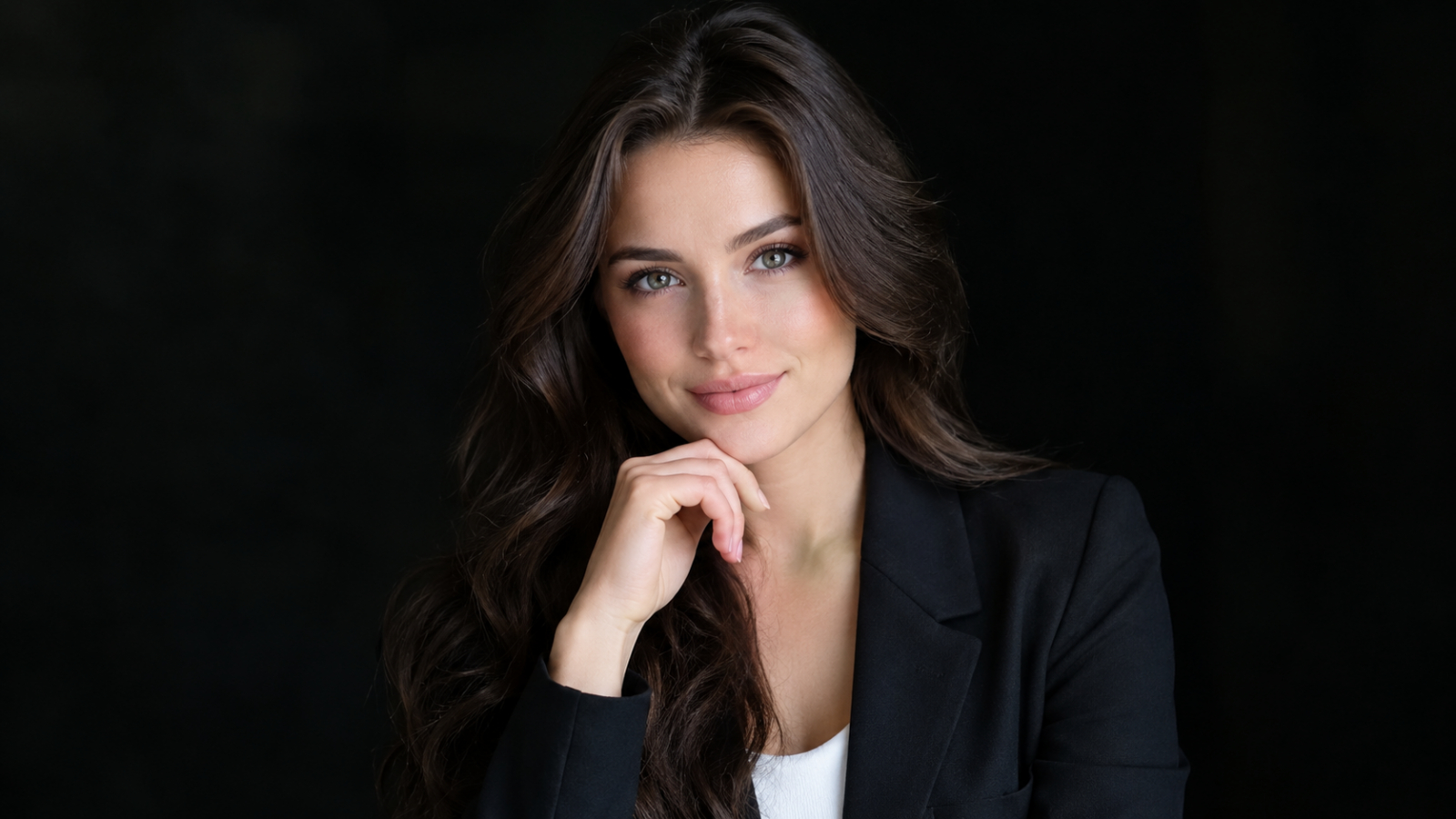
Когда нужно выделить человека или товар на снимке, затемнение фона помогает убрать лишние детали и сосредоточить внимание на главном. Онлайн-редакторы с текстовым описанием решают эту задачу без сложных программ. Ниже — три способа, как затемнить фон на фото онлайн, сохранив объект и его естественные детали.
Посмотреть возможности: Picnetic.
Критерии для выбора способа
Независимо от метода, оценивайте результат по одинаковым пунктам:
- Фон стал заметно темнее, но не превратился в чёрное пятно.
- Лицо, одежда и волосы главного объекта не изменили цвет и форму.
- По краям объекта нет светлых ореолов или тёмных размытых полос.
- Направление света на объекте совпадает с исходным снимком.
- Итоговое изображение не выглядит склеенным из двух разных фото.
Способ 1: Затемнение фона текстовым описанием
Этот вариант подходит, когда нужно быстро обработать деловой портрет или фото товара. В онлайн-редакторе, например Picnetic, вы открываете исходный снимок и описываете изменение текстом: «затемни фон, оставь человека без изменений, сохрани направление света и детали одежды».
Такой подход удобен, если нет опыта работы с масками и слоями. Сервис сам определяет границы объекта и применяет изменение. Чтобы контролировать результат, напишите в описании, что именно должно остаться прежним — лицо, одежда, причёска. Избегайте формулировок, которые могут изменить сам объект, например «сделай темнее всё фото».
Проверьте итог по краям: фон затемнён, а контур человека чёткий. Если появились ореолы, попробуйте уточнить запрос: «затемни только фон за объектом, не затрагивай волосы и плечи». Способ даёт быстрый результат, но может потребовать пары итераций.
Способ 2: Комбинированное редактирование фона и света
Когда нужно не просто затемнить задний план, но и подчеркнуть главный объект, можно объединить два запроса. Сначала попросите сервис затемнить фон, а затем добавить лёгкий акцент на лице или товаре — с сохранением естественного направления света.
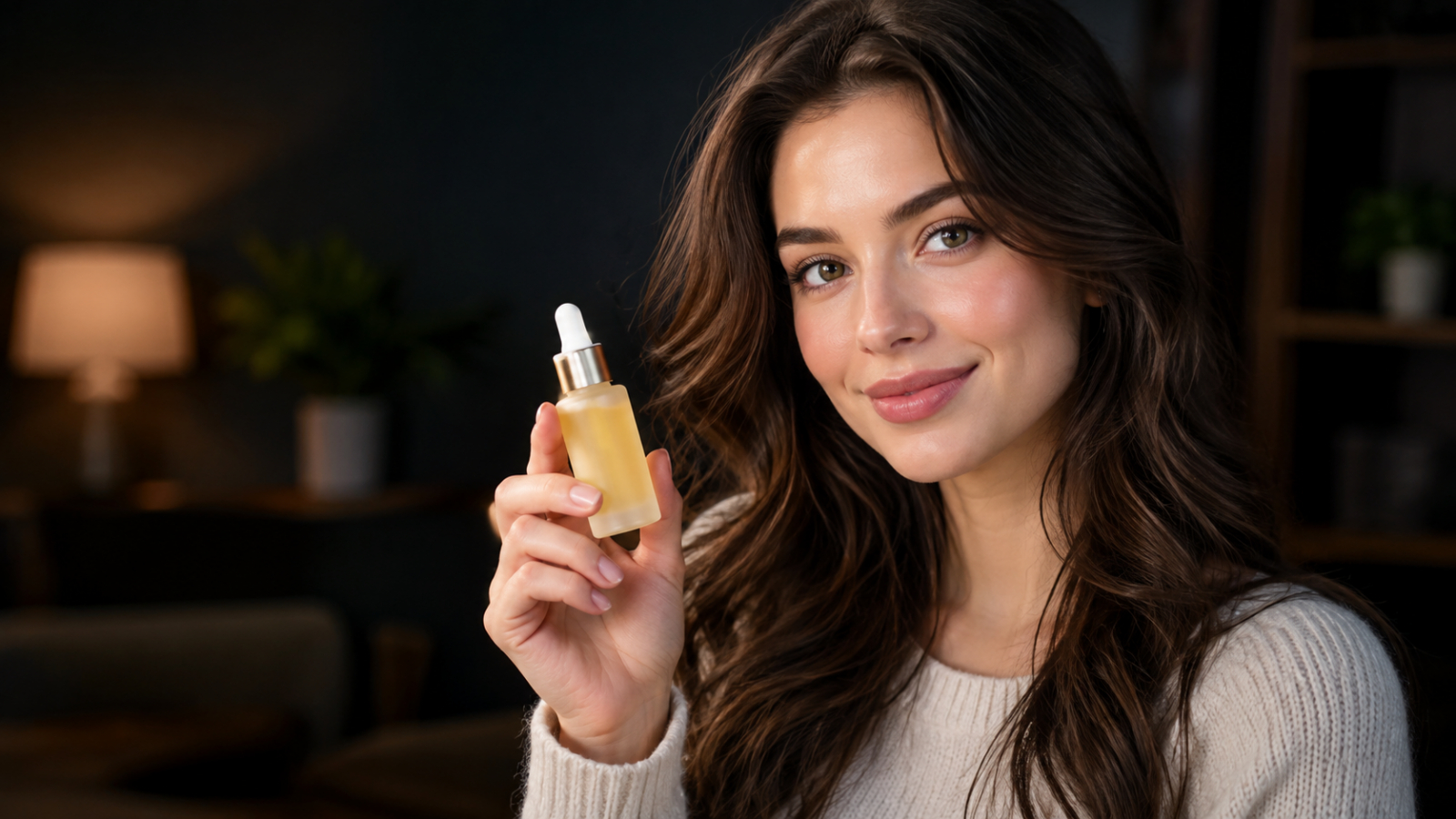
Пример задачи для Picnetic: исходная фотография менеджера на фоне окна. Вы пишете: «сделай фон за человеком темнее, оставь лицо и костюм без изменений, мягко подчеркни портрет светом с той же стороны». Это помогает убрать конкурирующие детали и выделить героя.
Такой вариант подходит для презентаций, карточек сотрудников и обложек. Критерии те же: фон темнее, объект не изменён, световые переходы выглядят реалистично. Если после обработки тени стали жёсткими или лицо «поплыло», вернитесь к исходнику и упростите запрос — оставьте только затемнение фона.
Способ 3: Затемнение фона с уточнением границ
Если на фото сложный фон — деревья, провода, узоры — простого описания может не хватить. В этом случае помогите сервису текстом: укажите, какие области считаются фоном, и добавьте ограничение: «не меняй контур человека, не трогай руки и аксессуары».
Для маркетинговых материалов это важно, когда за объектом есть логотипы или текст. Например, фото товара для карточки интернет-магазина: «затемни всё позади коробки, сохрани коробку и её надписи без изменений, фон должен быть глубокого серого цвета». Здесь проверяем не только цвет, но и читаемость надписей на товаре.
Способ требует более точного описания и внимания к деталям, но снижает число повторных обработок. Если сервис затемнил объект вместе с фоном, измените формулировку: добавьте прямое указание «объект не менять» и перечислите, что трогать нельзя. Оцените результат по краевым ореолам и сохранению текста на объекте.
Какой способ выбрать
- Текстовое описание — если нужен быстрый результат для простого портрета или предмета на однородном фоне.
- Комбинированное редактирование — когда важно не только затемнение, но и световой акцент на объекте.
- Уточнение границ — для сложного фона, мелких деталей или кадров с надписями.
Для всех сценариев работает правило: сначала затемните фон и проверьте объект, затем при необходимости улучшайте свет или контраст. Используйте исходник высокого качества и описывайте изменения конкретно. Один из доступных инструментов для такой обработки — Picnetic, где фон можно изменить по текстовому описанию, сохранив главный объект.