Монтаж фото онлайн: как собрать и обработать изображение
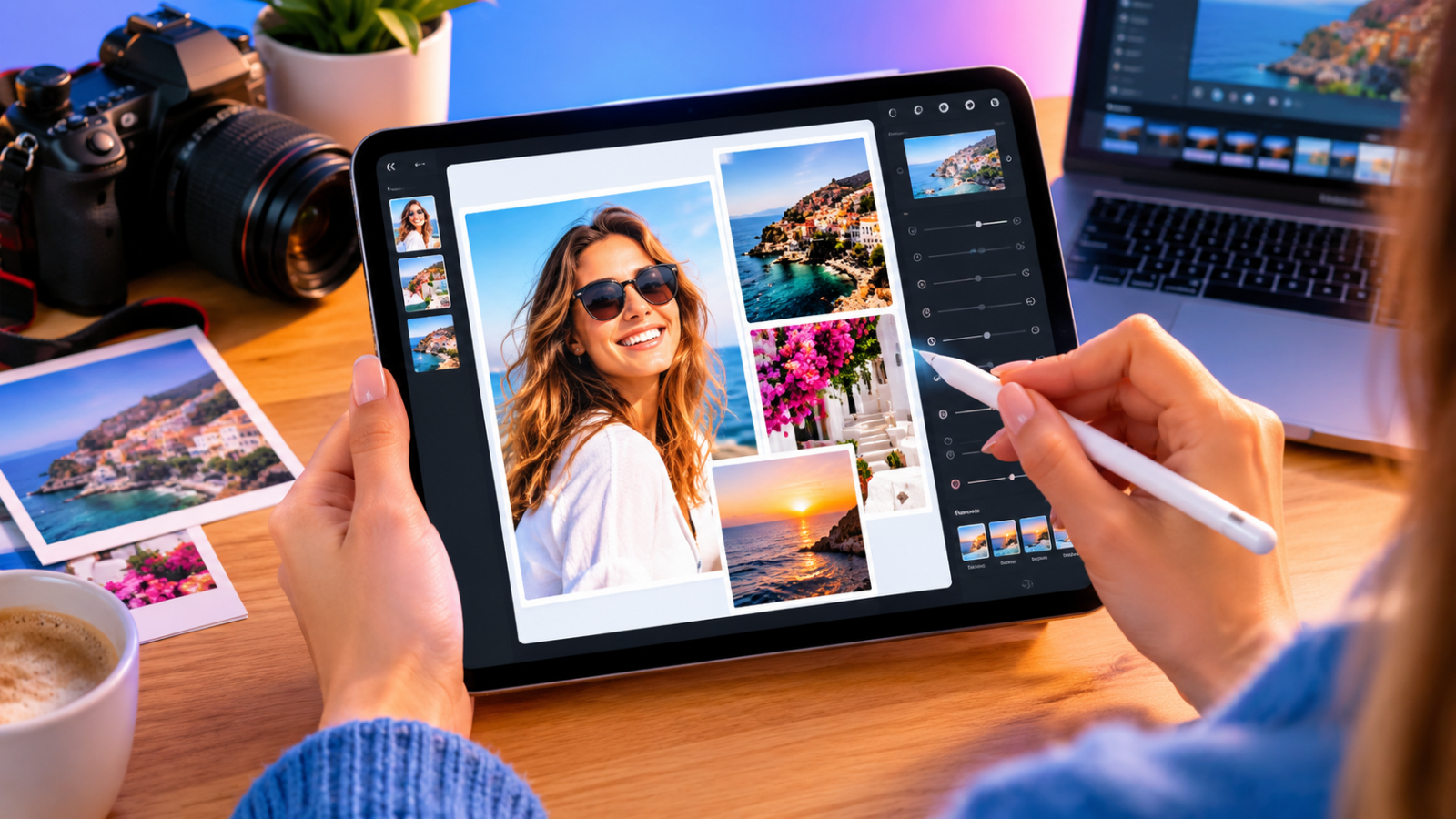
Нужно совместить несколько снимков, убрать лишний объект или аккуратно вписать человека в другой фон? Монтаж фото онлайн решает эту задачу без установки сложных программ. Достаточно браузера, исходных кадров и понимания базовых шагов: выбрать инструмент, подготовить материалы, применить нужные операции и проверить результат.
Редактор фото -: Fotoredaktor.
Что такое монтаж фото и чем он отличается от обычной обработки
Монтаж — это сборка нового изображения из нескольких исходных: совмещение слоёв, замена фона, удаление или добавление объектов, коррекция перспективы. Обычная обработка ограничивается цветом, яркостью, контрастом и резкостью одного кадра.
Монтаж фото онлайн нужен, когда:
- нужно убрать со снимка лишний предмет или человека;
- фон не подходит под задачу — например, для карточки товара;
- есть несколько кадров, которые нужно объединить;
- требуется перенести объект с одного фото на другое;
- хочется добавить надпись, рамку или декоративный элемент.
Онлайн-редакторы подходят для быстрых задач и не требуют мощного компьютера. Для сложных коллажей с десятками слоёв удобнее настольная программа, но большинство частных сценариев закрываются в браузере.
Как выбрать онлайн-инструмент для монтажа
Ориентируйтесь на три критерия: нужные функции, удобство и безопасность. Отдельно оцените, как сервис обрабатывает исходники: остались ли они на вашем устройстве или загружаются на сторонний сервер.
Проверьте перед началом работы:
- есть ли инструменты выделения объектов и замены фона;
- поддерживается ли работа со слоями или масками;
- в каком разрешении сохраняется результат;
- добавляет ли сервис водяной знак на бесплатном тарифе;
- какие форматы можно скачать — JPEG, PNG или исходный файл.
Для простых задач достаточно автоматических функций. Для аккуратного совмещения снимков важна ручная корректировка границ и теней.
Подготовка исходных материалов
Перед монтажом соберите все нужные изображения в одном месте. Чем выше исходное разрешение, тем качественнее итог. Старайтесь использовать снимки со схожим освещением и ракурсом: так границы совмещения будут менее заметны.
Если фон нужно заменить, выбирайте исходник с чётким контуром объекта. Размытые края и волосы — самое сложное место автоматической обрезки. При плохом качестве кадра сначала улучшите резкость, а потом приступайте к монтажу.
При работе с несколькими слоями продумайте порядок: какой объект останется на переднем плане, какой уйдёт на задний, где пройдёт граница между ними.
Пошаговый монтаж фото онлайн
Порядок действий зависит от задачи, но общий алгоритм одинаков для большинства онлайн-редакторов. Ниже — на примере замены фона, как одной из самых частых операций.
Шаг 1. Загрузите исходное фото
Откройте редактор и загрузите снимок с объектом, который нужно оставить. Дождитесь полной загрузки — при медленном интернете файл может отображаться не полностью.
Шаг 2. Выделите объект
Используйте автоматическое выделение: обычно это кнопка «убрать фон» или «выделить объект». Если результат неточный, уточните границы вручную кистью или ластиком. Волосы, прозрачные ткани и мелкие детали требуют аккуратной доработки.
Шаг 3. Добавьте новый фон
Загрузите фоновое изображение или выберите цвет. Следите за тем, чтобы перспектива и масштаб совпадали: человек не должен выглядеть больше, чем дверь рядом с ним.
Шаг 4. Настройте тени и освещение
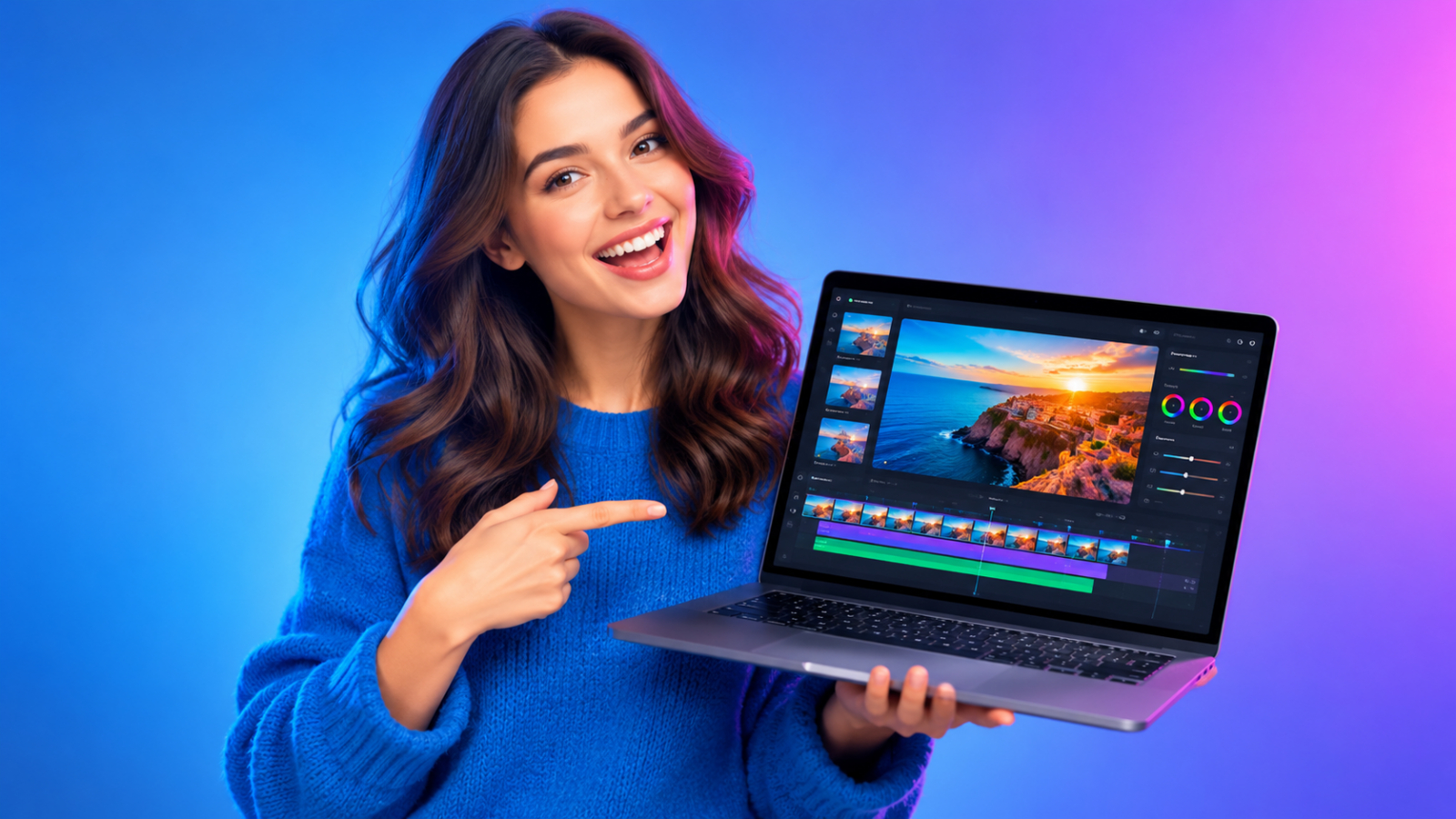
Добавьте мягкую тень под объектом, если редактор это поддерживает. При необходимости скорректируйте яркость и цветовую температуру, чтобы передний и задний план смотрелись единым кадром.
Шаг 5. Сохраните результат
Выберите формат и качество. Для дальнейшего редактирования сохраняйте PNG с прозрачностью, для публикации подойдёт JPEG с высоким качеством. Проверьте итоговый файл на полном экране.
Частые ошибки при монтаже
Даже простые операции часто приводят к заметному браку. Вот что проверять перед сохранением:
- Несовпадение освещения. Тени падают в разные стороны, объект выглядит «приклеенным». Старайтесь выровнять яркость и направление света.
- Размытые края. Контур объекта грубый, остались куски старого фона. Увеличьте масштаб и пройдитесь по границе вручную.
- Нарушенные пропорции. Объект слишком большой или маленький относительно окружения. Проверяйте масштаб по реальным ориентирам в кадре.
- Шум и артефакты. При сильном сжатии появляются пятна и ореолы. Сохраняйте исходник в максимальном качестве.
Монтаж фото онлайн не требует профессиональных навыков, но отнимает время на доработку деталей. Не ждите идеального результата после первого клика — уделите внимание стыкам и теням.
Частые вопросы
Можно ли монтировать фото с телефона?
Да, многие онлайн-редакторы адаптированы под мобильные браузеры. На маленьком экране сложнее точно выделять границы, но базовые операции выполнимы.
Нужно ли уметь пользоваться Photoshop?
Нет, для типовых задач достаточно онлайн-инструментов с автоматическими функциями. Опыт работы с Photoshop ускоряет понимание слоёв, но не обязателен.
Сколько времени занимает монтаж одного фото?
Простая замена фона — от пяти минут до получаса, в зависимости от сложности контура. Совмещение нескольких снимков может занять час и более.
Что делать, если фон автоматически выделился неправильно?
Уточните границы вручную: сотрите лишнее или дорисуйте недостающие области. В сложных случаях попробуйте загрузить фото в более высоком разрешении.
Безопасно ли загружать личные фото в онлайн-редактор?
Проверяйте политику конфиденциальности сервиса. Для особо чувствительных снимков выбирайте программы, работающие офлайн.
Вывод
Монтаж фото онлайн закрывает большинство бытовых и рабочих задач: от замены фона до сборки коллажа. Главное — подготовить качественные исходники, выбрать инструмент с нужными функциями и не торопиться на этапе корректировки границ.
Начните с простого сценария: откройте Fotoredaktor, загрузите одно фото и попробуйте заменить фон. Дальше усложняйте задачу, когда базовые шаги станут понятны.