Изменить цвет предмета на фото онлайн: что указать в запросе

Чтобы изменить цвет предмета на фото онлайн, подготовьте описание из четырёх частей: что красим, в какой цвет, какие детали сохранить и как должна выглядеть поверхность. Нейросеть использует это описание как инструкцию, поэтому чем конкретнее запрос, тем точнее результат. Ниже — готовые шаблоны промптов для товарных и предметных фото.
Посмотреть возможности: Picnetic.
Что должно быть в запросе, чтобы цвет изменился, а предмет остался тем же
Для локальной смены цвета с сохранением формы, материала и теней опишите четыре элемента: объект, целевой цвет, сохраняемые характеристики и окружение. Например, вместо «сделай синим» используйте «перекрась керамическую кружку в матовый синий, сохрани ручку, стол и мягкую тень слева». Так нейросеть не заденет лишние детали.
- Объект: точное название предмета и его часть, если нужно перекрасить только фрагмент. Пример: «подошва кроссовка», а не «обувь».
- Целевой цвет: конкретное название или параметры тона, насыщенности и текстуры. Например, «пыльно-розовый с лёгким блеском».
- Сохраняемые характеристики: материал, фактура, блики, тени, форма. Напишите «не меняй текстуру ткани и складки».
- Окружение: фон, соседние предметы, освещение. Уточните «оставь белый фон без градиента».
Такой шаблон помогает получить предсказуемый результат для карточек товара и соцсетей. Проверяйте итог по трём признакам: цвет попал в нужную зону, геометрия предмета не исказилась, тени остались естественными.
Готовые шаблоны промптов для замены цвета предмета на фото
Эти заготовки можно копировать и подставлять свои значения. Они подходят для сервисов, которые редактируют изображение по текстовому описанию, например Picnetic.
Шаблон 1. Для товара на нейтральном фоне
> Перекрась [предмет] в [цвет], сохрани форму, материал и тени. Не меняй фон и освещение.
Пример: «Перекрась настольную лампу в тёмно-зелёный, сохрани металлический корпус и мягкую тень от абажура. Не меняй белый фон». Замените «настольную лампу» на свой объект, а «тёмно-зелёный» — на нужный оттенок.
Шаблон 2. Для локальной замены цвета с условиями
> [Часть предмета] замени на [цвет], остальное оставь без изменений. Учитывай [материал] и [освещение].
Пример: «Ручку сумки замени на бежевый, остальное оставь без изменений. Учитывай кожу и дневной свет у окна». Если меняете только деталь — укажите её точное название, чтобы алгоритм не перекрасил весь объект.
Шаблон 3. Если нужно сохранить текстуру и объём
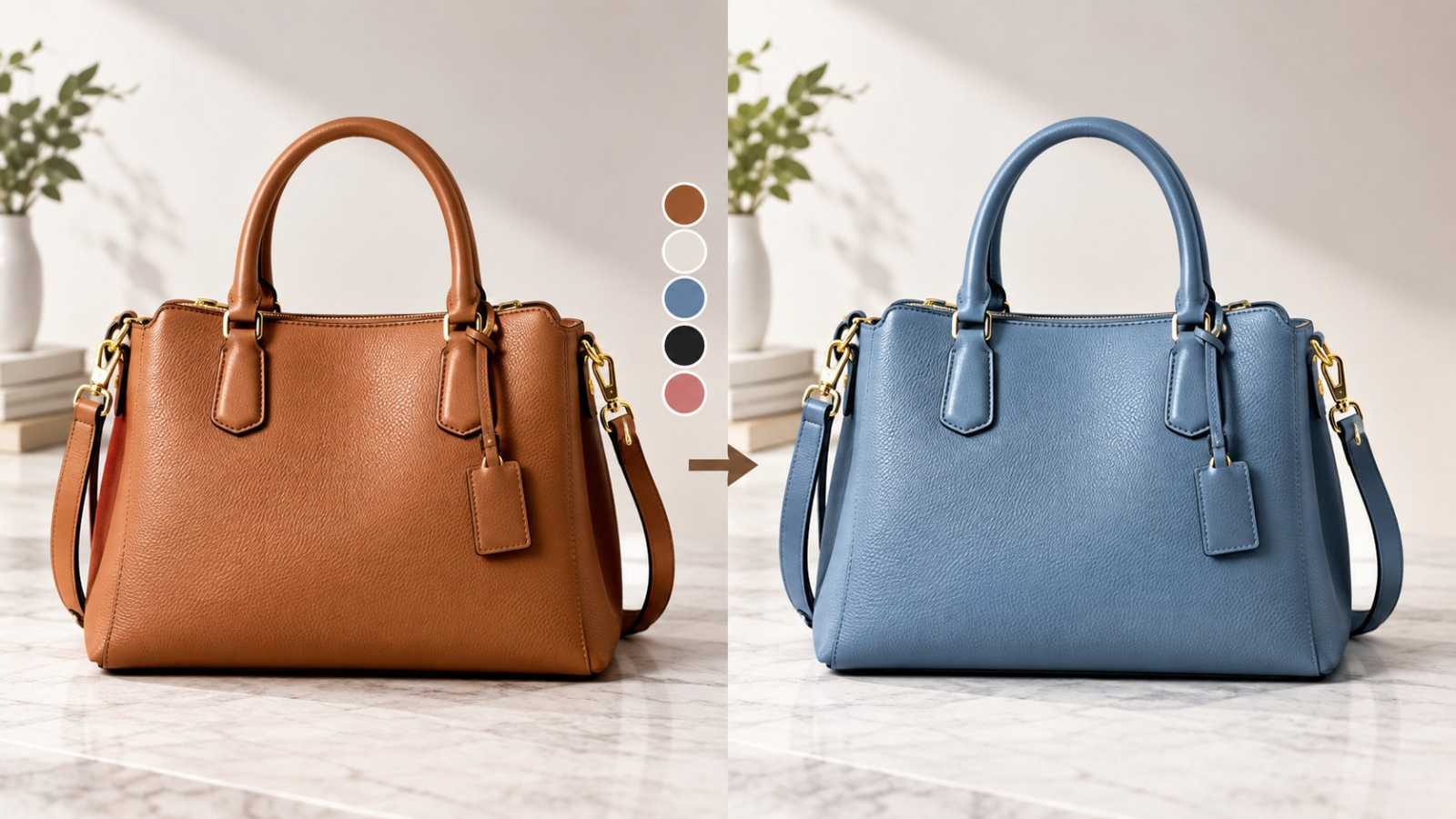
> Поменяй цвет [предмета] на [цвет], сохрани текстуру [материал], блики и глубину теней. Фон не трогай.
Пример: «Поменяй цвет дивана на графитовый, сохрани текстуру велюра, блики на подлокотниках и глубину теней. Фон не трогай». Чем подробнее опишете текстуру, тем меньше артефактов появится на гладких поверхностях.
Как проверить результат: четыре критерия
После генерации сравните исходник и новое изображение по этим пунктам. Если хотя бы один нарушен — уточните промпт и запустите обработку ещё раз.
- Границы перекраски: цвет не «вытекает» на соседние объекты или фон.
- Геометрия: форма предмета, пропорции и ракурс не изменились.
- Свет и тени: направление света, глубина и мягкость теней совпадают с оригиналом.
- Материал: фактура осталась прежней — например, матовый пластик не стал глянцевым.
Если вы планируете несколько вариантов для подбора, напишите в одном промпте: «сделай два варианта: холодный синий и тёплый бежевый». Так вы быстрее выберете подходящий оттенок.
Типичные ошибки в запросах и как их исправить
Часто промпт слишком общий, и нейросеть перекрашивает весь кадр или добавляет несуществующие детали. Вот как избежать самых частых промахов.
- Слишком короткий запрос: «покрась в синий» без указания объекта. Добавьте название предмета и его часть.
- Нет ограничений по фону: алгоритм может изменить цвет пола или стен. Всегда пишите «фон не меняй».
- Цвет без уточнения материала: «глянцевый синий» на матовой ткани выглядит фальшиво. Напишите материал или желаемую текстуру.
- Противоречивые требования: «сохрани текстуру, но убери блики» — алгоритм может исказить поверхность. Оставляйте только нужное, без лишних деталей.
Если результат получился с небольшими дефектами, можно описать исправление: «убері артефакты на ручке, оставь цвет и форму». Так вы доведёте изображение до нужного вида без полной перегенерации.
Что делать с готовым изображением
Один и тот же промпт можно адаптировать под разные задачи: карточка товара, пост в соцсетях, макет баннера. Меняйте формулировку объекта и цвета, сохраняя структуру из четырёх частей. Так вы получите согласованную серию изображений для каталога или рекламной кампании.
Для серии цветов одного товара используйте один шаблон и подставляйте разные оттенки: «замени синий на красный, всё остальное как в предыдущем запросе». Это ускорит подготовку витрины, если сервис поддерживает сохранение контекста. Проверяйте каждый вариант по критериям выше, чтобы цвета в каталоге совпадали с реальным товаром.