Нейросеть для создания постеров: инструкция по подготовке макета с Xeko
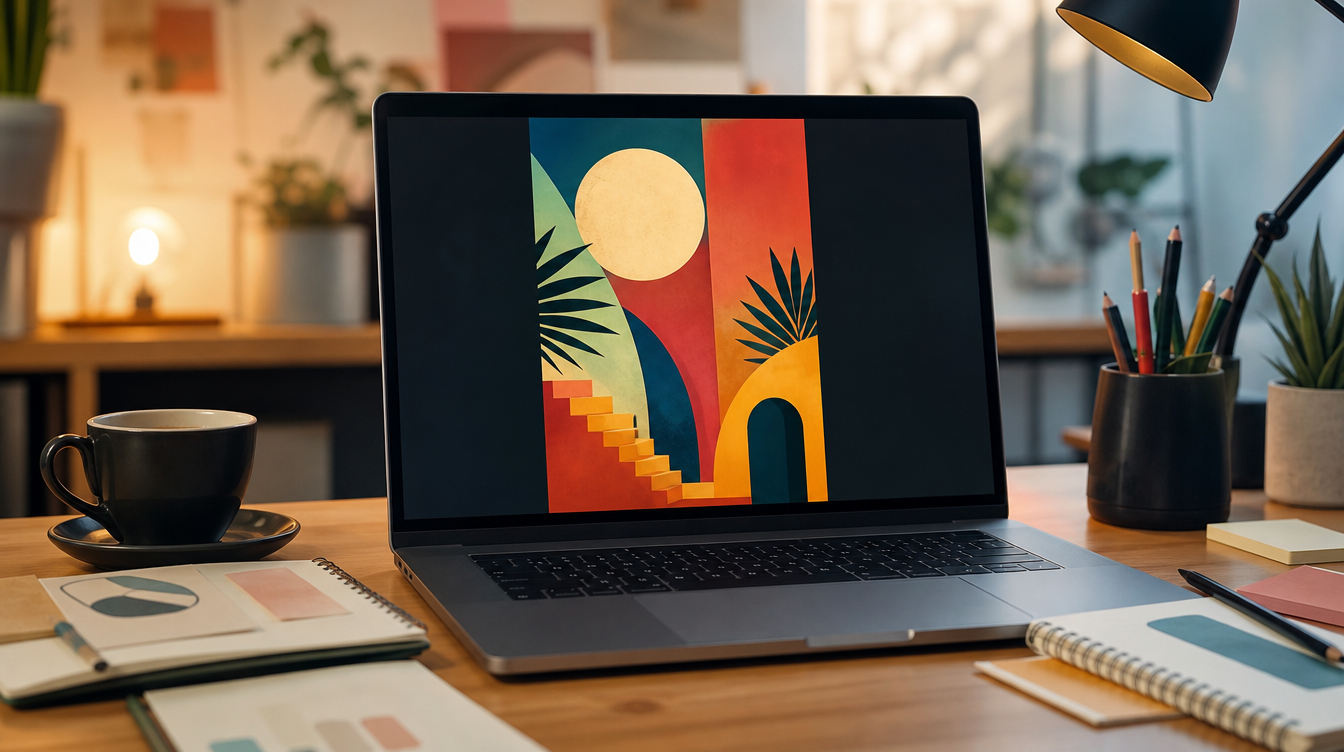
Нейросеть для создания постеров помогает быстро получить иллюстрацию для афиши — главное правильно поставить задачу. Чтобы картинка подошла под макет, отдельно описывайте главный объект, свободное место под текст и требуемую читаемость в уменьшении, а текст проверяйте и добавляйте потом вручную.
Посмотреть возможности: Xeko.
Как сформулировать задание для постера
Начните с простого описания на русском или английском: что должно быть в кадре, какой стиль и настроение. Xeko создаёт изображение по этому тексту, поэтому чем конкретнее запрос, тем ближе результат к задаче. Например, для музыкального события можно написать: «сцена с гитарой и микрофоном на переднем плане, тёмный фон с неоновыми пятнами, свободное пространство сверху». Это сразу задаёт композицию без лишних деталей.
- Укажите главный объект и его положение в кадре.
- Опишите фон и общее настроение.
- Добавьте пожелание по стилю: минимализм, коллаж, фотография, графика.
- Отметьте, нужна ли свободная зона для надписи.
- Если важна вертикальная ориентация — пропишите это отдельно.
Как заложить место под текст
Лучше заранее освободить верхнюю или нижнюю треть изображения, чтобы заголовок не перекрывал ключевые элементы. В промпте это можно сформулировать так: «в верхней трети — однотонный тёмный участок без мелких деталей, оставить пустым под текст». Это снижает риск, что генерация добавит лишние объекты в нужную зону.
- Определите, где будет заголовок: сверху, снизу или сбоку.
- Попросите сделать эту область однотонной или с мягким градиентом.
- Избегайте запроса «напиши название»: нейросети часто искажают буквы.
- После генерации проверяйте макет в уменьшенном размере — так видно, не сливается ли текст.
Как проверить читаемость и доработать результат
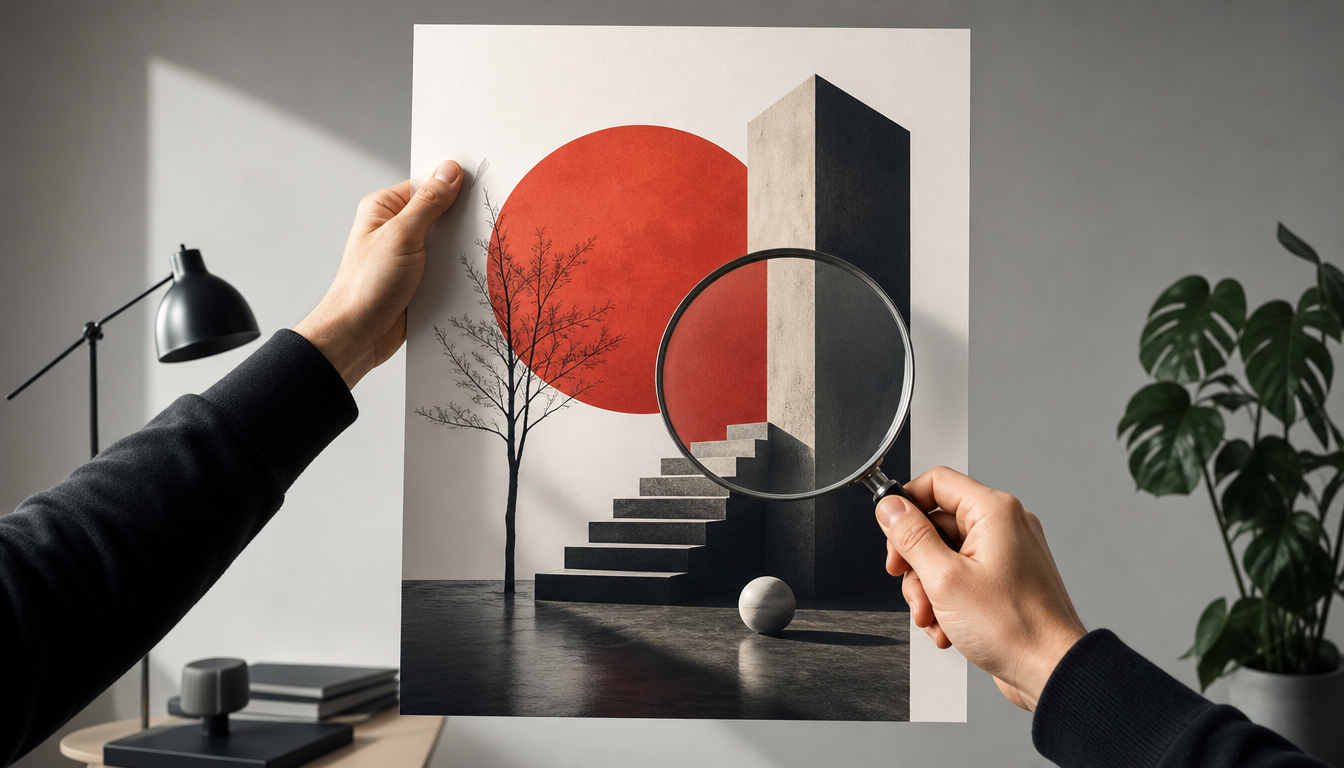
После получения картинки уменьшите её до размера миниатюры. Если главный объект и зона под текст остаются различимыми, макет можно использовать. Если нет — уточните промпт: добавьте контраст, упростите фон или переместите акцент. Текст всегда добавляйте в графическом редакторе отдельным слоем — это надёжнее, чем пытаться получить готовую надпись от генератора.
- Проверьте контраст между объектом и фоном.
- Оцените, не теряется ли смысл при уменьшении до 100–200 px по ширине.
- Оставьте поля по краям, чтобы текст не прилипал к границам.
- Если композиция перегружена, замените фон на более лаконичный.
- Используйте готовую иллюстрацию как основу, а финальную вёрстку делайте в привычном редакторе.
Частые ошибки при генерации постеров
Чаще всего результат не подходит из-за слишком длинного промпта или попытки вместить в картинку готовый текст. В Xeko лучше описывать только визуальную часть, оставляя место для надписи.
- Запрос вида «сделай постер с надписью…» приводит к искажённым буквам — надпись добавляйте вручную.
- Перегруженное описание мешает выделить главный объект — оставьте 2–3 ключевых элемента.
- Забытая зона под текст приводит к тому, что заголовок некуда поставить — всегда резервируйте пустую область.
- Низкий контраст делает макет нечитаемым в соцсетях — проверяйте уменьшенную версию.
Вывод
Нейросеть для создания постеров экономит время на отрисовке иллюстрации, но требует чёткого описания композиции и места под текст. Сформулируйте запрос по шагам, сгенерируйте базовое изображение в Xeko, затем добавьте заголовок в редакторе и проверьте читаемость в уменьшении — так макет будет готов к публикации.