Как изменить фон на фото онлайн: простой пошаговый способ
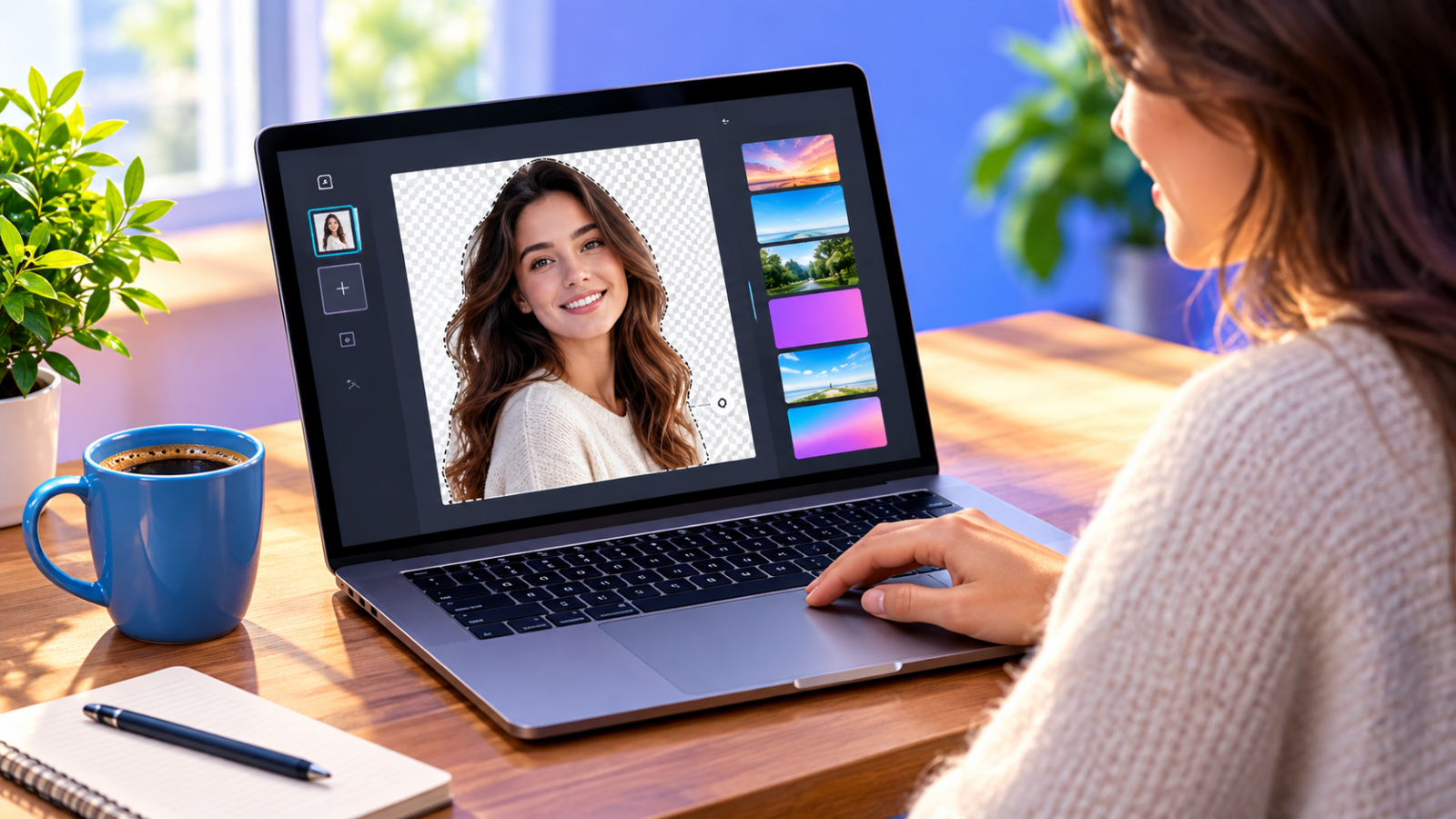
Вы загрузили фото, но фон отвлекает от главного? Убрать лишнее, заменить задний план или мягко его размыть можно онлайн, без сложных программ. Ниже — как изменить и улучшить фон на фото онлайн: по шагам, с критериями проверки и типичными ошибками.
Редактор фото - Создание Музыки и Изображений на: Fotoneuro.
Что значит «изменить» и «улучшить» фон
Это две разные задачи, и решаются они по-разному. «Изменить» — заменить задний план на другой или убрать его совсем. «Улучшить» — сделать имеющийся фон аккуратнее: размыть, выровнять цвет, убрать пятна.
Определите цель до начала работы:
- Замена фона: нужен новый задний план — однотонный, интерьерный или природный.
- Удаление фона: нужен прозрачный фон для карточки товара или аватара.
- Размытие: нужно оставить фон, но снизить его резкость, чтобы выделить человека.
- Коррекция: фон остаётся, но убираются пятна, тени и цветовой шум.
От цели зависит, понадобится ли отдельный снимок фона и сколько времени уйдёт на обработку.
Как убрать или заменить фон онлайн: пошагово
Базовый сценарий одинаков для большинства онлайн-редакторов. Отличаются только названия инструментов и их расположение.
1. Выберите снимок с чётким контуром объекта: волосы, мех и полупрозрачные ткани сложнее для автоматики.
2. Загрузите фото в редактор и найдите функцию удаления или замены фона.
3. Дождитесь автоматического выделения и проверьте результат: границы вокруг рук, волос и плеч — самое слабое место.
4. Исправьте края кистью: добавьте пропущенные участки или уберите лишние.
5. Подставьте новый фон или оставьте прозрачность, затем сохраните файл.
Если фон нужен свой, подготовьте отдельный снимок заранее. Он должен совпадать по ракурсу и освещению — иначе получится заметная склейка.
Как подобрать новый фон
Новый задний план должен поддерживать объект, а не спорить с ним.
- Проверьте освещение: тёплый свет на человеке плохо сочетается с холодным фоном.
- Следите за контрастом: светлый объект теряется на светлом фоне.
- Учитывайте назначение: для карточки товара подойдёт однотонный фон, для портрета — размытый.
- Не перегружайте деталями: пёстрый фон отвлекает от лица или продукта.
Условный пример: портрет у окна логично оставить с мягким размытым интерьером, а не с ярким пляжем.
Как улучшить имеющийся фон
Если замена не нужна, работайте точечно.
- Размытие: уменьшите резкость фона, чтобы взгляд шёл к объекту.
- Цвет: уберите цветной шум и лишние оттенки.
- Пятна: затрите мелкие дефекты и случайные предметы.
- Тени: выровняйте тёмные участки у стен или мебели.
Делайте правки небольшими шагами и сверяйтесь с исходником.
Как проверить результат
Оценивайте работу не на глаз с первого взгляда, а по конкретным критериям.
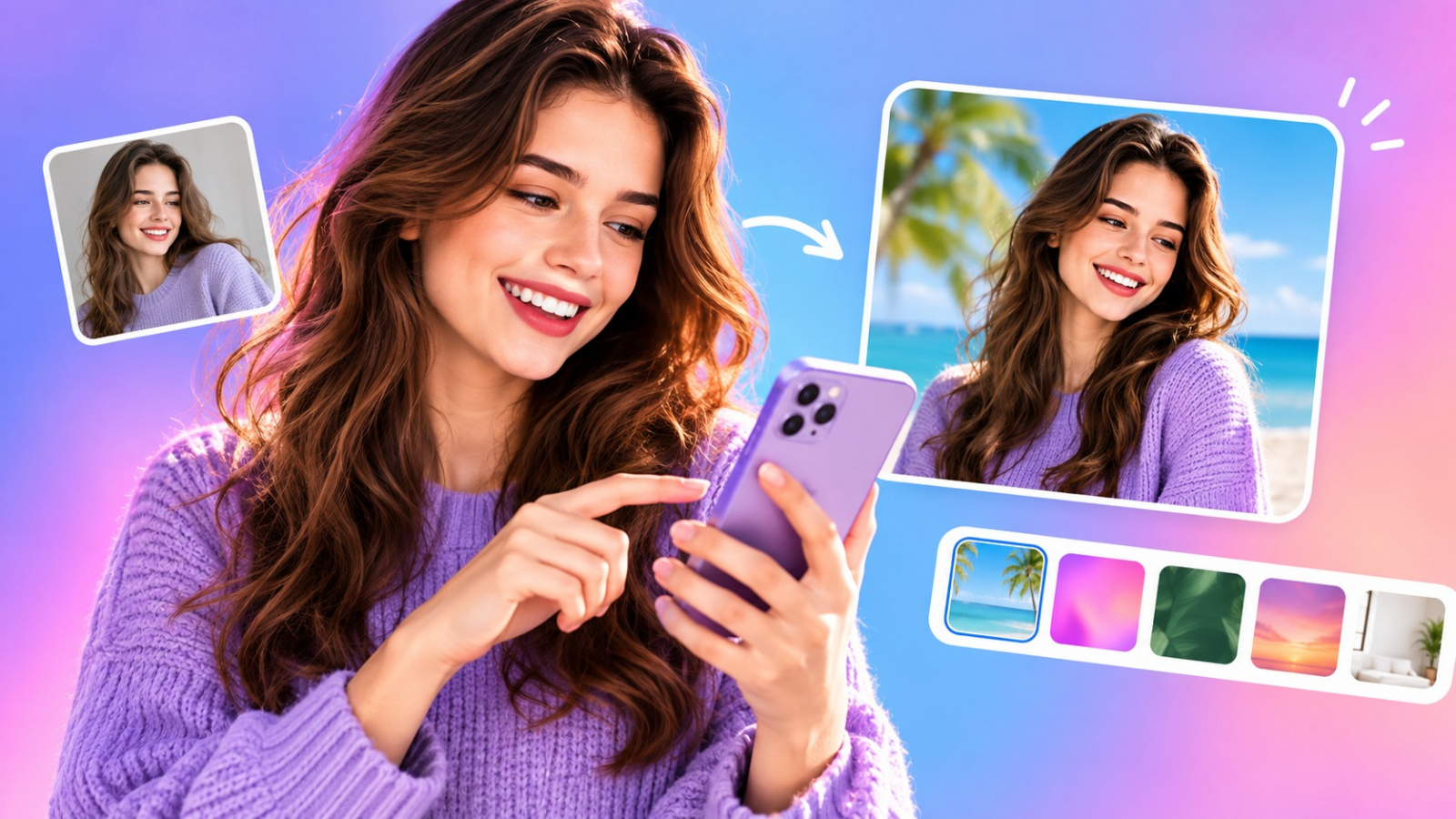
- Границы: нет рваных краёв, «ореола» и обрезанных прядей.
- Освещение: объект и фон не выглядят как два разных снимка.
- Цвет: тон кожи и оттенки фона остались естественными.
- Детали: мелкие элементы вроде украшений и очков не пропали.
- Масштаб: размер объекта не изменился случайно.
Посмотрите фото в уменьшенном виде — так заметнее общая нестыковка.
Типичные ошибки
Большинство проблем повторяются из раза в раз.
- Слишком резкие края после удаления фона.
- Новый фон с другим источником света.
- Чрезмерное размытие, из-за которого фон «плывёт».
- Экономия на предварительной подготовке снимка.
- Сохранение в формате, который не поддерживает прозрачность.
Проверяйте каждый пункт до сохранения — правки после сложнее откатить.
Зачем нужна онлайн-обработка
Онлайн-редакторы удобны, когда нет времени осваивать профессиональные программы. Они подходят для быстрых задач: товар для магазина, аватар, обложка для соцсетей.
Ограничения тоже есть: сложный фон, тонкие детали и нестандартный ракурс требуют ручной доработки. Для серийной обработки больших объёмов онлайн-инструмент может оказаться неудобным.
Частые вопросы
Можно ли изменить фон на телефоне?
Да, многие онлайн-редакторы работают в браузере телефона. Загрузите фото, удалите фон и подставьте новый, затем сохраните результат.
Нужен ли Photoshop?
Нет. Для простых задач хватит онлайн-редактора. Photoshop нужен для сложных коллажей и тонкой ретуши.
Почему остаются рваные края?
Автоматика плохо распознаёт волосы, мех и полупрозрачные ткани. Доработайте границы кистью вручную.
В каком формате сохранять?
Для прозрачного фона — PNG. Для фото с новым фоном подойдёт JPG.
Что делать дальше
Начните с одной фотографии и пройдите весь путь: выделение, правка краёв, новый фон, проверка. Так вы поймёте, где автоматика ошибается чаще всего. Затем сохраните результат и сравните с исходником при полном размере.