Заменить объект на фото нейросетью: пошаговая инструкция
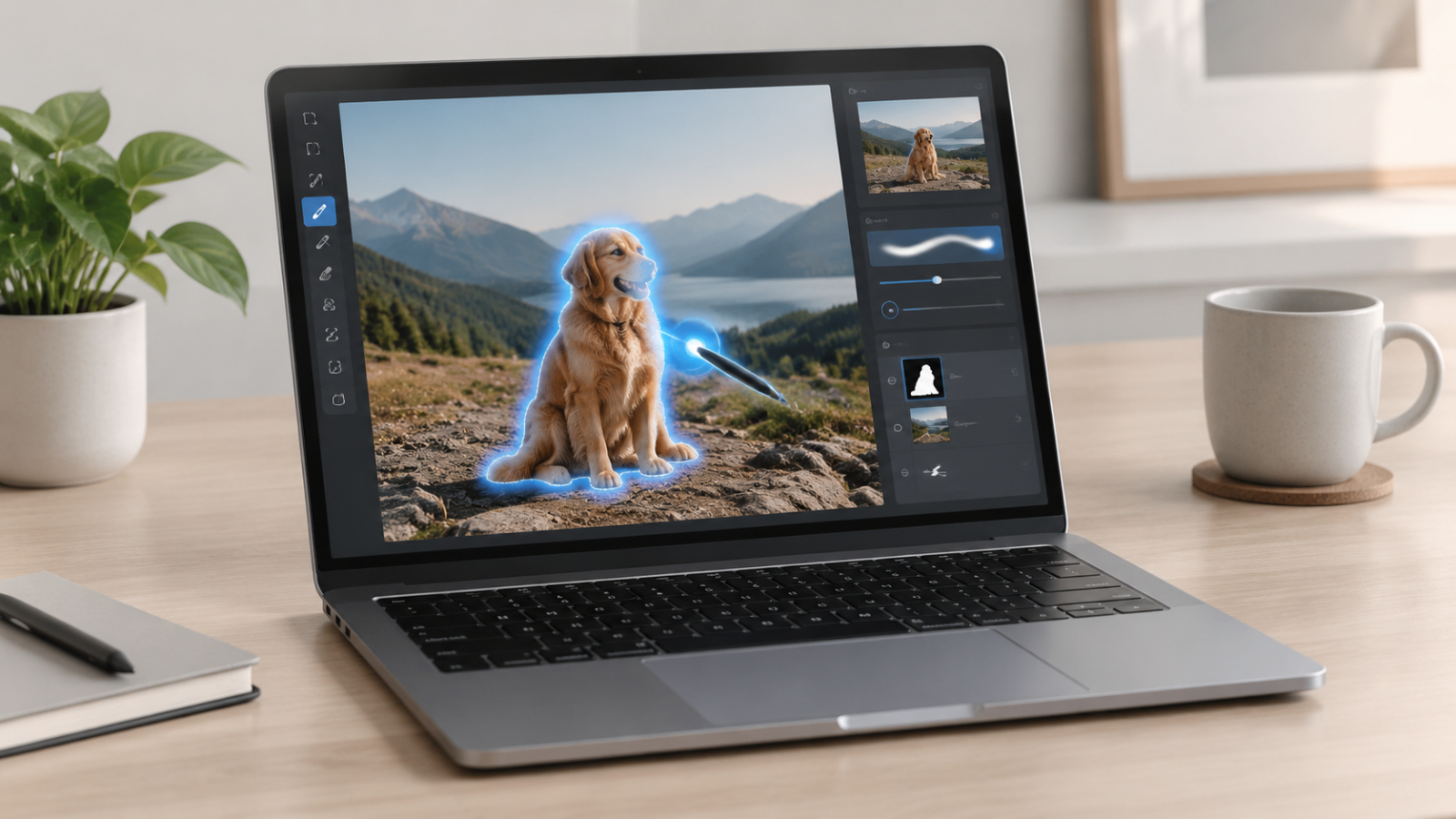
Вам нужно убрать лишнюю деталь из кадра или добавить новый элемент, например, поставить вазу на пустой стол. Вы можете заменить объект на фото нейросетью за пару минут без навыков профессиональной ретуши. Алгоритмы анализируют фон, подбирают правильное освещение и бесшовно вписывают предмет в окружение.
Редактор фото - Создание Музыки и Изображений на: Fotoneuro.
Как заменить объект на фото нейросетью
Чтобы добавить или изменить элемент на изображении, загрузите снимок в редактор и выделите нужную зону специальной кистью. Затем введите текстовое описание нового предмета. Нейросеть проанализирует контекст кадра, учтет перспективу и предложит несколько реалистичных вариантов на выбор.
Процесс генерации состоит из нескольких простых этапов. Редакторы фото с искусственным интеллектом автоматизируют самую сложную часть работы.
- Загрузите исходный снимок. Используйте фотографии с хорошим разрешением и понятным освещением.
- Выделите область. Закрасьте заменяемый предмет кистью. Оставьте небольшой запас по краям для корректной работы с тенями.
- Напишите текстовый запрос (промпт). Точно укажите, что именно должно появиться на выделенном месте.
- Запустите обработку. Платформа Fotoneuro и аналогичные сервисы обычно генерируют сразу несколько вариантов.
- Выберите лучшую версию. Сохраните итоговый результат на устройство.
Правила составления запроса для ИИ
Текстовый промпт напрямую влияет на качество генерации. Искусственный интеллект лучше понимает короткие, конкретные и однозначные формулировки.
Следуйте базовым правилам при описании нового элемента:
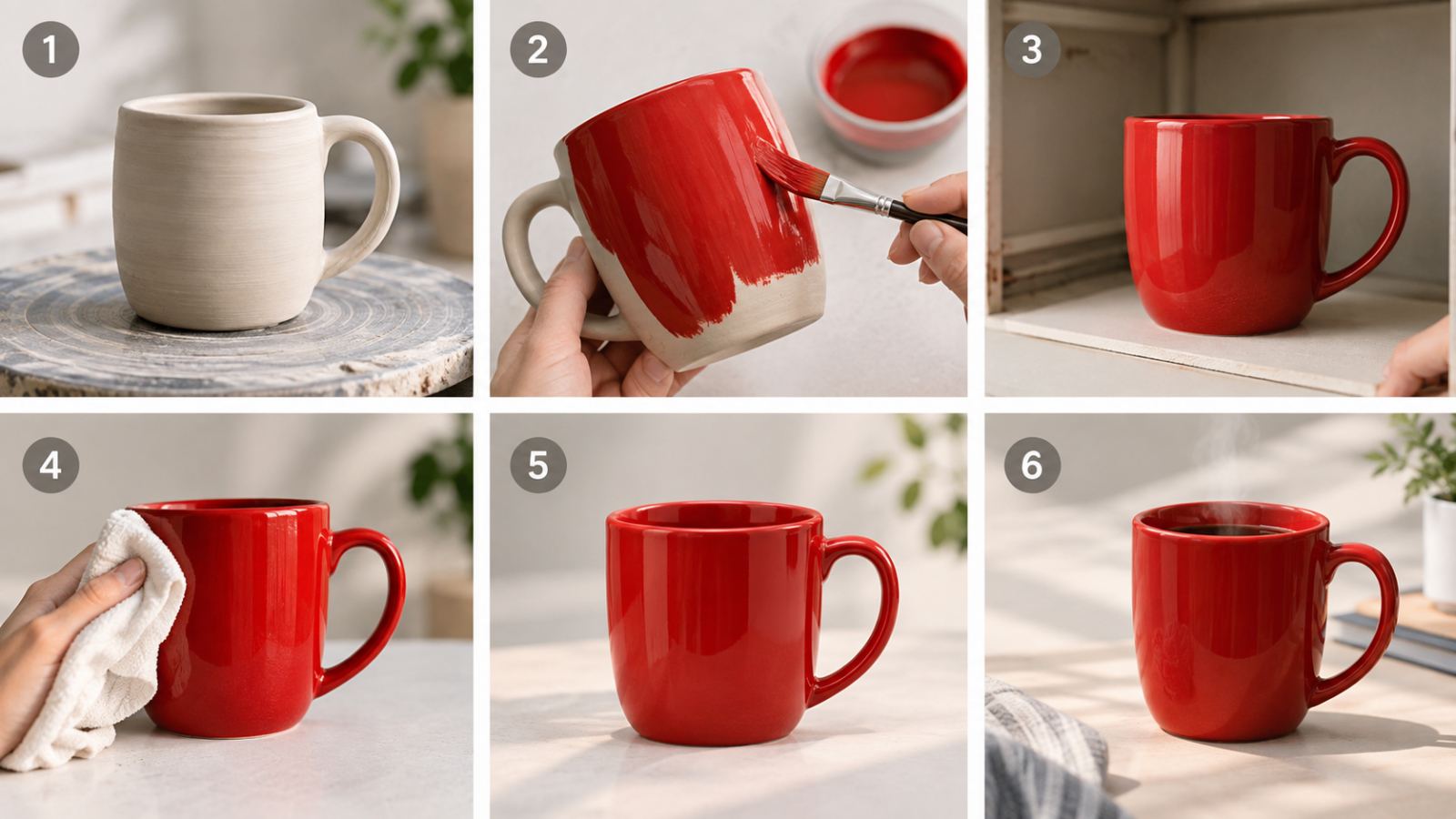
- Указывайте цвет и материал. Напишите «красная керамическая кружка» вместо простого слова «кружка».
- Учитывайте стиль. Если фото реалистичное, избегайте слов «нарисованный» или «иллюстрация».
- Соблюдайте масштаб и логику. Убедитесь, что новый предмет физически помещается в выделенную зону.
- Управляйте светом. Добавьте уточнение «мягкий свет» или «солнечный блик», если это соответствует исходнику.
Ограничения и типичные ошибки
Технологии редактирования продолжают развиваться, но у них остаются технические пределы. Иногда генерация элементов требует серии попыток и корректировки промпта.
Избегайте самых распространенных ошибок при работе с маской и текстом:
- Слишком маленькая область выделения. Если маска тесная, алгоритму не хватит места, чтобы отрисовать падающие тени.
- Сложная геометрия. Мелкий текст, сложные механизмы и пальцы рук часто искажаются при генерации.
- Противоречивый запрос. Несовпадение направления света в запросе и на исходном кадре дает неестественный результат.
Частые вопросы
Можно ли писать запросы на русском языке?
Многие современные ИИ-редакторы отлично понимают русский язык. Однако англоязычные промпты иногда дают более точный результат из-за особенностей обучения моделей.
Как добавить объект на фото, если там нет свободного места?
Сначала вам придется расширить границы кадра с помощью функции outpainting. Затем вы сможете вставить нужный элемент на появившееся пространство.
Влияет ли качество исходника на финальную картинку?
Да, алгоритмам гораздо сложнее работать с размытыми, темными или сильно пиксельными фотографиями. Детализация нового предмета будет подстраиваться под низкое качество фона.
Генерация новых деталей экономит время на сложной ручной ретуши и поиске подходящего реквизита для съемок. Чтобы успешно заменить объект на фото нейросетью, достаточно аккуратно выделить зону кистью и составить точный текстовый запрос. Попробуйте загрузить свой снимок прямо сейчас и протестируйте разные формулировки.