Как редактировать текст на фото онлайн: инструменты и способы улучшения
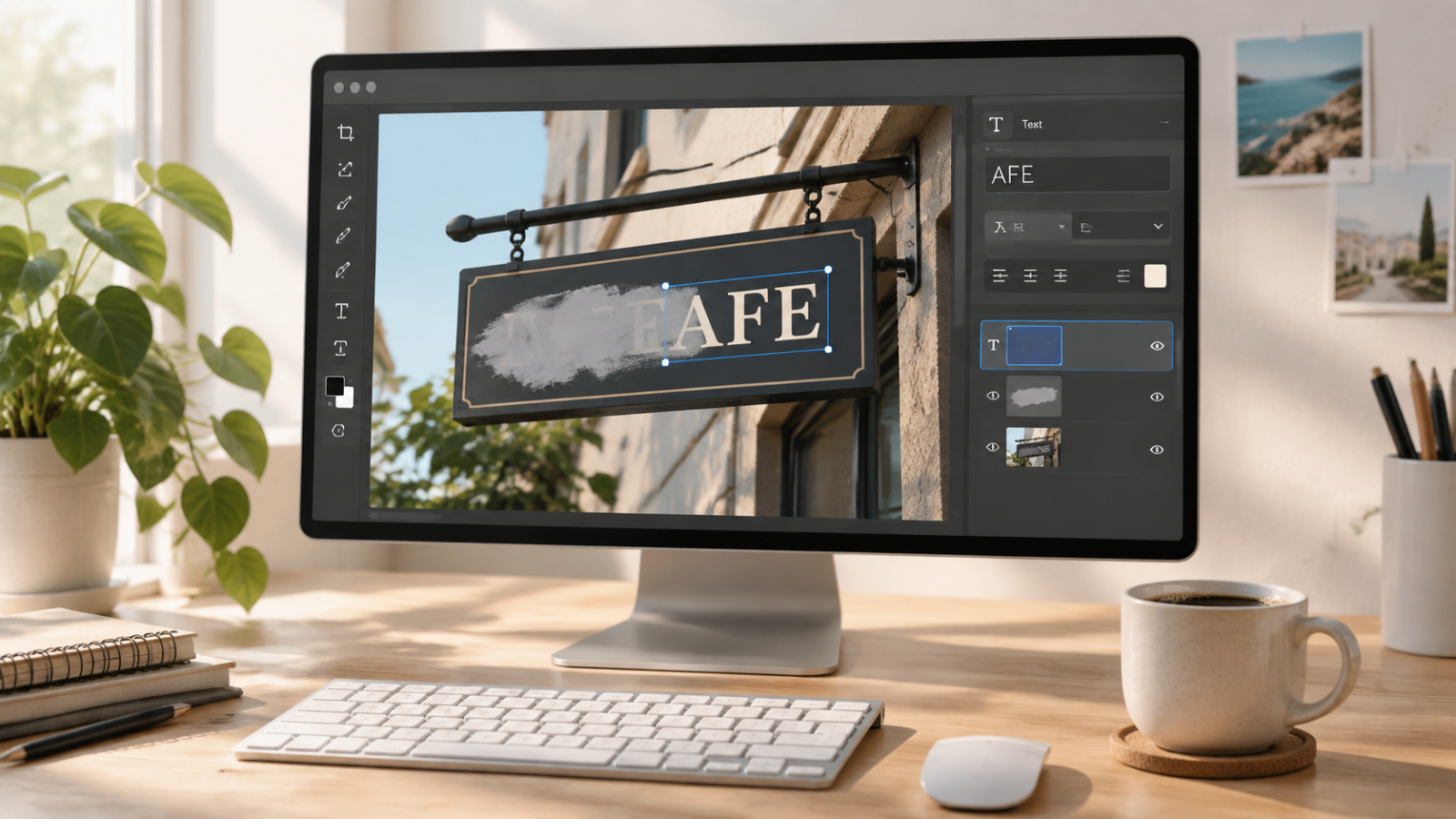
Часто нужно исправить опечатку в надписи на изображении, заменить слово на вывеске или перевести текст, сохранив фон. Как редактировать текст на фото онлайн, чтобы результат выглядел естественно и не требовал установки сложных программ — разберем в этой статье.
Редактор фото - Создание Музыки и Изображений на: Fotoneuro.
Зачем нужно менять текст на изображениях
Работа с текстом на готовых фотографиях требуется в разных ситуациях. Иногда исходника без надписей не осталось, а информацию нужно срочно обновить.
- Перевод надписей. Вы нашли подходящий стоковый кадр с вывеской, но она на иностранном языке.
- Исправление ошибок. В рекламном креативе или инфографике обнаружилась опечатка после сохранения.
- Адаптация мемов. Нужно заменить оригинальную фразу на свою для социальных сетей.
- Обновление данных. Изменились цены в меню или дата мероприятия на афише.
В этих случаях проще изменить текст прямо на картинке, чем искать исходные файлы или собирать макет заново.
Как редактировать текст на фото онлайн
Чтобы убрать старую надпись и добавить новую, не обязательно владеть профессиональными графическими редакторами. Современные онлайн-сервисы справляются с этой задачей в браузере.
Процесс изменения текста на картинке обычно состоит из трех шагов:
1. Удаление оригинального текста с восстановлением фона.
2. Подбор шрифта, максимально похожего на исходный.
3. Наложение новой надписи с учетом перспективы и освещения.
Удаление исходной надписи
Первый этап — стереть старые буквы. Для этого используются инструменты ретуши. В большинстве онлайн-редакторов есть функции вроде «Штамп» (Clone Stamp) или «Восстанавливающая кисть» (Healing Brush).
Если фон однотонный, достаточно закрасить текст пипеткой и кистью. Если фон сложный (фактура стены, градиент), лучше использовать умные инструменты заливки с учетом содержимого. Они анализируют пиксели вокруг надписи и дорисовывают недостающую часть фона.
Подбор шрифта и добавление текста
Когда фон очищен, нужно написать новый текст. Сложность заключается в поиске нужного шрифта. Можно использовать сервисы по распознаванию шрифтов по картинке, загрузив туда фрагмент оригинальной надписи.
При добавлении нового текста обращайте внимание на детали:

- Цвет. Используйте пипетку, чтобы взять точный оттенок с соседних букв или элементов.
- Размер и интервалы. Подгоните размер кегля и расстояние между буквами под оригинальный стиль.
- Перспектива. Если надпись находится на стене под углом, используйте инструменты трансформации, чтобы наклонить новый текст.
Улучшение качества текста на фото
Иногда текст на картинке уже есть, но он размыт или плохо читается. Улучшить качество текста на фото можно несколькими способами.
Если исходное изображение имеет низкое разрешение, используйте инструменты для увеличения резкости (Sharpen) или повышения контрастности. Это сделает края букв более четкими.
Также можно повысить общее разрешение картинки. Некоторые веб-сервисы используют алгоритмы апскейлинга, чтобы увеличить размер изображения без потери качества. Это полезно, если вы скачали маленькую картинку и текст на ней пикселит.
Типичные ошибки при замене текста
При попытке изменить текст на картинке новички часто допускают одни и те же недочеты, которые выдают вмешательство:
- Игнорирование теней. Оригинальный текст мог отбрасывать тень или иметь свечение. Если добавить плоскую надпись, она будет смотреться неестественно.
- Несовпадение текстуры. Идеально гладкие векторные буквы на шумной зернистой фотографии выглядят чужеродно. Добавьте немного шума к текстующему слою.
- Плохая зачистка фона. Остатки старых контуров под новыми буквами создают эффект грязи.
Частые вопросы
Можно ли автоматически перевести текст на картинке?
Да, существуют сервисы и мобильные приложения, которые умеют распознавать текст (OCR), переводить его и накладывать поверх оригинала, автоматически закрашивая фон.
Как узнать, какой шрифт использовался на фото?
Вырежьте фрагмент картинки с четкими буквами и загрузите его в онлайн-определитель шрифтов. Сервис предложит похожие варианты.
Получится ли убрать водяной знак с текста?
Удаление полупрозрачных водяных знаков с текста — сложная задача. Потребуется аккуратная работа штампом или использование специализированных алгоритмов восстановления.
Заключение
Изменить или улучшить надпись на изображении можно прямо в браузере. Главное — аккуратно удалить исходные буквы, восстановить фон и подобрать подходящий шрифт. Выбирайте удобный онлайн-инструмент и практикуйтесь на простых картинках с однотонным фоном.