TSR Watermark Image: где скачать и как пользоваться

TSR Watermark Image — узкая Windows-утилита для пакетного нанесения текстовых и графических водяных знаков, рамок и служебных меток на фотографии. На Xeon Live можно скачать TSR Watermark Image бесплатно и сразу перейти к практической части: ниже разобраны рабочие вкладки, подготовка папки, настройка подписи или логотипа, сохранение профиля, параметры вывода и способы проверить серию до публикации.
На момент проверки в сентябре 2026 года для продукта сохраняется отдельная страница загрузки, а последней записью в истории выпусков остаётся версия 3.7.2.3 от 8 мая 2022 года. Это важно учитывать: TSR Watermark Image закрывает стабильный, давно сформировавшийся набор задач и не относится к современным универсальным фоторедакторам. Его сильная сторона — повторяемая обработка десятков и сотен файлов одним набором настроек, а не ретушь, работа со слоями или проявка RAW.
Что умеет TSR Watermark Image и как устроен интерфейс
Логика программы построена как последовательный маршрут из трёх рабочих областей. Сначала формируется список исходников, затем настраивается один или несколько водяных знаков, после чего задаются параметры сохранения и запускается пакет. Такой порядок хорошо подходит для каталогов, портфолио, превью для клиентов, карточек товаров и архивов, где одинаковое оформление нужно применить ко множеству снимков без ручного открытия каждого файла.
Сам принцип водяного знака стоит отделять от технической защиты файла. Видимая подпись или логотип обозначают авторство и затрудняют неконтролируемое использование, но не превращают изображение в защищённый контейнер. Для выбора размера, расположения и прозрачности пригодится отдельная инструкция Xeon Live по водяным знакам на фотографиях: она помогает заранее решить, насколько заметной должна быть маркировка и где её лучше разместить, а уже затем перенести эти параметры в TSR Watermark Image.
Три рабочие вкладки, список профилей и предпросмотр
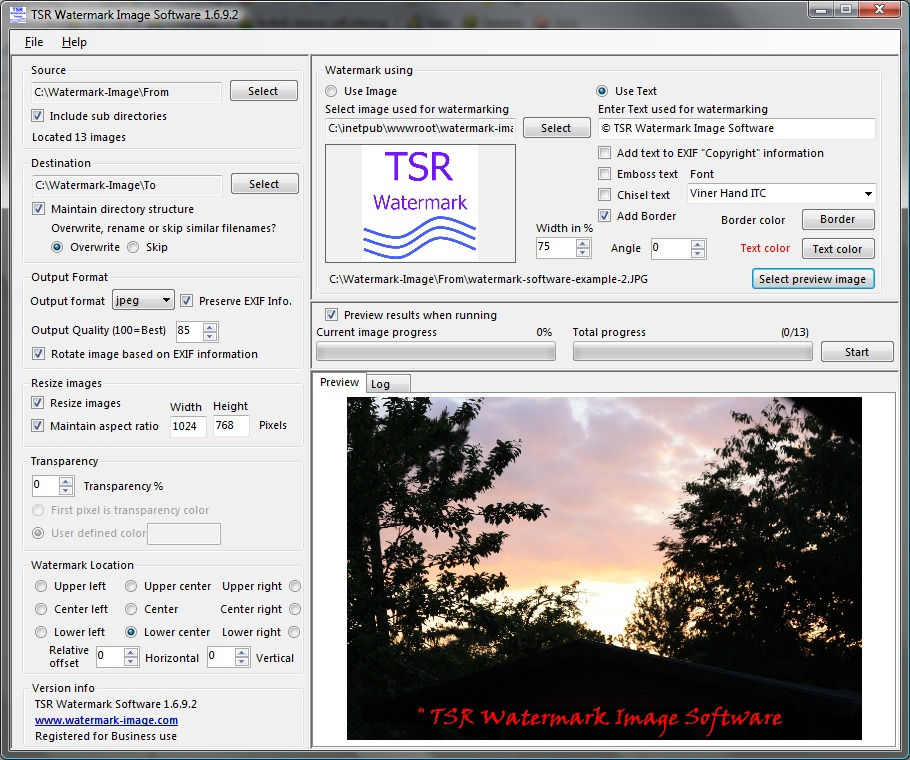
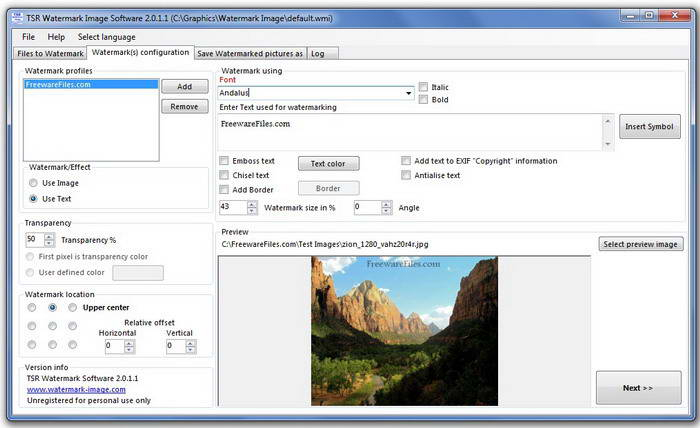
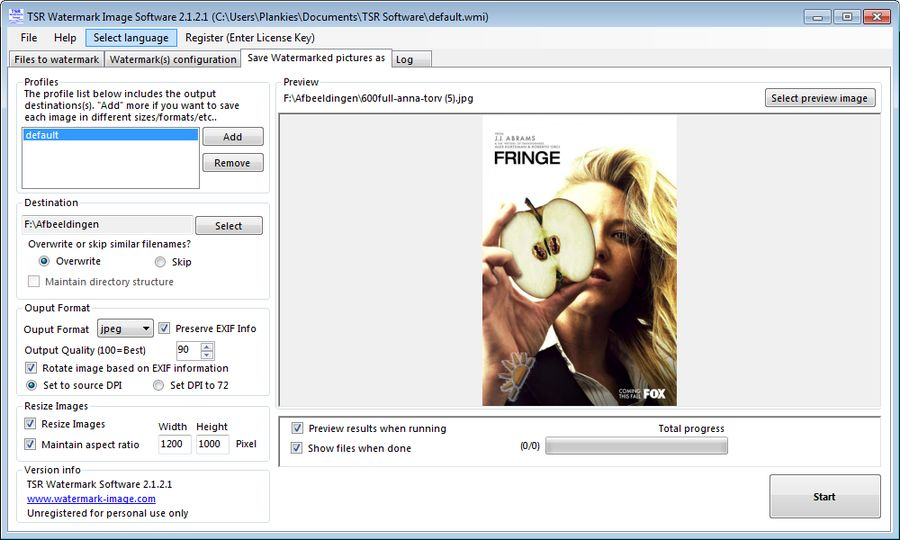
Первая область отвечает за исходные файлы: в неё добавляют отдельные изображения или каталоги, при необходимости захватывают подпапки и назначают один кадр для предварительного просмотра. Вторая область — Watermark Configuration(s) — содержит список профилей водяных знаков и параметры выбранного профиля. Третья — Save Watermarked pictures as — определяет папку назначения, формат, качество, поведение при совпадении имён, сохранение метаданных, ориентацию, DPI и изменение размера.
Предпросмотр нужен не для декоративного контроля, а как рабочий измерительный экран. На нём видно, перекрывает ли знак важный объект, читается ли он на светлых и тёмных участках, не слишком ли велик угол и не потерялась ли подпись из-за высокой прозрачности. Для серии из разных по композиции снимков разумно выбирать кадр с наиболее сложным фоном, а затем дополнительно проверить ещё несколько уже сохранённых результатов.
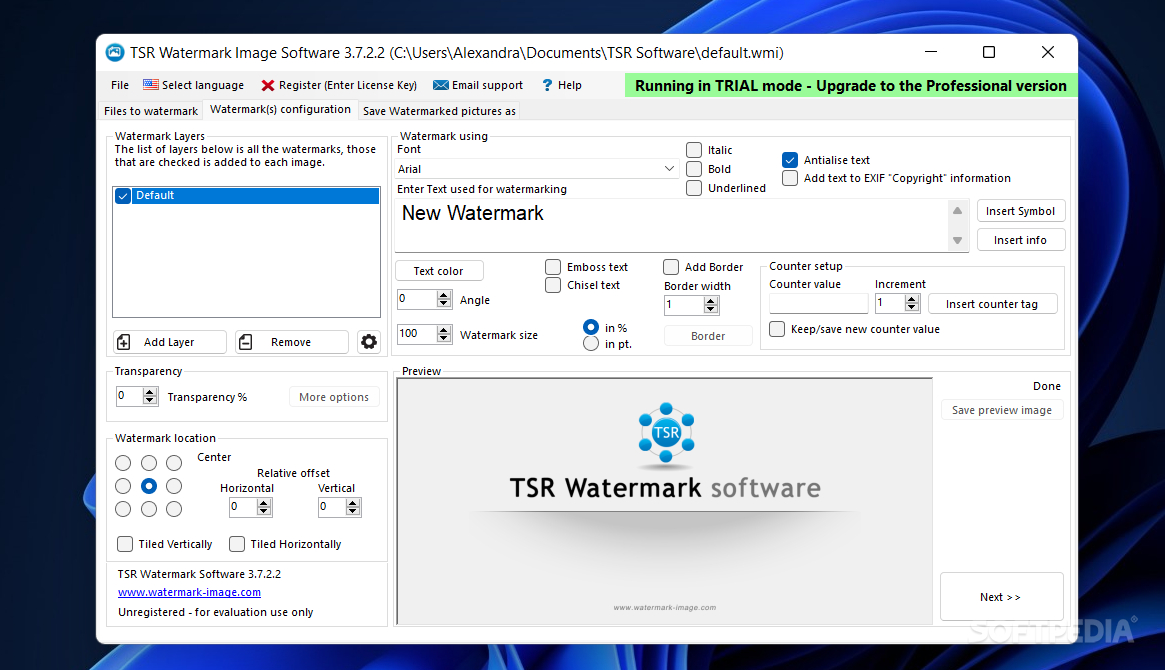
В текущей линейке функций подтверждены пакетная обработка, текстовые, графические и 3D-водяные знаки, рамки, кресты и специальные эффекты. Копирование расширенных метаданных, несколько водяных знаков за один проход, несколько направлений сохранения и функции публикации распределены по редакциям программы. Поэтому перед созданием сложной схемы полезно сначала проверить, что нужная возможность доступна именно в установленной редакции.
Кому подойдёт
- Фотографам и студиям, которым нужно одинаково подписывать серии превью перед отправкой клиентам.
- Контент-командам и небольшим магазинам, где логотип, номер или служебная пометка должны появляться на большой группе изображений.
- Пользователям, которым важен автономный Windows-инструмент с повторяемыми профилями и понятным пакетным маршрутом.
- Тем, кто сохраняет копии в отдельную папку и хочет управлять форматом, качеством, EXIF, ориентацией и размером на этапе вывода.
Программа меньше подходит для задач, где водяной знак — лишь один элемент большого графического проекта. В ней нет смысла собирать сложный рекламный макет, ретушировать кожу, вести каталог с неразрушающей проявкой или комбинировать десятки слоёв. Для таких работ используется полноценный редактор, а TSR Watermark Image остаётся финальным пакетным этапом: принял готовые изображения, промаркировал, подготовил копии.
Плюсы
- Понятный последовательный маршрут: исходники → водяной знак → сохранение.
- Пакетная работа с файлами и папками, в том числе с подпапками и drag-and-drop.
- Текстовый и графический знак, относительный размер, угол, прозрачность, рамка, счётчик и эффекты.
- Отдельные настройки вывода: формат, качество, EXIF, ориентация, DPI, resize и обработка совпадающих имён.
- Сохранённые setup и запуск .wmi из командной строки для повторяемых процессов.
Минусы
- Интерфейс и логика продукта сформировались давно; последняя запись в истории версий относится к 2022 году.
- Часть полезных для бизнеса функций разделена по платным редакциям, включая несколько водяных знаков и несколько направлений вывода.
- Пробный режим добавляет собственную служебную надпись на результат, поэтому он не подходит для финальной публикации.
- Это узкий пакетный инструмент, а не полноценный редактор для ретуши, слоёв, сложного дизайна и RAW-процесса.
Типичные проблемы здесь связаны не с самой идеей watermarking, а с последовательностью действий: выбран неправильный каталог, прозрачность поставлена на 100%, тестовый Counter изменил рабочую нумерацию, JPEG повторно сжат сильнее необходимого или метаданные ожидаются там, где конкретная редакция их не переносит. Все эти ситуации обнаруживаются на короткой контрольной партии до запуска основного архива.
Реальные альтернативы
TSR Watermark Image стоит сравнивать не с универсальным Photoshop как таковым, а с другими пакетными инструментами. FastStone Photo Resizer удобен, когда вместе с водяным знаком нужны массовое изменение размера, конвертация и переименование. XnConvert сильнее как конвейер из нескольких последовательных операций над изображениями. Оба варианта шире по пакетному преобразованию, тогда как TSR Watermark Image сфокусирован на маркировке, профилях водяных знаков и параметрах сохранения.
Универсальный графический редактор рациональнее, когда логотип надо встроить в сложный макет, отретушировать отдельные зоны или вручную адаптировать композицию кадр за кадром. TSR Watermark Image выигрывает именно там, где решение уже принято: знак готов, правила известны, а пользователю нужно воспроизводимо применить их к большой серии и получить отдельные файлы для публикации.
Практическая рекомендация
Для разовой небольшой серии соберите два-три тестовых изображения, настройте один текстовый или графический профиль, сохраните в отдельную папку и проверьте качество. Для регулярной работы создайте отдельные setup для разных каналов, держите оригиналы вне папки вывода и используйте Counter только после проверки стартового значения. Для автоматизации запускайте проверенный .wmi через командную строку, но не пропускайте контроль путей и контрольную партию. Такой порядок превращает TSR Watermark Image из старой узкой утилиты в предсказуемый этап производственного процесса.
Пошагово: как подготовить файлы и собрать пакет на обработку
Самый надёжный сценарий начинается не с настройки текста, а с аккуратного набора исходников. Сначала отделите оригиналы от будущих копий: сделайте самостоятельную папку назначения и не используйте её как источник. В FAQ разработчика это ограничение зафиксировано специально — исходная и конечная директории не выбираются одинаковыми, потому что нанесение водяного знака необратимо, а программа защищает исходники от случайной перезаписи.
Файлы, папки, подпапки и выбор кадра для preview
Шаг 1. Создайте новый набор настроек. Откройте меню File и выберите New. Если конфигурацию планируется повторять, сразу используйте Save Setup As и дайте ей имя, понятное без дополнительной расшифровки: например, по проекту, типу знака и назначению результата. Готовый набор затем открывается через File → Open. Такой порядок снижает риск случайно изменить рабочий профиль, который уже используется для другой серии.
Шаг 2. Выберите язык интерфейса. Команда Select language меняет язык программы. Названия отдельных элементов в локализованных сборках отличаются от английских подписей, но последовательность вкладок остаётся той же: исходники, конфигурация водяного знака, сохранение. В этой инструкции английские названия приводятся там, где они помогают однозначно найти элемент.
Шаг 3. Добавьте один файл или папку. На первой вкладке нажмите File для одиночного изображения либо Directory для каталога. Поддерживается и перетаскивание файлов или папок в список. При работе с большой структурой проверьте опцию включения подпапок: она нужна только тогда, когда маркировка должна пройти по всему дереву, а не по верхнему уровню каталога.
Шаг 4. Проверьте список до перехода дальше. Просмотрите имена и количество строк. Лишний элемент выделяется и удаляется командой Remove. Для полной очистки используется Clear list/Remove all. Эта проверка особенно важна, когда в соседних папках лежат исходники, финальные JPEG и технические копии: ошибочно добавленная директория увеличит пакет и создаст дубли, хотя сам оригинал программа не должна перезаписывать.
Шаг 5. Назначьте изображение для предпросмотра. Дважды щёлкните подходящую строку и подтвердите выбор, либо используйте Select Preview image справа. Берите не самый простой кадр, а фотографию, где есть светлый и тёмный фон, мелкие детали и объект возле предполагаемой позиции знака. Так легче заметить слабый контраст и чрезмерный размер до обработки всей папки.
Шаг 6. Перейдите к конфигурации. Нажмите Next в правой нижней части окна или откройте вкладку Watermark Configuration(s). Если список пуст или в нём осталась лишняя папка, вернитесь назад и исправьте набор: смена водяного знака не должна использоваться как способ компенсировать ошибочный состав пакета.
- Для одной фотографии используйте File: это быстрее и делает состав пакета очевидным.
- Для серии используйте Directory и осознанно решите, нужны ли подпапки.
- При смешанных ориентациях выберите preview-кадр, на котором заметны и вертикальные, и горизонтальные ограничения по месту.
- Перед обработкой убедитесь, что папка назначения не лежит в дереве, которое добавлено как источник вместе со всеми подпапками.
Дальше полезно сделать короткую контрольную партию. Добавьте два-три снимка разных типов, настройте знак и сохраните результат в отдельный тестовый каталог. Только после проверки положения, размера и качества возвращайтесь к полному набору. Такая последовательность экономит больше времени, чем повторный прогон большого архива после обнаружения одной неверной настройки.
Если требуется регулярно обрабатывать одинаковую структуру папок, сохранённый setup превращает подготовку в короткую процедуру: открыть конфигурацию, заменить или обновить список исходников, выбрать preview, проверить путь вывода и запустить работу. Не стоит оставлять в профиле старые пути без контроля: перед каждым запуском сверяйте источник и папку назначения, потому что именно эти два поля определяют, какие данные будут прочитаны и куда попадут готовые копии.
Пошагово: как поставить текстовый водяной знак, номер и копирайт
Текстовый профиль подходит для имени автора, домена, статуса макета, номера кадра и короткой служебной подписи. TSR Watermark Image позволяет управлять прозрачностью, позицией, шрифтом, начертанием, сглаживанием, цветом, углом, относительным размером, эффектом объёма, рамкой и счётчиком. Главное — настраивать их в правильном порядке: сначала содержание и масштаб, затем положение и контраст, после этого дополнительные эффекты.
Текст, прозрачность, угол, размер, рамка и счётчик
Шаг 1. Добавьте профиль. В списке водяных знаков нажмите Add и задайте имя профиля. Несколько знаков за один проход относятся к возможностям Pro, поэтому в бесплатной или пробной конфигурации не планируйте многослойную композицию как обязательную часть процесса. Для первого прохода достаточно одного текстового профиля, который легко проверить на preview.
Шаг 2. Выберите Use Text и введите подпись. Сначала задайте сам текст. Короткая строка обычно лучше переносится между фотографиями разного размера, чем длинная фраза. В программе есть вставка специальных символов, в том числе знаков авторского права и товарных обозначений. Если подпись должна попасть и в метаданные, отдельная опция Add text to EXIF Copyright добавляет строку в поле copyright изображения.
Шаг 3. Настройте шрифт и начертание. Выберите Font, затем при необходимости Bold или Italic. Опция Antialise text смягчает края символов. Важно оценивать результат именно на фотографии: тонкое начертание может потеряться на неоднородном фоне, а слишком тяжёлое — отвлекать от кадра. Сначала добейтесь читаемости без декоративных эффектов, затем добавляйте остальные параметры.
Шаг 4. Установите прозрачность. В TSR Watermark Image шкала трактуется так: 0% означает отсутствие прозрачности, то есть полностью видимый знак; 100% означает максимальную прозрачность, при которой знак становится невидимым. Это легко перепутать с интерфейсами, где ползунок обозначает непрозрачность. После изменения значения сразу смотрите preview и проверяйте светлый и тёмный участок снимка.
Шаг 5. Выберите Watermark location. Расположение задаётся относительно кадра. Для спокойного брендирования часто используют один из углов с отступом; для заметной защиты — центральную или иную позицию, которую сложнее удалить простым кадрированием. Не переносите одну позицию на всю серию вслепую: портрет, предметная съёмка и пейзаж распределяют важные объекты по кадру по-разному.
Шаг 6. Настройте угол и относительный размер. Angle определяет поворот: 0 соответствует горизонтальной строке, 90 — вертикальной. Watermark size задаётся в процентах относительно ширины или высоты изображения: 100% занимает соответствующее измерение целиком, 10% — десятую часть. Процентный подход удобен в смешанной серии, потому что подпись масштабируется вместе с изображением, а не остаётся жёстко привязанной к одному количеству пикселей.
Шаг 7. Подберите цвет и контур. Text color задаёт цвет символов. Если фон пёстрый, Add Border добавляет рамку вокруг текста с отдельной толщиной в пикселях и цветом. Контрастный контур обычно полезнее тяжёлой тени: он сохраняет читаемость на деталях и не требует увеличивать сам текст. Emboss text и Chisel text дают объёмный эффект; используйте их только после проверки обычного варианта, потому что стилизация меняет визуальный вес подписи.
Шаг 8. Настройте Counter, когда нужна последовательная нумерация. В блоке Counter setup задаётся число и шаг изменения. Программа умеет сохранять текущее значение счётчика между запусками либо начинать последовательность заново. Для каталожной нумерации заранее решите, должна ли серия продолжаться в следующем запуске. После тестовых файлов проверьте, не сдвинулся ли рабочий номер из-за пробной обработки.
Шаг 9. Проверьте метаданные отдельно от видимой подписи. Галочка добавления текста в EXIF Copyright не заменяет нарисованный знак и не делает его сильнее визуально. Это второй канал идентификации: видимая строка остаётся в пикселях, а copyright — в служебной информации файла. После сохранения откройте свойства одного результата или просмотрщик метаданных и убедитесь, что нужное поле действительно перенесено в выбранной редакции программы.
Для фирменной подписи полезно заранее подготовить правила размера и отступов. В руководстве Xeon Live по добавлению логотипа на фотографию разобраны визуальные принципы: прозрачный фон, сохранение пропорций и выбор зоны, где знак не перекрывает главный объект. Эти же принципы применимы к тексту: сначала читаемость и композиция, затем декоративность.
- Если знак исчез, первым делом проверьте Transparency: значение 100% делает его полностью прозрачным.
- Если строка занимает слишком много места, уменьшите Watermark size, а не только размер шрифта: процентная величина лучше переносится между кадрами.
- Если текст теряется на сложном фоне, добавьте умеренный контрастный Border и повторно оцените preview.
- Если серия нумеруется, сделайте тест на копиях и после него сверяйте стартовое значение Counter перед полной обработкой.
Пошагово: как добавить логотип, рамку и сохранить повторяемый профиль
Графический водяной знак нужен, когда у бренда или автора уже есть готовый знак в виде изображения. В TSR Watermark Image он настраивается отдельно от текста: выбирается файл, задаются прозрачность, позиция и масштаб, а при необходимости применяется 3D-обработка. Рамка и другие эффекты оформляются как отдельный тип профиля. Повторяемость обеспечивается сохранением setup, который можно открыть вручную или передать программе при запуске из командной строки.
Логотип, эффект, сохранённый setup и автоматический запуск
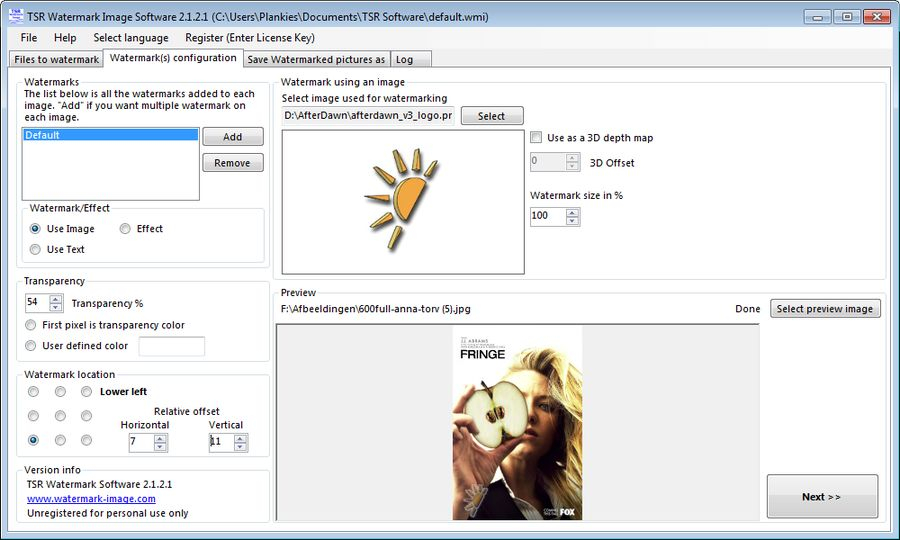
Шаг 1. Подготовьте графический файл. Для фирменного знака используйте изображение с аккуратными краями и без лишнего фона. TSR Watermark Image поддерживает прозрачность графического водяного знака, а в истории версии отдельно зафиксирована работа с прозрачными PNG и GIF. До загрузки проверьте сам файл: белый прямоугольник вокруг логотипа останется видимым после наложения, если он является частью изображения.
Шаг 2. Создайте профиль и выберите Use Image. Нажмите Add, задайте понятное имя, затем выберите Use Image и нажмите Select. Укажите файл логотипа. На preview сразу проверьте, не слишком ли низкое исходное разрешение: крупное растягивание небольшого растра делает края заметно мягче, даже когда основная фотография остаётся качественной.
Шаг 3. Настройте Transparency. Правило шкалы такое же, как у текста: 0% — знак без прозрачности, 100% — полностью невидимый. Для логотипа особенно важно оценить собственный альфа-канал файла вместе с этим параметром. Полупрозрачный PNG уже содержит прозрачные участки, поэтому итоговая видимость определяется и содержимым изображения, и настройкой программы.
Шаг 4. Выберите положение и размер. Watermark location задаёт позицию, Watermark size in % — относительный масштаб. Проверьте два крайних по размеру исходника из серии. Цель — добиться того, чтобы логотип не выглядел огромным на маленьком кадре и микроскопическим на большом. Относительный размер помогает выровнять восприятие, но композицию всё равно нужно контролировать на нескольких примерах.
Шаг 5. Оцените 3D-режим отдельно. Программа предлагает преобразовать графический знак в 3D watermark; в более поздних выпусках для этого режима появлялись варианты рельефа и инвертирования глубины. Такой эффект заметнее обычной полупрозрачной эмблемы и подходит не каждой серии. Если задача — спокойная подпись, оставьте обычный графический вариант и не усложняйте его дополнительным рельефом.
Шаг 6. Для рамки создайте эффект. Добавьте профиль и выберите Effect. В настройках задаются цвет, прозрачность, ширина рамки в процентах от изображения и расстояние от края. Сначала установите минимальные значения и посмотрите preview: процентная ширина масштабируется между фотографиями, поэтому рамка, аккуратная на одном размере, должна быть проверена и на другом.
Шаг 7. Сохраните весь набор. Через File → Save Setup As запишите конфигурацию в файл setup. В нём сохраняется не только внешний вид знака, но и связанные параметры процесса. Перед повторным использованием всё равно сверяйте пути исходников и назначения: удобство профиля не отменяет контроль того, какую папку вы собираетесь обработать.
Шаг 8. Для повторяемой операции используйте командную строку. FAQ продукта описывает запуск сохранённой конфигурации через исполняемый файл WatermarkImage.exe с путём к файлу .wmi в кавычках. Пример формы команды: WatermarkImage.exe "C:\Path to\ConfigFile\configfilename.wmi". Такой режим нужен, когда setup уже проверен и операция должна стартовать без ручного прохода по вкладкам.
Шаг 9. Сначала проверьте автоматизацию на копиях. Командная строка ускоряет работу, но одновременно убирает визуальную паузу, во время которой пользователь обычно замечает старый путь или неподходящий профиль. Создайте небольшой тестовый каталог, выполните сохранённый .wmi на нём, сравните число входных и выходных файлов, откройте несколько результатов и только затем переносите схему в регулярный процесс.
Несколько водяных знаков и несколько направлений вывода относятся к функциям Pro. Это влияет на архитектуру процесса: если установленная редакция поддерживает только один знак или один вывод, не стройте схему, которая предполагает одновременную генерацию разных вариантов. Проще создать отдельные сохранённые наборы и запускать их последовательно, чем смешивать требования и получать непредсказуемый результат.
- Для логотипа сначала проверяйте сам исходный графический файл, затем прозрачность и только после этого масштаб.
- Для рамки контролируйте процент ширины на маленьком и большом изображении.
- Для автоматизации храните .wmi с понятным именем и проверяйте пути перед регулярным запуском.
- Для разных каналов публикации держите отдельные setup, чтобы не менять формат и качество вручную перед каждой серией.
Пошагово: как сохранить результат, настроить качество и проверить пакет
Последняя вкладка определяет не меньше, чем сам водяной знак. Здесь выбираются папка и формат результата, поведение при совпадении имён, качество, перенос EXIF, ориентация, DPI и изменение размера. Ошибка на этом этапе способна испортить весь пакет: например, чрезмерное повторное JPEG-сжатие ухудшит детали, а неверный resize изменит размер публикации даже при идеальном логотипе.
Формат, качество, EXIF, resize, Start и контроль результата
Шаг 1. Перейдите к Save Watermarked pictures as. Нажмите Next после настройки водяного знака либо откройте вкладку сохранения напрямую. Сначала выберите каталог назначения. Он должен быть отдельным от исходной директории. Для большой серии удобно заранее создать пустую папку: после завершения проще сравнить число файлов и заметить пропуски.
Шаг 2. Определите поведение при совпадении имён. Программа предлагает перезаписать существующий файл с таким же именем в папке назначения либо пропустить его. Для первого прогона безопаснее работать с пустым каталогом. Режим Skip полезен, когда пакет продолжается после остановки и уже готовые файлы не должны обрабатываться заново; Overwrite нужен только тогда, когда вы осознанно заменяете предыдущий результат.
Шаг 3. Выберите Output format. В актуальной справке перечислены JPEG, PNG, TIFF, BMP и GIF. Формат выбирайте по назначению: JPEG удобен для фотографий и публикаций с умеренным весом, PNG — для случаев, где важна без потерь передача растровых данных или прозрачность, TIFF — для промежуточных и архивных процессов, когда совместимый получатель ожидает этот формат. BMP и GIF остаются специальными вариантами и нужны реже.
Шаг 4. Настройте качество JPEG. Output Quality влияет на степень сжатия JPEG. Не пытайтесь оценить качество только по размеру файла: откройте готовую фотографию в масштабе 100% и посмотрите мелкие контрастные детали, градиенты и края текста. Если цель — дополнительно уменьшить объём, сначала определите допустимое визуальное качество, а затем сверяйтесь с инструкцией Xeon Live по сжатию JPEG, чтобы не путать размер изображения в пикселях и уровень компрессии.
Шаг 5. Решите, сохранять ли EXIF. Preserve EXIF Info переносит сведения исходного снимка в результат. Это удобно для фотографического архива, но не всегда желательно при публичной раздаче, где метаданные не нужны. Поддержка копирования расширенных EXIF/XMP/IPTC-данных зависит от редакции продукта, поэтому после первого файла проверьте нужные поля фактически, а не исходите из предположения, что вся служебная информация всегда будет сохранена одинаково.
Шаг 6. Проверьте ориентацию. Параметр Rotate images based on EXIF info использует ориентацию камеры, чтобы развернуть итоговый кадр. Он особенно полезен в смешанной серии с вертикальными снимками. После теста откройте хотя бы один вертикальный и один горизонтальный файл и убедитесь, что знак оказался в ожидаемом углу уже после поворота, а не в позиции, рассчитанной для другой ориентации.
Шаг 7. Выберите DPI. В справке предусмотрено сохранение исходного DPI либо установка 72 DPI. Для веб-публикации критичнее фактические пиксельные размеры, но в печатной цепочке служебное значение DPI участвует в расчёте физического размера. Если файлы идут дальше в верстку или печать, сохраняйте исходное значение и проверяйте размер у получателя; не меняйте DPI только ради визуального уменьшения файла.
Шаг 8. Настройте Resize, когда он действительно нужен. Изменение размера удобно объединять с нанесением знака, если финальные копии должны быть меньше оригиналов. Сохраняйте пропорции, когда задача не требует растяжения. Для портфолио полезно сначала определить максимальную сторону в пикселях, затем оценить текст и логотип уже на уменьшенном результате: знак, нанесённый до или после resize, воспринимается по-разному, особенно если исходный графический watermark небольшой.
Шаг 9. Запустите тест. Нажмите Start только после проверки preview и каталога назначения. Для первых двух-трёх файлов следите за ходом обработки и сообщениями. В истории версий отдельно улучшалась регистрация ошибок и вывод пути текущего изображения, поэтому лог и информация о выполняемом файле помогают быстро найти проблемный исходник, а не перезапускать весь каталог вслепую.
Шаг 10. Выполните техническую проверку результата. Сравните количество входных и выходных файлов с учётом Skip. Откройте несколько снимков разных размеров, проверьте знак при 100% масштабе, ориентацию, цвет и границы текста. Затем сравните разрешение в пикселях и формат. Если был включён перенос EXIF, проверьте метаданные. Если использовался Counter, убедитесь, что последовательность не содержит неожиданных пропусков или повторов.
Шаг 11. Зафиксируйте удачную конфигурацию. После контрольного пакета сохраните setup под версией, которая описывает назначение: например, отдельно для клиентских превью, сайта и каталога. Не смешивайте разные цели в одном файле. Параметры JPEG, resize, EXIF и расположение логотипа должны меняться осознанно, а не потому, что в прошлый раз профиль использовался для другого канала.
Шаг 12. Проверьте ограничения установленной редакции. Пробный режим добавляет на итоговое изображение служебную надпись Unregistered TSR Watermark Image. Бесплатная редакция предназначена для личного, некоммерческого использования. Для коммерческого процесса и функций, распределённых по Pro/Share-редакциям, нужно ориентироваться на условия лицензии и набор возможностей именно установленной версии. Это ограничение следует выявить на тестовом файле до запуска большой серии.