XMedia Recode: где скачать и как пользоваться

XMedia Recode — бесплатный медиаконвертер для Windows, который разделяет работу с контейнером, видеопотоком, звуком, субтитрами, фильтрами и очередью заданий. На XeonLive можно скачать XMedia Recode бесплатно, а в этом материале разберём именно рабочую логику программы: от первого файла до проверки готового результата.
Сильная сторона XMedia Recode — не эффектная оболочка, а контроль над тем, что происходит с медиафайлом. Программа умеет перекодировать видео и аудио, перепаковывать совместимые потоки без повторного сжатия, работать с внешними субтитрами, применять фильтры, редактировать главы и запускать несколько задач через очередь. Поэтому её удобно рассматривать не как однокнопочный конвертер, а как настольный инструмент для регулярной подготовки медиатеки, роликов для устройств и технических копий.
Что умеет XMedia Recode и для каких задач она подходит
XMedia Recode рассчитана на Windows и закрывает два разных класса работы. Первый — обычная конвертация, когда нужно получить другой контейнер или кодек. Второй — точная пересборка файла: оставить видеопоток без изменений, перекодировать только звук, добавить дорожку субтитров, изменить разрешение, применить деинтерлейс или коррекцию громкости, а затем сохранить всё в подходящем контейнере. Такое разделение особенно полезно, когда исходник уже частично соответствует требованиям и нет смысла заново пережимать каждый поток.
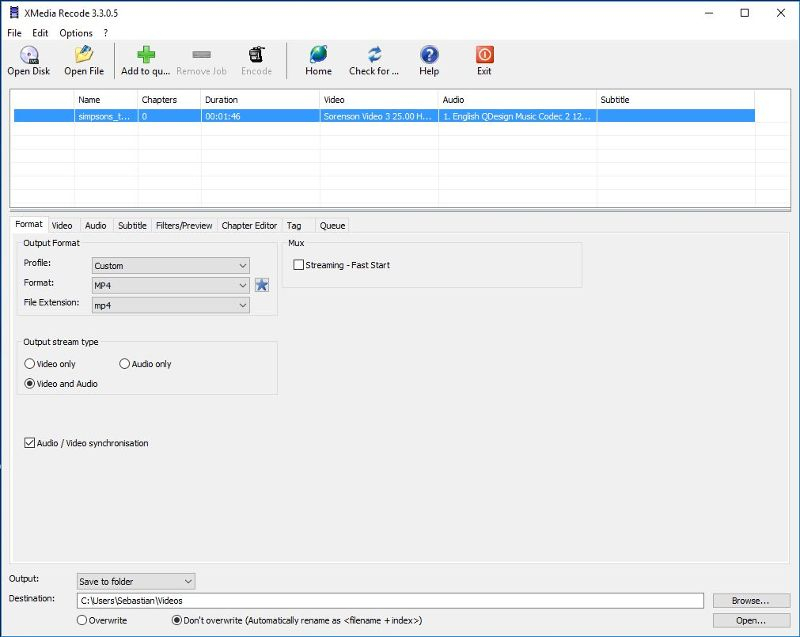
Внутри одного проекта можно отдельно выбрать контейнер MP4, MKV, WebM или другой поддерживаемый вариант, затем задать видеокодек и аудиокодек. Это важное отличие от упрощённых программ, где формат файла и способ сжатия представлены одним общим пунктом. Для понимания этой логики полезно различать контейнер и кодек; на XeonLive есть отдельный материал о видеоформатах и контейнерах, а также разбор того, как работают видеокодеки. В XMedia Recode эта теория напрямую соответствует вкладкам интерфейса.
Программа поддерживает современные и распространённые кодеки, в том числе H.264/AVC, HEVC/H.265, AV1 и VP9, а для звука — AAC, AC3, MP3, FLAC, Opus, Vorbis и другие варианты. В документации также описаны аппаратные кодировщики NVIDIA NVENC, Intel Quick Sync и AMD AMF. Для дисковых источников есть работа с незашифрованными DVD и Blu-ray; обход защиты не относится к функциям XMedia Recode.
- Конвертация видео в другой контейнер и кодек с ручной настройкой параметров.
- Быстрая перепаковка совместимых потоков через Stream only copy без повторного кодирования.
- Извлечение аудио из видео и независимое перекодирование аудиодорожек.
- Добавление внешних субтитров как отдельного потока или прожиг текста через фильтр.
- Изменение разрешения, поворот, деинтерлейс, цветокоррекция и другие фильтры предобработки.
- Пакетная обработка через очередь заданий и использование аппаратных видеокодировщиков.
- Создание, импорт и редактирование глав в Chapter Editor.
XMedia Recode не заменяет монтажную программу. Здесь нет многодорожечного таймлайна для полноценной сборки сюжета, сложной анимации, композитинга или развитой работы с титрами. Её зона — преобразование и техническая подготовка готовых медиафайлов. Для таких задач именно техническая строгость интерфейса становится преимуществом: пользователь видит, какой поток будет скопирован, какой перекодирован и какие фильтры применятся до сохранения.
Как устроен интерфейс XMedia Recode
Рабочее окно построено сверху вниз. В верхней панели расположены команды открытия файла или диска, добавления настроенного задания в очередь и запуска Encode. Под панелью находится список загруженных исходников. Ниже — вкладки Format, Video, Audio, Subtitle, Filters/Preview, Chapter Editor, Tag и Queue. В самом низу задаётся папка назначения и поведение при совпадении имени готового файла.
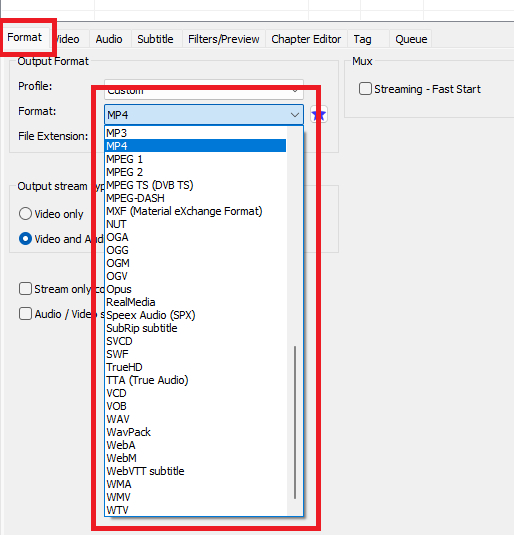
Панель команд, список файлов и очередь
После Open File исходник появляется в таблице. В ней удобно проверить длительность, видеопоток, аудиодорожку и наличие субтитров до того, как начнётся настройка. Команда Add to queue фиксирует текущую конфигурацию как отдельное задание. Encode запускает обработку уже собранной очереди, поэтому последовательность здесь отличается от программ, где кодирование стартует сразу после выбора профиля.
Эта модель защищает от случайного запуска. Сначала параметры доводятся до нужного состояния, затем задача добавляется в очередь. Если исходников несколько, каждый можно настроить отдельно, после чего запустить общую обработку. Вкладка Queue служит контрольным списком: перед долгой ночной конвертацией там стоит проверить, что у каждого задания правильный выходной формат и путь сохранения.
Вкладки Format, Video, Audio и Subtitle
Format задаёт оболочку выходного файла и тип результата: видео, аудио или оба потока. Video отвечает за режим Convert или Copy, видеокодек, частоту кадров, управление битрейтом и расширенные параметры конкретного кодировщика. Audio устроена аналогично: исходная дорожка отображается отдельно от выходной, а параметры кодирования включают кодек, каналы, частоту дискретизации, задержку и режим битрейта. Subtitle работает с импортом, порядком и преобразованием субтитров.
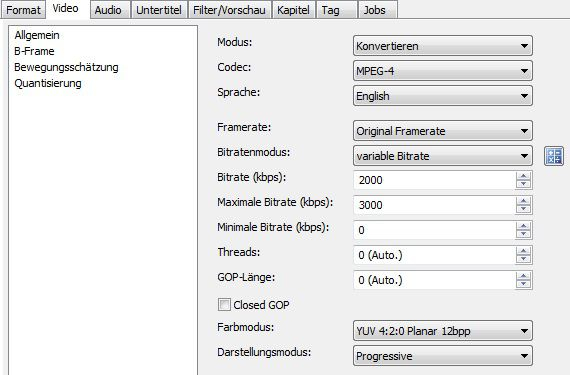
При сложной задаче удобнее проходить вкладки последовательно слева направо. Сначала определить контейнер, затем видеопоток, после этого звук и субтитры. Такой порядок уменьшает число конфликтов: контейнер заранее задаёт рамки совместимости, а пользователь уже внутри них выбирает подходящие кодеки и дорожки. Когда нужен максимально совместимый MP4, связка H.264 и AAC остаётся понятной отправной точкой; более новые кодеки выбираются тогда, когда целевое устройство их точно воспроизводит.
Filters/Preview, Chapter Editor и контроль перед запуском
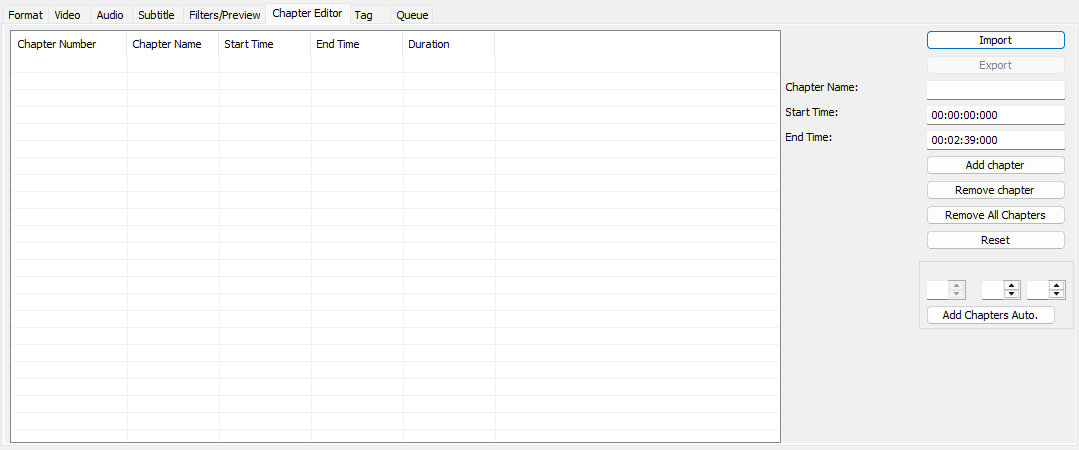
Filters/Preview соединяет предпросмотр и обработку. Для видеотрека доступны, среди прочего, Resolution, Deinterlace, Rotate, Color correction, Subtitle rendering, Text rendering и Watermark; для аудиотрека — коррекция громкости и другие аудиофильтры. Здесь же удобно задать начало и конец обрабатываемого диапазона. Chapter Editor создаёт, удаляет и импортирует главы, а также умеет автоматически добавлять их через выбранный интервал.
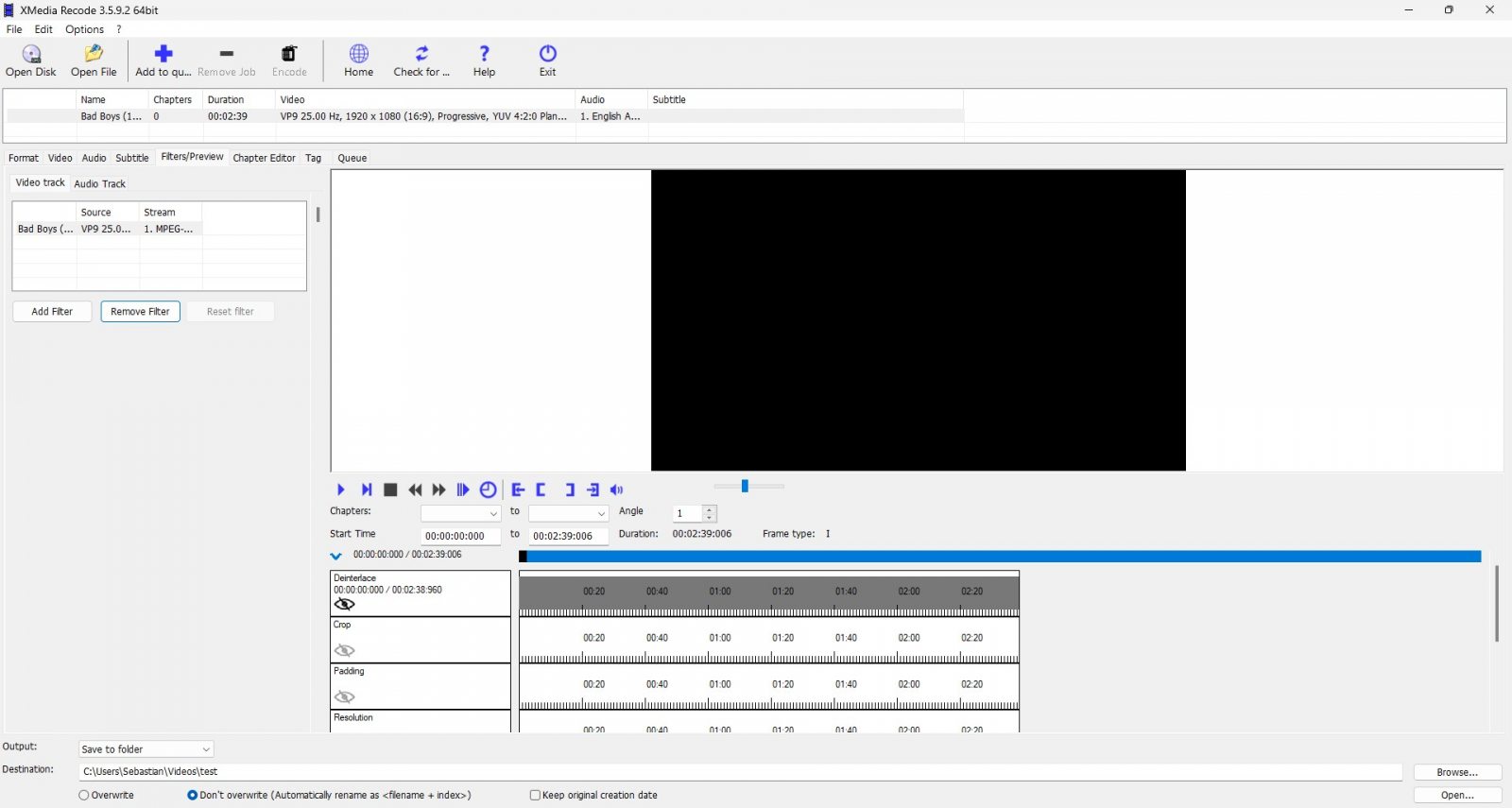
Фильтры лучше добавлять только под конкретную задачу. Лишний ресайз, принудительная смена частоты кадров или повторная цветокоррекция увеличивают риск получить результат хуже исходника. Перед добавлением задания в очередь полезно открыть Preview, проверить кадр после масштабирования и убедиться, что временной диапазон не отрезает нужный фрагмент.

Как конвертировать видео в MP4 без лишних ошибок
Базовый сценарий в XMedia Recode строится вокруг трёх решений: какой контейнер нужен, надо ли перекодировать видеопоток и что делать со звуком. MP4 удобен для широкой совместимости, но внутри него могут находиться разные кодеки. Поэтому сначала выбирается MP4 во вкладке Format, а затем отдельно настраиваются Video и Audio. Ниже — рабочая последовательность, которая подходит для большинства роликов, предназначенных для просмотра на компьютере, телевизоре, смартфоне или в браузере.

Базовый MP4 с H.264 и AAC
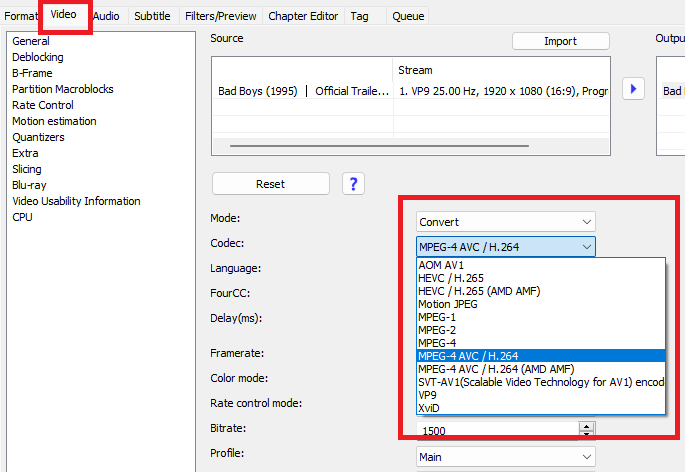
Начните с Open File и выберите исходник. После загрузки щёлкните его строку в списке, чтобы параметры применялись именно к нужному файлу. Откройте Format и выберите MP4. Оставьте тип результата Video and Audio, если нужен обычный ролик со звуком. После этого перейдите в Video, поставьте Mode в Convert и выберите MPEG-4 AVC / H.264. Частоту кадров оставьте исходной, когда задача не требует её изменения.
Дальше откройте Audio. Для типового MP4 выберите AAC и проверьте каналы. Если исходник стереофонический и целевой файл также нужен в стерео, нет причины принудительно менять схему каналов. Частоту дискретизации тоже разумно сохранять исходной без отдельной технической цели. При наличии нескольких аудиодорожек убедитесь, что в Output находятся именно те, которые должны попасть в готовый файл.
- 1. Нажмите Open File и добавьте исходное видео.
- 2. Выделите файл в верхнем списке и откройте Format.
- 3. Выберите контейнер MP4 и результат Video and Audio.
- 4. Во вкладке Video установите Mode: Convert и кодек MPEG-4 AVC / H.264.
- 5. Сохраните исходный Framerate, когда менять частоту кадров не требуется.
- 6. Во вкладке Audio выберите AAC либо оставьте совместимую дорожку в режиме Copy.
- 7. Откройте Filters/Preview только для реально нужной обработки и проверьте изображение.
- 8. Через Browse укажите папку назначения и убедитесь, что выбран правильный режим перезаписи.
- 9. Нажмите Add to queue, затем откройте Queue и проверьте задание.
- 10. Нажмите Encode. После завершения откройте готовый файл и проверьте начало, середину и конец ролика, звук и синхронизацию.
Для обычного H.264 не нужно менять все расширенные поля подряд. Profile, Level, GOP, B-frames и прочие параметры используются для конкретных требований совместимости или кодирования. Без такой цели лучше сохранить предсказуемую конфигурацию и уделить внимание тем значениям, которые действительно влияют на результат: кодеку, режиму качества или битрейта, частоте кадров, разрешению и звуку. Так проще отличить причину проблемы, когда итог не соответствует ожиданию.
Если ролик предназначен для конкретного устройства, сначала проверьте его требования к контейнеру, видеокодеку, аудиокодеку и разрешению. Выбор более нового кодека сам по себе не делает файл лучше: он меняет эффективность сжатия и требования к декодеру. Для максимальной совместимости H.264 остаётся безопаснее HEVC и AV1 на старой технике.
Смена контейнера без перекодирования
Когда исходный MKV содержит уже подходящие для MP4 потоки, повторное кодирование не требуется. Для такой задачи предназначен Stream only copy. Откройте исходник, во вкладке Format выберите MP4 и включите Stream only copy. XMedia Recode перепакует совместимые видео- и аудиопотоки в новый контейнер без повторного сжатия. Качество самих потоков не меняется, а обработка проходит значительно быстрее полноценного транскодирования.
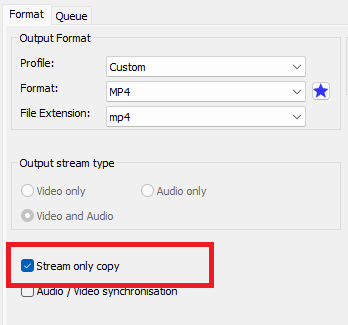
Перед remux проверьте совместимость дорожек с MP4. Контейнер не принимает произвольное сочетание кодеков, поэтому отдельный поток иногда приходится перекодировать. В таком случае удобнее отказаться от общего Stream only copy и настроить режимы раздельно: видео оставить в Copy, а несовместимую аудиодорожку преобразовать в поддерживаемый формат. Для типичного перехода MKV → MP4 на XeonLive есть отдельная инструкция по конвертации MKV в MP4.
- 1. Загрузите MKV и проверьте список потоков.
- 2. Выберите MP4 во вкладке Format.
- 3. Включите Stream only copy, когда все нужные потоки совместимы с MP4.
- 4. Если один поток несовместим, настройте Video и Audio раздельно: совместимый поток — Copy, несовместимый — Convert.
- 5. Укажите папку назначения, добавьте задачу в очередь и запустите Encode.
- 6. Сравните длительность исходника и результата, проверьте наличие нужных дорожек и несколько точек воспроизведения.
Remux особенно полезен для медиатеки: он меняет упаковку файла, а не содержание видеопотока. Это экономит время и исключает потери от повторного сжатия. Но режим не исправляет исходные дефекты и не уменьшает размер сам по себе. Для реального сжатия нужно перейти к перекодированию и управлять разрешением, кодеком и битрейтом.
Как уменьшить размер файла и изменить разрешение
Размер готового видео определяется сочетанием длительности, видеокодека, режима управления качеством или битрейтом, разрешения, частоты кадров и параметров звука. Поэтому уменьшать файл только снижением разрешения — грубый подход. В XMedia Recode сначала стоит выбрать подходящий кодек и режим кодирования, а затем уменьшать геометрию кадра только тогда, когда исходное разрешение действительно избыточно для цели.
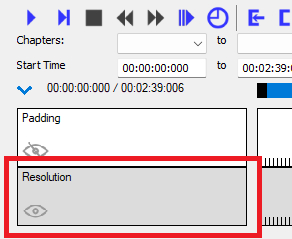
Разрешение, масштабирование и соотношение сторон
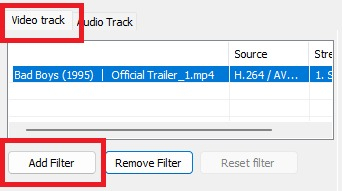
Откройте Filters/Preview, выберите Video Track и нажмите Add Filter. Добавьте Resolution. В настройках появятся Width, Height, Scaling mode, Dithering Algorithm, Aspect ratio, Aspect Error, Zoom и Keep aspect ratio. Для обычного уменьшения кадра задайте целевую ширину и высоту, включите сохранение пропорций и проверьте Preview. Не растягивайте изображение в нестандартное соотношение только ради заполнения экрана: искажение геометрии заметнее умеренных полей.
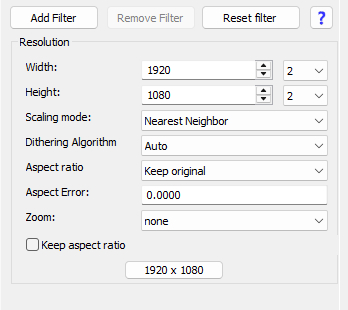
- 1. В Filters/Preview выберите видеотрек и добавьте Resolution.
- 2. Введите целевые Width и Height, исходя из реальной задачи, а не из желания получить минимальный файл любой ценой.
- 3. Включите Keep aspect ratio и проверьте, что лица и круглые объекты не стали вытянутыми.
- 4. Выберите Scaling mode. Для обычного уменьшения используйте качественный алгоритм масштабирования, а Nearest Neighbor оставляйте для пиксельной графики и специальных задач.
- 5. Посмотрите несколько кадров в Preview, включая сцены с мелкими деталями и текстом.
- 6. После кодирования откройте готовый файл в реальном размере и убедитесь, что детализация достаточна для целевого экрана.
Снижение разрешения имеет смысл, когда источник заметно больше фактического сценария просмотра. Например, хранить техническую копию 4K для маленького встроенного экрана часто избыточно. Но преобразование 1080p в 720p уже необратимо уменьшает количество деталей. Для архива исходники лучше сохранять отдельно, а компактные версии создавать как производные файлы.
Битрейт и кодек: как не ухудшить результат сильнее, чем нужно
Во вкладке Video выберите кодек и режим управления битрейтом или качеством, который доступен для него. H.264 даёт широкую совместимость, HEVC/H.265 и AV1 эффективнее сжимают материал при подходящем декодере, VP9 остаётся полезным в отдельных веб-сценариях. У каждого кодека собственный набор параметров, поэтому универсального числа битрейта для любого видео нет: динамичная сцена, шумная запись и спокойная презентация требуют разного объёма данных.
Практичный способ настройки — сделать короткий тестовый отрезок из материала с характерной сложной сценой. В Filters/Preview задайте Start Time и End Time, закодируйте небольшой фрагмент и посмотрите его в масштабе 100%. Если появились крупные блоки, смазывание мелких деталей или заметные ступени на градиентах, качество слишком низкое. Если тест выглядит избыточно чисто, а размер слишком велик, параметры можно умеренно снизить и повторить сравнение.
- 1. Выберите кодек под совместимость целевого устройства.
- 2. Оставьте исходный Framerate, когда уменьшение частоты кадров не является отдельной задачей.
- 3. Настройте режим качества или битрейта и сохраните остальные расширенные параметры близкими к штатным значениям.
- 4. Ограничьте тест временным диапазоном через Filters/Preview.
- 5. Закодируйте тестовый фрагмент и оцените детали, движение, градиенты и текст.
- 6. После удачного теста снимите временное ограничение и добавьте полный файл в очередь.
- 7. Сопоставьте размер готового файла с качеством, а не только с исходным объёмом в мегабайтах.
Подробная памятка по подходам к уменьшению объёма есть в материале XeonLive о том, как уменьшить вес видео с минимальной потерей качества. В XMedia Recode эти принципы реализуются через отдельные настройки разрешения, кодека и режима сжатия, поэтому можно менять только тот параметр, который действительно ограничивает задачу.
Как работать со звуком и субтитрами
XMedia Recode позволяет обрабатывать дорожки независимо. Это особенно важно, когда видеопоток уже устраивает, а звук нужно перекодировать, извлечь или исправить по уровню. Вкладка Audio показывает исходную дорожку и выходную дорожку отдельно. Subtitle устроена схожим образом: внешние субтитры сначала импортируются, затем добавляются в выходную конфигурацию. Такой интерфейс снижает риск случайно потерять нужную дорожку при конвертации.
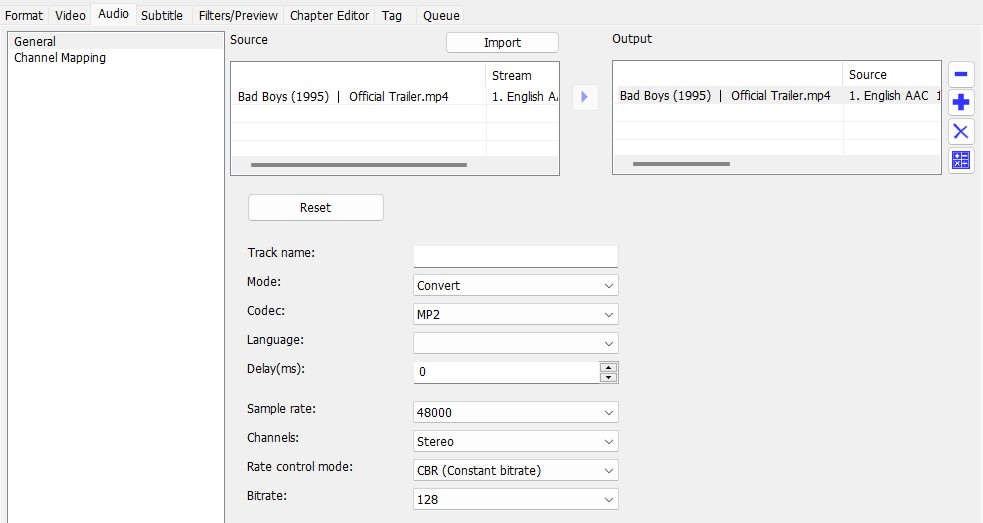
Извлечь звук или перекодировать только аудиодорожку
Для извлечения звука откройте видео, перейдите в Format и выберите Audio only. Затем откройте Audio, выберите нужную исходную дорожку и кодек результата. MP3 и AAC подходят для компактных файлов с широкой совместимостью, FLAC — для lossless-сохранения, Opus — для эффективного современного сжатия. Каналы и частоту дискретизации меняйте только под конкретные требования.
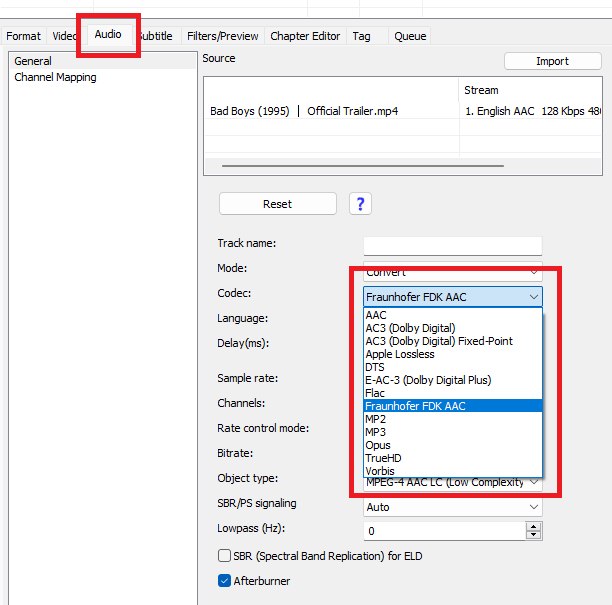
- 1. Добавьте видео через Open File и выделите его в списке.
- 2. Во вкладке Format выберите Audio only.
- 3. Во вкладке Audio убедитесь, что нужная исходная дорожка присутствует в Source и направлена в Output.
- 4. Выберите Codec и режим Convert; для копирования уже подходящего аудиопотока используйте Copy.
- 5. Проверьте Channels, Sample rate и Bitrate mode.
- 6. Укажите папку назначения, добавьте задание в очередь и запустите Encode.
- 7. Откройте готовый аудиофайл и проверьте начало, середину, конец, каналы и отсутствие рассинхронизации относительно исходной задачи.
Если нужно оставить изображение без изменений, но заменить только аудиокодек, в Video установите Copy, а в Audio — Convert. Такая комбинация экономит время и не подвергает видеопоток повторному сжатию. Для отдельной работы со звуком на XeonLive также есть инструкция, как извлечь аудио из видео.
Добавить внешние субтитры как отдельную дорожку
Откройте Subtitle и нажмите Import. Выберите файл субтитров, после чего выделите его в Source и добавьте в Output. Задайте язык, когда это нужно для корректного отображения в плеере. Отдельная дорожка остаётся отключаемой и не меняет изображение. Для MP4 учитывайте поддержку конкретного subtitle-кодека контейнером; при несовместимости используйте другой контейнер или прожиг текста.
- 1. Загрузите видео и откройте Subtitle.
- 2. Нажмите Import и добавьте внешний файл субтитров.
- 3. Перенесите нужную дорожку из Source в Output.
- 4. Проверьте язык и порядок дорожек, особенно при нескольких переводах.
- 5. Убедитесь, что выбранный контейнер поддерживает выходной формат субтитров.
- 6. Добавьте задание в очередь и выполните кодирование или перепаковку.
- 7. Откройте готовый файл в плеере и вручную переключите дорожку, чтобы проверить её наличие и синхронизацию.
Когда субтитры должны отображаться на любом устройстве и не требовать поддержки отдельной дорожки, используйте Filters/Preview и Subtitle rendering. Этот способ навсегда вписывает текст в изображение, поэтому его следует применять осознанно. Отключить такие субтитры после кодирования уже нельзя. Для общего понимания вариантов пригодится руководство XeonLive о том, как добавить субтитры в видео.
Нормализовать или изменить громкость
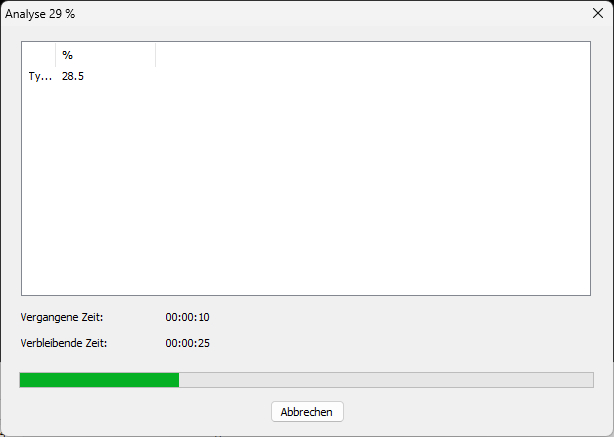
В Filters/Preview переключитесь на Audio Track и добавьте Volume correction. Документация XMedia Recode описывает несколько режимов, включая изменение громкости, нормализацию и нормализацию по средней громкости. Для режимов анализа программа сначала оценивает дорожку, после чего применяет рассчитанную коррекцию. Это удобнее ручного повышения уровня, когда исходник содержит заметно тихий звук.
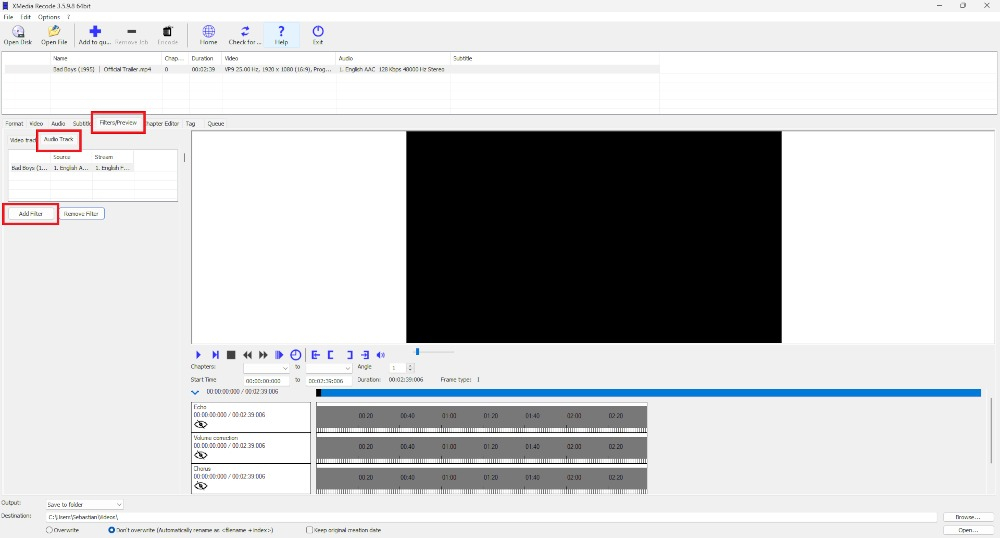
- 1. Выберите аудиодорожку в Filters/Preview и нажмите Add Filter.
- 2. Добавьте Volume correction.
- 3. Выберите режим коррекции в зависимости от задачи: простое изменение уровня или нормализация.
- 4. Запустите Analyse, когда выбранный режим требует измерения дорожки.
- 5. После анализа проверьте вычисленное значение и не добавляйте поверх него ещё одно бесконтрольное усиление.
- 6. Закодируйте короткий тест и прослушайте тихие и громкие фрагменты на той же громкости устройства.
- 7. После проверки примените настройку к полному файлу.
Коррекция громкости не устраняет клиппинг, сильный шум или плохую запись. Она решает именно задачу уровня. Для сложной реставрации звука нужен аудиоредактор с шумоподавлением, эквализацией и динамической обработкой. В XMedia Recode Volume correction полезен как технический этап перед экспортом, когда дорожку требуется привести к более удобному уровню без перехода в отдельную программу.
Пакетная обработка и аппаратное ускорение
Очередь XMedia Recode полезна не только для одинаковых файлов. Можно подготовить несколько заданий с разными контейнерами, кодеками, фильтрами и папками назначения, а затем запустить их одним Encode. Это снижает число повторяющихся действий и позволяет сначала спокойно проверить конфигурацию, а уже потом занять систему длительной обработкой.
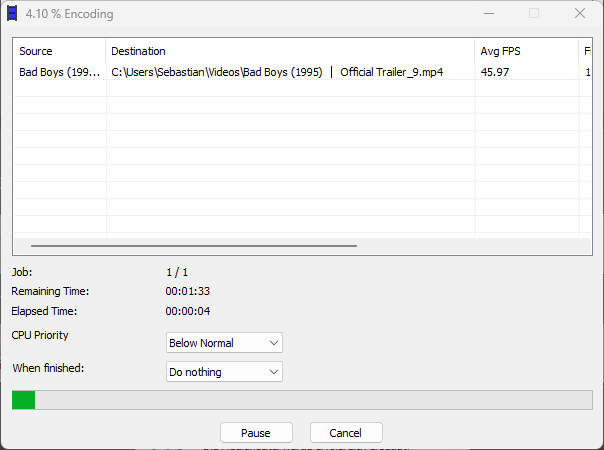
Собрать несколько заданий и запустить очередь
Настройте первый файл полностью, включая Format, Video, Audio, Subtitle, фильтры и папку назначения. Нажмите Add to queue. Затем выделите следующий исходник, настройте его и повторите операцию. Перед Encode откройте Queue и проверьте состав. Особенно внимательно смотрите на выходные имена: режим Don’t overwrite автоматически переименовывает совпадающие файлы, а Overwrite заменяет существующий результат.

- 1. Добавьте все исходники или открывайте их по одному.
- 2. Для каждого файла настройте контейнер, потоки и фильтры.
- 3. Через Browse задайте папку назначения и проверьте правило перезаписи.
- 4. Нажмите Add to queue после завершения настройки каждого файла.
- 5. Откройте Queue и проверьте количество заданий и назначение.
- 6. Запустите Encode только после финальной проверки.
- 7. В окне обработки контролируйте текущий Job, среднюю скорость, оставшееся время и путь Destination.
- 8. После завершения выборочно откройте результаты из начала, середины и конца очереди, а при разных профилях проверьте хотя бы по одному файлу каждого типа.
Для серии однотипных исходников полезно сначала проверить настройки на одном файле. Это быстрее, чем обнаружить ошибку после обработки всей папки. При больших очередях также разумно оставлять запас свободного места на диске назначения: перекодирование создаёт новые файлы до того, как пользователь решит удалить исходники.
Выбрать NVENC, Quick Sync или AMD AMF
Аппаратный кодировщик выбирается как вариант Codec во вкладке Video. Для NVIDIA документация XMedia Recode описывает NVENC H.264, для Intel — Quick Sync encode и decode, для AMD — аппаратное кодирование через AMD AMF. Доступность конкретного варианта зависит от графического оборудования и драйвера. В списке кодеков встречаются названия вида MPEG-4 AVC / H.264 (Nvidia NVENC), MPEG-4 AVC / H264 (Intel Quick Sync) и MPEG-4 AVC / H264 (AMD AMF).
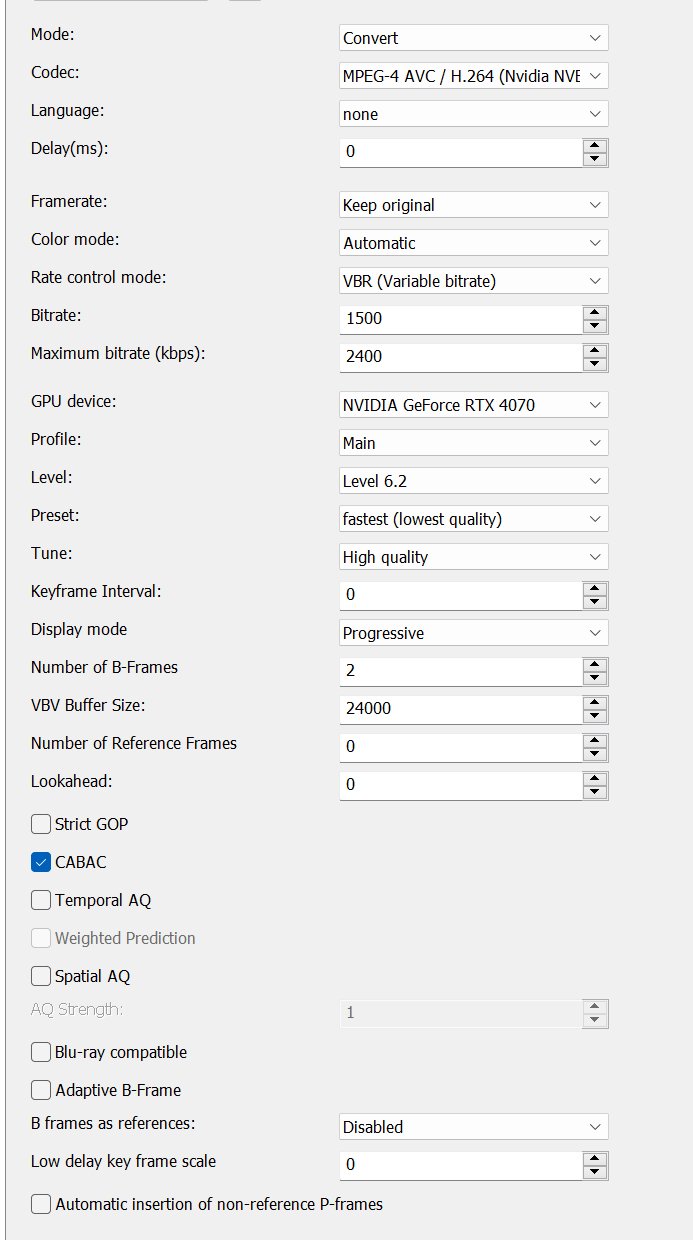
Для скорости выберите аппаратный вариант и сначала сделайте тест на типичном фрагменте. Затем сравните визуальное качество и размер с программным кодированием при близкой цели. NVENC, Quick Sync и AMF разгружают CPU и ускоряют большие очереди, но итоговое соотношение скорости, размера и качества зависит от конкретного поколения аппаратного кодировщика и выбранных параметров.
- 1. Обновите драйвер графики и убедитесь, что нужный GPU активен в системе.
- 2. Откройте Video и раскройте список Codec.
- 3. Выберите аппаратный вариант H.264, HEVC или другого поддерживаемого кодека, который доступен на вашей платформе.
- 4. Проверьте Profile, Level, Preset, Rate control mode и Framerate; не переносите значения из программного кодировщика автоматически.
- 5. Закодируйте короткий тестовый фрагмент.
- 6. Сравните качество, размер и скорость с программным вариантом.
- 7. После проверки добавьте полные файлы в очередь.
Если аппаратный кодек не отображается, XMedia Recode не видит подходящую конфигурацию для этого варианта. Для Intel Quick Sync документация отдельно указывает необходимость активной интегрированной графики и актуального драйвера. Для NVIDIA и AMD также требуется поддерживаемое устройство и драйвер. В такой ситуации сначала решается вопрос обнаружения GPU, а не меняются случайные параметры кодека.
Типичные ошибки и проверка результата
Большинство проблем в XMedia Recode связано не с одной скрытой настройкой, а с порядком действий: задание не добавлено в очередь, выбран несовместимый поток, фильтр изменил геометрию, субтитры остались только в Source или аппаратный кодировщик недоступен системе. Поэтому исправление начинается с проверки цепочки от Format до Queue, а не с повторной установки программы.
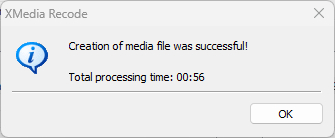
Когда Encode не даёт ожидаемого результата, вернитесь к исходнику и пройдите вкладки по порядку. Сначала Format: контейнер и тип выходных потоков. Потом Video и Audio: Convert или Copy, выбранные кодеки, частота кадров и каналы. Затем Subtitle: действительно ли нужная дорожка находится в Output. После этого Filters/Preview: нет ли лишнего Resolution, Crop, Deinterlace или временного диапазона. В конце проверьте Destination и Queue.
- 1. Выделите исходник и убедитесь, что работаете именно с ним.
- 2. Сверьте контейнер во вкладке Format и тип результата Video and Audio, Video only или Audio only.
- 3. Проверьте режимы Video и Audio: Copy сохраняет поток, Convert перекодирует его.
- 4. Проверьте наличие нужных дорожек в Output, а не только в Source.
- 5. Откройте Filters/Preview и временно отключите необязательные фильтры, если ошибка появилась после обработки.
- 6. Проверьте папку назначения и правило перезаписи.
- 7. Удалите ошибочное задание из Queue, добавьте исправленное заново и только затем нажмите Encode.
- 8. После завершения откройте готовый файл и проверьте длительность, начало, середину и конец, звук, субтитры, соотношение сторон и синхронизацию.
Финальная проверка нужна даже после сообщения об успешном создании файла. Откройте результат в плеере, который близок к реальному сценарию использования: телевизор, рабочий компьютер или мобильное устройство. Проверьте начало и конец, сцену с активным движением, тихий и громкий фрагмент, переключение аудиодорожек и субтитров. Для remux дополнительно сравните длительность и набор потоков с исходником; для масштабирования — геометрию кадра; для аппаратного кодирования — качество сложных сцен.
При повторяющейся работе полезно сохранить собственную памятку из нескольких проверок: контейнер, Video Mode, Audio Mode, субтитры, фильтры, Destination, Queue. Такой порядок быстрее бесконечного поиска одной настройки и особенно полезен, когда за день приходится обрабатывать разные типы исходников.
Плюсы, минусы, альтернативы и кому подходит XMedia Recode
XMedia Recode сильна там, где важен контроль над потоками и конвертация выполняется регулярно. Программа не пытается заменить видеоредактор и не скрывает технические параметры за одной кнопкой. Пользователь сам выбирает, что копировать, что перекодировать, какие фильтры применять и как собирать очередь. Это повышает порог входа, но делает результат предсказуемым после освоения структуры вкладок.
Плюсы
- Бесплатная программа для Windows без искусственно урезанного рабочего режима.
- Раздельная настройка контейнера, видеопотока, аудио и субтитров.
- Stream only copy для быстрой смены контейнера без повторного сжатия совместимых потоков.
- Полезная зона Filters/Preview с масштабированием, деинтерлейсом, поворотом, цветокоррекцией, прожигом субтитров и аудиофильтрами.
- Очередь заданий для пакетной обработки.
- Поддержка аппаратных кодировщиков NVIDIA, Intel и AMD.
- Отдельный Chapter Editor для работы с главами.
- Installer и portable-вариант в текущей линейке загрузок.
Минусы
- Интерфейс технический и требует понимания разницы между контейнером, кодеком и потоком.
- Программа ориентирована на Windows и не является кроссплатформенным решением.
- Большое число параметров кодеков повышает риск случайно ухудшить совместимость при бессистемной настройке.
- Для DVD и Blu-ray поддерживается работа с незашифрованными источниками; обход защиты не относится к возможностям программы.
- XMedia Recode не заменяет полноценный монтажный редактор, многодорожечный таймлайн и развитые инструменты композитинга.
Альтернативы
Для классического транскодирования с сильной системой пресетов подходит HandBrake. Он кроссплатформенный и хорошо организует сценарий перекодирования, но XMedia Recode удобнее, когда требуется явно разделять контейнер, отдельные потоки, главы и remux. Shutter Encoder сильнее ориентирован на широкий набор профессиональных медиаопераций и тоже доступен на нескольких системах. Format Factory охватывает больше бытовых типов файлов, включая изображения, но XMedia Recode выглядит собраннее именно как инструмент точной работы с видео- и аудиопотоками.
Кому подойдёт
- Пользователям Windows, которые регулярно конвертируют видео и хотят контролировать кодеки, дорожки и контейнер.
- Тем, кто часто перепаковывает MKV, MP4 и другие контейнеры без повторного сжатия.
- Владельцам медиатеки, которым важны пакетная обработка, субтитры и главы.
- Тем, кто готов потратить время на освоение вкладок ради точного результата.
- Пользователям с поддерживаемой графикой NVIDIA, Intel или AMD, которым нужна быстрая обработка больших очередей.
Для человека, которому нужна единственная кнопка Конвертировать и минимум технических терминов, XMedia Recode окажется избыточной. Для регулярной работы она раскрывается после освоения простой дисциплины: сначала контейнер, затем видео, звук и субтитры, потом фильтры, папка назначения и очередь. Такой порядок позволяет использовать глубокие настройки только там, где они действительно нужны.
Практический итог простой: для совместимого повседневного MP4 начинайте с H.264 и AAC, для смены контейнера проверяйте возможность Copy, для уменьшения размера сначала тестируйте кодек и качество, а уже потом снижайте разрешение, для больших серий используйте Queue и аппаратный кодировщик после короткого теста. Исходники, которые имеют архивную ценность, храните отдельно от производных конвертированных копий.