Xbox Game Bar: где скачать и как пользоваться
Xbox Game Bar — встроенная игровая панель Windows для записи игр и приложений, скриншотов, работы со звуком и быстрых виджетов поверх запущенной игры. Для быстрого старта можно скачать Xbox Game Bar бесплатно со страницы Xeon Live, а затем один раз проверить параметры захвата и горячие клавиши. Ниже разберём не только кнопки панели, но и полный рабочий цикл: от подготовки до проверки готового MP4.
Что делает Xbox Game Bar и как устроен её интерфейс
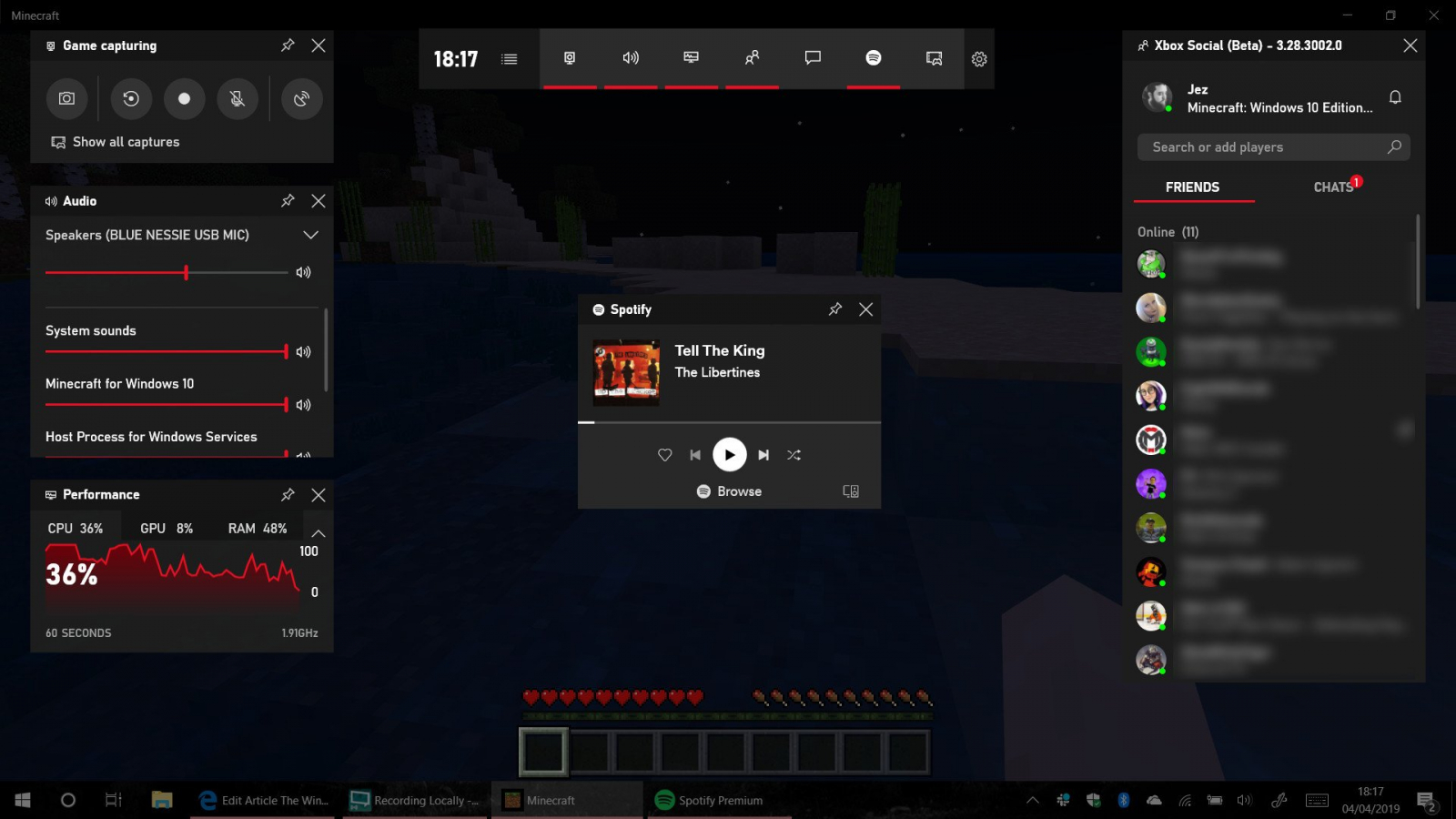
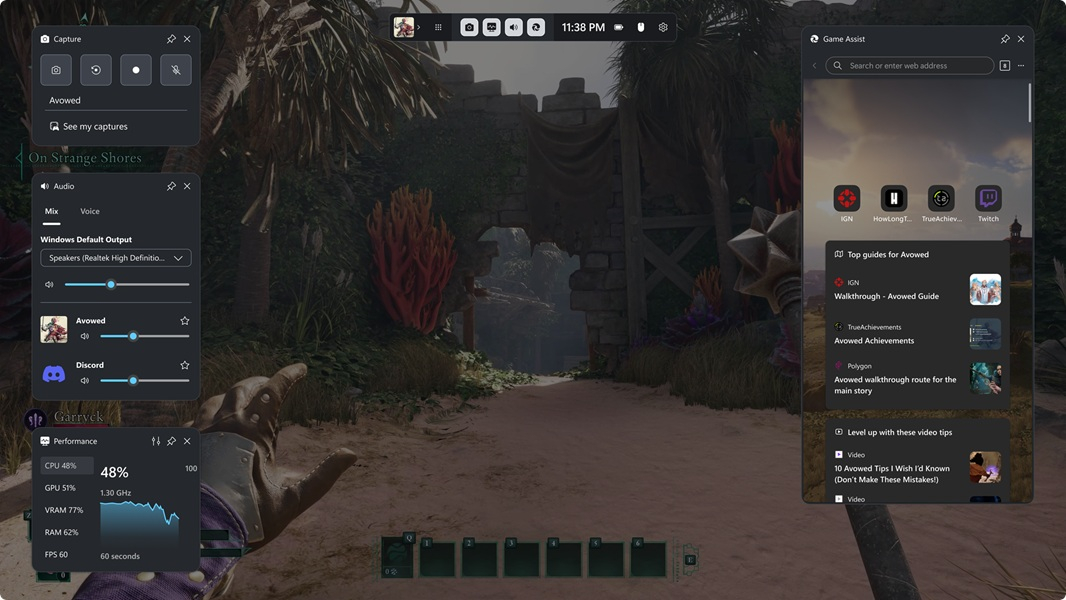
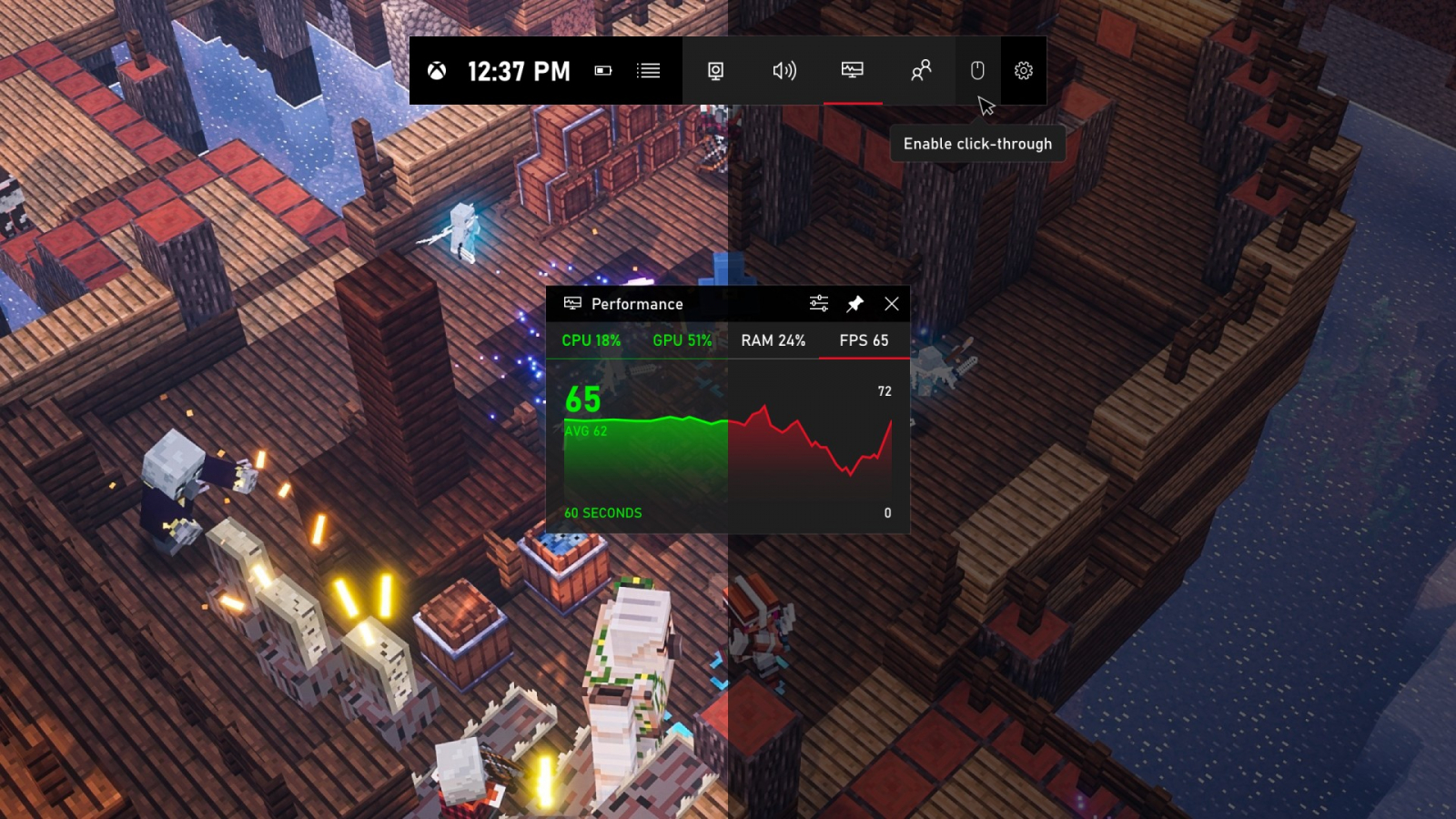
Xbox Game Bar открывается поверх игры или поддерживаемого приложения сочетанием Win + G. В отличие от классического рекордера с единым большим окном, она состоит из отдельных виджетов. Capture отвечает за запись и скриншоты, Audio — за громкость приложений и выбор аудиоустройств, Performance и Resources помогают следить за нагрузкой, Gallery показывает сохранённые материалы, а Widget Store расширяет панель дополнительными модулями. Такой принцип полезен именно во время игры: нужный инструмент вызывается поверх текущего окна без постоянного перехода на рабочий стол.
Карта основных областей панели
В верхней панели находятся кнопки вызова виджетов и Settings. Окна можно двигать по экрану; часть из них поддерживает закрепление, чтобы оставаться видимыми после закрытия основного оверлея. Для записи важнее всего связка Capture + Audio: первый виджет запускает захват, второй позволяет быстро заметить, какой источник звука слишком громкий или вообще выключен. Для диагностики производительности логичнее держать рядом Performance и Resources. Если нужен более широкий контекст по записи экрана, полезно свериться с руководством по записи видео с экрана: там Xbox Game Bar рассматривается рядом с другими способами захвата.
- Capture — скриншот, сохранение недавнего момента, старт и остановка записи, переход к галерее.
- Audio — общая громкость и уровни отдельных приложений, выбор устройств вывода и голосового ввода.
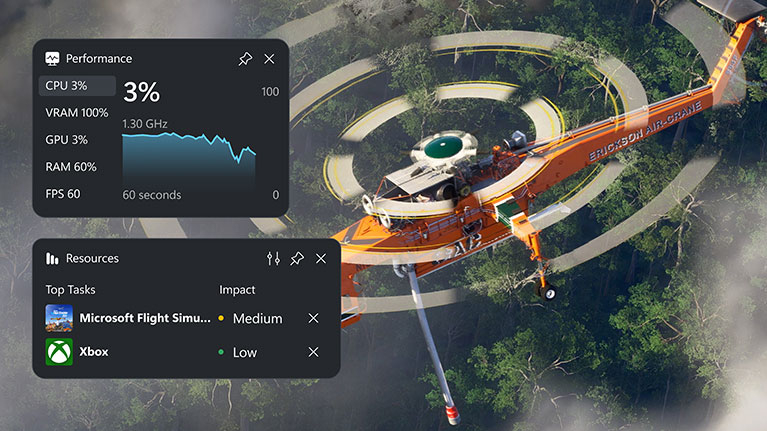
- Performance — текущие показатели CPU, GPU, VRAM, RAM и FPS в игровом сценарии.
- Resources — быстрый список приложений и процессов с оценкой их влияния на ресурсы.
- Gallery — просмотр последних клипов и снимков, переход к расположению файла.
- Widget Store и дополнительные виджеты — расширение панели без превращения её в полноценную студию записи.
Главная граница Xbox Game Bar определяется самой архитектурой: это быстрый оверлей для игр и приложений, а не монтажный комплекс. Здесь нет сцен, композиции из множества источников и профессионального аудиомикширования как в OBS Studio. Зато почти все повседневные действия укладываются в один-два шага, а горячие клавиши позволяют вообще не раскрывать панель во время захвата.
Как подготовить Xbox Game Bar к первой записи
Перед записью имеет смысл потратить несколько минут на проверку панели, сочетаний клавиш и расположения виджетов. Это снижает вероятность двух типичных неудач: запись не запускается в нужный момент или ролик получается без требуемого звука. Подготовка не требует отдельного проекта — достаточно открыть системные настройки Windows и один раз привести Game Bar к удобному состоянию.
Проверить запуск панели и горячие клавиши
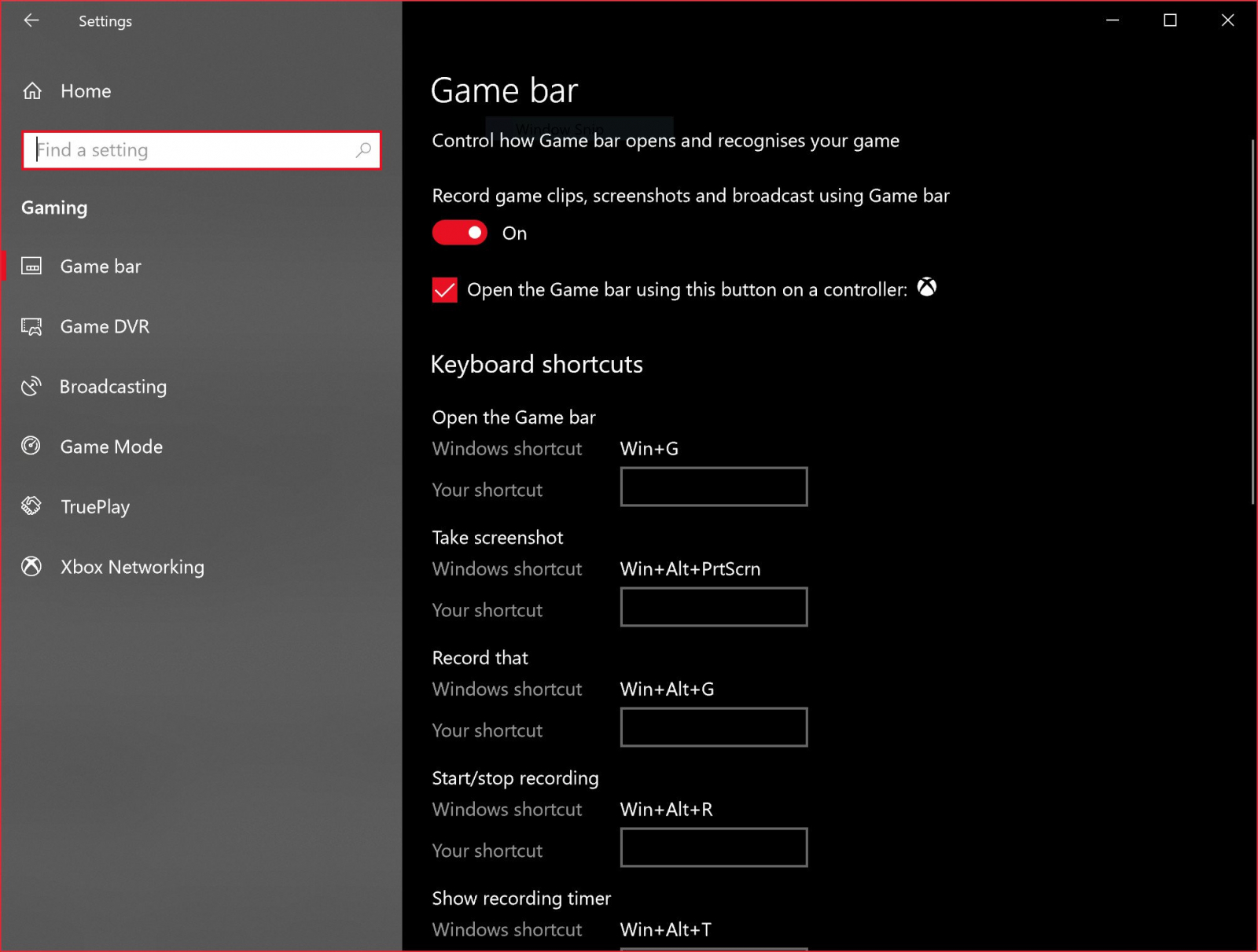
Начальная задача проста: убедиться, что Win + G открывает оверлей поверх обычного поддерживаемого приложения или игры. Проверять лучше не на рабочем столе и не в Проводнике, потому что Xbox Game Bar ориентирована на захват конкретного приложения. Откройте, например, игру, медиаплеер без защищённого контента или другое обычное окно программы и выполните последовательность ниже.
- Нажмите Win + I и откройте раздел Gaming. В Windows 11 параметры записи находятся в подразделе Captures, а включение самой панели и связанные игровые параметры могут находиться рядом в Gaming.
- Переключитесь в игру или приложение, которое планируете записывать. Оно должно быть активным окном до запуска захвата.
- Нажмите Win + G. Убедитесь, что поверх приложения появляется верхняя панель и хотя бы один виджет.
- Если Capture не виден, откройте меню Widgets и выберите Capture. Не начинайте запись сразу: сначала убедитесь, что кнопки виджета активны.
- Нажмите Settings в Game Bar и откройте раздел с горячими клавишами. Сверьте сочетания, которыми будете пользоваться во время игры.
- Закройте оверлей повторным Win + G и снова вызовите его. Повторный запуск — простая проверка, что сочетание не перехватывается другой программой.
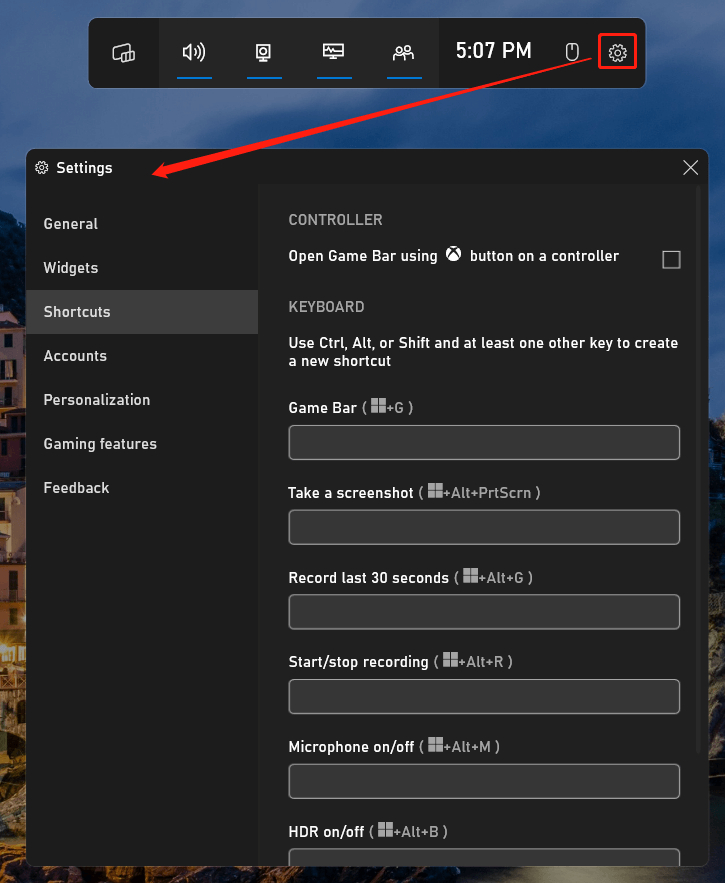
Для повседневной работы достаточно запомнить четыре действия: Win + G открывает Game Bar, Win + Alt + R запускает или останавливает текущую запись, Win + Alt + M переключает микрофон во время захвата, а Win + Alt + Print Screen делает снимок активной игры или приложения. Сохранение уже произошедшего игрового момента вызывается Win + Alt + G при включённой фоновой записи. Названия пунктов локализации могут отличаться, поэтому ориентируйтесь прежде всего на назначение и пиктограммы.
Собрать рабочую раскладку виджетов
Второй шаг подготовки — убрать лишнее. Перегруженный оверлей мешает быстрее, чем помогает: окна перекрывают интерфейс игры, мышь цепляется за элементы панели, а пользователь тратит время на поиск кнопки записи. Xbox Game Bar позволяет держать только те виджеты, которые действительно нужны в конкретной сессии.
- Нажмите Win + G и откройте меню Widgets на верхней панели.
- Для обычной записи оставьте Capture. Если пишете голос или несколько приложений со звуком, добавьте Audio.
- Для проверки просадок FPS добавьте Performance; если требуется понять, какое приложение создаёт нагрузку, откройте Resources.
- Перетащите окна в зоны, где они не перекрывают мини-карту, субтитры, шкалы здоровья и важные элементы HUD.
- Закройте ненужные виджеты крестиком. Это не удаляет Xbox Game Bar и не мешает открыть модуль снова через меню.
- Для виджетов, которые должны оставаться поверх игры после закрытия Game Bar, используйте Pin только после того, как проверили их размер и положение.
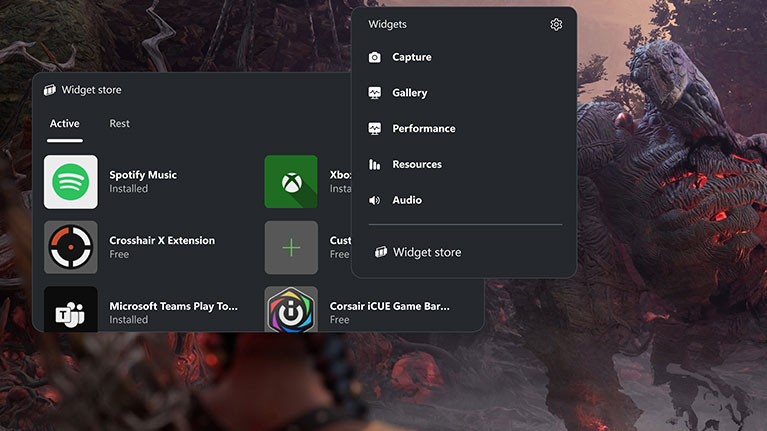
После такой настройки панель превращается в компактный рабочий набор. Для короткого игрового клипа обычно хватает Capture; для записи разговора добавляется Audio; для поиска причин просадки — Performance и Resources. Это быстрее, чем каждый раз собирать интерфейс заново уже после запуска игры.
Как записать игру или приложение от текущего момента
Основной сценарий Xbox Game Bar — начать запись прямо сейчас, выполнить действие в игре или приложении и получить готовый MP4. Для него не нужен заранее настроенный проект. Важно лишь, чтобы целевое окно было активным: Game Bar фиксирует именно выбранное приложение, а не произвольную область рабочего стола.
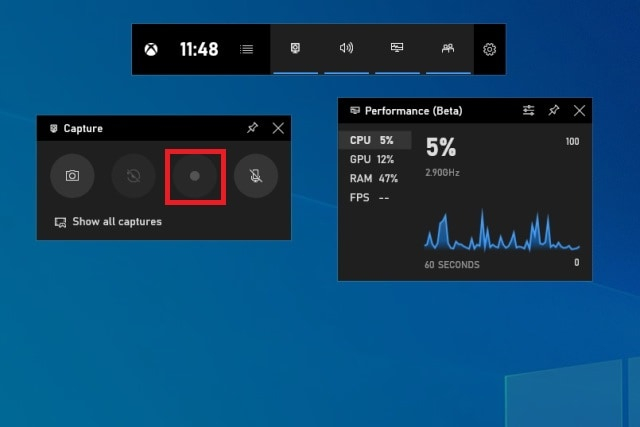
Запустить запись через Capture
Сценарий подходит для геймплея, демонстрации бага, короткой инструкции по приложению и записи действий в одном окне. Перед стартом закройте лишние уведомления и убедитесь, что в кадр не попадут данные, которые вы не собирались показывать. Затем работайте по последовательности.
- Откройте игру или приложение и перейдите в состояние, с которого должен начинаться ролик. Лучше подготовить меню и нужный экран заранее, чтобы не вырезать длинное вступление.
- Нажмите Win + G. Если Capture закрыт, выберите его через Widgets.
- Проверьте микрофонную кнопку в Capture: включите её для комментария голосом или оставьте выключенной, если нужен только звук приложения.
- Нажмите круглую кнопку Record from now / Start recording. Альтернативный путь — сразу нажать Win + Alt + R без открытия всего оверлея.
- После старта закройте Game Bar клавишей Win + G или вернитесь к игре. Небольшой статус записи остаётся доступным отдельно и не требует держать раскрытую панель.
- Выполните нужные действия. Не переключайтесь между несколькими несвязанными приложениями, рассчитывая получить полноценную запись всего рабочего стола: это не основной режим Game Bar.
- Чтобы завершить захват, нажмите Win + Alt + R ещё раз или кнопку Stop в индикаторе записи. Дождитесь уведомления о сохранённом клипе.
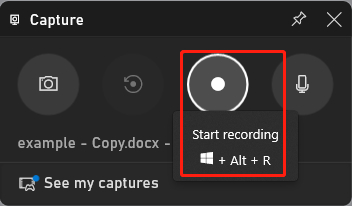
Проверка результата нужна сразу после первой тестовой записи. Откройте Gallery или See my captures, проиграйте первые 10–20 секунд и оцените три вещи: изображение не дёргается, нужный звук присутствует, а голос не перекрывает игру. Короткий тест экономит больше времени, чем попытка исправить часовую запись после завершения сессии.
Управлять микрофоном во время записи
Микрофон можно переключать прямо во время захвата. Это особенно удобно для летсплея, демонстрации ошибки разработчику или внутренней инструкции: комментарий включается только там, где он нужен, а паузы и посторонние разговоры не попадают в файл.
- До записи вызовите Win + G и откройте Audio. Убедитесь, что выбран нужный микрофон, если в системе есть несколько устройств ввода.
- Запустите запись через Capture или Win + Alt + R.
- Нажмите Win + Alt + M, когда требуется включить комментарий. Повторное нажатие выключает микрофон.
- Если голос слишком тихий или громкий, сначала закончите короткий тестовый фрагмент, затем скорректируйте уровень входа и повторите пробу.
- После окончания откройте сохранённый MP4 и прослушайте фрагмент в наушниках: это позволяет заметить клиппинг, фон или слишком большой разрыв громкости между игрой и голосом.
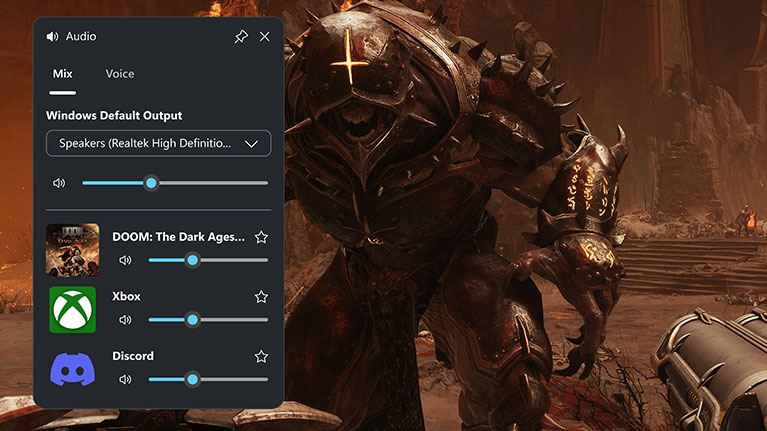
Xbox Game Bar не создаёт профессиональную многодорожечную сессию для дальнейшего сведения, поэтому баланс лучше проверить до основной записи. Для ролика, где голос и игра должны обрабатываться независимо, более подходящим инструментом будет полноценный рекордер с раздельными аудиодорожками.
Как записывать системный звук и настроить качество видео
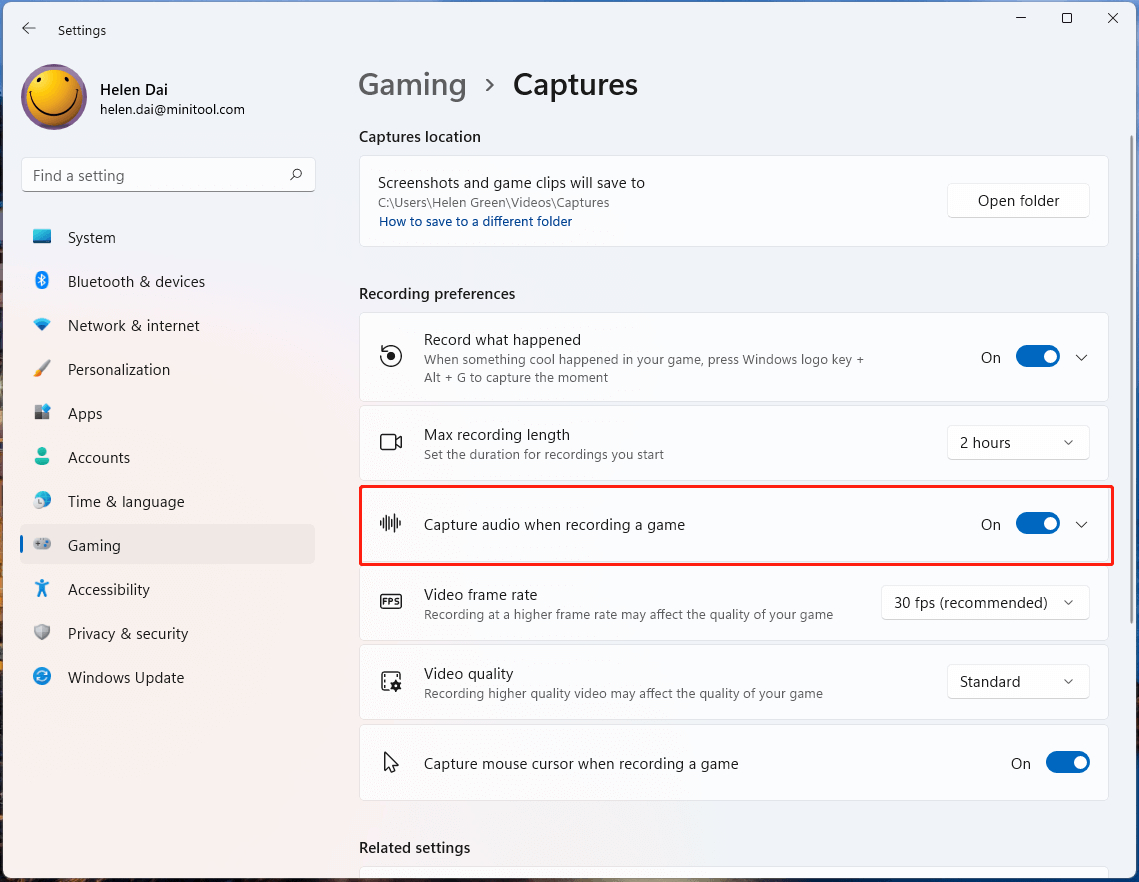
В Xbox Game Bar часть параметров находится внутри оверлея, а часть — в Windows Settings → Gaming → Captures. Это важное разделение. В Game Bar удобно выбирать, какой звук вообще попадёт в запись, а системный раздел Captures отвечает за более общие параметры: фоновую запись, максимальную длительность, аудиозахват, частоту кадров, качество видео и показ курсора.
Включить нужный набор звуков
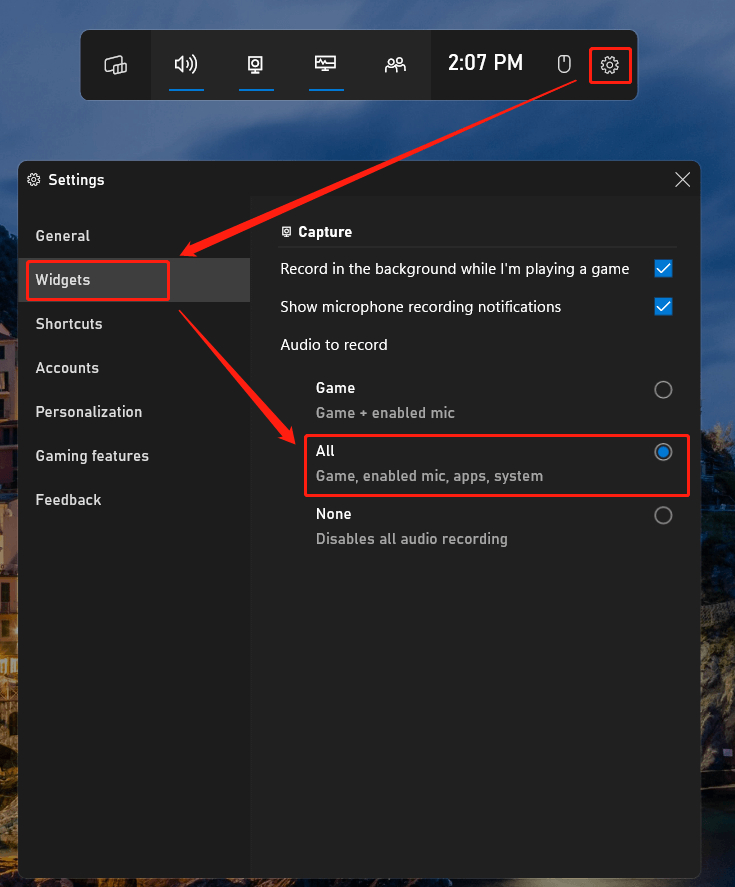
Для записи игры с музыкой, голосовым чатом и системными звуками нужно проверить режим аудиозахвата. Microsoft прямо описывает выбор All в настройках Capturing для захвата всех звуков компьютера. Для чистого геймплея без уведомлений и фоновых приложений логичнее использовать более узкий режим.
- Нажмите Win + G и откройте Settings внутри Xbox Game Bar.
- Перейдите в раздел Capturing или соответствующий ему раздел захвата в вашей версии панели.
- Найдите блок Audio to record. Для записи игры, включённого микрофона, приложений и системного звука выберите All.
- Если требуется только звук игры и активного микрофона, выберите режим Game. Если в ролике звук не нужен, используйте None.
- Откройте Audio и проверьте, что нужное приложение не заглушено. Если одновременно работает браузер, мессенджер и игра, уменьшите лишние источники до начала записи.
- Сделайте тест на 15–30 секунд и воспроизведите файл. Системный звук должен присутствовать, микрофон — звучать разборчиво, а фоновое приложение не должно неожиданно доминировать.
Когда задача связана именно с записью системного аудио, полезно отдельно свериться с инструкцией по захвату системного звука. Там разобраны альтернативные способы для случаев, когда Game Bar не подходит по маршрутизации или типу приложения.
Выбрать 30 или 60 кадров в секунду и качество записи
Параметры Video frame rate и Video quality находятся в Windows Settings → Gaming → Captures. Для большинства обучающих роликов, баг-репортов и спокойных игр разумная отправная точка — 30 fps и Standard: файл получается компактнее, а нагрузка ниже. Для динамичного геймплея 60 fps даёт более плавное движение, но одновременно повышает требования к кодированию и записи на диск.
- Откройте Win + I → Gaming → Captures.
- Найдите Video frame rate и выберите 30 fps для обычных инструкций и спокойного контента либо 60 fps для быстрых игр, где важна плавность движения.
- Найдите Video quality. Начните со Standard. Переключайтесь на High только после теста в той же игре и сцене, которую собираетесь записывать.
- Запустите короткую запись в момент реальной нагрузки: бой, заезд, насыщенная сцена или сложное приложение. Меню игры для такого теста недостаточно показательно.
- Сравните игровой FPS до записи и во время неё. Если появились рывки, сначала верните 30 fps или Standard и повторите тест.
- Откройте сохранённый файл и проверьте плавность отдельно от самой игры. Если игра шла ровно, а клип дёргается, проблема относится к захвату, кодированию, диску или воспроизведению файла.
Настроить курсор и проверить конечный файл
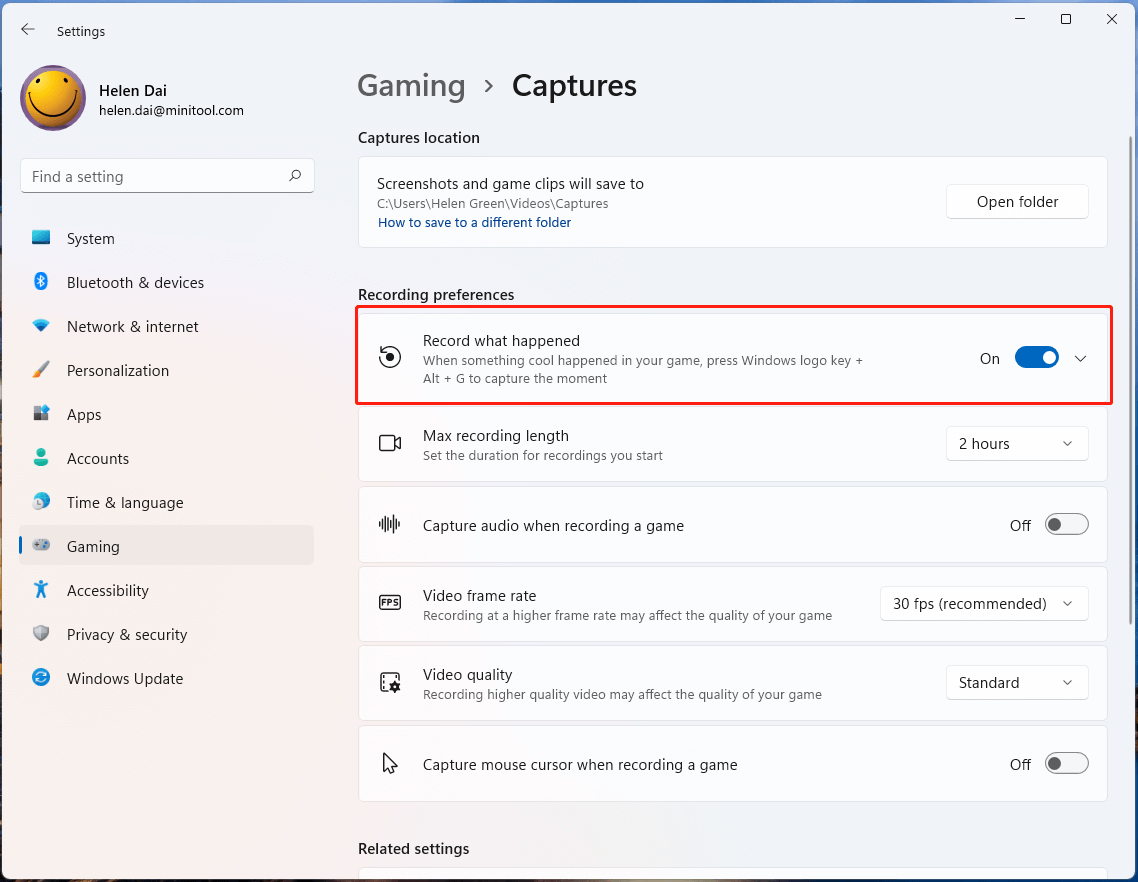
Для инструкции по программе курсор полезен: зрителю легче понять, где именно выполняется действие. Для чистого игрового хайлайта курсор, наоборот, может быть лишним. В Captures есть отдельный переключатель Capture mouse cursor when recording a game. Измените его до основной записи, а затем проверьте реальный MP4 — не только картинку в игре.
- В Gaming → Captures установите состояние Capture mouse cursor when recording a game в соответствии с задачей.
- Проверьте, в какую папку сохраняются клипы, и убедитесь, что на диске есть запас свободного места для планируемой сессии.
- Запишите короткий фрагмент с быстрым движением, голосом и системным звуком одновременно.
- Откройте файл из Gallery или через Videos → Captures.
- Проверьте начало и конец записи, наличие курсора, синхронизацию голоса с изображением и отсутствие неожиданно тихого системного звука.
- Только после такого теста переходите к длинной записи: Xbox Game Bar проста в запуске, но не избавляет от необходимости контролировать исходный материал.
Как сохранить уже произошедший момент, сделать скриншот и найти файлы
Второй важный сценарий Xbox Game Bar — не длительная запись, а фиксация эпизода, который уже произошёл. Для этого используется фоновый буфер Record what happened. Именно он делает Game Bar удобной для соревновательных игр, тестирования и баг-репортов: не нужно постоянно писать всю сессию, достаточно сохранить последние секунды после события.
Включить фоновую запись и сохранить недавний эпизод
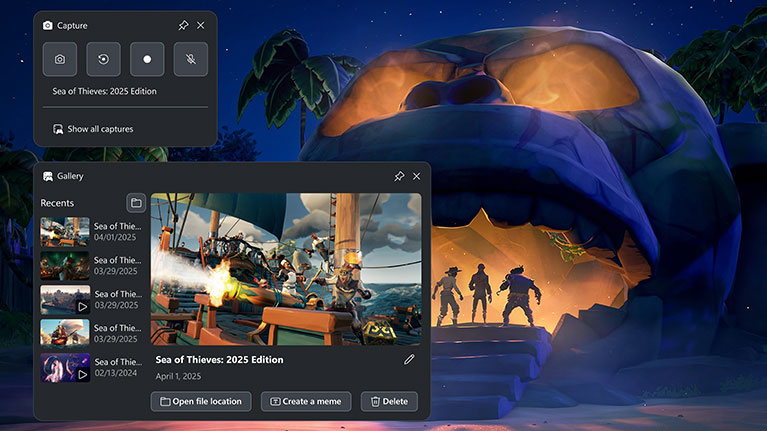
Фоновую запись нужно включить заранее, потому что Windows должна постоянно держать короткий буфер последних событий. В Windows 11 настройка называется Record what happened. После этого сочетание Win + Alt + G сохраняет уже прошедший момент, а длительность определяется параметрами Captures.
- Откройте Win + I → Gaming → Captures.
- Включите Record what happened. При необходимости задайте доступную в вашей сборке длительность сохраняемого фрагмента.
- Запустите игру и оставьте обычную запись выключенной. Фоновый режим будет готов сохранить только недавний эпизод.
- После удачного момента, редкого бага или резкой просадки нажмите Win + Alt + G.
- Дождитесь уведомления о сохранении и откройте Gallery через Win + G.
- Проиграйте клип от начала до конца. Убедитесь, что буфер захватил событие целиком, а не только его завершение. Если важное действие постоянно обрезается, увеличьте доступную длительность фонового фрагмента в Captures.
Фоновый режим удобен, но это не бесплатная функция с точки зрения ресурсов: системе приходится постоянно поддерживать возможность сохранить недавний фрагмент. На слабом компьютере стоит сравнить игровой FPS и плавность с Record what happened и без него. Если игра и так работает на пределе, постоянный буфер разумно включать только для тех сессий, где он действительно нужен.
Сделать скриншот и открыть папку Captures
Скриншоты Game Bar сохраняются как PNG, а записанные клипы — как MP4 в папке Videos → Captures. Это делает рабочий цикл предсказуемым: после сессии не нужно искать временные файлы по каталогам приложения. Gallery даёт быстрый просмотр и переход к расположению файла.
- Переключитесь в игру или приложение, которое нужно снять.
- Нажмите Win + Alt + Print Screen. Снимок сохраняется в Captures, а не только в буфере обмена.
- Нажмите Win + G и откройте Gallery либо воспользуйтесь See my captures в Capture.
- Выберите нужный снимок или ролик и откройте расположение файла. Для дальнейшего монтажа или отправки работайте уже с оригинальным MP4/PNG из папки, а не со случайным превью.
- Переименуйте файлы понятным образом, если собираете серию баг-репортов или материалов для ролика. Имена Game Bar включают приложение и время, но проектная структура всё равно удобнее при большом количестве клипов.
- После переноса материала в рабочую папку откройте несколько файлов и убедитесь, что копирование прошло без ошибок. Только после этого очищайте старые Captures.
Если главная задача — не игра, а отдельная прямоугольная область экрана, разумнее использовать Snipping Tool. Для Windows 11 он умеет записывать выбранный фрагмент экрана и лучше соответствует задачам, где нужно точно ограничить границы записи. Xbox Game Bar сильнее именно в app/game capture, горячих клавишах и фоновых клипах.
Как контролировать FPS, фоновые процессы и звук во время игры
Xbox Game Bar полезна даже тогда, когда запись не включена. Виджеты Performance, Resources и Audio закрывают три частые задачи без Alt + Tab: понять причину просадки, найти прожорливое приложение и быстро выровнять громкость. Для диагностики особенно важно не смотреть на один показатель в отрыве от контекста, а сопоставлять FPS с загрузкой CPU, GPU, VRAM и RAM.
Проверить нагрузку через Performance и Resources
Когда во время записи появляются фризы, не стоит сразу менять все параметры качества. Сначала нужно понять, упирается ли игра в конкретный ресурс и совпадает ли проблема с запуском фоновой программы. Game Bar позволяет сделать такую первичную проверку прямо поверх игры.
- Откройте Win + G и вызовите Performance. Поставьте виджет так, чтобы он не закрывал важную часть изображения.
- Посмотрите на FPS, CPU, GPU, VRAM и RAM в момент нормальной работы. Это будет базовая точка сравнения.
- Запустите запись Win + Alt + R и повторите тот же игровой эпизод. Отметьте, изменились ли FPS и загрузка основных ресурсов.
- Если просадка совпадает с высокой загрузкой памяти или процессора, откройте Resources и посмотрите, какие приложения находятся в верхней части списка влияния.
- Закройте только те фоновые приложения, необходимость которых вы точно понимаете. Не завершайте системные процессы наугад.
- Повторите тот же игровой эпизод и сравните поведение. Если проблема исчезла, причина была не в настройках Game Bar как таковых, а в нехватке ресурсов при одновременной работе нескольких программ.
- Если фризы появляются только при 60 fps или High quality, вернитесь в Captures и снизьте параметры записи, затем проведите тот же тест ещё раз.
Такой подход полезнее случайной смены настроек: вы получаете проверяемую последовательность «до записи → во время записи → после закрытия лишнего процесса → после изменения качества». Даже без глубокого телеметрического ПО этого достаточно для базовой диагностики.
Быстро выровнять громкость через Audio
Audio не заменяет полноценный микшер, но хорошо решает игровую задачу: одна программа внезапно слишком громкая, другая — почти не слышна, а пользователь не хочет сворачивать игру. Корректировать уровни лучше до начала основного захвата, потому что Game Bar сохраняет уже смешанный результат, а не проект для последующего студийного сведения.
- Откройте Win + G → Audio.
- Проверьте выбранное устройство вывода. Это важно после подключения USB-гарнитуры, HDMI-монитора или Bluetooth-наушников.
- Посмотрите уровни игры, голосового чата, браузера и других активных приложений. Уменьшите те, которые не должны доминировать в записи.
- Проверьте устройство голосового ввода, если планируется комментарий с микрофона.
- Закройте Game Bar и запишите короткий тест. Не ориентируйтесь только на субъективную громкость в наушниках: итоговый MP4 может восприниматься иначе.
- Воспроизведите тестовый файл. Если речь теряется, снизьте игру или поднимите вход микрофона на системном уровне и повторите запись.
Для постоянного кастомного OSD с температурами, частотами, фреймтаймом и собственным набором датчиков Game Bar уже недостаточна. Но для быстрой проверки «почему игра внезапно стала медленнее» связка Performance + Resources часто экономит несколько переключений между окнами и даёт достаточно данных для первого решения.
Как пользоваться Game Assist и Compact Mode в Windows 11
В Windows 11 Xbox Game Bar получила два сценария, которые выходят за пределы записи. Game Assist — специальный вариант Microsoft Edge для работы поверх игры, а Compact Mode упрощает панель для небольших экранов и управления с портативных игровых устройств. Обе функции полезны только тогда, когда не перекрывают сам геймплей, поэтому основными действиями становятся закрепление, размер и расположение виджета.
Открыть и закрепить Game Assist
Microsoft указывает, что Game Assist работает в Windows 11 с актуальными обновлениями Game Bar и входит в Microsoft Edge 137+ для основных редакций Windows 11. Виджет можно использовать с любой PC-игрой как встроенный браузер, а для enhanced games он дополнительно предлагает тематические материалы. Практический сценарий — открыть прохождение, карту или видео и закрепить его поверх игры.
- Обновите Windows 11, Xbox Game Bar и Microsoft Edge. Для Game Assist требуется Windows 11 22H2 или новее с актуальными обновлениями и Edge 137+.
- Запустите игру и нажмите Win + G.
- Откройте Game Assist. Если виджет не появляется, проверьте обновления и его наличие в Edge через меню Settings and more.
- Введите адрес нужной страницы или воспользуйтесь поиском. Для быстрого подставления названия текущей игры используйте Ctrl + G или команду Paste game title.
- Перетащите виджет в свободную область. Не размещайте его поверх мини-карты, шкал здоровья и субтитров.
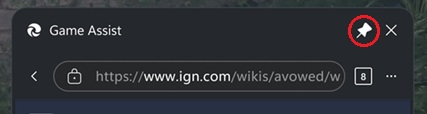
- Нажмите Pin в заголовке Game Assist. После закрытия основного оверлея закреплённое окно останется поверх игры.
- Когда помощь больше не нужна, снова откройте Win + G и снимите закрепление через Unpin. Это важно: закрытие Game Bar само по себе не скрывает закреплённый виджет.
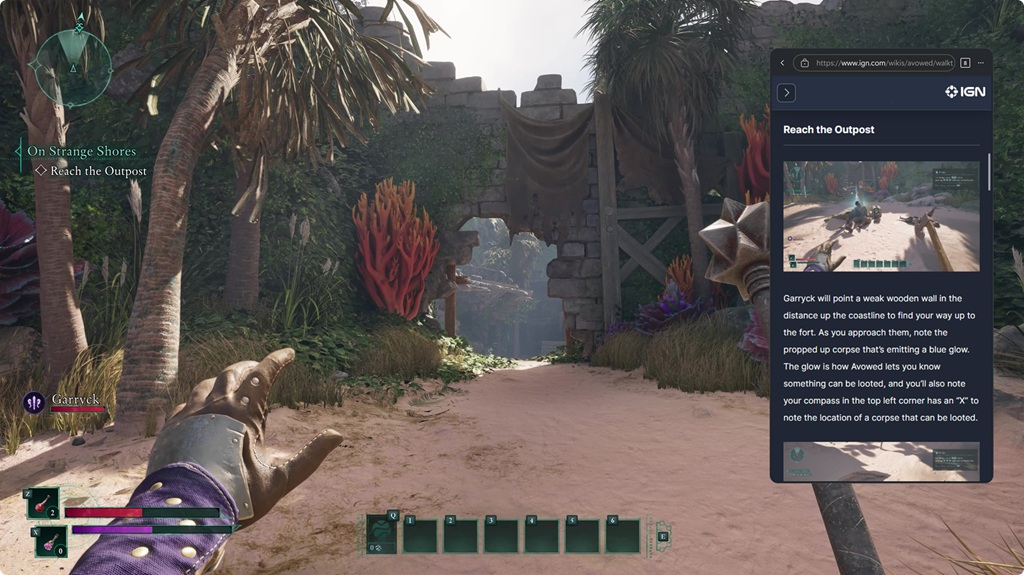
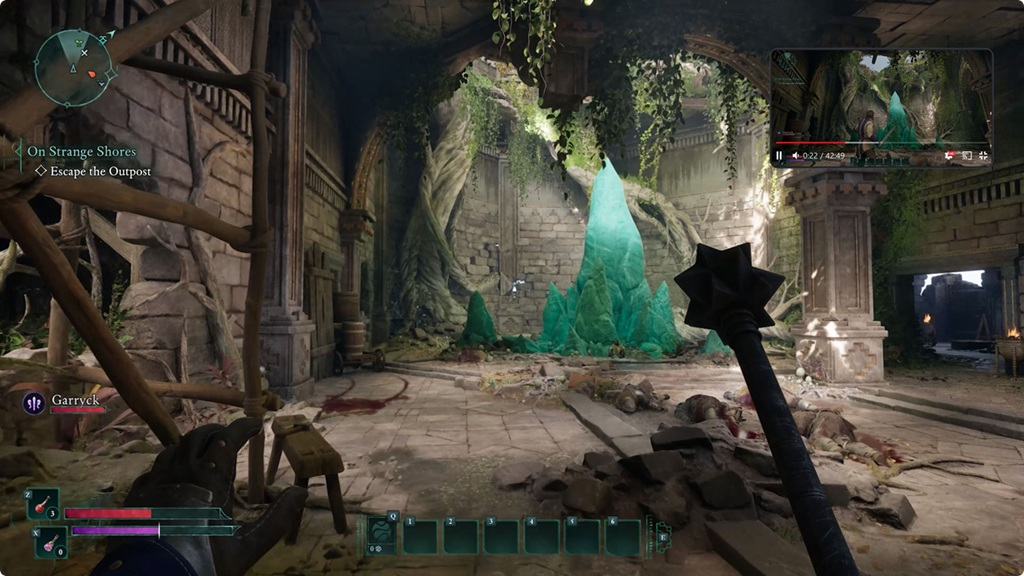
Game Assist использует общие с настольным Edge данные профиля: историю, избранное, cookies и другие элементы браузерного профиля. При этом это не точная копия обычного Edge: интерфейс адаптирован под игровое окно, а вкладки настольного браузера не переносятся автоматически. Для чтения гайда это плюс — виджет остаётся компактнее и не превращает игровую сессию во второе полноразмерное окно браузера.
Переключиться в Compact Mode
Compact Mode предназначен для небольших экранов и более удобной работы с контроллером. В этом режиме Game Bar делает акцент на быстрый доступ к текущим и недавним играм, лаунчерам и нужным виджетам. На обычном настольном ПК он не обязателен, но на портативном устройстве уменьшает количество действий.
- Откройте Win + G и перейдите в Settings.
- Откройте General и найдите Compact Mode.
- Включите Compact Mode. После переключения оцените навигацию и убедитесь, что нужные элементы доступны без лишних переходов.
- При работе с контроллером используйте LB/RB для переключения между основными областями, где это поддерживается.
- Проверьте Home: там доступны текущие и недавно запущенные игры и связанные игровые приложения.
- Откройте Resources и убедитесь, что можете быстро завершить лишнее фоновое приложение, не возвращаясь на рабочий стол.
- Если компактная раскладка на большом мониторе только усложняет работу, вернитесь в Settings → General и отключите режим.
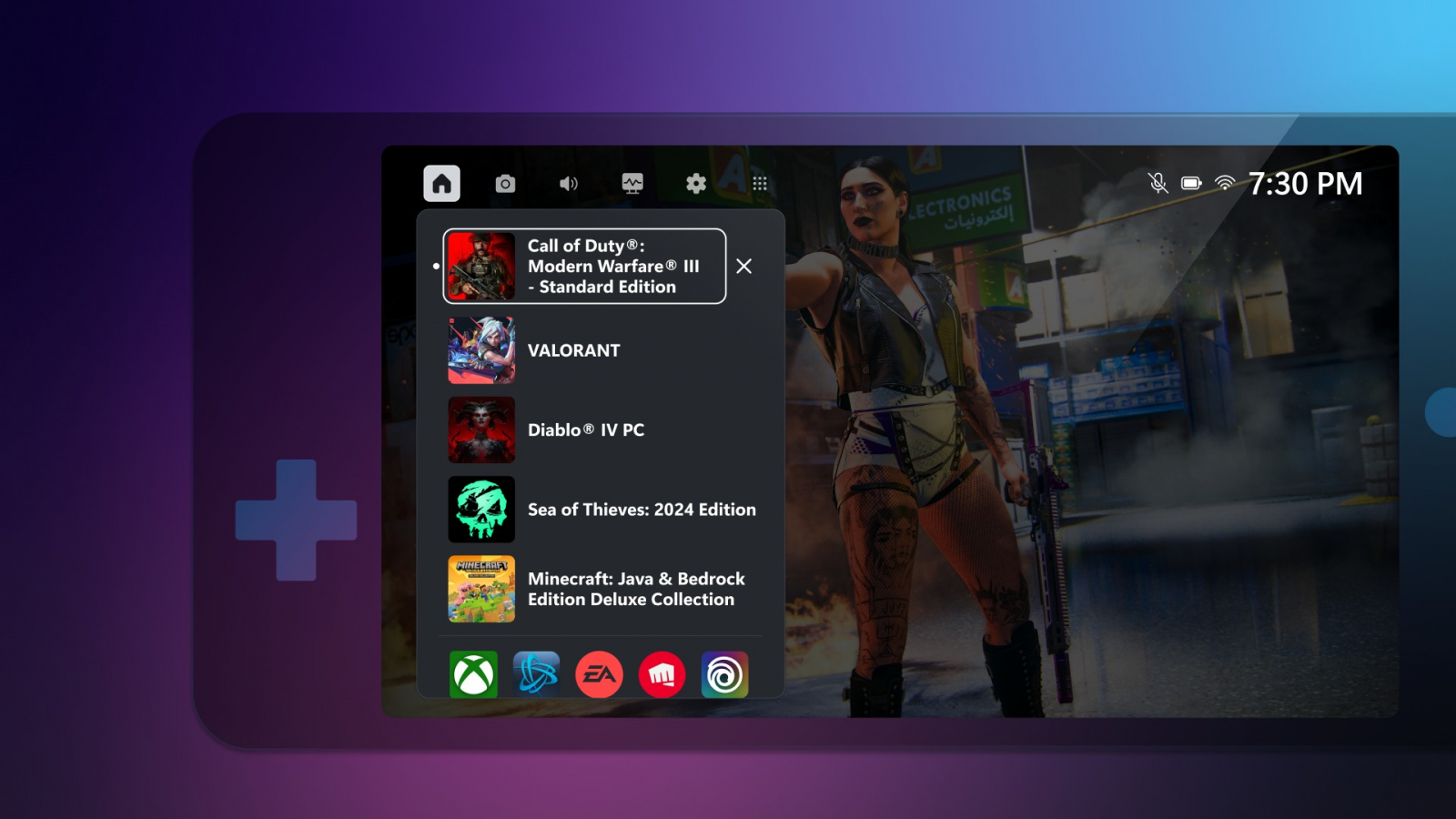
Для записи видео Compact Mode не даёт нового кодека или особого режима качества. Его польза чисто рабочая: быстрее добраться до нужного виджета на небольшом экране и меньше закрывать геймплей крупными окнами. Поэтому включать его стоит не ради «ускорения» записи, а ради удобства управления.
Как исправлять типичные проблемы Xbox Game Bar
Большинство проблем с Game Bar разумно разбирать по одной схеме: сначала определить, открывается ли оверлей, затем проверить, доступна ли запись в конкретном окне, после этого отдельно проверить звук и качество. Попытка сразу переустанавливать приложение обычно не помогает понять причину. Намного полезнее пройти короткую последовательность и зафиксировать, на каком шаге поведение отличается от ожидаемого.
Win + G не открывает панель или запись не стартует
Сначала проверьте базовый путь запуска на обычном поддерживаемом приложении. Если Win + G не даёт результата нигде, проблема относится к самой Game Bar, настройкам Windows или конфликту горячих клавиш. Если панель открывается, но кнопка записи неактивна только в одном окне, причина чаще связана с типом этого окна или защищённым контентом.
- Откройте Win + I → Gaming и убедитесь, что игровые функции и Game Bar не отключены системными настройками.
- Запустите обычную игру или приложение и нажмите Win + G. Если панель открылась здесь, но не открывается в другом окне, переходите к проверке конкретного приложения.
- Откройте Settings → Shortcuts в Game Bar и убедитесь, что нужные сочетания не были изменены. Проверьте также, не использует ли ту же комбинацию другая программа.
- Попробуйте начать запись кнопкой Capture, а затем сочетанием Win + Alt + R. Разница между этими двумя способами помогает исключить проблему конкретного хоткея.
- Обновите Game Bar через Microsoft Store/Xbox-компоненты Windows и установите актуальные обновления системы, если панель ведёт себя одинаково неправильно во всех приложениях.
- После обновления перезагрузите Windows и повторите короткий тест в одном и том же приложении. Не меняйте сразу несколько параметров — иначе не будет понятно, что именно помогло.
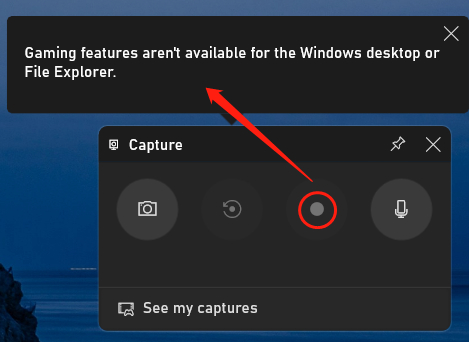
Рабочий стол, Проводник или защищённое видео не записываются
Xbox Game Bar не является универсальным захватчиком произвольной области. Рабочий стол и File Explorer не относятся к её типичному целевому сценарию, а защищённый контент может блокировать запись. Это важно отличать от ошибки: пользователь нажимает Start recording, видит ограничение и пытается «чинить» то, что изначально не предназначено для такого режима.
- Если нужно записать отдельное приложение, активируйте именно его окно до запуска Capture.
- Если нужна произвольная область экрана в Windows 11, откройте Snipping Tool и используйте режим видеозаписи области вместо Game Bar.
- Если требуется целиком рабочий стол, несколько окон, веб-камера и сложная композиция, переходите на OBS Studio или другой универсальный рекордер.
- Если запись не работает только при воспроизведении защищённого видео, не пытайтесь обходить защиту. Выберите разрешённый источник или иной способ демонстрации материала.
- Если ролик создаётся, но получается чёрным только в одной игре, проверьте режим отображения игры и обновления графического драйвера, затем повторите тест. Не делайте вывод о неисправности Game Bar по одному приложению.
- После любой коррекции создавайте новый короткий клип и проверяйте именно сохранённый файл. Окно предпросмотра во время игры не доказывает, что запись получилась корректной.
Для записи экрана Windows 11 со звуком есть несколько встроенных и сторонних путей; их различия собраны в отдельном руководстве по Windows 11. Это полезная точка перехода, когда ограничение Game Bar связано не с настройкой, а с самим типом задачи.
Плюсы, минусы, альтернативы и практические рекомендации
Xbox Game Bar сильна не количеством профессиональных функций, а коротким путём от события до готового файла. Она уже встроена в Windows, открывается поверх игры, позволяет писать текущий момент или сохранить недавний эпизод и одновременно даёт базовые инструменты звука и мониторинга. Ограничения становятся заметны тогда, когда запись превращается в полноценный продакшен: несколько сцен, веб-камера, раздельные дорожки, сложная маршрутизация, произвольные области экрана и стриминг.
Плюсы
- встроенная интеграция с Windows и быстрый вызов по Win + G;
- запись текущего приложения без создания проекта и сцен;
- сохранение недавнего игрового момента через фоновый буфер;
- скриншоты и предсказуемое сохранение материалов в Videos → Captures;
- горячие клавиши для старта, остановки и микрофона;
- виджеты Performance, Resources и Audio прямо поверх игры;
- Game Assist и Compact Mode расширяют игровой сценарий в актуальной Windows 11;
- подходит для баг-репортов, тестов, коротких инструкций и быстрых геймплейных клипов.
Минусы
- не записывает произвольную область экрана так же гибко, как специализированные рекордеры;
- не подходит для полноценной многосценной трансляции и сложной композиции источников;
- не даёт профессиональной многодорожечной маршрутизации звука для последующего сведения;
- часть окон и защищённого контента недоступна для захвата;
- фоновой буфер, 60 fps, высокое качество и закреплённые виджеты добавляют нагрузку, что особенно заметно на слабой системе;
- глубина телеметрии уступает специализированным OSD-инструментам.
С чем сравнивать Xbox Game Bar
Если нужна студия записи и трансляции, прямой альтернативой по задачам будет OBS Studio: сцены, источники, фильтры, веб-камера и гибкий микшер. Для владельцев NVIDIA логично сравнить с NVIDIA ShadowPlay, который также делает быстрые игровые клипы и моментальные повторы, но привязан к экосистеме видеокарты. Более широкий контекст выбора есть в рейтинге программ для записи игр.
- Xbox Game Bar выбирайте для быстрого встроенного захвата игры или приложения, недавних клипов, скриншотов и простой диагностики.
- OBS Studio выбирайте для сцен, нескольких источников, трансляций, веб-камеры и сложного звука.
- NVIDIA ShadowPlay имеет смысл на совместимой видеокарте NVIDIA, когда приоритетом являются драйверная интеграция и игровая запись.
- Snipping Tool удобнее, когда нужно точно записать прямоугольную область экрана в Windows 11, а не конкретное игровое приложение.
- Специализированный видеоредактор нужен после захвата, если требуется монтаж, титры, цветокоррекция, сложная работа со звуком и экспорт в разные форматы.
Кому подойдёт
- игрокам, которым нужны клипы и скриншоты без установки отдельной студии;
- тестировщикам и разработчикам для коротких видеодоказательств бага;
- пользователям, которые записывают одну игру или приложение и не строят сцены;
- тем, кому нужен быстрый просмотр FPS и загрузки ресурсов поверх игры;
- владельцам Windows 11, которые используют Game Assist или портативный игровой ПК с Compact Mode.
Кому лучше выбрать другой инструмент
- стримерам с несколькими сценами, камерой, чатами и сложным оформлением;
- авторам курсов, которым нужно постоянно записывать весь рабочий стол и произвольные области;
- пользователям, которым нужны раздельные аудиодорожки и профессиональная обработка голоса;
- энтузиастам, которым требуется подробный OSD с температурами, частотами, фреймтаймом и логированием;
- тем, кто рассчитывает монтировать готовый ролик внутри самой Xbox Game Bar.
Практический выбор прост. Для короткого клипа, скриншота, фиксации бага или проверки FPS Xbox Game Bar экономит время и лишние действия. Для долгой записи сначала сделайте тест качества и звука, особенно при 60 fps и High. Для сложного контента не пытайтесь расширять встроенную панель до возможностей студии: быстрее сразу перейти к инструменту соответствующего класса.
Итоговый рабочий алгоритм выглядит так: подготовить Game Bar и Captures, сделать тестовый клип, проверить звук и файл, выбрать между обычной записью и Record what happened, а во время игры держать только действительно нужные виджеты. Такой подход использует сильные стороны Xbox Game Bar — скорость и интеграцию — и не требует от неё функций, для которых она не предназначена.