Wondershare AllMyTube: где скачать и как пользоваться
Wondershare AllMyTube объединяет загрузку веб-видео, извлечение аудио, конвертацию, запись экрана и передачу файлов на устройства в одной настольной оболочке. Для получения установочного файла можно скачать Wondershare AllMyTube бесплатно, а дальше важно настроить программу под конкретный рабочий сценарий: одиночные ссылки, плейлисты, аудио, автоматическое преобразование или захват потока.
Что умеет Wondershare AllMyTube и кому он подходит
AllMyTube построен вокруг полного маршрута от страницы с роликом до локального файла. Программа принимает ссылку через + Paste URL, умеет выбирать доступный вариант видео или аудио, складывает задачи в Downloading и Downloaded, отправляет полученный материал в Convert, записывает область экрана через Record и передаёт готовые файлы через Transfer. Такой набор особенно удобен, когда после загрузки ролик всё равно нужно привести к совместимому формату или перенести на другое устройство.

Это продукт старой линейки Wondershare, поэтому его интерфейс и браузерная интеграция относятся к эпохе классических Windows-утилит. В справочных материалах для Windows заявлены Windows 10/8/7/Vista/XP, а японская продуктовая страница фиксирует завершение локального распространения 30 августа 2017 года. Англоязычные справочные страницы и загрузочные материалы при этом остаются доступными. Практический вывод простой: программу оценивают не по возрасту списка совместимости, а по тому, решает ли она конкретную текущую задачу на нужном сайте и с нужным форматом.
AllMyTube подходит для личной офлайн-медиатеки, учебных роликов, собственных вебинаров, публичных материалов, резервного хранения разрешённого контента и подготовки файлов для устройств. Он не заменяет видеоредактор: здесь нет монтажной таймлинии, многодорожечного монтажа, цветокоррекции или современной обработки эффектами. Для таких задач лучше использовать отдельный редактор, а AllMyTube оставлять на этапе получения, конвертации и переноса файла.
- Подходит: когда нужно регулярно сохранять разрешённые ролики по ссылке и сразу приводить их к нужному формату.
- Подходит: когда важны плейлисты, локальная библиотека, отдельное извлечение аудио и встроенная запись экрана.
- Не подходит: когда нужен полноценный монтаж, работа с проектами и сложная обработка изображения.
- Не подходит: для обхода DRM, ограничений доступа и иных технических механизмов защиты. Скачивать стоит только те материалы, для которых у пользователя есть соответствующие права или разрешение.
Интерфейс: где находятся Download, Record, Convert и Transfer
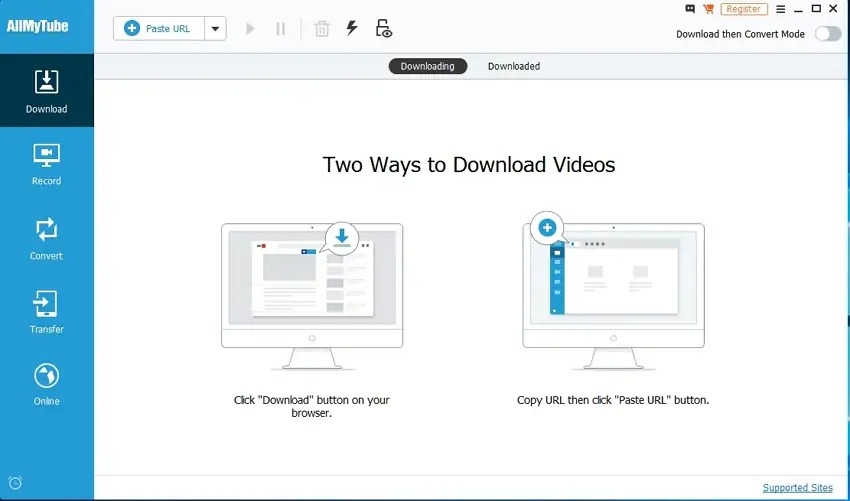
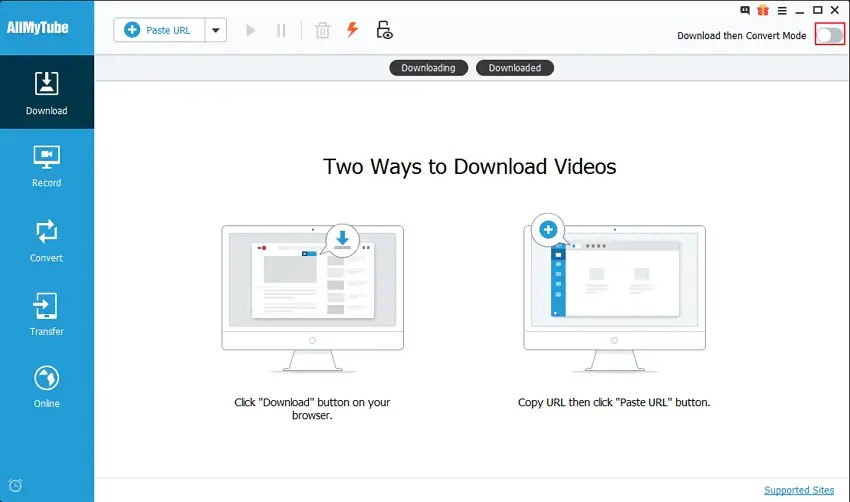
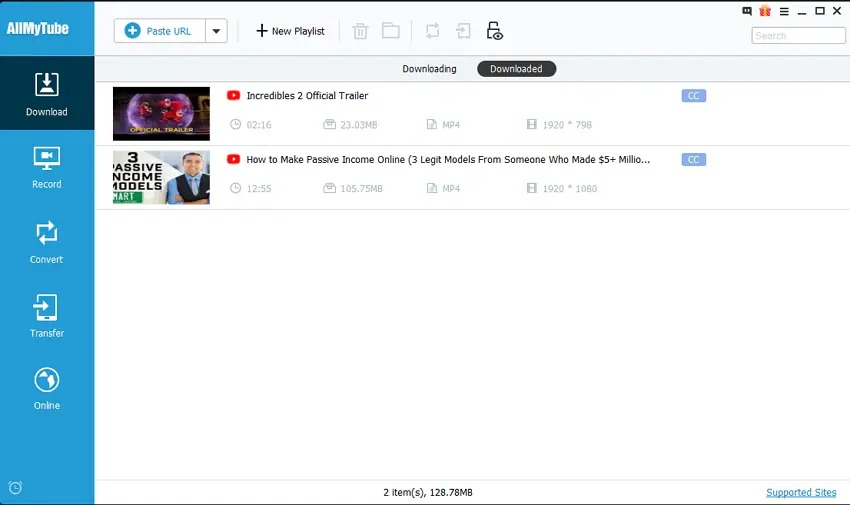
Рабочая логика в Windows-версии читается слева направо и сверху вниз. Слева расположены крупные разделы Download, Record, Convert, Transfer и Online. В верхней части Download находится + Paste URL, а справа — переключатель Download then Convert Mode. В центральной области появляются либо подсказки по текущему режиму, либо очередь файлов. Внутри Download есть состояния Downloading и Downloaded: первое показывает активные задачи, второе — уже полученные файлы.
Как читать главное окно
Начинать удобнее с понимания четырёх зон. Download отвечает за получение видео по ссылке и библиотеку скачанного. Record содержит записи, сделанные экранным рекордером. Convert хранит очередь преобразования и готовые результаты. Transfer предназначен для отправки файлов на подключённое устройство. Кнопки действий у конкретного файла появляются справа от строки: оттуда материал можно добавить в Convert, Transfer или плейлист.
Где искать файл после загрузки
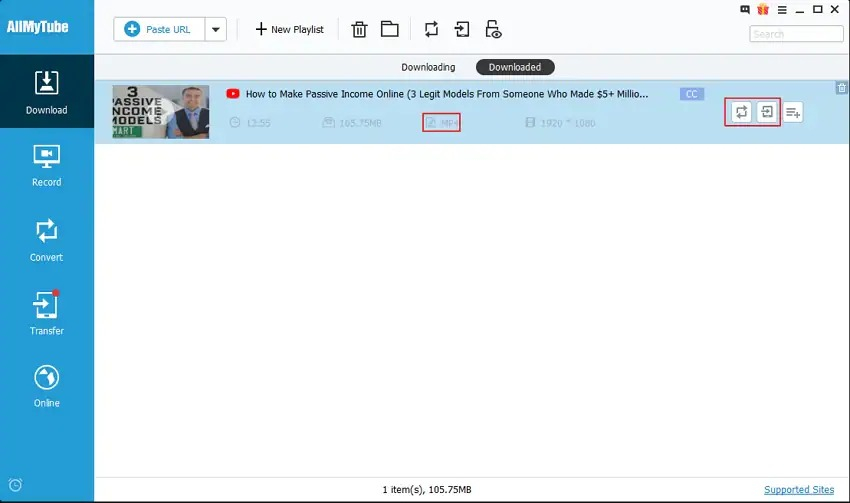
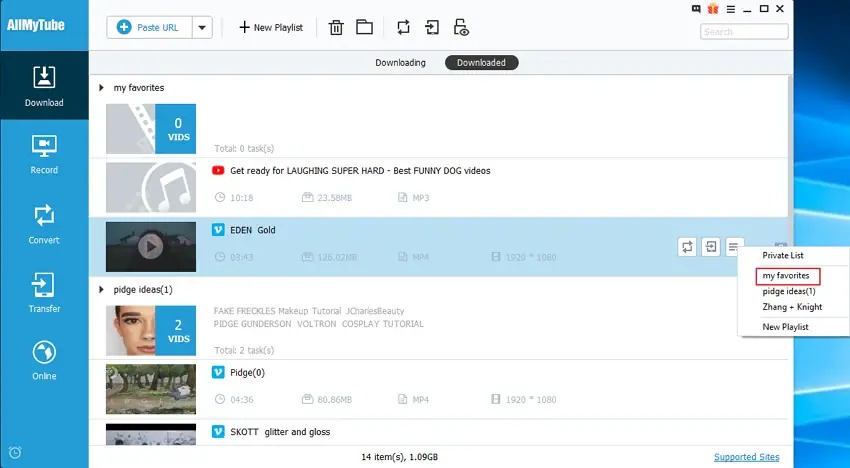
После завершения задачи откройте Downloaded и вызовите контекстное меню нужного ролика. Команда Open File Location открывает фактическую папку в проводнике. Это полезная контрольная точка: прежде чем запускать повторную конвертацию или передачу, убедитесь, что локальный файл существует, корректно открывается и имеет ожидаемый размер. В том же меню доступны Play, Rename, Delete, Add to Convert List, Add to Transfer List и Add to Playlist.
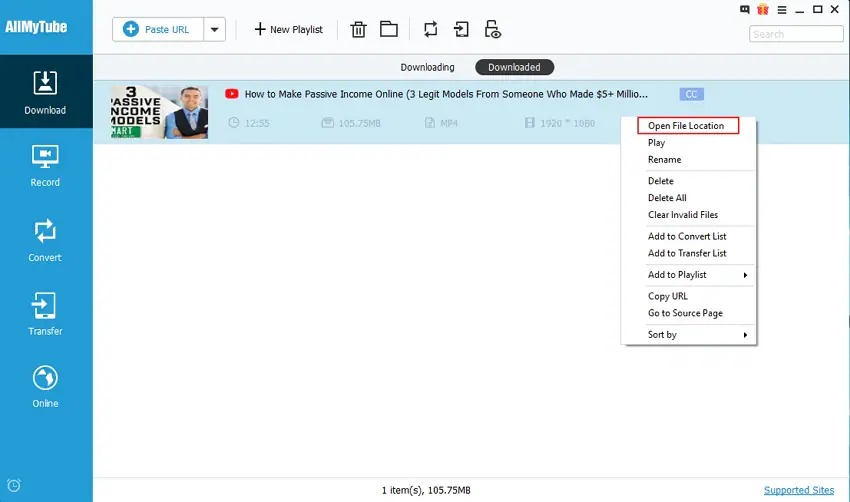
Для большой медиатеки используйте пользовательские плейлисты внутри программы. Они не меняют физическое расположение файлов, зато помогают группировать лекции, интервью, ролики по проектам или материалы для конкретного устройства. Это особенно полезно, когда Downloaded содержит десятки и сотни записей, а искать их только по имени уже неудобно.
Как скачать видео по ссылке и выбрать качество
Самый предсказуемый сценарий — загрузка через + Paste URL. Он не зависит от того, появилась ли кнопка Download поверх ролика в браузере, и сразу показывает доступные варианты качества. Перед началом проверьте, что открытый материал разрешено сохранять и что он не защищён техническими ограничениями, которые программа не предназначена обходить.
Один ролик через + Paste URL
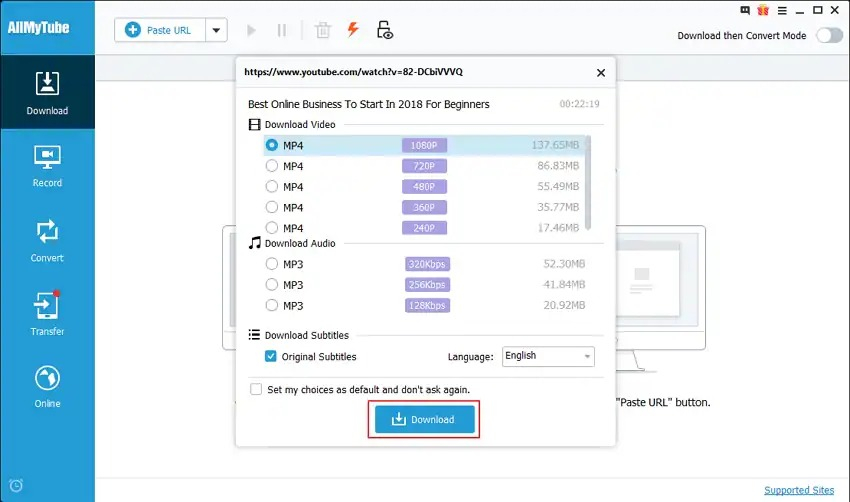
Порядок действий такой. Сначала откройте ролик в браузере и скопируйте адрес страницы целиком. Перейдите в Wondershare AllMyTube и нажмите + Paste URL в левом верхнем углу. После анализа ссылки появится окно с доступными вариантами. В блоке Download Video отметьте нужный MP4 и разрешение. Если важен размер файла, сравните значения, которые программа показывает рядом с каждым вариантом. Для разговорного контента вместо видео можно выбрать Download Audio и один из доступных MP3-вариантов.
- Скопируйте URL страницы с роликом из адресной строки браузера.
- В AllMyTube откройте Download и нажмите + Paste URL.
- Дождитесь появления окна с вариантами Video, Audio и субтитров.
- Выберите разрешение, ориентируясь на реальную задачу: просмотр на ноутбуке, архив, мобильное устройство или экономию места.
- Если у ролика доступны субтитры, включите их загрузку и выберите язык.
- Нажмите Download и перейдите во вкладку Downloading, чтобы увидеть ход задачи.
- После завершения откройте Downloaded, запустите Play или Open File Location и проверьте файл.
Не стоит автоматически выбирать максимальное разрешение. Если исходник нужен только для просмотра на небольшом экране, более компактный вариант уменьшит время загрузки и занимаемое место. Максимальное качество имеет смысл, когда важно сохранить детали или затем обрабатывать файл. AllMyTube показывает варианты, доступные именно для конкретного ролика, поэтому одинаковый набор разрешений у разных ссылок не гарантирован.
Как скачать плейлист или серию роликов
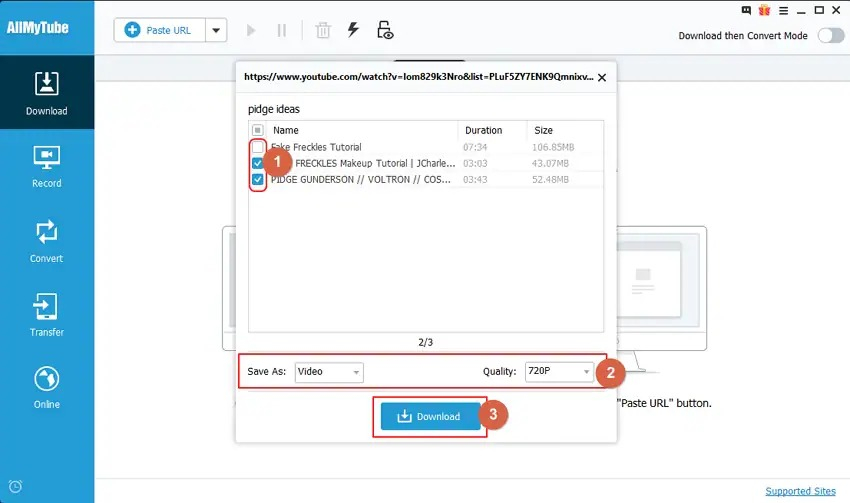
Для плейлиста скопируйте URL не отдельного видео, а страницы списка. В AllMyTube снова используйте + Paste URL и выберите вариант Playlist. Программа получает структуру списка и открывает окно, где ролики отмечены флажками. Снимите отметки с ненужных элементов, выберите тип сохранения Video или Audio и задайте качество. После запуска задачи весь набор появится в Downloading, а затем — группой в Downloaded.
- Откройте страницу плейлиста и скопируйте его URL.
- Нажмите + Paste URL и выберите загрузку плейлиста.
- В списке снимите флажки с роликов, которые не нужны.
- Выберите Video или Audio и подходящее качество.
- Запустите Download и не закрывайте программу до перехода задач в завершённое состояние.
- В Downloaded проверьте, что все выбранные позиции присутствуют и открываются.
- Через Open File Location убедитесь, что файлы сохранены в ожидаемую папку.
При большой очереди сначала сделайте короткий тест на одном или двух элементах. Так проще проверить качество, субтитры, формат и каталог сохранения до того, как программа скачает весь список. Для повторяющихся однотипных задач дальнейшее ускорение даёт Download then Convert Mode — он описан в следующем разделе.
Как сохранить только звук и не запутаться с субтитрами
В диалоге после Paste URL блок Download Audio позволяет получить аудиофайл без последующей ручной конвертации видео. Выберите MP3 и доступный вариант качества, затем запустите загрузку. Для материала с субтитрами отдельно проверьте блок Download Subtitles: язык выбирается до старта. Если затем планируется конвертация с встраиванием субтитров, это делается уже в профиле преобразования через Merge the subtitle/CC to the output video.
Для дополнительных сценариев сохранения видео полезны материалы о том, как скачать видео с YouTube и как скачать видео с разных сайтов. Они помогают отделить ограничения конкретной программы от ограничений самой площадки.
Как настроить Download then Convert и автоматизировать повторяющиеся загрузки
Download then Convert Mode нужен для однотипного потока: например, все новые ролики должны сразу становиться MP4 под конкретное устройство или аудиофайлами. Вместо цепочки скачать → открыть Convert → снова выбрать профиль программа применяет заданный формат автоматически после каждой новой загрузки. Это экономит больше всего времени на сериях материалов, где параметры не меняются от файла к файлу.
Как включить автоматическую конвертацию
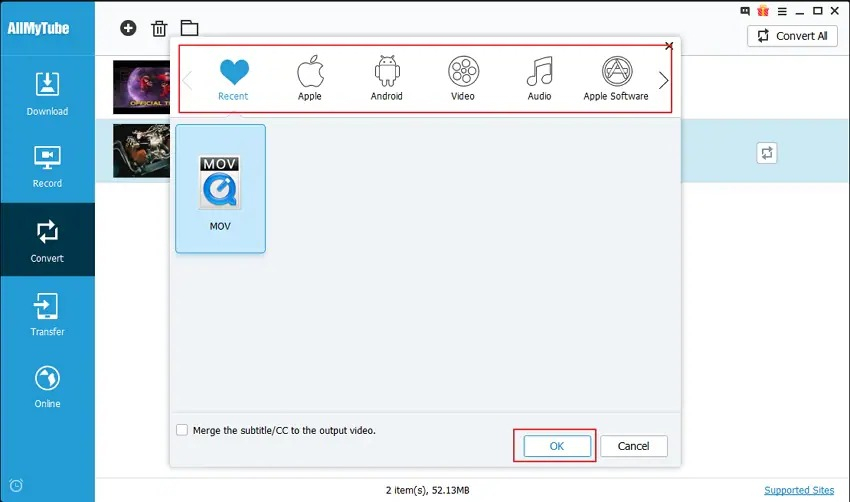
Откройте Download и включите переключатель Download then Convert Mode в правой верхней части окна. Сразу после включения появится диалог выбора целевого профиля. Категории разбиты по назначению: Apple, Android, Video, Audio и другим группам устройств. Выберите формат или профиль, который соответствует конечному месту воспроизведения, и подтвердите кнопкой OK. После этого новые загрузки будут проходить через выбранное преобразование автоматически.
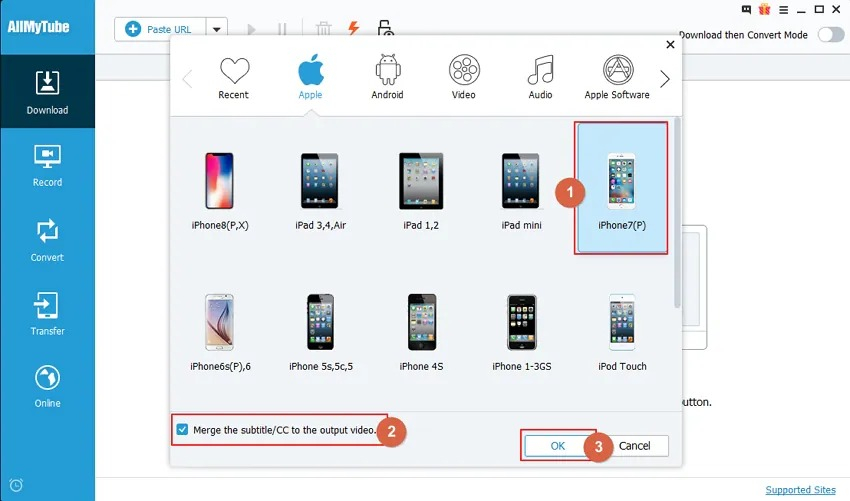
- Перейдите в Download.
- Включите Download then Convert Mode.
- В открывшемся окне выберите категорию Video, Audio или профиль устройства.
- Если нужны субтитры внутри итогового файла, отметьте Merge the subtitle/CC to the output video.
- Подтвердите профиль кнопкой OK.
- Добавьте тестовую ссылку через + Paste URL.
- После завершения проверьте не только Downloaded, но и итоговый файл: формат, воспроизведение, звук и субтитры.
Профиль устройства полезен, когда важнее совместимость, чем ручной контроль над контейнером. Категория Video лучше подходит тем, кто сам знает, какой формат нужен дальше. Для архива разумнее сначала сохранить исходный доступный вариант, а автоматическую конвертацию применять к копии, когда качество исходника критично.
Как настроить 1-Click Download Mode, качество и число задач
Откройте меню программы и перейдите в Preferences > Download. Здесь задаётся maximum number of downloading tasks, включается 1-Click Download Mode for YouTube, выбираются тип загрузки, качество и язык субтитров. Там же можно включить Auto download Subtitles/CC и автоматическое продолжение незавершённых задач при старте программы. Эти параметры меняют поведение всей очереди, поэтому после настройки лучше выполнить одну контрольную загрузку.
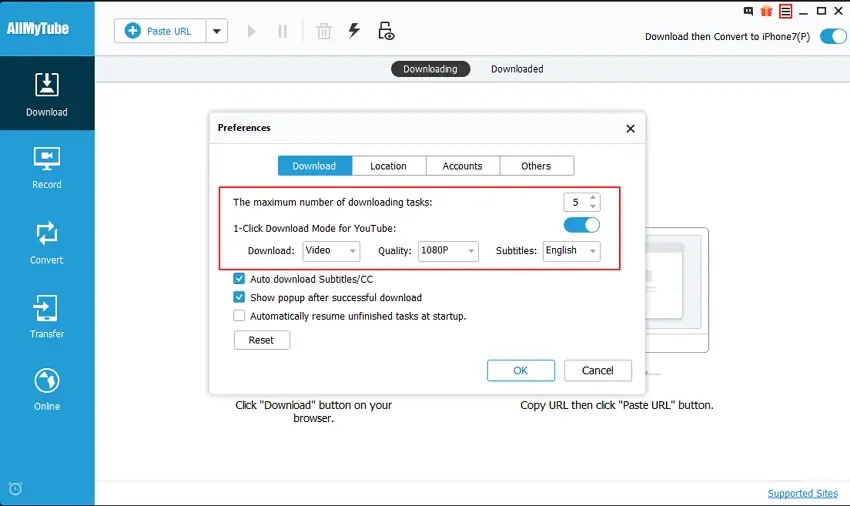
- В Preferences > Download установите число одновременных задач. Чем больше параллельных файлов, тем сильнее нагрузка на соединение и диск.
- Решите, нужен ли 1-Click Download Mode. Для стабильного однотипного потока он ускоряет работу, для разнородных ссылок ручной диалог безопаснее.
- Задайте Video или Audio и типовое качество для автоматического режима.
- Укажите язык субтитров, если он регулярно нужен.
- Оставьте включённым автоматическое продолжение незавершённых задач, когда большие загрузки часто переносятся между сессиями.
- Сохраните настройки и скачайте небольшой ролик, чтобы убедиться, что выбранные параметры действительно применяются.
Не смешивайте автоматизацию и экспериментальные параметры. Сначала добейтесь корректного результата вручную, затем закрепляйте его в 1-Click Download Mode или Download then Convert. Такой порядок уменьшает риск получить большую очередь файлов в неподходящем качестве или формате.
Как конвертировать скачанное и локальное видео
Convert работает как отдельная очередь и принимает файлы из Downloaded, Record и локального диска. Это удобно, когда загрузка уже завершена, но исходный контейнер не подходит телевизору, смартфону, презентации или другому программному обеспечению. Конвертация также полезна для извлечения аудио в один из поддерживаемых форматов.
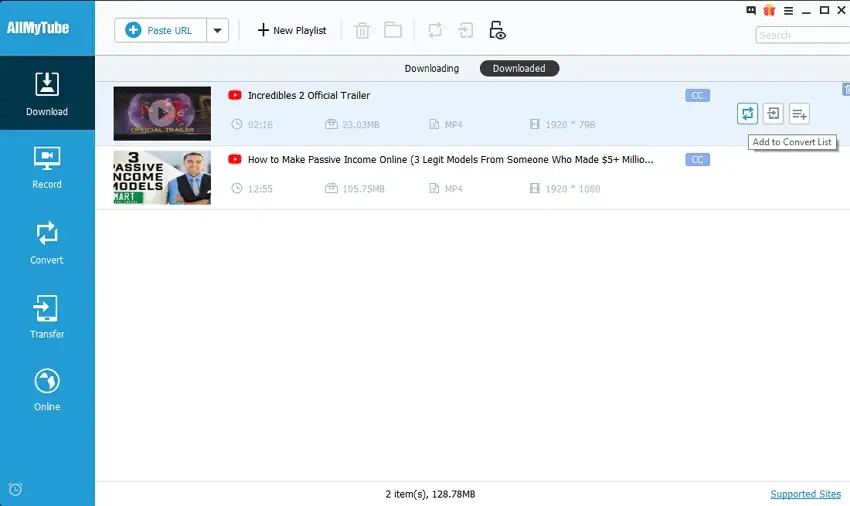
Как отправить скачанный файл в Convert
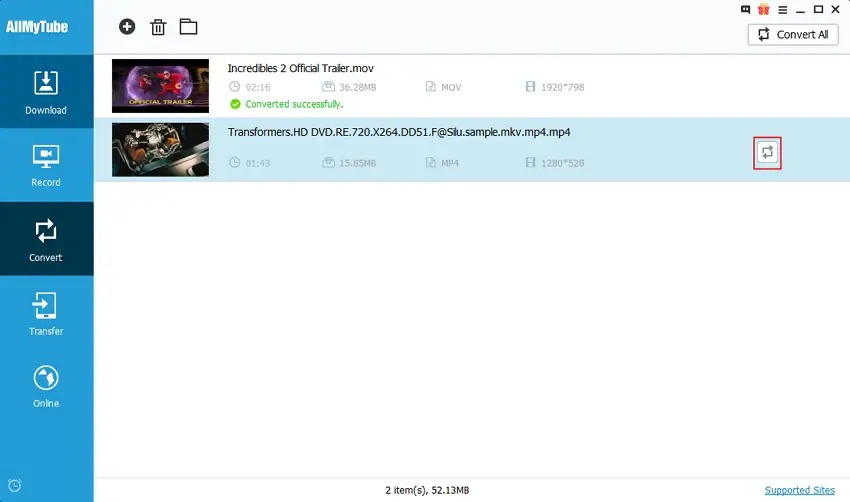
Откройте Downloaded, найдите нужную строку и нажмите кнопку Add to Convert List справа. Альтернативный путь — вызвать контекстное меню и выбрать Add to Convert List. Затем перейдите в раздел Convert: файл появится в очереди. Нажмите Convert у конкретной позиции, выберите выходной формат и подтвердите запуск. После завершения ориентируйтесь на статус Converted successfully и откройте готовый файл для контрольного воспроизведения.
- В Downloaded выберите нужный ролик.
- Нажмите Add to Convert List или одноимённую команду контекстного меню.
- Перейдите в Convert.
- Нажмите Convert напротив файла.
- Выберите категорию Video, Audio или профиль устройства.
- Подтвердите преобразование.
- После появления Converted successfully откройте результат и проверьте длительность, изображение и звук.
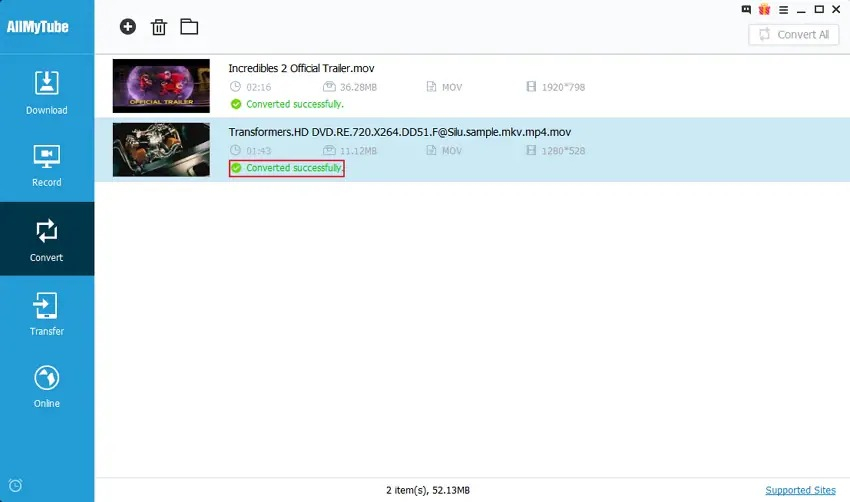
Если итоговый файл нужен для устройства, которое плохо работает с редкими контейнерами, выбирайте готовый профиль устройства или распространённый MP4. Для дальнейшего монтажа не стоит без необходимости понижать качество и разрешение: каждая лишняя перекодировка с потерями ухудшает исходный материал.
Как добавить локальный файл и обработать несколько видео сразу
Для локального материала откройте Convert и нажмите кнопку Add с символом +. В системном диалоге выберите один или несколько файлов. После добавления они появятся в очереди так же, как ролики из Downloaded. Если все позиции должны получить один профиль, используйте Convert All: выберите общий формат и запустите обработку всей группы.
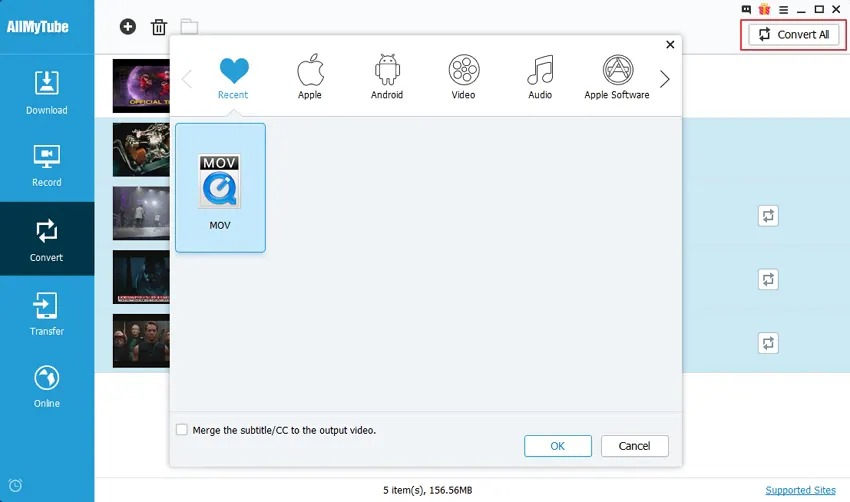
- Откройте Convert и нажмите + Add.
- Выберите локальные файлы и добавьте их в очередь.
- Проверьте, что список содержит только те позиции, которые действительно нужно перекодировать.
- Нажмите Convert All.
- Выберите общий профиль или формат.
- При необходимости включите Merge the subtitle/CC to the output video.
- Запустите конвертацию и дождитесь статуса успешного завершения для каждой позиции.
- Откройте выборочно минимум один короткий и один длинный файл, чтобы исключить системную ошибку профиля.
Если главная задача — современная конвертация и постобработка, а не скачивание, полезно сравнить AllMyTube с Any Video Converter. Для выбора контейнера и понимания последствий перекодировки пригодится отдельный материал о том, как менять формат видео без лишней потери качества.
Как записать потоковое видео с экрана
Record нужен тогда, когда прямой путь по URL не подходит, а материал разрешено сохранять в виде экранной записи. Модуль работает как отдельный рекордер: задаётся область захвата, системный звук, при необходимости микрофон, частота кадров, качество, таймер и папка сохранения. Запись не извлекает исходный медиапоток, а фиксирует то, что воспроизводится на экране.
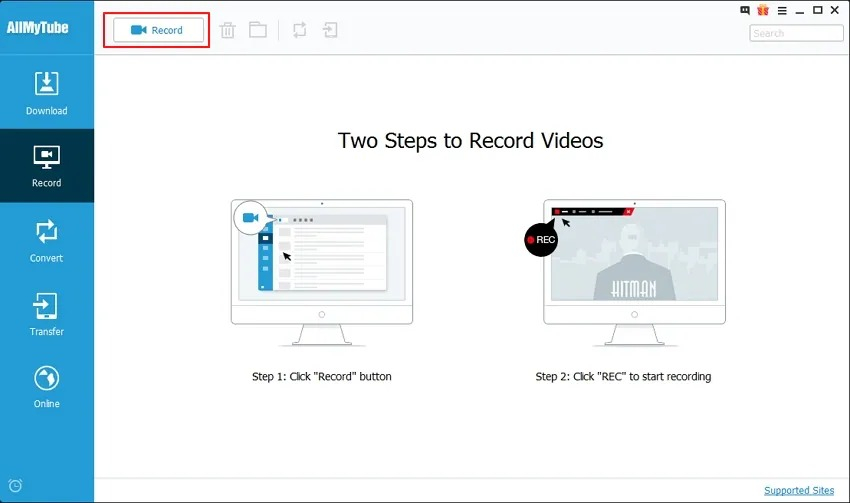
Как выставить область, звук, FPS и качество
Перейдите в Record и нажмите кнопку Record. Появится рамка и панель управления. Подгоните область по границам проигрывателя: рамку можно перемещать целиком или растягивать за края, а точные Width и Height задаются численно. Откройте настройки по значку шестерёнки. В окне Wondershare Screen Recorder укажите Save to, выберите Frame rate, Quality и проверьте System Audio. Если микрофон не нужен, не включайте его — так в записи не появятся посторонние звуки помещения.
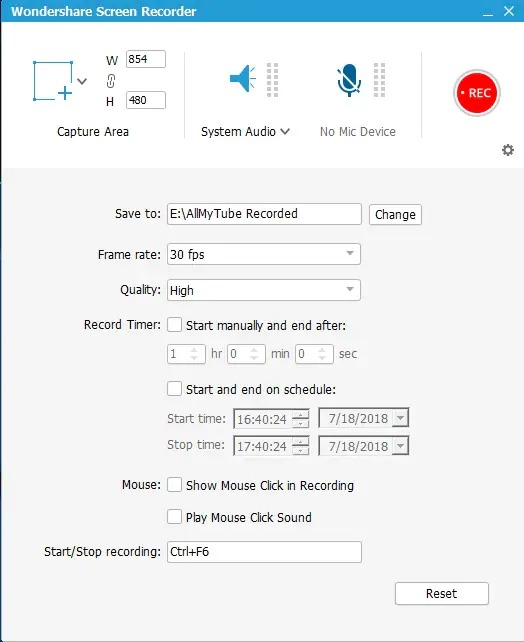
- Запустите исходное видео и поставьте его на паузу в точке, с которой должна начаться запись.
- В AllMyTube откройте Record и нажмите Record.
- Совместите рамку захвата с областью проигрывателя или задайте точные Width и Height.
- Проверьте System Audio. Микрофон включайте только тогда, когда нужен комментарий поверх системного звука.
- Выберите Frame rate и Quality. Для обычного видео 30 fps подходит лучше, чем случайно завышенная частота, если исходник сам не требует большего.
- Укажите папку Save to, чтобы результат не потерялся среди других файлов.
- При длинной записи используйте таймер окончания или расписание, если точное время известно заранее.
- Запустите REC только после того, как рамка и звук проверены.
Перед длинной сессией сделайте короткий тест на 15–30 секунд. Остановите его и прослушайте результат: системный звук должен присутствовать, рамка не должна захватывать лишние панели браузера, а видео — дёргаться из-за слишком высокой нагрузки. Такой тест быстрее, чем повторять часовой вебинар из-за неверного источника звука.
Как остановить запись и проверить файл
Запись запускается круглой кнопкой REC. Остановить её можно кнопкой Stop, клавишей ESC или сочетанием Ctrl+F6, которое указано в настройках как Start/Stop recording. После остановки ролик появляется в разделе Record. Не переходите сразу к конвертации: сначала воспроизведите запись, проверьте начало и конец, синхронность звука, длительность и отсутствие случайно попавших уведомлений.
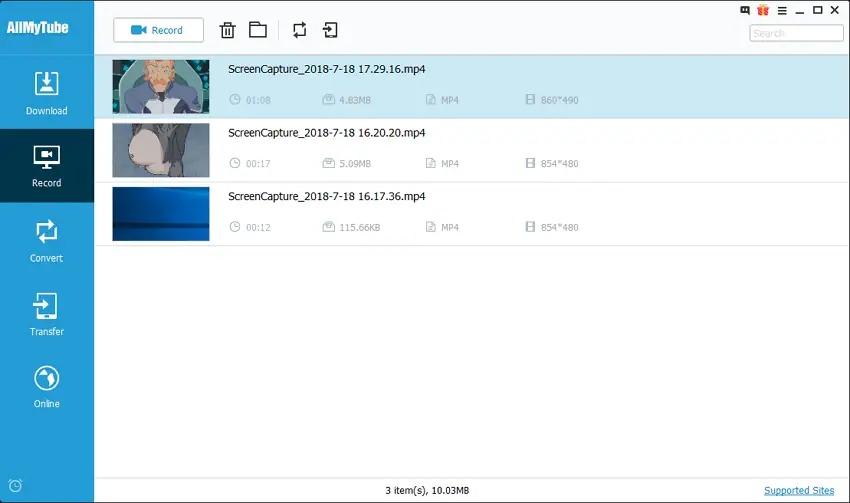
- Нажмите REC и дождитесь начала захвата.
- Запустите воспроизведение исходного видео.
- В конце используйте Stop, ESC или заданное сочетание клавиш.
- Откройте запись в разделе Record.
- Проверьте первые и последние секунды, звук и синхронность.
- Только после этого отправляйте файл в Convert или Transfer.
Для потоковых материалов отдельно полезен разбор способов сохранения потокового видео: он помогает определить, когда рациональнее прямая загрузка, а когда — экранный захват.
Как перенести файлы на устройство и проверить результат
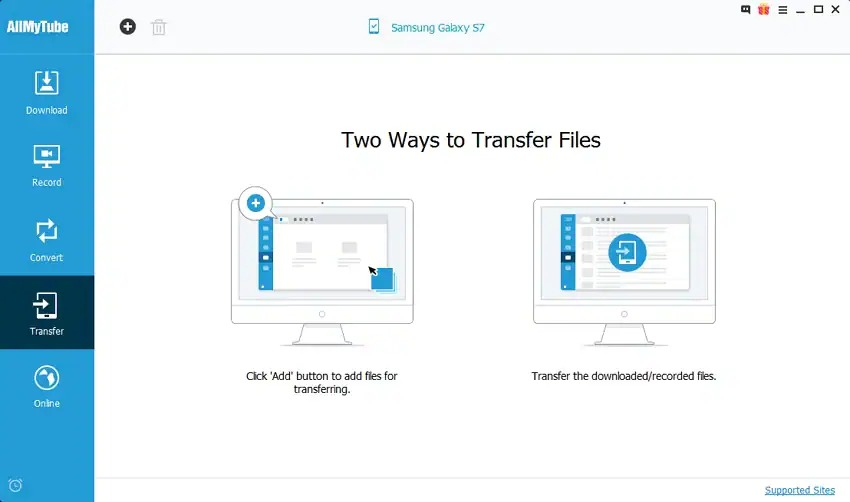
Transfer закрывает последний этап: готовый ролик можно отправить на подключённое мобильное устройство, не разыскивая его заново в проводнике. В очередь принимаются скачанные, записанные, конвертированные и локальные файлы. Передача через USB особенно полезна после использования профиля устройства в Convert, когда файл уже приведён к подходящему формату.
Как передать один файл по USB
Подключите устройство к компьютеру USB-кабелем и дождитесь его определения. Затем откройте Download, Record или Convert, наведите указатель на нужный файл и нажмите кнопку Transfer справа. Материал появится в разделе Transfer. Там снова нажмите Transfer у строки файла. Во время операции не отключайте кабель и не закрывайте программу.
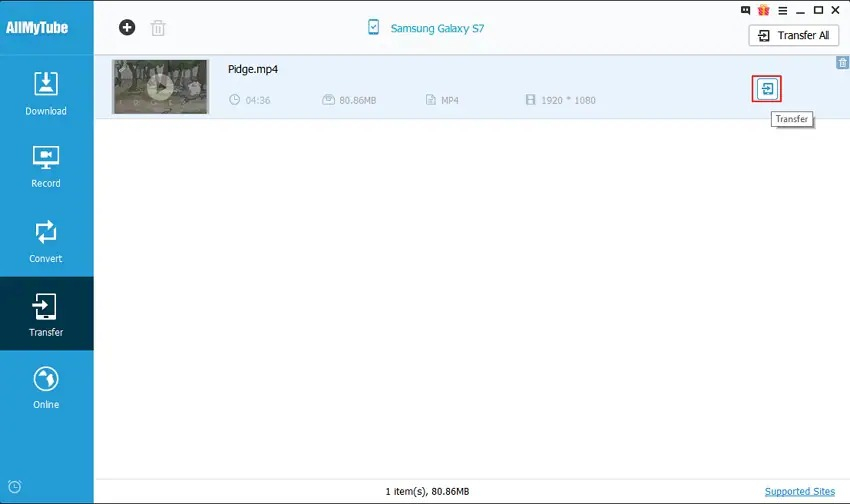
- Подключите смартфон или планшет по USB и дождитесь появления устройства в AllMyTube.
- Найдите нужный материал в Download, Record или Convert.
- Нажмите Transfer у файла, чтобы добавить его в очередь.
- Перейдите в Transfer и проверьте имя, размер и выбранное устройство.
- Нажмите Transfer у конкретной позиции.
- Дождитесь статуса успешной передачи.
- Откройте стандартное приложение видео на устройстве и воспроизведите файл.
Как передать несколько файлов и не получить лишние дубликаты
Для серии материалов сначала добавьте все нужные позиции в Transfer, затем используйте Transfer All. Перед запуском проверьте суммарный объём очереди и свободное место на устройстве. Если часть роликов уже передавалась раньше, удалите дубликаты из очереди до старта. После завершения программа показывает Transfer successfully, но окончательную проверку лучше сделать на самом устройстве: открыть несколько файлов, убедиться в наличии звука и корректной ориентации.
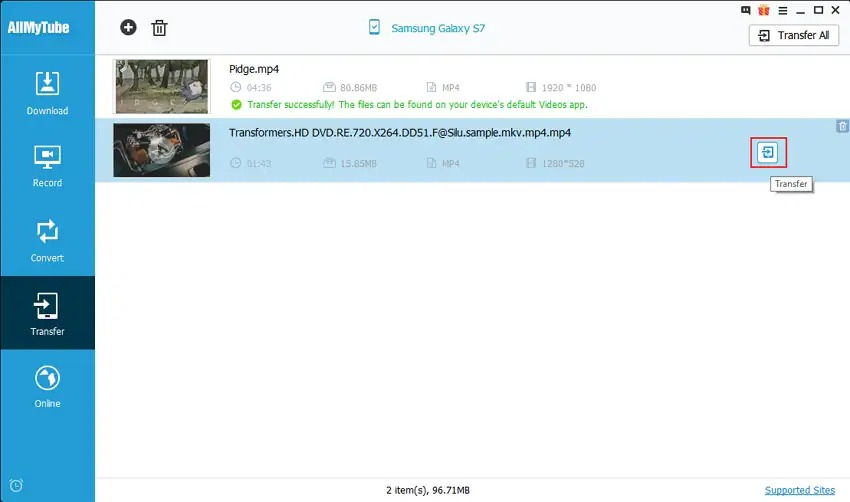
- Сформируйте очередь только из актуальных файлов.
- Проверьте общий объём и свободное место на устройстве.
- Запустите Transfer All.
- Не отсоединяйте устройство до завершения всей очереди.
- После Transfer successfully откройте файлы уже на устройстве.
- Если конкретный ролик не воспроизводится, вернитесь в Convert и выберите более совместимый профиль, а не повторяйте ту же передачу.
Этот цикл удобно воспринимать как контрольную цепочку: Download или Record → при необходимости Convert → Transfer → воспроизведение на конечном устройстве. Ошибку лучше искать на том этапе, где она впервые появилась. Если локальный файл уже повреждён, Transfer это не исправит; если файл нормально открывается на компьютере, но не на телефоне, первым кандидатом становится формат или профиль совместимости.
Настройки, типичные ошибки и ограничения
У старого загрузчика основная часть проблем связана не с одной кнопкой, а с изменившимися сайтами, браузерной интеграцией, правами доступа к файлам и неверно закреплённым автоматическим профилем. Поэтому диагностика начинается с короткой контрольной ссылки и проверки фактического файла в Downloaded, а не с повторного запуска большой очереди.
Отдельное ограничение — возраст списка поддерживаемых площадок. В технической таблице Wondershare часть сервисов уже помечена как Unstable, а сама программа относится к прежнему поколению продукта. Поэтому нельзя считать исторический перечень сайтов гарантией текущей совместимости. Для серийной работы сначала проверяют один разрешённый ролик, затем плейлист и только после этого включают автоматические режимы.
Не стоит использовать AllMyTube как средство обхода платного доступа, DRM, приватности или ограничений аккаунта. Запись экрана также не превращает защищённый контент в свободный для копирования: права на использование материала определяются лицензией и условиями площадки, а не наличием технической кнопки Record.
Плюсы, минусы и реальные альтернативы
Сильная сторона AllMyTube — связность модулей. Загрузка, библиотека, конвертация, запись и передача находятся в одной оболочке, поэтому пользователь не теряет файл между этапами. Слабая сторона — возраст решения: браузерная интеграция и совместимость с быстро меняющимися видеосервисами не относятся к современному поколению инструментов.
Плюсы
- Единый маршрут Download → Convert → Transfer без обязательного перехода между разными программами.
- Ручная вставка URL с выбором видео, аудио и субтитров.
- Работа с плейлистами и пользовательской библиотекой.
- Download then Convert Mode для повторяющихся сценариев.
- Встроенный рекордер области экрана с системным звуком, FPS, качеством и таймером.
- Профили устройств и пакетная конвертация через Convert All.
Минусы
- Интерфейс и браузерная интеграция относятся к старому поколению программы.
- Исторический список совместимых сайтов нельзя воспринимать как гарантию работы с их современными версиями.
- Нет полноценного нелинейного видеомонтажа и глубокой постобработки.
- Автоматические режимы требуют предварительного теста, иначе один неверный профиль применяется к целой очереди.
- Для современных сценариев массовой загрузки есть более новые специализированные решения.
С чем сравнить AllMyTube
Для современной массовой загрузки плейлистов и каналов логичнее сравнить программу с 4K Video Downloader: у актуальной версии есть более современная работа со списками, субтитрами и шаблонным Smart Mode. Если приоритетом является конвертация и дополнительные операции над локальными файлами, сильнее выглядит Any Video Converter. Для простого сценария вставить ссылку и получить файл без большой медиатеки стоит посмотреть ClipGrab.
AllMyTube сохраняет смысл там, где важен именно объединённый старый рабочий цикл: получить ролик, при необходимости записать экран, привести файл к устройству и тут же отправить его дальше. Когда нужен только один из этих этапов, специализированная современная программа обычно проще.
Практический маршрут: как работать без лишних повторов
Оптимальный порядок зависит от задачи, но базовый принцип одинаков: сначала проверить источник и права на сохранение, затем получить один тестовый файл, проверить его, и только после этого масштабировать процесс. Такой подход экономит время на больших плейлистах и длинных записях.
Сценарий для одиночного ролика
- Скопируйте URL и добавьте его через + Paste URL.
- Выберите качество, аудио и субтитры вручную.
- Дождитесь Downloaded и откройте файл.
- Если совместимость устраивает, закончите работу; если нет — отправьте ролик в Convert.
- После конвертации снова проверьте файл.
- Только затем используйте Transfer, если материал нужен на устройстве.
Сценарий для регулярной серии
- На одном тестовом ролике подберите качество и конечный формат.
- В Preferences зафиксируйте параметры 1-Click Download Mode или включите Download then Convert.
- Добавьте небольшой плейлист и проверьте, что очередь обрабатывается по ожидаемому шаблону.
- После проверки увеличивайте объём серии.
- Разделяйте материалы по внутренним плейлистам, чтобы Downloaded не превращался в один длинный список.
- Периодически открывайте итоговые файлы выборочно, особенно после изменения источника или профиля.
Сценарий для потока, который не скачивается напрямую
- Убедитесь, что запись разрешена.
- Перейдите в Record и выставьте область по проигрывателю.
- Проверьте System Audio и сделайте тестовый фрагмент.
- Запишите полный материал.
- Проверьте результат в Record.
- При необходимости используйте Convert и затем Transfer.
В результате AllMyTube лучше всего воспринимать не как одну кнопку скачивания, а как последовательность контрольных этапов. Чем раньше проверяется файл, тем меньше лишней работы на следующих шагах. Для разовой загрузки достаточно + Paste URL и Downloaded; для регулярной медиатеки добавляются Preferences, Download then Convert, плейлисты и пакетные очереди; для сложного потока — Record.