WonderFox HD Video Converter Factory Pro: где скачать и как пользоваться

WonderFox HD Video Converter Factory Pro объединяет конвертацию, сжатие, базовое редактирование, загрузку онлайн-видео, запись экрана и создание GIF в одной Windows-программе. На Xeon Live можно скачать WonderFox HD Video Converter Factory Pro бесплатно, а ниже — разобраться, как устроен интерфейс, какие параметры действительно влияют на результат и в каких сценариях программа удобнее специализированных инструментов.
Для чего нужен WonderFox HD Video Converter Factory Pro
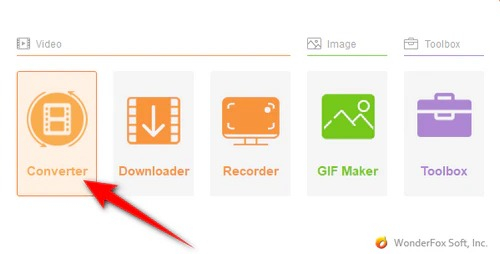
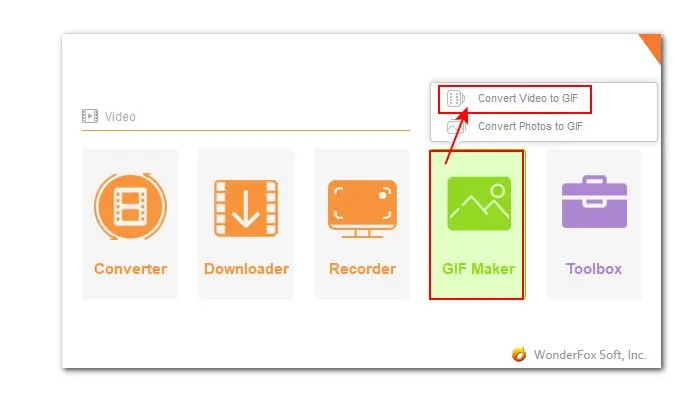
Основной сценарий программы — быстро привести медиафайл к нужному формату, размеру или техническому профилю без многодорожечного монтажа. Она работает как единый набор утилит: Converter отвечает за транскодирование и подготовку файла, Downloader — за анализ ссылок и загрузку доступных медиа, Recorder — за захват экрана и звука, GIF Maker — за короткие анимации, Toolbox — за вспомогательные операции вроде split-screen, видео из изображений, рингтонов и извлечения текстовых субтитров.
Кому программа подходит лучше всего
WonderFox HD Video Converter Factory Pro уместен там, где задача формулируется конкретно: перекодировать MOV в MP4, уменьшить большой ролик, превратить 4K в 1080p, извлечь звук, убрать лишние края, склеить несколько фрагментов, записать демонстрацию с экрана или получить GIF из короткого видео. Для таких операций не требуется проект с таймлайном, дорожками, переходами и сложной цветокоррекцией — важнее быстро открыть файл, задать параметры и получить предсказуемый экспорт.
Где заканчиваются возможности программы
Это не замена Adobe Premiere Pro, DaVinci Resolve, Vegas Pro или другому полноценному NLE. В WonderFox нет привычной многодорожечной монтажной логики, развитого цветового грейдинга, сложной анимации, композитинга и аудиомикширования. Базовые редакторские функции существуют ради подготовки файла к конвертации: отрезать, кадрировать, повернуть, объединить, добавить простую подпись, фильтр или субтитры. Для проекта, где нужно синхронизировать много камер, строить маски, анимировать графику или сводить звук по дорожкам, лучше сразу использовать профильный редактор.
Карта интерфейса: что понадобится в инструкциях
Стартовый экран и пять модулей
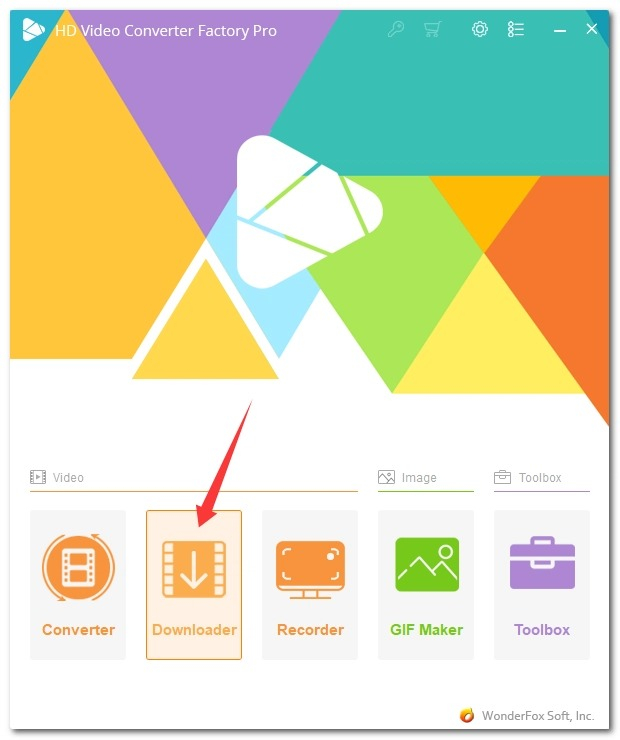
Плитки Converter, Downloader, Recorder, GIF Maker и Toolbox — это не вкладки одного окна, а входы в разные рабочие сценарии. Converter стоит открывать для любой задачи, где итогом должен стать новый видео- или аудиофайл: смена контейнера, кодека, разрешения, битрейта, извлечение аудио, Trim, Crop, Merge, Watermark, Subtitle. Downloader и Recorder создают или получают исходники, которые затем при необходимости снова проходят через Converter.
Главное окно Converter
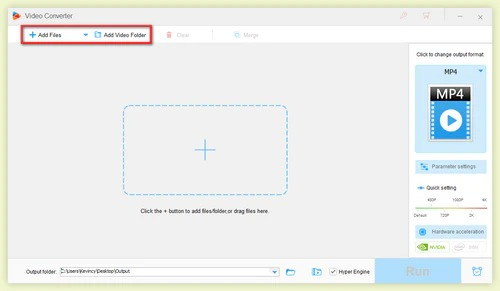
Верхняя панель содержит Add Files, Add Video Folder, Clear и Merge. Add Files добавляет отдельные исходники, Add Video Folder — папку целиком. В центральной очереди показываются данные исходника и планируемого выхода. Под каждой строкой файла расположена синяя панель с дорожками и кнопками редактирования. Справа находится область Click to change output format, ниже — Parameter settings, Quick setting и Hardware acceleration. Внизу задаётся Output folder и запускается Run.
Библиотека форматов и профилей
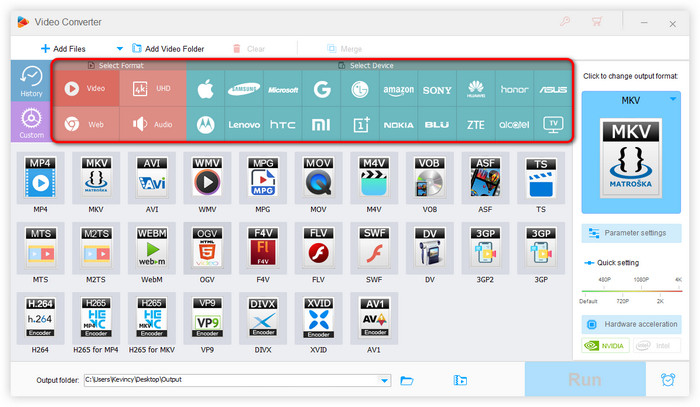
Кнопка с текущим форматом открывает библиотеку. Там есть обычные контейнеры и кодеки, отдельные аудиопрофили, веб-варианты и группы устройств. Для пользователя это два разных подхода. Первый — выбрать конкретный формат, например MP4 или MKV, и вручную уточнить Encoder. Второй — выбрать профиль устройства и оставить Smart Fit, чтобы программа сама подставила совместимые значения.
Как конвертировать видео, обрабатывать пакет и экспортировать результат
Converter — центральный модуль, и именно здесь проще всего понять сильную сторону WonderFox: одна и та же последовательность работает для MP4, MKV, MOV, AVI, WebM, MTS/M2TS, TS, аудиоизвлечения и большинства профилей устройств. Ниже шаги разделены по задачам, но они опираются на один рабочий цикл.
Базовая конвертация одного файла
Исходная задача: получить совместимый MP4 из ролика, который плохо открывается на другом устройстве или в другой программе. Безопасный универсальный старт — MP4 с H.264 и AAC; он не всегда даст минимальный размер, зато снижает риск проблем с воспроизведением.
- Шаг 1. Запустите программу и откройте Converter. Не переходите в Toolbox: все основные параметры выхода находятся именно в Converter.
- Шаг 2. Нажмите Add Files и выберите исходный ролик. Для нескольких файлов допустимо выбрать их сразу; перетаскивание мышью в центральную область тоже поддерживается.
- Шаг 3. Дождитесь появления карточки файла. Проверьте длительность, разрешение и наличие аудиодорожки. Эта проверка нужна до конвертации: если исходник уже импортирован без звука или с неверной длительностью, экспорт не исправит проблему.
- Шаг 4. Справа нажмите область текущего Output Format. Откройте категорию Video и выберите MP4 либо другой нужный контейнер.
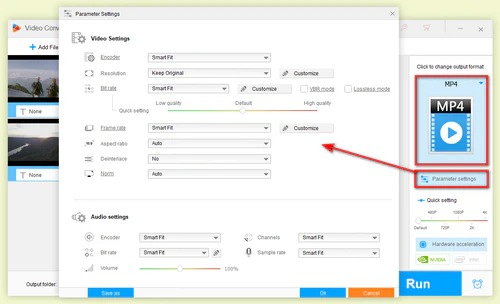
- Шаг 5. Откройте Parameter settings. Для максимальной бытовой совместимости оставьте H.264 как video encoder и AAC как audio encoder. Resolution и Frame rate можно оставить Keep Original/Smart Fit, если менять их не требуется.
- Шаг 6. Внизу задайте Output folder. Лучше использовать отдельную папку, чтобы случайно не перепутать исходники с готовыми файлами.
- Шаг 7. Нажмите Run. После завершения откройте готовый файл и проверьте начало, участок с активным движением, звук и последние секунды ролика. Только после этого удаляйте исходник.
Проверка результата важнее сообщения об успешном завершении. Конвертер может корректно создать файл, но выбранный кодек окажется неподдерживаемым на целевом телевизоре или медиаплеере. Поэтому критерий готовности — не появление файла, а воспроизведение в той среде, для которой он создавался.
Пакетная обработка нескольких видео
Пакетный режим полезен для папок с однотипными роликами: записи уроков, клипы с телефона, материалы с камеры, архив экранных записей. Продуктовая документация указывает обработку до десяти файлов в batch mode; для тяжёлых кодеков и конкретного оборудования реальная параллельность зависит от режима и ресурсов системы.
- Шаг 1. В Converter нажмите Add Video Folder, если исходники лежат в одной папке, либо Add Files для выборочного набора.
- Шаг 2. Просмотрите очередь и исключите файлы, которые не должны обрабатываться. Не смешивайте случайно вертикальные короткие ролики и 4K-исходники, если им нужны разные параметры.
- Шаг 3. Выберите общий выходной формат. Для однотипной медиатеки это обычно MP4/H.264 или MP4/MKV с H.265.
- Шаг 4. Откройте Parameter settings и решите, должны ли все файлы получить одинаковые Resolution, Bit rate и Frame rate. Для неоднородных источников Smart Fit безопаснее жёстко заданного битрейта.
- Шаг 5. Укажите отдельную Output folder с понятным названием, например Export-H264 или Export-1080p.
- Шаг 6. Запустите Run и наблюдайте за очередью. Если система начинает активно использовать файл подкачки или интерфейс зависает, уменьшите число одновременных тяжёлых задач.
- Шаг 7. После завершения выборочно проверьте файлы разной длительности и разрешения. В пакетной работе недостаточно открыть только первый ролик: проблемы часто проявляются на нестандартном исходнике в середине очереди.
Для партии одинаковых файлов ручной профиль даёт более предсказуемый результат. Для набора с разными кодеками и разрешениями разумнее сначала сделать короткий тест на двух-трёх образцах, а затем запускать всю папку. Это экономит больше времени, чем повторная обработка большой очереди после неудачного профиля.
Как выбирать H.264, H.265/HEVC и AV1
Кодек влияет одновременно на совместимость, размер, скорость кодирования и нагрузку при воспроизведении. H.264 остаётся самым безопасным выбором для старых телевизоров, презентационных компьютеров, мессенджеров и сайтов. H.265/HEVC обычно позволяет хранить HD/4K компактнее при сопоставимом визуальном качестве, но требует более современного декодера. AV1 эффективен для новых устройств и программ, однако поддержка аппаратного декодирования есть не везде. Подробная логика выбора разобрана в материале Xeon Live о видеокодеках H.264, H.265, AV1 и VP9.
- Нужна максимальная совместимость. Выбирайте MP4, H.264, AAC и исходный FPS. Это базовый профиль для обмена и воспроизведения.
- Нужно уменьшить 4K-архив. Выбирайте H.265/HEVC, сохраняйте исходное разрешение или снижайте до 1080p, затем тестируйте размер и качество на коротком фрагменте.
- Нужен современный компактный файл. AV1 имеет смысл, когда вы заранее знаете, что целевые устройства его декодируют.
- Нужно просто поменять контейнер. Проверяйте, допускает ли сценарий fast/lossless-путь без лишнего перекодирования. Любое полное повторное кодирование с потерями способно ухудшить изображение.
Как извлечь MP3, WAV или FLAC из видео
Задача: сохранить только звуковую дорожку из лекции, интервью, записи экрана или клипа. Здесь не нужен отдельный аудиоредактор — Converter умеет вывести аудиоформат напрямую.
- Шаг 1. Добавьте исходное видео через Add Files.
- Шаг 2. Откройте список выходных профилей и перейдите в Audio.
- Шаг 3. Выберите MP3 для универсального прослушивания, WAV для дальнейшего монтажа без дополнительного сжатия или FLAC для lossless-хранения.
- Шаг 4. Откройте Parameter settings. Для MP3 проверьте audio bitrate; для WAV важнее sample rate и количество каналов; для FLAC обычно нет смысла искусственно повышать параметры выше исходника.
- Шаг 5. Задайте папку вывода и нажмите Run.
- Шаг 6. После экспорта прослушайте начало, середину и конец. Проверьте, что длительность совпадает с видео и нет рассинхронизации или обрыва.
Если задача сводится именно к отделению звука, пригодится отдельная инструкция Xeon Live о том, как извлечь аудио из видео и сохранить его в MP3, WAV или AAC.
Экспорт и контроль готового файла
Перед Run зафиксируйте три вещи: целевой формат, папку вывода и назначение файла. После Run проверяйте не только факт воспроизведения, но и конкретные риски. Для записи экрана — читаемость текста и курсора; для динамичного видео — блоки и смазывание; для фильма — наличие нужной аудиодорожки и субтитров; для файла под старый телевизор — совместимость контейнера и кодека.
- сравните длительность исходника и результата;
- откройте начало и конец ролика, чтобы исключить обрезание;
- проверьте звук на наушниках и на целевом устройстве;
- проверьте разрешение и ориентацию кадра;
- если файл заметно меньше исходника, посмотрите сложную сцену с движением, водой, листвой или мелким текстом — именно там сильнее видны артефакты.
Как редактировать ролик перед конвертацией
Редакторские инструменты WonderFox встроены в Converter и рассчитаны на быстрые исправления перед экспортом. Это принципиально другой подход, чем полноценный монтаж: вы не строите проект на таймлайне, а изменяете конкретный файл и сразу выводите результат в нужном формате.
Trim и Split: убрать лишнее и получить несколько фрагментов
Trim удобен для удаления пауз в начале и конце, выделения короткого эпизода из вебинара или нарезки длинной записи на полезные фрагменты. Если нужно именно удалить несколько внутренних участков, проще сформировать несколько нужных клипов, а затем при необходимости объединить их через Merge.
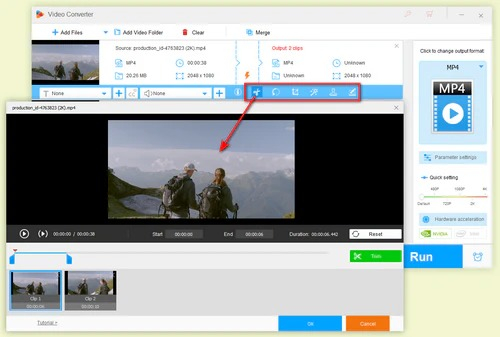
- Шаг 1. Добавьте видео в Converter.
- Шаг 2. На синей панели под карточкой файла нажмите кнопку с ножницами — Trim.
- Шаг 3. В окне предпросмотра переместите левый и правый маркеры на нужные границы.
- Шаг 4. Для точной нарезки введите время в Start и End.
- Шаг 5. Нажмите зелёную кнопку Trim, чтобы добавить фрагмент в список клипов.
- Шаг 6. Для второго фрагмента снова задайте Start/End и повторите Trim.
- Шаг 7. Нажмите OK, вернитесь в Converter, выберите выходной профиль и запустите Run.
- Шаг 8. Проверьте стыки и убедитесь, что важная фраза или кадр не срезаны на границе.
При работе с речью оставляйте небольшой запас перед первой репликой и после последней. Слишком точный срез по waveform здесь недоступен как в аудиоредакторе, поэтому визуальная проверка и прослушивание готового клипа обязательны.
Crop и Rotate: убрать края и исправить ориентацию
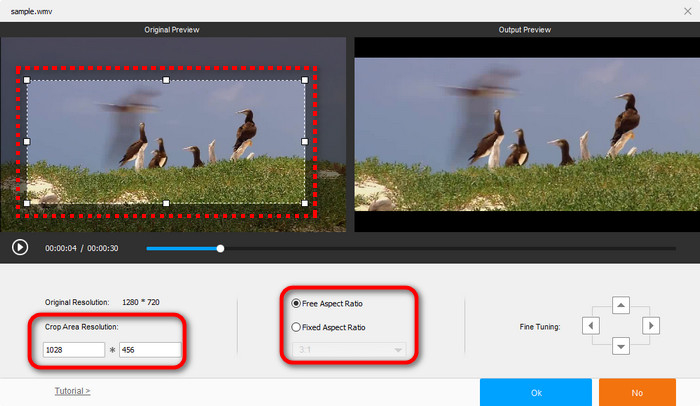
Crop полезен для чёрных полос, лишней области рабочего стола, захваченных панелей или кадра с неверным соотношением сторон. В окне видны Original Preview и Output Preview, поэтому изменение можно оценить до экспорта.
- Шаг 1. В Converter откройте Crop на панели файла.
- Шаг 2. Перетащите рамку на исходном изображении либо задайте Crop Area Resolution.
- Шаг 3. Выберите Free Aspect Ratio, если рамка должна быть произвольной, или Fixed Aspect Ratio, если нужно удерживать пропорции.
- Шаг 4. Используйте Fine Tuning для небольшого сдвига области.
- Шаг 5. Сравните исходный и выходной предпросмотр. Особое внимание уделите лицам, титрам и тексту у краёв.
- Шаг 6. Подтвердите OK. Если видео снято боком, отдельно примените Rotate и проверьте, не изменился ли ожидаемый размер кадра.
- Шаг 7. Выберите формат и выполните Run.
Кадрирование не следует путать с уменьшением разрешения. Crop меняет содержимое кадра, а Resolution — количество пикселей итогового изображения. Часто эти операции применяются вместе: сначала убрать лишние края, затем выбрать итоговое разрешение под площадку или устройство.
Merge: собрать несколько роликов в один файл
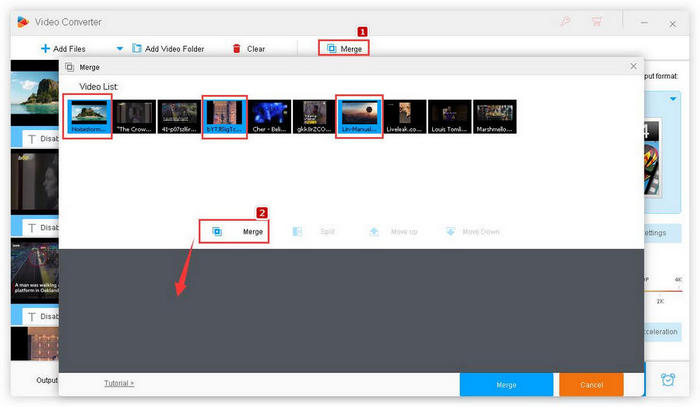
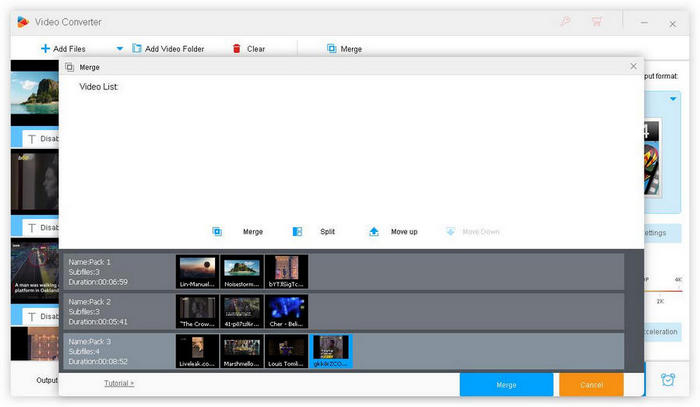
Merge находится в верхней панели Converter. Он подходит для нескольких коротких клипов, частей записи, кадров с телефона или уроков, которые нужно собрать последовательно без полноценного монтажного проекта.
- Шаг 1. Импортируйте все фрагменты в Converter.
- Шаг 2. Нажмите Merge в верхней панели.
- Шаг 3. Выделите ролики, которые должны войти в одну группу, и нажмите Merge внутри окна.
- Шаг 4. Перетаскиванием расставьте фрагменты в правильном порядке.
- Шаг 5. Для нескольких итоговых роликов создайте отдельные группы, не смешивая материалы.
- Шаг 6. Нажмите нижнюю кнопку Merge, чтобы вернуться в основное окно.
- Шаг 7. Выберите выходной формат и параметры, затем Run.
- Шаг 8. Проверьте каждый стык. При быстром объединении без перекодирования исходные файлы должны совпадать по ключевым параметрам; при различиях программа будет перекодировать материал.
Если нужно просто склеить фрагменты одинаковой камеры, имеет смысл не менять лишние параметры: это повышает шанс на быстрый путь. Если клипы имеют разное разрешение, FPS или кодеки, сначала определите единый выходной профиль, иначе результат будет зависеть от автоматических преобразований.
Watermark, Subtitle и Effects: что делать перед Run
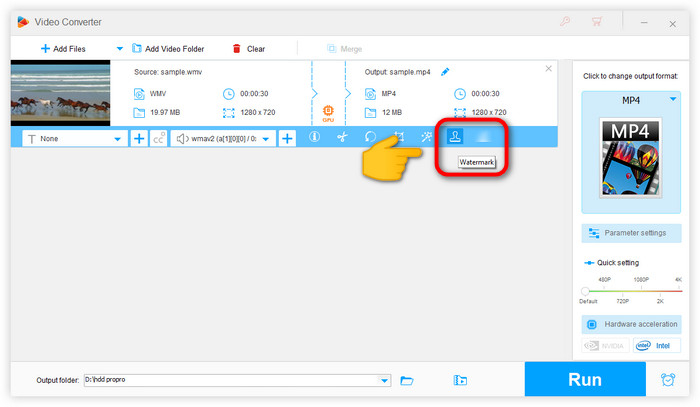
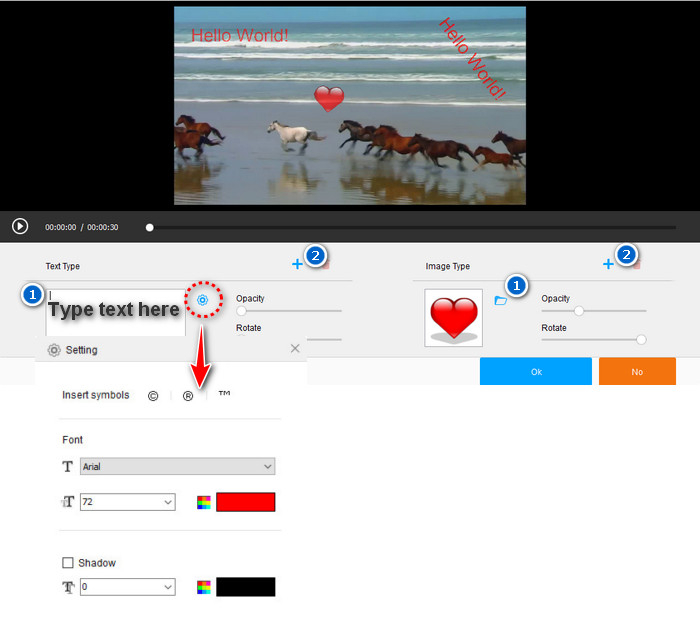
Watermark добавляет текст или изображение, Subtitle работает с субтитрами, Effects — с простыми фильтрами. В актуальной ветке есть важное ограничение: Hyper Engine включён по умолчанию начиная с версии 28.3, а эффекты и водяной знак в этом режиме не поддерживаются. Поэтому отсутствие Watermark на выходе следует сначала связывать не с ошибкой файла, а с режимом обработки.
- Шаг 1. Для водяного знака нажмите Watermark на синей панели.
- Шаг 2. Добавьте текст либо изображение. Отрегулируйте размер, прозрачность и поворот так, чтобы знак не закрывал важный объект.
- Шаг 3. Подтвердите изменения и вернитесь в Converter.
- Шаг 4. Если используется актуальная версия с Hyper Engine и водяной знак или эффект не появляется, отключите Hyper Engine для этой задачи и повторите тест на коротком ролике.
- Шаг 5. Для субтитров проверьте, нужна ли мягкая дорожка, которую можно выключить, или вшитый текст. Совместимость зависит от контейнера и целевого плеера.
- Шаг 6. Запустите короткий пробный экспорт и убедитесь, что Watermark, Subtitle или Effect действительно применены, прежде чем обрабатывать длинный файл.
Downloader, Recorder, GIF Maker и Toolbox: рабочие сценарии
Дополнительные модули ценны тем, что создают исходник или промежуточный материал, который затем можно сразу довести в Converter. Это делает программу удобной не только как транскодер, но и как связку простых медиа-инструментов.
Downloader: сохранить разрешённое к загрузке видео или аудио
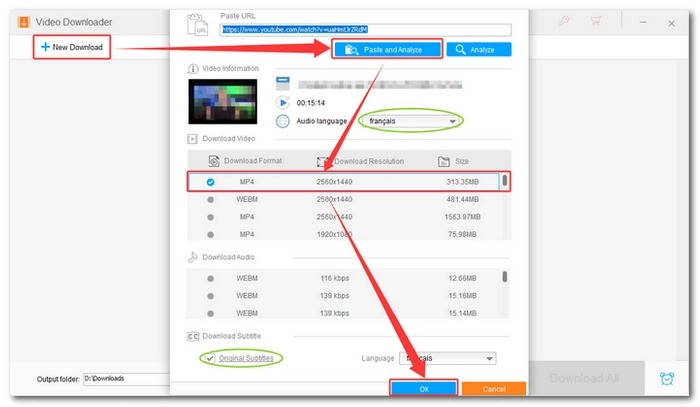
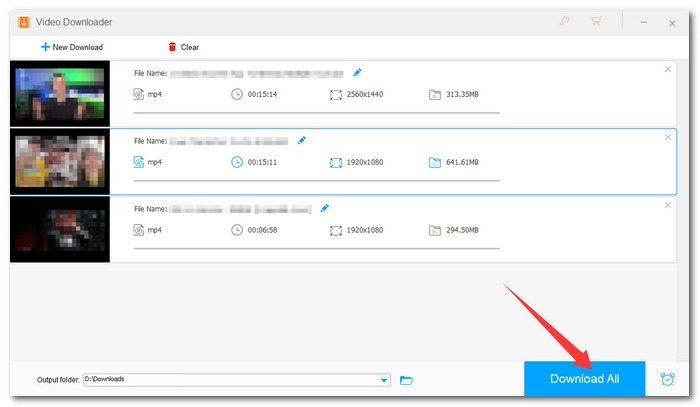
Downloader анализирует URL и показывает доступные варианты видео, аудио и субтитров. Официальная инструкция отдельно предупреждает: материал с ограничениями, обязательным входом, подпиской, покупкой или другими барьерами может не загружаться. Используйте модуль только для контента, который вам разрешено сохранять.
- Шаг 1. Откройте Downloader и нажмите New Download.
- Шаг 2. Скопируйте прямой URL страницы с видео в браузере.
- Шаг 3. Вставьте адрес в поле Paste URL и нажмите Paste and Analyze либо Analyze.
- Шаг 4. Дождитесь списка доступных вариантов. Не выбирайте качество только по максимальному разрешению: учитывайте размер и реальную потребность.
- Шаг 5. При наличии нескольких аудиодорожек выберите нужный язык. При наличии доступных неавтоматических субтитров отметьте нужный вариант.
- Шаг 6. Нажмите OK, чтобы добавить задачу в очередь. Повторите для других разрешённых ссылок.
- Шаг 7. Укажите папку сохранения и нажмите Download All.
- Шаг 8. После загрузки откройте файл. Если он нужен для конкретного устройства, отправьте его в Converter и выберите совместимый профиль.
Если Analyze не возвращает варианты, сначала убедитесь, что URL ведёт на открытый материал без авторизации и ограничений. Затем обновите программу: в 2026 году несколько последовательных обновлений 28.4–28.9 исправляли ошибки анализа и загрузки на отдельных площадках, поэтому старый компонент Downloader — реальная причина сбоев.
Recorder: записать экран, системный звук и микрофон
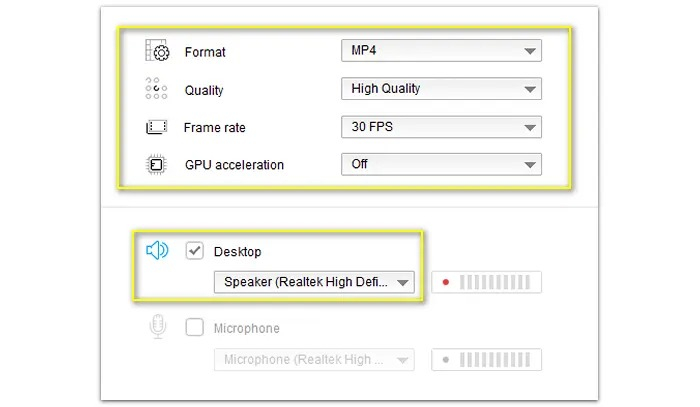
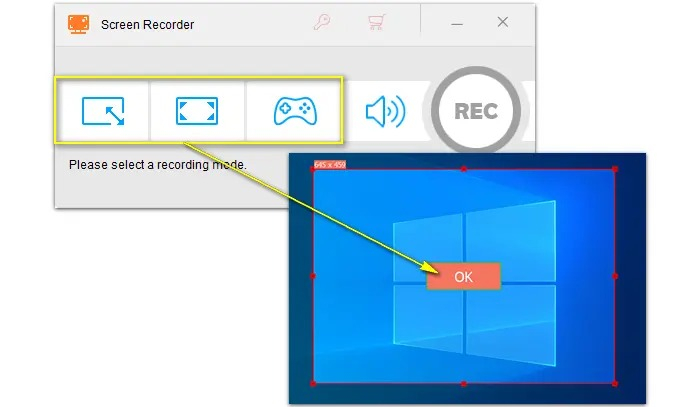
Recorder поддерживает выбор области, полный экран, игровой режим и запись только звука. Для обычной инструкции или демонстрации окна чаще всего достаточно MP4, 30 FPS и High Quality. 60 FPS полезнее для игр и быстро движущегося интерфейса, но увеличивает объём и нагрузку.
- Шаг 1. На стартовом экране откройте Recorder.
- Шаг 2. Выберите режим. Для конкретного приложения удобна область; для полноценной демонстрации рабочего стола — Full Screen.
- Шаг 3. Подтвердите рамку записи через OK.
- Шаг 4. В Format выберите MP4, если нет специальной причины для другого контейнера.
- Шаг 5. В Quality поставьте High Quality для текста и интерфейса. В Frame rate выберите 30 FPS для лекций и инструкций либо 60 FPS для динамики.
- Шаг 6. Включите Desktop, если нужен системный звук. Включите Microphone, если нужен голос. Если микрофон не нужен, снимите его флажок — это простейший способ не записывать шум комнаты.
- Шаг 7. Выберите папку вывода и запустите запись. После обратного отсчёта выполните демонстрацию.
- Шаг 8. Завершите запись кнопкой Stop или Ctrl + F1.
- Шаг 9. Откройте файл в Converter, удалите паузы через Trim и при необходимости уменьшите размер через Parameter settings.
Перед длинным вебинаром сделайте тест на 20–30 секунд. Проверьте системный звук, микрофон, масштаб интерфейса и место на диске. Ошибка источника звука после часовой записи дороже любого времени, потраченного на короткую пробу.
GIF Maker: получить короткую анимацию из видео
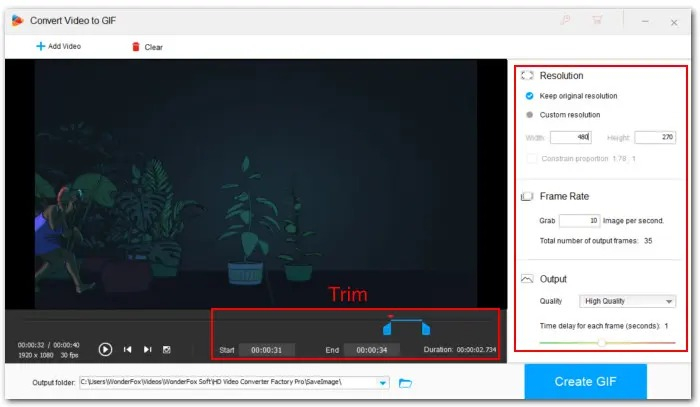
GIF Maker нужен для коротких демонстраций, повторяющихся движений, реакции или иллюстрации шага в статье. GIF быстро растёт в размере, поэтому продолжительность, разрешение и FPS важнее максимального качества исходника.
- Шаг 1. Откройте GIF Maker и выберите Convert Video to GIF.
- Шаг 2. Нажмите Add Video и импортируйте ролик.
- Шаг 3. На таймлайне задайте Start и End. Для статьи лучше короткий фрагмент, где действие начинается сразу.
- Шаг 4. В Resolution сохраните исходное разрешение только для небольших роликов; для интерфейсной вставки обычно достаточно меньшего размера.
- Шаг 5. В Frame Rate используйте умеренную частоту. 10–15 FPS подходит большинству демонстрационных GIF; повышайте FPS только там, где плавность действительно заметна.
- Шаг 6. Настройте Quality и папку вывода.
- Шаг 7. Нажмите Create GIF и после создания откройте файл в браузере или просмотрщике. Проверьте скорость, размер и читаемость текста.
Если GIF слишком тяжёлый, сначала сокращайте длительность и разрешение, а не только качество. Эти два параметра обычно дают самый заметный эффект. Для длинного туториала лучше оставить видео MP4: GIF не рассчитан на много минут движения и звук.
Toolbox и Subtitle Extractor
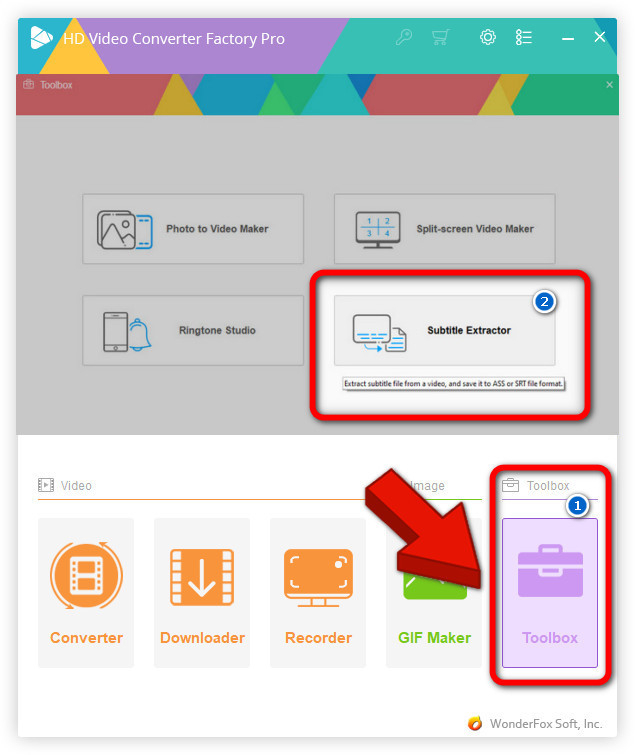
Toolbox содержит Photo to Video Maker, Split-screen Video Maker, Ringtone Studio и Subtitle Extractor. Эти функции не заменяют специализированные редакторы, но полезны для разовых задач. Самое технически важное ограничение относится к Subtitle Extractor: он извлекает мягкие текстовые субтитры, например SRT/ASS/SSA, но не распознаёт вшитый в картинку текст и не предназначен для графических дорожек вроде PGS/VobSub.
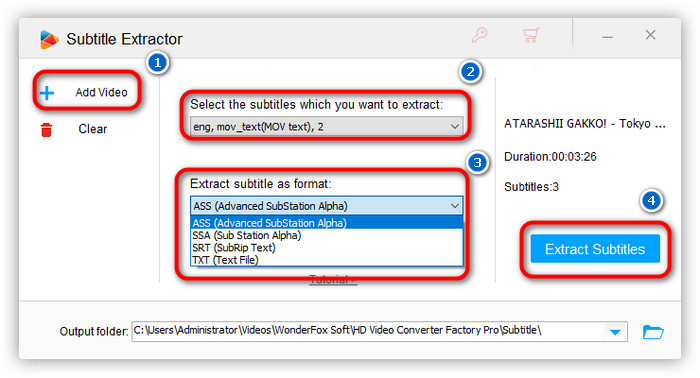
- Шаг 1. Откройте Toolbox и выберите Subtitle Extractor.
- Шаг 2. Нажмите Add Video и добавьте файл с мягкой текстовой дорожкой.
- Шаг 3. Если дорожек несколько, выберите нужную в раскрывающемся списке.
- Шаг 4. Выберите выходной текстовый формат, который доступен для данной дорожки.
- Шаг 5. Нажмите Extract Subtitles и проверьте полученный файл в текстовом редакторе или плеере.
- Шаг 6. Если субтитр визуально присутствует в кадре, но дорожка не обнаруживается, это, вероятнее всего, hard subtitle — здесь потребуется OCR-инструмент, а не Subtitle Extractor.
Как настроить качество, сжатие и производительность
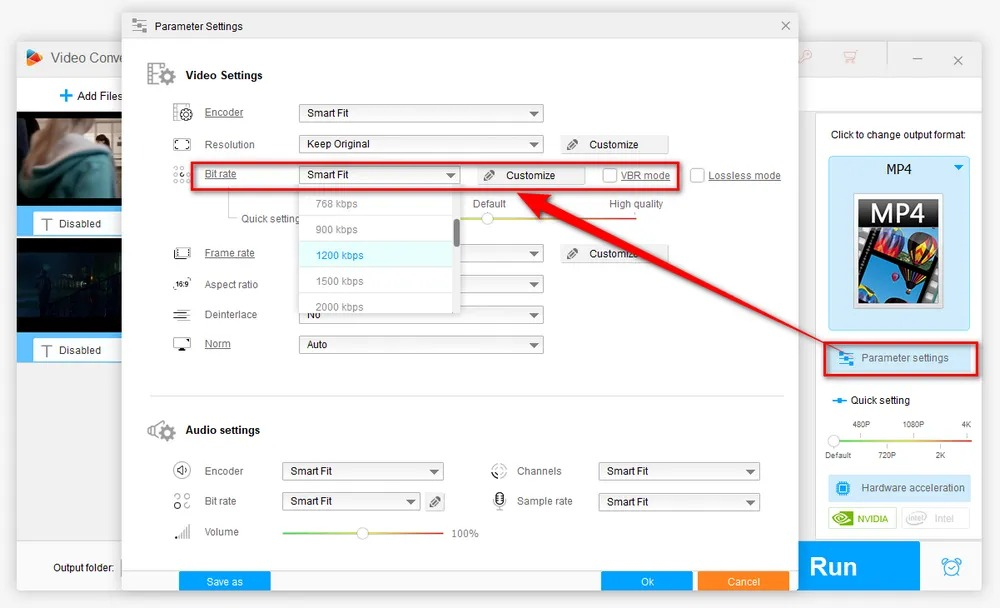
Размер и качество результата определяются не одной кнопкой, а сочетанием Encoder, Resolution, Bit rate, Frame rate и аудиопараметров. WonderFox предлагает Smart Fit для автоматического подбора и ручной режим для точного контроля. Для большинства ошибок с «плохим качеством» или «слишком большим файлом» полезнее разобраться именно с этой панелью.
Parameter Settings: что менять в первую очередь
Не стоит одновременно снижать всё. Начинайте с параметра, который прямо соответствует задаче: разрешение — когда 4K не требуется; кодек — когда нужно эффективнее сжать; битрейт — когда размер всё ещё слишком велик; FPS — когда ролик почти статичный и высокая частота кадров не нужна.
- Шаг 1. Выберите выходной контейнер и только потом откройте Parameter settings.
- Шаг 2. В Encoder оставьте Smart Fit либо укажите H.264/H.265/AV1 по цели и совместимости.
- Шаг 3. В Resolution выберите Keep Original, если уменьшать кадр не нужно. Для 4K-файла, предназначенного для обычного ноутбука или веб-публикации, 1920×1080 часто рациональнее.
- Шаг 4. В Bit rate сначала попробуйте Smart Fit. Если нужен меньший файл, снижайте постепенно и проверяйте сложные сцены. Включение VBR позволяет распределять поток по содержимому кадра.
- Шаг 5. В Frame rate сохраняйте исходное значение для спорта, игр и панорамирования. Для лекций и статичной демонстрации экрана 30 FPS обычно достаточно.
- Шаг 6. В Audio settings проверьте Encoder, Bit rate, Channels и Sample rate. Невыгодно сохранять очень высокий аудиобитрейт у записи речи, если видео сжимается ради размера.
- Шаг 7. Сделайте короткий тест и сравните размер и качество с исходником. Только после этого запускайте длинную очередь.
Отдельный материал Xeon Live о том, как уменьшить вес видео без заметной потери качества, полезен как общий ориентир для оценки компромисса между разрешением, битрейтом и кодеком.
Сжатие 4K до 1080p без бессмысленного апскейла
Уменьшение 4K до 1080p — понятная задача: вы сознательно отказываетесь от части пространственного разрешения ради меньшего файла и более лёгкого воспроизведения. Обратный апскейл из слабого SD-исходника в 4K не создаёт исходных деталей, которых в файле не было; он меняет размер кадра и может применить улучшение, но не восстанавливает реальную оптическую информацию.
- Шаг 1. Импортируйте 4K-файл в Converter.
- Шаг 2. Выберите MP4 или MKV.
- Шаг 3. Откройте Parameter settings и задайте Resolution 1920×1080.
- Шаг 4. Для максимальной совместимости используйте H.264; для более компактного хранения — H.265, если целевые устройства его поддерживают.
- Шаг 5. Не занижайте битрейт резко на первом тесте. Сначала получите качественный 1080p, затем при необходимости уменьшайте Bit rate.
- Шаг 6. Проверьте мелкие детали, текст, траву, воду и быстрое движение. Эти сцены лучше других показывают, не стало ли сжатие слишком агрессивным.
Hardware acceleration и Hyper Engine
Программа поддерживает аппаратное ускорение с NVIDIA NVENC и Intel QSV; текущая продуктовая страница также указывает ускорение H.264, H.265/HEVC и AV1 при совместимом оборудовании. С версии 28.3 появился Hyper Engine — более стабильный и быстрый режим конвертации, включённый по умолчанию. Его ключевое ограничение нужно помнить: Effects и Watermark в Hyper Engine не поддерживаются.
- Шаг 1. Посмотрите, доступен ли Hardware acceleration в правой части Converter. Серые недоступные значки означают, что соответствующий путь ускорения сейчас не используется.
- Шаг 2. Для длинного 4K/H.265 теста сначала включите аппаратное ускорение и измерьте скорость на коротком фрагменте.
- Шаг 3. Сравните не только время, но и файл: аппаратный энкодер может давать другой баланс качества и размера, чем программный.
- Шаг 4. Если применяете Watermark или Effects и результат их не содержит, отключите Hyper Engine и повторите пробный экспорт.
- Шаг 5. При нестабильности на очень больших файлах обновите программу до актуальной ветки. В changelog 28.8–28.9 отдельно отмечены улучшения памяти, интерфейсной стабильности и Downloader.
Smart Fit и готовые профили: когда не нужно ручное кодирование
Smart Fit полезен, когда задача — «сделать совместимый файл», а не «получить строго такой-то битрейт». Выберите устройство или контейнер, оставьте автоматические параметры, сделайте тест и проверьте целевое воспроизведение. Ручной режим нужен в трёх случаях: есть лимит по размеру, есть технические требования площадки или устройство поддерживает только конкретный кодек/FPS.
- для обычного MP4 оставьте H.264 + AAC и исходное разрешение, если размер устраивает;
- для старого телевизора не используйте AV1 без подтверждённой поддержки;
- для экранной записи сохраняйте достаточное разрешение, чтобы мелкий текст не стал размытым;
- для архива храните исходник отдельно, если повторная перекодировка может понадобиться в будущем.
Типичные ошибки: причины, исправление и проверка
Ошибки в видеоконвертере редко сводятся к одной причине. Полезно разделять четыре уровня: исходник, выбранный профиль, режим ускорения и целевое устройство. Такой порядок позволяет не перебирать настройки случайно и быстрее понять, где именно возникла проблема.
Готовый файл не открывается или воспроизводится без звука
Чаще всего проблема связана не с контейнером как таковым, а с кодеком внутри. MP4 может содержать разные видеокодеки и аудиокодеки; старый телевизор способен открыть MP4/H.264/AAC и отказаться от MP4/AV1 или определённого аудиоформата.
- Шаг 1. Вернитесь в Converter и выберите MP4.
- Шаг 2. Откройте Parameter settings и задайте H.264 для видео и AAC для аудио.
- Шаг 3. Оставьте стандартное разрешение 1080p или 720p, если устройство старое.
- Шаг 4. Сделайте короткий тест и перенесите именно его на целевое устройство.
- Шаг 5. Если звук снова отсутствует, проверьте количество каналов: старые устройства иногда хуже работают с многоканальными дорожками.
Файл получился слишком большим
Не начинайте с резкого понижения качества. Сначала определите, что именно создаёт объём: 4K-разрешение, высокий битрейт, неэффективный кодек или лишняя длительность.
- Шаг 1. Удалите ненужные начало и конец через Trim.
- Шаг 2. Если 4K не нужен, снизьте Resolution до 1080p.
- Шаг 3. Для современного архива попробуйте H.265 вместо H.264.
- Шаг 4. Снижайте Bit rate ступенчато, а не одним большим скачком.
- Шаг 5. Для лекций и скринкастов проверьте, достаточно ли 30 FPS.
- Шаг 6. Каждый вариант сравнивайте на одной и той же сложной сцене.
Конвертация тормозит, система уходит в память или очередь зависает
Тяжёлые кодеки, 4K/8K, несколько параллельных задач и медленный диск легко превращают заявленную пакетность в узкое место. В changelog 28.3 и 28.8 отдельно исправлялись ошибки Out of Resource/Out of Memory и использование памяти, поэтому обновление — не формальность, а часть диагностики.
- Шаг 1. Обновите программу до актуальной версии.
- Шаг 2. Сократите очередь и проверьте один проблемный файл отдельно.
- Шаг 3. Включите Hardware acceleration, если доступен совместимый путь.
- Шаг 4. Уберите Effects и другие лишние операции из теста.
- Шаг 5. Выводите файл на быстрый локальный диск с достаточным свободным местом.
- Шаг 6. Если проблема возникает только с H.265/AV1, выполните контрольный экспорт в H.264. Это отделит проблему кодека от проблемы исходника.
Downloader не анализирует ссылку или загрузка обрывается
Downloader зависит от структуры сайта сильнее, чем Converter зависит от формата файла. Официальная инструкция прямо указывает, что страницы с входом, покупкой, подпиской, прямыми ограничениями или недоступным потоком могут не обрабатываться. Кроме того, в 2026 году Downloader обновлялся почти в каждой версии 28.4–28.9.
- Шаг 1. Убедитесь, что ссылка открывает публичный материал без авторизации.
- Шаг 2. Обновите WonderFox HD Video Converter Factory Pro.
- Шаг 3. Повторно создайте New Download и снова выполните Paste and Analyze.
- Шаг 4. Выберите другой доступный вариант качества, если конкретный поток не стартует.
- Шаг 5. Не пытайтесь обходить ограничения контента; для защищённых и платных материалов используйте легальный офлайн-доступ, который предоставляет сама площадка.
Watermark или Effect исчезает после экспорта
Для актуальной версии первая проверка — Hyper Engine. Начиная с 28.3 он включён по умолчанию, а Watermark и Effects в нём не поддерживаются.
- Шаг 1. Проверьте, включён ли Hyper Engine.
- Шаг 2. Отключите его для задачи с Watermark/Effects.
- Шаг 3. Повторите экспорт короткого фрагмента.
- Шаг 4. Проверьте наличие эффекта в готовом файле и только затем обрабатывайте весь ролик.
Как проверять результат системно
Минимальная проверка любого экспорта должна занимать минуту, а не секунду. Откройте файл на целевом устройстве, а не только на том же ПК. Сверьте длительность, звук, ориентацию и субтитры. Затем найдите сложную сцену. Если это запись экрана — увеличьте участок с мелким шрифтом; если динамика — посмотрите панорамирование и быстрые движения; если фильм — проверьте аудиодорожку и субтитры.
Плюсы, минусы, альтернативы и итоговые рекомендации
Плюсы
- понятное разделение на Converter, Downloader, Recorder, GIF Maker и Toolbox;
- широкая библиотека форматов, кодеков и профилей устройств;
- ручные настройки Encoder, Resolution, Bit rate, Frame rate и аудиопараметров;
- пакетная обработка и аппаратное ускорение для совместимых конфигураций;
- Trim, Crop, Merge, Rotate, Subtitle, Watermark и простые Effects прямо перед экспортом;
- встроенная запись экрана и системного/микрофонного звука;
- GIF Maker и полезные инструменты Toolbox, включая Subtitle Extractor.
Минусы
- программа ориентирована на Windows и не является кроссплатформенным решением для macOS/Linux;
- нет полноценного многодорожечного монтажа, развитой цветокоррекции, композитинга и сложной анимации;
- для качественного сжатия всё равно нужно понимать связь кодека, битрейта, разрешения и FPS;
- эффекты и Watermark не работают в Hyper Engine и требуют отключения этого режима;
- Downloader зависит от изменений сайтов и ограничений конкретного контента;
- на больших 4K/8K-файлах скорость и стабильность сильно зависят от аппаратной конфигурации;
- часть возможностей пробной версии ограничена, поэтому длительную работу нужно оценивать с учётом лицензии.
Кому подойдёт
- пользователям Windows, которым регулярно нужно менять форматы и размеры видео;
- авторам инструкций и обучения, которые записывают экран, вырезают паузы и сжимают материал;
- командам, которые готовят разные версии одного ролика под устройства и площадки;
- владельцам домашних и рабочих медиатек, где много MOV, MKV, MTS/M2TS и других разнородных исходников;
- тем, кому нужны простые операции без запуска тяжёлого видеоредактора.
Кому не подойдёт
- профессиональным монтажёрам, которым нужен многодорожечный таймлайн и точная работа со звуком;
- пользователям macOS и Linux, которым нужна нативная программа;
- тем, кто принципиально ищет полностью open-source-инструмент;
- задачам со сложной цветокоррекцией, масками, motion graphics и композитингом.
Чем отличаются реальные альтернативы
Для технически детального бесплатного преобразования стоит сравнить WonderFox с XMedia Recode. Если важна более широкая экосистема обработки, полезно посмотреть Wondershare UniConverter.
Что выбрать для типовых сценариев
- Файл должен открываться почти везде. MP4 + H.264 + AAC, Smart Fit или исходный FPS.
- Нужно уменьшить 4K-архив. H.265/HEVC, при необходимости 1080p, затем аккуратная коррекция Bit rate.
- Нужна запись урока. Recorder: MP4, 30 FPS, Desktop и/или Microphone; затем Trim и сжатие в Converter.
- Нужно быстро вырезать фрагмент. Trim, точные Start/End, тестовый экспорт и проверка границ.