WonderFox Free HD Video Converter Factory: где скачать и как пользоваться
WonderFox Free HD Video Converter Factory — настольный конвертер для Windows, который объединяет преобразование видео и аудио, базовое редактирование и загрузчик онлайн-видео. На Xeon Live можно скачать WonderFox Free HD Video Converter Factory бесплатно и затем использовать этот материал как практическую карту интерфейса: от выбора профиля вывода до проверки готового файла. Бесплатная редакция подходит прежде всего для одиночных и умеренных задач, а функции, которые производитель относит к Pro, ниже отделены от реально доступного рабочего процесса.
Для чего нужна программа и как устроен интерфейс
WonderFox Free HD Video Converter Factory рассчитан на ситуации, когда исходный ролик не открывается на нужном устройстве, занимает слишком много места, содержит лишний фрагмент, требует другого контейнера или нужно отделить звук от видео. В одном окне собраны конвертация, сжатие, простые монтажные операции, работа с аудиодорожками и субтитрами. От полноценного нелинейного редактора программа отличается отсутствием монтажной тайм-линии с множеством дорожек: здесь логика строится вокруг отдельного файла, набора параметров и последующего экспорта.
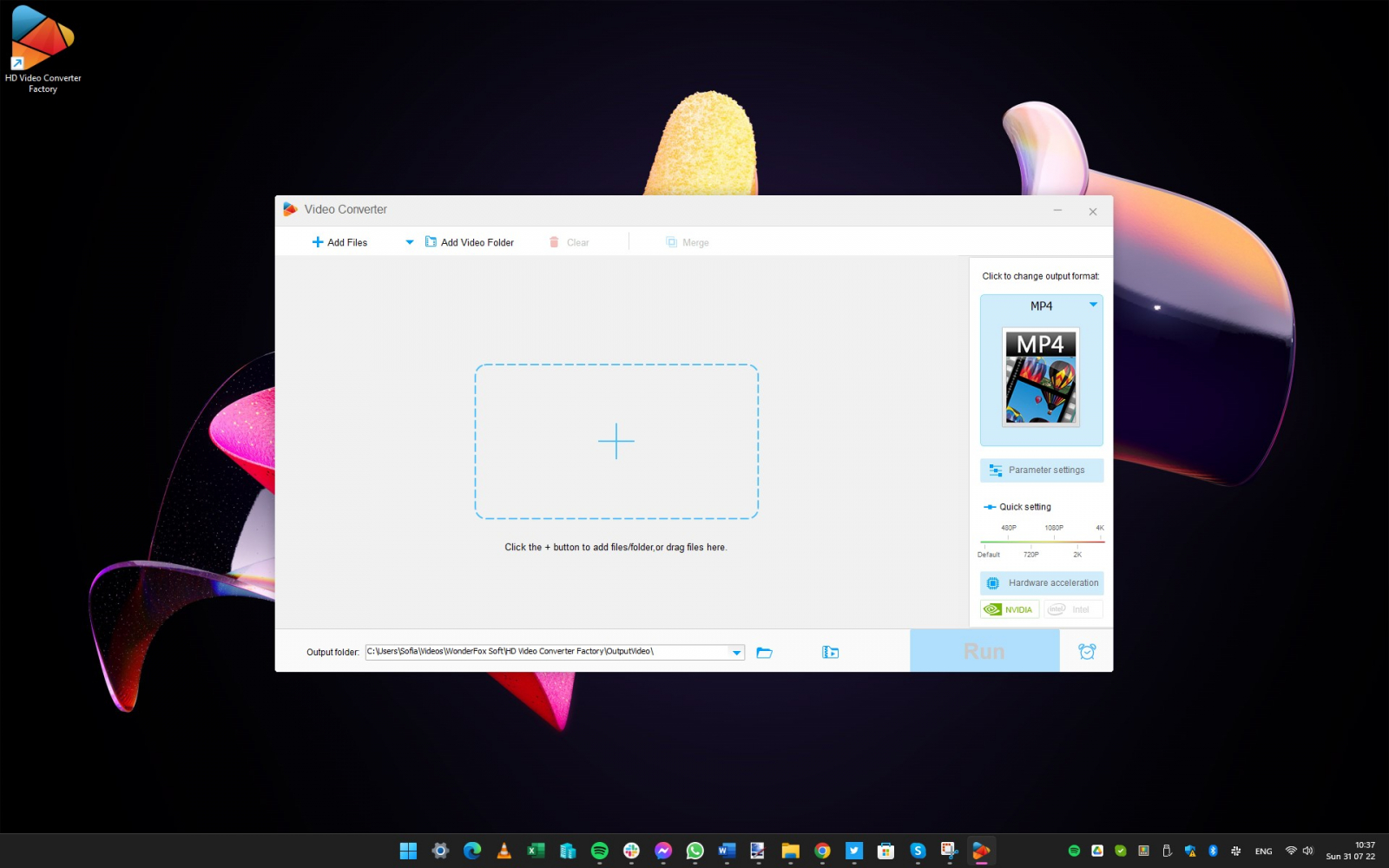
Рабочая область Converter
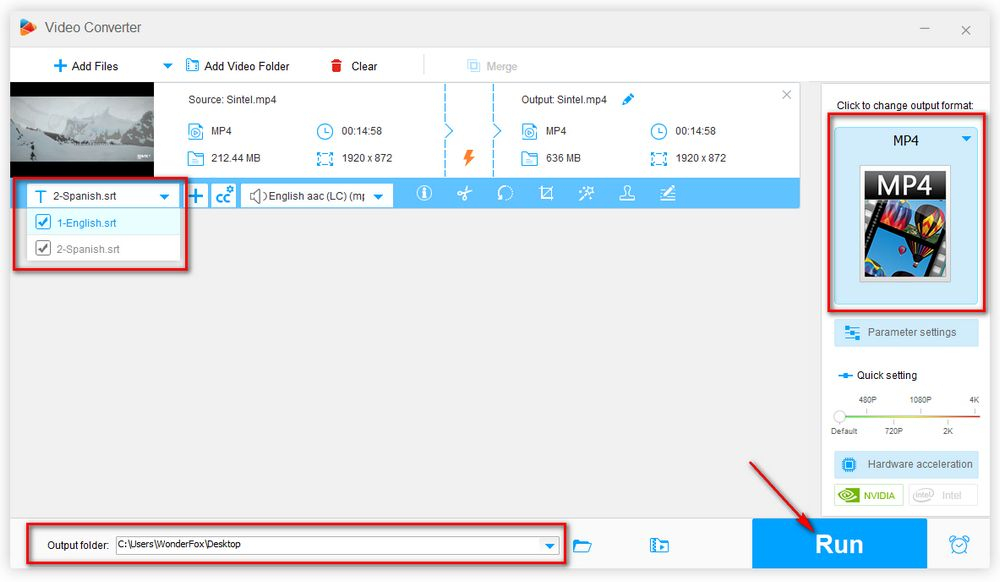
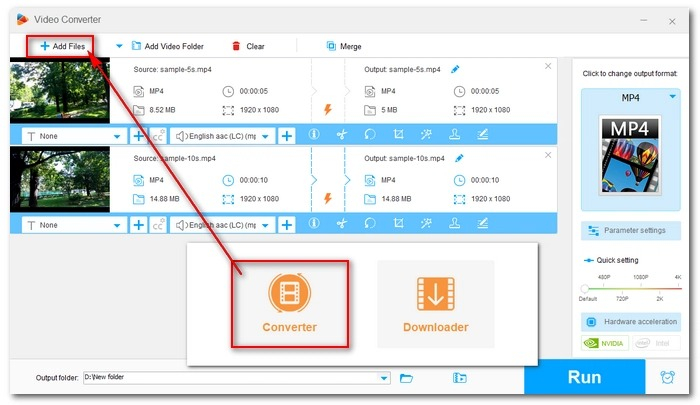
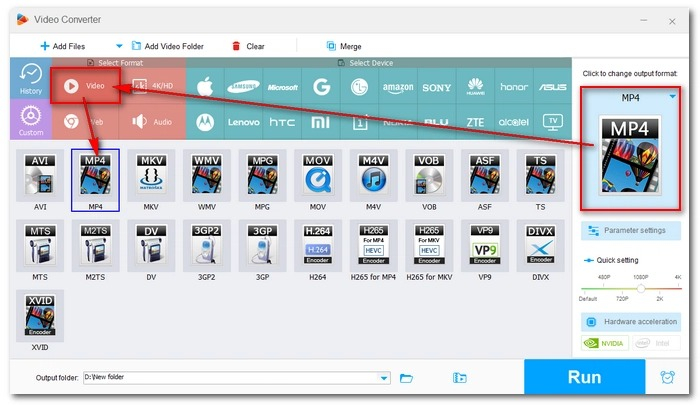
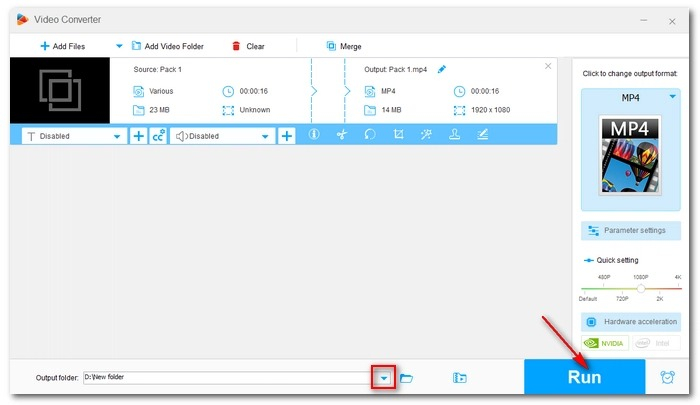
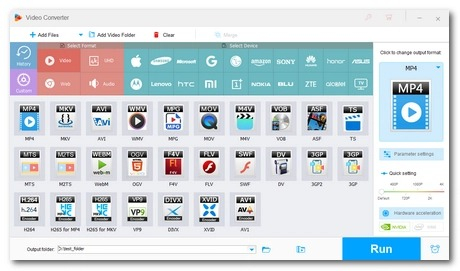
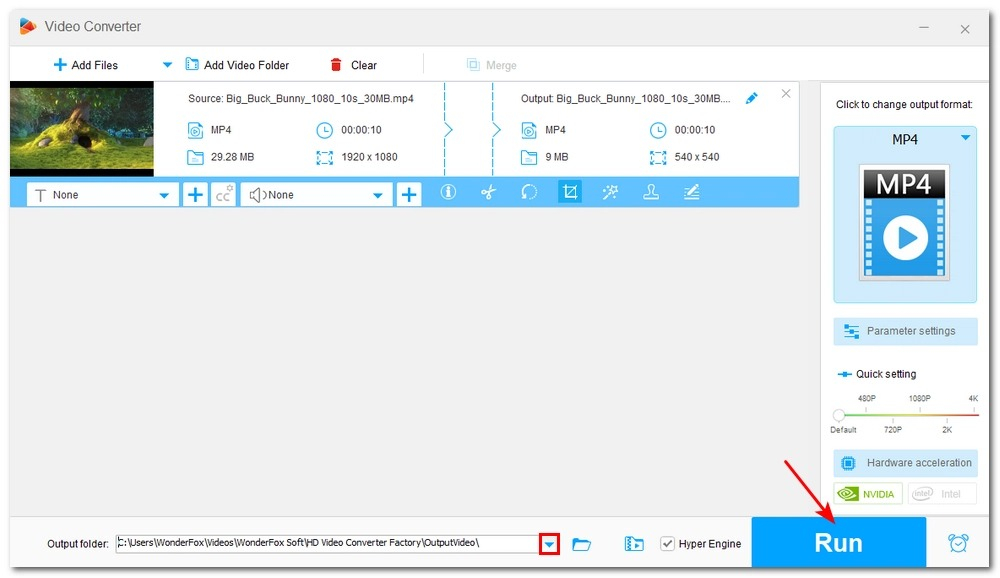
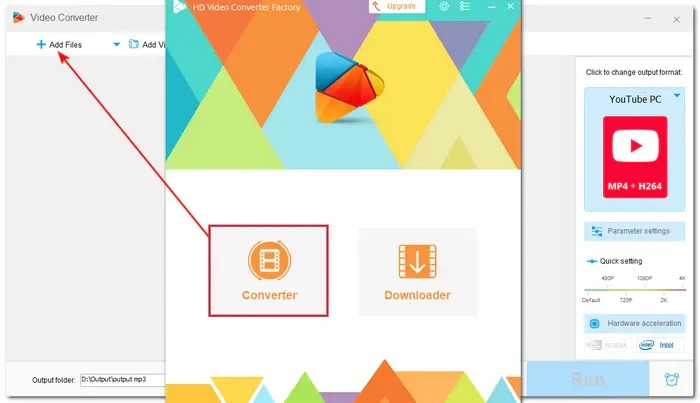
После выбора Converter основное окно делится на три функциональные зоны. Слева и в центре находятся карточки исходных файлов. В верхней части расположены Add Files, Add Video Folder, Clear и Merge. Под карточкой файла видна полоса быстрых инструментов: выбор субтитров и аудиодорожки, Trim, Crop, Effects и другие базовые операции. Справа находится панель Click to change output format, ниже — Parameter settings и Quick setting. Внизу задаётся папка результата, а Run запускает обработку.
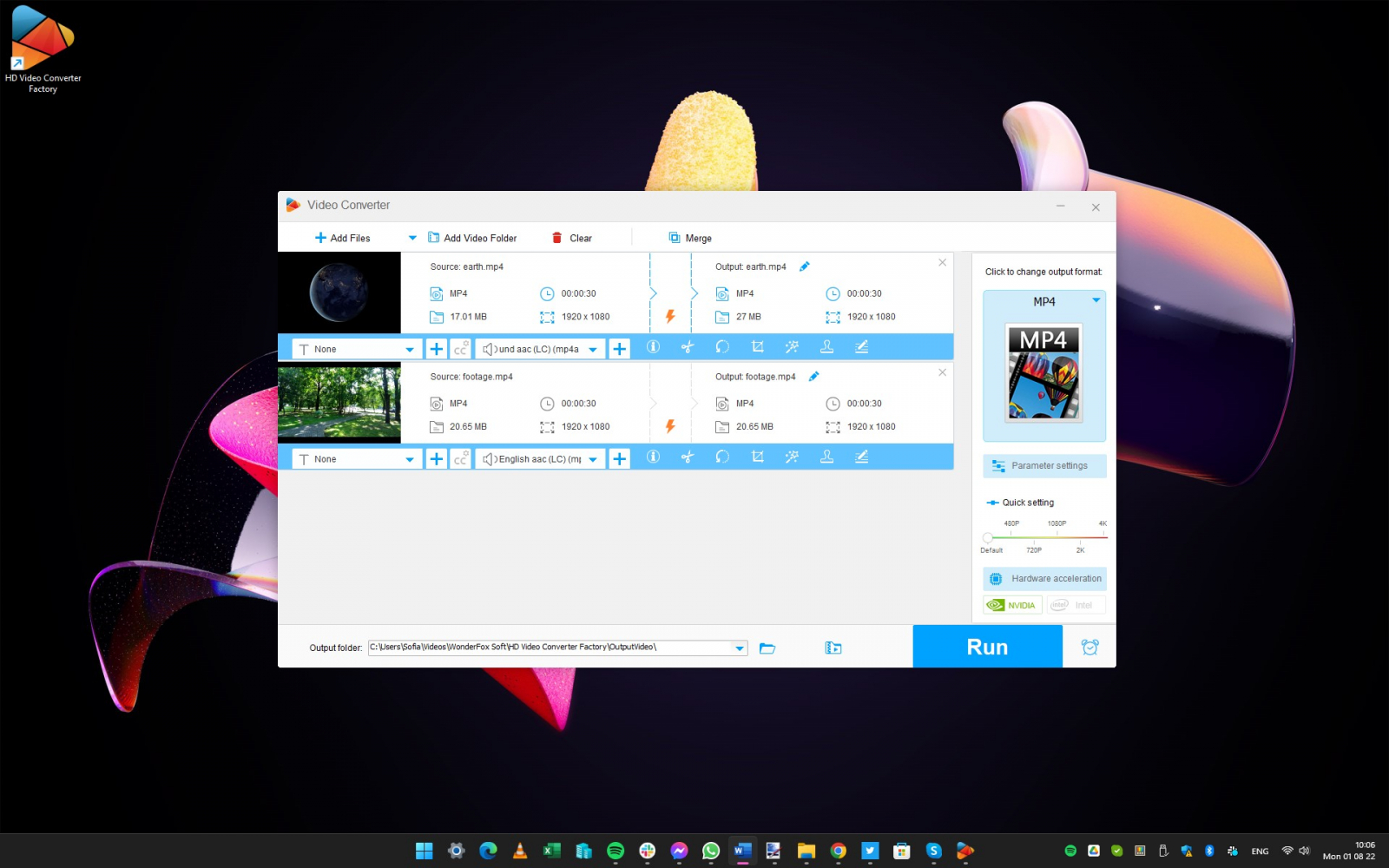
Такое устройство интерфейса важно понимать до начала работы. Выбор контейнера и кодека выполняется не в окне сохранения, а заранее на правой панели. Монтажные действия применяются к конкретной карточке файла. Папка результата задаётся отдельно. Поэтому удобнее сначала решить, что именно должно измениться — формат, размер, кадр, звук или субтитры, — а уже затем настраивать экспорт.
Форматы, Quick setting и Parameter settings
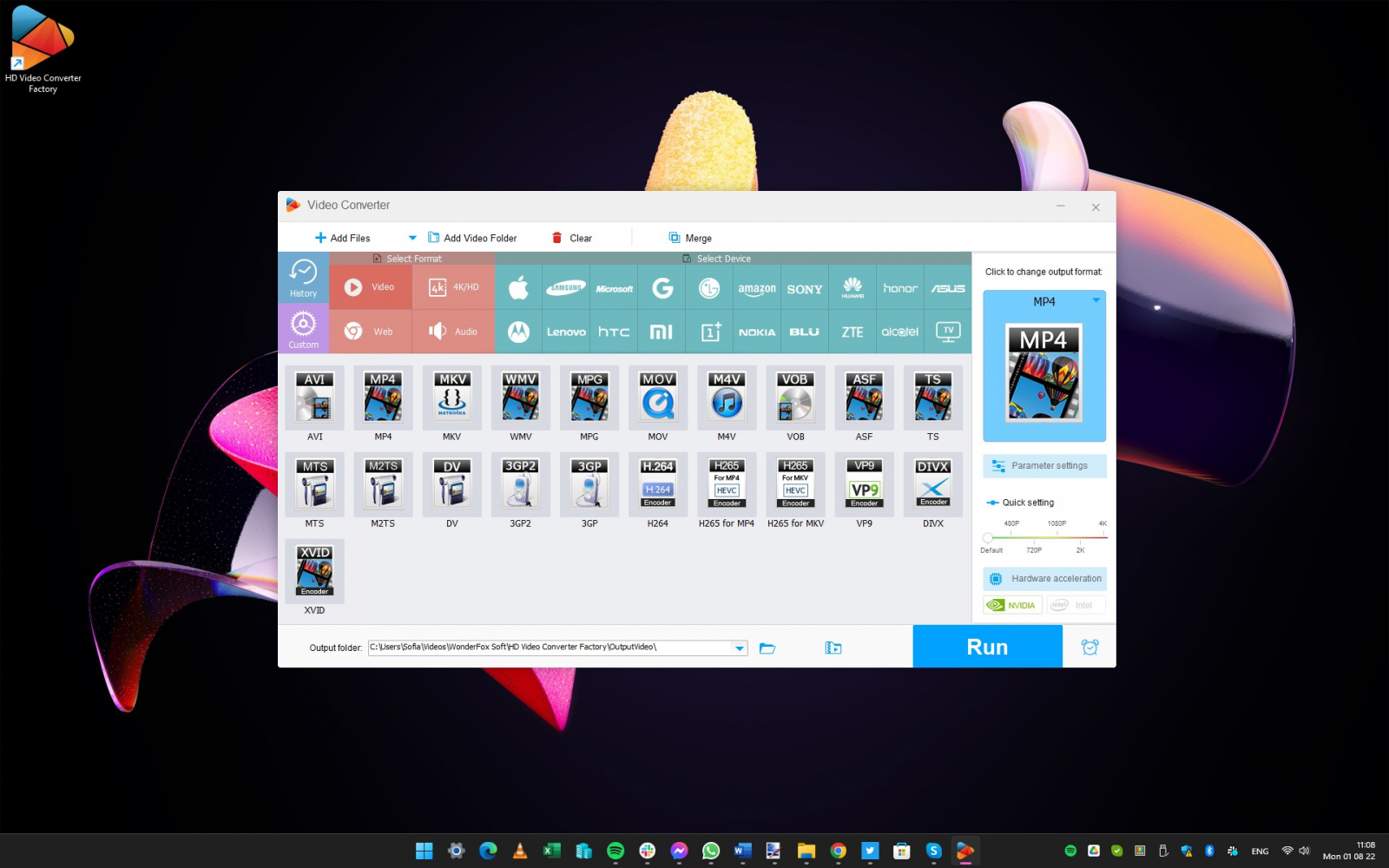
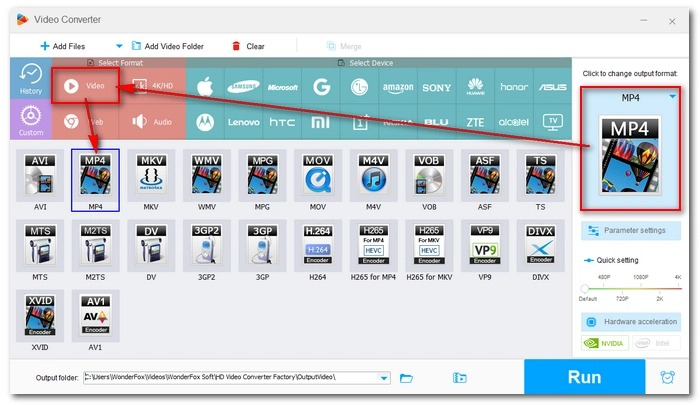
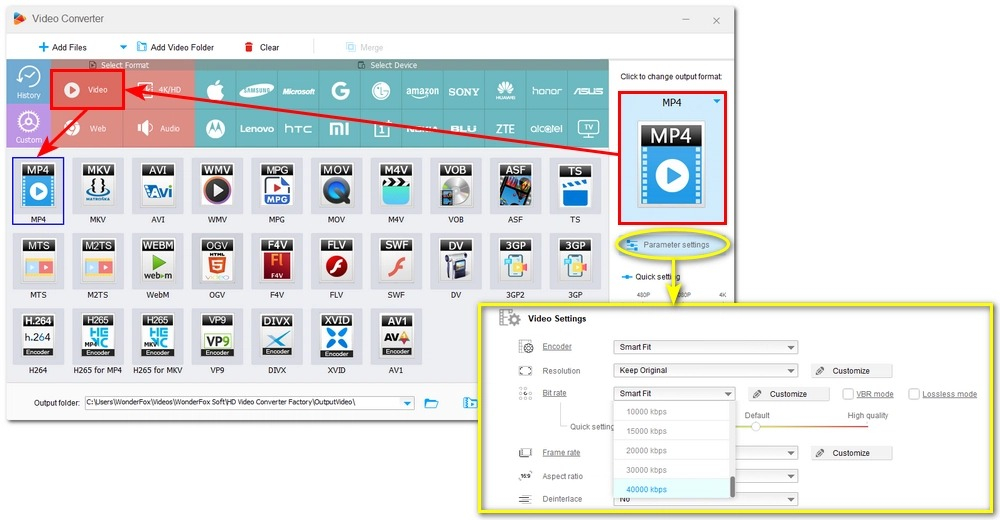
Щелчок по правому блоку вывода открывает каталог видеоформатов, аудиоформатов и профилей устройств. Для повседневной совместимости чаще всего используют MP4, для контейнера с несколькими дорожками — MKV, для обмена с некоторыми старыми программами — AVI или MOV. Значение имеет не только расширение файла: контейнер хранит внутри видеокодек и аудиокодек. Краткий разбор этой разницы есть в материале Xeon Live о видеокодеках и принципах сжатия.
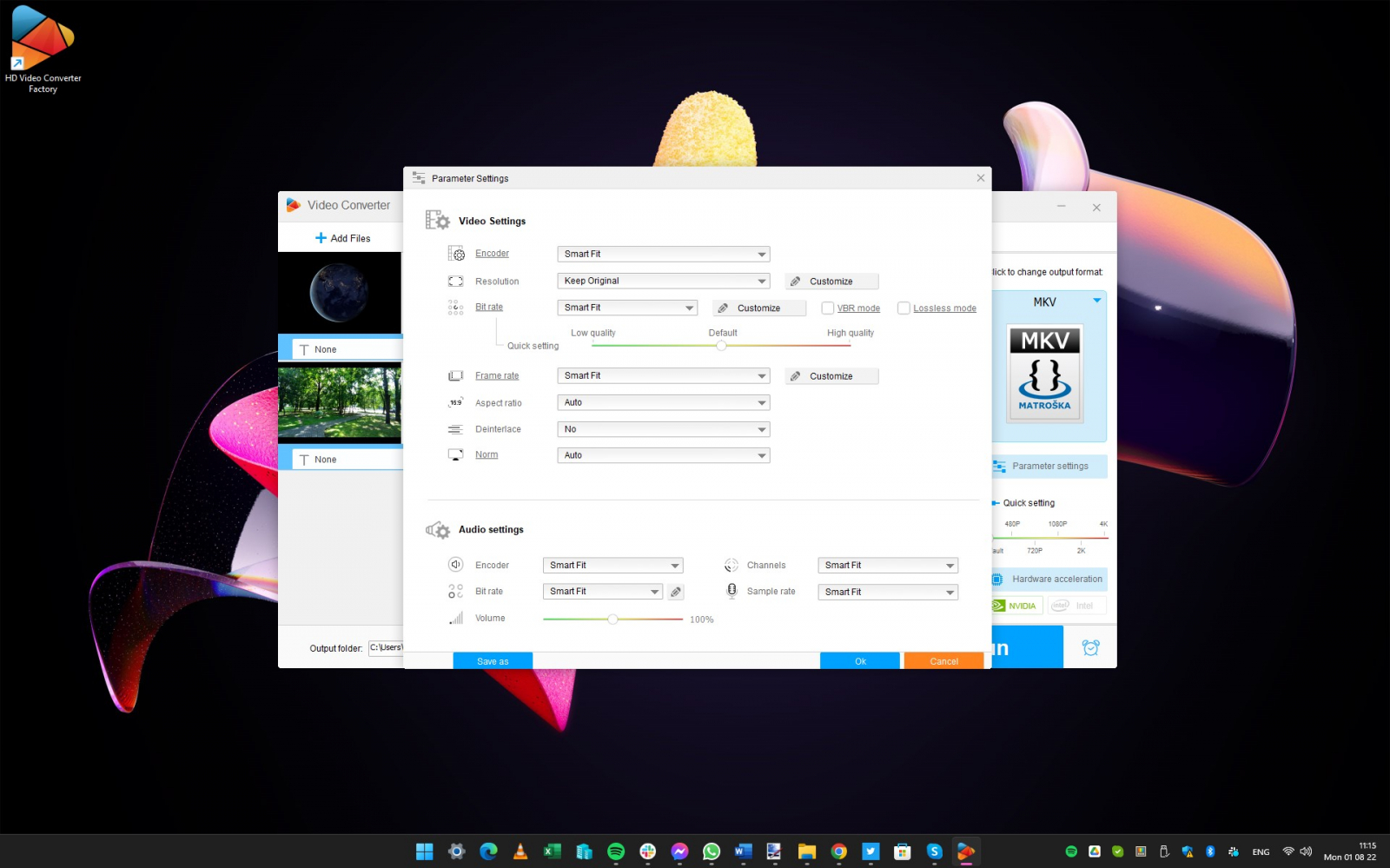
Quick setting предназначен для быстрого изменения уровня разрешения, а Parameter settings открывает детальные параметры. В нём доступны поля видеокодека, разрешения, битрейта, частоты кадров, соотношения сторон и деинтерлейса, а для аудио — кодек, битрейт, каналы, частота дискретизации и громкость. В бесплатной редакции есть важное ограничение: актуальное руководство WonderFox указывает, что вручную выставить разрешение выше 720p нельзя, но режим Keep Original сохраняет исходное разрешение. Аппаратное ускорение в актуальной инструкции WonderFox описано как функция Pro, поэтому в рабочий процесс Free его не закладываем.
Как конвертировать видео: базовый рабочий процесс
Базовая конвертация состоит из трёх решений: какой файл взять, во что его преобразовать и какие параметры действительно нужно менять. Чем меньше лишних изменений, тем проще контролировать качество. Для первого запуска полезно взять короткий ролик, выполнить весь цикл и проверить результат — после этого тот же порядок действий переносится на большие файлы.
Шаг 1. Добавление исходного файла
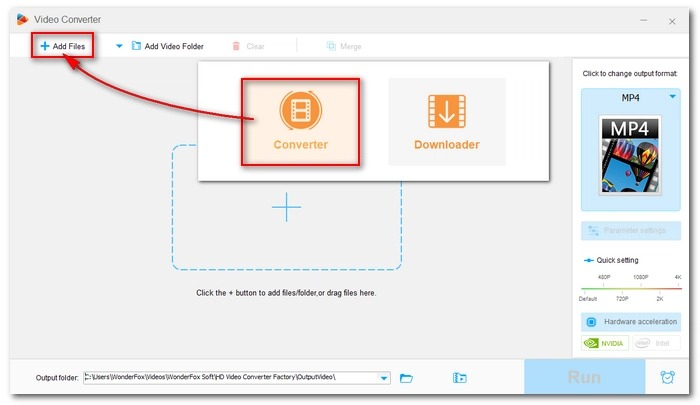
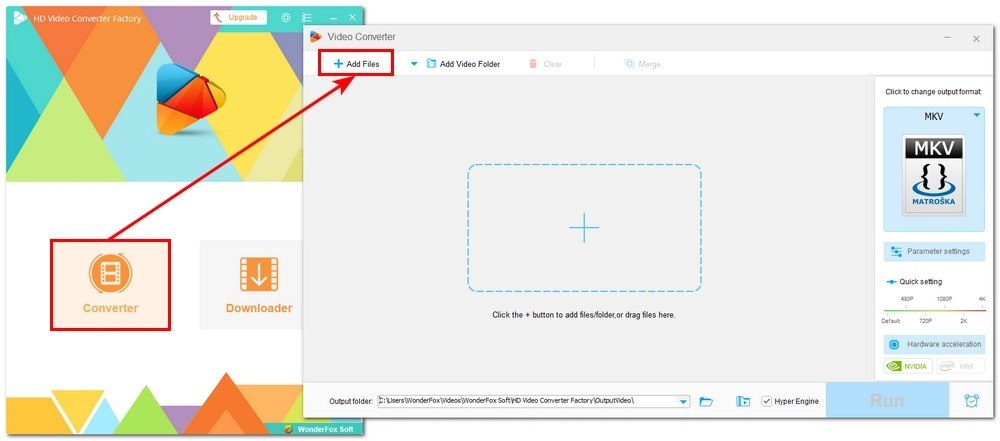
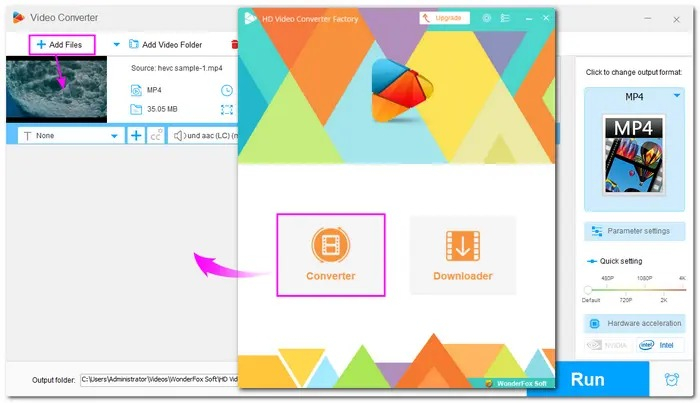
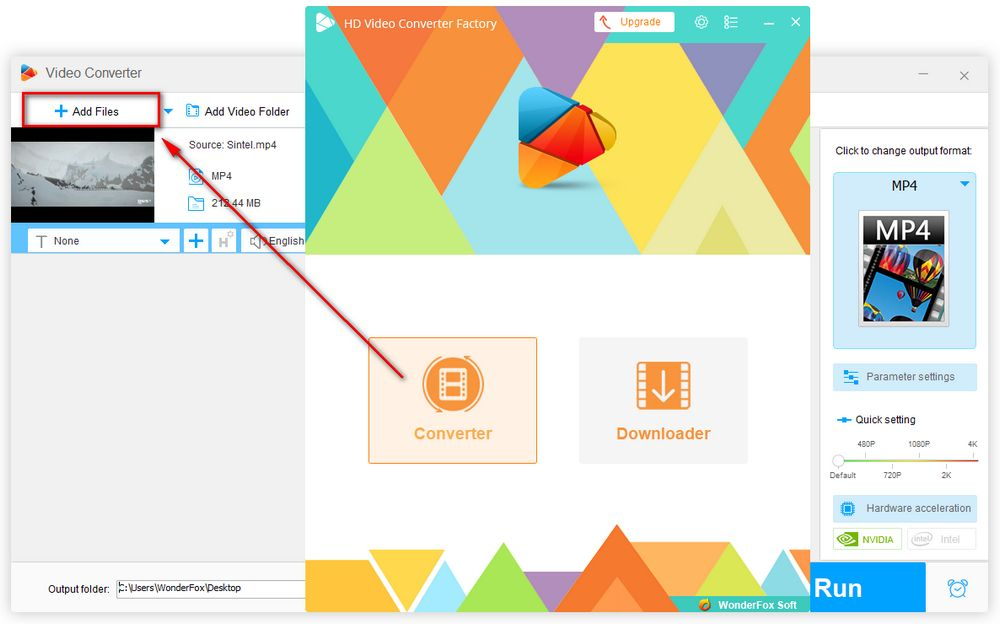
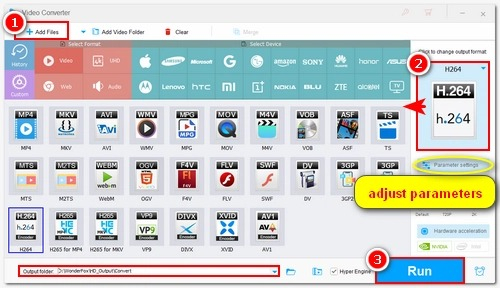
Откройте Converter на стартовом экране. Нажмите Add Files и выберите видео или перетащите файл в центральную область. После импорта сравните данные в карточке с исходником: расширение, длительность, размер кадра и объём файла. Это исходная контрольная точка. Если в списке несколько файлов, ориентируйтесь на конкретную карточку: редактирование и параметры должны относиться к тому ролику, который вы собираетесь выводить.
- 1. Запустите программу и выберите Converter.
- 2. Нажмите Add Files или перетащите один ролик в рабочую область.
- 3. Убедитесь, что программа прочитала длительность и разрешение исходника.
- 4. Если требуется только сменить совместимость, пока не открывайте Trim, Crop и Effects: лишнее редактирование усложняет проверку результата.
Шаг 2. Выбор выходного формата или профиля
Нажмите блок Click to change output format. Для универсального файла выберите раздел Video и MP4. Если задача связана с конкретным устройством, можно использовать профиль производителя или семейства устройств, но итог всё равно проверяйте на целевом плеере. При переходе между MKV, MOV, AVI и MP4 полезно сначала определить, нужно ли именно перекодирование. Смена контейнера и смена кодека — разные операции; Free HD Video Converter Factory ориентирован на перекодирование с заданными параметрами.
- Для телефона, браузера и большинства телевизоров: начните с MP4 и распространённого видеокодека.
- Для файла с несколькими дорожками: MKV удобнее как контейнер, особенно когда важны аудиодорожки и переключаемые субтитры.
- Для старого ПО или оборудования: выбирайте формат только после проверки требований устройства, а не по знакомому расширению.
- Для извлечения звука: вместо Video откройте Audio — этот сценарий подробно разобран ниже.
Если нужна именно совместимость MP4, полезно сверить отдельные инструкции Xeon Live для MKV → MP4, MOV → MP4 и AVI → MP4. В самом WonderFox порядок одинаков: импорт, профиль вывода, при необходимости параметры, затем Run.
Шаг 3. Настройка качества, папки и запуск
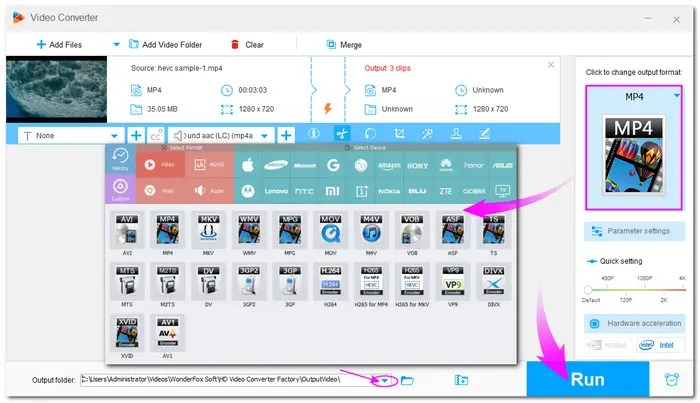
Откройте Parameter settings только тогда, когда стандартный профиль не соответствует задаче. Если исходник уже имеет подходящие параметры, лишнее уменьшение разрешения или резкое снижение битрейта ухудшит картинку. Для роликов выше 720p в Free используйте Keep Original, когда требуется сохранить исходное разрешение; ручное задание 1080p, 2K или 4K актуальная инструкция бесплатной редакции не разрешает. После настройки нажмите OK, внизу выберите папку и запустите Run.
- 1. Сверьте исходное разрешение и частоту кадров в карточке файла.
- 2. Откройте Parameter settings и меняйте только параметры, которые действительно нужны задаче.
- 3. Для сохранения высокого исходного разрешения оставьте Keep Original вместо попытки вручную выставить значение выше 720p.
- 4. Назначьте отдельную папку результата, чтобы не перепутать исходник и новый файл.
- 5. Нажмите Run и дождитесь завершения операции; затем открывайте именно файл из выбранной папки.
Шаг 4. Проверка готового файла
Не ограничивайтесь тем, что конвертация завершилась без сообщения об ошибке. Откройте готовый файл в обычном плеере и проверьте начало, середину и конец. Сравните длительность с исходником, посмотрите, сохранилось ли нужное соотношение сторон, есть ли звук и синхронен ли он с изображением. Если файл предназначен для телефона, телевизора или корпоративной системы загрузки, сделайте финальную проверку именно там: успешное воспроизведение на компьютере не подтверждает совместимость с другим устройством.
- Сравните длительность исходника и результата.
- Проверьте разрешение и ориентацию кадра.
- Прослушайте звук в нескольких местах ролика.
- Если есть субтитры или несколько дорожек, переключите их в плеере.
- Сравните размер файла с целью: уменьшение объёма не должно сопровождаться заметными блоками, смазыванием движения или потерей мелких деталей.
Для выбора контейнера под архив, сайт, смартфон или публикацию полезен отдельный материал Xeon Live о том, в какой формат лучше конвертировать видео под разные сценарии. Это помогает сначала определить требования к результату, а уже потом выбирать профиль в программе.
Как уменьшить размер видео и сохранить приемлемое качество
Сжатие — это не отдельная магическая кнопка, а баланс разрешения, кодека, битрейта и частоты кадров. Самый безопасный подход — уменьшать только тот параметр, который действительно избыточен. Для короткого ролика, который нужно отправить коллегам, достаточно умеренно снизить битрейт; для старого 4K-исходника, который будет смотреться только на небольшом экране, можно дополнительно снизить разрешение. В Free важно помнить про ограничение ручного задания выше 720p и режим Keep Original.
Быстрое сжатие через Quick setting
После импорта выберите выходной формат, затем посмотрите на шкалу Quick setting справа. Она меняет уровень разрешения и удобна, когда задача формулируется просто: сделать копию меньше. Перед перемещением шкалы зафиксируйте исходное разрешение. Если исходник 1920×1080 и вы переводите его в 1280×720, вы сознательно уменьшаете число пикселей. Если исходник уже 720p, дальнейшее снижение до 480p имеет смысл только тогда, когда компактность важнее детализации.
- 1. Добавьте один ролик и запишите его исходное разрешение и размер файла.
- 2. Выберите конечный контейнер, например MP4.
- 3. Измените Quick setting только на один шаг и экспортируйте короткий тест.
- 4. Сравните тест с оригиналом на реальном размере окна, а не только по миниатюре.
- 5. Если качество устраивает, используйте тот же уровень для полного файла; если детали заметно потерялись, вернитесь к более высокому разрешению и уменьшайте размер через битрейт.
Ручная настройка битрейта, частоты кадров и Keep Original
Для точного контроля откройте Parameter settings. Уменьшение видеобитрейта напрямую снижает объём потока, но слишком низкое значение быстрее всего проявляется в движении, мелких текстурах, листве, воде и градиентах. Частоту кадров без необходимости лучше не менять: преобразование 60 fps в 30 fps уменьшает объём, но меняет плавность. Разрешение снижайте только когда целевой экран или лимит файла действительно этого требуют. Если исходник выше 720p и его разрешение нужно сохранить, оставляйте Keep Original.
- 1. Откройте Parameter settings и сначала оставьте разрешение исходным.
- 2. Измените видеобитрейт умеренно и сделайте тестовый экспорт.
- 3. Проверьте динамичные фрагменты: именно там быстрее появляются артефакты сжатия.
- 4. Частоту кадров оставьте равной исходной, если нет конкретной причины уменьшать её.
- 5. Для ролика высокого разрешения в Free используйте Keep Original; ручное значение выше 720p не является доступным способом настройки.
- 6. Если после сжатия размер всё ещё велик, уменьшайте параметры по одному, чтобы понимать, какое изменение дало эффект.
Когда цель — именно уменьшить вес файла, а не сменить формат, полезно сверить общие принципы в инструкции Xeon Live как уменьшить размер видео с минимальной потерей качества. В WonderFox эти принципы сводятся к контролю Resolution, Bit rate и Frame rate, а затем к обязательной визуальной проверке.
Как обрезать, кадрировать, склеивать и оформить ролик
Базовые редакторские инструменты находятся в полосе под карточкой файла. Они рассчитаны на техническую подготовку ролика перед конвертацией, а не на сложный монтаж проекта. Для быстрых задач этого достаточно: убрать вступление, обрезать края, соединить несколько частей, повернуть кадр или применить простой фильтр. Каждое действие лучше делать отдельно и сразу проверять в окне предпросмотра.
Обрезка фрагмента через Trim
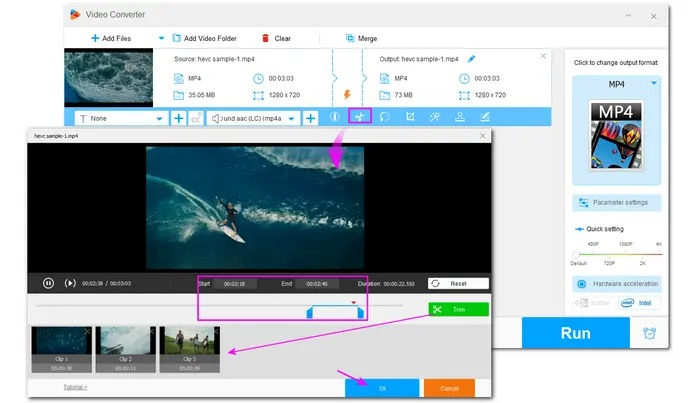
Нажмите значок ножниц под нужной карточкой файла. В окне Trim установите начало и конец сохраняемого участка с помощью маркеров или временных полей. Просмотрите границы: начало не должно обрывать слово или движение, а конец — оставлять лишний чёрный кадр. Подтвердите фрагмент и вернитесь в главное окно. После этого выберите выходной формат и запустите Run.
- 1. Импортируйте видео и откройте Trim именно у его карточки.
- 2. Переместите левый маркер к первому нужному кадру.
- 3. Переместите правый маркер к последнему нужному кадру.
- 4. Просмотрите несколько секунд до и после выбранных точек, чтобы не получить резкий обрыв речи или музыки.
- 5. Подтвердите обрезку, выберите формат и экспортируйте ролик.
- 6. После сохранения сравните длительность результата с ожидаемым интервалом.
Если требуется более общий разбор приёмов нарезки в разных программах, на Xeon Live есть отдельная инструкция как нарезать видео. В WonderFox важный момент — сначала зафиксировать нужный фрагмент в Trim, а уже потом настраивать кодирование.
Кадрирование и соотношение сторон через Crop
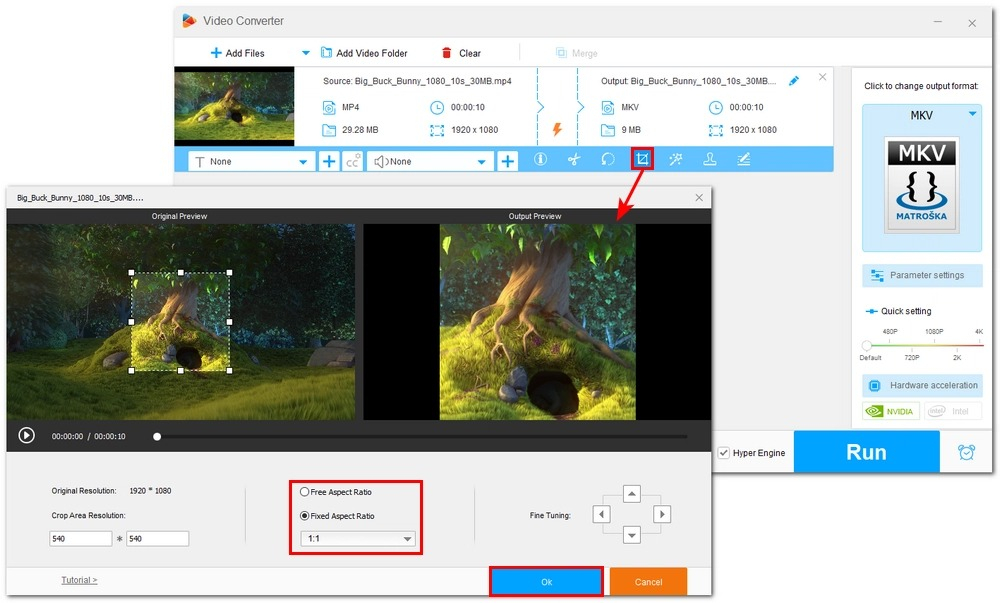
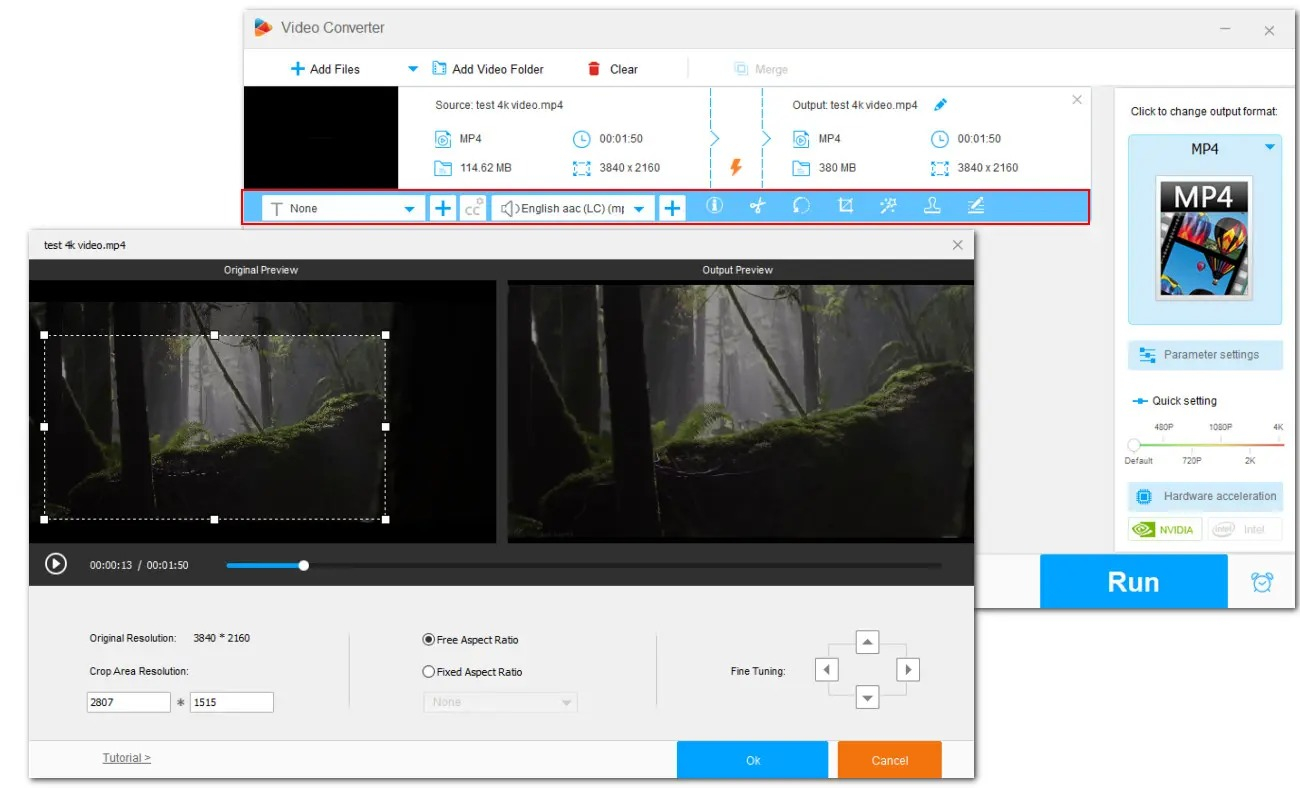
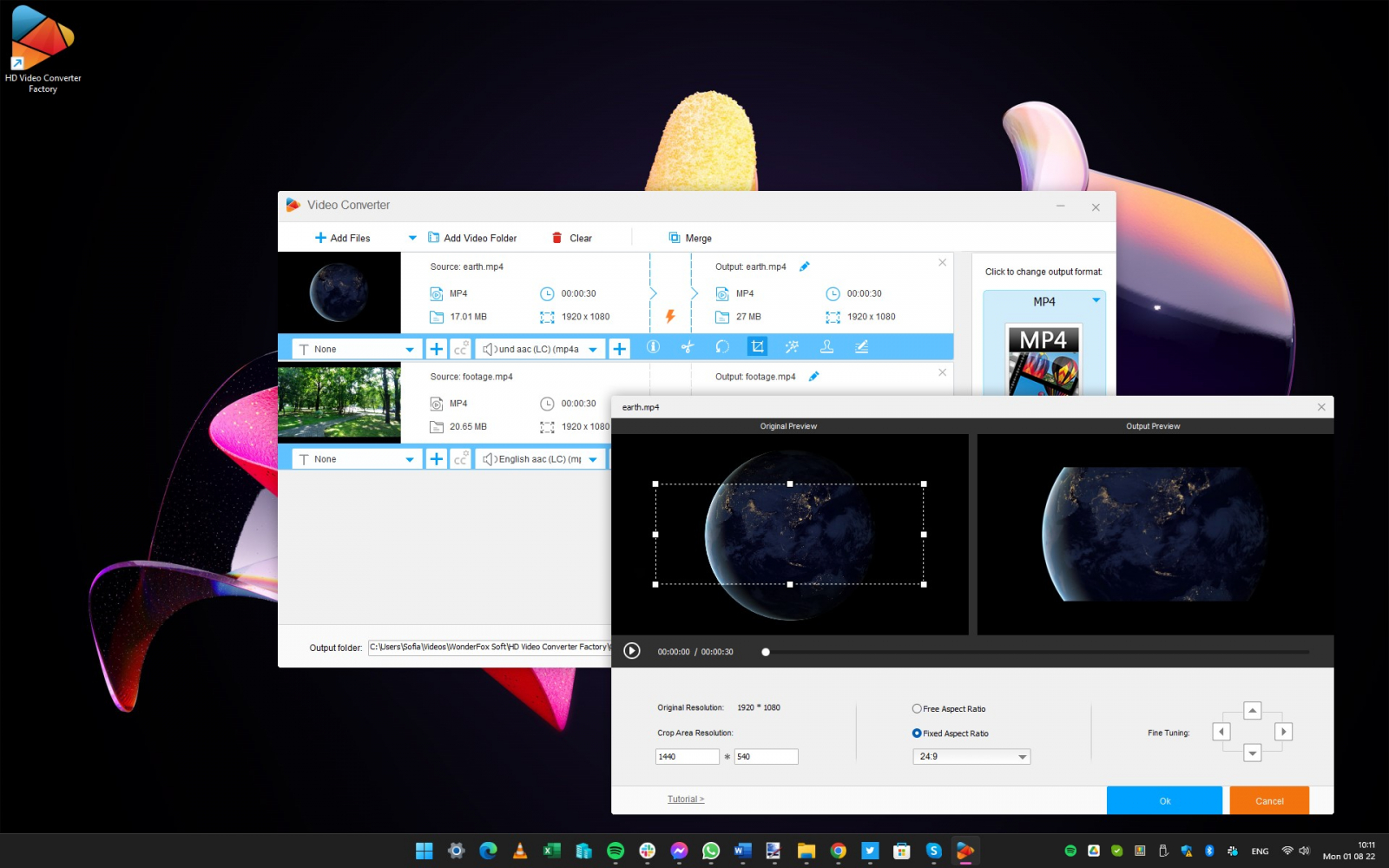
Нажмите значок Crop. Слева отображается Original Preview, справа — Output Preview. Для свободной обрезки используйте режим свободной пропорции и перетаскивайте рамку. Для подготовленного формата кадра выберите фиксированное соотношение сторон. Так проще сделать 16:9 для горизонтального экрана, квадрат или вертикальный кадр без случайного изменения пропорций. После выбора области подтвердите OK.
- 1. До кадрирования определите конечное соотношение сторон.
- 2. Откройте Crop и включите фиксированную пропорцию, когда важен точный формат кадра.
- 3. Перемещайте рамку так, чтобы главный объект не оказался у самого края.
- 4. Сравнивайте Original Preview и Output Preview — это позволяет заметить обрезанные титры, логотипы и лица.
- 5. Нажмите OK, затем выберите выходной формат и параметры.
- 6. После экспорта откройте ролик на целевом экране и убедитесь, что нет нежелательных чёрных полос и растяжения.
Объединение нескольких клипов через Merge
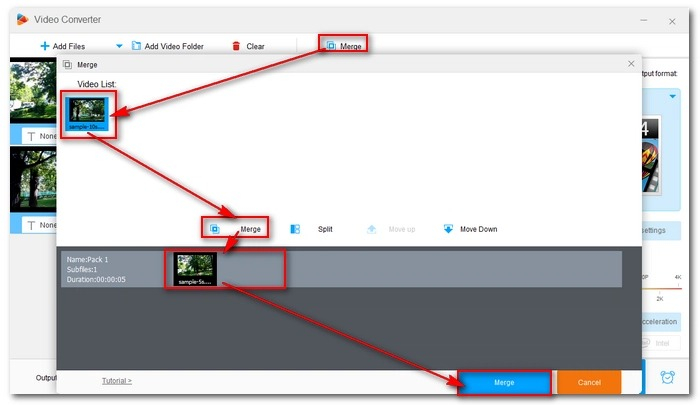
Добавьте клипы в Converter, затем нажмите Merge на верхней панели. В отдельном окне сформируйте последовательность, проверьте порядок и подтвердите объединение. Для предсказуемого результата лучше, когда части имеют совместимые параметры; при различиях программа всё равно формирует общий выход через выбранный профиль, поэтому качество и частота кадров определяются параметрами финального кодирования.
- 1. Добавьте все части и убедитесь, что они идут в нужной смысловой последовательности.
- 2. Нажмите Merge и перенесите клипы в общий пакет.
- 3. Проверьте порядок фрагментов в окне Merge.
- 4. Подтвердите объединение и вернитесь в Converter.
- 5. Выберите единый выходной формат и параметры.
- 6. Нажмите Run, после чего проверьте место каждого стыка — изображение, звук и переход между частями.
Фильтры и базовая цветокоррекция
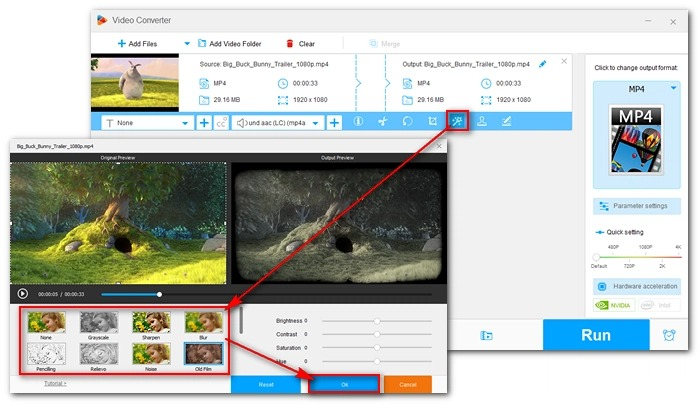
Значок волшебной палочки открывает Effects. Внизу доступны готовые фильтры, а справа — регулировки яркости, контраста, насыщенности и оттенка. Этот инструмент подходит для быстрой технической коррекции, но не заменяет полноценный цветокорректор. Работайте от нейтрального исходника: включите эффект, сравните Original Preview и Output Preview, затем меняйте один параметр за раз. Если кожа, белые объекты или серые области начинают выглядеть неестественно, верните регулировку ближе к исходному значению.
- 1. Откройте Effects у нужного файла.
- 2. Выберите фильтр и сразу оцените Output Preview.
- 3. При необходимости скорректируйте Brightness, Contrast, Saturation или Hue небольшими шагами.
- 4. Сравните несколько кадров, а не один стоп-кадр.
- 5. Подтвердите эффект, выберите выходной формат и экспортируйте тест.
- 6. Просмотрите готовый файл на обычном плеере: эффект должен быть одинаково приемлем на светлых и тёмных сценах.
Как извлечь звук, отключить аудио и добавить субтитры
Работа со звуком и субтитрами встроена в тот же Converter. Это удобно для технических задач: сохранить аудиодорожку отдельно, сделать немой ролик, заменить или выбрать нужную дорожку, добавить внешний SRT/ASS. Здесь особенно важно заранее определить, нужен ли отдельный аудиофайл, видео без звука или видео с переключаемыми субтитрами — это три разных результата.
Извлечение MP3, WAV или FLAC из видео
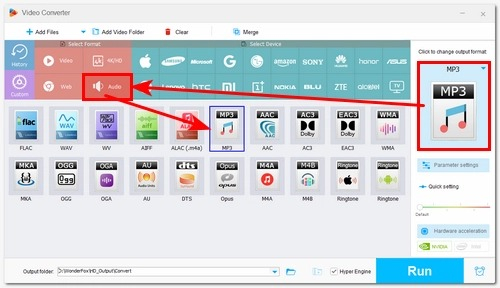
Добавьте видео, нажмите панель выходного формата и откройте вкладку Audio. Для совместимого компактного файла выберите MP3. Для несжатого или архивного рабочего файла используйте WAV; FLAC подходит, когда требуется без потерь сохранить звук в более компактном виде. После выбора формата откройте Parameter settings только при необходимости изменить битрейт, число каналов или частоту дискретизации.
- 1. Откройте Converter и импортируйте видео.
- 2. На панели вывода перейдите в Audio.
- 3. Выберите MP3, WAV, FLAC или другой нужный аудиоформат.
- 4. При необходимости откройте Parameter settings и проверьте Encoder, Bit rate, Channels и Sample rate.
- 5. Назначьте папку и нажмите Run.
- 6. Прослушайте начало, середину и конец аудиофайла; сравните длительность с видеороликом.
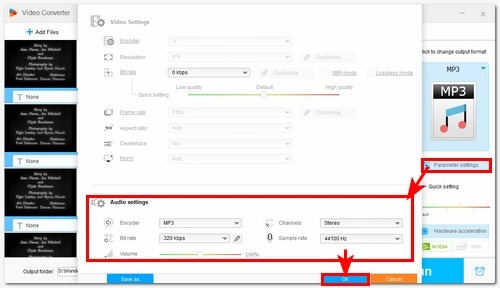
Развёрнутый разбор этого сценария есть на Xeon Live в инструкции как извлечь звук из видео и сохранить его в MP3, WAV или AAC. В WonderFox вся операция сводится к выбору аудиопрофиля вместо видеопрофиля.
Удаление или приглушение аудиодорожки
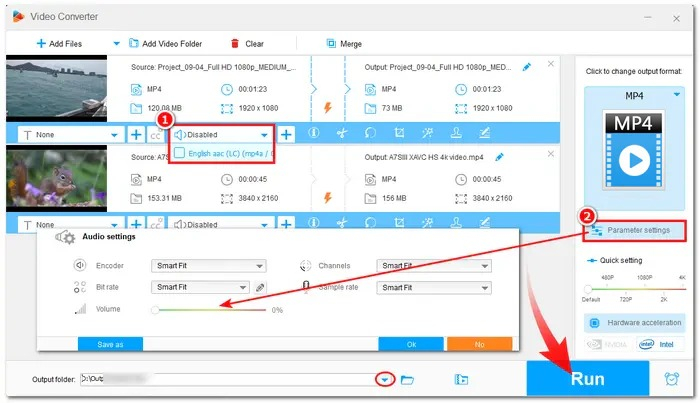
Если нужен видеоролик без звука, используйте выпадающий список аудиодорожек у карточки файла и отключите ненужную дорожку. Другой сценарий — оставить аудиопоток, но сделать его неслышимым: в Parameter settings уменьшите Volume до нуля. Эти результаты технически различаются. Для файла, из которого звук должен быть удалён, предпочтительнее отключение дорожки; нулевая громкость оставляет аудиопоток в структуре результата.
- 1. Добавьте видео и найдите выпадающий список аудиодорожек в его карточке.
- 2. Для удаления звука отключите выбранную дорожку.
- 3. Для сохранения дорожки в немом виде откройте Parameter settings и установите Volume на 0.
- 4. Выберите выходной формат и запустите Run.
- 5. После экспорта откройте свойства файла в плеере: при удалении дорожки аудиопоток отсутствует, при нулевой громкости он остаётся, но не звучит.
Добавление SRT/ASS и переключаемых Closed Captions
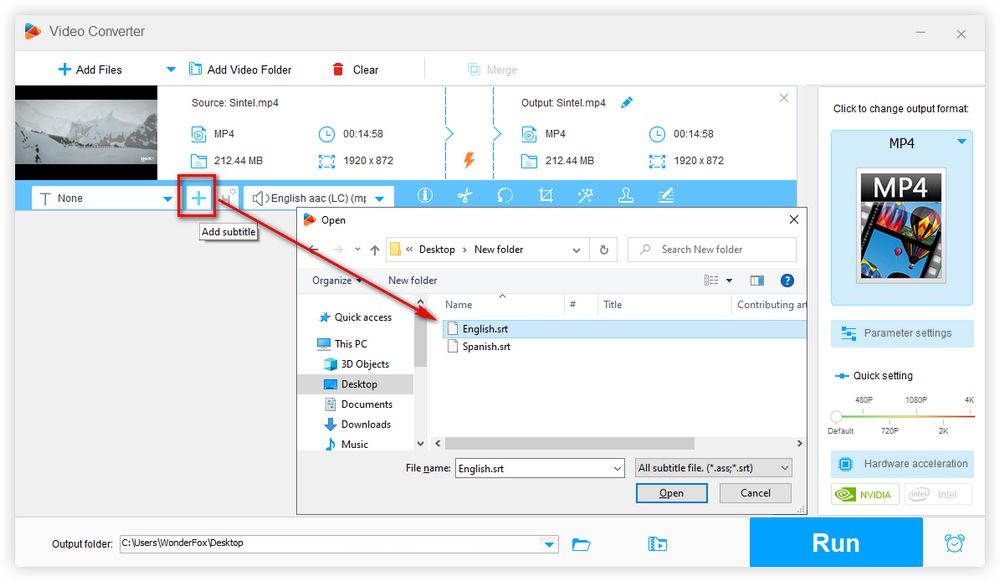
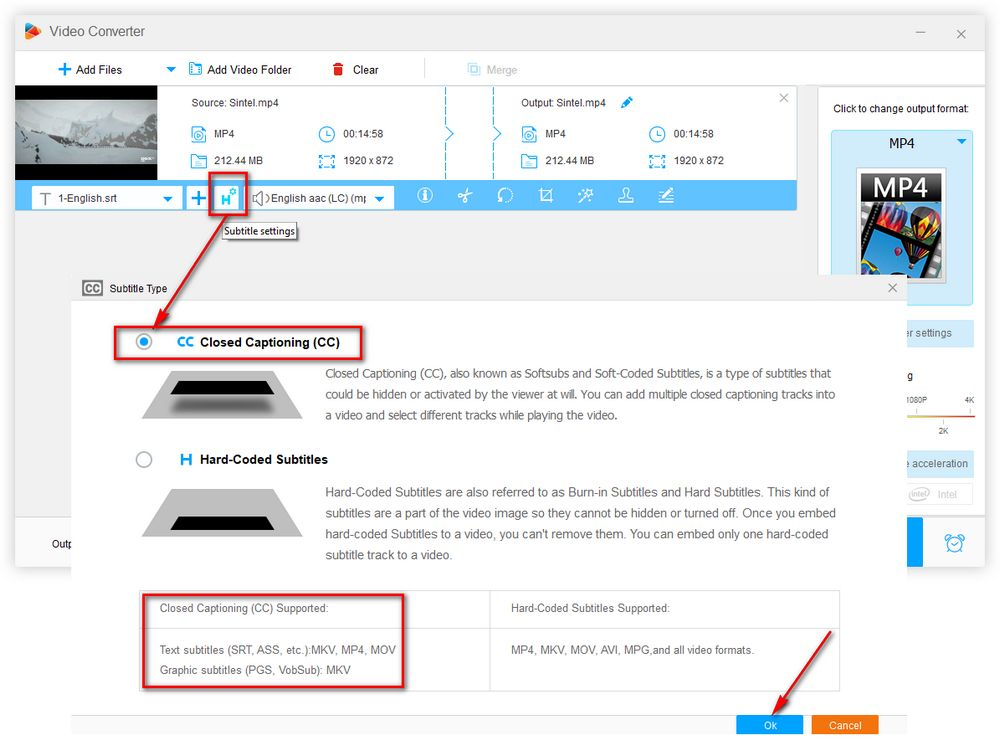
Для внешних субтитров нажмите кнопку + рядом с секцией субтитров и выберите файл SRT или ASS. Если требуется переключаемая дорожка, откройте кнопку настроек субтитров и выберите CC Closed Captioning. Актуальная инструкция WonderFox указывает поддержку закрытых текстовых субтитров в контейнерах MKV, MP4 и MOV. После добавления отметьте нужные дорожки в списке, выберите совместимый выходной контейнер и экспортируйте файл.
- 1. Импортируйте видео и нажмите плюс в области субтитров.
- 2. Выберите SRT или ASS и убедитесь, что имя дорожки появилось в списке.
- 3. Откройте настройки типа субтитров и выберите CC Closed Captioning, если дорожка должна включаться и выключаться в плеере.
- 4. Для CC выберите MKV, MP4 или MOV.
- 5. Отметьте дорожки, назначьте папку и нажмите Run.
- 6. Откройте результат в плеере с поддержкой нескольких субтитров и проверьте включение, выключение и синхронизацию текста.
Как пользоваться Downloader
Downloader работает отдельно от Converter. Используйте его только для материалов, которые разрешено сохранять: собственных роликов, файлов с прямым разрешением автора или контента, для которого площадка допускает загрузку. Инструмент не предназначен для обхода DRM, приватного доступа или иных технических ограничений. Рабочая схема состоит из создания задачи, анализа публичной ссылки, выбора доступного варианта и сохранения файла.
Сохранение разрешённого онлайн-видео по URL
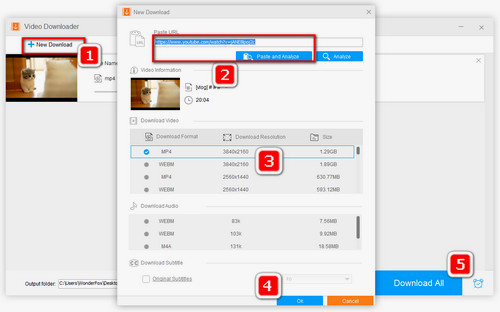
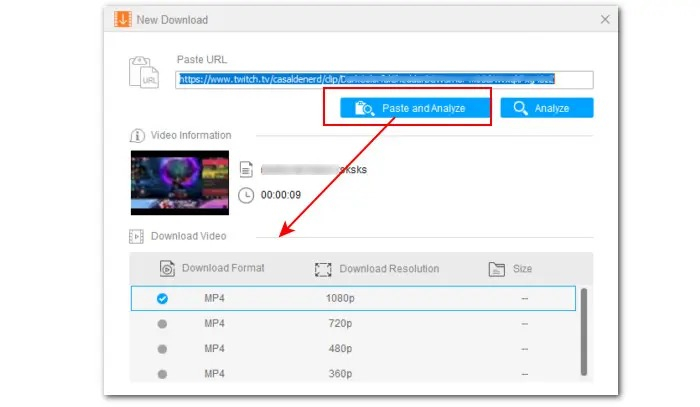
На стартовом экране откройте Downloader. Нажмите New Download, вставьте публичный URL в поле Paste URL и выберите Paste and Analyze или Analyze. После анализа программа показывает доступные варианты формата и разрешения. Выберите один вариант, нажмите OK, вернитесь в окно загрузчика и запустите Download All.
- 1. Скопируйте URL страницы с разрешённым к загрузке видео.
- 2. В программе выберите Downloader и New Download.
- 3. Вставьте ссылку и нажмите Paste and Analyze.
- 4. Дождитесь списка доступных вариантов и выберите формат/разрешение, реально предоставленные источником.
- 5. Нажмите OK, назначьте папку вывода и запустите Download All.
- 6. После завершения откройте файл локально и проверьте длительность, звук и разрешение.
Что проверить, если ссылка не анализируется
Сначала откройте URL в обычном браузере. Ссылка должна вести на доступную страницу, а сам ролик — воспроизводиться без специальных прав. Затем скопируйте адрес заново и создайте новую задачу в Downloader. При пустом результате повторите анализ в новой задаче. Для источника, который программа не распознаёт, используйте официальный способ получения файла. Не заменяйте этот сценарий обходом защиты: для приватных, платных и DRM-защищённых материалов используйте только официальные способы получения файла.
- Проверьте, что URL открывается и не ведёт на удалённую страницу.
- Убедитесь, что контент публичный и его сохранение разрешено.
- Создайте новую задачу New Download и заново выполните Paste and Analyze.
- Если список вариантов пуст, не подставляйте случайные технические URL и не обходите защиту доступа.
- Для дальнейшей конвертации уже сохранённого разрешённого файла вернитесь в Converter и обработайте локальную копию.
На Xeon Live есть отдельный обзор общего процесса сохранения онлайн-видео с учётом разных инструментов и ограничений; при использовании Downloader в WonderFox приоритетом остаётся законность сохранения и доступность исходной ссылки.
Ошибки, ограничения и контроль результата
Большинство проблем в Free HD Video Converter Factory связано не с самой кнопкой Run, а с несоответствием выбранного профиля исходнику или ожиданиям. Перед повторной конвертацией определите, что именно не так: не подходит разрешение, вырос размер, пропал звук, субтитры стали жёсткими или файл не открывается на целевом устройстве. Затем меняйте один параметр за раз.
Не получается выставить 1080p или 4K вручную
В актуальном руководстве WonderFox для бесплатной редакции прямо указано: ручная установка разрешения выше 720p недоступна, но Keep Original работает по умолчанию. Поэтому для исходного ролика 1080p или 4K, который нужно оставить в исходном размере кадра, не пытайтесь вручную задавать более высокое значение — оставьте исходное разрешение. Если цель, наоборот, уменьшить файл, выберите 720p или ниже осознанно и оцените потерю детализации.
- Проверка: сравните разрешение исходника и результата.
- Исправление: для сохранения высокого исходного разрешения верните Keep Original.
- Контроль: экспортируйте короткий тест и просмотрите мелкие детали, текст и динамичные сцены.
Массовая обработка и аппаратное ускорение
Страница установки WonderFox относит Batch Convert Videos к Pro. Актуальная инструкция по кадрированию также предлагает аппаратное ускорение NVIDIA/QSV именно в Pro. Поэтому Free лучше рассматривать как инструмент для последовательных одиночных и умеренных задач, а не как производственный конвейер массового транскодирования. Для большого архива, постоянной очереди файлов или обязательного GPU-кодирования рациональнее сразу выбрать инструмент, где эти возможности явно доступны в используемой редакции.
- При большом наборе файлов: не стройте процесс вокруг отсутствующего в Free полноценного режима Batch Convert.
- При требовании GPU: не ориентируйтесь на само наличие упоминаний NVIDIA/Intel в интерфейсе; актуальное руководство отправляет за аппаратным ускорением в Pro.
- При долгой обработке: сначала сократите число одновременных изменений — не совмещайте лишнее кадрирование, фильтры и тяжёлое перекодирование без необходимости.
Файл не воспроизводится, нет звука или не те субтитры
Если готовый файл не открывается на целевом устройстве, вернитесь к выбору формата и возьмите более универсальный профиль. Для MP4 используйте распространённую комбинацию видеокодека и аудиокодека; не выбирайте экзотический профиль только ради меньшего размера. Если пропал звук, проверьте выпадающий список аудиодорожек и Volume. Если субтитры не переключаются, убедитесь, что выбран режим Closed Captioning и контейнер MKV, MP4 или MOV; жёстко вшитые субтитры ведут себя иначе и выключить их в плеере нельзя.
- Нет видео: смените выходной профиль на более совместимый и повторите короткий тест.
- Нет звука: проверьте, что аудиодорожка не отключена и Volume не равен нулю.
- Звук есть, но устройство его не понимает: выберите распространённый аудиокодек в Parameter settings.
- Субтитры не выключаются: проверьте, не были ли они добавлены как hard-coded вместо CC.
- Изображение растянуто: вернитесь к Crop/Aspect ratio и восстановите корректное соотношение сторон.
Плюсы, минусы, альтернативы и кому подойдёт
WonderFox Free HD Video Converter Factory удобен как компактный Windows-инструмент для разовых преобразований и технической подготовки роликов. Сильная сторона программы — единая логика: добавить файл, выбрать профиль, при необходимости применить простую правку и нажать Run. Ограничения становятся заметны, когда задача перерастает в массовое кодирование, сложный монтаж или обязательную работу с GPU в бесплатной редакции.
Плюсы
- Понятная схема Converter: импорт, профиль вывода, параметры и Run.
- Широкий набор видео- и аудиоформатов и профилей устройств.
- Базовые Trim, Crop, Merge, Effects, работа с аудиодорожками и субтитрами в одном окне.
- Извлечение звука в MP3, WAV, FLAC и другие распространённые форматы.
- Отдельный Downloader для публично доступных и разрешённых к сохранению онлайн-материалов.
- В актуальной бесплатной редакции экспорт не сопровождается водяным знаком.
Минусы
- Программа доступна только для Windows.
- Ручная установка разрешения выше 720p в Free ограничена; для высокого исходного разрешения используется Keep Original.
- Полноценную пакетную конвертацию производитель относит к Pro.
- Аппаратное ускорение в актуальном руководстве описано как возможность Pro.
- Редактор рассчитан на простые операции и не заменяет многодорожечный видеомонтаж.
- Downloader сохраняет только те публичные ссылки, для которых анализатор возвращает доступный вариант загрузки; при пустом результате используйте официальный способ получения файла.
Кому подойдёт
Программа подходит пользователю Windows, которому нужно быстро подготовить один ролик или небольшую серию файлов: перевести MKV/MOV/AVI в более совместимый контейнер, уменьшить размер, вырезать лишний фрагмент, кадрировать изображение, извлечь аудио или добавить внешние субтитры. Она также удобна как вспомогательная утилита рядом с видеоредактором: сначала технически привести медиаданные к нужному формату, затем передать их в монтажный проект.
Когда лучше выбрать альтернативу
Для регулярной пакетной обработки, точного контроля современных кодеков, очередей и воспроизводимого рабочего процесса удобнее специализированный транскодер. На Xeon Live есть обзор HandBrake: он лучше подходит, когда важны очереди, детальные параметры кодирования и повторяемые пресеты. Format Factory удобнее как более широкий мультимедийный комбайн. Если нужен именно интерфейс WonderFox, но с пакетной конвертацией и аппаратным ускорением, которые производитель относит к Pro, логичная ступень — HD Video Converter Factory Pro.
Что выбрать под конкретную задачу
- Один файл не открывается на устройстве: используйте Converter, универсальный профиль MP4 и минимальное число ручных изменений.
- Нужно уменьшить размер: сначала снижайте битрейт, затем при необходимости разрешение; после каждого шага сравнивайте качество.
- Нужно быстро убрать начало или конец: Trim решает задачу без перехода в отдельный монтажный проект.
- Нужно изменить кадр: Crop с фиксированным соотношением сторон снижает риск случайно растянуть изображение.
- Нужно сохранить звук отдельно: выберите Audio и нужный формат, а затем проверьте длительность и качество.
- Нужны переключаемые субтитры: добавьте SRT/ASS, выберите Closed Captioning и совместимый контейнер.
- Нужно обработать большой архив автоматически: используйте инструмент с явно доступной пакетной очередью и нужным ускорением вместо Free.

Практически WonderFox Free HD Video Converter Factory лучше всего работает как утилита короткого цикла: одна понятная задача, один набор параметров, один проверяемый результат. Начинайте с стандартного профиля, меняйте настройки только при наличии конкретной причины и всегда проверяйте готовый файл на том устройстве или в той системе, для которой он предназначен. Такой подход снижает риск получить меньший файл ценой ненужной потери качества или совместимости.